⌚ Как подключить Redmi Watch 3 к смартфону
После покупки любых смарт-часов хочется поскорее настроить весь функционал под себя. Но перед этим необходимо объединить свой телефон и новый гаджет как компаньонов. В нашей инструкции вы узнаете, как подключить Редми Вотч 3 к своему смартфону.

Включите умные часы и выберите подходящий для вас язык интерфейса.

На экране гаджета появится QR-код — отсканируйте его через смартфон. Если на телефоне нет приложения Mi Fitness, то система перенаправит на официальную страницу Xiaomi для скачивания программы. Также приложение доступно в AppStore и Play Market.

При переходе через QR-код в приложении Mи Фитнес начнется сопряжение двух устройств.

Пару секунд — и все готово!
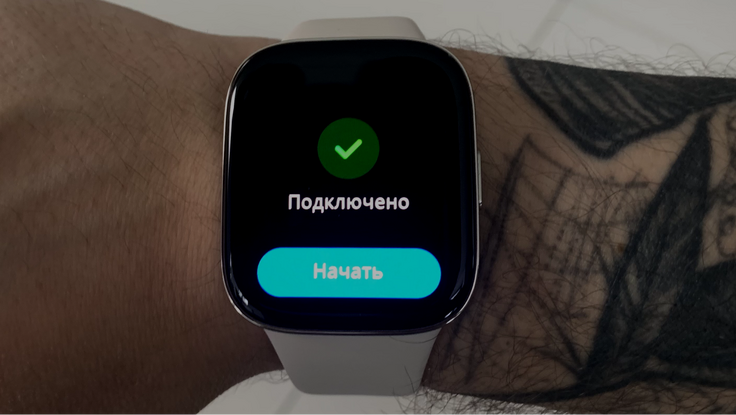
Теперь предоставьте все необходимые доступы для работы приложения в фоновом режиме и наслаждайтесь Redmi Watch 3.

Автор: Романович Андрей










Ксистор Бай – первый фирменный магазин умных устройств в Беларуси
OOO «Новотрэнд»
УНП 193498963
Зарегистрировано 25/01/2021
Минским городским исполнительным комитетом
В Торговом реестре с 08/02/2021
Юр. Адрес: 220040, Республика Беларусь
г. Минск, ул.Максима Богдановича, д.155, помещение 301А
Колл-центр работает ежедневно
с 9:00 – 21:00
- Телефоны
- Wi-Fi
- ТВ, Планшеты, Ноутбуки
- Фитнес-браслеты
- Умные часы и браслеты
- Игровая зона
- Смарт-устройства
- Умный дом
- Аудио
- Зарядные устройства
- Камеры
- Подписки
- Туризм
- Элекстроавтомобили
- Аксессуары
- Стиль жизни
- Работа и отдых
- Носимые устройства
- Красота и здоровье
- Автовладельцам
Сравнивать можно не более 5 устройств, удалите некоторые устройства из сравнения или очистите список сравнения полностью.
ВОЙТИ ИЛИ ЗАРЕГИСТРИРОВАТЬСЯ
АВТОРИЗАЦИЯ
РЕГИСТРАЦИЯ
ВОССТАНОВЛЕНИЕ ПАРОЛЯ
ПЕРЕЗВОНИТЕ МНЕ
Товар успешно добавлен в корзину
Вы точно уверены, что хотите удалить данный товар из корзины?
Ваш заказ успешно оформлен!
Cогласие на обработку
Согласно Закону Республики Беларусь «О защите персональных данных», для дальнейшего использования сайта вам необходимо подтвердить свое согласие на обработку персональных данных.
Я подтверждаю согласие
Согласно Закону Республики Беларусь «О защите персональных данных», для дальнейшего использования сайта вам необходимо подтвердить свое согласие на обработку персональных данных.
Нажимая кнопку «Подтверждаю», вы подтверждаете, что ознакомились с Политикой и Положением и подтверждаете своё согласие на обработку персональных данных.
ОТМЕНА ПОДТВЕРЖДАЮ
Вы уверены?
Без согласия на обработку персональных данных, мы не сможем принять у вас заказ
Mi Fitness (Xiaomi Wear)
Сочетая Mi Fitness с умными часами или смарт-браслетами, пользователи могут отслеживать данные о своем здоровье и физической форме.
Поддержка Mi Fitness: серия часов Xiaomi, серия часов Redmi, серия Xiaomi Smart Band, серия Redmi Smart Band.
Следите за своими тренировками
Составьте карту своего маршрута, следите за своим прогрессом и достигайте своих целей. Будь то ходьба, бег или езда на велосипеде, вы можете легко отслеживать их прямо со своего телефона.
Контролируйте информацию о своем здоровье
Проверьте свой пульс и уровень стресса. Записывайте свой вес, детали менструального цикла. Следите за своим здоровьем с легкостью.
Спи лучше
Отслеживайте тенденции сна, следите за циклами сна, проверяйте показатели дыхания и получайте ценную информацию, которая поможет вам лучше спать.
Простые платежи с помощью носимого устройства
Привяжите свои карты Mastercard к Mi Fitness и наслаждайтесь удобством совершения платежей на ходу с помощью носимого устройства.
Спросите Alexa для удобного доступа
С Alexa вы можете легко получить доступ к важным функциям, таким как проверка погоды, воспроизведение музыки и начало тренировки. Просто спросите, и все готово.
Будьте в курсе с уведомлениями
Получайте уведомления, сообщения и электронные письма прямо на носимое устройство, чтобы быть в курсе без необходимости постоянно проверять телефон.
Отказ от ответственности:
Функции поддерживаются аппаратным обеспечением, оснащенным специальными датчиками, которые не предназначены для медицинского использования и предназначены только для общего фитнеса и здоровья. Подробности смотрите в инструкции к оборудованию.
Как настроить смарт часы в 4 этапа: пошаговая инструкция

Умные часы настраивают перед первым использованием. Правильность настройки определяет их дальнейшую работу. Мы подготовили краткий гайд, который поможет справиться с задачей за 4 шага.
1 этап: предварительная подготовка
Поставьте смарт-часы на зарядку и зарядите аккумулятор на 100%, чтобы во время настройки батарея не села. Раскачайте батарею – это необязательный пункт, но так будет лучше для аккумулятора. Чтобы сделать это, зарядите девайс на 100%, разрядите до нулевого уровня и заново пополните запас энергии.

Если у вас модель со встроенной сим-картой, нужно подготовить симку: пополнить счет, отключить блокировку по pin-коду, активировать карточку.
2 этап: базовая настройка
Включите smartwatch и выполняйте рекомендации, которые увидите на дисплее. Вам понадобится:
- выбрать язык отображения меню;
- задать время и дату;
- настроить геолокацию.

Большинство гаджетов из коробки русифицированы, но вы можете поменять русский язык на украинский, английский или любой другой. Смена языка происходит в пункте меню «Язык» или Language настроек.
Дата и время чаще всего настраиваются автоматически. Если автоматическое распознавание не сработало, перейдите в подходящий раздел настроек и задайте нужные параметры – год, месяц, день, часы и минуты. Сверяйте время с отображаемым на смартфоне.
Настройка геопозиции происходит супер быстро. Нужно просто разрешить смарт-часам собирать геоданные. GPS-модуль начнет работать в фоновом режиме. Если понадобится, сбор геоданных позже можно отключить в настройках.
3 этап: подключение к смартфону
Smart часы – это компаньон и помощник, работающий с телефоном. Для подключения используют Wi-Fi или Bluetooth. Для Bluetooth-синхронизации нужно:
- загрузить в память телефона фирменное приложение;
- включить Bluetooth-модуль на двух девайсах;
- кликнуть по названию аксессуара в программе (оно отобразится на экране, когда телефон увидит часы);
- ввести код, который отобразится на дисплеях гаджетов;
- подтвердить запрос на сопряжение по нажатию кнопки «связать» или «подключить».

Для подключения по Wi-Fi последовательность действий будет такой:
- включить Wi-Fi на обоих девайсах;
- открыть настройки на умных часах и добавить беспроводную сеть – выбрать сеть из списка, указать пароль и подтвердить подключение.
Как только гаджеты окажутся подключенными к одной беспроводной сети, они автоматически синхронизируются.
В некоторых моделях синхронизация упрощенная. Например, в Apple Watch вы скачиваете приложение, включаете носимое устройство, а потом наводите камеру смартфона на циферблат. Дальнейшая синхронизация происходит автоматически.
4 этап: загрузка программ и работа с гаджетом
Здесь все просто – в память девайса нужно загрузить приложения, которыми планируете пользоваться. Для этого откройте магазин приложений – AppStore, Google Play или другой предустановленный на часах. Затем в поисковой строке напишите название нужной программы или выберите варианты из списка и нажмите по кнопке «установить».
Для загрузки платных приложений понадобится добавить банковскую карту. Делается это обычно в приложении на смартфоне.

По завершению настройки часы smart watch смогут:
- отображать уведомления, сообщения и звонки, которые приходят на телефон;
- отвечать на входящие уведомления;
- проигрывать музыку через беспроводные наушники;
- следить за показателями физической активности и здоровья;
- определять и передавать вашу геопозицию, строить маршруты и т.д.
Автор Алексей Белоус
Другие статьи этого автора
Как подключить смарт часы к телефону?
Smart watch уже несколько лет остаются популярными среди самых разных целевых аудиторий. Молодежь и взрослые, родители и школьники — встретить умные часы на руке можно у каждого. Иногда к Smart watch не прилагается инструкции, и не всегда понятно, как умные часы подключаются к телефону.
Зачем их подключать
Умные часы без подключения к телефону теряют многие свои функции. Есть модели с сим-картой, которые можно носить и без синхронизации с телефоном, но модели попривычнее этого требуют. При подключении смарт часов к телефону вам откроется множество новых функций и возможностей, а именно:
- Вы сможете отслеживать местонахождение часов. Это полезно, если вы потеряли часы или их носит ваш ребенок. Эта функция пригодится и для заботы о пожилых людях.
- Со Smart watch можно будет отправлять экстренные сигналы на телефон. Ребенок сможет позвать на помощь, даже если у него нет доступа к телефону или он вовсе не носит его с собой.
- Получать сигнал о том, что девайс сняли с руки.
- Получать уведомления, сообщения и звонки с телефона на часы.
- Изменять настройки громкости телефона и создавать ограничение на звонки.
Смарт часы, не связанные с телефоном не выполняют части своих функций, а потому не эффективны. Подключение девайса к смартфону занимает пару минут, и если вы не нашли информацию в руководстве пользователя и не знаете, что делать, воспользуйтесь инструкцией ниже.
Общая информация о подключении. Как умные часы подключаются к телефону?
При покупке умных часов удостоверьтесь, что ваш телефон совместим с часами. Возможно, Smart watch можно подключить только к Android, а у вас Iphone. Чтобы к новым часам не пришлось покупать другой телефон, проконсультируйтесь со специалистом или внимательно прочитайте руководство пользователя. Хотя многие современные модели подключаются к обеим ОС.
Как подключить к андроиду
Разные часы имеют разные приложения по синхронизации с телефоном. Часто это Android Wear — базовое приложение, которое поддерживает подавляющее большинство часов. Но возможно, что ваши Smart watch требуют другого приложения. В любом случае действия практически одинаковы, так что пугаться не стоит. Инструкция как умные часы подключаются к телефону приведена для Android Wear:
- Скачайте из Play Market приложение WearOS (раньше называлось Android Wear, вы можете найти его и по старому названию).
- Дождитесь загрузки и установки приложения, включите приложение.
- После запуска нажмите «Настроить», телефон выведет на экран название часов. Если этого не происходит, попробуйте поднести часы поближе к телефону, проверьте, включен ли bluetooth и wifi на телефоне и часах.
- Выберите нужные часы. На часах и телефоне появятся коды. Удостоверьтесь, что они одинаковы и нажмите «Подключить».
- Следуйте дальнейшим указаниям приложения, оно поможет провести настройку часов.
Если это приложение ваши часы не увидело, возможно им нужно другое приложение. Попробуйте ввести название ваших часов в поиск Play Market и повторить похожие действия с найденным приложением.
Как подключить к айфону
Скорее всего, вашим Smart watch подойдет приложение Samsung Galaxy Watch (старое название Gear S). Вот как связать смарт часы с телефоном:
- Скачайте Samsung Galaxy Watch из AppStore.
- Дождитесь установки приложения и включите часы. Включите wifi и bluetooth на обоих устройствах.
- На стартовом экране приложения нажмите кнопку «Старт» и следуйте указаниям приложения.
Если приложение не видит часы, попробуйте найти другое, вбив в поиск AppStore название своих часов. Название рекомендованного приложения часто можно найти в руководстве пользователя.
Как подключить несколько smartwatch к одному смартфону
Можно одновременно отслеживать несколько часов или даже добавить на один смартфон всю семью. Для подключения вторых часов на один смартфон Android в приложении WearOS найдите на главном экране стрелку вниз. По нажатию откроется окно добавления новых часов. Далее приложение подскажет что делать для синхронизации со вторыми часами.
Третьи и все последующие часы подключаются так же, лимита в WearOS нет.
Если у вас другое приложение, попробуйте найти аналогичный функционал.
На айфоне все еще проще: на главном экране вы найдете кнопку настроек, там можно добавить вторые часы.
После первичной настройки часов и синхронизации их с телефоном можно начать настраивать Apple Pay или Samsung Pay, можно настроить под себя виджеты и доступ к приложениям, отключить и включить напоминания и уведомления. Это электронное устройство очень пластичное и подстроится под вас, если уделить ему немного времени.

Автор статьи: Олег Ищанчин
Дата публикации: 14 ноября 2018 года