Как обновить Mozilla — Подробная пошаговая инструкция от постоянного пользователя!

Всем по привету! Сегодня хочу поделиться с вами полезной информацией, а точнее рассказать и показать, как обновить Mozilla Firefox до последней версии. На своём компьютере я использую несколько интернет-браузеров, но больше всего юзаю Мозилу. Почему я решил написать на эту тему?
Дело в том, что в последнее время пользуясь этим браузером, я заметил, как он начал тормозить, а иногда долго грузиться. Первая мысль, которая посетила меня, наверное, он устал, потому что я почти круглосуточно юзаю его и у меня в нем сохранено очень много закладок.
Сначала подумал, может почистить историю посещений? Почистил, не помогло. Начал гуглить и выяснил, несколько интересных моментов, а точнее действий, которые необходимо периодически делать для стабильной и хорошей работы данного интернет-браузера:
периодическая чистка кэша и истории посещений
регулярное обновление до последней версии
Обновляем Mozilla Firefox
Запускаем Мозилу, находим наверху в правом углу кнопочку «Открыть меню» и нажимаем неё:
Перед вами появиться контекстное меню, в нем нажимаем на иконку «Справка», которая находится в нижнем правом углу. Теперь спускаемся в самый низ и жмём на ссылку «О Firefox»:
Откроется окно «О Mozilla Firefox», в котором вы увидите процесс автоматической загрузки обновлений вашего браузера. Чтобы установить их, дождитесь полной загрузки файлов обновления, затем нажмите на кнопочку «Перезапустить для обновления»:

Это ещё не все. Бывают такие случаи, когда этим способом обновиться не получается (такое бывает очень редко). Я не могу точно сказать по какой причине это происходит, но предполагаю, что это связано со сбоями на сервере, когда несколько сотен тысяч человек одновременно пытаются загрузить обновления. Как обновить Mozilla если случилась такая ситуация? Об этом читайте ниже.
Обновляем Мозилу Фаерфокс с официального сайта
В случаях, когда стандартным способом выполнить обновления по разным причинам не получается, на помощь приходит старый и добрый метод загрузки с официального сайта. Делается это достаточно просто и быстро. Для этого заходим на их сайт, скачиваем последнюю версию Мозилы, ну а потом устанавливаем её поверх старой. А теперь подробнее и по шагам.
Внимание! Когда вы устанавливаете новую версию браузера поверх старой, вся ваша личная информация (закладки, история посещений), которая находится в веб-браузере автоматически сохраняется. Круто, правда?
Шаг №1. Нужно зайти на официальный сайт, чтобы это сделать кликаем по этой ссылке и попадаем на страницу, где разработчики предлагают бесплатно загрузить последнюю версию Firefox:

В открывшемся окошке находим и нажимаем на ссылку «Загрузить свежую копию». Далее выбираем операционку своего компьютера (Mac OS X, Windows и т.д.) и язык интерфейса. Кстати, сейчас система определяет все эти показатели автоматически и выделяет их зеленым цветом. Кликаем по надписи «Downloand».
Шаг №2. Ждём когда завершиться загрузка обновленной версии Мозилы Фаерфокс. Загрузилась? Отлично, теперь устанавливаем её на компьютер, для этого запускаем установочный файл:
Устанавливаем браузер следуя подсказкам мастера установок. Наслаждаемся последним, новым Mozilla Firefox.
Как настроить автоматическое обновление Mozilla
Постоянно заходить в настройки и обновлять браузер вручную это неудобно и муторно. К счастью, разработчики Мозилы продумали все детали, и даже решение этого вопроса. Прямо сейчас вы узнаете, как установить настройки, чтобы браузер сам регулярно отправлял запрос на сервер и автоматически загружал обновления, если они появились. Делается это достаточно просто и быстро, сейчас увидите все сами.
Шаг №1. Открываем уже знакомое нам меню, которое находится наверху в правом углу и жмём на иконку с надписью «Настройки»:
Шаг №2. Перед вами откроется окошко с большим количеством настроек. Выбираем раздел «Дополнительные» и переходим на вкладку «Обновления»:

Ставим галочки напротив строчек:
Автоматически устанавливать обновления
Использовать фоновую службу для установки обновления
Обновлять плагины для поисковых систем
Для того чтобы новые настройки сохранились и вступили в силу, нажимаем на кнопочку «Ок» и делаем перезапуск браузера. Убедились, что в этом нет ничего сложного? Поздравляю, теперь у вас есть пошаговое руководство, как обновить Mozilla Firefox и как настроить обновление данного браузера в автоматическом режиме.
P.S. Как вам статья? Получилось обновить свой браузер? Подпишись на рассылку блога прямо сейчас, чтобы первым получать свежие материалы и информацию о новых видеокурсах на свой E-MAIL!
Как обновить браузеры на компьютере: Google Chrome, Яндекс, Opera, Mozilla Firefox, IE
Во всех операционных системах семейства Windows присутствует средство для просмотра веб-страниц, поэтому пользователь зачастую не заботится о наличии новых версий установленного на компьютере браузера. Однако, это большая ошибка, которая может привести к печальным последствиям. Какие могут подстерегать опасности при использовании старой версии? Как избежать распространённых проблем при обновлении? Когда стоит обновлять интернет-браузер и зачем это делать? Постараемся раскрыть для вас основные нюансы и проблемы в данной статье.
Когда стоит обновить браузер?
Старый веб-браузер по сравнению с обновленным, лишен многих преимуществ:
- Отсутствие поддержки новейших технологий. Пользуясь старой версией, вскоре вы заметите, что некоторые страницы перестали открываться, а сервисы не работают.
- Медлительность. Для корректного отображения страницы, утилита должна подгрузить файлы изображений, сценариев, аудио и видео. На старом интернет-обозревателе эти файлы загружаются с низкой скоростью, иногда приводя к зависанию.
- Отсутствие свежих дополнений. Все новые надстройки пишутся под новые версии программ, таким образом, вы лишаетесь новых функций.
Помимо перечисленных выше сигналов к обновлению, стоит вспомнить о снижении степени безопасности из-за того, что хакеры нашли дыры в безопасности предыдущих версий браузера. Можно сказать, что обновление — обязательная процедура для активных пользователей, ее нужно выполнять хотя бы 1 раз в месяц.
Как обновить браузер до последней версии на компьютере?
Следуя приведенной инструкции, обновить браузер бесплатно не составит труда. Точно следуйте немногочисленным пунктам списка и ваши действия обязательно увенчаются успехом. Перед тем, как бесплатно обновить версию браузера, закройте программы, нагружающие ресурсы компьютера. Они снижают скорость установки, загружают канал передачи данных.
Яндекс Браузер
Короткая инструкция, помогающая обновить Яндекс.Браузер:
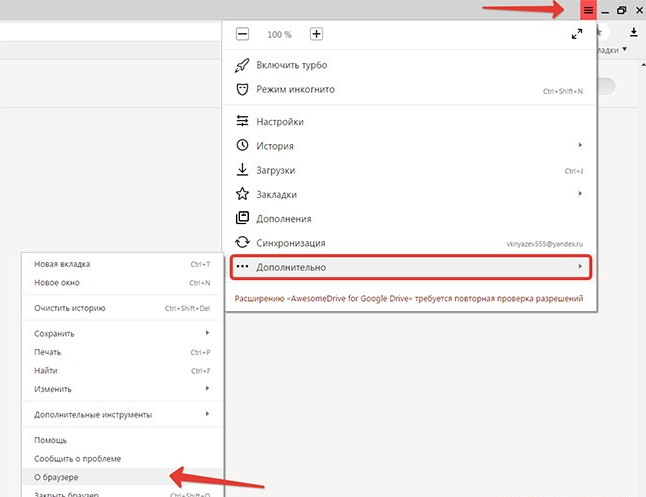
- Откройте меню, нажав значок с тремя горизонтальными полосами.
- Наведите курсор мыши на пункт «Дополнительно».
- Активируйте элемент «О браузере Yandex».
- Откроется страничка, на которой скачивается и устанавливается программа. Подождите, пока утилита ищет последнюю версию. При ее отсутствии, вашему взору предстанет сообщение: «Вы используете актуальную версию Яндекс браузера». Если обновления найдутся, начнется скачивание с последующей установкой.
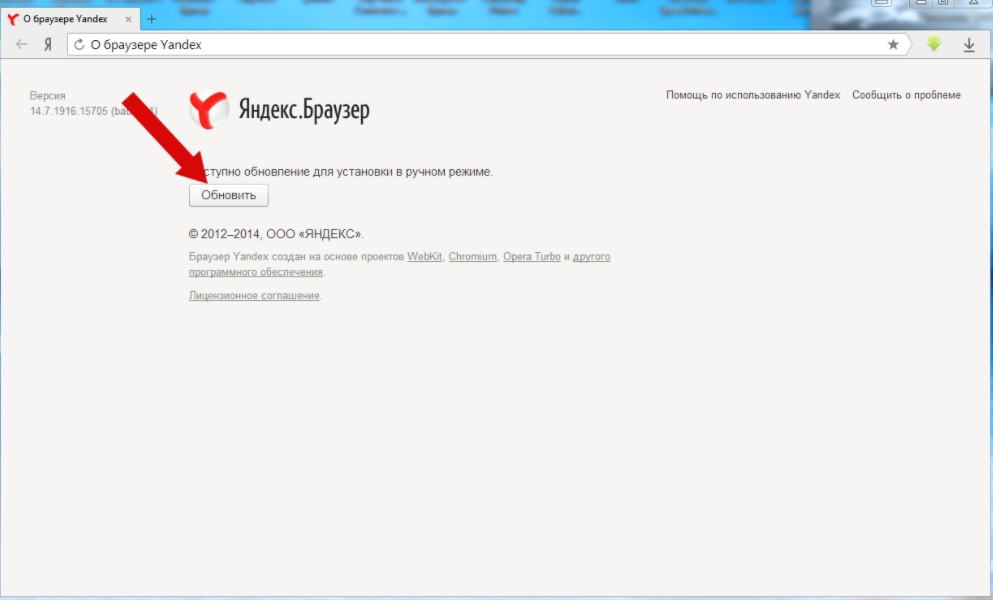
- Обновите и перезагрузите веб-браузер.
Google Chrome
Как обновить браузер Гугл Хром:
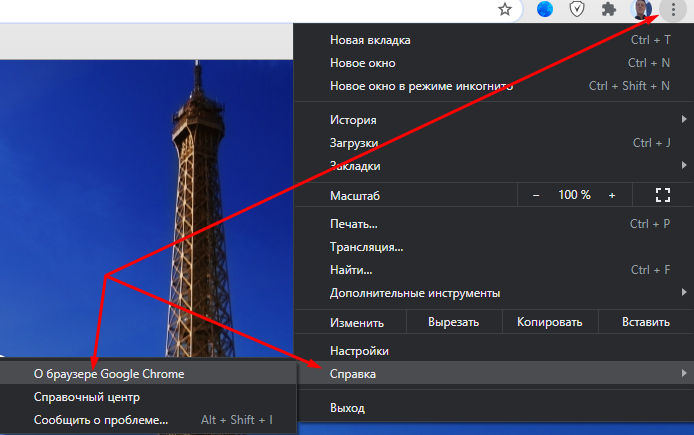
- В углу справа активируйте значок с тремя точками.
- Кликните «Обновить Google Chrome».
- Если эта кнопка отсутствует, значит вы обладатель последней версии браузера.
Opera
Как обновить браузер Опера:
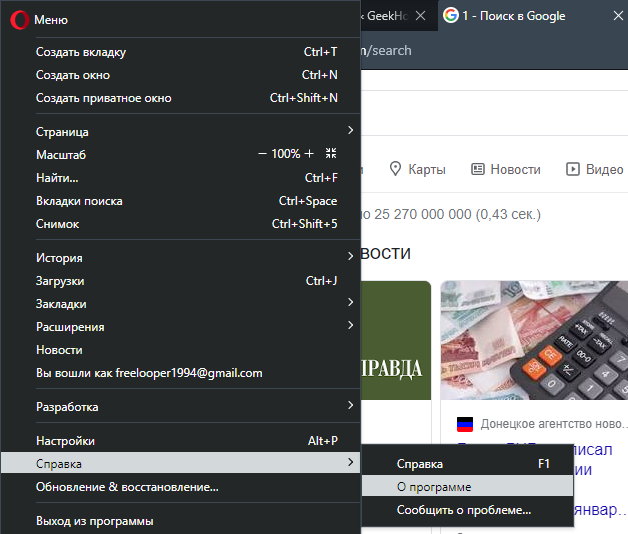
- Нажмите на кнопку «Настройки» расположенную в верхнем левом углу окна.
- В появившемся меню выберите «Справка».
- Активируйте пункт о программе.
- В раскрывшемся окне «Информация о версии» произойдет поиск обновлений.
Mozilla Firefox
Как обновить браузер на компьютере:
- Нажмите верхнее меню в окне.
- Активируйте кнопку «Справка».
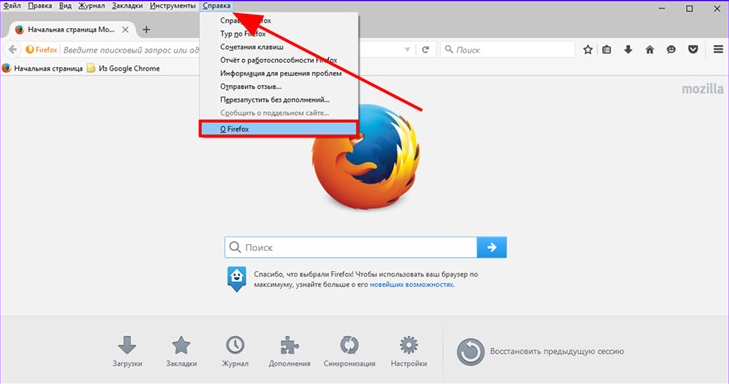
- Выберите пункт «О Firefox».
- Утилита проверит сайт на наличие обновлений и загрузит их автоматически.
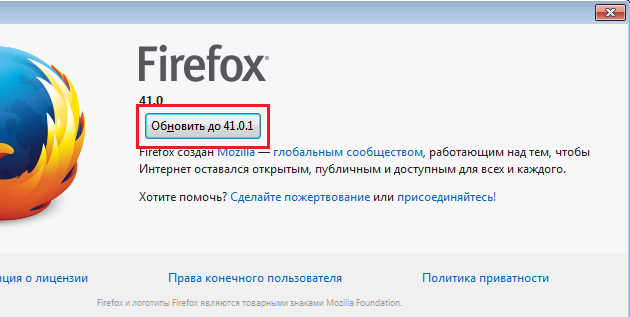
- После загрузки щелкните «Перезапустить Firefox.
IE
Как обновить версию браузера Internet Explorer:
- Для обновления Internet Explorer установите новую бесплатную версию веб-браузера поверх старой, то есть загрузите файл с официального сайта и запустите его.
- В конце установки перезагрузите компьютер.
- На этом обновление завершено.
Примечание: если используется Windows 7, а процесс не удался, возможно отсутствует Service Pack. Установите его и попробуйте снова.
Как часто нужно обновлять браузер на ПК с Windows?
Интернет-браузер, являясь часто используемым программным обеспечением, требует высокой степени защиты от вирусов и хакерских атак. Ведь зловредное ПО зачастую попадает на компьютер благодаря старым дырам в коде. Обновление снижает опасность подцепить вирус, шпионское ПО, исправляет внутренние ошибки. Свежая версия утилиты обеспечивает лучшее быстродействие, следует современным стандартам, улучшает взаимодействие и поддержку новых технологий. Поэтому, для использования вышеперечисленных возможностей, браузер рекомендуется обновлять сразу после появления новой версии.
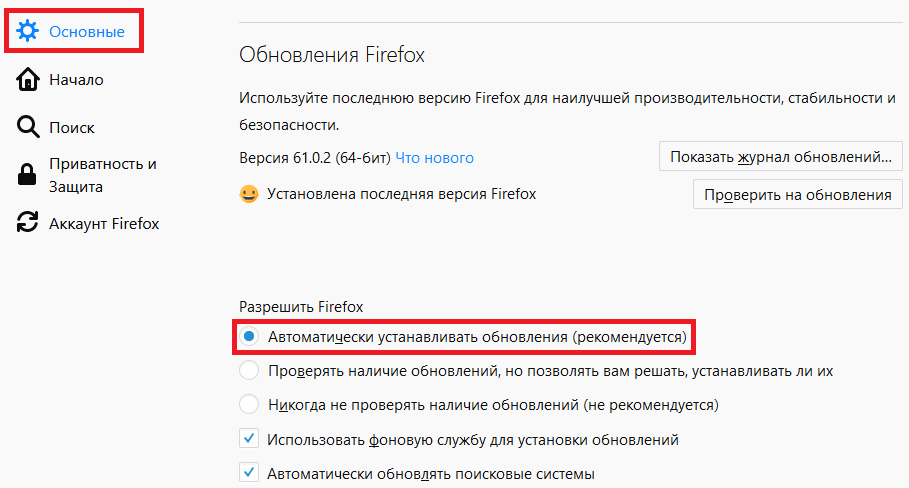
Можно ли настроить автоматическое обновление браузера?
Все вышеперечисленные средства для просмотра веб-страниц обновляются самостоятельно. Если этого не происходит, просмотрите настройки программы. Возможно, снят флажок с параметра, отвечающего за загрузку новых версий. Единственное замечание: чтобы автоматически обновить браузер Internet explorer, должна работать функция обновления самой операционной системы.
Почему браузер не обновляется: решения
Обновление браузера выполняется быстро, не требуя вмешательств со стороны пользователя. Однако, никто не застрахован от возникновения проблем, затрудняющих этот процесс. Рассмотрим распространенные вопросы и способы их решения:
- Отсутствие сети — банальная, но не теряющая своей злободневности неприятность. Перед тем, как обновить браузер на компьютере, проверьте соединение с интернетом. Возможно причиной стал выдернутый сетевой кабель или выключенный роутер. Также, перезагрузите ПК: некоторые процессы могут мешать установке программ.
- Блокировка охранным ПО. Системы безопасности иногда видят угрозу даже в проверенных лицензионных продуктах. Чтобы обойти защиту, отключите антивирус, брандмауэр на время установки.
- Недостающие или испорченные файлы — следствие работы программ очистки системы, неосторожных действий пользователя или вирусной атаки на ваш компьютер. Для разрешения проблемы переустановите интернет-браузер заново.
- Ошибка при запуске установочного файла. Возникает, когда операционная система устарела. При этом, последняя версия браузера оказывается недоступна. Решение: перед тем, как обновить версию браузера, позаботьтесь об актуальности Windows.
Когда стоит обновлять браузер, каждый решает сам, но зачем лишать себя новых плюшек, предлагаемых разработчиками? Не откладывайте обновление, оставляя свой веб-обозреватель уязвимым перед многочисленными интернет-угрозами. Позаботьтесь о своей системе, взамен, она отблагодарит вас долгой, стабильной работой.
Установка Firefox в Ubuntu 22.04
Firefox — это один из самых популярных браузеров. Исторически так сложилось, что он наиболее популярный среди всех браузеров для операционных систем Linux и поставляется по умолчанию вместе со многими системами в том числе и в Ubuntu. Программа имеет открытый исходный код и разрабатывается компанией Mozilla Corporation.
Разработка Firefox началась в 2004 году и за это время программа прошла очень длинный путь развития. В этой статье мы рассмотрим как установить Firefox из PPA и из официального сайта в Ubuntu.
Установка Firefox DEB в Ubuntu 22.04
В Ubuntu 22.04 Firefox по умолчанию распространяется как snap пакет. В этом есть свои плюсы, вы будете получать все самые свежие обновления сразу же как-только они выйдут не дожидаясь следующего релиза Ubuntu. Но многим не нравится устанавливать программы с помощью snap. Они медленнее запускаются и занимают намного больше места на диске. В этой статье мы рассмотрим как установить Firefox в виде deb пакета.
1. Создание резервной копии профиля
Прежде всего, необходимо сделать резервную копию важных настроек браузера. Поскольку для хранения данных в Firefox используются разные директории, всё настройки и кэш будут утеряны.
Откройте главное меню Firefox, выберите Справка, затем Информация для решения проблем. Далее найдите в таблице Каталог профиля и нажмите кнопку Открыть каталог.
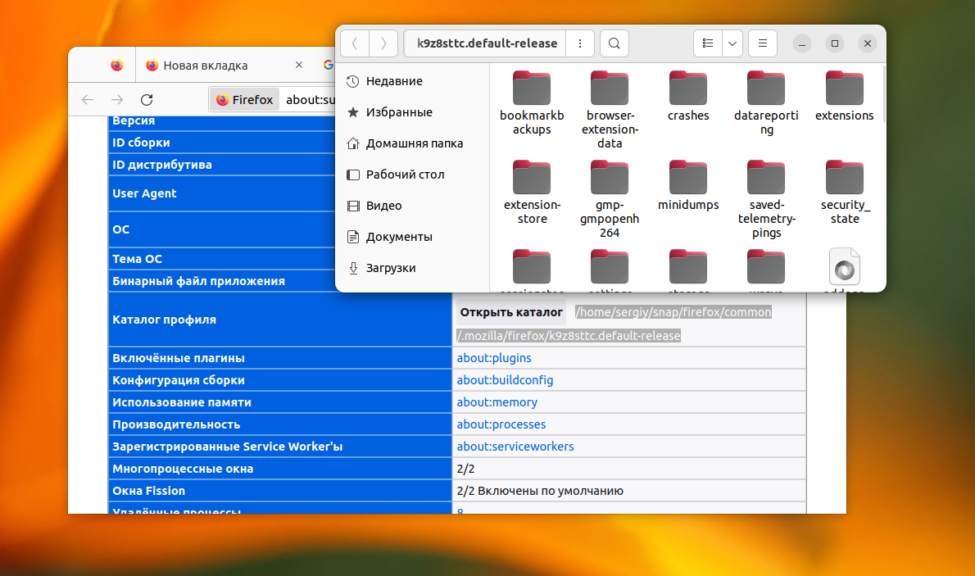
Теперь закройте Firefox и скопируйте всё содержимое этого каталога в какую нибудь папку. Это можно сделать либо в терминале, либо с помощью файлового менеджера.
2. Удаление Snap пакета
Для удаления snap пакета выполните команду:
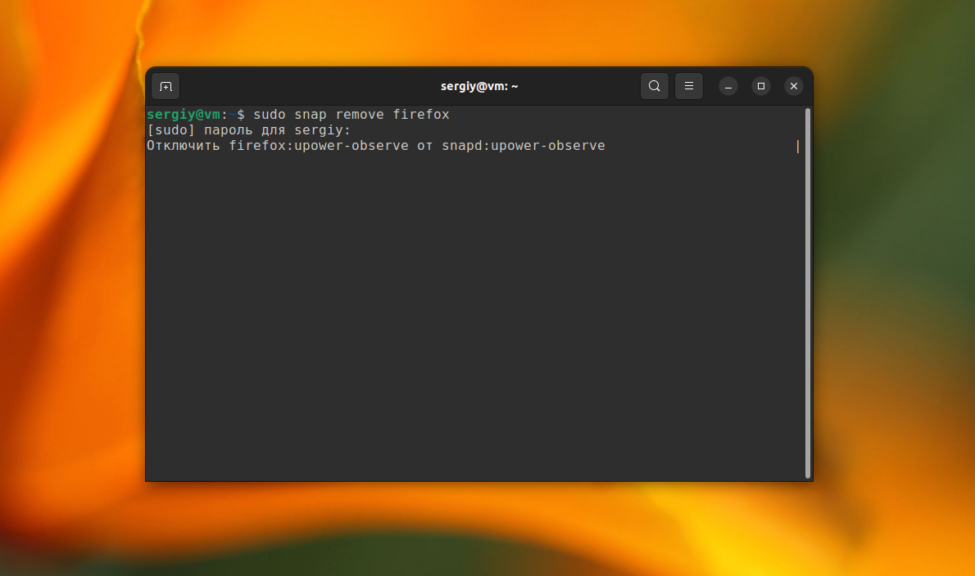
sudo snap remove firefox
Также удалите пустой deb пакет firefox с помощью apt:
sudo apt purge firefox
3. Добавление репозитория
Далее нужно добавить в систему PPA репозиторий Mozilla. Вы можете сделать это по старому используя команду apt-add-repository:
sudo add-apt-repository ppa:mozillateam/ppa
Или же добавить его вручную, для того чтобы ключи репозитория хранились в правильном месте. Сначала импортируйте ключ:
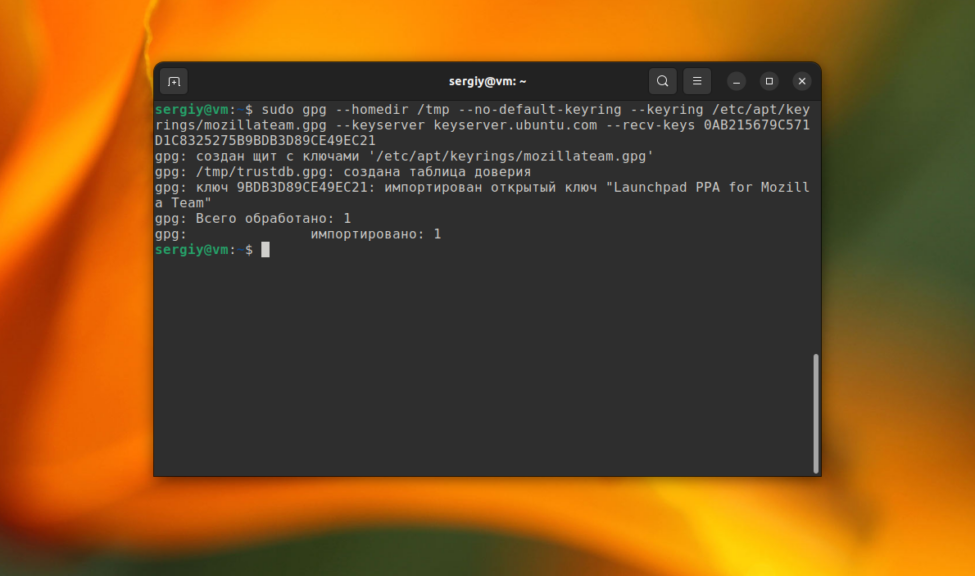
sudo gpg —homedir /tmp —no-default-keyring —keyring /etc/apt/keyrings/mozillateam.gpg —keyserver keyserver.ubuntu.com —recv-keys 0AB215679C571D1C8325275B9BDB3D89CE49EC21
Затем добавьте такие строки в /etc/apt/sources.list.d/mozillateam.list:
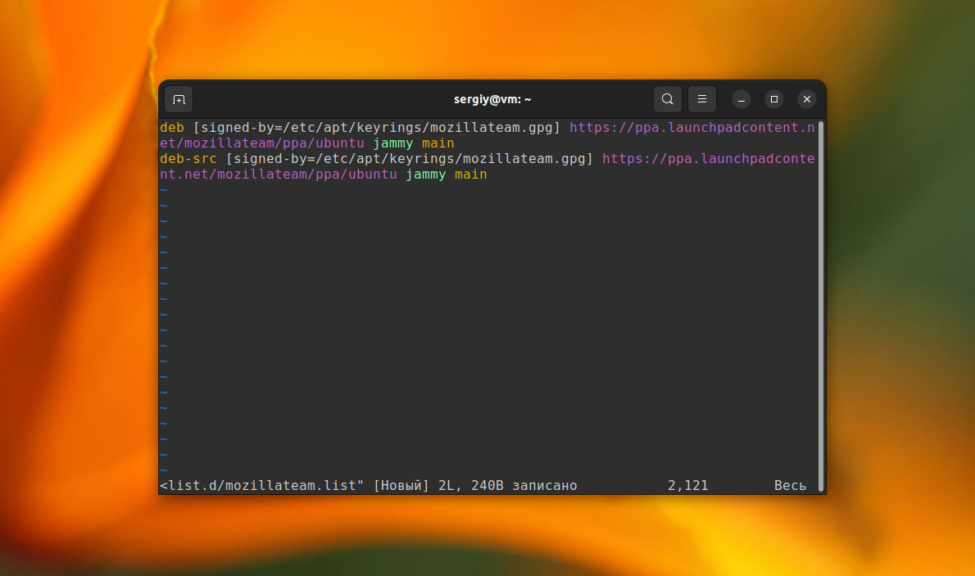
sudo vi /etc/apt/sources.list.d/mozillateam.list deb [signed-by=/etc/apt/keyrings/mozillateam.gpg] https://ppa.launchpadcontent.net/mozillateam/ppa/ubuntu jammy main deb-src [signed-by=/etc/apt/keyrings/mozillateam.gpg] https://ppa.launchpadcontent.net/mozillateam/ppa/ubuntu jammy main
4. Настройка приоритетов
Для того чтобы во время установки выбирался именно пакет из PPA репозитория, а не snap нужно настроить приоритет этого PPA для apt. Для этого создайте файл /etc/apt/preferences.d/mozilla-firefox со следующим содержимым:
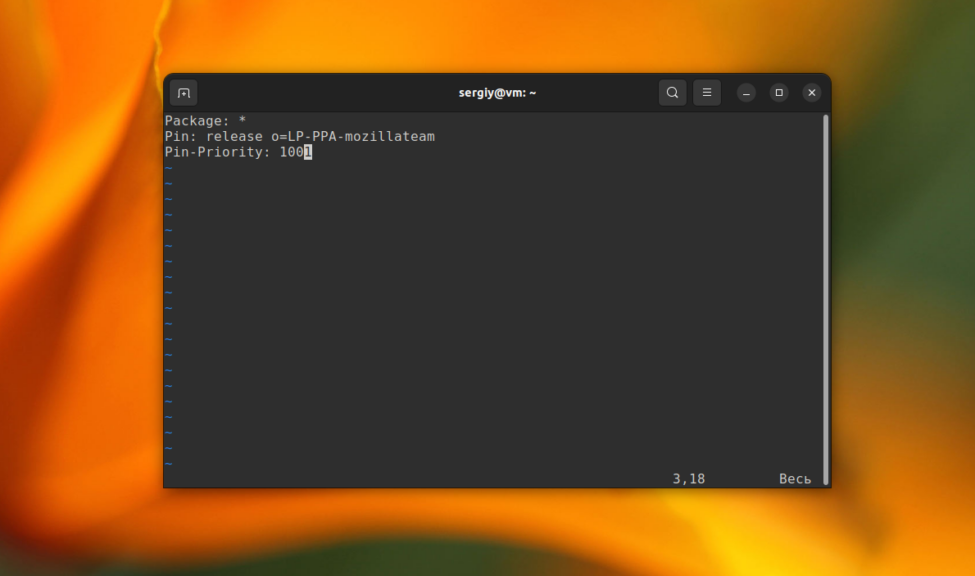
sudo vi /etc/apt/preferences.d/mozilla-firefox Package: * Pin: release o=LP-PPA-mozillateam Pin-Priority: 1001
После этого можно обновить список пакетов в системе:
sudo apt update
Для того чтобы убедится что приоритеты работают правильно вы можете выполнить следующую команду:
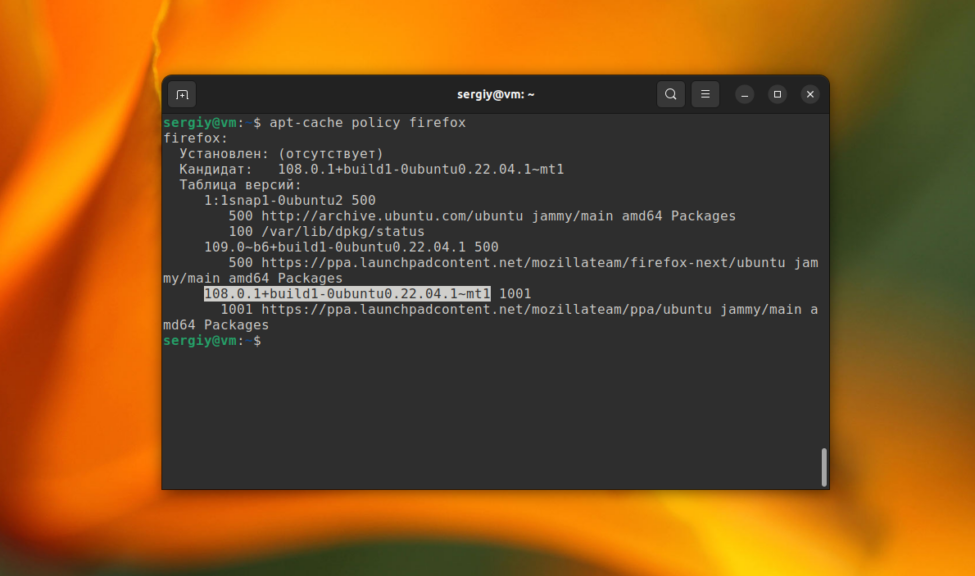
apt-cache policy firefox
5. Установка Firefox
Ну и наконец для установки Firefox осталось выполнить такую команду:
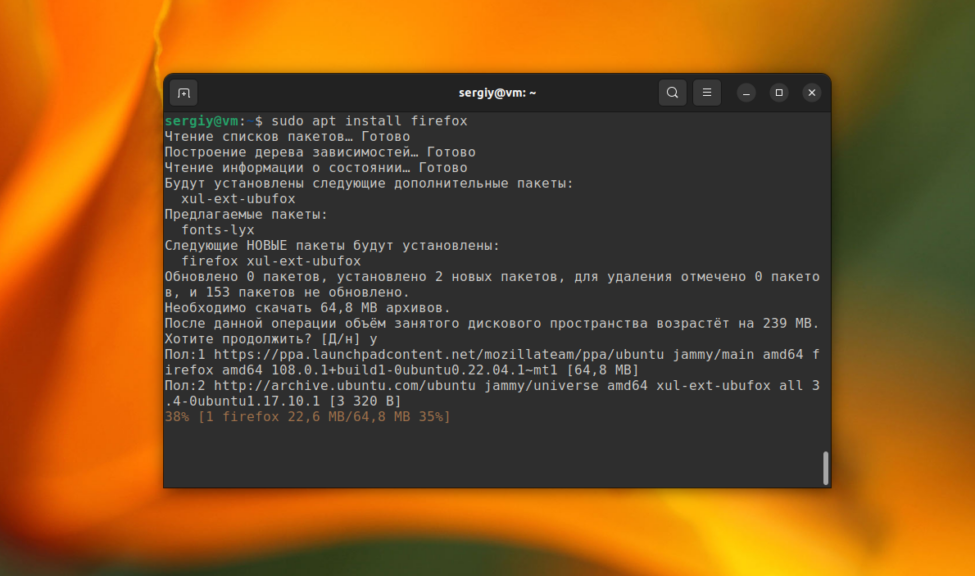
sudo apt install firefox
Обратите внимание, что в этом PPA находятся стабильные ESR (Extended Support Release) версии Firefox. Это значит что вы будете получать обновления немного медленнее, по сравнению с использованием snap пакетов. Проверить текущую версию можно с помощью команды:
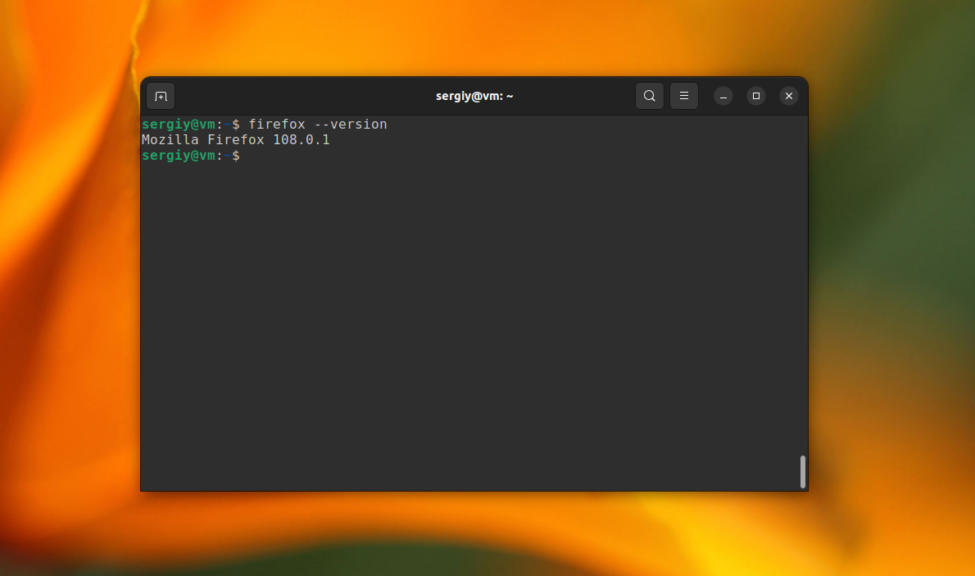
firefox —version
6. Восстановление резервной копии
Для того чтобы восстановить свой старый профиль запустите Firefox и выполните первоначальную настройку.
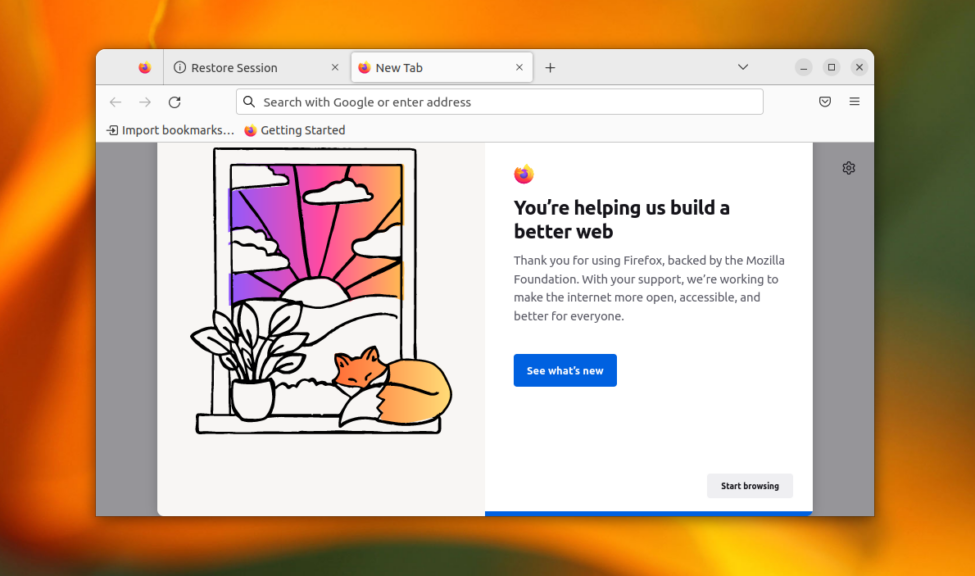
Когда браузер будет готов к работе откройте главное меню, выберите Справка (Help), затем Информация для решения проблем (More Troubleshooting Information). Далее найдите в таблице Каталог профиля (Profile Directory) и нажмите кнопку Открыть каталог (Open Directory).
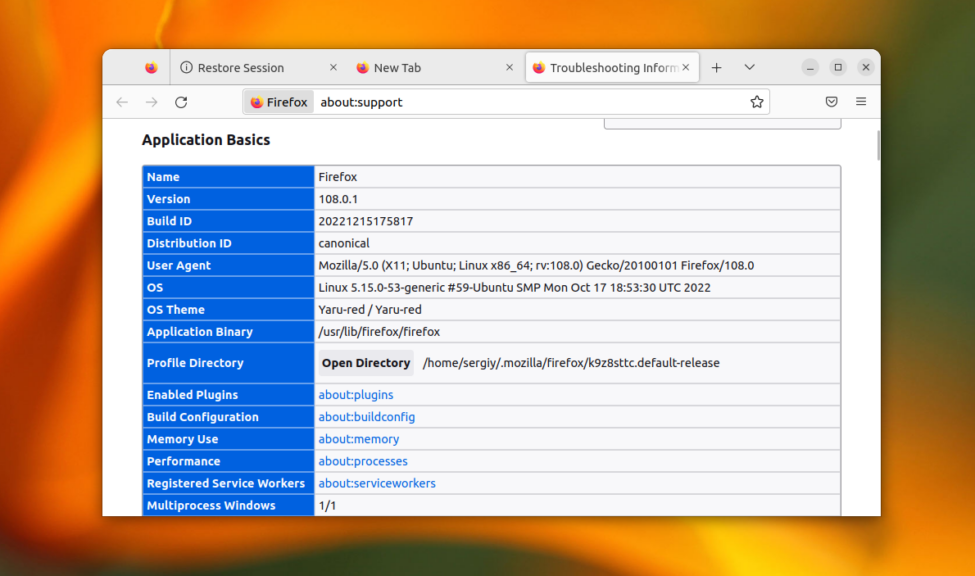
После этого закройте Firefox. В этот каталог нужно скопировать с заменой всё файлы, которые вы скопировали в первом пункте. Затем снова запустите Firefox и теперь вы сможете получить доступ к истории открытых вкладок, своим настройкам и расширениям.
Установка Бета версии Firefox в Ubuntu
Для установки бета версии Firefox из PPA репозитория Mozilla необходимо проделать все те же шаги что и в предыдущем пункте. Здесь я опущу описание создания резервных копий и удаление snap пакета.
Приоритет snap версии всё равно выше пакета из PPA, даже несмотря на то, что там версия новее, поэтому нужно не только добавить сам репозиторий, но и настроить приоритеты:
sudo add-apt-repository ppa:mozillateam/firefox-next
Файл настройки приоритетов будет выглядеть так же:
sudo vi /etc/apt/preferences.d/mozilla-firefox Package: * Pin: release o=LP-PPA-mozillateam Pin-Priority: 1001
После этого можно установить бета версию браузера:
sudo apt install firefox
Далее вы можете проверить версию браузера. Как правило, в этом репозитории находится самая свежая версия:
Установка Firefox Snap в Ubuntu
Если вы хотите вернуть Snap версию Firefox, то сделать это довольно просто. Удалите firefox, установленный из PPA:
sudo apt remove firefox
Затем установите программу из snap пакета:
sudo snap install firefox
Также можно удалить файл с настройкой приоритетов /etc/apt/preferences.d/mozilla-firefox и сам PPA репозиторий из системы.
Установка из официального сайта
Установка последней версии Firefox может быть выполнена не только из репозиториев. Вы можете скачать архив с бинарными файлами программы и распаковать его на своем компьютере. Такой подход может использоваться для установки нескольких версий Firefox. Например, перейдите в папку /usr/local/:
Затем скачайте архив из официального сайта. Например, для последней версии Firefox 64 бит ссылка будет выглядеть вот так:
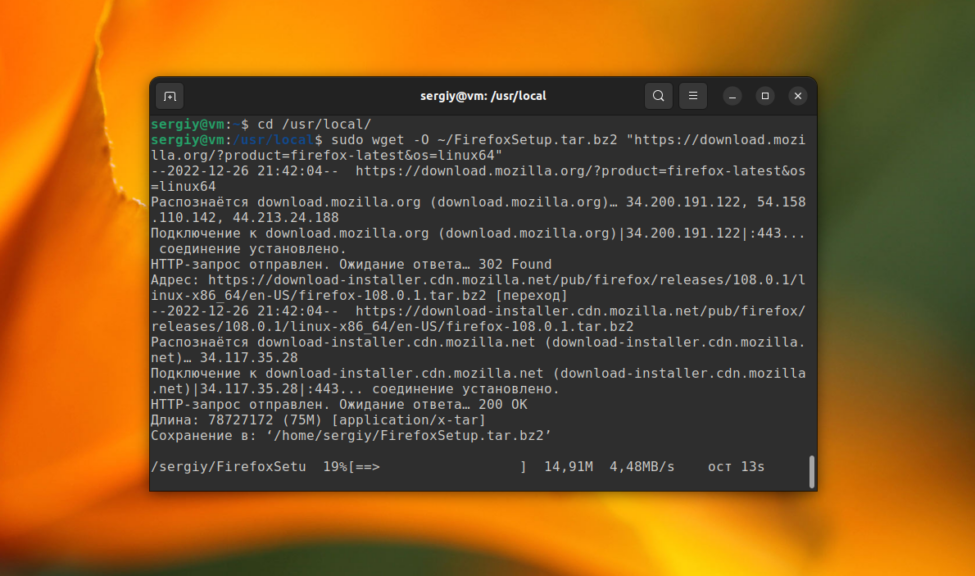
sudo wget -O ~/FirefoxSetup.tar.bz2 «https://download.mozilla.org/?product=firefox-latest&os=linux64»
Затем распакуйте полученный архив:
sudo tar xvjf ~/FirefoxSetup.tar.bz2
Программа уже скомпилирована и ничего собирать не нужно, осталось создать символическую ссылку на саму программу в каталог /bin:
sudo ln -s /usr/local/firefox/firefox /usr/bin/firefox
Для обновления полученного таким образом Firefox надо просто повторить процедуру. Затем можно запускать из главного меню или через терминал:
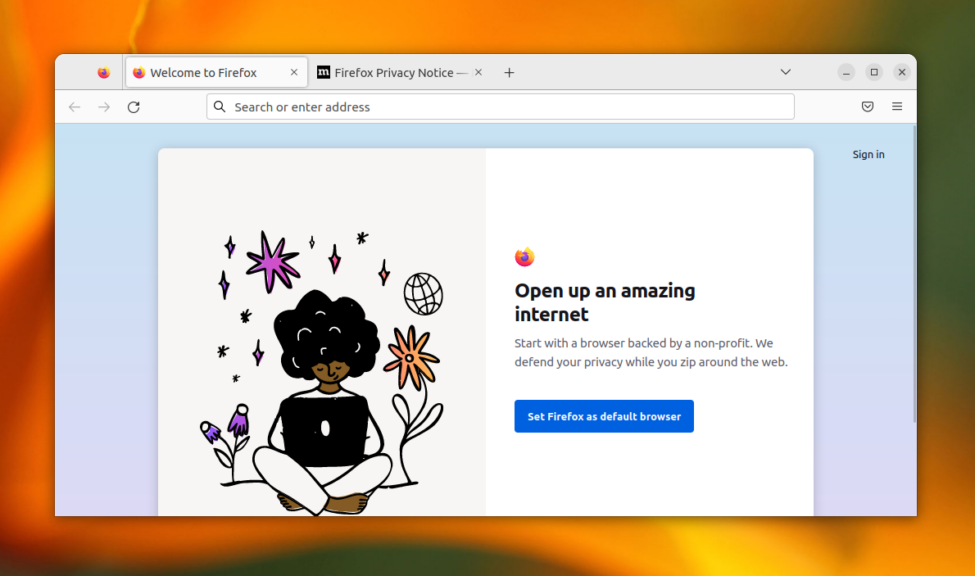
firefox
Удаление Firefox
Если вы хотите полностью удалить Firefox установленный с помощью deb пакета из системы, используйте команду:
sudo apt remove firefox
Чтобы удалить Firefox установленный из официального сайта надо удалить символическую ссылку /usr/bin/firefox:
sudo rm -Rf /usr/bin/firefox
Затем удалить папку /usr/loca/firefox:
sudo rm -Rf /usr/loca/firefox
Для удаления snap пакета выполните:
sudo snap remove firefox
Выводы
В этой статье мы рассмотрели как установить Firefox Ubuntu 22.04, а также как обновить программу до самой новой версии. А вы используете Firefox? Или Chrome? Почему? Напишите в комментариях!
Как обновить Mozilla Firefox, обновление браузера до последней версии бесплатно
Всем браузерам необходимо обновление, без этой важной процедуры он может плохо работать, например, перестать воспроизводить видео со стриминговых сервисов. Сама по себе процедура обновления простая и не требует особых усилий, очень часто все происходит автоматически, но иногда пользователю приходится самому проводить обновление. Это касается и браузера мозила фаерфокс.
В большинстве случаев с браузером Mozilla нет необходимости разбираться самостоятельно, ведь данный браузер имеет функцию автоматического обновления Firefox до последней версии. Но бывают ситуации, когда данная опция перестает работать. Чтобы все же провести обновление придется немного напрячься, существует всего 2 способа обновления браузера до актуальной версии.
Как происходит обновление?
Первый способ обновить Firefox заключается в обновлении с использованием меню браузера.
Еще одно обновление Firefox можно получить, если использовать утилиту Updater, она есть на каждом компьютере, и выполняет поставленную задачу очень быстро.
Ниже речь пойдет о каждом из способов, чтобы на ваш компьютер была установлена последняя версия Mozilla Firefox.
Способ №1

Чтобы обновить Mozilla Firefox нужно войти в браузер, в правой верхней его части будет несколько кнопок, вам нужна та, что похожа на три полоски, необходимо нажать на нее и выбрать пункт «Справка» (он находится внизу списка).
После открытия дополнительного меню нажмите на кнопку «О Firefox».

После нажатия появится базовая информация о браузере, включая нынешнюю версию, если она окажется устаревшей, то под ней будет функция «Перезапустить». Чтобы получить последний вариант версии браузера нужно нажать на нее левой кнопкой мыши, дождаться скачивания и установки. После окончания браузеру будет необходимо перезапуститься.
Способ №2

Если предыдущий вариант не помог, то есть еще один способ, что провести обновление Firefox, однако данная функция находится не на самом видном месте, чтобы получить доступ к ней нужно войти в папку браузера. Проще всего это сделать через рабочий стол: необходимо нажать правой клавишей мыши на ярлык, выбрать пункт «Свойства», после нажатия появится еще одно окна, где надо выбрать «Расположение файла».

В папке браузера необходимо найти файл с названием Updater и расширением .exe. Нужно просто запустить его как обычный файл и дождаться установки.
После процедуры обновления браузер может мгновенно закрыться, без какого-либо предупреждения, не стоит беспокоиться, следующий его запуск не принесет никаких проблем. Иногда может потребоваться перезагрузка компьютера, однако обновление чаще всего проходит быстро, без лишних проблем и подтверждений.
Как обновить Firefox

Обновлять Firefox нужно в обязательном порядке, так же, как и любой другой софт. Сейчас программа это делает сама автоматически без участия пользователя. Однако иногда возникают ситуации, когда нужно это сделать самому юзеру вручную. Если программа долго не обновлялась, она стала уязвимой и, возможно, на вашем ПК уже есть вирусы. Детально рассмотрим все способы, которые помогут обновить Mozilla Firefox до последней версии.
Читать статью Как стать брокером на Форекс в России и Украине? Как открыть дилинговый центр – бизнес план брокерской компании
Способ № 1
Для того чтобы проверить наличие новых версий и запустить обновление браузера Mozilla Firefox, нужно открыть специальное окно.
1.Кликаем по значку с тремя линиями и выбираем круглую иконку со знаком вопроса.
2.Далее кликаем по пункту «О Firefox».
3.При запуске окна начнется сразу проверка на наличие новых версий.
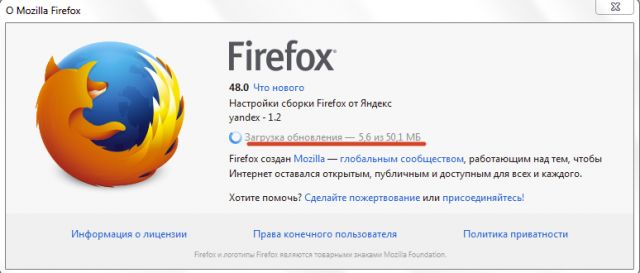
4.Если апдейт будет найден, сразу запустится обновление Firefox. Файлы загружаются довольно быстро. Так что это не займет много времени, если скорость интернета хорошая.
5.Теперь нужно закрыть обозреватель и запустить его снова, чтобы все изменения в программе вступили в силу.
6.Если вы запустите снова браузер и перейдете в это небольшое окошко о браузере Фаерфокс, то увидите фразу «Установлена последняя версия Firefox». Это означает, что у вас актуальный вариант клиента. Теперь можно не опасаться за безопасность ПК. Однако все же избегайте сайтов, на которых может быть вирус. Будете бдительны во время серфинга.
Способ № 2
Как обновить Firefox другим способом? Метод ниже позволяет обновить браузер Mozilla Firefox с помощью установщика. Скачать его можно бесплатно через официальный сайт.
1.Запустите браузер Мозилла.
2.Перейдите на официальный сайт программы.
3.Откроется страница, на ней уже может быть предложение получить апдейт для браузера, который поможет увеличить его производительность и уровень конфиденциальности.
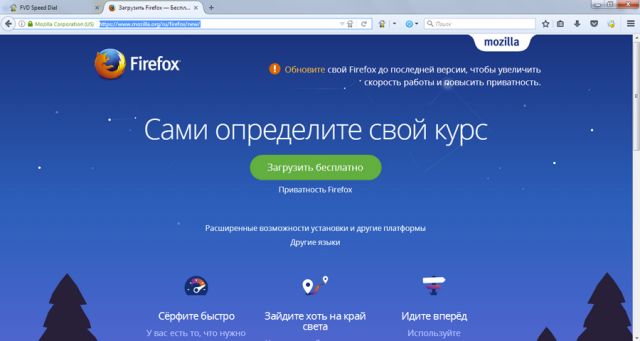
4.Нажмите на зеленую кнопку «Хотите загрузить бесплатно».
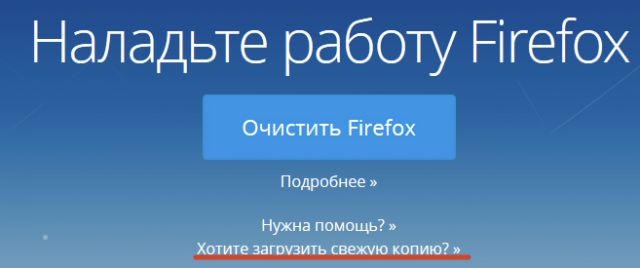
5.Выберите русскую версию программы для вашей ОС.
6.Кликните по «Сохранить файл».
7.Откройте его двойным щелчком мыши и нажмите на «Запустить». Перед этим закройте браузер.
8.Откроется окно для установки.
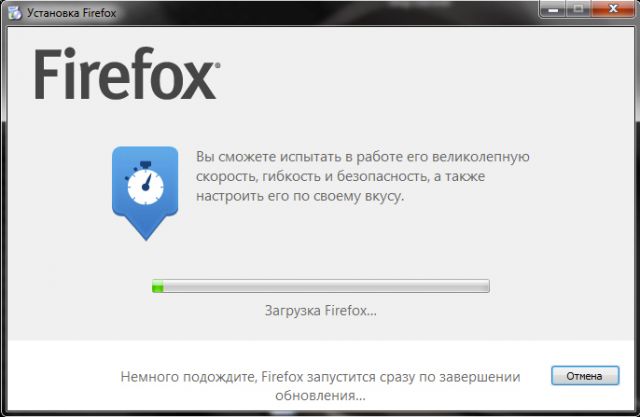
9.Нажмите на «Готово», когда обновление браузера будет установлено. Проверьте, как работает браузер.
Автообновление
Обновление Mozilla Firefox возможно в автоматическом режиме, если соответствующая опция в настройках активирована.
- Нажмите на иконку с тремя линиями и перейдите в раздел «Настройки».
- Далее переключитесь на блок «Дополнительные» и вкладку «Обновления».
- Установите отметку рядом с «Автоматически устанавливать обновления…» либо рядом со вторым пунктом, чтобы браузер вас спрашивал, ставить апдейт или нет.
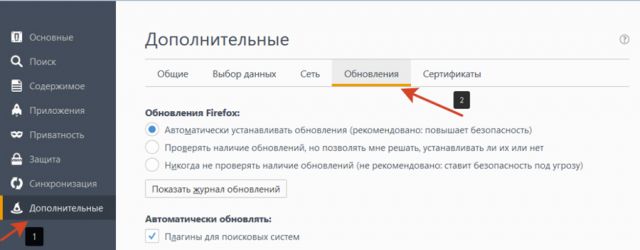
Отключить проверку на наличие новых версий в Firefox означает подвергнуть устройство опасности заражения вирусом. Вредоносное ПО часто находит лазейки именно через необновленный браузер. С обновленным обозревателем риск значительно снижается.
Кроме всего браузера в целом, можно автоматически обновлять еще и плагины. Например, вы сможете так обновлять Adobe Flash Player. Апдейт плагина Флеш происходит по умолчанию. Это, конечно, не касается тех плагинов, которые уже не поддерживаются с версии 52, например, модуля Java.
Проблемы с запуском после обновления
Иногда случается так, что Firefox не запускается после обновления. В процессах в Диспетчере задач он может быть, но обращений к диску и роста потребления памяти не наблюдается. В таком случае и окно, соответственно, не открывается. Что делать? Попробуйте решить проблему такими способами:
- Попробуйте включить браузер в безопасном режиме.
- Запустите программу с удаленного профиля.
- Отключите антивирус и брандмауэр и повторите запуск обозревателя.
- Попробуйте удалить обозреватель и установить его снова. Причем удалять лучше с помощью сторонней программы, например, CCleaner, а не стандартными средствами, так как специальная программа сразу почистит записи в реестре, связанные с браузером и другой «мусор».
Читать статью Как взломать рынок с советником Форекс Взломщик Pro
Если никакой из этих способов не помог, нужно откатить браузер до предыдущей версии. Скачайте более старый вариант программы и установите его. Таким образом, вы сможете отменить апдейт.
Обновляться рекомендуется регулярно. Если вы не хотите сами запускать проверки постоянно для Mozilla Firefox, поставьте браузер в режим автоматического обновления. Однако от ручного апдейта полностью отказываться тоже не стоит. Многие пользователи задают вопрос, почему не обновляется Firefox. Зачастую это просто единичный сбой в системе. Обновляться в таком случае нужно вручную.
Как обновить браузер Mozilla Firefox до последней версии
Mozilla Firefox — один из наиболее востребованных и популярных браузеров, которым пользуются большинство пользователей. Юзерам понравилась его высокая производительность, возможность работать инкогнито, менять айпи-адреса в настройках браузера и множество дополнений, которые можно установить на официальном сайте. Бонусом ко всему этому идет возможность устанавливать красочные темы.
В отличие от других браузеров, которые имеют в своем содержании максимальный функционал, Firefox решил предоставить только основной, его сможет использовать любой пользователь. Если вы выбираете Mozilla Firefox, то можете быть абсолютно уверенным, что запустите его на любой операционной системе.
Кроме того, он постоянно обновляется. Разработчики П. О. постоянно напоминают о том, что периодически нужно следить за новыми версиями браузера, потому как обновления повышают его стабильность и безопасность в интернете. Если во время пользования вы никогда не замечали, чтобы веб-обозреватель обновлялся автоматически, то в таком случае нужно провести процедуру обновления самому.
Алгоритм обновления
С обновлением может справиться даже дилетант:
- Открываем браузер Мозила.
- В правом верхнем углу жмем на кнопку «Меню».
- В открывшемся окне внизу находим знак вопроса, нажимаем на него.
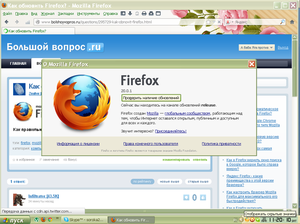
- Далее, в меню справки нажимаем по пункту «О Firefox». Откроется маленькое окно, в котором указана копия программы. Если вы при установке веб-обозревателя ничего не меняли, значит, у вас самая последняя копия, а если меняли, то есть отключали автоматическое обновление, то у вас появится кнопка «Обновить», и для обновления ее нужно нажать и ждать процесс скачивания обновлений и их установки.
- По завершении процедуры необходимо веб-обозреватель перезапустить.
- После перезапуска снова заходим в настройки и смотрим на надпись «Установлена последняя версия».
Как обновить Firefox через установщик
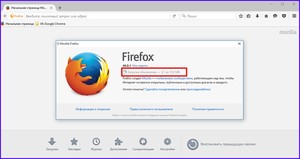
Для начала обновления нужно зайти на официальный сайт Мозилы и скачать там установщик. После того как установили и запустили браузер, перед вами откроется страница Фаерфокс, и в первую очередь необходимо обратить внимание на надпись об установленной версии. Если копия последняя, то будет написано: «Поздравляем! Вы используете последнюю версию Firefox». В противном случае вам будет предложено «Хотите загрузить свежую копию?», для обновления нужно нажать на эту кнопку, и перед вами откроется страничка с перечнем версий на разных языках.
Находим вашу версию Windows и выбираем русский, нажимаем на «Download». После чего начнется загрузка и установка новой копии браузера. Необходимость в удалении старой версии не требуется, дополнения, которые у вас установлены, также установятся и с новой версией, заново ничего скачивать не нужно.
Читать статью Секреты движения цены
Чтобы не проводить эти рутинные операции каждый раз, когда выходит новая версия, разработчики рекомендуют не убирать в настройках браузера галочку напротив «Автоматически устанавливать обновления», потому как своевременное обновление повышает вашу безопасность в сети. И для того чтобы браузер автоматически обновлялся без вашего ведома, необходимо нажать иконку «Меню», которая есть в правом углу браузера в виде трех горизонтальных линий, нажать «Настройки» и в открывшейся вкладке в левой панели выбрать пункт «Дополнительные» — «Обновления» и поставить галочку на самый первый пункт.
Таким образом, браузер каждый раз будет проверять обновления на официальном сайте и автоматически обновляться. Если же у вас ограниченный трафик и вы не желаете, чтобы он расходовался на обновление, то можно поставить галочку на второй пункт, и вы сами будете решать, обновлять или нет, вам лишь только будет приходить оповещение о выходе новой версии. А если совсем не желаете обновлять, то тогда ставим галочку на последний пункт, но в таком случае гарантировать вашу безопасность никто не может, потому что вредоносные программы всегда найдут лазейку и смогут проникнут в ваш компьютер.
Из этого видео вы узнаете, как отключаются обновления в Mozilla Firefox.
Возможные ошибки
Что делать, если вышеописанными способами не получается обновить браузер или выходят ошибки? Тогда следует полностью удалить браузер с компьютера и заново установить, однако в таком случае все закладки и дополнения тоже удалятся.
Для полного удаления браузера нужно войти в панель управления компьютером, в открывшемся окне изменяем «Крупные значки» на «Мелкие» и находим пункт «Программы и компоненты», жмем на него, затем откроется окно, где будут видны все программы, которые установлены на компьютере, находим Мозила и кликаем по кнопке «Удалить». Чтобы веб-браузер полностью удалился, необходимо удалить все его связывающие компоненты. Удаление занимает не более 5 минут.
После этого нам остается только скачать свежую версию Firefox. Для этого нужно зайти на официальный сайт разработчика и кликнуть по ссылке «Загрузить Firefox». Потом остается только установить Мозилу. Когда установка будет завершена, на ПК появится новая копия продукта.
Каждому пользователю интернета — будь он профессионалом или новичком, — необходимо знать, как обновить Mozilla Firefox. Это связано с тем, что:
- Новые технологии быстро развиваются и устаревшие браузеры не смогут открыть нужные вам страницы.
- Дополнения, которые вы захотите установить, не установятся, так как не будут подходить под старую версию веб-обозревателя.
- Ну и самое главное — может пострадать безопасность вашего ПК.
Видео
Из этого видео вы узнаете, как сделать ваш браузер Mozilla Firefox быстрее.
Поставь лайк, это важно для наших авторов, подпишись на наш канал в Яндекс.Дзен и вступай в группу Вконтакте