Если хранилище Apple Watch заполнено
Узнайте, что делать, если хранилище Apple Watch заполнено или на устройстве недостаточно места для установки обновления watchOS.
Как освободить место на часах Apple Watch
Вы можете освободить место на Apple Watch, удалив всю музыку или все фотографии, которые были синхронизированы с часами. Вы также можете удалить некоторые приложения, чтобы освободить больше места. Чтобы проверить, сколько свободного места осталось у вас на часах, откройте приложение «Настройки», затем нажмите «Основные» > «Хранилище».
Если в хранилище недостаточно места для обновления Apple Watch
Часы Apple Watch могут сообщить вам о том, что для установки обновления watchOS требуется больше места в хранилище. Если вы используете часы Apple Watch Series 4 или более поздних моделей либо Apple Watch SE, выполните все описанные ниже действия. Если вы используете часы Apple Watch Series 3, сразу перейдите к действиям по разрыву пары и обновлению часов Apple Watch.
Узнайте, как определить модель Apple Watch.
Перезапустите часы
Перезапустите часы Apple Watch, затем попробуйте обновить их снова. Если ошибка все еще появляется, выполните действия, описанные в следующем разделе.
Удаление медиафайлов и приложений
Попытайтесь освободить место в хранилище часов Apple Watch, затем попытайтесь установить обновление watchOS. Если устройство не удается обновить после удаления медиафайлов и приложений, выполните действия, перечисленные в следующем разделе.
Разрыв пары и обновление часов Apple Watch
- При разрыве пары устройства Apple Watch и iPhone должны находиться в непосредственной близости друг от друга.
- Откройте приложение Watch на iPhone.
- Перейдите на вкладку «Мои часы» и нажмите «Все часы» в верхней части экрана.
- Нажмите кнопку информации рядом с часами, пару с которыми требуется разорвать.
- Выберите «Разорвать пару с Apple Watch».
- Для моделей GPS + Cellular можно сохранить тарифный план сотовой связи.
- Нажмите повторно, чтобы подтвердить действие. Может потребоваться ввод пароля Apple ID для отключения блокировки активации. Прежде чем стереть на часах Apple Watch контент и настройки, iPhone создает новую резервную копию Apple Watch. Эту резервную копию можно использовать для восстановления данных на новых часах Apple Watch.
Затем настройте часы Apple Watch для работы с iPhone. При запросе настройки устройства в качестве нового или восстановления данных из резервной копии выберите «Настроить как новые». Затем следуйте инструкциям на экране для завершения настройки.
Если требуется обновить бета-версию watchOS, после завершения установки переустановите ее профиль.
Восстановление из резервной копии
Если требуется восстановить данные Apple Watch из последней резервной копии, выполните действия, описанные в предыдущем разделе, чтобы снова разорвать с ними пару. Затем настройте часы еще раз для работы с устройством iPhone. На этот раз выберите пункт «Восстановить из резервной копии», а не «Настроить как новые».
Как очистить память apple watch
Будь в курсе последних новостей из мира гаджетов и технологий
iGuides для смартфонов Apple

Как исправить ошибку «Память заполнена» на Apple Watch

Олег Воронин — 23 ноября 2022, 10:30
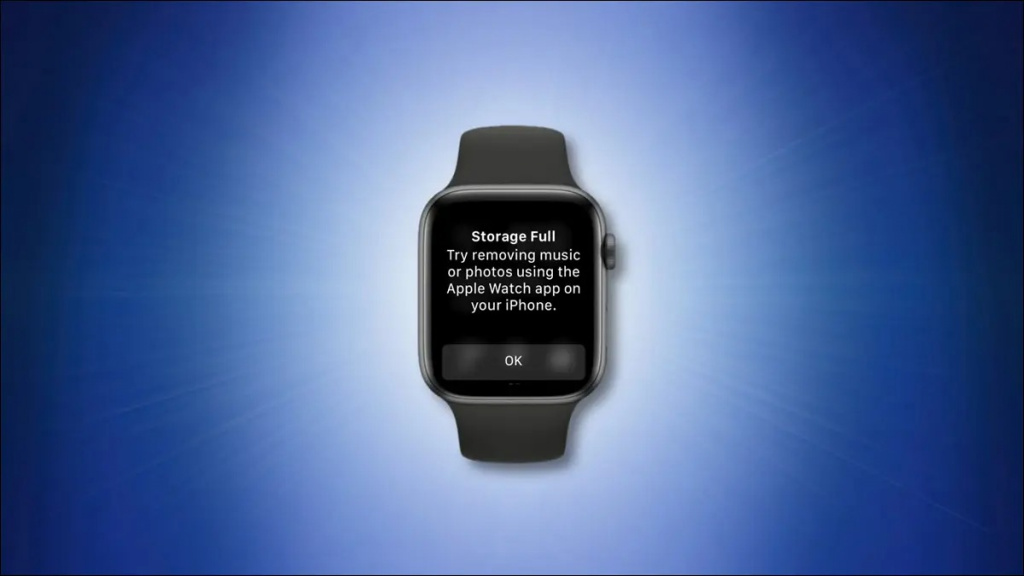
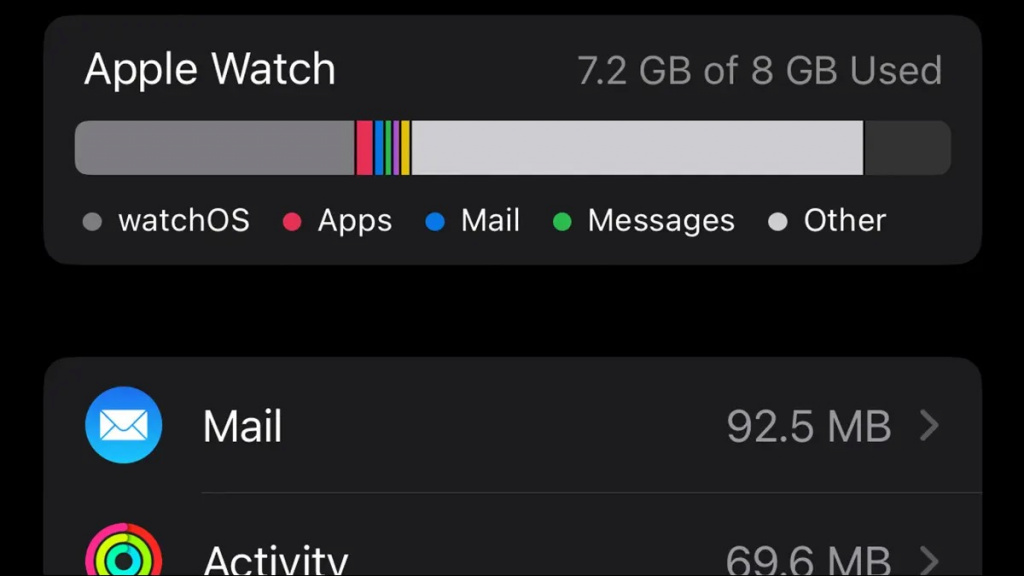
Многим владельцам iPhone и iPad с накопителем 16, 32 или 64 Гб знакома проблема переполнения внутренней памяти системным кэшем — тот самый легендарный раздел «Другое» в статистике расхода хранилища. Смарт-часы от Apple тоже имеют встроенную память, и тоже подвержены этой проблеме. А поскольку Apple Watch с памятью 256 или 512 Гб не существует, столкнуться с переполнением памяти может буквально каждый их владелец.
Что делать, если пользовательских файлов на часах толком нет, но устройство уже предупреждает о переполнении хранилища? Скорее всего, дело в системном кэше или файлах обновлений watchOS, которые часы по какой-то причине не удаляют. К сожалению, Apple не предусмотрела никакой кнопки, настройки или инструмента для очистки системного кэша. Единственный способ избавиться от назойливого предупреждения — перепривязка Watch к вашему iPhone.
- Откройте приложение Watch на iPhone
- Нажмите «Все часы», а потом значок «i» рядом с вашими часами
- Выберите «Отключить Apple Watch»
- Дождитесь завершения процесса.
Предварительное резервное копирование данных с часов не требуется — оно происходит автоматически, копия хранится на вашем iPhone.
Когда Apple Watch предложат подключить их, пройдите необходимые шаги и восстановите свои данные из резервной копии, либо настройте часы «как новые». Оба способа очистят раздутый раздел «Другое» и устройство больше не будет вас беспокоить.
А новые Apple Watch и многое другое вы можете купить у наших друзей из Big Geek. Скидка по промокоду iGuides
Как очистить и сбросить Apple Watch
Рассказываем как несколькими способами сбросить ваши Apple Watch до заводских настроек, для того, чтобы подготовить их к продаже или же привязке к другому iPhone.


Если возникли какие-то усложнения с работой или системой ваших умных часов Apple Watch. В них появились баги, остановилась загрузка приложений и все чаще встречается внезапное прекращение работы (а внешних повреждений в них нет). Или вы прикупили новый iPhone и хотели бы привязать свои старые часы к нему. Или же вы надумали продать/отдать свои умные часы. То вам обязательно нужно ознакомиться с инструкцией, которая поможет вам сбросить все настройки и стереть всю вашу информацию с девайса. Чтобы после вы или другой пользователь могли без проблем начать пользоваться своими Apple Watch. Оказать профессиональную помощь с устранением любых неполадок Apple Watch вам смогут в сервисном центре iLab .
Сбросить Apple Watch в приложении Watch

Первое что нужно сделать — разобраться, как сбросить все настройки, а также отключить передачу данных от ваших Apple Watch к специальному приложению Watch, для того, чтобы никто не смог воспользоваться вашими данными с умных часов в смартфоне, а также просмотреть предыдущие данные на купленных Apple Watch. Для этого вам нужно сделать следующее:
- Разблокируйте ваш айфон, который был связан с Apple Watch
- Перейдите в приложение умных часов в смартфоне
- Вам нужно открыть панель Мои часы
- После нажать на иконку ваших Apple Watch
- Перед вами должно открыться окно с информацией об Apple Watch
- Справа от вас будет значок с буквой «i», нажмите на него
- Опуститесь взглядом вниз и перейдите на «Отвязать/отключить Apple Watch»
- Подтвердите свой выбор
- Внимание! Когда вы подтвердите выбор перед вами появится выбор: сохранить свои данные в резервной копии связи или не сохранять. Зависимо от того, для чего вы делаете сброс и собираетесь ли дальше пользоваться «ватчами» вы должны определиться с выбором. Так, ежели у вас есть еще одни умные часы и вы хотели бы сохранить какие-то настройки лучше сохранить данные. Если же вы продаете свои часы или хотели бы полностью все сбросить и начать с «чистого листа» лучше стереть все.
- Далее вам необходимо будет ввести пароль Apple ID, для окончательного подтверждения действия


Теперь ваши Apple Watch на несколько минут постоят в «отгрузке» от всех данных, которые они синтезировали с айфона. За несколько секунд или минут (в зависимости от того, сколько всего было подключено к часам) они должны отключить все аксессуары Bluetooth, которые были подключены, удалить историю и платежные карты и стереть пароль. После этого часы будут стерты до системных настроек. Ежели после вы планируете подключать свой айфон к новым Apple Watch, то советуем сделать его резервную копию.
Отключение умных часов на Apple Watch

Этот способ не подойдет вам, если вы хотите далее пользоваться другим айфоном для подключения Apple Watch или же планируете перейти с одних «ватч» на другие. Потому что, ежели вы используете приложение Watch на iPhone для отключения вашего девайса (как в первом способе), то айфон автоматически сохраняет настройки для часов в копии.
Отключение напрямую от умных часов не создает копий данных и настроек, а также не отключает блокировку. А без этого новый пользователь не сможет настроить свои Apple Watch. Этот способ скорее для тех, кто хочет просто стереть все данные и заново подключить тот же айфон к тем же «ватчам».
Для того, чтобы стереть Apple Watch на девайсе, нужно:
- Взять свои Apple Watch
- Перейти в системное приложение Настроек на умных часах
- Открыть вкладку «Общие настройки»
- Выбрать ссылку «Сброс» в предложенном меню
- Затем выбрать «Удалить все настройки/содержимое»
- Если у вас есть персональный пароль введите его
- Активируйте «Стереть все» Здесь вам предложат сберечь ваш тарифный план или отключить его. В зависимости от того, для чего вы планируете очистить ваши Apple Watch выберите ваш вариант


Отключаем блокировку после очистки с Apple Watch
Чтобы стереть блокировку активации ваших часов, вам нужно будет:
- Перейти на сайт iCloud.com и войти под своим Apple ID
- После в приложении (уже сайта) нужно выбрать вкладку Настроек
- Перейти в раздел «Apple Watch»
- Открыть вкладку «Мои устройства» и нажать крестик рядом с теми Apple Watch, которые хотите удалить
- Подтвердите действие.


Теперь блокировка ваших Apple Watch снята и другой человек сможет подсоединить их и активировать. Также теперь вы можете заново перезагрузить свои умные часы и подключить их к девайсу.
Но, обратите внимание на то, что не всегда такие действия исправляют системные ошибки и могут наоборот быть довольно губительными для ваших часов и данных. Поэтому, если вы заметили какие-то неполадки в системе или на внешних частях ваших Apple Watch лучше обратитесь в сервисный центр iLab, где вам всегда помогут.
Как освободить место на Apple Watch

Проблема с полным хранилищем Apple Watch: в отличие от Apple iPhone, iPad или Mac, Apple Watch предлагается только в одной конфигурации хранилища. В зависимости от вашей модели он может отличаться. Например, более старые часы Apple, такие как базовая модель Series 3, имеют скудные 8 ГБ памяти, в то время как последние модели Apple, такие как Series 5, предлагают 32 ГБ памяти.
И поскольку мы не обязательно используем наши умные часы, как наши смартфоны, понятно, что вам действительно не нужно столько памяти. Однако со временем, чем больше приложений, фотографий или музыки мы синхронизируем с нашими часами, они могут быстро накапливаться, и вам может не хватить места.
Содержание статьи Спрятать
Проверить доступное хранилище
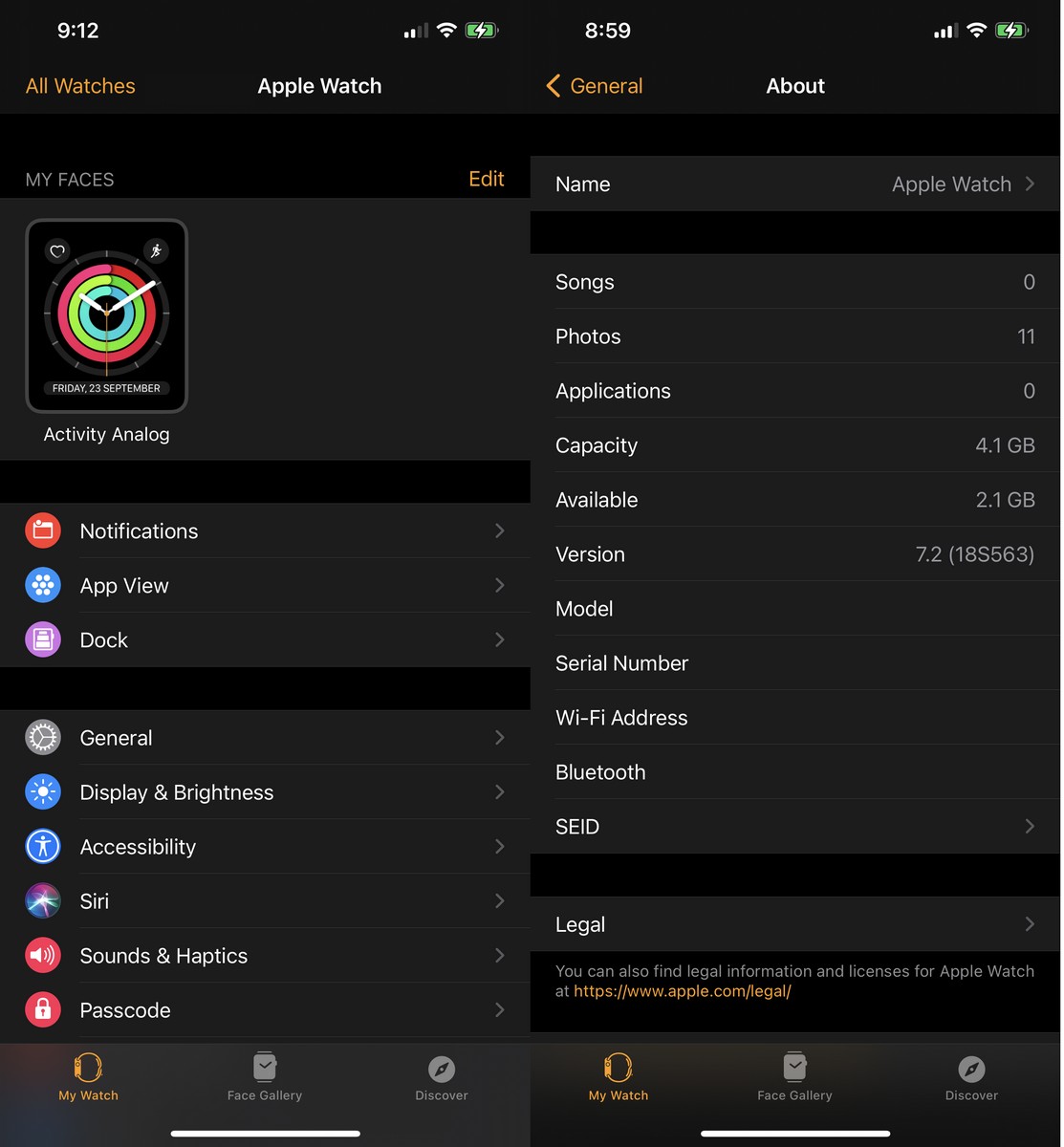
Если вам интересно узнать, сколько места доступно в ваших часах или сколько места осталось, это очень просто.
- Запустить приложение часы أو Смотреть на вашем айфоне
- Затем перейдите в год أو Общие >حول أو О нас
- Теперь вы должны увидеть, сколько места доступно на ваших часах, сколько осталось и какие приложения или медиафайлы занимают место.
Вам также может быть интересно увидеть: Как скачать любое видео из Интернета — полное руководство
Кроме того, вы также можете проверить объем памяти на Apple Watch (Apple, часы) сам.
Как освободить и освободить место
Если вы думаете, что используете больше места, чем хотите, и хотите освободить место для хранения, вы можете удалить приложения, музыку или фотографии, в зависимости от того, какие из них занимают больше места или не нуждаются в синхронизации с вашим смотреть.
удалить приложения
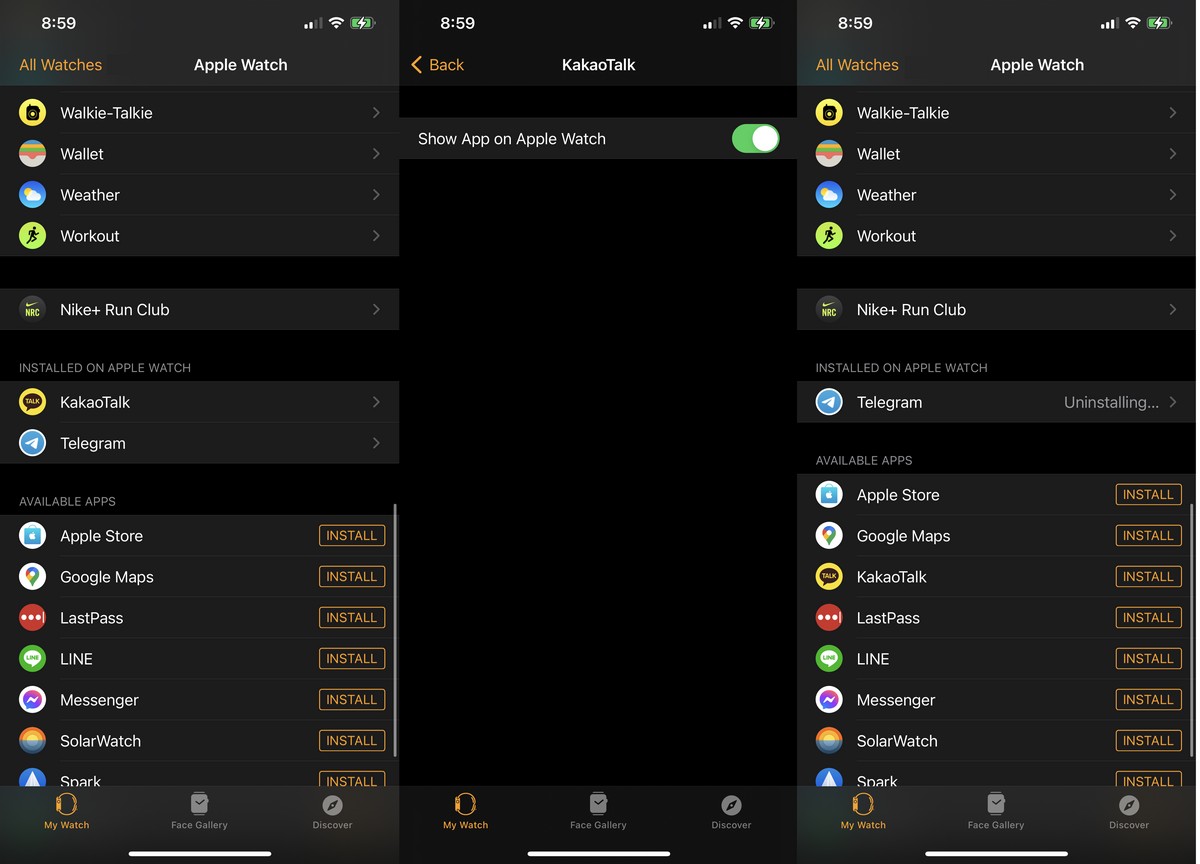
- Запустить приложение Смотреть на вашем айфоне
- С помощью «Установлено на Apple Watch أو Установлено на Apple WatchПосмотрите на различные приложения, установленные на ваших часах
- Нажмите на приложение, которое хотите удалить.
- Неисправность «Показать приложение на Apple Watch أو Показать приложение на Apple Watch
Обратите внимание, что удаление приложения с часов не приводит к его удалению с телефона, поэтому вы всегда можете переустановить его позже, если хотите. Мы также должны отметить, что удаление приложения, такого как, например, приложение для обмена сообщениями, не означает, что вы перестанете получать уведомления от приложения. Это просто означает, что ваше взаимодействие с приложением на вашем телефоне может быть ограничено простым предупреждением вас уведомлениями.
удалить музыку
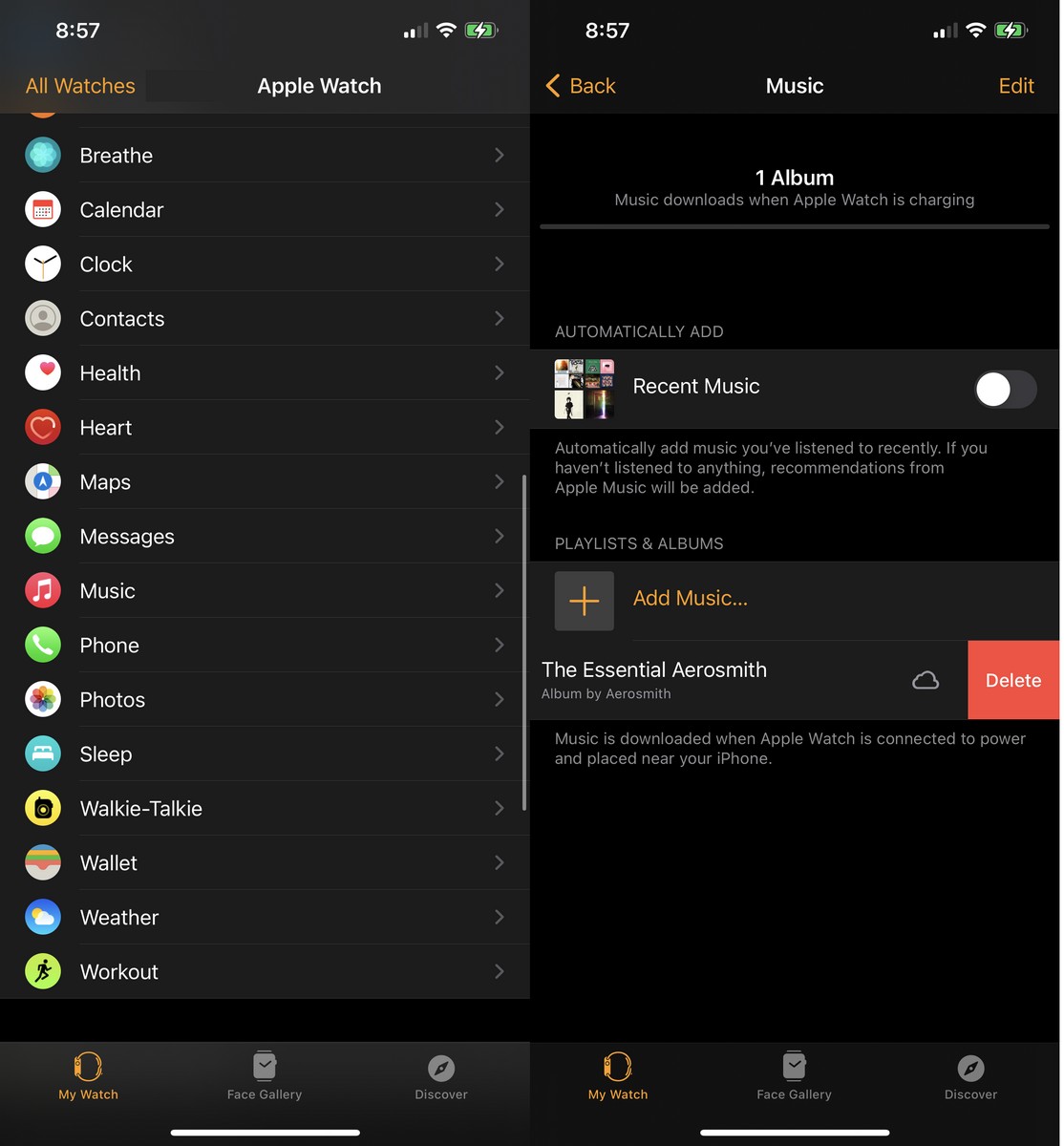
- включать Приложение для просмотра на вашем айфоне
- Прокрутите вниз и коснитесь Музыка أو Музыка
- Проведите влево по песне, которую хотите удалить с Apple Watch.
- Кроме того, вы также можете отключить «Недавняя музыка أو современная музыка
Вам также может быть интересно увидеть: Приложение Leher — альтернатива Clubhouse: как зарегистрироваться и использовать
Удалите синхронизированные фотографии с вашего iPhone
- включать Приложение для просмотра на вашем айфоне
- Найдите Картинки أو Фото
- Нажмите на Синхронизировать альбом أو Синхронизированный альбом
- затем выберите Ничего أو Ничто
- В качестве альтернативы, если вы хотите синхронизировать некоторые фотографии с ограничением на количество фотографий, выберите «Ограничение фотографий» и выберите максимальное количество фотографий, которое вы разрешите. В настоящее время нет возможности выбрать «Нет» или «0», и вы можете сделать минимум 25 изображений.
Недостаточно места для установки последнего обновления watchOS?
Может быть время, когда вы сталкиваетесь с проблемой, что у вас недостаточно места для установки последнего обновления watchOS. Вы можете выполнить шаги, упомянутые выше, чтобы попытаться освободить как можно больше памяти перед установкой обновления, но если это не сработает, вот несколько шагов, которые вы можете предпринять, чтобы решить эту проблему.
- Перезагрузите часы
- Нажмите и удерживайте кнопку питания (властьна твоих часах
- Проведите, чтобы выключить
- Подождите несколько секунд, пока часы не закроются
- Нажмите и удерживайте кнопку питания (власть) снова, чтобы перезапустить его
Разорвать пару с Apple Watch
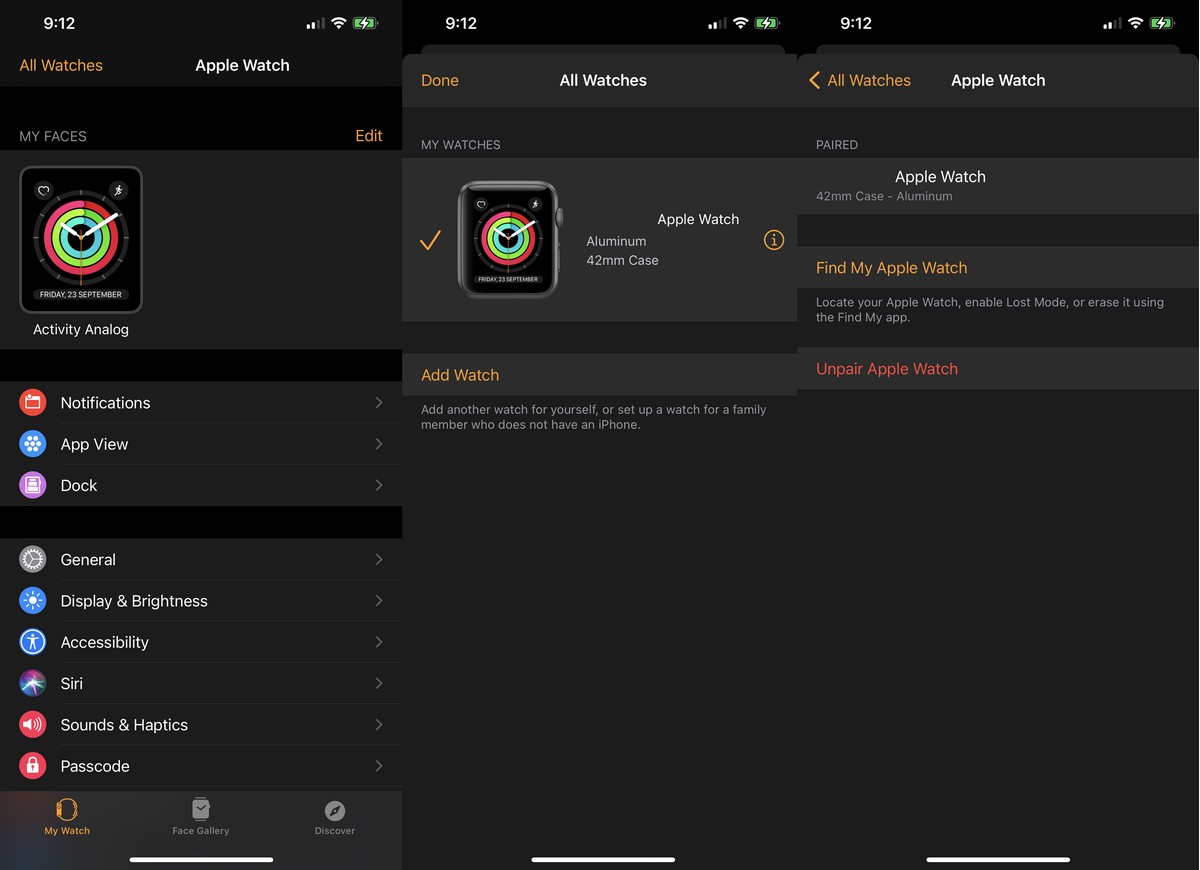
- включать Приложение для просмотра на вашем айфоне
- Нажмите на все часы أو Все часы в верхнем левом углу
- Выберите часы, с которыми хотите разорвать пару
- нажмите на кнопку «i
- Затем нажмитеОтключить Apple Watch
Вам нужно будет снова пройти процесс настройки, чтобы снова подключить часы к iPhone. Когда вы это сделаете, выберите настройку как новые часы. Следуйте инструкциям по сопряжению часов, а затем попробуйте установить последнее обновление.
Вам также может быть интересно увидеть: Загрузите VLC Media Player для всех операционных систем
Сброс настроек Apple Watch к заводским настройкам
Если предыдущие шаги не сработали, возможно, вам придется стереть все данные Apple Watch, чтобы обеспечить максимальное пространство для хранения.
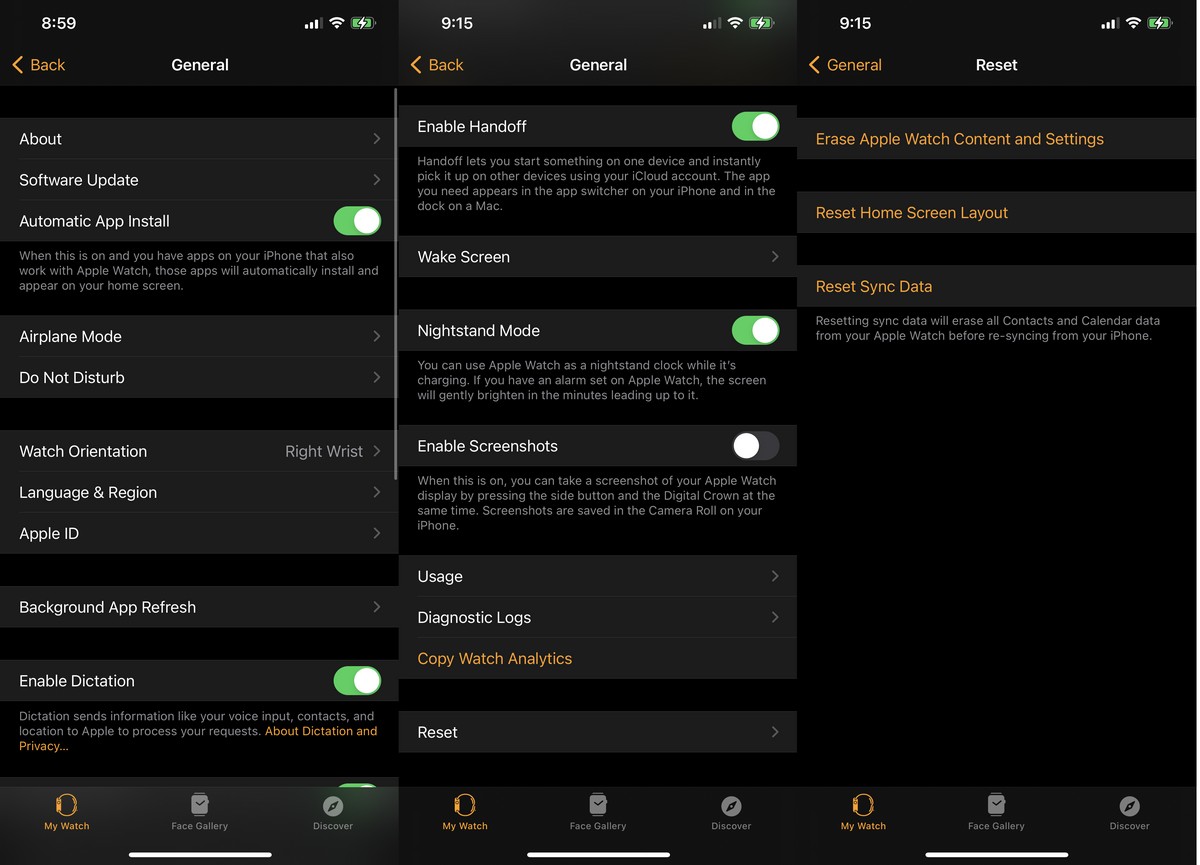
- включать Приложение для просмотра на вашем айфоне
- Нажмите год أو Общие >Сброс настроек أو Сброс
- Найдите «Удалить содержимое и настройки Apple Watch أو Удалить содержимое и настройки Apple Watch
Подобно разъединению, вам придется снова пройти процесс сопряжения ваших часов с вашим iPhone, но это, по-видимому, самый надежный метод, когда дело доходит до устранения недостатка места для установки последнего обновления watchOS. Он может быть немного западным, но, похоже, дает лучшие результаты.
Тем не менее, мы рекомендуем сначала попробовать описанные выше шаги, прежде чем пытаться это сделать, поскольку это больше, чем просто последнее средство.
Вам также может быть интересно узнать о:
- Как сбросить настройки сети на iPhone
- Как разблокировать айфон в маске
Мы надеемся, что эта статья окажется для вас полезной и вы узнаете, как освободить место для хранения. Apple Watch (Apple, часыДелитесь своим мнением в комментариях.