Как сделать откат с iOS 10 до iOS 9.3.5 на iPhone, iPad и iPod Touch?
Долгожданное обновление до iOS 10 уже доступно для всех обладателей яблочных устройств на iPhone, iPad и iPod Touch. Поскольку это первый публичный релиз iOS 10, он может включать в себя некоторые неожиданные ошибки, проблемы в работе или сломанные функции, которые могут заставить вас откатиться до предыдущей версии iOS 9.3.5. В этой статье мы опишем процесс даунгрейда с iOS 10 до iOS 9.3.5.
Если поле обновления до iOS 10 вы обнаружите какие-либо проблемы с производительностью, быстрым разрядом батарее или проблем с медленной работой приложений в iOS 10, то вы можете быстро вернуться к использованию более старой и стабильной версии прошивки, с помощью нашего нашего пошагового руководства ниже. Мы же не рекомендуем устанавливать обновленную прошивку для ваших устройств сразу же, почитайте отзывы в интернете, в случае если глобальных проблем в iOS 10 нет, то вы сможете смело обновляться.
Чтобы правильно подобрать прошивку для вашего устройства, проделайте следующее:
- Перейдите на страницу — Официальные прошивки для iPhone 5, 5S, 6, 6S, 6S Plus
- На задней части вашего устройства, в низу вы можете найти звание модели (Например — Model A1688). Более подробная статья о том, как узнать можно узнать модель своего устройства — Как определить модель вашего iPhone?
- Откройте поиск по странице нажав Ctrl + F и введите название модели.
- Вас перенесет к нужному списку, скачайте самый последний файл если вам нужна последняя версия, или предпоследний файл если вы хотите скачать прошивку версии 9.3.5.
Ссылки для загрузки iOS 9.3.5:
- 12.9-inch iPad Pro (WiFi)
- 12.9-inch iPad Pro (Cellular)
- 9.7-inch iPad Pro (WiFi)
- 9.7-inch iPad Pro (Cellular)
- iPad Air 2 (6th generation WiFi)
- iPad Air 2 (6th generation Cellular)
- iPad Air (5th generation Cellular)
- iPad Air (5th generation WiFi)
- iPad Air (5th generation China)
- iPad (4th generation CDMA)
- iPad (4th generation GSM)
- iPad (4th generation WiFi)
- iPad mini (CDMA)
- iPad mini (GSM)
- iPad mini (WiFi)
- iPad mini 2 (Cellular)
- iPad mini 2 (WiFi)
- iPad mini 2 (China)
- iPad mini 3 (China)
- iPad mini 3 (WiFi)
- iPad mini 3 (Cellular)
- iPad mini 4 (WiFi)
- iPad mini 4 (Cellular)
- iPad 3 Wi-Fi (3rd generation)
- iPad 3 Wi-Fi + Cellular (GSM)
- iPad 3 Wi-Fi + Cellular (CDMA)
- iPad 2 Wi-Fi (Rev A)
- iPad 2 Wi-Fi
- iPad 2 Wi-Fi + 3G (GSM)
- iPad 2 Wi-Fi + 3G (CDMA)
- iPhone 5 (CDMA)
- iPhone 5 (GSM)
- iPhone 5c (CDMA)
- iPhone 5c (GSM)
- iPhone 5s (CDMA)
- iPhone 5s (GSM)
- iPhone 6
- iPhone 6 Plus
- iPhone 6s
- iPhone 6s Plus
- iPhone SE
- iPhone 4s
- iPod touch (5th-generation)
- iPod touch (6th-generation)
Ниже описаны шаги, которые помогут вам откатиться с iOS 10 до iOS 9.x на iPhone, iPad or iPod Touch
- Убедитесь, что на вашем компьютере (Mac или Windows) установлена последняя версия программы iTunes.
- Скачайте ОС IOS 9.3.5 IPSW файл по ссылкам выше. Обязательно выберите вашу модель iPhone, IPad или IPod Touch.
- Отключите функцию «Найти iPhone» на вашем устройстве. Перейдите в раздел Настройки> ICloud> «Найти iPhone» и убедитесь, что опция выключена.
- Выключите и подключите ваше устройство к компьютеру при помощи USB кабеля и запустите программу iTunes. Выберите ваше устройство в левом верхнем углу справа от кнопки с тремя точками.
- Теперь необходимо загрузить устройство в режим DFU, удерживая одновременно кнопку питания и кнопку главного меню (Home, Touch ID) в течение 10 секунд. Отпустите кнопку питания, но продолжайте удерживать кнопку Home / Touch ID, пока устройство не перейдет в режим DFU. Когда iTunes обнаружит, что к компьютеру было подключено устройство, находящееся в режиме восстановления, на экране появится диалоговое окно с предложением восстановить или обновить гаджет.
- Далее нажмите клавишу Option на Mac или Shift на Windows, а затем нажмите кнопку «Восстановить».
- Когда программа попросит вас, найдите и выберите файл прошивки ОС iOS 9.3.5, который был загружен вами ранее по ссылке выше. После чего запустится процесс установки предыдущей версии прошивки iOS для вашего устройства.
- Не отключайте устройство от компьютера до тех пор, пока iTunes не появится уведомление о завершении процесса восстановления или пока ваше устройство не перезагрузится.
- Теперь вы можете восстановить резервные файлы для прошивки 9.3.5 или более ранних версий, созданных вами ранее. Любые резервные копии данных созданные в iOS 10, не будут работать после того, как вы перейдете обратно к 9.3.5.
Как сделать откат с iOS 10 на iOS 9.3.2
Установили себе первую бета-версию iOS 10? Не понравилось, устройство зависает, аккумулятор не держит? Выход один — выполнить «откат» на более стабильную релизную iOS 9.3.2. Да, лишитесь новых фишек, зато не будете испытывать проблем с бетами, которые пока предназначены только для разработчиков (публичные будут доступны в июле). Тем более «откатиться» не так уж и сложно.
Начнем с самого главного: если не хотите потерять свои данные после «отката», у вас должна быть резервная копия iOS 9.3.2 — в iCloud или в iTunes на компьютере. Если забыли сделать бэкап и не хотите терять данные, лучше дальше не читать.
Итак, нам понадобится компьютер с новейшей версией iTunes, iPhone или iPad с iOS 10 и… установочный файл iOS 9.3.2. Загрузить его для своего устройства вы можете здесь. После этого подключаем гаджет к компьютеру, открываем iTunes, а затем с нажатой клавишей Option (для Mac) или Shift (для Windows) нажимаем на кнопку «Восстановить».

В появившемся окне выбираем установочный файл, который вы загрузили на предыдущем этапе, принимаем все соглашения и выполняем установку. Как только «откат» будет выполнен, iTunes предложит вам восстановить устройство из резервной копии или настроить его как новое.
Если у вас возникнут какие-либо вопросы по «откату» с iOS 10, мы с радостью на них ответим.
Как откатиться с iOS 10 на iOS 9.3.5
Удивительно, но многим iOS 10 не понравилась. Причинами недовольные свежим программным обновлением Apple пользователи называют медлительность и уменьшение времени автономной работы устройств. Эти проблемы чаще всего решает повторная установка iOS 10 при помощи iTunes, однако, если и это не помогает, то единственным верным выходом является возвращение на стабильную iOS 9. К счастью, Apple все еще подписывает iOS 9.3.5 и откатиться на нее следуя шагам нашей инструкции не составит труда.
Обновлено: с 19 октября 2016 года компания Apple перестала подписывать iOS 9.3.5. Откат более невозможен.
Важно: перед тем как начинать процесс отката с iOS 10 на iOS 9.3.5 убедитесь в том, что у вас есть резервная копия вашего устройства, сделанная под управлением iOS 9.3.5. На бэкап, выполненный под управлением «десятки» после отката вы восстановиться не сможете.
Как откатиться с iOS 10 на iOS 9.3.5
Шаг 1. Загрузите файл прошивки iOS 9.3.5 для своего устройства:
- iPhone 5 (CDMA)
- iPhone 5 (GSM)
- iPhone 5c (CDMA)
- iPhone 5c (GSM)
- iPhone 5s (CDMA)
- iPhone 5s (GSM)
- iPhone 6
- iPhone 6 Plus
- iPhone 6s
- iPhone 6s Plus
- iPhone SE
- 12.9-дюймовый iPad Pro (WiFi)
- 12.9-дюймовый iPad Pro (Cellular)
- 9.7-дюймовый iPad Pro (WiFi)
- 9.7-дюймовый iPad Pro (Cellular)
- iPad Air 2 (6th generation WiFi)
- iPad Air 2 (6th generation Cellular)
- iPad Air (5th generation Cellular)
- iPad Air (5th generation WiFi)
- iPad Air (5th generation China)
- iPad (4th generation CDMA)
- iPad (4th generation GSM)
- iPad (4th generation WiFi)
- iPad mini 2 (Cellular)
- iPad mini 2 (WiFi)
- iPad mini 2 (China)
- iPad mini 3 (China)
- iPad mini 3 (WiFi)
- iPad mini 3 (Cellular)
- iPad mini 4 (WiFi)
- iPad mini 4 (Cellular)
Шаг 2. Подключите свой iPhone, iPad или iPod touch под управлением iOS 10 к компьютеру и запустите iTunes.
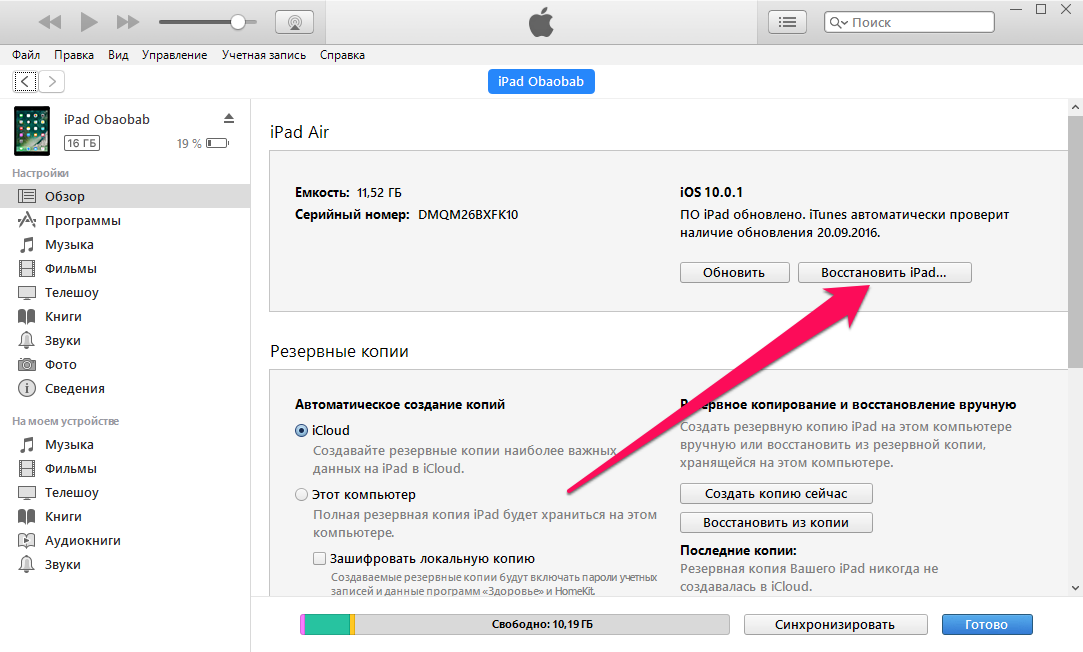
Шаг 3. Зажмите клавишу Shift на Windows или Option на Mac и нажмите на кнопку «Восстановить».
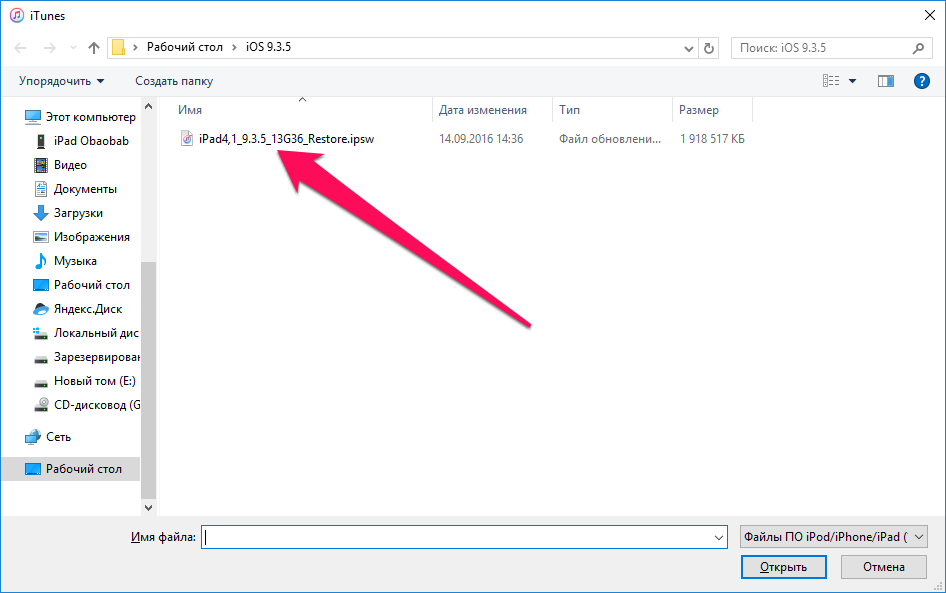
Шаг 4. В открывшемся окне выберите файл прошивки, загруженный вами на первом шаге.
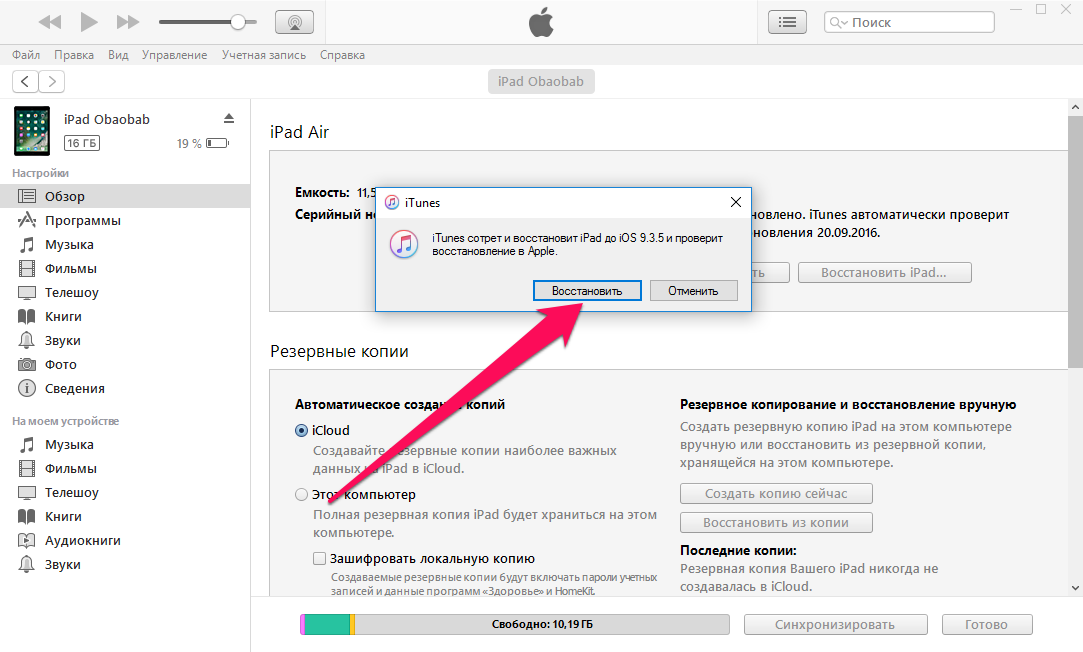
Шаг 5. Подтвердите начало восстановления и дождитесь окончания процесса.
Готово! На вашем устройстве установлена iOS 9.3.5. Вам осталось только лишь восстановить данные из резервной копии. Еще раз напомним, что копия, созданная на iOS 10, для восстановления не подойдет.
- Что нового в iOS 10 (самый полный список изменений)
- Основные проблемы iOS 10 и способы их решения
- Как установить стикеры для iMessage
Теги: iOS 10 Инструкции для iPhone и iPad iOS 10 iOS 9.3.5 Инструкции для iPhone и iPad
-
Следующая Samsung может представить Galaxy S8 раньше из-за фиаско Galaxy Note 7Предыдущая Основные проблемы iOS 10 и способы их решения
Как откатить ios 10 на 9
Будь в курсе последних новостей из мира гаджетов и технологий
iGuides для смартфонов Apple

Как откатиться с iOS 10 до iOS 9.3?
Максим Терёхин — 14 сентября 2016, 12:09
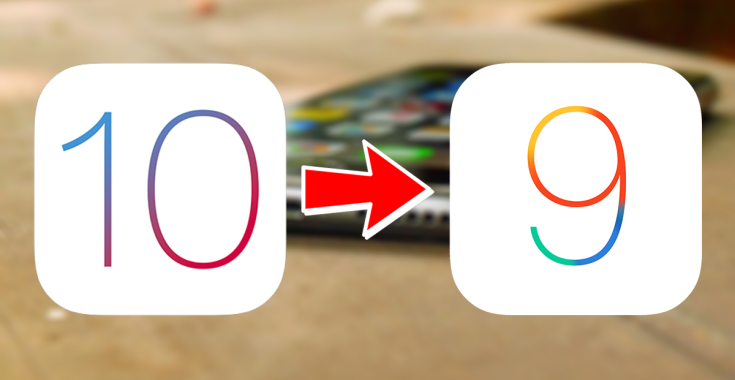
После того, как компания Apple выпустила iOS 10, некоторые пользователи могли решить откатиться до предыдущей версии прошивки. Возможно, вы натолкнулись на неприятную ошибку, и планируете вернуться к iOS 10 через несколько месяцев, после первого крупного патча, или просто iOS 9 вам нравится больше.
Операция по откату не сложная и не занимает много времени, главное, чтобы у вас была резервная копия устройства, сделанная до установки iOS 10 и доступная через iTunes на Mac или ПК.
Переводим устройство в режим восстановления
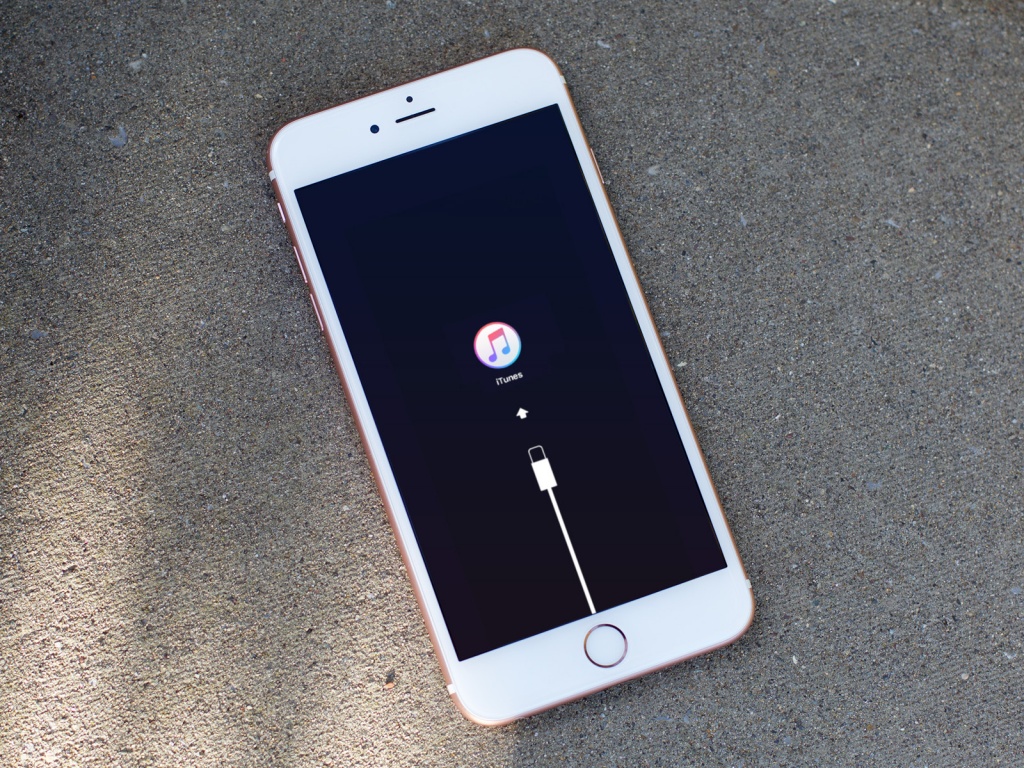
Чтобы программа iTunes смогла установить на устройство iOS 9.3, iPhone или iPad должны находиться в режиме восстановления. Для этого требуется:
— Отключить устройство.
— Зажать кнопку Home.
— Подключить гаджет к компьютеру с помощью шнура, не отпуская кнопку Home. На компьютере (ПК или Mac) должна быть открыта актуальная версия iTunes.
— Дождаться, когда появится экран подключения к iTunes.
Устанавливаем iOS 9.3 на iPhone или iPad
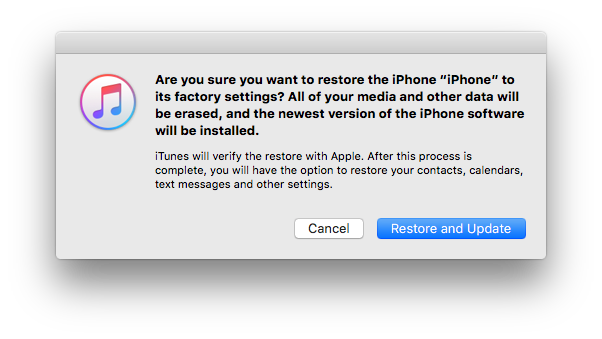
Когда iTunes обнаружит, что к компьютеру подключено устройство, находящееся в режиме восстановления, на экране появится диалоговое окно с предложением восстановить или обновить гаджет.
— Нажмите Restore.
— Во втором диалоговом окне нажмите Restore and Update. Помните, что после этого шага устройство будет сброшено до заводских настроек, и все записанные данные будут стерты.
— Когда откроется окно обновления до iOS 9.3, нажмите Next. Далее система попросит принять пользовательское соглашение и установит прошивку.
Если процесс пройдет с ошибкой, и на устройство снова установится iOS 10, повторите указанные выше шаги.
Восстанавливаем данные из резервной копии
После операции по восстановлению устройства на нем окажется «голая» iOS 9.3 без персональных данных и приложений. Чтобы вернуть информацию потребуется восстановить ее из резервной копии.
В iTunes можно открыть меню File —> Devices —> Restore From Backup. Выберите резервную копию, которая была создана до установки iOS 10 и дождитесь окончания переноса файлов.
По завершению копирования iPhone или iPad должны начать работать так же, как до установки iOS 10.