Как отключить доступ к Google Play Играм: простая инструкция

Google Play Игры представляют огромное разнообразие игровых приложений, которые доступны для скачивания и установки на устройства Android. Однако, иногда может возникнуть необходимость отключить доступ к Google Play Играм, особенно если вы хотите ограничить использование этих игр для детей или просто избавиться от искушения постоянно входить в приложение.
Отключение доступа к Google Play Играм процесс простой и не требует особых навыков. Для этого вам нужно выполнить несколько шагов. В начале, откройте приложение Google Play на вашем устройстве. Затем, войдите в вашу учетную запись Google, если вы еще не авторизованы. После входа, прокрутите вниз и найдите «Настройки» среди доступных разделов меню.
После того как вы открыли раздел «Настройки», вам нужно найти самую последнюю доступную опцию в списке. Обычно это будет «Оповещения и предупреждения». Щелкните на эту опцию, и вам откроется новое окно с более подробными настройками. Здесь вы найдете раздел «Автообновление приложений», который нужно выбрать.
Внутри раздела «Автообновление приложений» вы найдете «Автообновление приложений только Wi-Fi». Это опция, которую мы и будем менять, чтобы отключить доступ к Google Play Играм. Щелкните на эту опцию, и вы увидите окно с различными вариантами выбора. Просто выберите «Никогда», чтобы полностью отключить автообновление приложений через мобильную сеть.
Отключение доступа через настройки
Если вы хотите отключить вход в Google Play Игры на своем устройстве, следуйте этой простой инструкции:
- Откройте приложение «Настройки» на вашем устройстве.
- Прокрутите список настроек и найдите раздел «Пользователи и учетные записи» или «Аккаунты и синхронизация».
- Выберите пункт меню с вашим аккаунтом Google.
- В открывшемся списке аккаунтов выберите «Google» или «Google Play Игры».
- Нажмите на кнопку «Удалить аккаунт» или «Отключить синхронизацию».
- Подтвердите свое действие, нажав на «Удалить» или «Отключить».
После выполнения этих шагов доступ в Google Play Игры будет полностью отключен на вашем устройстве. Вы больше не сможете входить в свой аккаунт Google Play Игры.
Обратите внимание, что этот метод отключает доступ к Google Play Играм только на вашем устройстве. Если вы хотите отключить доступ ко всем своим устройствам, вам придется повторить процесс на каждом из них.
Использование родительского контроля
Если вы хотите отключить доступ к играм в Google Play на устройстве своего ребенка, вы можете воспользоваться функцией родительского контроля. Эта функция позволяет вам установить ограничения на вход в магазин приложений Google Play, что позволит вам контролировать, какие игры может скачивать ваш ребенок.

Вот как можно использовать родительский контроль для отключения доступа к играм:
- Откройте приложение Google Play на устройстве вашего ребенка.
- Нажмите на иконку меню в верхнем левом углу экрана (обычно это три горизонтальные полоски).
- Выберите «Настройки» в меню.
- Прокрутите вниз и найдите раздел «Для родителей».
- Нажмите на «Родительский контроль».
- Если контроль не включен, вам будет предложено установить PIN-код.
- Установите PIN-код и подтвердите его.
- После того, как родительский контроль будет включен, вы сможете выбирать различные ограничения, включая возрастные ограничения для игр. Например, вы можете установить ограничение, чтобы ваш ребенок не мог скачивать игры с рейтингом выше его возраста.
- Выберите нужные ограничения и нажмите «Готово».
Теперь ваш ребенок не сможет скачивать игры из Google Play, которые превышают установленные вами ограничения. Вы можете изменить настройки родительского контроля в любое время, введя PIN-код, который вы установили.
Установка специального приложения для блокировки доступа
Если вы хотите полностью отключить доступ к Google Play Играм на своем устройстве, вы можете воспользоваться специальными приложениями для блокировки доступа. Такие приложения позволят вам установить пароль или пин-код, чтобы предотвратить доступ к играм на вашем устройстве.

Для установки такого приложения, вам нужно:
- Открыть магазин приложений вашего устройства (например, Google Play).
- В поисковой строке в верхней части экрана введите ключевые слова «блокировка доступа» или «пароль» и нажмите на кнопку поиска.
- Выберите одно из приложений, которые появятся в результате поиска.
- Нажмите на кнопку «Установить», чтобы скачать и установить выбранное приложение на ваше устройство.
- После установки откройте приложение и выполните инструкции по настройке пароля или пин-кода.
После установки и настройки специального приложения, доступ к Google Play Играм на вашем устройстве будет полностью заблокирован. Вы сможете играть в игры, которые уже установлены на вашем устройстве, но не сможете загружать новые игры из магазина.
Установка специального приложения для блокировки доступа — это простой и эффективный способ отключить доступ к Google Play Играм, если вы хотите ограничить время, которое проводите в играх или предотвратить использование игр другими пользователями устройства.
Деактивация учетной записи Google на устройстве
Если вы хотите отключить доступ к Google Play Играм на своем устройстве, вам потребуется деактивировать вашу учетную запись Google. Вот как это сделать:
- Перейдите в настройки вашего устройства.
- Выберите раздел «Учетные записи» или «Аккаунты».
- Найдите и нажмите на вашу учетную запись Google.
- В меню учетной записи выберите опцию «Удалить аккаунт» или «Удалить с устройства».
- Вас попросят подтвердить действие. Нажмите на кнопку «Удалить» или «ОК».
После выполнения этих шагов ваша учетная запись Google будет деактивирована на устройстве, и доступ к Google Play Играм будет отключен. Хотя это поможет предотвратить вход в приложение, учтите, что вы все еще сможете скачивать и использовать другие приложения и сервисы от Google.
Если в будущем вы решите снова использовать Google Play Игры, вы сможете просто повторно войти в вашу учетную запись Google на устройстве. Не забудьте свои учетные данные для входа в учетную запись Google.
Как Отключить Вход в Гугл Плей Игры
Google Play Игры — это платформа от Google, предоставляющая доступ к различным играм на мобильных устройствах. Иногда может потребоваться отключить вход в Гугл Плей Игры по разным причинам, таким как отсутствие необходимости в использовании или ограничение доступа для других пользователей. В этой инструкции мы покажем, как отключить вход в Гугл Плей Игры.
Шаг 1: Открыть настройки устройства
Перейдите в меню устройства и найдите «Настройки». Обычно иконка настроек представлена в виде шестеренки или значка зубчатого колеса.
Шаг 2: Найти раздел «Пользователи»
Прокрутите список настроек и найдите раздел «Пользователи» или «Аккаунты». Нажмите на него для перехода к дополнительным настройкам аккаунтов.
Шаг 3: Выбрать аккаунт Google
Найдите свой аккаунт Google в списке и нажмите на него. Если у вас несколько аккаунтов, выберите тот, который связан с Google Play Играми.
Шаг 4: Отключить синхронизацию Google Play Игр
На странице настроек аккаунта Google найдите опцию «Синхронизация Google Play Игр» или похожую на нее. Снимите флажок с этой опции, чтобы отключить синхронизацию.
Шаг 5: Подтвердить отключение входа в Гугл Плей Игры
После отключения синхронизации Google Play Игр вам может потребоваться подтвердить свое действие. В зависимости от устройства вам может быть предложено ввести пароль или подтвердить свой выбор. Следуйте инструкциям на экране, чтобы завершить процесс отключения.
Теперь вы успешно отключили вход в Гугл Плей Игры на своем устройстве. Если в будущем вы захотите снова включить синхронизацию Google Play Игр, повторите те же шаги и установите флажок с опцией «Синхронизация Google Play Игр».
Отключение доступа через настройки
Если вы хотите отключить доступ к Google Play Играм на своем устройстве, вы можете воспользоваться настройками вашего устройства. Это позволит вам полностью заблокировать доступ к данному приложению на вашем устройстве.
Вот как выполнить эту процедуру:
- Зайдите в настройки вашего устройства.
- Прокрутите вниз и найдите раздел «Безопасность» или «Защита».
- В разделе «Безопасность» или «Защита» найдите пункт «Администратор устройства» или «Устройство и авторизация».
- В списке устройств найдите «Google Play Игры» и нажмите на него.
- Нажмите на кнопку «Отключить» или «Деактивировать».
После выполнения этих шагов доступ к Google Play Играм будет полностью отключен на вашем устройстве. Если вы захотите снова включить доступ к приложению, вы можете повторить те же самые шаги и нажать на кнопку «Включить» или «Активировать».
Таким образом, вы легко можете отключить или включить доступ к Google Play Играм в настройках вашего устройства.
Популярные поломки и неисправности сотовых телефонов
Как отключить доступ к Google Play Играм?
Чтобы отключить доступ к Google Play Играм на своем устройстве, вам необходимо перейти в настройки телефона, выбрать раздел «Примечания и учетные записи» и найти там Google Play Игры. Затем следует нажать на него и выбрать опцию «Отключить».
Как отключить вход в Гугл Плей Игры?
Для отключения входа в Гугл Плей Игры, вам нужно открыть приложение Google Play Игры на своем устройстве. Затем перейдите в настройки, найдите раздел «Вход и учетная запись» и выберите «Отключить вход». Теперь вам необходимо будет вводить учетные данные при каждом открытии приложения.
Как полностью удалить Google Play Игры?
Если вы хотите полностью удалить Google Play Игры с вашего устройства, вам нужно перейти в настройки телефона, выбрать раздел «Приложения» или «Управление приложениями» (в зависимости от версии Android) и найти приложение Google Play Игры в списке установленных приложений. Затем следует нажать на него и выбрать опцию «Удалить» или «Деактивировать».
Как временно отключить доступ к Google Play Играм?
Если вы хотите временно отключить доступ к Google Play Играм на своем устройстве, вам нужно перейти в настройки телефона, выбрать раздел «Примечания и учетные записи» и найти там Google Play Игры. Затем следует нажать на него и выбрать опцию «Отключить». Чтобы снова включить доступ, просто повторите эту процедуру и выберите опцию «Включить».
Какие сервисы Google можно удалить?
Если вы удалите эти данные, скорее всего, сервисы Google Play просто воссоздают их, хотя 3,9 ГБ — это очень много (мои используют только 300 МБ). Но вы не удалите свои личные данные, удалив данные служб Play. В точку. Скорее всего, вам придется войти в свою учетную запись Google, но это так.
Платформа «Сервисы Google Play», по умолчанию установленная на устройствах Android, позволяет интегрировать приложения с сервисами и технологиями Google (например, с функцией входа через аккаунт Google). . Сервисы Google Play нельзя принудительно отключить или удалить.
Как Отключить Вход в Google Play Игры
В каждом устройстве под управлением Android есть возможность закрыть все запущенные пользователем в данный момент приложения. В тех случаях, если угрожающее транзакции приложение было запущенно пользователем, это поможет решить выше описанную проблему.
Как обойти звонок при проверке почты Gmail?
Для начала произведите сброс устройства. «Настройки» — «Сброс до заводских настроек». Далее пройдите через процесс установки, пока не получите возможность подключения к Wi-Fi. Когда появится этот пункт, коснитесь текстового поля для пароля Wi-Fi (но пока не вводите его).
- На телефоне или планшете Android откройте приложение «Настройки» Google Аккаунт Google.
- В верхней части экрана выберите Безопасность.
- В разделе «Вход в аккаунт Google» нажмите Двухэтапная аутентификация. При необходимости выполните вход в аккаунт ещё раз.
- Выберите Отключить.
- Подтвердите действие, нажав Отключить.
Шаг первый – зайти в «Настройки», затем перейти в раздел «Устройство», а после выбрать пункт «Приложения»; В появившемся списке обязательно нажать галочку напротив пункта «Отображать все»; Далее остается найти «Сервисы Google Play» и нажать на кнопку «Включить», появившуюся прямо по центру экрана.
Как пройти проверку гугл аккаунта?
- Если у вас нет аккаунта Google, создайте его.
- Откройте Google Поиск.
- Найдите себя или организацию, которую вы представляете, и выберите блок знаний.
- Прокрутите его вниз и нажмите на ссылку Заявить права на блок знаний.
- Узнайте, какие возможности станут доступны вам после проверки.
- Просмотр. Справа от адреса сайта нажмите на значок «Показать пароль» . .
- Изменение. Справа от адреса сайта нажмите на значок «Другие действия» Изменить пароль.
- Удаление. Справа от адреса сайта нажмите на значок «Другие действия» Удалить.
- Экспорт.
Как запретить доступ к Google Play?
Подготовка.Войдите в консоль администратора Google. . На главной странице консоли администратора выберите Приложения . Нажмите Google Play. . Нажмите Статус сервиса.Чтобы включить или отключить сервис для всех в организации, нажмите Включено для всех или Отключено для всех, а затем – Сохранить.
Ограничения можно настроить только для устройств с Android 7.0 или более поздней версии. Как настроить родительский контроль в Play ИграхОткройте приложение Family Link .Выберите профиль ребенка.Нажмите Настройки Google Play.Выберите тип контента, для которого нужно задать ограничение.Установите настройки доступа.
Как Отключить Вход в Google Play Игры
На каждом устройстве в зависимости от прошивки это происходит по разному, но суть примерно такая, как показано ниже:
Способ 1: через Google Play Игры
- Устанавливаем на старое устройство приложение Google Play Игры. Найти его можно в том же Play Маркете, указав в поисковой строке соответствующий запрос.
- Открываем программу и выполняем авторизацию в аккаунте Google, который вы планируете использовать на новом смартфоне. А далее следуем инструкциям на экране, выполняя индивидуальные настройки. Например, вы можете сделать свою статистику общедоступной, чтобы все ваши друзья её видели.
Обратите внимание, что некоторые игры не поддерживают работу с аккаунтом Google. В этом случае придется использовать встроенную систему входа (например, в Brawl Stars доступен универсальный аккаунт Supercell ID). Также некоторые приложения позволяют связываться со страницами в социальных сетях.
Вот и всё, первоначальная настройка уже выполнена. Вам остается взять в руки новый телефон, установить приложение Google Play Игры и выполнить авторизацию в нужной учетной записи. После чего запускаем игру и восстанавливаем все достижения и прогресс.
Как убрать автоматическую авторизацию в Google Play игры
Автоматическая авторизация в Google Play игры запускает видеоролики в разделах «Мои игры» и «Игровой зал», что может быть неприятным или даже нарушать конфиденциальность. Чтобы отключить данную функцию, нужно выполнить следующие действия:
В Google Play играх есть функция синхронизации, которая позволяет сохранять игровой процесс на серверах Google и продолжать играть на любом устройстве. Однако, некоторым пользователям это может быть не нужно. Чтобы отключить синхронизацию, нужно выполнить следующие действия:
Нередко проблема не в неполадке собственной учётной записи, а в некорректной работе магазина Play Маркет. Обновления скапливаются и приводят к ошибке, мешающей нормальной работе приложения. Чтобы вернуться к изначальной версии магазина, установленной с завода, нужно:
Способ 2: ручное копирование
-
Открываем приложение и предоставляем все запрашиваемые разрешения.
В принципе, все данные уже практически перенесены. Вам остается установить игру на новый смартфон, а после заменить созданную папку. Для этого удаляем директорию, а после вставляем ту, которую вы отправили сами себе.
Как Отключить Вход в Google Play Игры
Ошибка возникает в момент добавления способа оплаты в Google Play, при самой оплате или при других действиях, которые так или иначе связанны с оплатой. Причиной её является система безопасности магазина. По мнению алгоритмов магазина, какое-то из работающих приложений в данный момент угрожает безопасности данных транзакции и может навредить пользователю.
Как отключить автоматический вход в игры Google Play?
Сервисы Google Play – это комплекс программного обеспечения, который по умолчанию используется всеми гаджетами на базе ОС Android. Все установленные сервисы управляются одной утилитой. Разработчики Гугл рекомендуют регулярно обновлять стандартное ПО для стабильной работы системы.
Шаг первый – зайти в «Настройки», затем перейти в раздел «Устройство», а после выбрать пункт «Приложения»; В появившемся списке обязательно нажать галочку напротив пункта «Отображать все»; Далее остается найти «Сервисы Google Play» и нажать на кнопку «Включить», появившуюся прямо по центру экрана.
Сейчас самое время обновить приложение до актуального состояния стандартным способом или через APK-файл.
Как запретить покупки в Google Play?
Как заблокировать установку приложений на Android?Открываем Google Play Market.Нажимаем на 3 полоски в левой области строки поиска и выбираем «Настройки».В разделе «Личные» нажимаем на «Родительский контроль».Активируем опцию и вводим PIN-код, который понадобится для установки приложений.
Инструкция по отключению сервисовОткройте меню «Настройки»Перейдите в раздел «Приложения»Откройте вкладку «Все приложения» (в некоторых версиях Android – «Диспетчер приложений»)Воспользуйтесь поиском и найдите строку «Сервисы Google Play», а затем нажмите на неё•20 сент. 2023 г.
Сервисы Google Play – это комплекс программного обеспечения, который по умолчанию используется всеми гаджетами на базе ОС Android. Все установленные сервисы управляются одной утилитой. Разработчики Гугл рекомендуют регулярно обновлять стандартное ПО для стабильной работы системы.
Как отключить автоматический вход в игры Google Play: простые шаги
Избавьтесь от неудобных автовходов в игры на Google Play. Узнайте, как отключить автовход и сохраните свою конфиденциальность и безопасность.
Если вы часто играете на своем мобильном устройстве или планшете, то наверняка сталкивались с автоматическим входом в игры на Google Play. К сожалению, это может вызвать некоторые проблемы, например, нежелательные покупки внутри приложения. В этой статье мы расскажем, как отключить автоматический вход в игры Google Play.
Управление настройками Google Play может быть не таким простым, как кажется на первый взгляд. Поэтому, если вы хотите сохранить себе нервы и избежать ненужных трат, то следуйте нашим инструкциям.
Но не забывайте, что если вы отключите автоматический вход в игры, то вам придется вводить логин и пароль каждый раз, когда захотите сыграть в новую игру. Также это может замедлить процесс входа, но зато вы будете защищены от нежелательных покупок.
Почему нужно отключить автоматический вход в игры Google Play
Автоматический вход в игры Google Play — это удобная функция для тех, кто часто играет в разные игры на своем устройстве. Однако, использование этой функции может привести к ряду проблем, которые в конечном итоге могут негативно сказаться на вашем опыте использования магазина приложений Google Play.
Во-первых, автоматический вход в игры Google Play может стать причиной несанкционированных покупок внутри игр. Когда вы привязываете свой аккаунт Google к играм, вы даете разрешение на совершение покупок в рамках игры. Если автоматический вход включен, шансы того, что вы случайно совершите покупку, увеличиваются в несколько раз.
Во-вторых, автоматический вход в игры Google Play может быть опасен с точки зрения безопасности. Если злоумышленник получит доступ к вашему устройству и включит автоматический вход, он сможет получить доступ к вашей учетной записи Google и совершить любые действия от вашего имени, включая покупки внутри приложений и обновления.
В-третьих, автоматический вход может оказаться причиной неприятных сюрпризов, связанных с утечкой конфиденциальной информации. Если вы используете общее устройство, к примеру семейный планшет, включенный автоматический вход может привести к тому, что кто-то из ваших близких получит доступ к вашей учетной записи Google.
Читать далее«Знак больше и меньше в математике: картинки и уроки для понимания направления» — Научитесь правильно использовать знаки больше и меньше в математике с помощью понятных картинок и подробных уроков. Узнайте, в какую сторону обращается каждый из этих знаков и как это влияет на решение уравнений и неравенств.
В заключении, отключив автоматический вход в игры Google Play, вы сможете защитить себя от неприятностей, связанных с несанкционированными покупками, утечкой конфиденциальной информации и другими проблемами, связанными с безопасностью вашей учетной записи Google.
Шаг 1: Открыть приложение Google Play
Первый шаг к отключению автоматического входа в игры на Google Play — это открыть приложение. Найдите значок приложения на своем устройстве и нажмите на него, чтобы запустить.
Обычно значок приложения Google Play имеет иконку с белой сумкой и красным треугольником. Оно может быть расположено на рабочем столе вашего телефона или в меню приложений.
Если вы не можете найти приложение Google Play на своем устройстве, попробуйте воспользоваться поиском, который обычно находится в правом верхнем углу экрана.
Шаг 2: Открыть настройки Google Play
Для того чтобы настроить автоматический вход в игры Google Play необходимо открыть настройки приложения.
Для этого зайдите на свой Android-устройство и найдите иконку «Google Play». Приложение обычно находится в папке «Приложения» или на рабочем столе.
Откройте Google Play и выберите из меню «Настройки». В зависимости от версии Google Play, меню «Настройки» может располагаться в правой верхней части экрана, в меню, которое появляется в качестве всплывающего окна. Если она не появится автоматически, нажмите кнопку «Показать меню», которая расположена в левом верхнем углу экрана.
- Если вы используете Android 4.0 и выше:
- Коснитесь иконки «Google Play» на рабочем столе или найдите ее в списке «Приложения»;
- Откройте меню. Оно приведено ниже;
- Коснитесь «Настройки».
- Если вы используете Android 2.2 и 3.2:
- Коснитесь «Меню»;
- Коснитесь «Настройки»;
Шаг 3: Найти «Моментальный вход в игры»
Для того чтобы отключить автоматический вход в игры в Google Play, нужно найти опцию «Моментальный вход в игры». Это можно сделать следующим образом:
- Откройте Google Play на своём устройстве.
- Нажмите на значок меню в верхнем левом углу экрана.
- Выберите «Настройки».
- Пролистайте список до тех пор, пока не увидите опцию «Моментальный вход в игры».
Читать далее«Как центрировать заголовок на сайте: правила установки в HTML» — в формате Как центрировать заголовок на сайте: правила установки в HTML.
Обратите внимание, что на разных устройствах и версиях Android настройки могут немного отличаться. Однако, в целом, вы должны легко найти опцию «Моментальный вход в игры» в разделе «Настройки».
Шаг 4: Отключить «Моментальный вход в игры»

Чтобы отключить «Моментальный вход в игры» на устройстве, вам нужно перейти в настройки вашего аккаунта Google Play.
- Зайдите в приложение Google Play на вашем устройстве.
- Нажмите на иконку трех горизонтальных полосок в верхнем левом углу экрана и выберите «Настройки».
- Пролистайте вниз и нажмите на «Автоматический вход в игры».
- Снимите флажок с «Моментальный вход в игры» и нажмите «Готово».
После этого, вы должны будете вводить свой пароль Google при входе в новые игры. Это поможет убедиться, что только вы имеете доступ к вашим игровым данным и защитить вашу конфиденциальность.
Что делать, если «Моментальный вход в игры» не найден
Если вы не видите настройку «Моментальный вход в игры» на своем устройстве, возможно, что эта функция не поддерживается вашей версией Android или Google Play. Это возможно, если вы используете старое устройство или версию Android.
В таком случае, вы можете отключить автоматический вход в игры на уровне приложений. Для этого перейдите в настройки устройства, выберите «Приложения» и найдите «Google Play Игры» или другое игровое приложение, которое хотите настроить. Нажмите на него и выберите «Остановить». Это приведет к тому, что приложение не будет автоматически входить в вашу учетную запись Google Play при запуске любой игры.
Если вы все еще не можете отключить автоматический вход в игры, попробуйте удалить игры, которые используют эту функцию, и затем переустановить их. После переустановки вы должны снова запустить игру и выбрать «Войти в Google Play» вручную, чтобы настроить нужные параметры.
Таким образом, хотя функция «Моментальный вход в игры» может быть удобной для пользователей, у которых она поддерживается, существуют альтернативные способы отключения автоматического входа в игры на уровне приложений. Если у вас возникли проблемы с этой функцией, необходимо следовать приведенным выше инструкциям, чтобы отключить автоматический вход в игры на устройстве.
Правила безопасного использования игр на Google Play

Игры на Google Play предоставляют пользователям разнообразный и захватывающий контент для развлечения и отдыха. Однако, для того, чтобы они оставались только источником удовольствия, необходимо соблюдать определенные правила безопасного использования.
Во-первых, перед установкой любой игры на свой устройство необходимо внимательно изучить ее описание и отзывы других пользователей. Также следует проверить, что разработчик игры является зарегистрированным и проверенным производителем ПО.
Во-вторых, не следует устанавливать игры, содержащие вирусы, трояны или другие вредоносные программы. Для этого необходимо использовать антивирусное ПО и регулярно проверять свой телефон на наличие угроз.
Третье правило безопасности заключается в том, чтобы не предоставлять свои персональные данные и данные банковской карты внутри игры. В случае, если игра требует такие данные, необходимо проверить, что она использует защищенное соединение и сертификат SSL.
Также следует быть внимательным к дополнительным платежам и подпискам. Часто игры могут включать в себя платный контент, который может привести к большим расходам, если его использовать без контроля. В таком случае лучше установить лимиты расходов и отключить возможность автоматических платежей.
В целом, соблюдение этих правил поможет сделать использование игр на Google Play более безопасным и приятным.
Какие проблемы могут возникнуть при автоматическом входе в игры Google Play
Автоматический вход в игры Google Play может привести к возникновению нескольких проблем. Одна из наиболее распространенных проблем — это несанкционированные покупки. Если вы доверили свой аккаунт входу в игры Google Play, то существует риск, что кто-то случайно или намеренно сделает покупку в приложении или игре.
Кроме того, автоматический вход в игры Google Play может привести к проблемам с конфиденциальностью данных. Если некто получит доступ к вашему аккаунту, он сможет просматривать все ваши личные данные, связанные с профилем Google, такие как ваш адрес электронной почты, номер телефона, имя и т.д.
Другая проблема, которая может возникнуть при автоматическом входе в игры Google Play — это нарушение вашей частной жизни. Аккаунты Google Play содержат множество информации о вас, включая список игр, которые вы играли, и вашу историю поиска.
Наконец, автоматический вход в игры Google Play может привести к проблемам с безопасностью вашего мобильного устройства. Если злоумышленник получит доступ к вашему устройству, он может изменить настройки безопасности, дающие ему дополнительные права или возможность получать ваши личные данные.
Суммируя вышесказанное, можно сделать вывод, что автоматический вход в игры Google Play является рискованным способом и может привести к серьезным проблемам. Поэтому рекомендуется отключить автоматический вход и в самом приложении Google Play и в конкретной игре.
Видео по теме:
Вопрос-ответ:
Как отключить автоматический вход в игры Google Play?
Для отключения автоматического входа в игры на Google Play нужно зайти в настройки аккаунта, выбрать «Google» и нажать на «Вход в Google». В списке выбрать «Google Play Игры» и отключить автоматический вход.
Могу ли я отключить автоматический вход в конкретной игре на Google Play?
Да, для этого нужно зайти в настройки конкретной игры в Google Play, выбрать «Настройки» и отключить автоматический вход в игру.
Что будет, если я отключу автоматический вход в игры на Google Play?
Если вы отключите автоматический вход в игры на Google Play, то при запуске игры вам нужно будет входить в аккаунт каждый раз вручную. Однако это увеличит безопасность вашего аккаунта.
Какая информация будет потеряна, если я отключу автоматический вход в игры на Google Play?
Никакая информация не будет потеряна, просто при запуске игры вам нужно будет входить в аккаунт каждый раз вручную.
Могу ли я отключить автоматический вход только для одного устройства?
Нет, отключение автоматического входа в аккаунт на Google Play происходит для всего аккаунта. Однако вы можете отключить автоматический вход в конкретную игру на каждом устройстве в отдельности.
Как отключить автоматический вход в игры на Android?
Чтобы отключить автоматический вход в игры на Android, нужно зайти в настройки аккаунта Google, выбрать «Google», далее «Вход в Google», и выбрать «Google Play Игры». Здесь вы можете отключить автоматический вход в игры.
Могу ли я отключить автоматический вход в игры на других платформах кроме Android?
Да, вы можете отключить автоматический вход в игры на любой платформе, где используется аккаунт Google Play.
Почему важно следить за безопасностью в играх на Google Play
Google Play является крупнейшим магазином приложений для устройств на базе Android, включая игры. Тем не менее, не все приложения и игры, доступные на этой платформе, безопасны для использования. Поэтому важно следить за безопасностью в играх на Google Play.
В некоторых случаях игры, которые кажутся безопасными, могут содержать вредоносное ПО или могут быть связаны с киберпреступниками, которые могут попытаться получить доступ к вашим личным данным. Кроме того, некоторые игры могут быть нацелены на подростков или могут содержать материалы, которые могут повредить психическому здоровью детей.
Чтобы обеспечить безопасность приложений и игр на Google Play, рекомендуется устанавливать только приложения из надежных источников и включать автоматические обновления приложений. Также следует проверять отзывы других пользователей о приложениях и играх перед их загрузкой.
В целом, следить за безопасностью в играх на Google Play не только помогает защитить ваши личные данные от необходимости, но и гарантирует, что вы будете получать максимальное удовольствие от использования этих игр без неприятных последствий.
Вывод
Отключение автоматического входа в игры на Google Play является важным шагом для безопасности вашего смартфона. Перестаньте быть уязвимыми к хакерским атакам и другим типам мошенничества, просто отключив эту опцию одним движением.
Для того чтобы отключить автоматический вход в игры, необходимо перейти в настройки Google Play и выбрать опцию «Пароль для покупок». После этого вам нужно будет создать новый пароль или ввести уже существующий.
Также приготовьтесь к использованию другой опции, которая позволит вам регулировать очистку кэша Google Play. Это поможет ускорить его работу и обезопасит ваш смартфон от возможных атак.
Защищайте свои личные данные и сохраняйте контроль над своим телефоном, следуя простым шагам по отключению автоматического входа в игры Google Play.
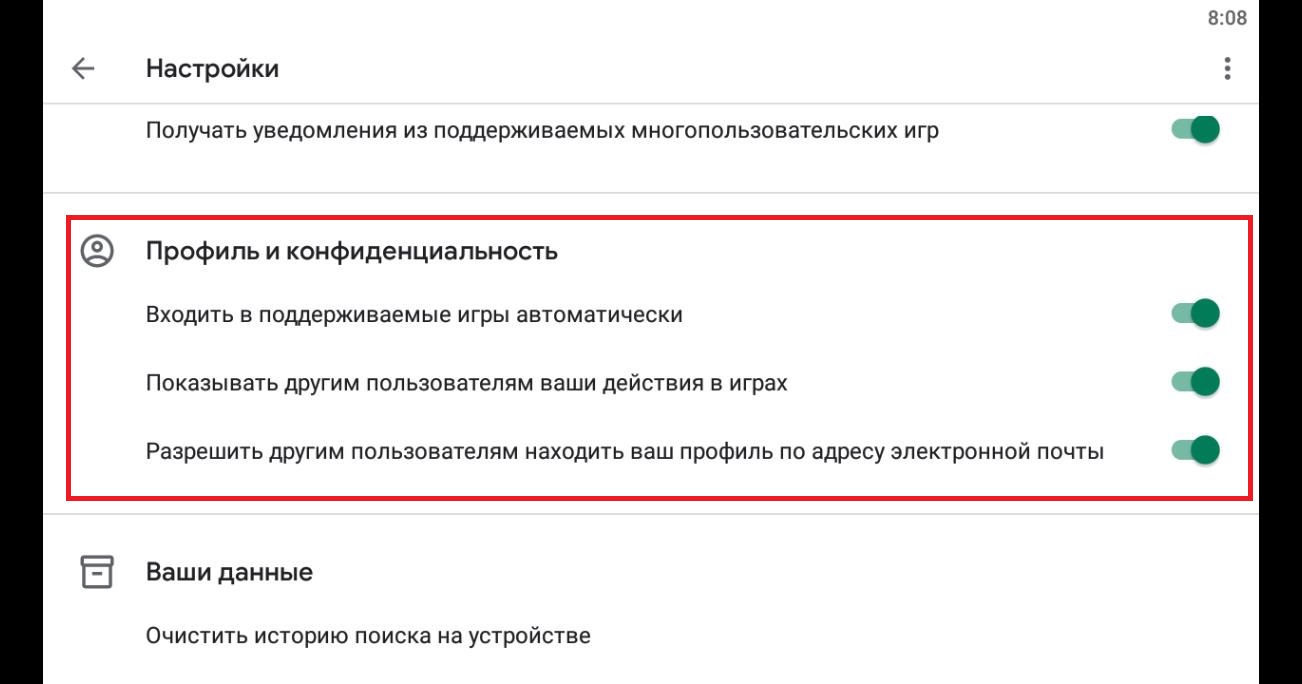
Как отключить автоматический вход в Google Play игры
В последнее время участились случаи когда с модифицированными апк файлами возникают различного рода неполадки при подключении к Google Play играм. Что бы отключить Google Play игры выполните следующее.
1. Откройте приложение Google Play игры.
2. Вызовите меню, нажав на три точки сверху справа и выберите Настройки.
3. Отключите опцию «Входить в поддерживаемые игры автоматически».
Администратор
Сообщений: 688
28-Фев-2020 21:12:51
Скриншот для наглядности

Пользователи
Сообщений: 1
03-Мар-2020 15:33:19
У меня нет в плей играх в настройках \»Профиль и Конфиденциальность\».
Пользователи
Сообщений: 2
11-Мар-2020 07:04:25
Тоже нет автоматического захода под моим аком и тд как у вас
Пользователи
Сообщений: 29
11-Мар-2020 08:11:01
Цитата: Bil_Edward Тоже нет автоматического захода под моим аком и тд как у вас Всё должно быть. Я надеюсь вы не перепутали Play Market с Google Play Игры? Вот скриншот моих настроек.

Пользователи
Сообщений: 1
17-Мар-2020 22:12:08
Я отключила все, но синхронизация продолжается, что делать?
Пользователи
Сообщений: 1
21-Мар-2020 10:12:32
Цитата: Аня(vk) Я отключила все, но синхронизация продолжается, что делать?
Пользователи
Сообщений: 1
21-Мар-2020 16:09:34
Цитата: Артём(vk) Цитата: Bil_Edward Тоже нет автоматического захода под моим аком и тд как у вас Всё должно быть. Я надеюсь вы не перепутали Play Market с Google Play Игры? Вот скриншот моих настроек. они в Play marketе ищут 😂 инфа сто)))))
Пользователи
Сообщений: 5
21-Мар-2020 20:10:46
Цитата: Евгений(vk) Цитата: Аня(vk) Я отключила все, но синхронизация продолжается, что делать? У меня так же было с гексонией, я просто вырубил маркет а гугле плай удалил
Пользователи
Сообщений: 5
21-Мар-2020 20:14:37
Цитата: Ванёк окау Цитата: Евгений(vk) Цитата: Аня(vk) Я отключила все, но синхронизация продолжается, что делать? У меня так же было с гексонией, я просто вырубил маркет а гугле плай удалил видимо некоторые игры уже настроены так, чтоб подключаться к плею, даже если на нем самом всё отключено
Пользователи
Сообщений: 5
21-Мар-2020 20:19:20
А удалив гугл плай мне при запуске игр вылезает объява что у меня нет плея и просят за установку, новейшей версии которую я вмегда отклоняю, хотя вся автоматика отключена и на плей маркете и гугле плее постоянно пытаются подключаться
Пользователи
Сообщений: 5
21-Мар-2020 20:20:49
Кстати, На сайте очень не хватает функции редактирования сообщения
Пользователи
Сообщений: 3
22-Мар-2020 16:11:51
Спасибо за статью. Я проверю и отпишусь, если работать не будет
Пользователи
Сообщений: 1
06-Апр-2020 18:22:52
Всем привет. Подскажите как быть. Играю в Gardenshapes уже довольно давно. Ещё пару лет назад ломал сам при помощи Freedom, позже с помощью GameGuardian.Всё было супер. Потом удалил (надоела).Недавно установил заново (все результаты и монеты остались на прежнем месте) через неделю забанили. Удалил оригинал, скачал мод с данного сайта, но та же проблема. После начальной загрузки сразу выскакивает сообщение о бане и все. Можно что-то с этим сделать?
Пользователи
Сообщений: 213
06-Апр-2020 18:37:50
Цитата: Денис(vk) Всем привет. Подскажите как быть. Играю в Gardenshapes уже довольно давно. Ещё пару лет назад ломал сам при помощи Freedom, позже с помощью GameGuardian.Всё было супер. Потом удалил (надоела).Недавно установил заново (все результаты и монеты остались на прежнем месте) через неделю забанили. Удалил оригинал, скачал мод с данного сайта, но та же проблема. После начальной загрузки сразу выскакивает сообщение о бане и все. Можно что-то с этим сделать? Честно говоря впервые слышу о банах в данной игре, но не исключаю) Попробуйте в систему добавить ещё одну почту, (перед этим удалите игру). После установите заново зайдите с другого акк. Должно сработать, отпишите результат
Как отключить автоматический вход в Гугл Плей игры?
Перейдите в панель приложений и откройте «Настройки». Прокрутите вниз и нажмите «Google». Отключите переключатель “Автоматический вход”.
Как отвязать приложение от Google Play Market?
Выбираем приложение которое нужно пропатчить, и выбираем «Меню патчей», жмем на «Создать измененный apk». Жмем на «Apk с вырезанной проверкой лицензии». Убираем галочку с автоматического режима и выбираем «Удалить зависимости». После завершения работы удаляем приложение и устанавливаем его снова.
Как удалить приложение из списка Google Play через компьютер?
Чтобы удалить приложение Android через компьютер, просто нажмите на значок «Корзина», который расположен чуть ниже приложения. Google моментально примет запрос на удаление. Когда Android устройство, с которого необходимо удалить приложение, появится в сети, запрос будет получен, и приложение будет удалено.
Что будет если отключить Гугл сервисы?
Что будет если стереть данные плей маркета?
Большинство простых игр без файлов кэша или любых дополнительных данных создают сохранения в папке Android во внутреннем хранилище устройства. В «чистом» Андроид 10 уже есть встроенный файловый менеджер, воспользуемся им для перехода к нужной папке. Большинство простых игр создают сохранения в каталоге Data.
Включите синхронизацию аккаунта Google с приложениями Apple
- Откройте приложение “Настройки” на устройстве iPhone или iPad.
- Выберите Пароли и учетные записи Новая учетная запись Google.
- Выберите данные для синхронизации и нажмите Сохранить.
Как восстановить прогресс в игре на андроид?
Для сохранения и восстановления прогресса необходимо:
- Установить приложение Google play игры.
- Перейти в настройки этого приложения (зелёная иконка), и установить флажок “Входить в игры автоматически” и “Использовать этот аккаунт”.
- Ввести корректные данные Вашего Google Play аккаунта.
Как убрать автоматический вход в Инстаграм?
Выйти из всех аккаунтов
Как убрать автоматический вход в почту Яндекс?
Чтобы отключить синхронизацию данных автозаполнения:
Как раздать интернет с телефона Мейзу на ноутбук?
Как раздать интернет с телефона на компьютер бесплатно?
Как раздать интернет с телефона на компьютер без провода?
Как раздать интернет с телефона на Mac?
Как раздать интернет с телефона на магнитолу?
Как раздать интернет с телефона на ноутбук Асус?
Как раздать интернет с телефона на Xbox?
Как раздать интернет с телефона сони иксперия?
Как раздать интернет с телефона сони?
Как раздать интернет с телефона Xiaomi Redmi?
- Сети и безопасность
- Google Authenticator: установка, настройка, как пользоваться – полный гайд
Google Authenticator — это приложение для двухфакторной (или двухэтапной) аутентификации, которое генерирует одноразовые коды для более надежной защиты аккаунта. В статье расскажем, как подключить Google Authenticator и как им пользоваться, рассмотрим настройки приложения и подскажем, как решить типичные проблемы. Но сначала о том, какие плюсы дает приложение владельцам смартфонов и других мобильных устройств.
Добавим, что Google Authenticator может использоваться не только для авторизации в аккаунтах, но и, например, для подтверждения перевода денежных средств. Таким образом, приложение значительно повышает и финансовую безопасность владельца мобильного устройства.
Теперь перейдем к установке и настройке Google Authenticator.
Что вам понадобится
Чтобы установить Google Authenticator, вам потребуется:
- действующий аккаунт Google;
- установленная ОС Android версии не ниже 4.4 или iOS версии не ниже 13.0;
- подключенная двухфакторная аутентификация.
Для подключения этой функции перейдите на страницу своего аккаунта в Гугле и выберите вкладку «Безопасность». В открывшемся меню тапните по кнопке «Вход в аккаунт» и найдите соответствующий пункт для подключения двухфакторной аутентификации.
Как скачать Google Authenticator
Для настройки снова зайдите в свой аккаунт и перейдите в пункт меню «Двухэтапная аутентификация». Если потребуется, авторизуйтесь, а затем в меню добавления дополнительных вариантов для 2-го этапа аутентификации выберите установленное приложение и тапните по кнопке «Создать». После выполнения всех инструкций GA должен начать работать.
Как перенести Google Authenticator на другой телефон
Смена телефона — явление частое, ведь срок службы современных смартфонов ограничен. Поэтому через некоторое время может потребоваться перенести систему аутентификации на новое устройство, и в Гугл предусмотрели такую возможность. Для переноса вам понадобится старый смартфон с установленным GA последней версии и новое устройство, на которое тоже нужно предварительно установить GA. Далее следуйте этой инструкции:
- На новом телефоне тапните по кнопке «Начать» в GA.
- В нижнем меню нажмите на кнопку импорта имеющихся аккаунтов.
- На старом телефоне сформируйте QR-код и тапните на кнопку «Ещё» в GA.
- Теперь последовательно выберите в меню пункты переноса и экспорта аккаунтов.
- Выберите нужные аккаунты для переноса и запустите процедуру, тапнув по кнопке «Далее».
- Возьмите новый телефон и отсканируйте сгенерированный QR-код.
- Вот и всё, теперь система должна вывести на экран подтверждение об успешном переносе аккаунтов GA.
Устранение проблем
Здесь рассмотрим наиболее распространенные проблемы и предложим их решение.
- При переносе нескольких аккаунтов количество сгенерированных кодов может быть и больше одного — это будет зависеть от того, сколько аккаунтов переносится. И если какой-то код не сканируется, это скорее всего свидетельствует о том, что он перегружен информацией. В этом случае переносите аккаунты не сразу, а последовательно, один за другим, следуя инструкции выше.
- Проблема недействительных кодов решается следующим образом. Для начала проверьте, что код введен до истечения срока его действия, а часы настроены правильно, то есть указано реальное время того часового пояса, в котором вы находитесь. Это важно потому, что срок действия каждого кода составляет всего 30 секунд, после чего автоматически генерируется новый. Если проблема осталась, откройте GA, тапните по кнопке «Ещё» и выберите пункт «Коррекция времени», а затем «Синхронизация». После успешной синхронизации генерируемые коды должны стать действующими.
Как использовать Google Authenticator на нескольких устройствах и в разных аккаунтах
Что пользоваться приложением на двух и более устройствах, сначала нужно проверить, установлен ли GA на каждом из этих устройств. Если GA в аккаунте уже настроен, то аккаунт из приложения необходимо удалить, но перед удалением не забудьте проверить, что у вас имеются резервные коды, позволяющие входить в GA. Теперь в меню GA перейдите в настройки двухфакторной аутентификации и следуйте инструкциям приложения. Если всё настроено правильно, QR-код для входа, генерируемый на все устройства, будет одинаковым.
При использовании GA на одном телефоне, но для разных аккаунтов, для каждого аккаунта должна быть включена двухфакторная аутентификация. После этого, если вы используете одну и ту же копию приложения, GA будет генерировать уникальные QR-коды для каждого аккаунта.
Дополнительная информация
Кроме Android и iOS, можно установить GA и на устройства, работающие под управлением Windows Phone. Правда, для этого придется использовать сторонний софт: например, Authenticator+. Однако использовать GA на устройствах Windows Phone не обязательно, поскольку для них Microsoft разработал собственное решение под названием Microsoft Authenticator.
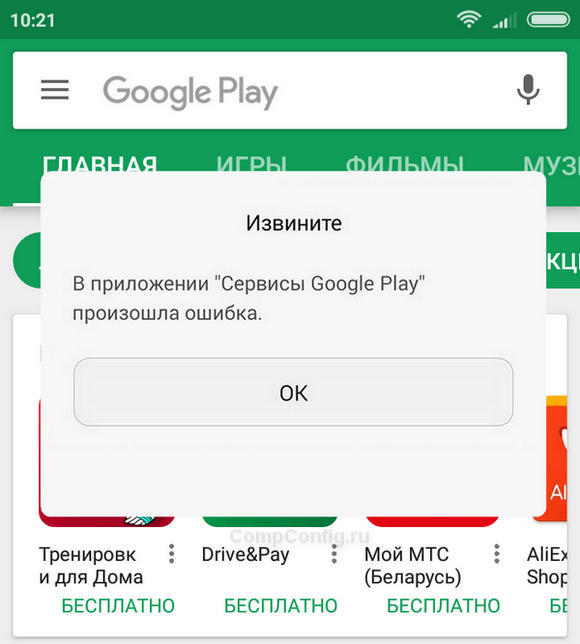
С ошибками системных приложений рано или поздно сталкивается почти каждый пользователь устройств на Андроиде. И одна из самых распространенных и трудноустранимых — ошибка в приложении Сервисы Google Play. Чаще всего она возникает после каких-либо действий пользователя, но иногда — спонтанно и неожиданно, как бы из ниоткуда.
Сегодня поговорим о причинах ошибки приложения Сервисы Google Play и о том, что делать, чтобы ее устранить.
Что такое Сервисы Google Play
Сервисы Google Play — это системное приложение OS Android, которое отвечает за:
- Доступ учетной записи пользователя Андроид-устройства к контенту магазина Play Маркет, связь аккаунта и скачанных программ (библиотека «Мои приложения и игры» тоже находится в его ведении), ручную установку и автоматическое обновление контента, активацию платных программ, передачу на сервер и загрузку данных сетевых приложений и игр (например, статистики) на устройство .
- Синхронизацию пользовательских данных владельца девайса и его учетной записи Google. Благодаря Сервисам контент пользователя (пароли, контакты, почта и прочее) сохраняется не только локально, но и централизованно на серверах Гугла.
- Резервное копирование системы.
- Push-уведомления различных приложений и служб (которые открываются в «шторке» устройства).
Почему Сервисы Google Play вылетают с ошибками
Расположение в системе Сервисов Google Play определяет производитель устройства. На одних девайсах они хранятся в системных каталогах /system/app или /system/priv-app, на других — в папке пользовательских приложений /data/app. Однако многие юзеры (счастливые обладатели рутированных устройств) переносят все доступные программы из папки /data/app на съемную SD-карту, в том числе и Сервисы. А им для полноценной работы необходимо находиться во внутренней памяти телефона или планшета. Это и становится одной из самых частых предпосылок ошибки.
:/> Win 10 не видит флешку usb
Прочие возможные причины сбоя запуска Сервисов Google Play:
- Удаление приложения с последующей повторной установкой неподходящей версии. Некоторые пользователи, начитавшись советов на форумах, удаляют сервисы Гугл в надежде снизить расход батареи, а когда сталкиваются с проблемами в работе других программ, пытаются вернуть его на место. И получают сообщения об ошибках.
- Изменение отдельных настроек системы, например, даты и времени.
- Удаление, перемещение или повреждение связанных приложений — Play Маркет и Google Services Framework. Изменение прав доступа этих приложений.
- Системные неполадки или программный конфликт.
- Вирусное заражение и его последствия (записи в файле hosts).
Важно знать, что Сервисы Гугл Плэй выпускаются в разных версиях. Каждая из них предназначена для группы гаджетов с определенным разрешением экрана (точнее, плотностью пикселей), архитектурой процессора и поколением Андроида. Чтобы узнать, какая версия установлена на вашем телефоне или планшете, запустите его настройки, откройте раздел «Приложения», найдите Сервисы Google Play и зайдите в их свойства. Версия указана во второй строке сверху. Самое важное значение для поиска файла на просторах сети имеют 3 цифры в скобках, которые отделены от остальной группы дефисом. В моем примере это 240.

Более подробные сведения о версиях Сервисов приведены здесь.
Методы устранения ошибки
Решения приведены в порядке простоты выполнения. Если одно не помогло, переходите к следующему. Либо сразу делайте то, что считаете наиболее подходящим в вашей ситуации.
Настройка даты и времени
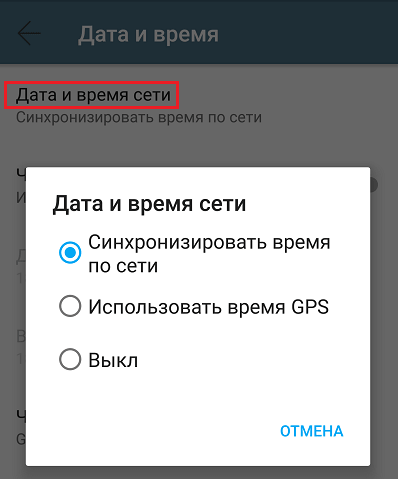
Неправильные установки даты и времени на устройстве приводят к сбоям запуска многих приложений, не только Сервисов Гугл Плэй. Также при этом часто возникают проблемы с доступом на интернет-ресурсы.
Чтобы исправить ошибку, запустите «Настройки» (Параметры) на Андроиде, откройте раздел «Система» и подраздел «Дата и время». Установите нужные показатели вручную или синхронизируйте время по сети.
Очистка кэша и данных Сервисов Google Play и связанных с ним приложений
Запустите «Настройки», зайдите в раздел «Устройство» и «Приложения». Найдите среди них:
- Сервисы Google Play.
- Магазин Play Маркет.
- Google Services Framework.
Поочередно откройте их свойства, нажмите «Остановить», потом «Очистить кэш» и «Стереть данные». Если неполадка возникла после обновления этих приложений, удалите обновления. Перезагрузите гаджет.

Перенос Сервисов Google Play с SD-карты в память устройства (root)
Если на вашем телефоне или планшете часть приложений размещена на карте памяти, не исключено, что туда попали и Сервисы. Если это так, перенесите их обратно в память устройства — в папку системных либо пользовательских программ. Используйте для этого любую утилиту, которая имеет функцию переноса программ между накопителями, например, Link2SD, Files To SD Card, Переместить в SDCard или аналоги.
Удаление последних установленных приложений
Если сбой возник после того, как вы установили одно или несколько новых приложений, попробуйте поочередно деинсталлировать их. После каждого удаления перезагружайте устройство.
Проверка на вирусы и чистка файла hosts
Неожиданная, спонтанно возникающая ошибка Сервисов Google Play и других системных приложений может быть признаком вирусного заражений устройства. Особенно если она сопровождается такими характерными симптомами, как:
- слишком быстрый разряд аккумулятора;
- необъяснимые отключения функций, чаще всего связанных с безопасностью, а также невозможность изменить настройки системы;
- недоступность некоторых ресурсов в Интернете (например, почты, социальных сетей), рекламные баннеры на веб-страницах, перенаправление на другие сайты;
- самопроизвольная установка ненужных вам программ и невозможность их удалить;
- скрытые звонками и SMS-сообщения на неизвестные номера;
- исчезновение средств с баланса телефона и электронных кошельков;
- внезапное удаление или нарушение работы антивируса.
Как удалить вирусы на Андроиде, наш сайт уже рассказывал. Но иногда одного только удаления вредоносной программы недостаточно, особенно когда устройство рутировано. Если вирус внес изменения в системные файлы и настройки, то они, как правило, сохраняются и действуют даже при отсутствии первопричины.
Доступ пользователя к файлу hosts возможен только на устройствах, где получен root. Кроме того, вам понадобится приложение-проводник с доступом к системным каталогам, вроде Root Explorer или Total Commander. Нужный файл находится в папке /etc и не имеет расширения. Для открытия и внесения в него правок понадобится любой текстовый редактор.
Изначально во втором блоке hosts присутствует единственная запись — 127.0.0.1 localhost, которая означает, что этот IP принадлежит самому девайсу. И все сайты, сопоставленные 127.0.0.1, он будет искать на самом себе.
Если вы видите в блоке записей что-то, помимо «127.0.0.1 localhost», удалите это.

После сохранения файла и перезапуска устройства ошибка Сервисов Гугл Плэй часто исчезает.
Удаление и повторное создание аккаунта Google
Способы удаления с планшета или смартфона аккаунта Google подробно описаны в другой статье на CompConfig.ru, поэтому повторяться не будем. После удаления создайте на устройстве новый аккаунт, а следом еще раз очистите кэш и данные Сервисов и связанных с ними приложений, как рассказано выше.
Переустановка Сервисов (root)
Переустановка помогает исправить ошибку, которая возникла после обновления Сервисов Gogle Play или установки неподходящей версии после ручного удаления. Скачивать подходящий вашему девайсу файл лучше отсюда, так как по ссылке собраны старые, заведомо стабильные версии (как определить свою, смотрите в разделе о причинах ошибки).
После скачивания apk-файл приложения следует поместить в каталог /system/app (/system/priv-app) или /data/app, используя тот же Root Explorer или Total Commander. Далее не забудьте дать ему разрешение на чтение и запись (на Root Explorer это делается касанием кнопки, обведенной рамкой на скриншоте, чтобы она переключилась с R/O на R/W) и запустите установку.

После перезагрузки устройства, скорее всего, ошибка вас больше не побеспокоит.
Кстати, если проблема возникла после обновления Сервисов, она может повториться, как только девайс скачает новую версию из Play Маркета. Поэтому, возможно, вам придется отключить установку его обновлений. Во всяком случае до тех пор, пока не выяснится истинный виновник ситуации.
Сброс на заводские настройки и перепрошивка
Если все ваши попытки устранить ошибку оказались безуспешными, остаются последние средства — сброс Android на заводские настройки и перепрошивка. Сброс — довольно действенное решение при всевозможных проблемах с системой, но он не окажет желаемого эффекта на телефонах и планшетах с root. Кроме того, вы потеряете личные файлы и настройки. Прибегайте к нему только на нерутированных гаджетах и только тогда, когда испробовали все более простые способы.
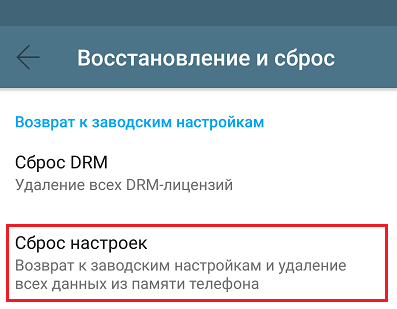
Функция сброса доступна через приложение «Настройки» — раздел «Система» — «Восстановление и сброс», а также через меню Recovery, методика открытия которого обычно приведена на сайтах мобильных девайсов различных марок.
Перепрошивка устройства на Андроиде равнозначна переустановке операционной системы на компьютере, то есть это самое радикальное решение из всех, что есть. Для нее не имеет значения, был на устройстве рут или нет. После перепрошивки вы получите девственно чистую систему, ошибки останутся в прошлом, но настраивать и обживать ее вам придется заново.
Я использую сервисы Google Play в своей игре студии gamemaker, я заметил, что если игрок не вошел в систему, чтобы играть в Google Play, игра будет продолжать запрашивать вход после показа межстраничной рекламы или даже когда экран заблокирован и разблокирован. Я хочу, чтобы всплывающее окно входа отображалось только тогда, когда пользователь нажимает правую кнопку. Как остановить всплывающее окно автоматического входа в систему? заранее спасибо
MZues 3 Апр 2016 в 18:16
2 ответа
Теперь прокомментируйте оператор if и строку кода внутри него. Так что измените его на это:
Теперь сохраните его (Ctrl + S). Это отключает автоматический вход в сервисы Google Play в начале игры или, если быть более точным, при вызове onStart (). Надеюсь, это поможет в вашей ситуации.
Greg 20 Апр 2016 в 09:37
Старые способы gm studio.
Откройте в ms word, найдите их и измените на это.
Обратите внимание, что не работает тестовый запуск, необходимо сначала скомпилировать.
Как отключить авто подключение
Как отключить авто подключение к гугл плэй играм?У меня в настройках конфиденциальности нету такого пункта , да и вообще нигде не нашел такого , искал именно в гугл плэй игры а не плэй маркет , хотя и маркете тоже потом поискал
Голосование за лучший ответ
Смотрите в настройках отключить обновления полностью

Что бы отключить автоматику в Google Play Игры делаем следующее: Открываем приложение Google Play Игры Вызываем меню, нажав на три точки сверху справа и выбираем Настройки — Отключаем опцию «Входить в поддерживаемые игры автоматически».Да, имей в виду, что с некоторыми игрульками это, почему-то, не проходит, но редко.
Как отключить автоматический вход в приложений на Андроид?
- Меню — раздел «Инструменты».
- Открываем категорию «Настройки».
- Ищем вкладку «Защита».
- Кликаем на секцию «Пароли».
- Ищем кнопку «Сохраненные пароли».
- Откроется окно с перечнем сайтов. Ищем vk.com.
- Gotcha.
:/> 0xc000012f Windows 10 как исправить – инструкция
Какие сервисы Google Play можно отключить?
- Синтезатор речи Google.
- Android Accessibiliti Suite (старое название — TalkBack)
- Google (поиск и ассистент)
- Google Play Музыка, Фильмы, Игры, Пресса, Podcasts.
- Gmail, Chrome, Keep, Карты и Просмотр Улиц — если не пользуетесь.
Можно ли удалить данные сервисы Google Play?
Платформа «Сервисы Google Play», по умолчанию установленная на устройствах Android, позволяет интегрировать приложения с сервисами и технологиями Google (например, с функцией входа через аккаунт Google). . Сервисы Google Play нельзя принудительно отключить или удалить.
Как убрать уведомление обновите сервисы Google Play?
- Откройте приложение «Play Игры» на телефоне или планшете Android.
- В верхней части экрана нажмите на значок «Ещё» Настройки.
- Нажмите Удалить аккаунт Play Игр и данные.
- В разделе «Удалить данные определенной игры» выберите игру и нажмите Удалить.
Как выйти из учетной записи Google?
- Открываем магазин приложений Play Market и слева вверху жмем «≡».
- В самом низу жмем «Настройки».
- Заходим в «Оповещения» и снимаем галочки со всех пунктов, оповещения которых необходимо отключить.
Что значит выводить уведомления?
Зеленая галочка рядом со строкой «Выводить уведомления» (рис. 5) означает, что на телефон в режиме онлайн, «здесь и сейчас» будут приходить оповещения о каждом новом письме, которое пришло на почту.
Как отключить уведомления во время игры андроид?
- Откройте приложение «Play Игры» .
- На боковой панели выберите Настройки Игровой профиль.
- Нажмите Далее.
- В диалоговом окне «Входить в поддерживаемые игры автоматически?» выберите Разрешить или Запретить.
Как отключить автоматический вход в аккаунт гугл?
- Откройте страницу Аккаунт Google.
- На панели навигации слева выберите Безопасность.
- В разделе Ваши устройства нажмите Управление устройствами.
- Выберите устройство.
- Нажмите Выйти.
Как отключить сервис Google Play?
- Откройте приложение Google Play игры.
- Вызовите меню, нажав на три точки сверху справа и выберите Настройки.
- Отключите опцию «Входить в поддерживаемые игры автоматически».
Как не сохранять пароль в Gmail?
- Просмотр. Справа от адреса сайта нажмите на значок «Показать пароль» . .
- Изменение. Справа от адреса сайта нажмите на значок «Другие действия» Изменить пароль.
- Удаление. Справа от адреса сайта нажмите на значок «Другие действия» Удалить.
- Экспорт.
Как отключить автоматический вход в фейсбук?
- Нажмите Настройки и конфиденциальность, а затем — Настройки.
- Нажмите Безопасность и вход .
- Рядом с пунктом Сохранение данных для входа выберите Редактировать.
- Выберите устройство или браузер, который хотите удалить.
Как сделать автоматический вход в учетную запись?
- Снимите флажок Требовать ввод имени пользователя и пароль и нажмите ОК
- В появившемся окне введите имя пользователя и пароль, которые следует использовать для входа в систему и нажмите кнопку OK.
Как отменить подписку Google Pay?
- Перейдите в раздел Подписки.
- Выберите подписку, которую хотите отменить, и нажмите Перейти.
- Нажмите Отменить подписку. Если эта функция недоступна, перейдите в сервис, на который вы подписаны, и отмените подписку там. Для этого нажмите Управление подпиской.
Что делает сервисы Google Play?
Сервисы Google Play отвечают за своевременное обновление приложений и обеспечивают их корректную работу на устройствах Android.
Что будет если удалить с телефона сервисы Google Play?
Нажимаем на пункт «Настройки». В самом низу страницы нажимаем на «Показать дополнительные настройки». Находим раздел «Пароли и автозаполнение», кликаем на «Управление паролями». Появится список всех сайтов с сохраненными паролями, с правой стороны будет крестик, при нажатии на него пароль удалится!
Как сделать так, чтобы игровые сервисы Play не входили автоматически при запуске?
Google предоставляет BaseGameUtils библиотека, и рекомендуем нам расширить его BaseGameActivity . Однако этот класс заставляет игру автоматически входить в систему при запуске игры. Если игрок не хочет или не может подключиться к своей учетной записи Google, это может быть очень много времени в начале игры.
Так я не хочу эту функцию. Вместо этого я хочу предоставить кнопку входа. Игрок подключается только тогда, когда он нажимает эту кнопку. и с этого момента, каждый раз, когда игрок начинает игру, он автоматически подключается к своему аккаунту Google без нажатия какой-либо кнопки. Как я могу это сделать?
5 ответов
и он также предоставляет функцию для установки этого максимального числа
так что, если вы не хотите никаких попыток автоматического входа в систему вообще, просто вызовите эту функцию
Это если вы не хотите расширять BaseGameActivity
или если вы расширяете BaseGameActivity
на GameHelper.java файл существует логический атрибут с именем mConnectOnStart по умолчанию установлено значение true. Просто измените его на false вместо:
кроме того, существует метод, предусмотренный для управления этим атрибутом извне класса:
каждый раз getGameHelper() метод вызывается из onStart() на BaseGameActivity . В приведенном выше коде я просто добавил общее предпочтение, чтобы сохранить, если пользователь был подписан раньше. И назвал setConnectOnStart() способ по данному делу.
наконец, не забудьте установить «WAS_SIGNED_IN» (или что-то еще, если вы определились с другим именем) общая предпочтение true после инициированного пользователем входа в процесс. Вы можете сделать это в onSignInSucceeded() метод BaseGameActivity класса.
надеюсь, это поможет вам. Удача.
Я сделал это так, я не знаю, является ли это лучшим способом сделать это. Я изменил класс GameHelper, поэтому он сохраняет предпочтения пользователя в общих настройках:
вызов getGameHelper().setConnectOnStart(false); из onCreate
на самом деле, код от Google работает так же, как вы говорите во втором абзаце.
Я хочу предоставить кнопку входа в систему. Игрок подключается только тогда, когда он нажимает эту кнопку. И с этого момента каждый раз, когда игрок начинает игру, он автоматически подключается к своей учетной записи Google без нажатия какой-либо кнопки. Как я могу это сделать?
Помощник.способ установки создает клиенты
onStart смотрит на внутреннее логическое значение для автоматического входа. Если пользователь был ранее подключен (и пользователь не вышел, или не было ошибки при отключении), то он попытается восстановить вход.
onStop только завершит соединения изящно, он не сбрасывает boolean
из класса BaseGameUtil
Как отключить автоматический вход для приложений и веб-сайтов на Android
От обработки поисковых запросов до открытия веб-страниц в одном из самых надежных браузеров, Google, буквально везде. Если вы по уши в экосистеме Google, имеет смысл использовать некоторые из основных функций, которые предлагает компания.
Google всегда стремился облегчить жизнь конечным пользователям. Поэтому вполне естественно, что они взялись бы за самую сложную задачу — запоминание паролей. Каждый раз, когда вы входите на новый веб-сайт или устанавливаете новую комбинацию пароля / имени пользователя и пароля, Google просит вас разрешить сохранение для вашего удобства. Если вы позволите ему сохранить пароль, он будет автоматически входить в систему всякий раз, когда вы повторно посещаете сайт.
Однако, если вам неудобно использовать функцию автоматического входа на вашем устройстве Android, потому что вы не единственный человек, который использует устройство или потому что вы не хотите входить в систему в определенных приложениях / веб-сайтах, то, к счастью, вы можете отключить эту функцию, не перескакивая через слишком много обручей.
Как отключить автоматический вход на Android
Шаг 2. Найдите и нажмите Google.

Шаг 3. Откройте Управление Аккаунт Google.

Шаг 4: Нажмите на значок меню на правый нижний угол.

Шаг 5: перейдите к Безопасность.

Шаг 6. Прокрутите вниз и нажмите Пароль человекстарше.

Шаг 7: Нажмите на маленький значок шестеренки вверху справа.

Шаг 8: выключите Предлагаем сохранить пароли а также Автоматический вход.

Это все, что вам нужно сделать, чтобы отключить автоматический вход. Если / когда вы отключите параметр автоматического входа, Android не будет автоматически выполнять вход в приложения или веб-сайты, вместо этого он попросит вас подтвердить перед входом в приложение / сайт.
После удаления службы Google Play могут возникнуть проблемы с использованием различных важных приложений. Кроме того, отключение может повлиять на общую функциональность вашего устройства. Например, вы можете столкнуться с проблемами сети, сообщениями, сбоями приложений и многим другим.
- Зайдите в «Настройки» – «Приложения и уведомления» – «Приложения» – «Google Play Маркет».
- Нажмите «Остановить», затем «Отключить».
- Подтвердите свое решение.
- Перезагрузите устройство.
Как отключить уведомления во время игр?
Отключить уведомления во время игры с использованием DND
Как отключить сервисы Гугл на Андроиде
Как отвязать игру в Фейсбуке?
Чтобы удалить добавленные приложение или игру:
- Нажмите Настройки и конфиденциальность, а затем — Настройки.
- Нажмите Приложения и сайты в меню слева.
- Нажмите поле рядом с приложением или игрой, которую хотите удалить.
- Нажмите Удалить.
Можно ли удалить сервис Google Play?
Сервисы Google Play нельзя принудительно отключить или удалить. При этом они практически не расходуют заряд батареи и трафик.
Для чего нужен сервис Google Play?
Игры Синхронизация прогресса игры и внутриигровые достижения — все это делается через соответствующий сервис Google. И хорошо, если его использование является необязательным (пользователя спрашивают, надо ли ему это). Здесь все зависит от разработчиков игры.
:/> UEFI BIOS как установить Windows 10: способы инсталляции и настройка режима
Какие сервисы Google Play можно уверенно отключить через Disable Services?
- Синтезатор речи Google.
- Android Accessibiliti Suite (старое название – TalkBack)
- Google (поиск и ассистент)
- Google Play Музыка, Фильмы, Игры, Пресса, Podcasts.
- Gmail, Chrome, Keep, Карты и Просмотр Улиц – если не пользуетесь.
Что делать если пишет приложение Google Play Market остановлено?
Если на экране Android устройства появляется сообщение о том, что приложение Сервисы Google Play остановлено, то для устранения неисправности необходимо очистить кэш, заново добавить аккаунт Google или переустановить сервисы Google Play.
Что делать если пишет в приложении сервисы Google Play произошла ошибка?
Отключение уведомлений в настройках
- Зайдите в Пуск — Параметры (или нажмите клавиши Win+I).
- Откройте пункт Система — Уведомления и действия.
- Здесь вы сможете отключить уведомления для различных событий.
Как отключить уведомления на айфоне во время игры?
Как отключить push-уведомления
- Откройте приложение «Настройки»
- Нажмите « Уведомления» в левой части экрана.
- Проведите пальцем вверх, пока не увидите список своих приложений.
- Найдите приложение, для которого вы хотите отключить уведомления, и коснитесь его.
Отключите автоматический вход для приложений: от обработки наших поисковых запросов до открытия веб-страниц в одном из самых замечательных браузеров, Google, без сомнения, везде. Если вы находитесь в экосистеме Google, имеет смысл использовать некоторые из основных функций, которые предлагает компания.
Google упростил жизнь конечным пользователям. Так что вполне естественно, что они взялись бы за самую сложную задачу — запоминание паролей. Каждый раз, когда вы входите на новый веб-сайт или устанавливаете новую комбинацию пароля / имени пользователя и пароля. Google просит вас разрешить сохранение для вашего удобства. Если вы позволите ему сохранить пароль, он будет автоматически выполнять вход при каждом посещении веб-сайта.
Однако, если вам неудобно использовать функцию автоматического входа на вашем устройстве Android, потому что вы не единственный человек, который использует устройство. Кроме того, поскольку вы хотите избежать входа в систему в определенных приложениях / веб-сайтах, то, к счастью, вы можете отключить эту функцию, не перепрыгивая через слишком много циклов.
Во-первых, перейдите в настройки.
Затем найдите и нажмите Google.
Также откройте Управление учетной записью Google.
Щелкните значок меню в правом нижнем углу.
Теперь перейдите в Безопасность.
Прокрутите вниз и щелкните Диспетчер паролей.
Нажмите на маленький значок шестеренки в правом верхнем углу.
Также отключите параметр «Предлагать сохранение паролей» и «Автоматический вход».
Это все! Все сделано! необходимо сделать, чтобы отключить автоматический вход. Кроме того, когда вы отключите параметр «Автоматический вход», Android не будет автоматически выполнять вход в приложения или на веб-сайты. Вместо этого он попросит вас подтвердить перед входом в приложение / веб-сайт.
Заключение
Вот и все об отключении автоматического входа для приложений. Для дальнейших запросов и вопросов дайте нам знать в разделе комментариев ниже!
Как убрать автоматическую авторизацию
Наберите в поисковой строке браузере chrome://flags/ #account-consistency установите ключ в положение Disable или default или в любом другом положении!
Почему Гугл каждый раз просит пароль
Если каждый раз при входе в аккаунт Google вы получаете запрос о смене пароля, очистите кэш браузера и удалите файлы cookie и войдите в систему снова. Если у вас возникли проблемы с входом в систему, причиной этого может быть используемая сеть, защита брандмауэра, прокси-сервер или антивирусная программа.
Как убрать приложение из автозапуска Android
Как отключить автозапуск приложений:
- Открыть настройки телефона.
- Перейти в раздел «Приложения», а затем — «Разрешения».
- Открыть вкладку «Автозапуск».
- Отключить лишние приложения, используя переключатели.
Как открепить приложение
Открепить экран можно несколькими способами:
- Навигация с помощью жестов. Проведите по экрану вверх и удерживайте.
- Навигация с помощью двух кнопок. Нажмите и удерживайте кнопки «Назад» и «Главный экран».
- Навигация с помощью трех кнопок. Нажмите и удерживайте кнопки «Назад» и «Обзор».
Как убрать код подтверждения на госуслугах
Как отключить двухэтапную аутентификацию:
- Откройте страницу Аккаунт Google.
- В разделе «Безопасность» выберите Двухэтапная аутентификация. При необходимости выполните вход.
- Нажмите Отключить.
- Появится всплывающее окно, в котором нужно подтвердить, что вы действительно хотите отключить двухэтапную аутентификацию.
Как удалить автоматический ввод логина
Как удалить данные для автозаполнения форм:
- Откройте Chrome на компьютере.
- В правом верхнем углу окна нажмите на значок «Ещё».
- Выберите Дополнительные инструменты «Очистить историю».
- Выберите временной диапазон, например «Последний час» или «Все время».
Как убрать автоматическое сохранение пароля
Вы можете в любое время отключить или снова включить эту функцию:
- Откройте браузер Chrome на компьютере.
- В правом верхнем углу экрана нажмите на изображение профиля «Пароли».
- Включите или отключите функцию Предлагать сохранение паролей.
Как отключить функцию входить в поддерживаемые игры автоматически
- Откройте приложение «Play Игры».
- На боковой панели выберите Настройки Игровой профиль.
- Нажмите Далее.
- В диалоговом окне «Входить в поддерживаемые игры автоматически?» выберите Разрешить или Запретить.
Как отключить варианты входа
Как отключить страницу Варианты входа в Параметрах Windows 10:
Как убрать вход
«Нажмите клавиши Win + R (где Win — клавиша с эмблемой ОС) и введите netplwiz и затем нажмите Ок. Далее выберите пользователя, для которого нужно убрать запрос пароля и снимите отметку с «Требовать ввод имени пользователя и пароля».
Как закрыть активное приложение
Чтобы закрыть одно приложение, проведите вверх от нижнего края экрана, удерживайте палец, затем уберите его. После этого смахните окно приложения вверх. Чтобы закрыть все приложения, проведите вверх от нижнего края экрана, удерживайте палец, затем уберите его. После этого смахните слева направо и нажмите Очистить все.
Google Play предлагает пользователям покупки, оплачиваемые реальными деньгами. Если ваше устройство попадет в чужие руки, вам придется платить за приложения, игры и другой контент, который вы на самом деле не заказывали. В такой ситуации Google предлагает пользователям возможность активировать метод аутентификации и избежать нежелательных покупок. Чтобы включить обязательный ввод учетных данных для каждого заказа, откройте Google Play и сразу после этого его главное меню, щелкнув на три горизонтальные линии. Они расположены в верхнем левом углу экрана.
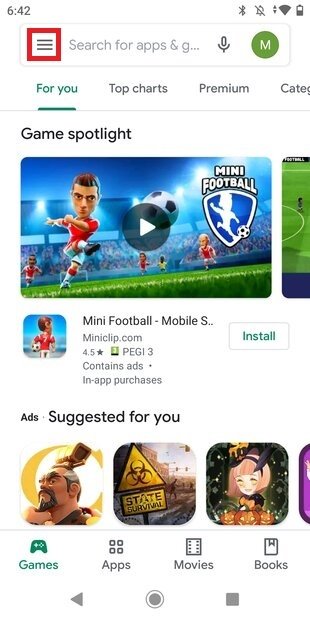
Откройте главное меню Google Play
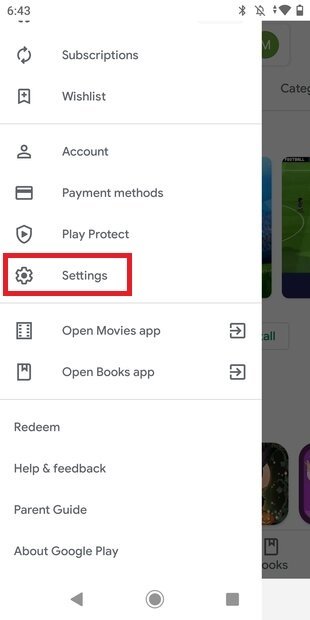
Найдите кнопку Settings для доступа к настройкам магазина приложений.
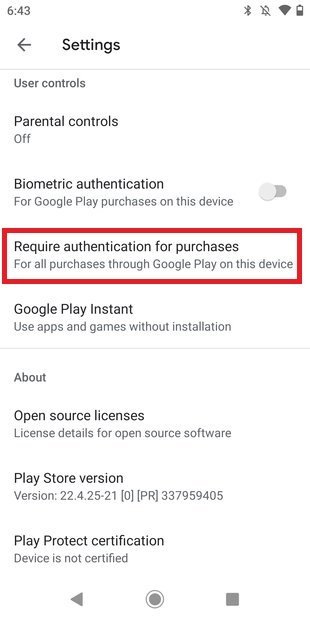
Откройте настройки аутентификации
Во всплывающем окне вы увидите несколько вариантов. Рекомендуем активировать For all purchases through Google on this device. Если этот параметр активирован, необходимо будет подтверждать личность пользователя при каждой совершенной покупке. Напротив, если вы делаете покупки часто, вы можете выбрать Every 30 minutes. Этот второй вариант требует ввода учетных данных каждые 30 минут.
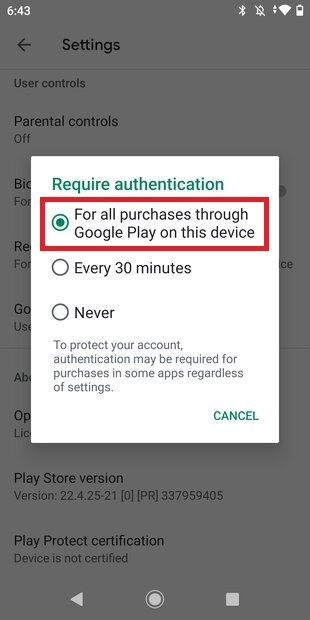
Всегда запрашивать учетные данные
Кроме того, рекомендуется активировать проверку учетных данных с помощью биометрии. Таким образом, вы можете покупать, сканируя отпечаток пальца или распознавая лицо. Нажмите на Biometric authentication.
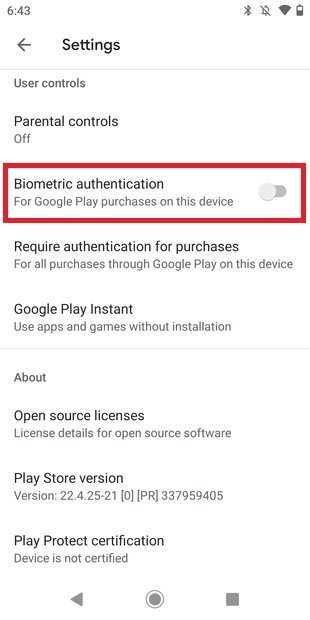
Активировать биометрическую аутентификацию
Подтвердите пароль учетной записи и, чтобы продолжить, нажмите кнопку Ok.
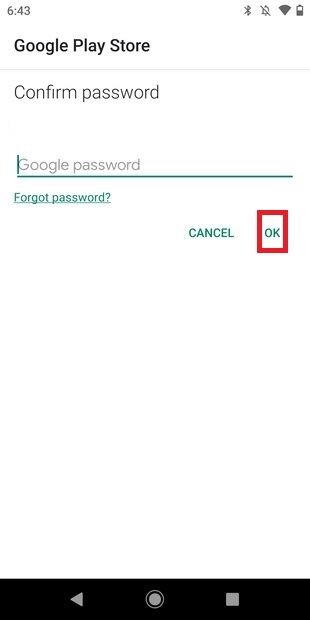
Подтвердите пароль Google Play
Таким образом будет активирована биометрическая аутентификация.
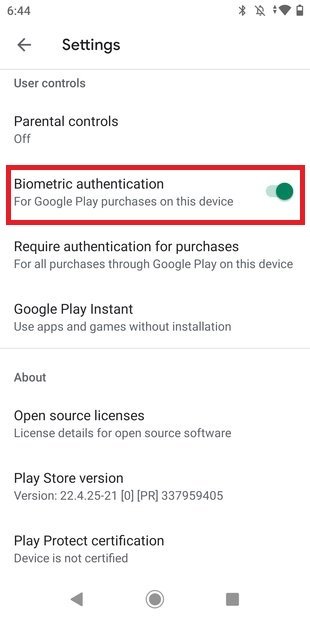
Биометрическая аутентификация включена
Выполнив эти простые шаги, вы можете быть уверены, что ваша учетная запись Google Play будет защищена, и вы убережете себя от неприятных сюрпризов.
По умолчанию магазин Play Гугла требует пароль каждые 30 минут для совершения покупок. К сожалению, это может оказаться слишком длинным промежутком, если вы отдаете свое устройство своим детям, или вы просто хотите больше безопасности, если ваше устройство теряется. В качестве решения, вы можете настроить Play на требование пароля для каждой покупки, что гарантирует, что всё, что вы покупаете делается только с вашего согласия.
Шаг 1: Откройте Play Маркет, нажмите на левую кнопку выскальзывающего меню, а затем выберите “Настройки”.

Шаг 2: Найдите “Запрашивать пароль при покупке” и нажмите на него. Вам будет предложено ввести пароль.

Шаг 3: Выберите частоту запроса пароля, которая наилучшим образом соответствует вашим потребностям. Рекомендуем выбрать: “Для всех покупок в Google Play на этом устройстве”.

В дополнение к использованию этого на вашем собственном устройстве, это также отличный параметр для устройств, которые используются в первую очередь детьми (с одной из ваших учётных записей Гугл). У вас есть возможность добавить подарочную карту на аккаунт, так что любые покупки будут сделаны с этого баланса, но что на счёт контента, который вы считаете неуместными для ваших детей? Настройка запроса пароля магазином Play для каждой покупки позволит вам принимать окончательное решение, могут ли дети или нет использовать определенное приложение или обновить содержимое внутри приложения.