Файл с расширением .css
Файл CSS — это таблица стилей, определяющая позиционирование и отображение контента на веб-странице. Файл содержит общие свойства оформления внешнего вида HTML или XHTML страниц, например, межстрочный интервал, размер шрифта и цвет текста, расположение изображений и других элементов. Таблицы стилей также могут быть применены к любым XML-документам, включая SVG и XUL.
Файлы CSS имеют простой текстовый формат, поэтому для их просмотра подойдет обычный текстовый редактор, такой как стандартный Блокнот или специализированные приложения для программистов — Notepad++ и UltraEdit. Кроме того, многие среды веб-разработки, например, Dreamweaver и ColdFusion Builder, предоставляют удобные визуальные инструменты для редактирования таблиц стилей.
Просмотр файлов ресурсов, составляющих веб-страницу
Вы можете просматривать ресурсы, составляющие веб-страницу, из нескольких инструментов (или панелей) в Средствах разработки Microsoft Edge, в том числе:
Ресурсы — это файлы, составляющие веб-страницу. Примеры ресурсов:
- CSS-файлы
- Файлы JavaScript
- HTML-файлы
- Файлы изображений
- Изучение веб-разработки на Mozilla.org
- Обзор средств разработчика
Открытие файлов ресурсов из меню «Команда»
Если вы знаете имя файла ресурсов веб-страницы, который вы хотите проверить, меню команд в средствах разработки позволяет быстро найти и открыть этот ресурс.
- В новом окне или вкладке перейдите на веб-страницу, например демонстрацию функций тестирования специальных возможностей. (Исходные файлы для этой веб-страницы находятся в MicrosoftEdge /Demos > devtools-a11y-testing.)
- Чтобы открыть средства разработчика, щелкните веб-страницу правой кнопкой мыши и выберите Проверить. Или нажмите клавиши CTRL+SHIFT+I (Windows, Linux) или COMMAND+OPTION+I (macOS).
- Когда devTools имеет фокус, нажмите клавиши CTRL+P (Windows, Linux) или COMMAND+P (macOS). Кроме того, можно нажать кнопку меню (
 ) в средствах разработки, а затем выбрать Открыть файл. Откроется меню «Команда», в котором отображается список «Открыть файл «:
- Если запрос больше (>), нажмите клавишу Backspace , чтобы открыть запрос на открытие файла .
- Начните вводить имя файла, а затем нажмите клавишу ВВОД , когда правильный файл выделен в поле автозаполнения, или выберите файл из раскрывающегося списка:

Просмотр файлов ресурсов в средстве «Сеть»
В средстве «Сеть» можно проверить файлы ресурсов, составляющие текущую веб-страницу, такие как .html , .css , .js и файлы изображений. Сведения о том, как получить сведения о конкретном ресурсе, см. в статье Проверка сведений о ресурсе в разделе Проверка сетевой активности.
- В новом окне или вкладке перейдите на веб-страницу, например демонстрацию проверки сетевой активности. (Исходные файлы для этой веб-страницы находятся в microsoftEdge /Demos > network-tutorial.)
- Чтобы открыть средства разработчика, щелкните веб-страницу правой кнопкой мыши и выберите Проверить. Или нажмите клавиши CTRL+SHIFT+I (Windows, Linux) или COMMAND+OPTION+I (macOS). Откроются средства разработчика.
- В средствах разработки на панели инструментов main выберите вкладку Сеть. Если эта вкладка не отображается, нажмите кнопку Дополнительные вкладки (
 или кнопку Дополнительные инструменты (
  .
. - Убедитесь, что в левом верхнем углу выбрана кнопка Запись журнала сети (красный цвет).
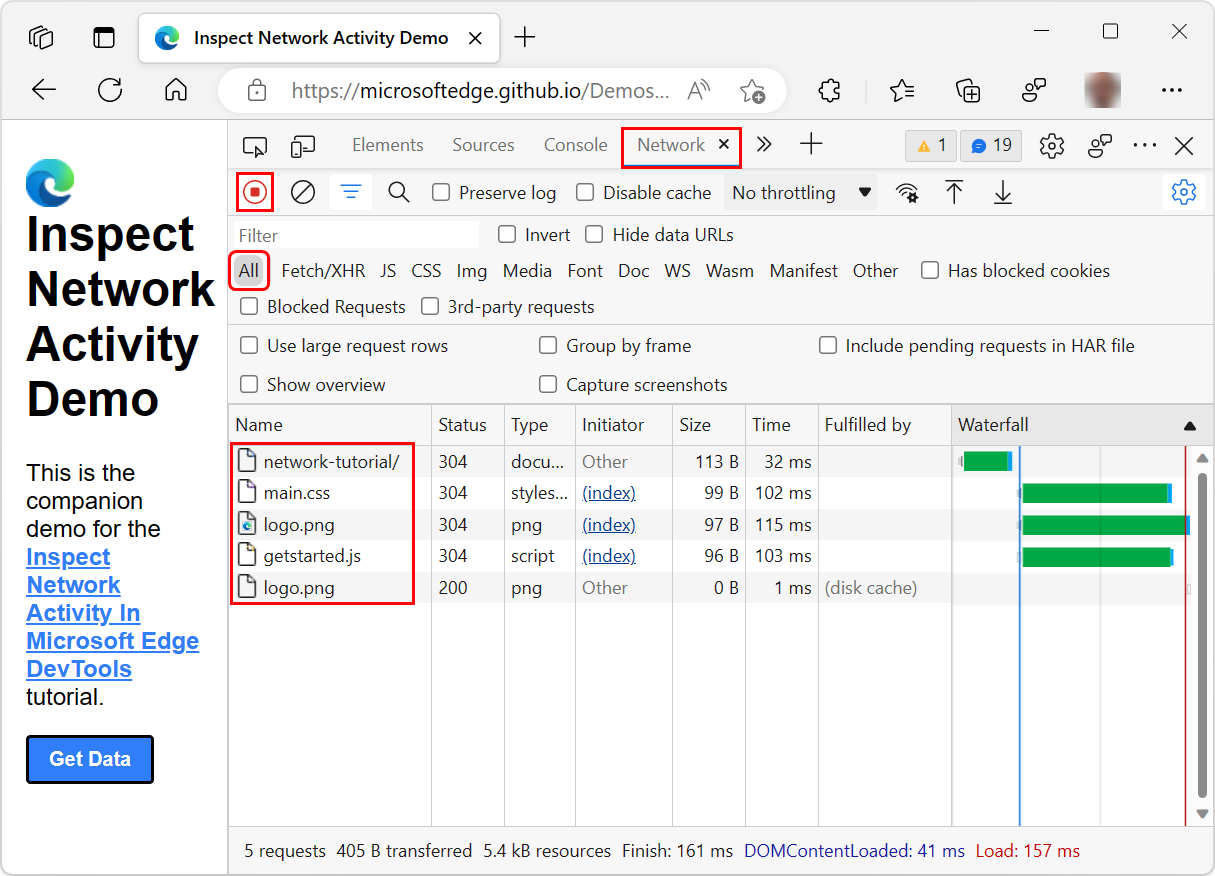
- Обновите страницу. По умолчанию выбрана кнопка «Фильтр все «, поэтому все файлы ресурсов веб-страницы отображаются в средстве «Сеть» по одной строке на каждый файл ресурсов:
- Выберите ресурс для его просмотра. Например, выберите network-tutorial путь для отображения index.html :
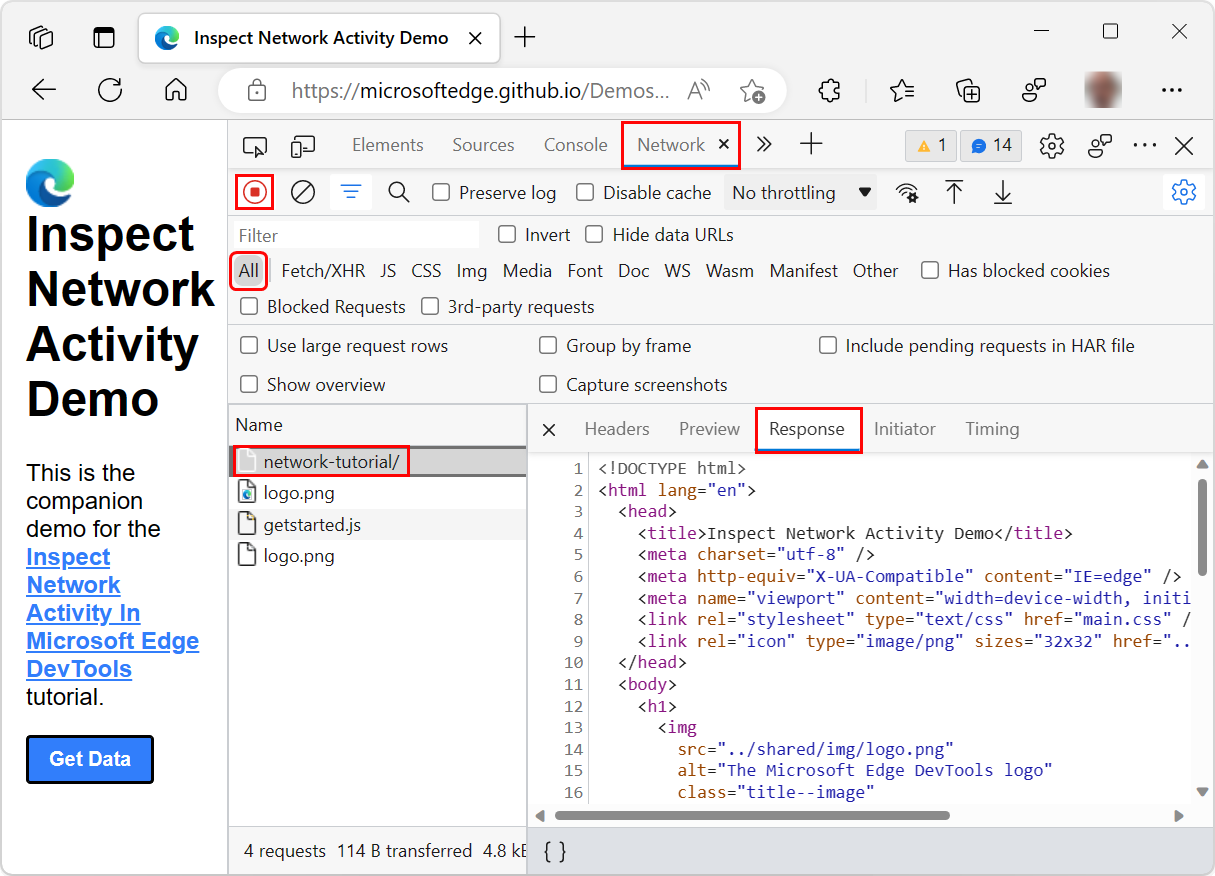
Дополнительные сведения о том, как отобразить сетевое действие, созданное ресурсами страницы, см. в разделе Журнал действий сети в статье Проверка сетевой активности.
Отображение файлов ресурсов в средстве «Сеть» из других средств
В различных средствах, которые перечисляют файлы ресурсов для веб-страницы, чтобы проверить файл ресурсов в средстве «Сеть» , щелкните его правой кнопкой мыши и выберите пункт Показать на панели «Сеть«. Возможно, сначала потребуется обновить веб-страницу, пока откроется средство «Сеть «.
Например, чтобы перейти из списка ресурсов вкладки Страница в средстве «Источники » к средству «Сеть» , выполните следующие действия.
- В новом окне или вкладке перейдите на веб-страницу, например демонстрацию проверки сетевой активности. (Исходные файлы для этой веб-страницы находятся в microsoftEdge /Demos > network-tutorial.)
- Чтобы открыть средства разработчика, щелкните веб-страницу правой кнопкой мыши и выберите Проверить. Или нажмите клавиши CTRL+SHIFT+I (Windows, Linux) или COMMAND+OPTION+I (macOS). Откроются средства разработчика.
- В средствах разработки на панели инструментов main выберите вкладку Сеть. Если эта вкладка не отображается, нажмите кнопку Дополнительные вкладки () или кнопку Дополнительные инструменты («) .
- Нажмите клавиши CTRL+R , чтобы обновить страницу. Полученные файлы ресурсов, составляющие веб-страницу, теперь добавляются в виде строк на вкладке Сеть . Строка папки demo-to-do/ представляет HTML-страницу . В этом случае index.html.
- В devTools щелкните вкладку Источники .
- На вкладке Страница в левом верхнем углу щелкните правой кнопкой мыши файл ресурсов, а затем выберите Показать на панели Сеть:
 Если меню Показать в панели «Сеть» отсутствует в списке, перейдите к средству «Сеть «, убедитесь, что в левом верхнем углу выбрана кнопка Запись журнала сети (красный цвет), а затем обновите страницу.
Просмотр файлов ресурсов по папкам на вкладке Страница средства «Источники»
С помощью средства Источники можно просмотреть файлы ресурсов веб-страницы, упорядоченные по каталогам, следующим образом:
- Чтобы открыть средства разработчика, щелкните веб-страницу правой кнопкой мыши и выберите Проверить. Или нажмите клавиши CTRL+SHIFT+I (Windows, Linux) или COMMAND+OPTION+I (macOS). Откроются средства разработчика.
- В Средствах разработки на панели инструментов main выберите вкладку Источники. Если эта вкладка не отображается, нажмите кнопку Дополнительные вкладки ().
- В области Навигатор в левом верхнем углу выберите вкладку Страница .
- По умолчанию файлы ресурсов группируются по папкам. Если все ресурсы перечислены в алфавитном порядке по имени файла, нажмите кнопку Дополнительные параметры (. ) справа от вкладки Страница , а затем выберите Группировать по папке:
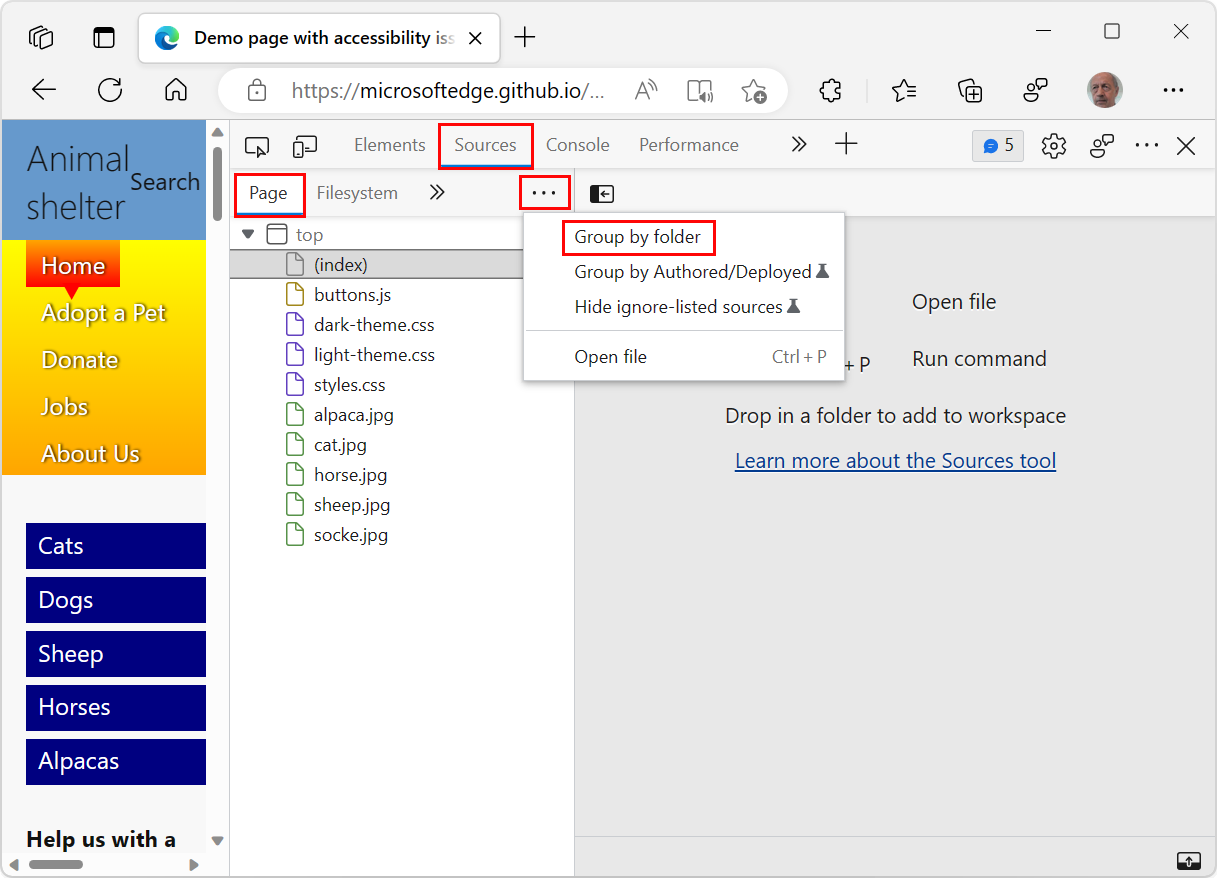 Вкладка Страница содержит различные типы узлов, в том числе:
Элемент страницы Описание top Main контексте просмотра документов, например вкладке браузера, окне браузера или фрейме. См . раздел Контекст браузера или : элемент Встроенного фрейма. microsoftedge.github.io Домен. Все вложенные в него ресурсы поступают из этого домена. Например, полный buttons.js URL-адрес файла — https://microsoftedge.github.io/Demos/devtools-a11y-testing/buttons.js. css , photos Каталоги. (index) HTML-документ main. buttons.js Скрипт для обработки нажатий кнопки на странице. - Выберите файл ресурсов, чтобы просмотреть его в редакторе средства «Источники «:

Просмотр файлов ресурсов, отсортированных по имени файла, на вкладке Страница средства «Источники»
По умолчанию вкладка Страница в средстве «Источники» группирована по папкам. Чтобы вместо этого отобразить все файлы ресурсов для каждого домена, сгруппированные в одном алфавитном списке, выполните следующие действия:
- В новом окне или вкладке перейдите на веб-страницу, например демонстрацию функций тестирования специальных возможностей. (Исходные файлы для этой веб-страницы находятся в MicrosoftEdge /Demos > devtools-a11y-testing.)
- Чтобы открыть средства разработчика, щелкните веб-страницу правой кнопкой мыши и выберите Проверить. Или нажмите клавиши CTRL+SHIFT+I (Windows, Linux) или COMMAND+OPTION+I (macOS). Откроются средства разработчика.
- В Средствах разработки на панели инструментов main выберите вкладку Источники. Если эта вкладка не отображается, нажмите кнопку Другие вкладки ().
- В области Навигатор в левом верхнем углу выберите вкладку Страница .
- Щелкните Дополнительные параметры (. ) и снимите флажок Группировать по папке :
 Все файлы ресурсов для каждого домена (например , Top) группируются в одном алфавитном списке:
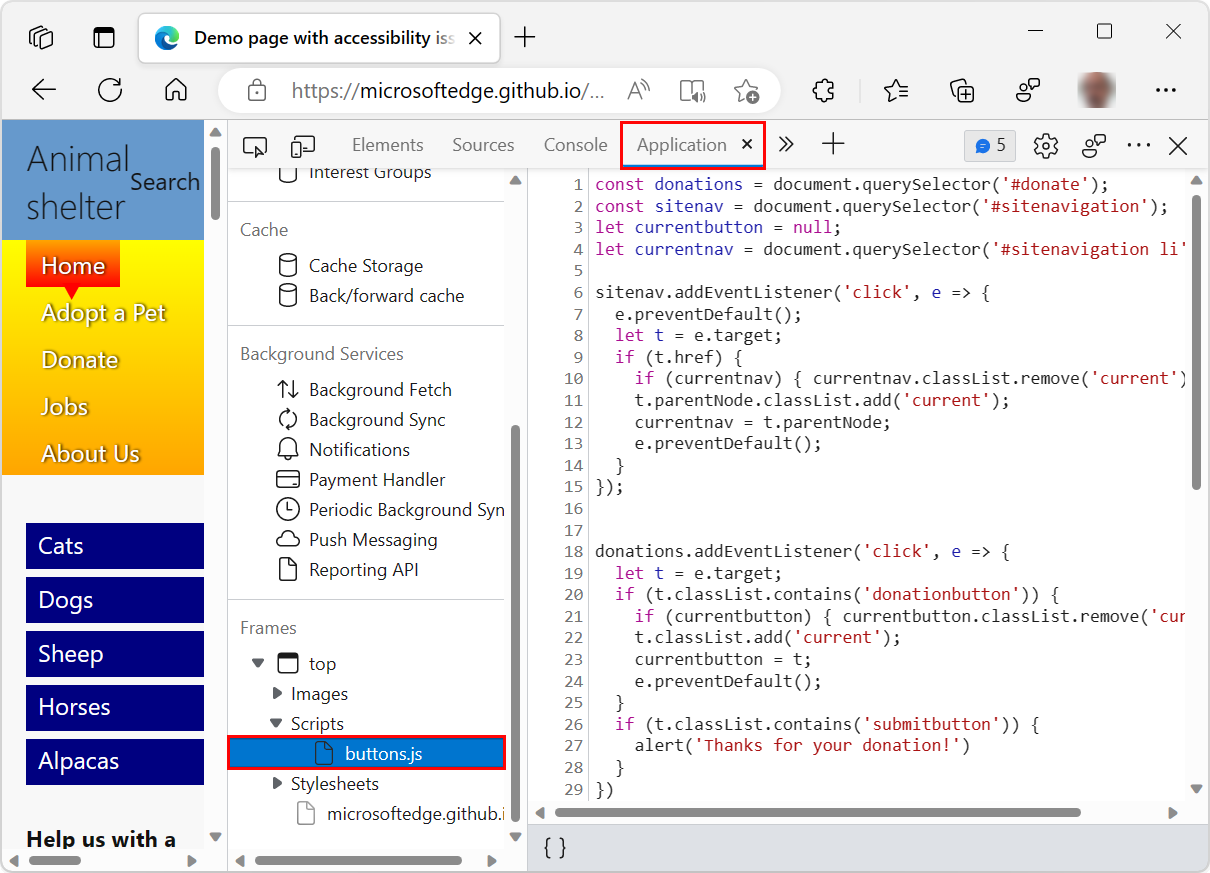
Просмотр файлов ресурсов по типу файла в дереве «Кадры» в средстве «Приложение»
Одним из способов просмотра ресурсов веб-страницы, сгруппированных по типу файла, является использование дерева Кадров в средстве приложения :
- Чтобы открыть средства разработчика, щелкните веб-страницу правой кнопкой мыши и выберите Проверить. Или нажмите клавиши CTRL+SHIFT+I (Windows, Linux) или COMMAND+OPTION+I (macOS). Откроются средства разработчика.
- В DevTools на панели инструментов main выберите вкладку Приложение. Если эта вкладка не отображается, нажмите кнопку Дополнительные вкладки ( или кнопку Дополнительные инструменты («) .
- Перейдите на вкладку Приложение . Откроется средство «Приложение «, и по умолчанию сначала отображается панель Манифест :

- Прокрутите вниз до области Кадры и разверните папку, которая вас интересует:

- Выберите ресурс, чтобы просмотреть его в средстве «Приложение «:
Просмотр файлов ресурсов по типу файла путем фильтрации в средстве «Сеть»
В средстве «Сеть» при просмотре списка файлов ресурсов, составляющих текущую веб-страницу, можно отфильтровать тип ресурсов для перечисления, например только отображаемые .css или .js файлы. Например, можно щелкнуть CSS , чтобы отфильтровать и отобразить только CSS-файлы:

На приведенном выше снимок экрана показан main.css элемент , который является частью демонстрации проверки сетевой активности. Исходные файлы для этой страницы находятся в microsoftEdge /Demos > network-tutorial.
Дополнительные сведения см. в разделе Фильтрация по типу ресурса в разделе Проверка сетевой активности.
Некоторые части этой страницы представляют собой измененные материалы, созданные и предоставленные корпорацией Google. Их использование регулируется условиями, описанными в лицензии Creative Commons Attribution 4.0 International License. Исходная страница находится здесь и автор Kayce Basques (Технический писатель, Chrome DevTools & Lighthouse).
Эта работа лицензируется по международной лицензии Creative Commons Attribution 4.0.
Как открыть html файл с помощью блокнота?
Как открыть HTML файл на компьютере в графическом и кодовом видах с помощью стандартных средств Windows и с помощью специальных программ.
Опубликовано: 15.10.2021 Рубрика: Файлы Автор: Борис Аладышкин

Как открыть html файл с помощью блокнота?
Как открыть HTML файл на компьютере | программы для открытия документа ХТМЛ
Автор: Юрий Белоусов · 15.01.2021
Каждый вебмастер знает, что такое HTML: это – язык гипертекстовой разметки, с помощью которой создается разметка сайта, его структура, каркас, основа. Большинство web страниц в интернете имеют расширение HTML.
В этой статье разберемся, как открыть HTML файл на компьютере, какие есть способы открытия документа с расширением HTML, какими программами можно запустить этот тип файла.
Как на компьютере открыть HTML файл (документ)
Есть несколько вариантов того, как открыть HTML файл (документ) на компьютере.
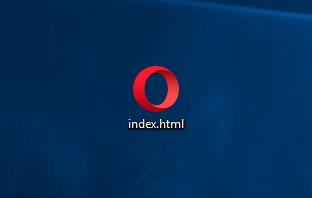
Если внимательно посмотреть на картинку файла, то можно увидеть, что это изображение вашего браузера, используемого по умолчанию. В данном случае – это Opera. Если браузер по умолчанию Google Chrome, то, соответственно, будет виден значок Хрома. И т.д.
Как открыть HTML файл на компьютере
Если произвести двойной клик левой кнопкой мыши на локальном файле с расширением HTML, то откроется просмотр в браузере.
Но вы и так это пробовали и знаете, а значит перейдем ко второму варианту.
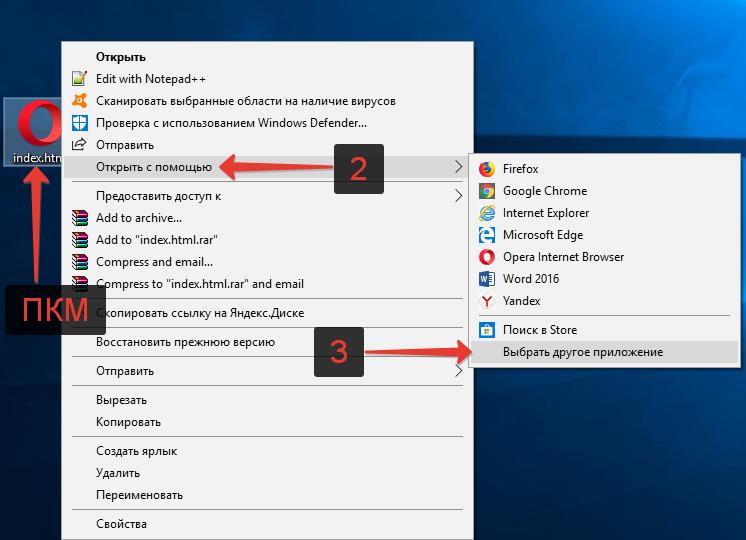
Второй же вариант предполагает открытие исходного кода HTML файла. Для этого следует:
- Кликнуть правой кнопкой мыши на файл, вызвав тем самым контекстное меню;
- Выбрать пункт «Открыть с помощью»;
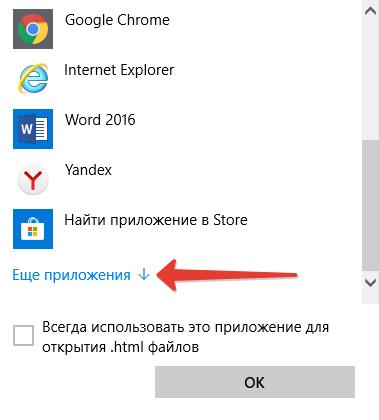
- В выдвинувшемся меню выбрать «Выбрать другое приложение».
 Открытие документа с расширением HTML
  Открыть программу другим приложением в Windows 10
 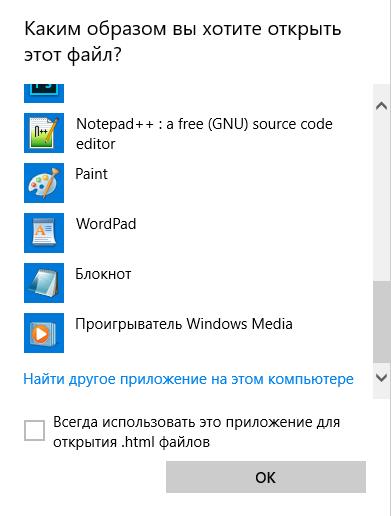 Просмотр, чтение, изменение HTML файлов В этом списке есть 2 программы, которые откроют не графическое отображение файла, как в браузере, а именно код. Эти программы: WordPad и Блокнот.
Да-да, тот самый что ни есть стандартный «Блокнот» легко способен открыть документ с расширением HTML и посмотреть, прописанный в нем код.
И WordPad и Блокнот являются текстовыми редакторами, а значит полностью справляются с поставленной задачей, но есть программы специализированные. Об одной из них пойдет речь ниже.
Word и Excel для этой задачи не подходят, несмотря на то, что это текстовые редакторы, они откроют файл в графическом виде.
Лучшая программа для открытия HTML файлов | чтения HTML документов
- Это бесплатный текстовый редактор с открытым исходным кодом. Ну как тут не устоять перед халявой…
- Подсветка синтаксиса. HTML, CSS,PHP, JS в нем визуально выделены, что значительно упрощает просмотр и редактирование кода, текста.
- Автодополнение, автоматическое закрытие скобок и тегов.
- Возможность работы сразу с несколькими документами за счет удобных вкладок.
- Функция поиска – это вообще нечто. Можно найти искомый фрагмент не только внутри одного документа, но и выполнить поиск сразу во многих файлах, в рамках указанной папки.
Это лишь малая часть достоинств, которые я выделил для себя. Для того, чтобы расписать все функциональные возможности потребуется написание отдельной статьи. Кроме того, стандартные функции можно расширить за счет установки дополнительных плагинов, тогда Notepad++ превращается в целый «комбайн».
Программы для открытия HTML документов
Конечно же, кроме Notepad++ есть и другие программы, с помощью которых можно открыть HTML файлы, выполнить просмотр кода и редактирование.
Некоторые из них платные, некоторые – бесплатные.
Как открыть HTML на телефоне Android
Понятия не имею, зачем некоторые пользователи интересуются тем, как открыть HTML файл на телефоне, ведь работать с HTML кодом на смартфоне – полная жесть. Тем не менее, сделать это можно с помощью установки приложения HTML-редактора.
Уверен, для Айфонов с IOS так же есть подобные приложения. Для их поиска достаточно вбить в магазине приложений: «HTML редактор» или «HTML Editor». Ссылки не выкладываю, так как я счастливый обладатель смартфона на Android.
Не нашли ответ? Тогда воспользуйтесь формой поиска:
Как написать и запустить HTML на компьютере?

Чтобы стать профессиональным разработчиком, нужно уметь пользоваться инструментами. В этом выпуске разберёмся, как и в чём написать и запустить HTML-код на своём компьютере.
Шаг 1. Качаем текстовый редактор
Для того, чтобы написать код, сгодится вообще любой текстовый редактор. Подойдёт даже «Блокнот» на вашем компьютере (но в нём очень неудобно всё делать). Мы скачаем и установим хороший редактор, заточенный под веб-разработку. Покажем всё на примере Visual Studio Code.
Зайдите на https://code.visualstudio.com/ и скачайте редактор. Если у вас Windows, то нажмите на любую из синих кнопок. Если OS X или Linux — нажмите Other platforms.
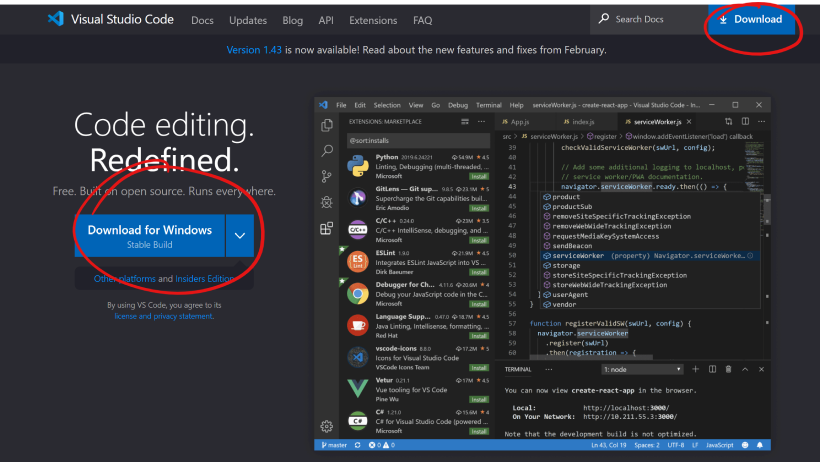
Установка пройдёт как обычно — нужно запустить файл VSCodeUserSetup, много раз нажать «Далее» и поставить пару галочек.
Шаг 2. Запускаем редактор и осматриваемся
Свежеустановленный VS Code встречает нас экраном с большим количеством ссылок. С ними можно познакомиться позже, а сейчас нужно настроить всё для работы.
Хорошо бы, чтобы во время работы все нужные файлы лежали в одной папке (пока проект маленький, так можно делать). Для этого добавим рабочую папку, чтобы VS Code показывал нам только её содержимое.
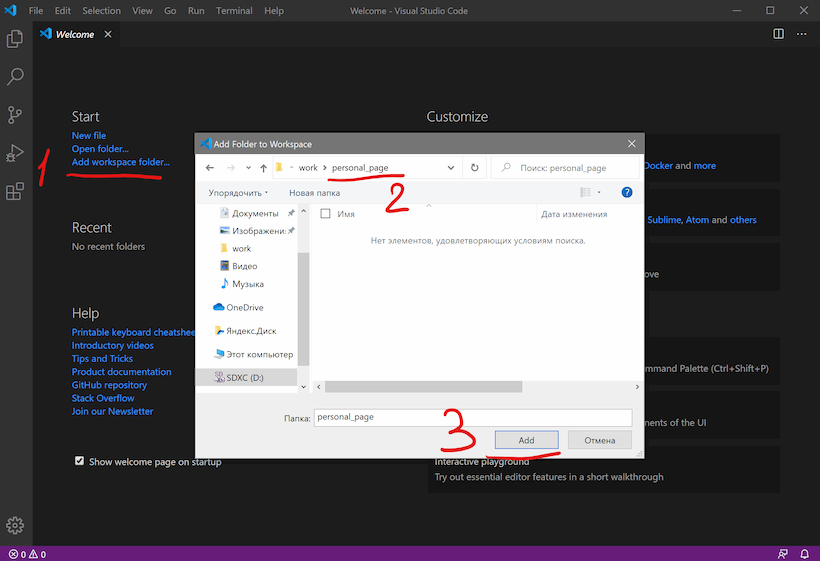
По шагам на скриншоте:
- Add workspace folder — открывает меню выбора папки.
- Создадим новую папку personal_page в любом удобном месте и зайдём в неё.
- Нажмём Add.
После этого слева появится панель Explorer с пустым рабочим пространством Untitled (Workspace). Мы создали папку, давайте её наполним.
Шаг 3. Добавляем файлы
После создания папка пустая. Щёлкнем правой кнопкой по заголовку personal_page и добавим три файла, которые понадобятся в работе — index.html, style.css и script.js. Для начала этого хватит.
Шаг 4. Делаем работу удобнее
Сейчас все три файла открыты во вкладках, и между ними не всегда удобно переключаться. Чтобы было удобнее, код со стилями можно перенести в другую часть окна, например, вниз. Для этого нажмите правой кнопкой по вкладке со style.css и выберите split down,чтобы увидеть результат.
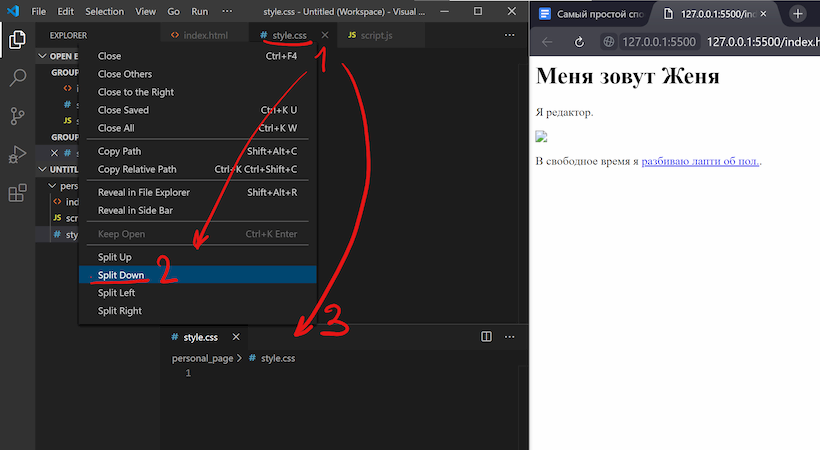
Шаг 5. Добавляем код
Пока отредактируем только index.html (файл с разметкой) и style.css (файл со стилями), а script.js оставим на будущее. Если у вас уже есть какой-нибудь код, напишите его, или используйте готовый — мы, например, возьмём код из интерактивных курсов.
Скопируем код со стилями из файла https://htmlacademy.ru/assets/courses/299/outlines.css — откройте его в браузере, скопируйте все строки и вставьте в файл style.css в редакторе.
Шаг 6. Запускаем код и смотрим на результат
Самый простой способ — открыть папку с файлами через проводник и запустить файл index.html. Вы увидите результат вёрстки в браузере, но это не слишком удобно — при любых изменениях придётся переходить в браузер и обновлять страницу.
Давайте настроим всё так, чтобы наша страничка открывалась сама и обновлялась, если вы что-то изменили в разметке или стилях.
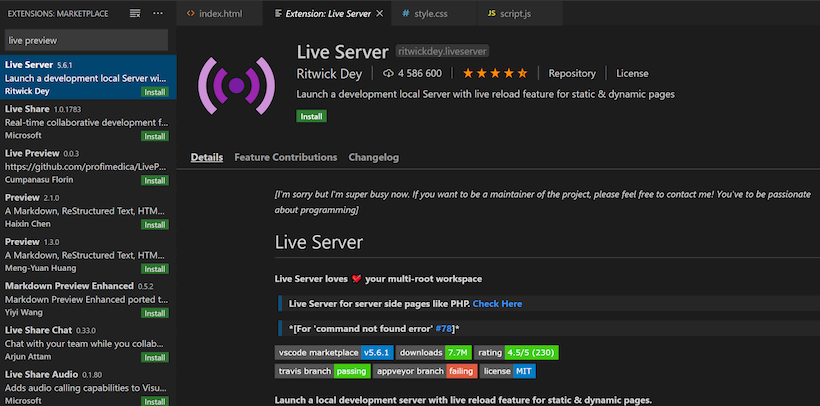
Для этого нам понадобится расширение Live Server. Найти его можно прямо в VS Code (пятая иконка в меню слева) — введите название и нажмите Install. Другой способ — скачать Live Server из магазина расширений, но это менее удобно.
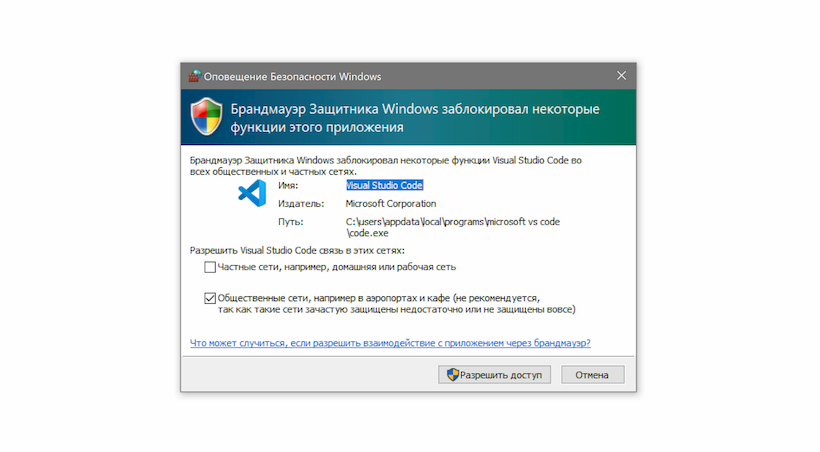
После установки расширения Windows может попросить разрешение на доступ к сети. Это нужно, чтобы запускать локальный сервер, Разрешайте, это безопасно.
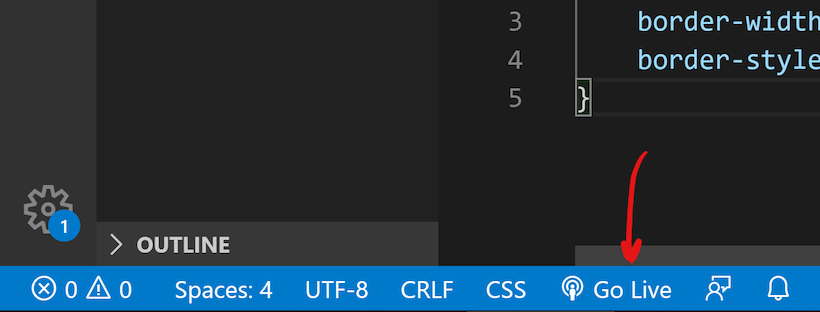
Чтобы запустить код, нажмите кнопку Go Live на нижней панели.
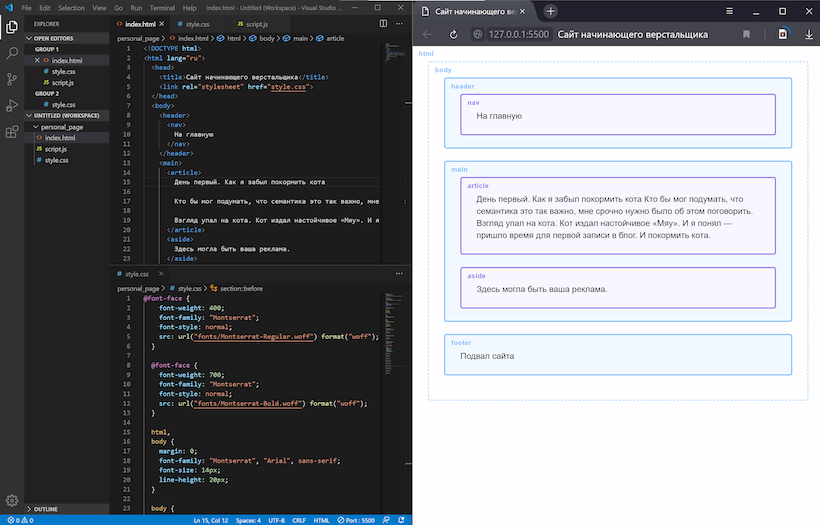
Результат выглядит так. Слева — редактор, справа — браузер. Теперь измените код в редакторе и сохраните его, а он автоматически изменится и в окне браузера.
Что мы сделали
- Установили и настроили редактор кода.
- Создали рабочую папку и добавили туда файлы нашего проекта.
- Научились редактировать и сохранять файлы с кодом.
- Установили расширение, чтобы сразу видеть результат вёрстки.
В следующих частях — о добавлении и проверке кода на JavaScript, и о том, как сделать работу с кодом ещё удобнее. Подпишитесь на нашу рассылку, чтобы не пропустить следующие выпуски.
Не знаете, какой код написать?
Знакомство с HTML и CSS на интерактивных курсах — бесплатно.
Нажатие на кнопку — согласие на обработку персональных данных
Как открыть html файл с помощью блокнота?
Как создать HTML файл с помощью блокнота?
Создаем файл html в программе «Блокнот». Откройте любой текстовый редактор, например, редактор «Блокнот», который входит в состав операционной системы Windows. Найти эту программу можно через главное меню Пуск -> Все программы ->Стандартные -> Блокнот. В главном меню программы выбираем «Файл-Сохранить как».
Как запустить файл index html?
html/php, щелкните правой кнопкой мыши и выберите «Добавить» и введите имя своей индексной страницы с расширением и нажмите «ОК». Проверьте свой сайт в браузере. Все, что вам нужно сделать, это переименовать домашнюю страницу в index. html, он будет автоматически запускать статистику страницы.
Как создать файл с расширением html?
В открытом редакторе (или в обычном текстовом документе) нажимаем файл → выбираем сохранить как → внизу в текстовом поле имя файла: напишем к примеру так: mypage. html → жмём сохранить . Всё, HTML документ создан. Кликаем правой кнопкой мыши (ПКМ) на текстовом файле → выбираем переименовать и меняем расширение с .
Как открыть html страницу в браузере?
Откройте файл с помощью любого веб-браузера: Google Chrome, Mozilla Firefox, Safari и так далее. Большинство систем ассоциирует HTML-файлы с браузерами. Это означает, что не нужно запускать браузер, чтобы открыть HTML-файл — просто дважды щелкните по файлу, и он откроется в браузере.
Как создать файл index html?
- Открываем Notepad++
- В левом верхнем углу жмём «Файл» — «сохранить как», выбираем нашу папку
- Называем файл «index. html», либо просто «index» и в строке «тип файла» выбираем Hyper Text Markup Language file.
- Жмём «сохранить».
Как изменить расширение файла с txt на html?
Как txt перевести в html
- Рисунок 1.Команда открыть файл в программе Блокнот Теперь необходимо пересохранить исходный документ в формате веб-страниц — html. Для этого выполняем команду Файл > Сохранить как:
- Рисунок 2. Команда «Сохранить как» в программе Блокнот …
- Рисунок 3. Сохранение файла в программе Блокнот
Как включить HTML в Chrome?
Выберите кнопку главного меню, расположенную в верхнем правом углу окна браузера и представленную тремя горизонтальными линиями. Когда появится выпадающее меню, нажмите на Веб-разработка. Контекстное меню веб-разработчика теперь должно быть видно. Выберите параметр «Исходный код страницы».
Как открыть файл в формате HTML?
Как, чем открыть файл . html?
- Notepad++
- Microsoft Visual Studio Code.
- W3C Amaya.
- Microsoft Visual Web Developer.
- KompoZer.
- Microsoft Visual Studio 2019.
- Blumentals WeBuilder.
- Adobe Dreamweaver 2020.
Как открыть страницу в HTML коде?
Как открыть код страницы Перейдите на страницу, которую нужно проанализировать. Для отображения кода используйте сочетание клавиш Ctrl+U. Откроется подробное описание страницы в формате HTML-разметки, тегов и скриптов.
Как создать файл с нужным расширением?
Простая и быстрая настройка
- Открываем мой компьютер;
- Жмем правой кнопкой мыши на пустом месте: «Создать -> Текстовый документ»;
- Переименовываем Текстовый документ. txt в, скажем, Текстовый документ . ini.
- Радуемся, что сумели создать новый файлик;
- Запоминаем урок и при необходимости применяем.
Как сохранить документ в формате HTML?
html в текстовом редакторе Блокнот.
- В меню Блокнота выбрать пункт «Сохранить как».
- В поле «Имя файла» сразу же после названия файла поставить точку, а после нее — нужное расширение (в нашем случае это html). Точка должна быть одна, пробелы после нее — отсутствовать (см. изображение).
- Нажать кнопку «Сохранить».
Чем можно редактировать HTML?
Программы для редактирования HTML файлов на компьютере
- Чем редактировать HTML в Windows? Adobe Dreamweaver. Notepad++ …
- Mac. Adobe Dreamweaver. Adobe ColdFusion Builder. …
- Linux. W3C Amaya. SCREEM.
- iOS. Alexander Blach Textastic Code Editor.
- Android. File Viewer for Android.
- Другие программы для формата HTML. ABC Amber Text Converter.
Как открыть Notepad ++ в браузере?
и перезапустите браузер Chrome. Выберите ссылку css / html, которую вы хотите открыть с помощью Notepad ++, с помощью правой кнопки контекстного меню. Это так просто, просто используйте контекстное меню правой кнопки мыши, чтобы выбрать Notepad ++, когда вы хотите открыть файл с помощью Notepad ++.
Как посмотреть написанный код в браузере?
Google Chrome: жмите правой кнопкой мыши по странице или объекту и выбирайте «Просмотреть код». Яндекс. Браузер: щелкните правой кнопкой мыши по странице или интересующей области и выберите «Исследовать элемент». Opera: кликните ПКМ по нужной области страницы, а затем по варианту «Просмотреть код элемента».
Как открыть CSS файл в браузере?
Как, чем открыть файл .css?
- Notepad++
- PSPad.
- Microsoft Visual Studio 2019.
- Blumentals WeBuilder.
- Adobe Dreamweaver 2020.
- Adobe ColdFusion Builder.
- Любой текстовый редактор
- Любой web-браузер
Чем открывается html файл
HTML – расширение файлов, создаваемых на гипертекстовой разметке, которые используются в качестве стандарта веб-страниц сайтов. В них содержится текст и ссылки на прочие файлы. Например, на картинку или другой материал странички. Файлы формата HTML могут ссылаться на прочие данные, включая CSS и JS. Идея разработки указанного расширения принадлежит Тиму Бернерсу-Ли. Гениальный программист предложил мысль в далеком 1989 году. Благодаря кодировке стало возможным создать специальную кодировку для браузеров, с помощью которой утилиты смогли преобразовывать знаки в форматированные тексты, видеозаписи, картинки, гиперссылки и другие медиа-материалы. В настоящее время существует огромное количество программ для открытия .html, но мы постараемся рассказать о самых лучших и бесплатных вариантах для воспроизведения указанного расширения.
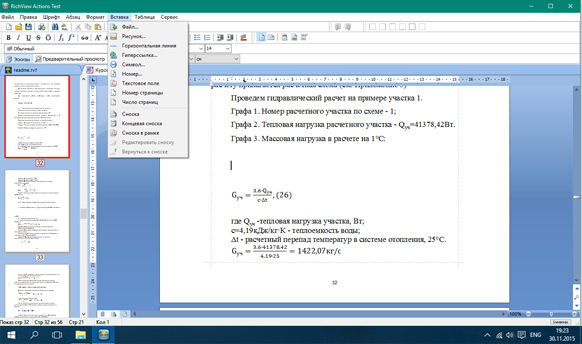
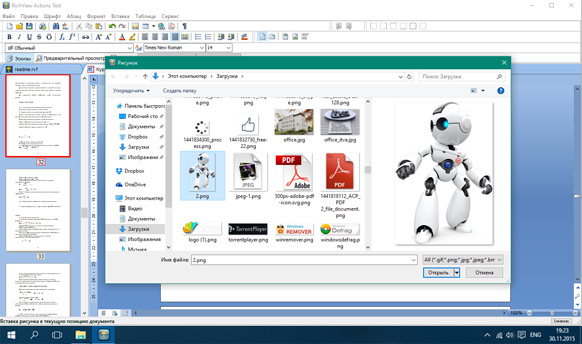
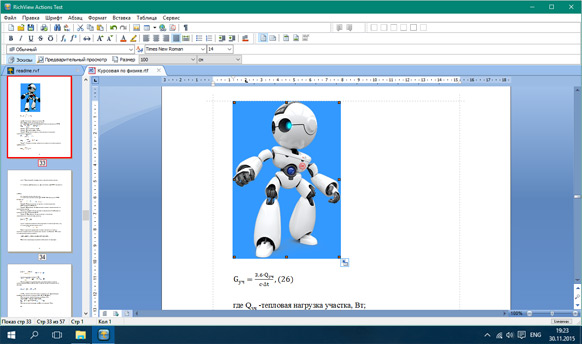
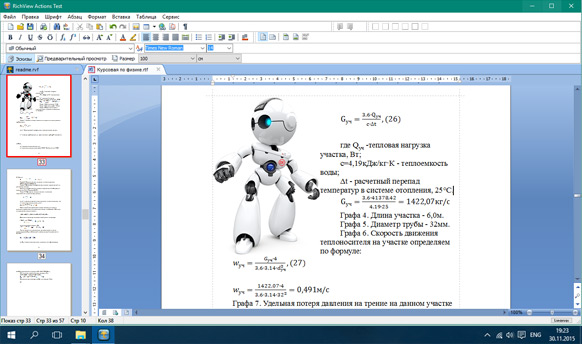
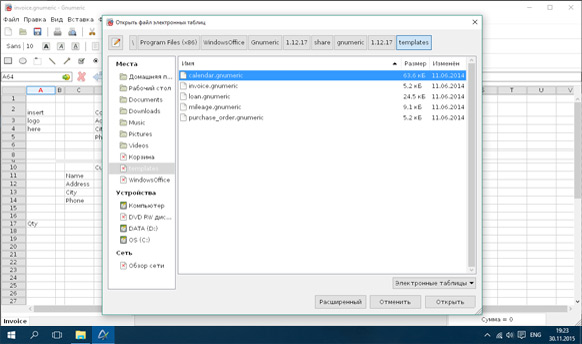
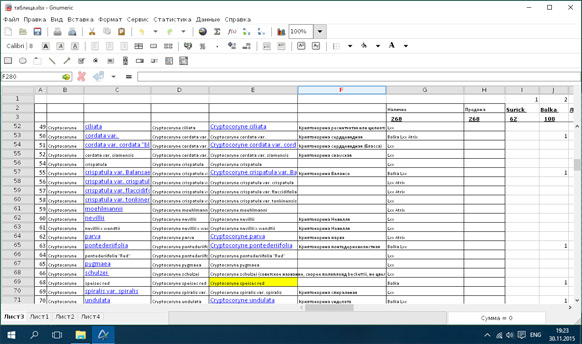
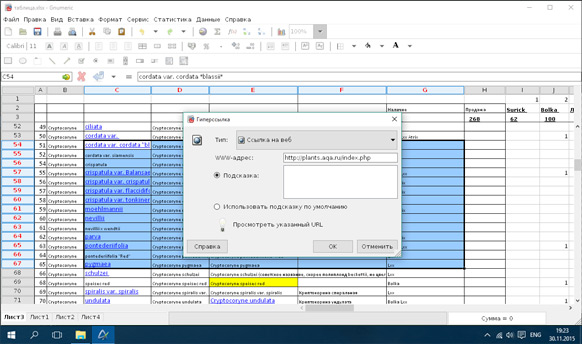
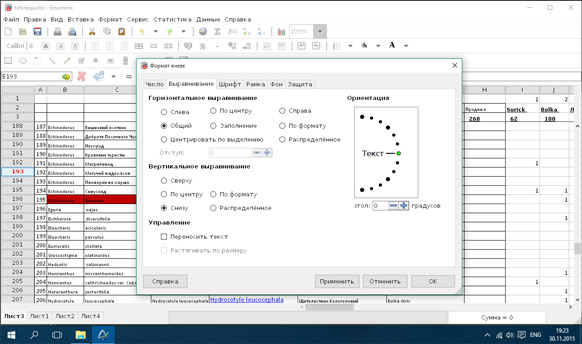
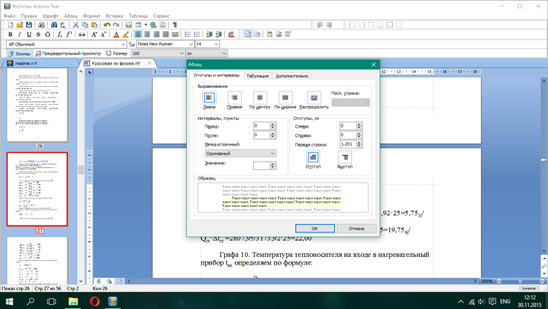
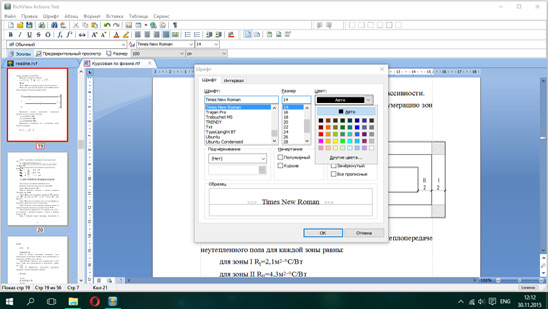
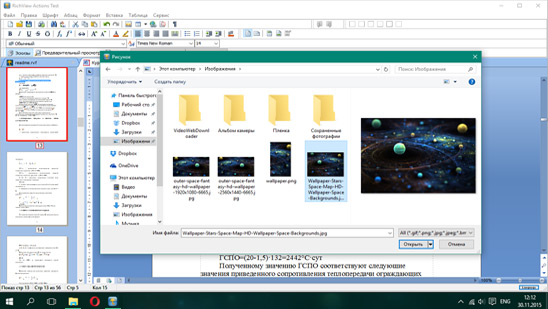
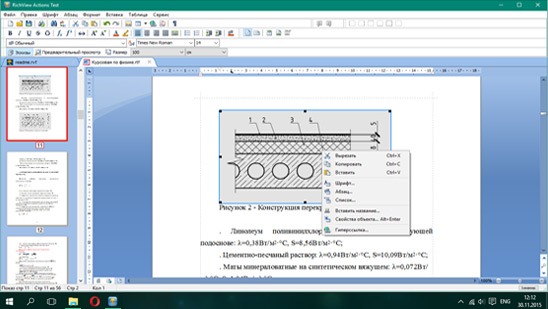
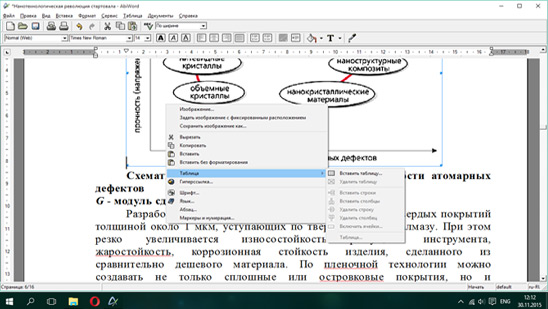
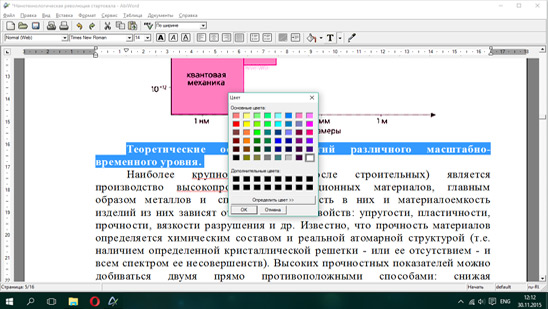
- Небольшой вес офисного пакета с быстрой установкой
- Загрузка и редактирование документов без зависаний
- Работа со всеми известными форматами документов
Бесплатно Windows Office
Windows XP / Vista / 7 / 8 / 10 Версия: 1.4 29.10.2019
Размер файла: 43 МБ.
Как открыть файл в формате HTML?
Сразу стоит внести ясность, что при попадании на любой сайт мы можем видеть итоговый результат взаимодействия браузера с файлом расширения .html при отображении исходного кода странички. Таким путем мы можем узнать открыть всю информацию, содержащуюся в HTM или HTML-документе. Для редактирования текстовых файлов следует загрузить специальную утилиту. В настоящее время их много. Если не знаете, чем открыть файл HTML, рекомендуем обратить внимание на бесплатное приложение Windows Office.
После установки софта, внесения изменения в документ соответствующего разрешения будет осуществляться, как при использовании простого текстового редактора. Впрочем, открывать и редактировать HTML можно даже в стандартном блокноте, установленном в Windows по умолчанию. Но, указанная утилита разрабатывалась для других целей, поэтому существенно уступает в плане функционала более продвинутым аналогам, которые хорошо взаимодействуют с языком гипертекстовой разметки.
Программа Windows Office для редактирования HTML файлов
Таким образом, если Вы планируете просмотреть или внести правки в документ, содержащие данные о веб-странице, можете загрузить Windows Office. Приложение поддерживает форматирование текста, картинок, таблиц и других данных, используемых большинством существующих веб-сайтов в качестве статических страниц. Если не знаете, как открыть .html – достаточно просто кликнуть два раза мышкой по иконке. Если планируете просто просмотреть код, можно выполнить задачу с помощью любого браузера. Для этого необходимо найти опцию, отвечающую за отображение исходного кода. Но в последнем случае Вы не сможете хранить, редактировать, конвертировать содержимое. Поэтому оптимальной программой для работы с файлами HTML мы считаем редактор Windows Office. В частности, по той причине, что всего одна программа поддерживает все форматы, поддерживаемые как бесплатными, так и платными офисными пакетами.
Бесплатно Windows Office
Windows XP / Vista / 7 / 8 / 10 Версия: 1.0 04.12.2015
Размер файла: 45,2 МБ.
Автор: Юрий Белоусов · 21.11.2018
Каждый вебмастер знает, что такое HTML: это – язык гипертекстовой разметки, с помощью которой создается разметка сайта, его структура, каркас, основа. Большинство web страниц в интернете имеют расширение HTML.
В этой статье разберемся, как открыть HTML файл на компьютере, какие есть способы открытия документа с расширением HTML, какими программами можно запустить этот тип файла.
Как на компьютере открыть HTML файл (документ)
Есть несколько вариантов того, как открыть HTML файл (документ) на компьютере.
Если внимательно посмотреть на картинку файла, то можно увидеть, что это изображение вашего браузера, используемого по умолчанию. В данном случае – это Opera. Если браузер по умолчанию Google Chrome, то, соответственно, будет виден значок Хрома. И т.д.

Как открыть HTML файл на компьютере
Если произвести двойной клик левой кнопкой мыши на локальном файле с расширением HTML, то откроется просмотр в браузере.
Но вы и так это пробовали и знаете, а значит перейдем ко второму варианту.
Второй же вариант предполагает открытие исходного кода HTML файла. Для этого следует:
- Кликнуть правой кнопкой мыши на файл, вызвав тем самым контекстное меню;
- Выбрать пункт «Открыть с помощью»;
- В выдвинувшемся меню выбрать «Выбрать другое приложение».

Открытие документа с расширением HTML

Открыть программу другим приложением в Windows 10

Просмотр, чтение, изменение HTML файлов
В этом списке есть 2 программы, которые откроют не графическое отображение файла, как в браузере, а именно код. Эти программы: WordPad и Блокнот.
Да-да, тот самый что ни есть стандартный «Блокнот» легко способен открыть документ с расширением HTML и посмотреть, прописанный в нем код.
И WordPad и Блокнот являются текстовыми редакторами, а значит полностью справляются с поставленной задачей, но есть программы специализированные. Об одной из них пойдет речь ниже.
Word и Excel для этой задачи не подходят, несмотря на то, что это текстовые редакторы, они откроют файл в графическом виде.
Лучшая программа для открытия HTML файлов | чтения HTML документов
Мы уже разобрались, что открыть HTML файл на компьютере можно с помощью Блокнота и WordPad. Это не самый лучший вариант для чтения и просмотра HTML-документов. Каждый вебмастер знает, что специализированные программы лучше подходят для подобной работы, они дают куда больше возможностей, за счет расширенного функционала.
Одной из самых лучших программ для открытия, редактирования, создания HTML файлов является текстовый редактор Notepad++.
Главные достоинства Notepad++:
- Это бесплатный текстовый редактор с открытым исходным кодом. Ну как тут не устоять перед халявой…
- Подсветка синтаксиса. HTML, CSS,PHP, JS в нем визуально выделены, что значительно упрощает просмотр и редактирование кода, текста.
- Автодополнение, автоматическое закрытие скобок и тегов.
- Возможность работы сразу с несколькими документами за счет удобных вкладок.
- Функция поиска – это вообще нечто. Можно найти искомый фрагмент не только внутри одного документа, но и выполнить поиск сразу во многих файлах, в рамках указанной папки.
Это лишь малая часть достоинств, которые я выделил для себя. Для того, чтобы расписать все функциональные возможности потребуется написание отдельной статьи. Кроме того, стандартные функции можно расширить за счет установки дополнительных плагинов, тогда Notepad++ превращается в целый «комбайн».
Программы для открытия HTML документов
Конечно же, кроме Notepad++ есть и другие программы, с помощью которых можно открыть HTML файлы, выполнить просмотр кода и редактирование.
Некоторые из них платные, некоторые – бесплатные.
Как открыть HTML на телефоне Android
Понятия не имею, зачем некоторые пользователи интересуются тем, как открыть HTML файл на телефоне, ведь работать с HTML кодом на смартфоне – полная жесть. Тем не менее, сделать это можно с помощью установки приложения HTML-редактора.
Уверен, для Айфонов с IOS так же есть подобные приложения. Для их поиска достаточно вбить в магазине приложений: «HTML редактор» или «HTML Editor». Ссылки не выкладываю, так как я счастливый обладатель смартфона на Android.
Не нашли ответ? Тогда воспользуйтесь формой поиска:
Если вы часто загружаете файлы из браузера или, кто знает, осваиваете основы программирования, то хо.
Если вы часто загружаете файлы из браузера или, кто знает, осваиваете основы программирования, то хотя бы раз не понимали, как открыть HTML файл. Проблема возникает при работе компьютера и смартфона в автономном режиме без подключения к интернету.
Описание и особенности формата HTML
Расширение HTML – это документ на языке гипертекстовой разметки, содержащий текст и ссылки на внешние файлы. Это стандартный тип для отображения веб-страниц. Формат был разработан 20 лет назад для адаптации кода к браузерам – они смогли считывать ее и преобразовывать в соответствующие знаки.
Как и чем открыть документ с расширением HTML
Зависит от того, что вы планируете делать с файлом, и есть ли на устройстве подключение к интернету. Чтобы понять, как открыть HTML документ в любой ситуации, стоит обратить внимание на все доступные варианты. Отметим их далее.
Открываем файл HTML на компьютере
Есть три способа открывать HTML файл:
Последние 2 способа помогут также отредактировать документ, если вы владеете языком html-тегов.
Программы в списке универсальны, но более подходят для ПК на базе ОС Windows. Открыть файл HTML на Mac OS можно путем использования ПО Amaya, Adobe ColdFusion или Dreamweaver. Для ОС Linux подойдут программы KompoZer и SCREEM.
Открываем HTML в браузере
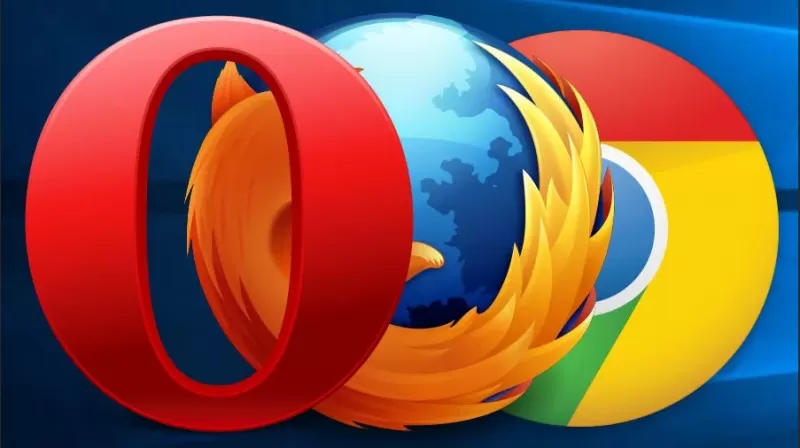
Этот способ помогает быстро открыть HTML файл в Google Chrome, Firefox или Opera. Нажмите на файл правой кнопкой мыши и выберите программу, в которой желаете просмотреть содержимое.
Открываем расширение HTML на Андроид
Чтобы открыть HTML файл на Андроид используйте браузер, а для редактирования подойдут приложения AWD и DroidEdit.
Как открыть HTML файл на Айфоне?
Независимо от модели гаджета используйте конвертер или адаптированное ПО. Чем открыть HTML на iPhone:
- браузер;
- онлайн-конвертер Convertin io;
- программой вроде FileApp.
Если вы планируете углубленное редактирование – загрузите соответствующие программы. Подойдет ПО вроде Coda, GoCoEdit или Code Master.
Урок 1. Как создать простую страницу на html?

В целом оценю время на базовое изучение html как 2-8 часов, остальное по желанию. Ну и, конечно же, время изучения зависит от заинтересованности. Рекомендую разбить на несколько дней по 20-30 минут.
Вы готовы? Тогда поехали!
Подключение к интернету для создания страницы на html нам НЕ нужно.
Нам понадобится
1) Выбираем текстовой редактор. На первое время достаточно Блокнота (Notepad) (в нём нам понадобится только команда Сохранить как)
2) для Mac и Linux
Bluefish Editor ( скачать )
2) Любой интернет-браузер, например, Internet Explorer для Windows или Safari для Mac OS X и iOS. Да-да, можно также Mozilla, Google Chrome, Opera, Yandex и Mail браузеры и тд.
Приступим к созданию страницы HTML
1) создаём на рабочем столе папку html . Это мы сделаем для того, чтобы уроки были структурированы и содержались в одном месте.
2) Создаём наш файл в текстовом редакторе, например в Блокноте (NotePad). Далее Сохранить как.

Кодировку лучше выбирать UTF-8, затем выбрать все типы файлов и выбрать название файла с .html на конце, например index.html

Выбираем в качестве директории (папки), куда сохранить, нашу html
Нажимаем сохранить. Готово!
Часто задают вопрос о том, что не видно расширения файла. Разберём по порядку
| Расширение имени файла — это последовательность символов, добавляемых к имени файла и предназначенных для идентификации типа (формата) файла. Проще говоря, это .txt .doc .exe .jpg и тд в конце названия файла |
Возможность видеть расширения файла может помочь в точном определении типа файла и даёт возможность вручную (при команде переименовать) сменить не только расширение, но и следовательно тип файла (например, с txt на html)
Но если же у Вас всё-таки названия файлов выглядят как в первом варианте (БЕЗ, например, .txt ; jpg ; .exe в конце названия файлов), делаем следующее:
Смотрим настройки файлов и папок:
Для Win XP Открываем любую папку — Сервис (сверху в панели) — Свойства папки — Вид — Скрывать расширения для зарегистрированных файлов (снять галочку) — Применить
Для Win 7 Открываем любую папку — Упорядочить — Параметры файлов и поиска -Вид — Скрывать расширения для зарегистрированных типов файлов (снять галочку) — Применить
3) вставляем в него Весь код (вместе с комментариями), указанный ниже:
4) открываем файл. Можете выбрать другой браузер для открытия данного файла, для этого нажимаем правую кнопку мыши на нашем файле index.html — Открыть с помощью и выбираем какой-нибудь браузер из списка, например, Internet Explorer, Google Chrome, Mozilla, Яндекс Браузер и тд.
В итоге, открыв Интернет-Браузером получившийся index.html , Вы должны увидеть страничку такого вида:

Рисунок 1.
На Рисунке 1 мы видим как в результате браузер отобразил Вашу страничку. Красным выделен текст следующих элементов:
В коде представленном снизу Вы сможете увидеть базовый минимум html-документа. Её нужно обязательно выучить и не путать местами открывающие и закрывающие теги.
Тег head выделяет головную часть документа. В ней прописываются элементы в основном связанные с помощью Браузеру в обработке элементов Вашей страницы (название, ключевые слова, авторство и тд) Конкретно о его содержимом мы поговорим позже.
Тег title обозначает Название страницы. Это единственный тег, содержащийся в head, который отображается на странице. То, что вписать после открывающего и перед закрывающим тегом и будет Названием Вашей страницы в Интернете
| Все отступы слева перед тегами в примерах Необязательны. Они сделаны для наглядности, чтобы Вы видели пары тегов |
Тег body обозначает Тело страницы. То, что вписать после открывающего и закрывающего тегов body и будет Содержимым Вашей страницы
Почти все теги в HTML открывающие и закрывающие (исключение, например, тег img, который обозначает вставку изображеия).
В очередной раз напомню, что Важно не забывать писать закрывающие теги для всех остальных типов тегов, иначе Браузер не поймёт где именно Вы хотели закончить тот или иной элемент. Как снизу:
Мы намерено после слова жирным забыли закрывающий тег b. В итоге браузер вывел следующее
Хочу выделить текст жирным, а этот уже курсивом
Как видите, текст до конца будет выделяться жирным, а тот, что подразумевался курсивом, тот будет и жирным, и курсивом. Так что будьте внимательны!
5) Если Вы хотите что-то подредактировать в Вашем файле index.html (а он теперь по умолчанию открывается только браузером), то тогда нажимаем правую кнопку мыши на нашем файле index.html — выбираем Открыть с помощью а из списка выбираем уже текстовой редактор, это будет либо Блокнот (в англ. Notepad), либо установленный Вами другой текстовой редактор.
В принципе азы объяснил. Пока html-страница выглядит достаточно просто, но в следующих уроках я подробно расскажу Вам об этих и других элемента и их назначении — будем вставлять изображения, делать ссылки и много другого интересного)
Как прочитать html документ?
Каким типом приложений помимо браузера можно открыть HTML документ?
Eclipse, Komodo Edit и Bluefish – это лишь некоторые популярные бесплатные редакторы HTML. Другой популярной программой для работы HTM/HTML со множеством дополнительных функций является Adobe Dreamweaver, однако она не предлагается пользователям бесплатно.
Как открыть html файл в браузере?
Нажмите Ctrl + O, чтобы открыть диалоговое окно Открыть. Перейдите в каталог, содержащий файл, который вы хотите открыть, выберите его и нажмите «Открыть». Наконец, вы также можете перетащить HTML-файл прямо на вкладку, и Chrome автоматически загрузит страницу.
Как открыть файл с помощью Google Chrome?
Ответ на первый вопрос короткий — для того, чтобы открыть файл на компьютере в Google Chrome нажмите сочетание Ctrl+O на клавиатуре и в диалоге открытия файла выберите файл, который нужно открыть.
Как создать пустой файл HTML?
- Запустите программу Microsoft Word.
- В области задач Создание документа в группе Созданиенажмите кнопку Пустая веб-страница .
- В меню Файл нажмите кнопку Сохранить. Примечание: поле типа файла по умолчанию веб-страницы (*. …
- В поле имя файла введите имя файла для документа и нажмите кнопку Сохранить.
Как создать HTML в блокноте?
Откройте стандартный блокнот для Windows (или любой другой текстовый редактор – Notepad++, Sublime Text — неважно), откройте меню «Файл», выберите «Сохранить как», измените кодировку с ANSI на UTF-8 (для правильного отображения русских букв в браузере), впишите заголовок веб-страницы и измените расширение на html (оно …
Что такое средство просмотра HTML?
Средство просмотра HTML-страниц обеспечивает платформу для просмотра отчетов в формате HTML. HTML Viewer provides a framework for viewing reports in HTML. Она включает в себя панель инструментов отчета, раздел параметров, раздел учетных данных и схему документа.
Как открыть HTML код в браузере Chrome?
Исходный код страницы в Google Chrome
Настольная версия Chrome предлагает три различных способа просмотра исходного кода страницы, первый и самый простой с использованием следующей комбинации клавиш быстрого доступа: CTRL + U (COMMAND + OPTION + U в macOS).
Как открыть файл с помощью браузера?
Открыть файл в браузере
- Откройте папку с файлом и перетащите его в окно браузера.
- В окне браузера нажмите клавиши Ctrl + O и выберите нужный файл.
Как открыть CSS файл в браузере?
Как, чем открыть файл .css?
- Notepad++
- PSPad.
- Microsoft Visual Studio 2019.
- Blumentals WeBuilder.
- Adobe Dreamweaver 2020.
- Adobe ColdFusion Builder.
- Любой текстовый редактор
- Любой web-браузер
Как открывать файлы PDF с помощью Google Chrome?
Проблема просмотра PDF возникает только с Chrome
- В программе Adobe Acrobat или Reader перейдите в меню Правка → Настройки.
- Выберите Интернет в панели слева.
- Установите флажок «Просматривать PDF в браузере» вверху (также может называться «Показывать PDF в браузере»). …
- Нажмите OK.
Как открыть файл PDF в браузере?
Так же при желании можно открыть в браузере pdf, расположенный на жестком диске компьютера. Даже если в браузере не нашлось пункта меню «Открыть», можно воспользоваться комбинацией клавиш «Ctrl+O», и открыть pdf в браузере с помощью встроенного в браузер средства просмотра.
Как открыть скачанный файл?
Все скачанные из Интернета файлы хранятся в папке «Download». Для её открытия вам требуется открыть файловый менеджер, затем найти в каталогах данную папку. После этого вы сможете открыть любой скачанный ранее файл, в том числе установочный *. apk, *.
Как создать файл index html?
- Открываем Notepad++
- В левом верхнем углу жмём «Файл» — «сохранить как», выбираем нашу папку
- Называем файл «index. html», либо просто «index» и в строке «тип файла» выбираем Hyper Text Markup Language file.
- Жмём «сохранить».
Как сохранить документ в формате HTML?
Сохранение рисунка в формате веб-страницы (htm)
- Откройте вкладку Файл.
- Выберите команду Сохранить как.
- В диалоговом окне Сохранить как в списке Тип файла выберите пункт веб-страница (*. …
- Чтобы указать название, которое будет отображаться в строке заголовка при отображении страницы в браузере, нажмите кнопку изменить заголовок.
Читайте также:
- Где найти папку файлы в айфоне?
- Где хранятся Автосохраненные файлы Word Mac?
- Для чего нужен файл ISO?
- Как включить в браузере файлы cookie?
- Как восстановить поврежденные системные файлы Windows 7?
- Как восстановить удаленный файл с Вайбера?
- Как выделить несколько файлов на компьютере?
- Как запустить exe файл через командную строку?
Борис Аладышкин/ автор статьи
Приветствую! Я являюсь руководителем данного проекта и занимаюсь его наполнением. Здесь я стараюсь собирать и публиковать максимально полный и интересный контент на темы связанные с современными технологиями и программным обеспечением. Уверен вы найдете для себя немало полезной информации. С уважением, Борис Аладышкин.
Как открыть css файл

3 способа открыть файл CSS
Хотя многие компьютерные файлы имеют двоичный характер и должны быть открыты специальным программным обеспечением, существует более одного способа открыть файлы с расширением CSS. Вот ваш чит-лист, чтобы быстро и легко открыть CSS и другие расширения файлов.

Открывает все ваши файлы, как
МАГИЯ! 1
Установить необязательные продукты — File Magic (Solvusoft)
EULA | Privacy Policy | Terms | Uninstall
1 Типы файлов, которые не поддерживаются, могут быть открыты в двоичном формате.
Просмотр файлов
- 3D-файлы изображений
- Аудио файлы
- Резервные файлы
- Файлы САПР
- Сжатые файлы
- Дата файлы
- Файлы базы данных
- Файлы разработчиков
- Файлы образа диска
- Закодированные файлы
- Исполняемые файлы
- Файлы шрифтов
- Игровые файлы
- Файлы ГИС
- Разное
- Музыкальные файлы
- Файлы макета страницы
- Файлы плагинов
- Растровые файлы изображений
- Файлы настроек
- Файлы электронных таблиц
- Системные файлы
- Текстовые файлы
- Векторные изображения
- Видео файлы
- Веб-файлы
- Необычные файлы
Установить необязательные продукты — File Magic (Solvusoft) | EULA | Privacy Policy | Terms | Uninstall
1. Попробуйте другое программное обеспечение
У вас нет программного пакета Stats+ Datafile? Хорошей новостью является то, что два других популярных пакета программного обеспечения также могут открывать файлы с суффиксом CSS. Если у вас нет Stats+ Datafile, вы также можете использовать InterComm Part Body Definition или Statistica Datasheet. Кроме того, вы можете выполнить поиск Google, чтобы узнать, есть ли другие бесплатные пакеты программного обеспечения, которые также открывают файлы с расширением CSS.
Pro Совет: Подумайте, действительно ли вы хотите купить дорогостоящее программное обеспечение для открытия однократного файла или хотите ли вы рискнуть установить вредоносное ПО с помощью бесплатного программного пакета.
2. Изменить CSS Файловые ассоциации
Компьютеры умны, но иногда их легко путать. Ваш компьютер может попросить вас выбрать программу по умолчанию, с которой вы хотите в будущем открывать расширения CSS. Если вы не получили это приглашение, вы можете изменить свои ассоциации файлов CSS через панель управления.
3. Загрузить универсальный просмотрщик программного обеспечения
Do you frequently receive files like CSS that you can’t open? Ruling out any possible issues with your computer would be a first step to solving your issues. However, if your computer is working just fine and you simply receive many binary files for which you don’t have the appropriate software, you could download a universal software viewer.
Часто ли вы получаете файлы, такие как CSS, которые вы не можете открыть? Решение любых возможных проблем с вашим компьютером было бы первым шагом к решению ваших проблем. Однако, если ваш компьютер работает нормально, и вы просто получаете множество двоичных файлов, для которых у вас нет соответствующего программного обеспечения, вы можете загрузить универсальный программный просмотрщик. Сохраните время и проблемы, получив File Magic (скачать).
Универсальный программный просмотрщик избавляет вас от необходимости устанавливать множество разных программных пакетов на вашем компьютере без ограничения возможности просмотра файлов. File Magic может открыть большинство типов файлов, в том числе с расширением CSS. Загрузите File Magic сейчас и попробуйте сами.
| Программного обеспечения | разработчик |
|---|---|
| Stats+ Datafile | Microsoft Developer |
| InterComm Part Body Definition | PC Software Company |
| Statistica Datasheet | Windows Software |
| Hypertext Cascading Style Sheet | Microsoft Developer |
| Citadel SafStor User Script File | Microsoft Developer |
Рекомендуем
Sorry, your browser doesn’t support embedded videos.
Установить необязательные продукты — File Magic (Solvusoft) | EULA | Privacy Policy | Terms | Uninstall