как очистить историю Internet Explorer
если я тебя правильно поняла, то нужно зайти в меня Пуск/ панель управления/ сеть и подключение к инету/ свойства обозревателя и там уже есть кнопки удаления. А еще проще при открытом Explorer зайти в закладку «Сервис» / свойства обозревателя .
браузер_сервис_история_очистить (можно сразу настроить)
neoutils.ru
Поставь Opera, там эта процедура проще. Да и вообще выкинь Эксплорер.
пуск-свойства-настроить-дополнительно-очистить список..
Источник: bond
«Если вы хотите знать, как очистить историю в explorer, то тогда вам сюда, в этой инструкции я подробно и пошагово расскажу вам, как удалить историю explorer»: http://www.computerhom.ru/uroki_internet/explorer/kak_udalit_istoriu_v_explorer.htm
Если на звездочку (настройки) — безопасность — удалить журнал браузера.
Похожие вопросы
Ваш браузер устарел
Мы постоянно добавляем новый функционал в основной интерфейс проекта. К сожалению, старые браузеры не в состоянии качественно работать с современными программными продуктами. Для корректной работы используйте последние версии браузеров Chrome, Mozilla Firefox, Opera, Microsoft Edge или установите браузер Atom.
Как очистить недавние файлы в Windows 11

При работе в Windows 11 с параметрами по умолчанию, операционная система сохраняет историю открытия файлов и документов, приложений, а также сайтов и предлагает их в проводнике, списке переходов панели задач и меню Пуск, а также в других расположениях. Это не всегда хорошо с точки зрения конфиденциальности.
Очистка списка недавних файлов в Проводнике и отключения сохранения их истории

Если вам требуется очистить список «Недавние» на вкладке «Главная» в Проводнике Windows 11, сделать это можно с помощью следующих простых шагов:
- Нажмите по кнопке меню в Проводнике и выберите пункт «Параметры».
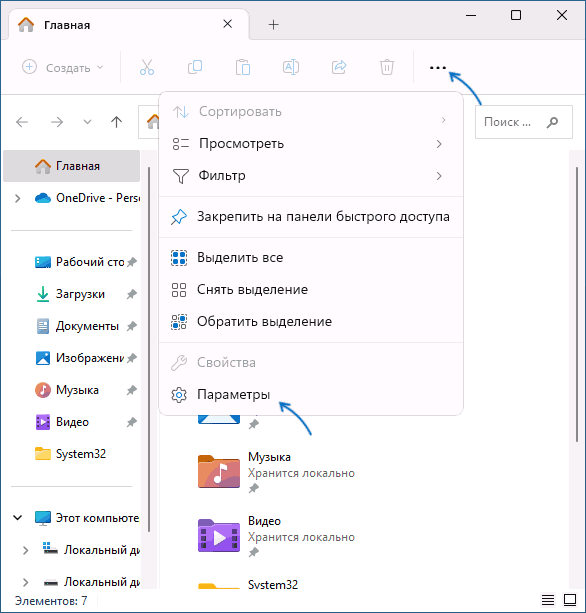
- На вкладке «Общие» в разделе «Конфиденциальность» нажмите кнопку «Очистить».

- Если нужно отключить сохранение истории недавних файлов, снимите соответствующие отметки в том же разделе и примените настройки.
Готово, история файлов очищена. Есть еще одна возможность очистки недавних файлов:
- В адресную строку проводника введите
%AppData%\Microsoft\Windows
Очистка списка переходов в меню Пуск и панели задач
Если нажать правой кнопкой мыши по ярлыку приложения в Панели задач или меню Пуск, будет отображен список недавно открывавшихся в нем файлов, иначе — список переходов:

Если требуется очистить этот список и отключить его, выполните следующие шаги:

- Зайдите в Параметры — Персонализация — Пуск.
- Отключите опции «Показывать последние открытые элементы в меню Пуск, в списках переходов и в проводнике».
- Здесь же при необходимости можно отключить показ наиболее часто используемых приложений.
Отключение хранения истории недавно открывавшихся документов в редакторе локальной групповой политики
Если на вашем компьютере установлена Windows 11 Pro или Enterprise, вы можете отключить хранение истории недавних документов с помощью редактора локальной групповой политики:
- Нажмите клавиши Win+R на клавиатуре, введите gpedit.msc и нажмите Enter.
- Перейдите к разделу Конфигурация пользователя — Административные шаблоны — Меню Пуск и панель задач.

- Дважды нажмите по параметру «Не хранить сведения о недавно открывавшихся документах» и установите его значение в «Включено».

- Примените сделанные настройки.
Дополнительные возможности отключения истории недавних действий с файлами и приложениями
Помимо перечисленных возможностей, вы можете очистить дополнительные журналы ваших действий на ПК или ноутбуке:
- Убрать раздел «Рекомендуем» в меню Пуск Windows 11
- Очистить историю поиска в Windows в Параметры — Конфиденциальность и защита — Разрешения, касающиеся поиска — Очистить журнал поиска на устройстве.
- Очистить журнал действий аккаунта на устройстве и отключить её сохранение: Параметры — Конфиденциальность и защита — Журнал действий — Очистить журнал действий для этой учетной записи. Там же можно отключить сохранение журнала действий.

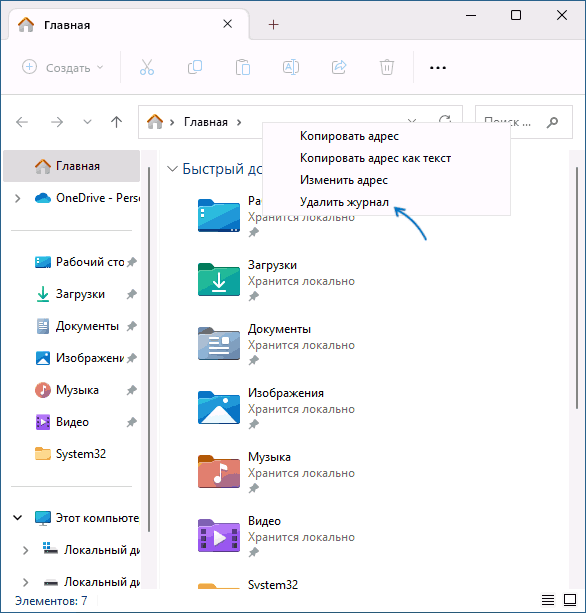
- Удалить журнал проводника: нажмите правой кнопкой мыши по адресной строке в Проводнике и выберите пункт «Удалить журнал».
Если у вас остались дополнительные вопросы, касающиеся очистки последних используемых файлов, документов и приложений, вы можете задать их в комментариях, я постараюсь предложить решение.
А вдруг и это будет интересно:
- Лучшие бесплатные программы для Windows
- Некоторые параметры задает системный администратор в параметрах электропитания — как исправить?
- Как удалить Галерею в Windows 11
- Диск разработки в Windows 11
- DISM Ошибка 50 — причины и варианты решения
- PhoneExperienceHost.exe — что это и как отключить?
- Windows 11
- Windows 10
- Android
- Загрузочная флешка
- Лечение вирусов
- Восстановление данных
- Установка с флешки
- Настройка роутера
- Всё про Windows
- В контакте
- Одноклассники
Как очистить историю диалогового окна «Выполнить» в Windows 10

В данной статье показаны действия, с помощью которых можно очистить историю диалогового окна «Выполнить» в операционной системе Windows 10.
Если вы часто используете диалоговое окно «Выполнить», то все набранные команды сохраняются в истории, которые можно посмотреть в выпадающем списке. Это очень удобно поскольку избавляет пользователя от необходимости заново вводить часто используемые команды, которые к тому же могут быть довольно длинными.
Но со временем данный список команд может достигнуть внушительных размеров, и при необходимости можно полностью очистить историю набранных команд, или удалить некоторые из них.
Как полностью очистить историю диалогового окна «Выполнить»

Чтобы полностью очистить историю диалогового окна «Выполнить», откройте редактор системного реестра, для этого нажмите сочетание клавиш + R, в открывшемся окне Выполнить введите (скопируйте и вставьте) regedit и нажмите клавишу Enter ↵.

В открывшемся окне редактора реестра перейдите по следующему пути:

Затем удалите раздел RunMRU, для этого нажмите на нем правой кнопкой мыши и в открывшемся контекстном меню выберите пункт Удалить.

Подтвердите удаление раздела нажав кнопку Да.

Также для полной очистки истории диалогового окна «Выполнить», можно создать и применить файл реестра следующего содержания:
Windows Registry Editor Version 5.00.
[-HKEY_CURRENT_USER\\SOFTWARE\\Microsoft\\Windows\\CurrentVersion\\Explorer\\RunMRU].
Как выборочно очистить историю диалогового окна «Выполнить»
Если необходимо удалить некоторые не используемые команды из выпадающего списка окна «Выполнить», то откройте редактор системного реестра, для этого нажмите сочетание клавиш + R, в открывшемся окне Выполнить введите (скопируйте и вставьте) regedit и нажмите клавишу Enter ↵.

В открывшемся окне редактора реестра перейдите по следующему пути:
В разделе реестра RunMRU хранятся введенные вами ранее команды в виде параметров использующих буквы латинского алфавита — a, b, c, d и т.д.

Для удаления ненужной записи следует удалить параметр с ненужной командой, и она пропадет из списка истории диалогового окна «Выполнить». В правой части окна наведите курсор на ненужный параметр и нажмите правую кнопку мыши, в появившемся контекстном меню выберите пункт Удалить.

Система выдаст предупреждение о подтверждении удаления параметра, подтвердите удаление нажав кнопку Да. Изменения вступают в силу сразу.

Повторите показанные выше действия для удаления из списка других не нужных вам команд.
На скриншоте ниже показан выпадающий список с историей команд диалогового окна «Выполнить».

А на следующем скриншоте показан полностью очищенный выпадающий список без истории команд диалогового окна «Выполнить».

Используя рассмотренные выше действия, можно полностью или выборочно очистить историю диалогового окна «Выполнить» в операционной системе Windows 10.
Как очистить историю проводника Windows 10
Проводник один из наиболее часто используемых инструментов Windows 10 включает по умолчанию. Отсюда мы можем получить доступ и перемещаться по всем файлам, папкам и дискам на нашем компьютере. Это приложение также отвечает за автоматическое сохранение всех выполненных нами поисков в истории. Эта история может быть полезна какое-то время, но когда это не так, лучше удалить ее. Итак, сегодня мы собираемся указать по-разному мы должны удалить файл история Windows Explorer.
В истории проводника Windows мы храним все поиски, которые мы выполняем с ним, и каждый раз, когда мы начинаем новый поиск, он предоставляет нам различные предложения, которые могут совпадать с нашими пожеланиями.
Однако может также случиться так, что эти предложения не будут полезны для нас, и это раздражает в отношении конфиденциальности, поскольку они совместно используют компьютер с другими людьми. В то же время это может привести к тому, что приложение станет медленнее и нестабильнее, накопив множество результатов поиска.
Чтобы избежать этого, в случае, если мы устали хранить информацию, которая нас не интересует в истории браузера, существуют разные способы, чтобы приступить к его полному удалению, и мы рассмотрим ее ниже.
Способы удаления истории проводника в Windows
Из недавних поисков
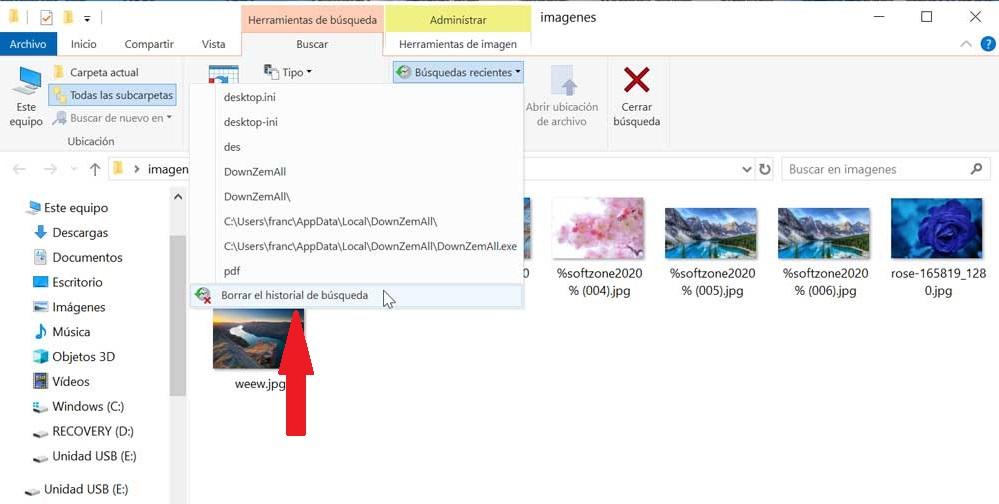
Этот первый метод так же прост, как доступ к Проводнику из любой папки. Затем щелкните внутри «панели поиска». Позже, на вкладке «Поиск», мы увидим функцию «Последние поиски». Нажмите на него, и откроется раскрывающееся меню с последними выполненными нами поисками. Чуть ниже всех поисков появляется опция «Очистить историю поиска», которую мы должны нажать и, таким образом, «Очистить всю историю Explorer» .
Из параметров папки
10 Tips For Beginner Coders & P.
Please enable JavaScript
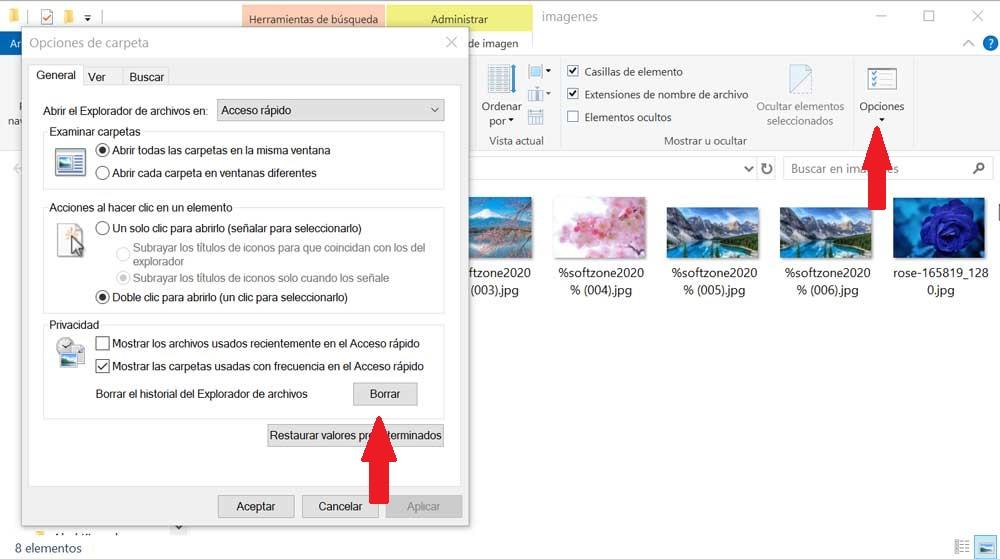
Мы получаем доступ к Проводнику, открыв любую папку. Затем щелкните меню «Просмотр» и нажмите кнопку «Параметры», чтобы получить доступ к «Сменить папку и параметры поиска». В новом окне мы должны перейти к «Конфиденциальность» раздел. Здесь мы найдем «Очистить историю проводника» , Прямо рядом с ним нажимаем кнопку «Удалить». Наконец, нажмите «Применить», а затем «ОК», чтобы подтвердить внесенные изменения.
Использование сочетания клавиш
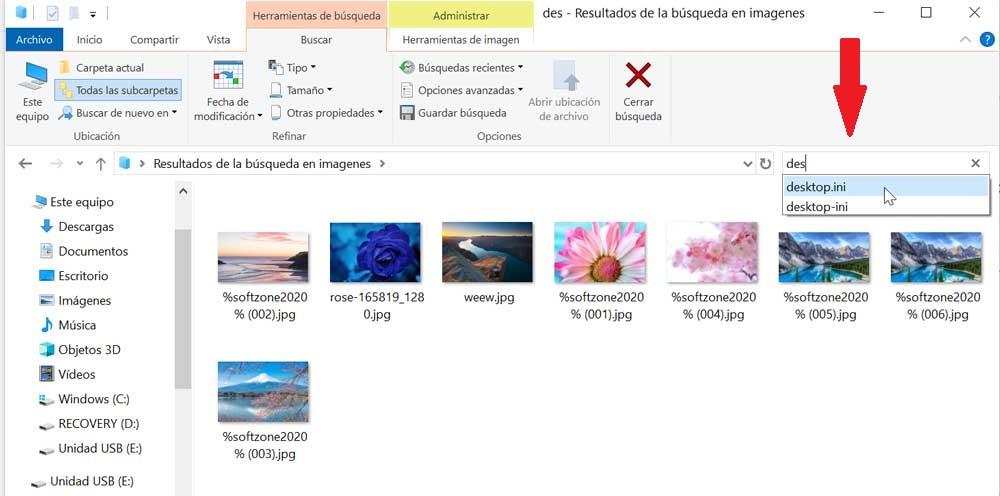
Другой простой метод удаления поисков из истории Windows Explorer — это использование сдвиг + удалить Сочетание клавиш. Для этого откройте проводник из любой папки и нажмите на строку поиска. Набирайте, пока не появится список результатов истории. С помощью клавиш курсора выделите результат, который вы хотите удалить, и нажмите Shift + Delete. Таким образом, указанный вами результат будет удален из истории. Это полезный метод, если вместо удаления всей истории мы хотим удалить конкретные результаты или результаты поиска.
Из реестра Windows
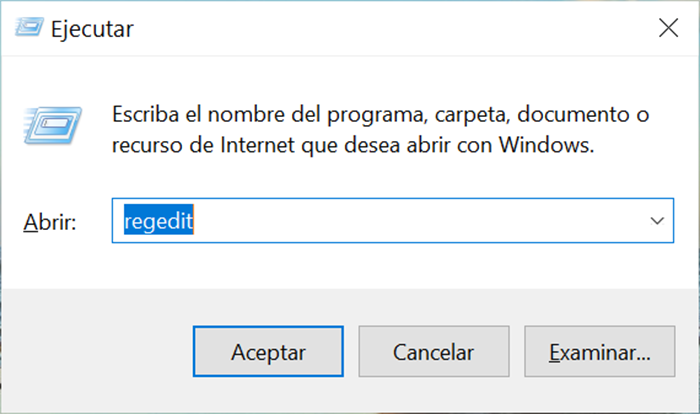
Также возможно внести небольшое изменение в Реестре сбросить историю Проводника. Мы помним, что мы должны быть осторожны при внесении изменений в редакторе, поскольку плохие манипуляции могут повлиять на операционную систему. Для доступа к реестру мы будем нажимать Windows + R сочетание клавиш, чтобы открыть окно «Выполнить». Здесь мы будем печатать «Regedit» и нажмите клавишу Enter.
После открытия редактора реестра мы должны получить доступ к следующему местоположению:
HKEY_CURRENT_USER / Программное обеспечение / Microsoft / Windows / CurrentVersion / Проводник WordWheelQuery
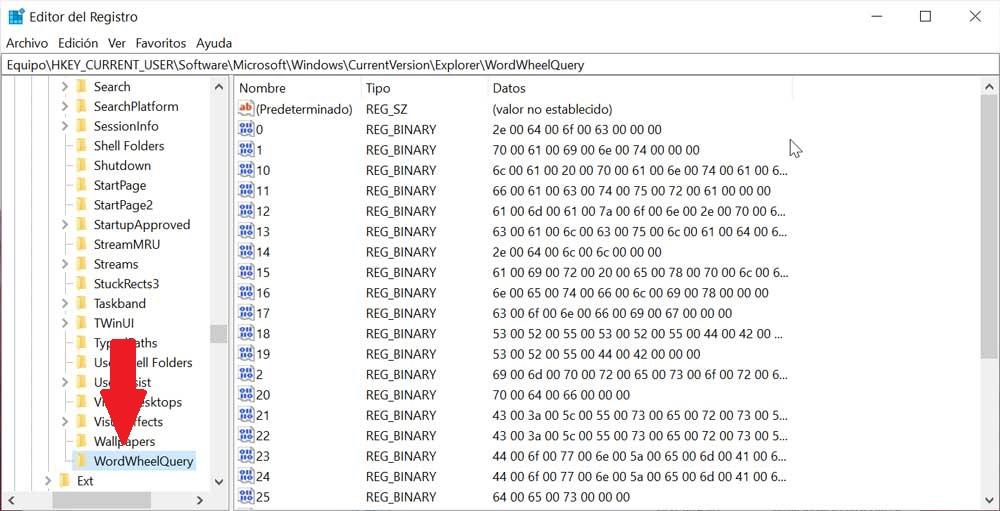
Здесь мы должны отметить «WordWheelQuery» папку, чтобы удалить его, нажав клавишу удаления on клавиатуры или щелкнув правой кнопкой мыши и выбрав Удалить.
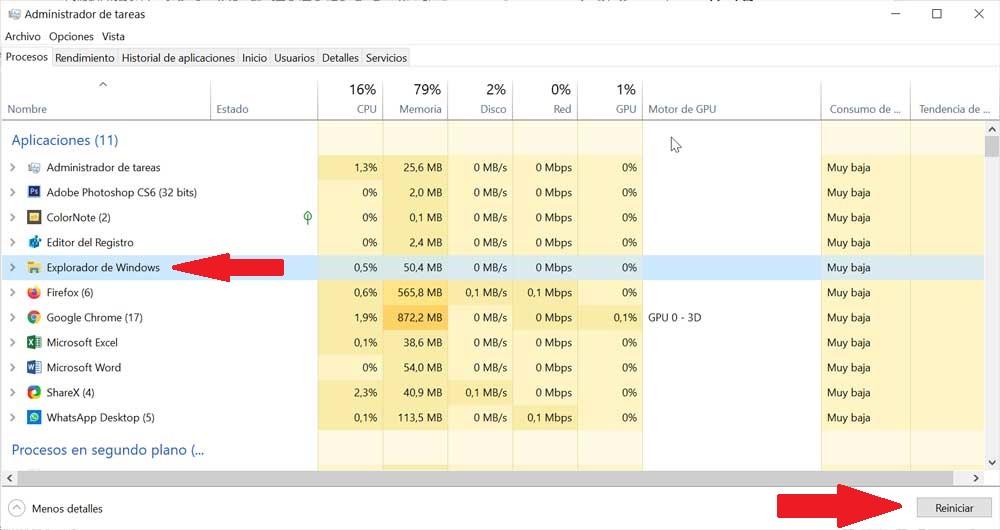
Впоследствии мы нажимаем комбинацию клавиш ctrl + alt + delete, чтобы получить доступ к диспетчеру задач , Здесь мы находим вкладку «Процессы» и ищем проводник Windows. Мы выбираем его и нажимаем на Кнопка «Перезагрузить» внизу справа. Таким образом, история Windows Explorer будет стерта.
Программы для очистки и оптимизации ПК
В дополнение к шагам, которые мы можем предпринять из Windows для удаления истории проводника Windows, мы также можем выбрать некоторые сторонние приложения, которые специализируются на поддержании чистоты и оптимизации нашего компьютера:
WinSysClean X10
Это полная программа очистки, чтобы заставить наш компьютер работать как первый день. Его функции включают в себя способность анализировать записи и файлы для обнаружения и очистки неправильных записей. Удалите историю Интернета и записи нашей деятельности на ПК. Он также способен ускорить работу нашего компьютера, удаляя ненужные и временные файлы. Он имеет 85 функций для очистки Windows и более 200 инструментов для очистки приложений. Таким образом, WinSysClean X10 становится идеальной программой для решения проблем Windows и эффективной очистки реестра.
Мы можем скачать эту программу с Следующая ссылка .
Системный ниндзя
Это приложение было разработано для очистки нашего компьютера, поскольку в нем есть такие функции, как, например, анализатор файлов, очиститель временных файлов или менеджер загрузки. Для нас может быть очень полезно очищать папки от «мусорных» файлов, удалять файлы cookie, историю Интернета, журналы Windows. Благодаря функции сканирования System Ninja позаботится о том, чтобы искать нам временные файлы, кеш игр и утилиты, чтобы мы могли оставить наш компьютер чистым и оптимизированным на более длительное время.
Мы можем скачать систему ниндзя с веб-сайта .
Advanced SystemCare Free
Это интересная программа для очистки и оптимизации нашего компьютера с Windows, так как она имеет возможность глубокого анализа системы для повышения производительности и стабильности ПК. Это также позволяет исключать ненужные файлы, историю просмотров и решать проблемы, связанные с конфиденциальностью. Кроме того, он имеет функции очистки и дефрагментации жесткого диска и способен восстанавливать ярлыки, ошибки реестра и диска.
Мы можем скачать эту программу отсюда .