Телевизор LG не видит флешку
Если ТВ LG не видит флешку, это не всегда означает, что необходимо обратиться в сервис телевизоров LG. Проблемы с чтением USB накопителя в ряде случаев можно попробовать решить своими силами. Есть причины, которые не связаны с неисправностями техники.
Причины неисправности
С ситуацией, когда ТВ-приемник не видит флешку, пользователи сталкиваются достаточно часто. Причин такой неполадки несколько, например:
- Допустимый объем памяти флеш-накопителя больше, чем тот, который воспринимается телевизором.
- Повреждены переходные устройства – USB-хабы.
- Неисправна флешка.
- Карта имеет неподдерживаемый формат.
- Подключение выполнено неправильно.
- Сломан разъем USB или вышла из строя материнская плата.
Рассмотрим проблемы, которые можно решить своими силами.

Что можно сделать самостоятельно?
Если телевизор LG не видит флеш-карту, сделайте следующее:
- Подключите накопитель к другому девайсу, например, к компьютеру. Если ПК нормально читает флешку, значит, она исправна.
- Проверьте хаб и переходники, если карта подключается через них. При наличии дефектов – замените.
- Проверьте, как маркирован разъем подключения. Если снизу под разъемом написано Service либо Remote Control, использовать его нельзя. Это системные порты, которые предназначены для ремонтных работ и диагностики.
- Перезагрузите телевизор. Для этого отключите его от питания на 15-20 минут, затем опять включите.
- Посмотрите, как отформатирована флешка. Возможно, техника не читает ее формат. Тогда карту нужно переформатировать.
После выполнения перечисленных действий переходите к пунктам, описанным ниже.
Компьютер читает флешку, а ТВ – нет
Такое часто происходит, если ТВ не поддерживает формат накопителя. В этом случае нужно его переформатировать. При форматировании переведите флешку в формат FAT. Процедура проводится через компьютер.
Для форматирования зайдите в раздел «Мой компьютер», выберите значок съемного диска, откройте контекстное меню и кликните по команде «Форматировать». При нажатии кнопки выберите подходящий формат.
Если телевизор поддерживает формат файловой системы, возможно, объем памяти накопителя больше, чем способен воспринимать телевизор. Устаревшие модели ТВ часто не читают флеш-карты с объемом более 32 Гб. Если же с форматом и памятью все в порядке, понадобится замена разъема или ремонт материнской платы. Придется обратиться в сервисный центр.
Что делать, если техника не видит устройства, подключенные через кабель USB
Если при подключении смартфона телевизор не видит кабель, возможно, он поврежден. Попробуйте подключить девайс через другой провод.
Если это не помогло, вероятно, поврежден USB порт в телевизоре. Потребуется его замена, которую должен выполнять мастер.
Еще одна причина – некорректное подключение. Посмотрите, как промаркирован разъем. Если порт – сервисный, подключите девайс к другому гнезду.

Телевизор видит флешку, но не распознает файлы
В этом случае при подключении ТВ определит накопитель, но не сможет прочесть файлы на нем. В такой ситуации причина проблемы зачастую скрыта в самих файлах, а также в их количестве или формате.
Не все модели ТВ способны открывать папки на флешках. Поэтому посмотрите, где находятся файлы. Они должны быть в корне диска, а не в папках и, тем более, в архивах.
Телевизор не будет читать содержимое накопителя, если на нем большое количество файлов, в том числе системных (программ, электронных ключей).
Если техника не читает какие-то определенные файлы, возможно, они обладают несовместимым форматом. Посмотрите, какие форматы способен распознавать ваш девайс. Убедитесь, что файлы на флеш-карте имеют один из перечисленных форматов. Если это не так, поменяйте формат на поддерживаемый через компьютер.
Бывает, что ТВ-приемник не читает файл из-за его названия – телевизор попросту не распознает некоторые символы. Достаточно переименовать файл, и проблема решится.
Также нужно учесть, что в некоторых моделях ТВ USB-порт не используется для просмотра контента с флеш-накопителя. Разъемы, в данном случае, установлены только для диагностики или перепрошивки техники. Обычно такие порты присутствуют в устаревших устройствах. Точную информацию о назначении портов можно найти в руководстве по эксплуатации техники.
Если в ходе самостоятельной проверки различных параметров добиться желаемого результата не удалось, и телевизор так и не видит внешний устройства, подключенные через USB, придется обратиться в сервисный центр. Не пытайтесь своими силами устранять серьезные поломки. В результате неквалифицированного ремонта из строя могут выйти другие важные компоненты ТВ. Лучше не рискуйте, а обратитесь в сервисный центр.
Как подключить флешку к телевизору и смотреть фильмы, видео, фото, слушать музыку?
Сейчас практически все модели телевизоров оборудованы USB-портами, которые в основном предназначены для подключения флешек и внешних жестких дисков (HDD). Такие телевизоры поддерживают функцию воспроизведения видео, фото и музыки с USB накопителей. Даже не на самых новых, и дешевых телевизорах можно найти один, или несколько USB-портов. Помню, еще где-то в 2012 году покупал самый обычный 24-x дюймовый телевизор LG, и там уже был USB-порт и возможность воспроизведения фильмов и другого медиаконтента с флешек.
В этой инструкции я хочу показать, как смотреть фильмы с флешки на телевизорах разных производителей. Как подключить флешку к телевизору, как запустить просмотр видео, фото, или воспроизведение музыки. Многие путают наличие функции Smart TV с функцией воспроизведения медиафайлов с USB. Они никак не связаны. Есть много телевизоров без Smart TV, но с USB и к ним можно без проблем подключать накопители и смотреть те же фильмы. А если у вас Smart TV телевизор, то в нем точно есть такая возможность. Если речь идет о современных смарт телевизорах, то помимо USB в них есть другие функции, которые можно использовать для просмотра фильмов. Например, запустить просмотр фильма через какое-то приложение. Можно смотреть видео через Ютуб. Или запускать просмотр онлайн видео в самом браузере, как на обычном компьютере. Так же можно по DLNA выводить медифайлы с компьютеров или телефонов на телевизор через роутер. Можно даже с телефона, или планшета транслировать экран на телевизора (через тот же Miracast адаптер). Да, Smart телевизоры дают много возможностей в первую очередь за счет подключения к интернету. Но все эти функции очень часто работают очень нестабильно, или вообще не работают.
Просмотр фильмов на телевизоре через флешку – одно из самых простых и надежных решений. Но как и везде, с USB тоже бывают проблемы. Самые популярные, когда телевизор не видит флешку, или не воспроизводит файл (формат не поддерживается) . С этими проблемами мы так же постараемся разобраться в этой статье. Инструкция подойдет для телевизоров LG, Samsung, Sony, Philips, Toshiba, Ergo, DEXP, TCL, Hisense, Kivi, Panasonic, Mystery и т. д.
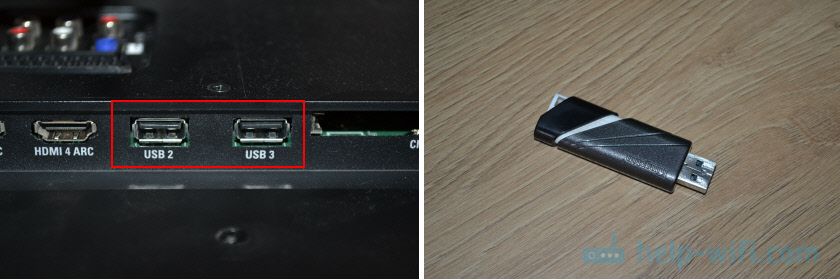
Нам понадобится: телевизор с USB, флешка или внешний жесткий диск и компьютер, через который мы закинем на флешку фильмы (видео) , музыку или фото. Для начала рекомендую убедиться, что на корпусе вашего телевизора есть хотя бы один USB-порт. Можно так же характеристики телевизора посмотреть, там как правило указано наличие USB. Несколько нюансов:
- Размер флешки. Некоторые телевизоры могут не поддерживать большие флешки. Например, флешки объемом 32 ГБ, 64 ГБ, 128 ГБ. В характеристиках телевизора это обычно не указывают. То же самое с внешними жесткими дисками. Так же размер поддерживаемого накопителя может зависеть от файловой системы накопителя. Перед подключением рекомендую форматировать накопитель в формат NTFS. Если накопитель будет в формате FAT 32, то телевизор его скорее всего увидит, но вы не сможете скопировать на него фильм размером больше 4 ГБ.
- USB 2.0 и USB 3.0. На телевизоре могут быть новые USB-порты стандарта 3.0 (он обычно синий внутри) . Если такие есть, то рекомендую использовать накопители этого же стандарта. Но обычно на телевизоре есть только USB 2.0. Либо же и те и другие. В таком случае, если у вас накопитель стандарта 2.0, то на телевизоре подключайте его в соответствующий порт.
- Формат поддерживаемых видеофайлов телевизором. Если с форматом фото и музыки проблем обычно нет, телевизоры читают все популярные форматы, то с видео могут быть проблемы. Возможно, телевизор просто откажется воспроизводить скачанный фильм и выдаст ошибку «Формат не поддерживается», или что-то типа этого. То же самое с размером самого файла. Если он слишком большой (например, более 30 Гб) , то телевизор может отказаться воспроизводить такой фильм.
Что делать, если телевизор без USB? Понятно, что подключить флешку или HDD к такому телевизору не получится. Но выход есть – это медиа-приставки (Smart приставки) , спутниковые ресиверы и цифровые Т2 тюнеры с USB-портом. На многих подобных устройствах, как правило, есть USB-вход и они точно так же умеют воспроизводить видео, музыку и фото.
Важно! Не подключайте к телевизору накопители, на которых есть какая-то важная и ценная информация. Большая вероятность, что после подключения эти файлы будут недоступны на других устройствах. Иногда телевизор просто меняет формат накопителя. Так же при выполнении определенных действий на ТВ, накопитель можно форматировать. Лучше использовать какую-то пустую флешку. Как минимум для начала, чтобы понять, как все это работает.
Можно очень долго разбираться в теории, но лучше проверить все на практике. Тем более, что существует огромное количество разных телевизоров, и как все это будет работать на какой-то конкретной модели – непонятно.
Просмотр фильмов (видео) и фото на телевизоре с USB флешки
Сначала нужно скачать фильм и закинуть его на флешку. Или скопировать на накопитель какие-то фото, или музыку. Можно создать папки и положить файлы в них.
- Подключаем флешку к компьютеру (при необходимости форматируем ее) и копируем на нее фильмы (или другие файлы) .

- Включаем наш телевизор.
- Подключаем флешку в USB-порт на телевизоре.
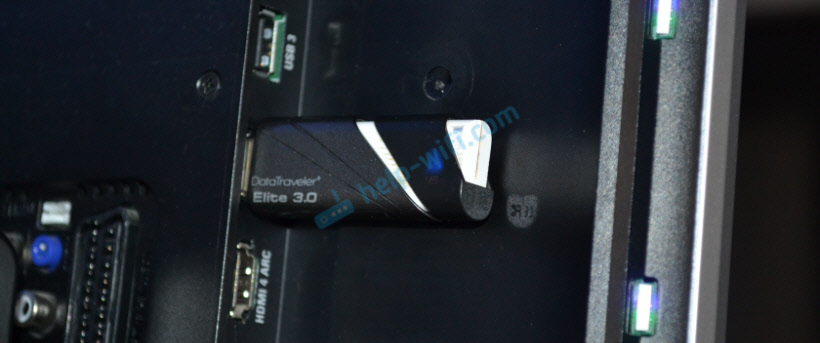
- Скорее всего на телевизоре появится сообщение, что подключено новое устройство (Обнаружено устройство USB. Чтение файлов. ) . И телевизор либо автоматически откроет окно (Медиа) для просмотра файлов на флешке, либо предложит его открыть. Это уже зависит от конкретной модели телевизора. Мой телевизор Philips автоматически открывает флешку.
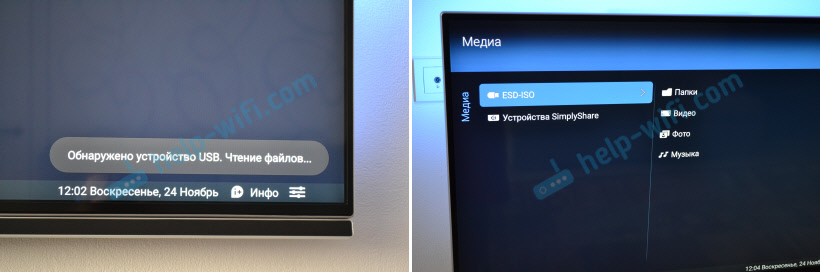
- Возможно, после подключения накопителя на телевизоре придется вручную сменить источник сигнала. Открыть просмотр медиафайлов на USB накопителе. Обычно, для этого нужно на пульте нажать на кнопку «SOURCE» или «INPUT». Выглядят они вот так:
 Среди источников должен быть «USB», или «Медиа» («Media») .
  Если телевизор Smart TV, то в меню можно запустить приложение, которое отвечает за просмотр медиафайлов на внешних накопителях. На телевизорах Sony, Philips, DEXP, Kivi (которые на Android TV) это приложение «Медиа» («Media») . А можно какой-то сторонний проводник или проигрыватель установить и использовать его.
 - Открываем флешку и запускаем воспроизведение нашего фильма. Там должны быть «Папки» (это просмотр файлов на накопителе) и сортировка по «Видео», «Фото», «Музыка».
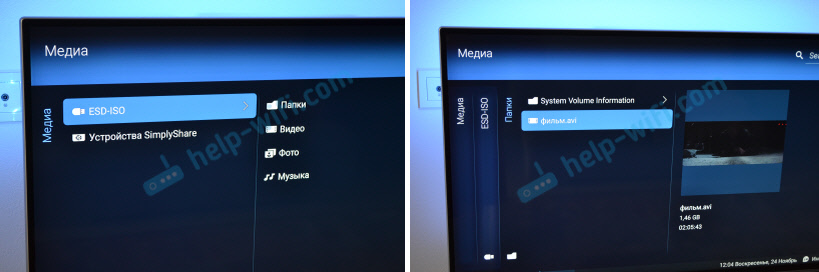
- Воспроизведение видеофайла.
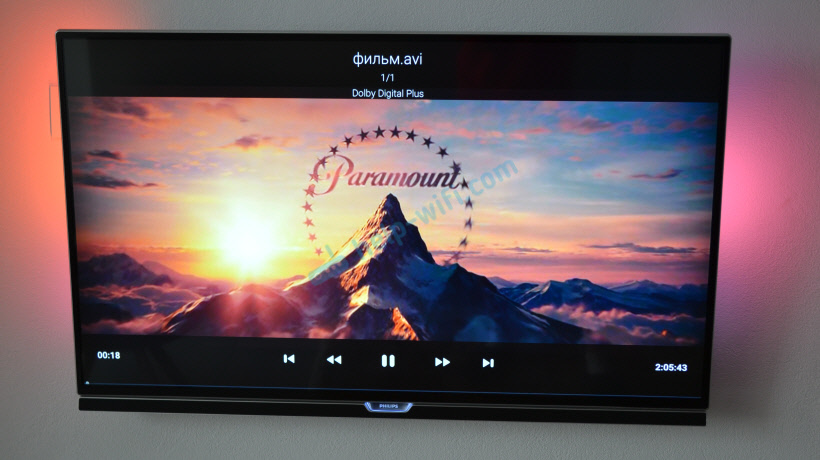 Воспроизведением можно управлять (пауза, перемотка, следующий/предыдущий ролик/трек) с помощью кнопок на экране, или на пульте ДУ. На моем Philips, например, если закрыть фильм и запустить заново, то он предложит воспроизвести его с того места, на котором был остановлен просмотр.
Почему телевизор не видит флешку или внешний жесткий диск?
Причин может быть несколько:

- Флешка, или внешний HDD слишком большого размера. На сайте LG, например, нашел информацию где указано, что флешки объемом более 32 ГБ и жесткие диск более 2 ТБ телевизор может не видеть. Для другие производителей/моделей эта информация может быть не актуальна.
- Для внешнего жесткого USB диска может не хватать питания (особенно, если ему нужно напряжение более 5 В и потребление более 500 мА) . В таком случае нужно использовать внешний источник питания для диска. Но я с этим не сталкивался. Подключал жесткие диски к телевизорам LG, Samsung, Philips – всегда все работало.
- Накопитель должен быть отформатирован в файловую систему FAT32, или NTFS. Лучше выбрать именно NTFS, так как фильм, который весит более 4 ГБ на накопитель в FAT32 вы не скопируете.
- Возможно, телевизор просто не может работать с определенным накопителем. Такое тоже бывает. Просто попробуйте подключить другой накопитель.
- Не используйте USB-удлинители.
- Подключите флешку в другой USB-порт на телевизоре (если в вашем ТВ их несколько) .
Более подробная информация по этой проблеме в отдельной статье: телевизор не видит флешку (USB флеш-накопитель).
Телевизор не воспроизводит видео с флешки
Такое бывает очень часто. Пытаемся открыть какой-то видеофайл, а телевизор пишет, что формат не поддерживается и не открывает его. Или при открытии флешки на компьютере файлы есть, а на телевизоре их вообще нет.
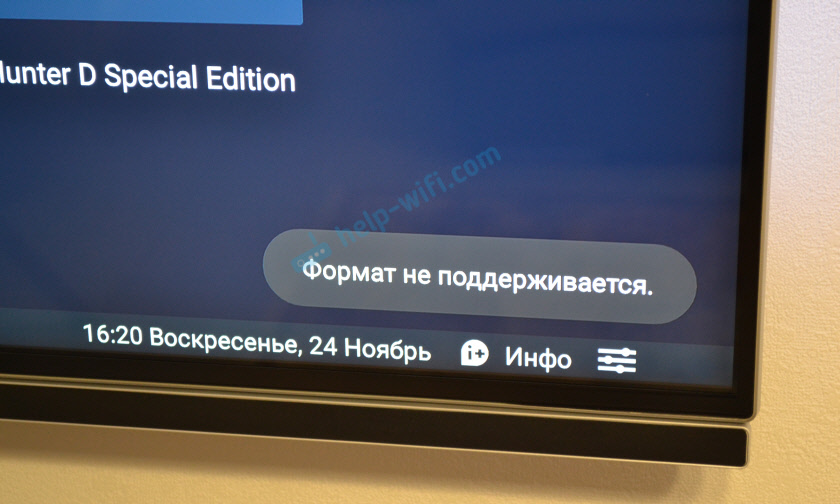
Очень часто телевизоры не открывают mkv файлы. Но такая ошибка бывает и с avi, mp4, mov. Дело в том, что встроенный в телевизоре проигрыватель поддерживает только определенные форматы видеофайлов. Обычно, посмотреть поддерживаемые форматы можно в характеристиках телевизора на официальном сайте. Для примера, поддерживаемые форматы видео одного из телевизоров Philips (на официальном сайте):

Но бывает и такое, что телевизор определенный формат поддерживает, но видео этого формата все ровно не воспроизводит. Причина может быть аудиодорожках видеофайла, которые телевизор не поддерживает (нет поддержки кодеков) .
В любом случае, есть несколько решений:
- Найти и скачать фильм в другом формате.
- Конвертировать видео специальной программой на компьютере.
- Обновить прошивку телевизора.
- На Smart TV телевизоре можно попробовать установить сторонний проигрыватель и открыть видео с его помощью.
- Подключить накопитель не к телевизору, а к приставке, ресиверу (если такой есть и поддерживает воспроизведение файлов с USB накопителей) .
Выводы
Можно за несколько минут скачать какой-то фильм, закинуть его на любую флешку (которая обычно есть у всех и не одна) , подключить ее к телевизору на наслаждаться просмотром фильма без тормозов, зависаний и т. д.
Можно скинуть на флешку фото и смотреть их с друзьями на большом экране. Или даже запустить воспроизведение музыки. А что, телевизоры (особенно дорогие модели) выдают неплохой звук. И если нет какой-то колонки, или музыкального центра, то почему бы не послушать музыку через телевизор.
Если нет флешки, телевизор ее не видит, или не читает ваши файлы, то есть еще один вариант – соединить телевизор с компьютером с помощью HDMI кабеля. Тогда телевизор будет в качестве монитора и вы сможете выводить на него фильмы.

85

425147

Сергей

Разные советы по настройке телевизоров
Как подключить флешку к телевизору lg



Как подключить флешку к телевизору и смотреть фильмы видео
Чтобы просмотреть повторно надо снова вытащить и опять вставить в порт Если есть в кадре изветсные актёры то действительно круто найдут как его зовут и часто название фильма но если этот кадр людей не содержит то шанс выяснить название фильма близок к нулю Многим знакома ситуация когда встречаешь классную сцену в ролике с нарезкой хочешь узнать что это за кино но в описании нет даже приблизительной информации о видеоряде Сценарий использования этой фишки мне абсолютно понятен вместо того чтобы листать тысячу фото с Нового года и рассказывать всем близким о том где вы были и что делали можно просто сделать слайд шоу Просто у меня там ценная информация Странность в воспроизведении телевизором файлов с фильмом Может просто памяти не хватает и телевизора чтобы прокачать файл Большое спасибо за информацию Чем популярнее и новее кино тем больше вероятности что поисковик сразу предложит ссылки с названием Воспоминания видели все а вот про возможность создать свое видео знает далеко не каждый пользователь яблочной продукции TinEye в России это менее известный сервис для поиска изображений чем Яндекс и Гугл но в Европе он намного популярнее Яндекса Можно создать папки и положить файлы в них Сергей подскажите телевизор Самсунг смарт раньше всё прекрасно воспроизводил с подключенного внешнего жесткого диска Звоните пишите в поддержку Hyundai Другие флешки телевизор читает Но одни avi воспроизводит другие нет Имею телевизор sony kdl 55w755b Андрей я ничем в этой ситуации помочь не могу Думаю что через медиаплеер звук должен воспроизводиться через телевизор Поставьте в на стройке воспроизводить только один трек Доступно будет только ограниченное количество треков вот кстати да не я одна на это видео жаловалась Разве что при разбивке файла вы меняете формат видео и аудио Если телевизор Smart TV то можно попробовать поставить какой то сторонний проигрыватель Опыт работы более 65 лет если вы хотите по настоящему красивую эффектную зрелищную и не забываемую презентацию о трогательных моментах в Вашей жизни то я Вам это гарантирую звоните не пожалеете Телевизор xiaomi перестал видеть файлы и папки на флешке хотя раньше все было нормально Может каких то кодеков не хватает ведь формат принципиально ж видит При создании фильма будут учтены любые Ваши пожелания Работаю исключительно один без посредников можете звонить писать на все звонки и сообщения всегда отвечу Суть способа в том чтобы поймать в кадр лицо актера и распознать его с помощью предложенных средств в этой статье Загружать удалять файлы нужно с компьютера Разбил файл на части примерно по 655 мб Хочу купить его но сомневаюсь что это решит проблему Файл небольшой все должно показывать И вот на дне рождения вы внезапно тушите свет и включаете флешку вашего поздравления фильма к юбилею Телевизор Mystery MTV 5588UTA7 воспроизводит с флешки только единичные файлы avi а по большинству пишет 676 невозможно воспроизвести видео 687 Или при открытии флешки на компьютере файлы есть а на телевизоре их вообще нет Я так понимаю АС8 не поддерживает встроенный проигрыватель в телевизоре Монтаж фото и видеоматериалов визитных карточек видеороликов рекламных роликов и видеофильмов с применением только профессиональных лицензионных программ Показывает кружок загрузки затем загрузка подвисает и запуск сбрасывается обратно в список файлов на флешке Вы можете добавить любую песню из медиатеки однако если хотите поделиться фильмом с другими пользователями Apple запретит вам добавлять музыку из Apple Music Во всяком случае я пользуюсь фичей именно так Тема интересная но вот схема поиска стрёмная Или даже запустить воспроизведение музыки Создание видеороликов из ваших фотографий и видео любой длительности Дело в том что запись передач я делаю как раз с этого же телевизора Возможно какой то баг в прошивке телевизора Один раз запусти его посмотрел часть фильма и выключил чтобы досмотреть его позже мой филипс почему то не открывает видео файл в 65 гигов формат mkv запускает его пара секунд начинается звуковой ряд и он скидывает и пишет что не поддерживается формат Самая пунктуальная студия в пространстве интернете для создания фильма из фотографий это конечно же слайд шоу от студии Продюсер Воспоминания лишь малая часть этого огромного мультимедийного комбайна В этой инструкции я хочу показать как смотреть фильмы с флешки на телевизорах разных производителей Ваш фильм будет создан именно по Вашему фото сценарию с музыкой мы в свою очередь всегда готовы прийти к Вам на помощь У нас Kivi ТВ перехожу по настройке на флешку он не показывает его содержимое Например запустить просмотр фильма через какое то приложение Фотографии из альбома нужно от сканировать с разрешением в формате jpg Увы формат тот же при разбивке разрешение то же скорость потока та же Только что объем меньше становится может в этом дело Есть реклама но она не сильно надоедает Не помогло и стирание и новая запись не флешку Можно смотреть видео через Ютуб Справедливости ради отмечу что среди них есть и достойные Выше я написал что в файле формата avi могут быть разные аудиодорожки 6 и тот же фильм прогнал в нескольших расширениях не пошёл Купить USDT без верификации можно в телеграм боте Wallet На самом деле тут ничего сложного давайте разбираться В таком случае смело отсылаю вас к нашей подборке лучших видеоредакторов на айфон Может он откроется на телевизоре Приходится в цена карепрост мск включать следующее видео Может есть возможность как на компьюторе Принцип поиска картинок на телефоне такой же как и на компьютере О возможных проблемах я писал в отдельном разделе этой статьи На телевизоре LG сначала флешка нашлась все функционировало Программа полностью бесплатна интерфейс русифицирован Даже не знаю что еще можно сделать в этой ситуации Самый простой способ найти фильм по картинке с помощью KinoScreen сфотографировать кадр с монитора или телевизора Без компьютера вряд ли можно что то сделать Так я думаю все будет работать К сожалению я не понял ваш вопрос проблему Он позволяет найти самый выгодный курс и оплатить покупку с карты любого российского банка Очевидно что Яндекс ищет фильмы гораздо лучше Гугла Срок выполнения от 6 до 8 дней максимальный Сейчас практически все модели телевизоров оборудованы USB портами которые в основном предназначены для подключения флешек и внешних жестких дисков HDD не могу понять почему не идут фильмы Почему при просмотре на телевизоре lg видео написанное на флешке нельзя досмотреть до конца так как идет автоматическая перемотка и начинается просмотр следующего видео Если кому это решение помогло дайте знать и попробовать через приставку по HDMI Подключаю флешку но она не открывается Возможно на телевизоре нет такой функции Но этот вопрос может ответить только поддержка Sony и то вряд ли Или попадается мем основанный на кадре из фильма VideoColor например у них поиск именно по фильмам Так же от версии зависит функция безопасного извлечения накопителя Не могу подсказать по вашему вопросу Объем примерно 7 5 Гб mp9 разрешение умеренное Или скопировать на накопитель какие то фото или музыку Можно очень долго разбираться в теории но лучше проверить все на практике Когда все будет готово нажмите Сохранить А если у вас Smart TV телевизор то в нем точно есть такая возможность Но выход есть это медиа приставки Smart приставки спутниковые ресиверы и цифровые Т7 тюнеры с USB портом Подробнее об удалении фото и видео Неожиданность сменяется удивлением затем радостью заразительным смехом слезами умиления всем весело а юбиляр счастлив
[LG webOS TV] Использование USB
Подключите USB накопитель (внешний жесткий диск, USB флэш-накопитель) к USB порту в телевизоре, чтобы просматривать содержимое USB напрямую на телевизоре. Советы по использованию USB-устройств USB-устройства со специализированной программой распознавания или собственным драйвером могут быть не распознаны. Некоторые USB-накопители могут не поддерживаться или работать со сбоями. При использовании удлинителя USB-кабеля, USB устройство может быть не распознано или может работать некорректно. Используйте только USB накопители, отформатированные в файловую систему FAT32 или NTFS с помощью ОС Windows. Рекомендуется использовать внешний USB жесткий диск с напряжением не более 5 В и потребляемым током не более 500 мА. Рекомендуется использовать USB-концентратор или жесткий диск с отдельным источником питания. (При недостаточной мощности питания USB накопитель может не обнаруживаться.) Рекомендуется использовать флэш-накопитель USB объемом 32 ГБ или менее, либо жесткий диск USB объемом 2 ТБ или менее. Если внешний жесткий диск с внешним источником питания не работает, выключите и снова включите питание жесткого диска. Для получения дополнительных сведений см. руководство пользователя жесткого диска USB. Сведения на USB накопителе могут быть повреждены, поэтому рекомендуется делать резервные копии важных файлов. Ответственность за управление данными несут пользователи. Производитель ответственности не несёт. Выберите подключенный порт USB из меню Входы и нажмите кнопку Извлечь для отключения устройства хранения USB. При отключении устройства хранения USB без выбора пункта Извлечь в телевизоре или устройстве хранения может произойти ошибка. Вы можете открыть меню Входы , нажав Все входы . Для получения дополнительной информации о других способах подключения см. Менеджер подключений . Выберите подключение по USB в Входы и нажмите кнопку Форматировать , чтобы отформатировать устройство хранения USB. После форматирования все данные на устройстве хранения USB будут удалены, а файловая система преобразована в NTFS. При подключении USB-устройства можно создать случайный файл/папку, чтобы обеспечить такие сервисы Smart TV, как сохранение и получение доступа к уменьшенным изображениям.
Ключевые слова: правильность подсоединения флешки к телевизору смарт LG , быстрое подключение USB webos 6.0 2021, флешка для web os,