Как сделать лестницу в archicad
Параметры Лестницы: Форма и Расположение
При помощи этой панели диалога Параметров Лестницы настраивается общая геометрия Лестницы.
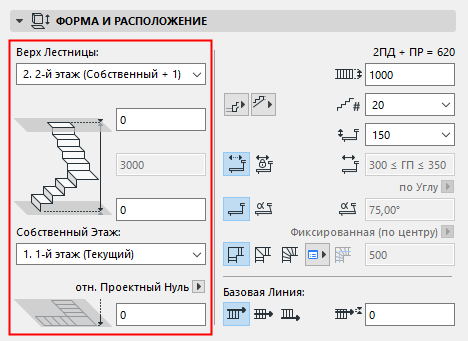
Верхняя Привязка Лестницы
• Этот элемент управления предназначен для настройки привязки верха Лестницы к выбранному Этажу.
В случае, если расположение и высота этажей в проекте будут изменены, то высота связанных Лестниц будет откорректирована автоматически, при условии, что Лестница по-прежнему будет соответствовать используемым Правилам и Стандартам. При возникновении конфликта будет открыт диалог, позволяющий устранить ошибку.
• Смещение: При желании можно задать величину смещения верха Лестницы относительно этажа верхней привязки (высота Лестницы будет изменена соответствующим образом). Это значение смещения может быть положительным, отрицательным или нулевым.
Поле ввода значения смещения становится недоступно, если Лестница не имеет верхней привязки.
• Не Связан: Выберите этот вариант, если Лестница должна иметь фиксированную высоту.
• Гибкий: Этот вариант доступен только до начала создания Лестницы (его нельзя выбрать для уже существующей Лестницы). В данном случае верх Лестницы не привязан к этажу, а ее высота задается в процессе графического ввода.
Таким образом, например, можно создать Лестницу с фиксированной высотой Подступенков, а количество ступеней определить во время ее построения.
Значение высоты Лестницы зависит от смещений верха и основания, если они заданы.
Для Лестниц с верхней привязкой это поле недоступно.
Смещение основания Лестницы по вертикали (может быть отрицательным значением).
Выберите один из следующих возможных вариантов Собственного Этажа. Основание Лестницы (где располагается линия ее привязки) физически связывается с Собственным этажом. В случае, если расположение Собственного этажа будет изменено (например, будет переопределена отметка пола), то расположение Лестницы будет откорректировано автоматически (с соблюдением смещения, если оно задано).
• Текущий этаж: Собственным Этажом является текущий этаж, на котором размещена Лестница.
• Воспользуйтесь командой Выбрать Этаж , чтобы открыть полный список всех этажей проекта, если они не отображаются в списке.
• Дополнительно можно ввести смещение основания Лестницы относительно Собственного Этажа.
При удалении этажа, Лестницы, для которых он являлся Собственным, будут удалены, как и все прочие элементы, располагавшиеся на этом этаже.
Если при изменении отметки Лестницы ее линия привязки перемещается на другой этаж, то можно изменить ее Собственный Этаж в соответствии с новым местом расположения элемента:
Отметка Основания [относительно Уровня Привязки]: Здесь отображается текущая отметка базовой линии Лестницы относительно Уровня Привязки (по умолчанию этот Уровень Привязки совпадает с Проектным Нулем). Нажав кнопку с изображением стрелки, можно выбрать один из доступных Уровней Привязки.
Примечание: Уровни Привязки настраиваются при помощи команды меню Параметры > Рабочая Среда Проекта > Уровни Привязки .
Для получения общей информации см. Уровни Привязки .
Элементы Управления Геометрией Лестницы
Эти элементы управления (подробно описываемые ниже) позволяют настроить геометрию Проступей и Подступенков. Доступные значения зависят от диапазона (если он задан), настраиваемого в разделе Проступи и Подступенки панели Правил и Стандартов.
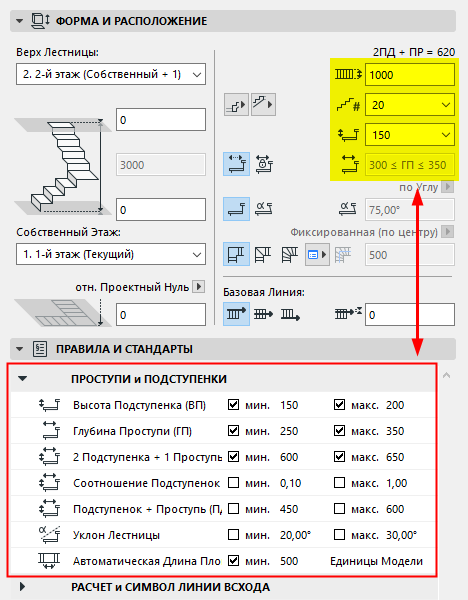
Параметры Подступенков/Проступей Лестницы зависят от диапазонов значений Правил и Стандартов
Введите значение ширины Лестницы.
Выберите значение из выпадающего списка. Доступные значения зависят от настроек Правил и Стандартов, а также от параметров Высоты Лестницы и Высоты Подступенка.
Примечание: Если для лестницы выбрана Гибкая Привязка Верха, то элемент управления Высотой Подступенка становится недоступен.
Выберите значение из выпадающего списка. Доступные значения зависят от настроек Правил и Стандартов, а также от количества Подступенков.
Примечание: В американской версии локализации ARCHICAD вместо термина “Going” используется “Run”.
Выберите вариант Гибкая или Фиксированная .
• Гибкая: величина Глубины Проступи будет определяться автоматически на основе геометрии ввода и в пределах значений (если они заданы), настраиваемых ниже в панели Правил и Стандартов.
• Фиксированная: введите величину фиксированной глубины проступи в пределах диапазона (если он настроен), заданного в панели Правил и Стандартов для Глубины Проступи .

Лестница Начинается/Оканчивается Подступенком или Проступью
При помощи выпадающих меню выберите способ начала и окончания Лестницы: Подступенок или Проступь.
Эти параметры можно изменить и для уже существующей Лестницы.
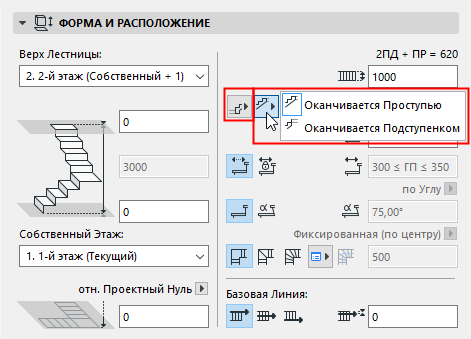
Геометрия Подступенка: Вертикальный или Наклонный.
Выберите Вертикальное или Наклонное расположение Подступенка.
Для Наклонного Подступенка: Величину наклона можно задать в градусах (наклона Подступенка относительно горизонтали) или в виде Расстояния (смещения низа Подступенка относительно его верха).
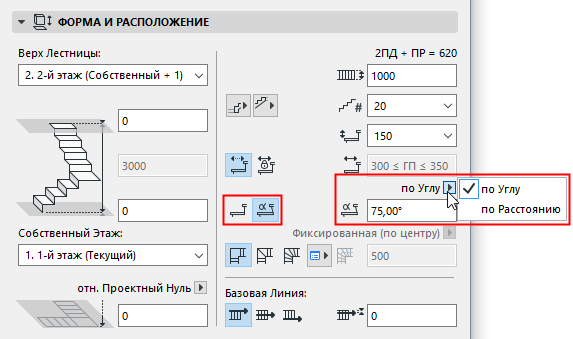
Выберите Тип Поворота, который будет применяться для всей Лестницы, а затем воспользуйтесь выпадающим диалогом для настройки его геометрии.

• Забежная Область с Равными Ступенями
• Забежная Область с Равными Углами
Для получения подробной информации см. Тип Поворота Лестницы .
Расчетная Линия Всхода
Расположение Линии Всхода вычисляется автоматически и, как правило, совпадает с центральной осью лестницы. Ее смещение от контура лестницы равно половине Ширины Марша. Это Расчетная Линия Всхода .
Примечание: Для управления показом Расчетных Линий Всхода воспользуйтесь командой меню Вид > Параметры Вывода на Экран > Расчетные Линии Всхода Лестниц .
Для Забежных Областей с Равными Ступенями можно задать величину смещения Расчетной Линии Всхода:
Смещение Линии Всхода на Поворотах (Забежные Области с Равными Ступенями)
Воспользуйтесь выпадающим меню, чтобы задать величину смещения Расчетной Линии Всхода на поворотах относительно левой или правой стороны ступени. Величина смещения влияет на геометрию Ступеней.
Этот элемент управления становится доступен только при выборе “Забежной Области с Равными Ступенями”.
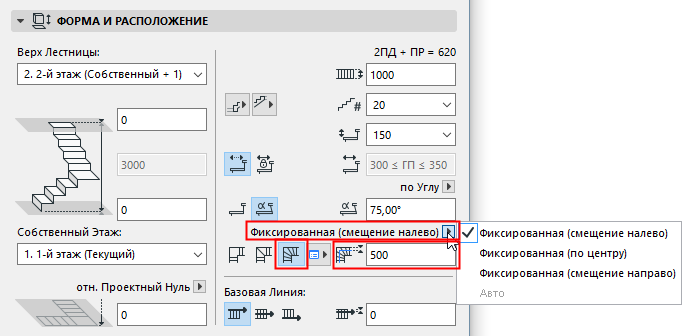
Диапазон возможного смещения Линии Всхода настраивается в панели в разделе Расчет и Символ Линии Всхода панели Правил и Стандартов.
Примечание: Если для Лестницы задан Диапазон Смещения Линии Всхода (в панели Правил и Стандартов), то Ширина Лестницы должна быть не менее чем в два раза больше этого значения.
Базовая Линия Лестницы
Настройте расположение и смещение Базовой Линии (Линии Привязки) Лестницы.
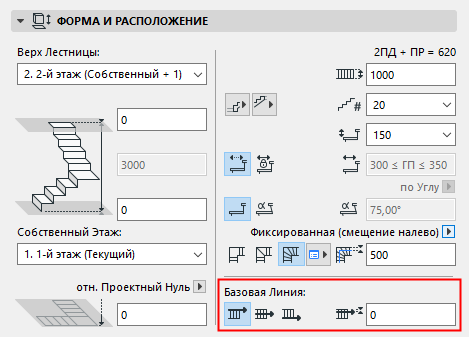
Базовая Линия определяет Собственный Этаж Лестницы и используется для редактирования ее геометрии.
Чтобы скрыть или отобразить Базовую Линию Лестницы в окне Плана Этажа, воспользуйтесь командой меню Вид > Параметры Вывода на Экран > Базовые Линии Лестниц .
Инструкция по созданию лестниц в Архикаде
Проектная работа длительное время выполнялась только вручную. Для каждого узла и элемента конструкции необходимо было создать чертежи всех проекций. Для специалистов такого рода документы являются вполне понятным и удобным материалом, а вот для потребителя представить на основе рисунков внешний вид будущей лестницы весьма сложно.


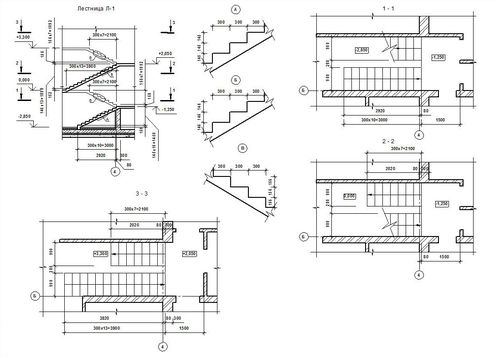
А вот сделать лестницу в Архикаде намного проще.
Назначение программы
Расчет лестничного сооружения требует и опыта, и навыков, и знаний. Чтобы марш был удобным, необходимо правильно рассчитать соотношение высоты и ширины ступеней, угол наклона и длину марша. Кроме того, приходится учитывать и площадь участка, где предполагается сооружать марш. Ведь для экономии места зачастую нужно рассчитывать варианты специфические – винтовые сооружения, например.
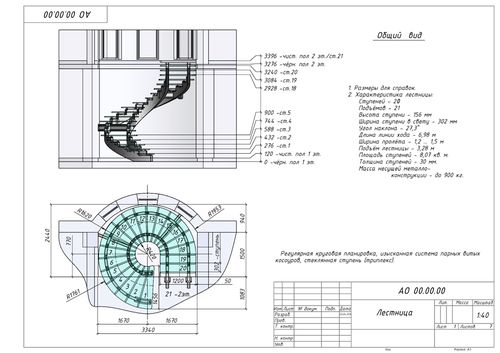
Создание чертежа в программе
Программа автоматизированного проектирования Архикад 19, 21, заметно облегчает работу проектировщиков, дизайнеров и архитекторов.
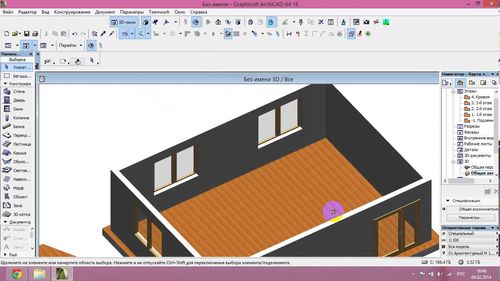
Программа проектирования Архикад
Даже самая простая версия программы позволяет не только сделать лестничную конструкцию, но и выполняет множество других функций:
- размеры объекта не имеют значения. Архикад 18 и выше позволяет проектировать как крупные строительные объекты, так и делать интерьер, наподобие украшений;
- если разрабатывается не оригинальный проект, можно воспользоваться обширной библиотекой типовых узлов и элементов, что значительно сокращает время разработки проекта;
- можно не просто создать лестницу в Архикад 20 или 21, но и подобрать цветовую гамму исходя из интерьера. Расположить разным образом источники освещения, чтобы сразу представить изделие в наиболее выигрышном виде;
- на каждом этапе проектирования возможна реалистичная визуализация,позволяющая определить конечный внешний вид сооружения;
Архикад 21 и другие версии позволяют не только построить лестничный марш, но и создать всю необходимую проектную и отчетную документацию.
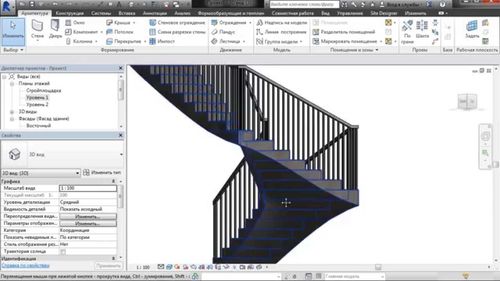
Лестница в программе
Скачать программу можно на официальном сайте производителя и на других поддерживающих ресурсах. Различают 3 версии использования программы: коммерческую, учебную и испытательную. Кроме коммерческой, все остальные версии можно скачать бесплатно.
Прежде чем скачать программу, нужно убедиться, что мощности устройства хватит для работы в ней. Все версии рассчитаны на работу в 64-битном режиме.
Разновидности программного обеспечения
Первая версия продукта появилась на свет еще в 1984 году. Программа была разработана для проектирования водопроводов, но быстро стала использоваться для расчета любых коммуникационных систем.
Ядро программы применяют и по сей день, но возможности ее стали намного больше.
- Уже 6 версия позволила преобразовывать стены сооружения исходя из материала строительства.
- 7 версия была выпущена на русском языке. Кроме того, появилась возможность отказываться от одноразовых операций. Например, если требовалось сделать мансардное окно, то в программе сначала вырезалось отверстие для него, а потом уже рассчитывались параметры крыши.
- В 8 версии заметно изменился интерфейс. В 10 появилась возможность погружать и получать строительную документацию параллельно с работой в проекте.
- Затем компания переориентировалась на разработку инструментария, позволяющего проектировать объекты со все более сложной конфигурацией. Например, в 16 версии можно не только построить винтовую конструкцию по контуру, но и разработать таким образом любое помещение и целиком весь объект.
- Архикад 18 оснащен мощным визуализирующим инструментом. Информационная 3-D модель здания при любых изменениях автоматически сопровождается формированием требуемых документов и изображения. Вариант очень удобен еще и тем, что результат работы понятен и доступен заказчику.
- Архикад 19 имеет более удобный интерфейс, но что гораздо важнее, очень высокой скоростью во время построения первичного объекта. Кроме того, библиотека продукта заметно расширилась.
- Архикад 20 оснащен самым современным интерфейсом. Допускается переключение панели избранного в текстовый режим, можно присваивать элементам наборы данных, при использовании блоков из библиотеки разрешается предварительный просмотр.
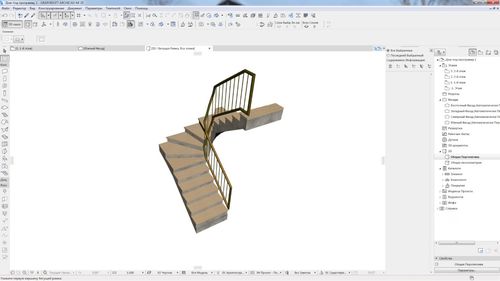
- Архикад 21 представляет наибольший интерес для проектировщиков лестничных сооружений и ограждений. Можно скачать лестницы в Архикаде, если параметры их подходят для решения задачи, можно с легкостью спроектировать любой оригинальный вариант винтовой или прямой конструкции по любому контуру. Программа позволяет переносить параметры между элементами, автоматически обнаруживает несоответствие и коллизии между группами элементов, обновляет настройки тиражирования. На фото – лестница в Архикаде 21.
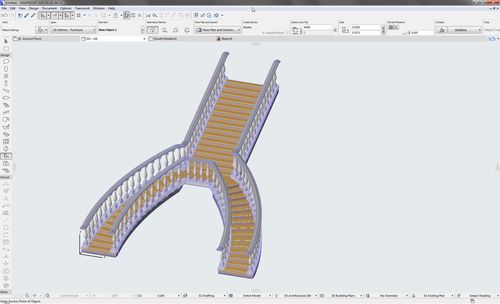
Как построить лестницу в Архикаде
Чтобы создать лестничное сооружение в программе следуют простому алгоритму.
- Переключаются в «Навигаторе» на отметку «1.1-й этаж».
- Измеряют дистанцию между дверями, чтобы определить допустимую ширину проема. Затем активируют инструмент «Лестница» и открывают окно с ее параметрами.
- Выбирает подходящий объект – например, стальная лестница с поддонами и настраивать соответствующие параметры:
- смещение относительно этажа – 0,00;
- размер – если дело касается стандартных параметров, то указывают размер как 1:4900, размер 2: 1000, высота:3000;
- этаж – 1;
- при предпросмотре как элемент привязки указывают верхний левый лестничный угол.
- Затем в «Параметрах» указывают требуемое ограждение – например, стойка с прутьями и количеством – 3, а на левом ограждение – простой брусок.
- Затем в разделе «Представление на Плане и в Разрезе» указывают следующее:
- показ на этажах – отмечают собственный и выше, чтобы сооружение было видно и на первом этаже, и с галереи;
- в метках отмечают Несущие элемент, Внутри и Лестница;
- в свойствах IFS отмечают Stairs;
- в слое указывают Конструктив – лестница.
- Затем щелкают по правому углу раздвижной двери, чтобы разместить лестницу.
Таким образом получают первичный проект сооружения любого типа: маршевого, винтового, с забежными ступенями – важно лишь указать соответствующий вид. На деле работа на этом не заканчивается, так как требуется совмещать другие «построения»: сформировать лестничный проем на второй этаж, правильно соотнести длину ограждения и длину марша с дверью, разбить сооружение на элементы, если предполагается монтаж конструкции по сложному контуру.
Как сделать лестницу в Archicad
ARCHICAD 21 представляет новую мощную технологию для создания и управления лестницами и перилами. Когда я впервые увидел это, продемонстрированное на конференции Graphisoft BIM в Лас-Вегасе в марте 2017 года, я понял, что это захватывающий переломный момент с практически безграничными возможностями.
Я также знал, что он должен быть чрезвычайно сложным с точки зрения опций и элементов управления, чтобы справиться с широким спектром проектов и строительных контекстов, с которыми пользователи ARCHICAD столкнутся. Было ясно, что научиться работать комфортно и эффективно может быть непросто, даже несмотря на то, что системы и структуры казались интуитивно понятными и хорошо подходили к требованиям.
ПО КРУТОЙ КРИВОЙ ОБУЧЕНИЯ
Когда я начал работать с этими инструментами в июле во время преподавания своего учебного курса по обновлению ARCHICAD 21, я обнаружил, что кривая обучения оказалась даже круче, чем я себе представляла. Я боролся с некоторыми вещами, которые должны были быть легкими, но контролировались неожиданным образом: например, как сделать так, чтобы начальная или конечная стойка перил выступала за пределы лестницы, чтобы опираться на площадку.
Я потратил десятки и десятки часов, работая с настройками, чтобы создавать лестницы и перила, соответствующие различным проектам, или копировать некоторые из встроенных объектов, представленных в более ранних версиях.
По прошествии длительного времени я понял методы, настройки и стратегии на более глубоком уровне. Я словно погрузился в чужую страну и заставил себя говорить только на их языке; через некоторое время это стало естественным и теперь я легко и непринужденно нахожу свой путь.
В моем учебном курсе ArchiCAD Stairs & Railings я научу вас новому языку, чтобы вы могли найти свой путь и работать комфортно и эффективно с помощью этих мощных инструментов.
ЛУЧШИЕ МЕТОДЫ ДЛЯ ЛЕСТНИЦ И ПЕРИЛ
За четыре 90-минутных вебинара в прямом эфире мы рассмотрим:
- Как думать о лестницах и перилах в контексте модели вашего проекта.
- Начальные настройки и избранное, которые сделают вашу жизнь проще
- Различные конструктивные стили лестниц и как выбрать наиболее соответствующий вашим дизайнерским идеям и требованиям
- Стили ограждений и ассоциативность, а также как зафиксировать дизайнерский замысел
- Уровни иерархии и контроля: как заставить эти инструменты работать и делать то, что вам нужно
- Настройка компонентов: ступени лестницы, стойки, балясины, концы перил и соединения.
- Переходы и соединения ограждений: то, что вам обязательно нужно знать
- Понимание того, как части связаны друг с другом, и знание того, как при необходимости разорвать связи
- Режимы редактирования, позволяющие выбирать и изменять скрытые компоненты.
- Нестандартное использование инструментов для решения других задач моделирования
- Знать, где искать: как диагностировать проблемы и быстро их устранять
- Шаг за шагом: создание обычных и необычных конструкций лестниц и перил
БОНУС: я также покажу вам, как загрузить обратно в ваш проект ARCHICAD 21 все старые стандартные перила и лестницы, чтобы вы могли продолжать использовать их, изучая все новые методы. Это НЕ происходит автоматически, когда вы переносите проект, и на самом деле Graphisoft делает это немного сложнее, но это легко, когда вы знаете, как это сделать.
ЗАПИСАТЬСЯ НА КУРС ПО ЛЕСТНИЦАМ И ПЕРИЛАМ
Курс был представлен в прямом эфире в ходе 4 вебинаров в октябре и ноябре 2017 г.
Все сеансы были записаны и размещены для быстрого доступа на веб-сайте Masters of ArchiCAD.
Стоимость регистрации на курс составляет всего 297 долларов США. Это сэкономит вам огромное количество времени и нервов.
Я с нетерпением жду возможности поделиться этим новым курсом с вами и всем сообществом ARCHICAD!
Автопредложение помогает быстро сузить результаты поиска, предлагая возможные совпадения по мере ввода.
- Дизайн
- Статьи о дизайне
- Форум дизайнеров
- Статьи документов
- Визуализация статей
- Документировать и визуализировать форум
- Статьи о командной работе
- Статьи об обмене данными
- Статьи по управлению проектами
- Совместный форум
- Начнем!
- Статьи по установке и лицензированию
- Форум по установке и лицензированию
- Что нового?
- Форум пожеланий
- Форум разработчиков
- Соревнование «Снежный шар»
- Собираемся вместе
Автопредложение помогает быстро сузить результаты поиска, предлагая возможные совпадения по мере ввода.
- Сообщество Graphisoft
- Дизайн
- Статьи о дизайне
- Основные сведения об инструменте «Лестница» – автоматическая посадка
Новый инструмент «Лестница» позволяет автоматически добавлять площадку во время создания лестницы.Длину площадки можно определить в настройках лестницы в разделе «Правила и стандарты»:
Автоматическую площадку можно разместить одним щелчком мыши во время создания лестницы.
Посадка будет иметь точное значение длины из настроек, которое может быть задано значением в единицах модели или количеством заходов.
Автоматическую площадку можно разместить на существующей лестнице, если добавить новый узел на ее базовой стороне.
Те же шаги применимы и в 3D-виде.
Посетите канал ARCHICAD на YouTube, чтобы найти учебные пособия по инструментам «Ограждение» и «Лестница».
В этом учебном пособии показано, как создать нестандартную лестницу в ArchiCAD двумя разными способами:
- Создать лестницу с помощью выделения
- Инструмент «Плита»
Создать лестницу с помощью выделения
Этот метод позволяет создавать лестницы из элементов, нарисованных вручную. С помощью инструмента «Заливка» нарисуйте предполагаемую форму лестницы.

После этого определите линию движения (направление шагов) с помощью непрерывных линий и/или дуг. Сегменты линии движения должны быть правильно соединены, они не должны пересекаться друг с другом или со сторонами насыпи. Начните с начального края лестницы. Конечные точки линии перемещения должны привязываться к сторонам заливки, но они не могут соединять соседние ребра узлов заливки.

Выделите все (заливку и каждый сегмент линии движения), затем выберите «Создать лестницу с помощью выделения» («Дизайн» -> «Дополнительные элементы дизайна» -> «Создать лестницу с помощью выделения»). Затем появится диалоговое окно, которое создаст этот пользовательский объект для лестницы. Если StairMaker не может интерпретировать геометрию, появится предупреждение с описанием проблемы. Внесите необходимые изменения и повторите попытку.
После нажатия кнопки «ОК» откроется окно редактирования лестницы. Некоторые базовые параметры могут быть недоступны, но параметры формы лестницы, количество ступеней и угол наклона (параметры подступенка и марша) по-прежнему можно настраивать.

По завершении нажмите кнопку «ОК», чтобы создать лестницу (пользовательская лестница будет сохранена во встроенной библиотеке). После этого новая лестница будет отображаться на плане этажа и в 3D-виде. Исходные 2D-чертежи не удаляются автоматически.


Минусы: линию движения можно будет определить только от прямых линий и от них. Таким образом, сделать лестницу с 4 изогнутыми краями с помощью этого метода будет невозможно.
Используя этот метод, отследите предполагаемую геометрию лестницы индивидуально, используя инструмент плиты.


Каждая плита затем была отрегулирована до нужной высоты. Выберите плиту, затем выберите «Правка» -> «Переместить» -> «Поднять».

Это приведет к тому, что различные плиты будут иметь правильную высоту, но с полым профилем (без подступенка, стрингера и т. д.).

В этом случае, поскольку для завершения профиля требуется объем, используйте инструмент «Сетка», чтобы обвести контур. Чтобы получить точный профиль, используется инструмент Операции с твердотельными элементами (Проект -> Операции с твердотельными элементами).


Установите сетку в качестве целевых элементов и плиты в качестве элементов-операторов с вычитанием с вытягиванием вверх в качестве операции. После нажатия кнопки «Выполнить» сетка будет обрезана до соответствующей высоты плиты. Таким образом, этот метод более гибок к нестандартным формам лестниц.
Минусы: сначала необходимо определить индивидуальную геометрию каждого шага, и это требует больше времени, поскольку необходимо создать и настроить каждую плиту, а также выполнить еще одну операцию для определения профиля.
Экран-заставка ArchiCAD 21
Я пользуюсь ArchiCAD с версии 9, и, хотя первые год или два были непростыми, теперь это доминирует в моем рабочем процессе. Мой предыдущий метод заключался в том, чтобы использовать SketchUp для начальной концептуализации, а затем делать все планы, разрезы, фасады и т. д. в программе 2D CAD. Для того, кто учился и тренировался до появления компьютеров, это был огромный шаг вперед! Когда требовались изменения дизайна, я просто делал их во всех соответствующих местах и распечатывал измененные чертежи по мере необходимости. Больше никаких утомительных перерисовок с помощью ручек Rotring на кальке Gateway.
Итак, я занимался этим в течение нескольких лет, когда появилась эта проклятая штука с BIM (в то время мы называли ее Виртуальным зданием), и она навсегда изменила мой рабочий процесс. Больше не было разрыва между 2D и 3D, я мог легко делать обходы, модели всегда были согласованы и, самое главное, изменения не нужно было вносить во все соответствующие планы и разрезы/фасады, а только в одно место – дизайн. Остальное просто позаботилось о себе. И я даже не упоминаю среднюю букву BIM, которая, как мы все знаем, «информация». Это произошло немного позже, как это часто бывает.
Итак, как я уже говорил, начало было трудным. Мне продали лицензию на ARCHICAD 9, а потом предоставили самому себе. Обещанные «два дня обучения на месте» оказались полной шуткой, и попытки найти учебный центр, который мог бы научить меня рабочему процессу, оказались тщетными. Да, было несколько центров, которые сказали, что могут дать мне (очень) базовое обучение, но то, что я искал, было руководством о том, ЧТО делать, а не только КАК делать, потому что не нужно быть гением, чтобы понять, как стена инструмент используется для создания стен или инструмент колонны для колонн.
С тех пор ARCHICAD прошел долгий путь, добавив множество новых функций, которые сделали его гораздо более мощным и, следовательно, намного более сложным. Сегодня намного сложнее прыгнуть в глубокий конец, чем раньше. С другой стороны, нынешние реселлеры очень активны. Они не только обеспечивают как базовое, так и углубленное обучение, но также помогают архитектурным бюро подготовиться к максимально быстрому выпуску продукции. Если вы хотите сделать это самостоятельно, всегда есть канал YouTube, которого не было в старые времена. Все, на что могли сослаться такие пользователи, как я, это вики-сайт Archicad (теперь замененный справочным центром), несколько блогов (особый привет Джеймсу Мюррею) и пользовательский форум.
Я уже писал о паре аспектов своего пути к ARCHICAD, так что не буду останавливаться на этом. Перенесемся на десятилетие вперед, и помимо значительного улучшения ситуации с торговыми посредниками, о котором я упоминал ранее, больше всего воодушевляет то, что сама GRAPHISOFT проявляет явно активную приверженность Индии. Недавно для запуска v.21 в Индии, где мероприятия проводились в Дели, Ченнаи и Мумбаи, пользователи смогли пообщаться с Ласло Тёке, менеджером по международным продажам, который занимается Индией среди других стран, и Мартой Молнар, менеджером по разработке продуктов. хотя в настоящее время она представлена всем нам как «мать лестничного инструмента».

Чтобы разместить всю эту лестницу, потребовалось всего несколько кликов. Поэкспериментировать с настройками перил (которые для меня все еще в новинку) заняло всего несколько минут. Обратите внимание на изгиб ступеней и подступенков, а также на конец поручня.
На мероприятии, посвященном запуску, Марта провела живую демонстрацию универсальности новых лестниц и перил. Без сомнения, есть еще улучшения и дополнительные функции, которые могут сделать инструмент еще лучше, но она была уверена, что они появятся. Пока я только немного поиграл с ним, но потенциал для экономии времени и усилий сразу же становится очевидным. Любой, кто боролся с несоответствиями stairmaker в прошлом, действительно оценит то, что у нас есть сейчас.
Дополнительным инструментом для лестницы является также новый, но отдельный инструмент для перил.Ранее лестницы всегда имели встроенные перила, и если вам нужны были перила, скажем, для балконов, вам приходилось использовать простые объекты GDL из стандартной библиотеки. Теперь у нас есть полный инструмент только для перил. Отделение лестницы от ее собственных перил поначалу стало неожиданностью, но, если подумать, это имеет смысл, потому что перила нужны в гораздо большем количестве мест, чем просто лестницы. Что замечательно, так это то, что инструмент ограждения действительно знает о своем контексте и интеллектуально соединяется с лестницами, плитами, крышами, оболочками и сетками. Затем, когда вы изменяете любой из этих базовых элементов, перила настраиваются автоматически.
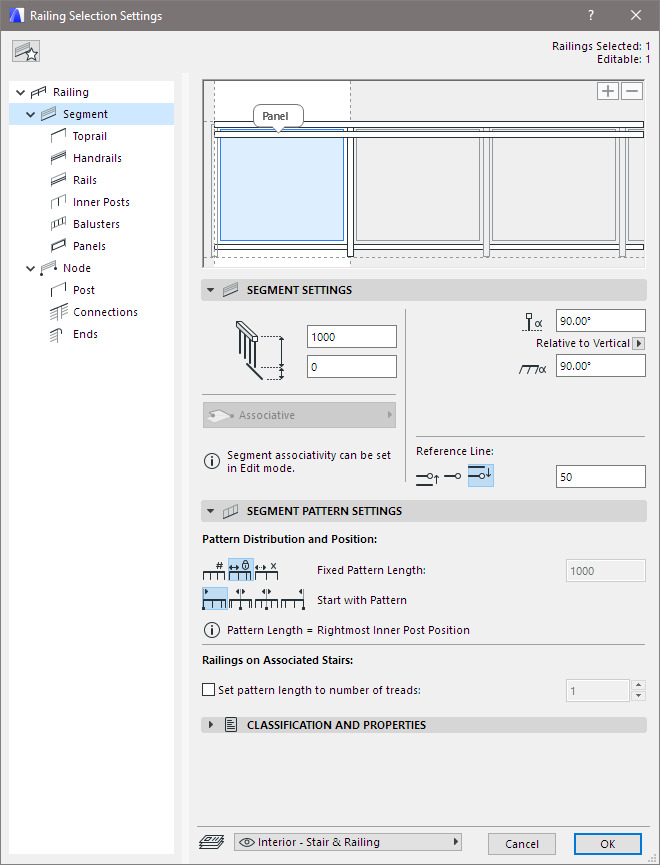
Перила можно изменять в мельчайших деталях с помощью редактора шаблонов
Некоторые люди выразили разочарование по поводу того, что инструмент для создания лестниц не делает пандусы так, как это делал stairmaker. Хотя мне и не нужны сложные пандусы в моих собственных проектах, я согласен, что это облом, но тогда шаг за шагом. Этот каламбур не был предназначен. В любом случае, люди начинают придумывать обходные пути для создания пандусов с помощью инструментов для лестниц или перил! Как вы могли догадаться, они далеки от идеала, но вы можете попробовать их, если вам нужно. Для простых пандусов доступных библиотечных деталей должно быть достаточно.
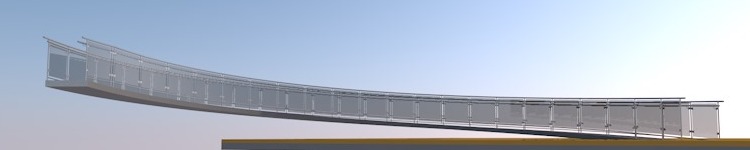
Плавно изогнутый пандус, построенный с помощью обходного пути в инструменте «Лестница»
Еще одна функция новой версии — обнаружение коллизий. Раньше это было возможно только в том случае, если у вас был (платный) подключаемый модуль MEP Modeler или если вы экспортировали его в другую программу, например Solibri Model Checker. Теперь обнаружение коллизий встроено в основную программу и не ограничивается элементами MEP.
Обнаружение столкновений между бетонными и стальными элементами конструкции
Помимо инструментов моделирования, продвинутые пользователи BIM будут довольны улучшением управления свойствами и классификацией элементов, а теперь появилась возможность связывания файлов IFC. Это имеет огромный смысл, потому что вашим консультантам по строительным конструкциям или инженерным системам просто нужно предоставить вам свои файлы в формате IFC, а вы просто свяжете их с файлом pln.
-
— вроде графических переопределений, но для 3D-окна. r – это больше не «все или ничего».
- Новый параметр в команде умножения, который позволяет следовать пути и вращать элемент по пути.
И, наконец, множество небольших, но важных изменений, которые облегчат жизнь пользователям. В целом, это хороший релиз, и существующим пользователям придется настроить свои шаблоны, если они захотят включить некоторые улучшения и изменения, но ничто не заставит вас полностью переделывать его.
Как всегда, я сталкиваюсь с дилеммой: завершить свои текущие проекты за 20 или перенести их на 21, и, как обычно, я перенесу копию и удостоверюсь, что все работает правильно, прежде чем приступить к работе над дизайном. в новой версии. Если кто-то из вас попал в подобную ситуацию, сначала прочитайте этот пост Джеймса Мюррея.
Надеюсь, вам понравится работать с ARCHICAD 21, и я ожидаю возвращения с другой версией в следующем году, когда будет выпущена версия 22.
Вистасп Мехта — архитектор, который с начала 1990-х годов занимается экологически безопасным проектированием, уделяя особое внимание экономии энергии и воды. Другие интересы включают науку и технологии, фотографию и естественную историю.
Помимо его веб-сайта у него есть давний блог под названием ARCHICAD Stuff где он свободно делится, среди прочего, пользовательскими объектами, созданными в ARCHICAD и для него.
Читайте также:
- Как увеличить разрешение экрана на ноутбуке с 1366 x 768 до 1920 x 1080
- Какая карта памяти нужна для видеорегистратора 70mai
- Xbox series X когда поступит в продажу в 2021 году в россии
- Как подключить телефон к ноутбуку через USB-кабель Android
- Как компьютер может помочь в подготовке и защите проекта
Как построить лестницу в архикаде
Проектная работа длительное время выполнялась только вручную. Для каждого узла и элемента конструкции необходимо было создать чертежи всех проекций. Для специалистов такого рода документы являются вполне понятным и удобным материалом, а вот для потребителя представить на основе рисунков внешний вид будущей лестницы весьма сложно.
А вот сделать лестницу в Архикаде намного проще.
Назначение программы
Расчет лестничного сооружения требует и опыта, и навыков, и знаний. Чтобы марш был удобным, необходимо правильно рассчитать соотношение высоты и ширины ступеней, угол наклона и длину марша. Кроме того, приходится учитывать и площадь участка, где предполагается сооружать марш. Ведь для экономии места зачастую нужно рассчитывать варианты специфические – винтовые сооружения, например.
Создание чертежа в программе
Программа автоматизированного проектирования Архикад 19, 21, заметно облегчает работу проектировщиков, дизайнеров и архитекторов.
Программа проектирования Архикад
Даже самая простая версия программы позволяет не только сделать лестничную конструкцию, но и выполняет множество других функций:
- размеры объекта не имеют значения. Архикад 18 и выше позволяет проектировать как крупные строительные объекты, так и делать интерьер, наподобие украшений;
- если разрабатывается не оригинальный проект, можно воспользоваться обширной библиотекой типовых узлов и элементов, что значительно сокращает время разработки проекта;
- можно не просто создать лестницу в Архикад 20 или 21, но и подобрать цветовую гамму исходя из интерьера. Расположить разным образом источники освещения, чтобы сразу представить изделие в наиболее выигрышном виде;
- на каждом этапе проектирования возможна реалистичная визуализация,позволяющая определить конечный внешний вид сооружения;
Архикад 21 и другие версии позволяют не только построить лестничный марш, но и создать всю необходимую проектную и отчетную документацию.
Лестница в программе
Скачать программу можно на официальном сайте производителя и на других поддерживающих ресурсах. Различают 3 версии использования программы: коммерческую, учебную и испытательную. Кроме коммерческой, все остальные версии можно скачать бесплатно.
Прежде чем скачать программу, нужно убедиться, что мощности устройства хватит для работы в ней. Все версии рассчитаны на работу в 64-битном режиме.
Разновидности программного обеспечения
Первая версия продукта появилась на свет еще в 1984 году. Программа была разработана для проектирования водопроводов, но быстро стала использоваться для расчета любых коммуникационных систем.
Ядро программы применяют и по сей день, но возможности ее стали намного больше.
- Уже 6 версия позволила преобразовывать стены сооружения исходя из материала строительства.
- 7 версия была выпущена на русском языке. Кроме того, появилась возможность отказываться от одноразовых операций. Например, если требовалось сделать мансардное окно, то в программе сначала вырезалось отверстие для него, а потом уже рассчитывались параметры крыши.
- В 8 версии заметно изменился интерфейс. В 10 появилась возможность погружать и получать строительную документацию параллельно с работой в проекте.
- Затем компания переориентировалась на разработку инструментария, позволяющего проектировать объекты со все более сложной конфигурацией. Например, в 16 версии можно не только построить винтовую конструкцию по контуру, но и разработать таким образом любое помещение и целиком весь объект.
- Архикад 18 оснащен мощным визуализирующим инструментом. Информационная 3-D модель здания при любых изменениях автоматически сопровождается формированием требуемых документов и изображения. Вариант очень удобен еще и тем, что результат работы понятен и доступен заказчику.
- Архикад 19 имеет более удобный интерфейс, но что гораздо важнее, очень высокой скоростью во время построения первичного объекта. Кроме того, библиотека продукта заметно расширилась.
- Архикад 20 оснащен самым современным интерфейсом. Допускается переключение панели избранного в текстовый режим, можно присваивать элементам наборы данных, при использовании блоков из библиотеки разрешается предварительный просмотр.
- Архикад 21 представляет наибольший интерес для проектировщиков лестничных сооружений и ограждений. Можно скачать лестницы в Архикаде, если параметры их подходят для решения задачи, можно с легкостью спроектировать любой оригинальный вариант винтовой или прямой конструкции по любому контуру. Программа позволяет переносить параметры между элементами, автоматически обнаруживает несоответствие и коллизии между группами элементов, обновляет настройки тиражирования. На фото – лестница в Архикаде 21.
Как построить лестницу в Архикаде
Чтобы создать лестничное сооружение в программе следуют простому алгоритму.
- Переключаются в «Навигаторе» на отметку «1.1-й этаж».
- Измеряют дистанцию между дверями, чтобы определить допустимую ширину проема. Затем активируют инструмент «Лестница» и открывают окно с ее параметрами.
- Выбирает подходящий объект – например, стальная лестница с поддонами и настраивать соответствующие параметры:
- смещение относительно этажа – 0,00;
- размер – если дело касается стандартных параметров, то указывают размер как 1:4900, размер 2: 1000, высота:3000;
- этаж – 1;
- при предпросмотре как элемент привязки указывают верхний левый лестничный угол.
- Затем в «Параметрах» указывают требуемое ограждение – например, стойка с прутьями и количеством – 3, а на левом ограждение – простой брусок.
- Затем в разделе «Представление на Плане и в Разрезе» указывают следующее:
- показ на этажах – отмечают собственный и выше, чтобы сооружение было видно и на первом этаже, и с галереи;
- в метках отмечают Несущие элемент, Внутри и Лестница;
- в свойствах IFS отмечают Stairs;
- в слое указывают Конструктив – лестница.
- Затем щелкают по правому углу раздвижной двери, чтобы разместить лестницу.
Таким образом получают первичный проект сооружения любого типа: маршевого, винтового, с забежными ступенями – важно лишь указать соответствующий вид. На деле работа на этом не заканчивается, так как требуется совмещать другие «построения»: сформировать лестничный проем на второй этаж, правильно соотнести длину ограждения и длину марша с дверью, разбить сооружение на элементы, если предполагается монтаж конструкции по сложному контуру.
Создание пандуса в ARCHICAD 21
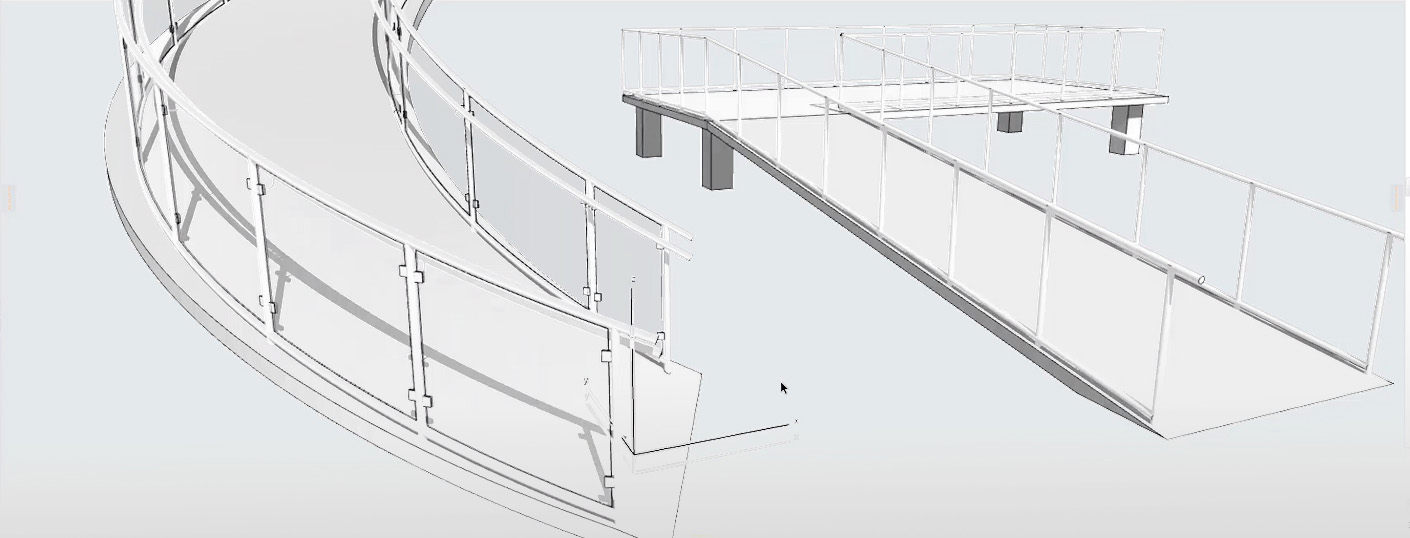
Для того чтобы создать пандус в ARCHICAD 21, нужно правильно настроить параметры инструмента «Лестница», т.к. по умолчанию такой режим отсутствует.
Если вы работали в более ранних версиях программы, то знаете, что пандус в Архикаде создавался на основе команды «Лестница». Был соответствующий переключатель. Но в ARCHICAD 21 появился полностью обновленный инструмент «Лестница», в котором отсутствует режим построения пандусов.
Смотрите, как сделать оптимальные настройки лестниц в ARCHICAD 21, чтобы создать пандус.
Рекомендуем также посмотреть видео урок: 10 типов кровли в ARCHICAD за 10 мин.
Как сделать круглую лестницу в архикаде
Проектная работа длительное время выполнялась только вручную. Для каждого узла и элемента конструкции необходимо было создать чертежи всех проекций. Для специалистов такого рода документы являются вполне понятным и удобным материалом, а вот для потребителя представить на основе рисунков внешний вид будущей лестницы весьма сложно.
А вот сделать лестницу в Архикаде намного проще.
Назначение программы
Создание чертежа в программе
Программа автоматизированного проектирования Архикад 19, 21, заметно облегчает работу проектировщиков, дизайнеров и архитекторов.
Программа проектирования Архикад
Даже самая простая версия программы позволяет не только сделать лестничную конструкцию, но и выполняет множество других функций:
Лестница в программе
Скачать программу можно на официальном сайте производителя и на других поддерживающих ресурсах. Различают 3 версии использования программы: коммерческую, учебную и испытательную. Кроме коммерческой, все остальные версии можно скачать бесплатно.
Прежде чем скачать программу, нужно убедиться, что мощности устройства хватит для работы в ней. Все версии рассчитаны на работу в 64-битном режиме.
Разновидности программного обеспечения
Первая версия продукта появилась на свет еще в 1984 году. Программа была разработана для проектирования водопроводов, но быстро стала использоваться для расчета любых коммуникационных систем.
Ядро программы применяют и по сей день, но возможности ее стали намного больше.
Как построить лестницу в Архикаде
Чтобы создать лестничное сооружение в программе следуют простому алгоритму.
Таким образом получают первичный проект сооружения любого типа: маршевого, винтового, с забежными ступенями – важно лишь указать соответствующий вид. На деле работа на этом не заканчивается, так как требуется совмещать другие «построения»: сформировать лестничный проем на второй этаж, правильно соотнести длину ограждения и длину марша с дверью, разбить сооружение на элементы, если предполагается монтаж конструкции по сложному контуру.
Создание лестницы в ArchiCAD
Создание лестницы в ArchiCAD
Использование библиотечных элементов лестниц
Находясь в 3D-окне, переместитесь во внутреннее пространство здания. Давайте разместим здесь лестницу и создадим для нее отверстие в перекрытии.
1 Переключитесь в Навигаторе на элемент 1. 1-й этаж.
2 Измерьте расстояние между двумя дверями — оно даст вам максимальное пространство для размещения лестничного марша.

3 Активируйте инструмент Лестница и откройте диалог его параметров.
В левой части диалога присутствуют преднастроенные GDL-объекты. Все они являются полностью настраиваемыми параметризированными прототипами лестниц.
4 Выберите объект Стальная лестница с поддонами 17 и настройте следующие параметры:
В панели Параметров:
В панели Представление на Плане и в Разрезе:
Нажмите кнопку OK.
5 Щелкните мышью в правом углу раздвижной двери, чтобы разместить лестницу.

6 Перейдите на уровень Галереи. Лестница отображается, но пока для нее нет отверстия в перекрытии.

Кроме того, по-видимому, присутствует коллизия между лестницей и дверью террасы. Давайте взглянем на полученный результат в 3D:

Создание лестниц с использованием StairMaker
Попробуем изменить геометрию лестницы таким образом, чтобы она начиналась и заканчивалась в приемлемых местах. Сделать это нам помогут настройки, присутствующие на вкладках встроенного приложения StairMaker.
1 Выберите размещенную в проекте лестницу и откройте диалог ее параметров.
2 Нажмите расположенную над окном предпросмотра кнопку Создать, чтобы открыть StairMaker.

3 Выберите тип Г-образная с фиксированной забежной областью внизу и нажмите OK.

4 Последовательно настройте параметры лестницы на всех вкладках:
Параметры разбивки лестницы
• Установите значения в соответствии с приведенной ниже иллюстрациейи не забудьте заблокировать настройки Общей высоты и Длины верхней части

Нажмите кнопку Проверить для автоматической проверки геометрии лестницы.
Параметры конструкции и площадки

Параметры ступеней

Параметры ограждения

5 Сохраним полученную лестницу во вложенной библиотеке под именем Лестница 1. Нажмите кнопку Сохранить. Теперь вновь созданная лестница сохранена во вложенной библиотеке проекта. Позднее вы можете отредактировать эту лестницу в StairMaker и сохранить ее под новым именем или заменить существующую. Нажмите кнопку ОК.
6 Переключитесь в Навигаторе на элемент 1. 1-й этаж и удалите старую лестницу.
7 Еще раз откройте диалог параметров лестницы. Выберите объект Вложенной библиотеки Лестница 1.
8 В окне предпросмотра укажите в качестве точки привязки верхнюю левую точку лестницы.
9 Назначьте Собственным этажом 1. 1-й этаж и нажмите OK.

10 Разместите лестницу правее двери на 150 мм.

Теперь создадим отверстие для лестницы в перекрытии галереи. Переключитесь в Навигаторе на элемент 2. Галерея и выберите перекрытие.
11 Щелкните на любом ребре перекрытия для вызова Локальной панели и выберите команду Удаления из многоугольника.

12 В Информационном табло выберите Многоугольный геометрический вариант и щелчками мыши укажите угловые точки лестницы. Убедитесь в том, что созданное в перекрытии отверстие не только совпадает с контуром лестницы, но и заходит на штукатурный слой наружной стены:


13 Откройте 3D-окно, чтобы увидеть полученный результат.
Как сделать круглую лестницу в архикаде

В данном разделе мы изучим как создавать лестницы, используя инструмент создания лестниц (Stair Tool). StairMaker позволит вам легко проектировать и конструировать различные виды лестниц методом выбора из набора заранее определенных геометрических типов, или самостоятельно вычерчивая основную геометрию лестниц и редактируя параметры.
В данном разделе будем использовать чертеж с которым мы работали в предыдущем разделе.
1. Создание лестницы на второй этаж: Перед добавлением лестницы мы должны добавить конструкционную плиту второго этажа.
Выберем One Story Down из списка как показано на рисунке.
Материал плиты (Slab material): Wood-Flooring Strip
Чтобы создать плиту, кликнем курсором с внутренней стороны стены. Чтобы закончить, кликнем еще раз на первой точке, или на Ok в окне управления.

2. Объект лестница в Archicad: Вы можете создавать лестницы двумя различными методами:
— Используя инструмент создания лестниц (Stair Tool)
— Используя заранее созданные объекты лестниц, сохраненные в библиотеке ArchiCAD.
Stair Tool (как инструмент работы с внешними объектами) используется для установки и редактирования лестничных объектов из библиотеки деталей в проект, который добавляет символ поэтажного плана к чертежу, отображается в плане Сечений, 3D-модели и калькуляции. Лестница создается выбором типа лестницы из диалога выбора типа лестницы.
Выберем тип лестницы с установленным параметром no landing из диалогового выбора типы лестницы (Stair Type Selection) и двойным кликом мыши активизируем редактирование лестницы.

Откроется диалоговое окно с параметрами для геометрии, пролетов и шага. В параметрах для геометрии (Geometry Settings), отредактируем размер лестницы как показано ниже. Затем выберем кнопку метода соединения лестницы с полом, как показано ниже.
 |
 |
Кликнем на кнопке Stair Structure (структура лестницы) чтобы установить параметры для Структуры, Атрибутов и Ступеней. Установим Структуру как закрытый тип, и Атрибут материала лестницы как Wood-Oak.
 |
 |
 |
Далее, кликнем на кнопке Tread Settings (параметры ступени) и установим материал для верхней части ступенек как Wood-Oak.
 |
 |
И наконец, кликнем на кнопке Railing чтобы установить тип перил, их расположение, параметры перильных стоек и остальных параметров. Для данной лестницы выберем Solid Frame with Balustrade из всплывающего меню Railing Setting.
В окне предварительного просмотра вы можете выбрать расположение перил и их тип. Установите перила левосторонними.
 |
 |
Когда закончите, нажмите на OK. Отобразиться диалог Save as (сохранить как). Сохраните новую лестницу в каталог ArchiCAD Library 70/Object Library 70 как House Stair.esm.

Лестница отобразится в диалоговом окне Stair Settings. Теперь установим такие параметры лестницы как точка вставки и параметры для 2D-чертежа. Прежде всего, установим параметр лестницы Dashed Lines Above Break в Оn.

Далее, установим уровень в Stairs и кликнем на OK.

И наконец, развернем лестницу, перемещая курсор внутри окна предварительного просмотра до тех пор, пока курсор не изменится на символ вращения. Кликнем мышью и развернем лестницу как показано ниже. Далее, кликнем на углу лестницы, который будет являться точкой ее вставки. В этом месте отобразится квадрат, что говорит что именно этой точкой лестница буде привязываться к плану. Кликнем на OK чтобы завершить.
Установим значения параметров как показано на рисунке ниже, а затем расположим элемент на поэтажном плане. Выделим галочкой пункт Show One Story Up.
Замечание: Этот объект будет в дальнейшем на протяжении всего руководства.
 |
 |
3. Объект Перила в Archicad: Инструмент работы с объектами (Object Tool) используется для установки и редактирования библиотечных деталей, включая перила. С его помощью можно добавить объект, который будет отображаться как на поэтажном плане, так на плане сечений и на 3D-модели.
Установим параметры как показано ниже.

Установим материал как Wood-Oak. Далее выберем уровень Stairs и кликнем на верхнем правом углу перил, чтобы отметить точку вставки, а затем на OK.
Чтобы разместить перила, переместим курсор к краю лестницы и кликнем. Теперь переместим курсор к точке, где мы хотим завершить лестницу и кликнем еще раз.
Как настроить лестницу в архикаде 23

В разделе Preview and Positioning (Просмотр и расположение) расположены следующие параметры:
? кнопки перемещения по разделу лестниц библиотеки объектов ArchiCAD в прямом


? окно предварительного просмотра лестниц;
? кнопки определения способа представления лестниц в окне предварительного просмотра;

выбора действия над текущим объектом;
? поля для ввода возвышения основания лестницы относительно уро в ня текущего этажа и нулевого уровня проекта (альтернативного уровня);
? открывающийся список выбора видимости лестницы на этажах проекта.
В разделе Parameters (Параметры) расположены основные параметры лестниц. В правой части раздела расположены четыре поля для ввода следующих параметров:
? длины заложения лестницы;
? ширины лестничного марша;
? высоты подъема лестницы;
? угла поворота лестницы.
Последний параметр определяет угол поворота лестницы в плане относительно принятой системы координат.
Доступность этих параметров определяется типом лестницы, поскольку при выборе, например, винтовой лестницы нет смысла говорить о длине ее заложения, ширина лестничного марша может быть непостоянной и т. д.
Основные параметры лестницы находятся в списке левой части раздела Parameters (Параметры) и расположены в следующих подразделах:
? Tread and Riser Sizes (Размеры ступеней) – определяются такие параметры лестницы, как количество ступеней на маршах, геометрические размеры элементов ступени, материал ступеней;
? Stair and Landing Slab (Лестница и площадка) – устанавливаются параметры лестничной площадки;
? Rail (Ограждения) – из открывающегося списка выбирается наличие и размещение лестничного ограждения: None (Отсутствует), Right (Справа), Left (Слева) и Both (C обеих сторон) (при наличии ограждения в списке параметров появляются дополнительные элементы для настройки параметров лестничных ограждений).
В остальных подразделах можно посмотреть и установить такие параметры, как способы отображения и видимость лестниц на разных видах и в разных масштабах, материалы конструкционных элементов лестниц для отображения в проекте и составления смет.
В разделе 2D Symbols, Arrowhead, Batten, Flight and Railing Types (Типы условных обозначений, размерных элементов, отделки, лестничных маршей и ограждений), который появляется в окне при выборе стандартной лестницы, настраиваются дополнительные параметры. Нажатие верхней кнопки
этого раздела открывает список выбора настраиваемых параметров для отображения лестницы на плане этажа (рис. 6.13).
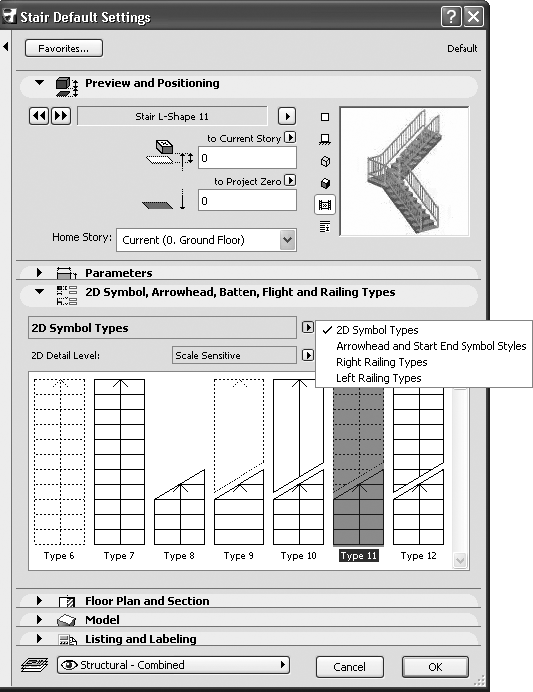
Рис. 6.13. Список выбора настраиваемых параметров отображения
Типы выбранного параметра отображаются в окне, расположенном в нижней части раздела, необходимый тип выбирается с помощью мыши.
Для параметра 2D Symbol Types (Типы условных обозначений) список отображаемых типов зависит от выбора уровня детализации условного обозначения в зависимости от масштаба чертежа. Сделать выбор можно, нажав нижнюю кнопку
Остальные разделы данного окна уже рассматривались во время работы с предыдущими объектами.
Данный текст является ознакомительным фрагментом.
Продолжение на ЛитРес
Читайте также
Настройка параметров монитора
Настройка параметров монитора Окно, которое открывается при переходе по последней ссылке Параметры дисплея в окне Персонализация (рис. 2.14, слева), содержит настройки, отвечающие за важнейшие характеристики монитора. От них зависит качество изображения и здоровье ваших
14.3. Настройка параметров
14.3. Настройка параметров Программа Защитник Windows имеет достаточно много параметров, с помощью которых можно настраивать, в частности, ее реакцию на те или иные события. Например, с помощью параметров можно задать плановое сканирование компьютера.Чтобы получить доступ к
Настройка параметров QIP
Настройка параметров QIP xxx: да блин, я как только аську открою, тут же завалят новостями xxx: как раньше без нее жили? yyy: 21-й век yyy: раньше голубей отсылали yyy: открываешь дома окно – и фигак – все окно засрано и куча новостей yyy: ну, то есть тоже самое, только не так оперативно Ну
Настройка параметров экрана
Настройка параметров экрана С помощью ссылки Оптимизация изображения на экране (см. рис. 2.47) осуществляется переход в режим дополнительной настройки параметров экрана для людей с ограниченными физическими возможностями (рис. 2.49). Рис. 2.49. Настройка дополнительных
Настройка региональных параметров
Настройка региональных параметров Чтобы перейти в режим настройки региональных стандартов, выберите в Панели управления категорию Часы, язык и регион, и щелкните на ссылке Язык и региональные стандарты. В результате на экране откроется окно, которое показано на
Настройка параметров транзакций
Настройка параметров транзакций Опции настройки DSN предусматривают задание параметров транзакций использование команд COMMIT/ROLLBACK или COMMIT RETAINING/ROLLBACK RETAINING при завершении транзакции, установку режима «только чтение», установка режима ожидания (WAIT/NO_WAIT) и запрещение выборки
Настройка параметров ICQ
Настройка параметров ICQ Щелкнув по кнопке ICQ Menu в левом нижнем углу окна и выбрав пункт Preferences, вы получите доступ к настройкам программы. Установка параметров ICQ – меню PreferencesУспокою вас – настраивать придется не слишком долго. Главное – не забудьте настроить вкладку Check
Настройка параметров монитора
Настройка параметров монитора Еще одна важная ссылка окна Персонализация называется Параметры дисплея, она вызывает одноименное окно (рис. 2.13, слева). Рис. 2.13. Окно Параметры дисплея и вкладка МониторНетрудно догадаться, что тут можно изменить параметры монитора.Первым
Настройка параметров программы
Настройка параметров программы Для вызова окна Preference Settings (Параметры установок) выполните команду Customize ? Preferences (Настройка ? Параметры). Окно имеет 11 вкладок: General (Общие), Files (Файлы), Viewports (Окна проекций), Gamma and LUT (Гамма и таблица соответствия), Rendering (Визуализация), Animation
Настройка параметров
Настройка параметров Для перехода в режим настройки параметров программы выполните команду главного меню Сервис ? Параметры. Открывшееся окно состоит из нескольких вкладок, на которых находятся однотипные, сходные по назначению и функциональности параметры настройки
Настройка системных параметров
Настройка системных параметров Для настройки системных параметров AutoCAD используется вкладка System диалогового окна Options – рис. 3.11. Рис. 3.11. Диалоговое окно настройки системных параметров• В области 3D Perfomance определяется производительность трехмерной графики. Кнопка
Настройка параметров этажей
Настройка параметров этажей При разработке проектов в среде ArchiCAD пользователь работает с этажом. Под этажом понимается пространство, ограниченное определенной высотой, в котором размещаются строительные элементы, детали конструкций, объекты интерьера и т. п. ArchiCAD
Настройка параметров крыш
Настройка параметров крыш В разделе Geometry and Positioning (Форма и расположение) отсутствует поле для ввода высоты объекта, поскольку высота ската крыши будет определяться его уклоном. Уклон ската устанавливается в поле Roof Slant Angle (Угол уклона ската), расположенном в правой
Настройка параметров лестниц
Настройка параметров лестниц Если щелкнуть на кнопке Settings Dialog (Окно настроек) расположенной на информационной палитре, то откроется окно Stair Default Settings (Настройка параметров лестниц по умолчанию) (рис. 5.12). Рис. 5.12. Окно параметров лестницВ области Preview and Positioning (Просмотр и
Настройка параметров записи
Настройка параметров записи Если проект готов, можно переходить к записи. Но прежде желательно настроить еще несколько параметров, для чего предназначено окно Запись проекта, практически полностью идентичное окну Новый проект. Для открытия этого окна выберите в меню
Инструкция по созданию лестниц в Архикаде
Проектная работа длительное время выполнялась только вручную. Для каждого узла и элемента конструкции необходимо было создать чертежи всех проекций. Для специалистов такого рода документы являются вполне понятным и удобным материалом, а вот для потребителя представить на основе рисунков внешний вид будущей лестницы весьма сложно.
А вот сделать лестницу в Архикаде намного проще.
Назначение программы
Расчет лестничного сооружения требует и опыта, и навыков, и знаний. Чтобы марш был удобным, необходимо правильно рассчитать соотношение высоты и ширины ступеней, угол наклона и длину марша. Кроме того, приходится учитывать и площадь участка, где предполагается сооружать марш. Ведь для экономии места зачастую нужно рассчитывать варианты специфические – винтовые сооружения, например.
Создание чертежа в программе
Программа автоматизированного проектирования Архикад 19, 21, заметно облегчает работу проектировщиков, дизайнеров и архитекторов.
Программа проектирования Архикад
Даже самая простая версия программы позволяет не только сделать лестничную конструкцию, но и выполняет множество других функций:
- размеры объекта не имеют значения. Архикад 18 и выше позволяет проектировать как крупные строительные объекты, так и делать интерьер, наподобие украшений;
- если разрабатывается не оригинальный проект, можно воспользоваться обширной библиотекой типовых узлов и элементов, что значительно сокращает время разработки проекта;
- можно не просто создать лестницу в Архикад 20 или 21, но и подобрать цветовую гамму исходя из интерьера. Расположить разным образом источники освещения, чтобы сразу представить изделие в наиболее выигрышном виде;
- на каждом этапе проектирования возможна реалистичная визуализация,позволяющая определить конечный внешний вид сооружения;
Архикад 21 и другие версии позволяют не только построить лестничный марш, но и создать всю необходимую проектную и отчетную документацию.
Лестница в программе
Скачать программу можно на официальном сайте производителя и на других поддерживающих ресурсах. Различают 3 версии использования программы: коммерческую, учебную и испытательную. Кроме коммерческой, все остальные версии можно скачать бесплатно.
Прежде чем скачать программу, нужно убедиться, что мощности устройства хватит для работы в ней. Все версии рассчитаны на работу в 64-битном режиме.
Разновидности программного обеспечения
Первая версия продукта появилась на свет еще в 1984 году. Программа была разработана для проектирования водопроводов, но быстро стала использоваться для расчета любых коммуникационных систем.
Ядро программы применяют и по сей день, но возможности ее стали намного больше.
- Уже 6 версия позволила преобразовывать стены сооружения исходя из материала строительства.
- 7 версия была выпущена на русском языке. Кроме того, появилась возможность отказываться от одноразовых операций. Например, если требовалось сделать мансардное окно, то в программе сначала вырезалось отверстие для него, а потом уже рассчитывались параметры крыши.
- В 8 версии заметно изменился интерфейс. В 10 появилась возможность погружать и получать строительную документацию параллельно с работой в проекте.
- Затем компания переориентировалась на разработку инструментария, позволяющего проектировать объекты со все более сложной конфигурацией. Например, в 16 версии можно не только построить винтовую конструкцию по контуру, но и разработать таким образом любое помещение и целиком весь объект.
- Архикад 18 оснащен мощным визуализирующим инструментом. Информационная 3-D модель здания при любых изменениях автоматически сопровождается формированием требуемых документов и изображения. Вариант очень удобен еще и тем, что результат работы понятен и доступен заказчику.
- Архикад 19 имеет более удобный интерфейс, но что гораздо важнее, очень высокой скоростью во время построения первичного объекта. Кроме того, библиотека продукта заметно расширилась.
- Архикад 20 оснащен самым современным интерфейсом. Допускается переключение панели избранного в текстовый режим, можно присваивать элементам наборы данных, при использовании блоков из библиотеки разрешается предварительный просмотр.
- Архикад 21 представляет наибольший интерес для проектировщиков лестничных сооружений и ограждений. Можно скачать лестницы в Архикаде, если параметры их подходят для решения задачи, можно с легкостью спроектировать любой оригинальный вариант винтовой или прямой конструкции по любому контуру. Программа позволяет переносить параметры между элементами, автоматически обнаруживает несоответствие и коллизии между группами элементов, обновляет настройки тиражирования. На фото – лестница в Архикаде 21.
Как построить лестницу в Архикаде
Чтобы создать лестничное сооружение в программе следуют простому алгоритму.
- Переключаются в «Навигаторе» на отметку «1.1-й этаж».
- Измеряют дистанцию между дверями, чтобы определить допустимую ширину проема. Затем активируют инструмент «Лестница» и открывают окно с ее параметрами.
- Выбирает подходящий объект – например, стальная лестница с поддонами и настраивать соответствующие параметры:
- смещение относительно этажа – 0,00;
- размер – если дело касается стандартных параметров, то указывают размер как 1:4900, размер 2: 1000, высота:3000;
- этаж – 1;
- при предпросмотре как элемент привязки указывают верхний левый лестничный угол.
- Затем в «Параметрах» указывают требуемое ограждение – например, стойка с прутьями и количеством – 3, а на левом ограждение – простой брусок.
- Затем в разделе «Представление на Плане и в Разрезе» указывают следующее:
- показ на этажах – отмечают собственный и выше, чтобы сооружение было видно и на первом этаже, и с галереи;
- в метках отмечают Несущие элемент, Внутри и Лестница;
- в свойствах IFS отмечают Stairs;
- в слое указывают Конструктив – лестница.
- Затем щелкают по правому углу раздвижной двери, чтобы разместить лестницу.
Таким образом получают первичный проект сооружения любого типа: маршевого, винтового, с забежными ступенями – важно лишь указать соответствующий вид. На деле работа на этом не заканчивается, так как требуется совмещать другие «построения»: сформировать лестничный проем на второй этаж, правильно соотнести длину ограждения и длину марша с дверью, разбить сооружение на элементы, если предполагается монтаж конструкции по сложному контуру.
Похожие публикации:
- Как настроить солнце в архикаде
- Как обрезать картинку в автокаде
- Как отключить вайбер
- Как открыть пдф в автокаде для редактирования