Диагностика Рено PyClip 3.7 с помощью ЕЛМ327
Диагностика RENAULT с помощью адаптера ELM327.
Для правильной работы приложения требуется адаптер ELM327 c версией железа 1.5, который обязательно должен поддерживать Flow Control.
Возможности программы
- Чтение всех параметров со всех блоков управления автомобиля — двигателя, трансмиссии и др.
- Чтение, расшифровка всех кодов неисправностей и параметров во время фиксации ошибки.
- Тестирование датчиков и исполнительных механизмов.
- Конфигурирование блоков управления.
Как пользоваться
Чтобы пользоваться приложением понадобится адаптер ELM327 — оригинальный или китайский с версией микросхемы 1,5. На Android 8 и выше возможны разрывы связи с блютуз версией адаптера, в этом случае лучше использовать WI-FI версию. Во время работы с WI-FI ELM327 не будет доступен интернет.
Стартовый экран
- START — Запуск программы.
- ELM port — порт адаптера, либо адрес адаптера Wi-Fi. Адрес для Wi-Fi указывается в формате IP:port адаптера.
- Language — язык.
- Demo mode — запуск скрипта в демо-режиме при сохраненном файле savedEcus.p
- DUMP — сохранение дампа блока. Это рекомендуется делать перед любыми изменениями параметров в машине для возможности исправить неожиданные последствия таких изменений.
- Orientation landscape — запуск в портретном режиме.
- Scan vehicle — выбор модели автомобиля.
- Generate logs — включение функции логирования. Лог-файл может быть необходим для анализа ошибки, проверки адреса блока и других случаях.
- Log name — Имя лог-файла.
- CAN2 (Multimedia CAN) — использование шины CAN2 с соответствующим адаптером. На которой находится мультимедиа.
- Font size — Размер шрифта в программе.
- KWP Force Slow lnit — использование параметра slow-init для блоков более старых версий. Если у вас авто до 2009 года при нестабильном подключении — лучше активировать.
- Use CFC0 — программный flow-control, включать в том случае, если адаптер ELM327 не поддерживает аппаратный.
Структура блоков управления
DE : Device errors — чтение, удаление ошибок.
ID : Identifications — проверка VIN блока, версии прошивки, оборудования и пр.
SY : System state — вывод актуальных основных показаний (обороты, напряжение, температура и пр.).
SP : System parameters — вывод текущих параметров блока, без возможности изменения.
LC : System configuration — вывод текущей конфигурации, без возможности изменения.
AC : Executing tests — запуск сценариев тестирования блока (например проверить все лампочки приборки, реле и пр.).
CF : Changing configuration — Изменение конфигурации блока. ОСТОРОЖНО!
VP : VIN programming — программирование VIN, зашитого в каждый блок.
RZ : Resets — Сбрасывает все ошибки блока и калибровки.
ECM : Extended command set — это конфигурационные сценарии. Большая часть не работает (вероятно пока скрипт дорабатывается), но можно ознакомиться с принципами работы, используя команду «show» и после фразы «There is scenarium. I do not support them!» нажать «ввод» при запросе.
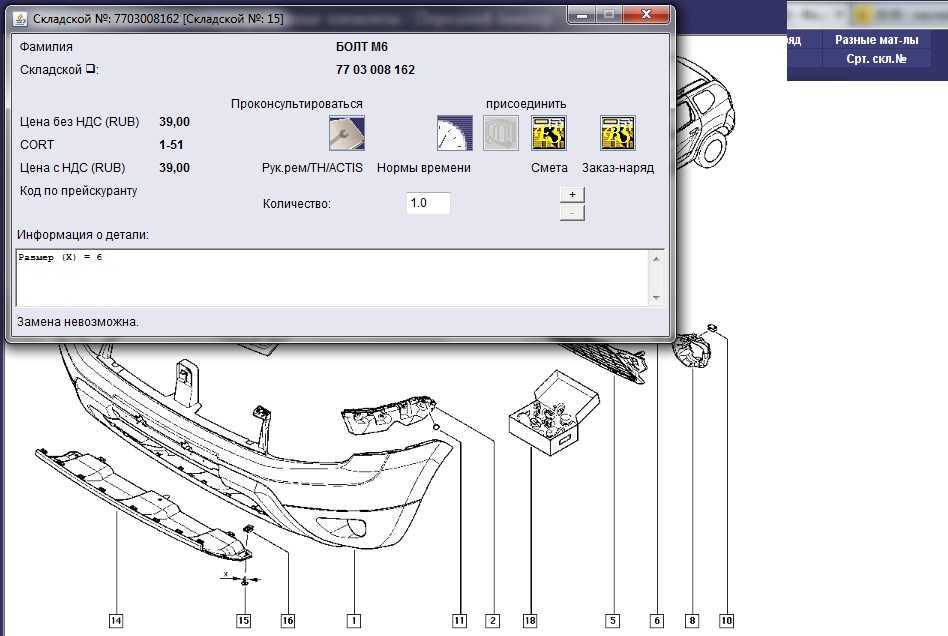
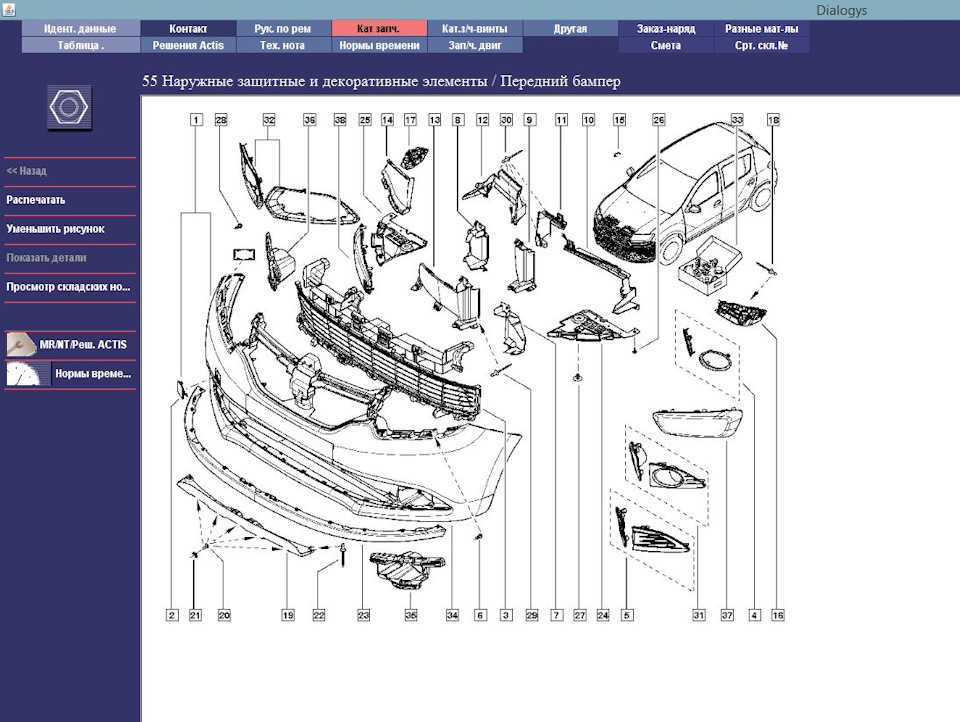
Каталог оригинальных запчастей renault dialogys
Программы / Дом и хобби / Личные финансы / Renault Media Nav Toolbox / Скачать
Скачать программу на сайте компании-разработчика: Скачать Renault Media Nav Toolbox
Данный сайт предназначен для скачивания обновлений программ пользователями программы Обнови Софт. На данном сайте не располагаются дистрибутивы. На данном сайте не располагаются ссылки на файловые архивы. Все ссылки на скачивание ведут на официальные сайты разработчиков софта.
Установите программу ‘Обнови Софт’, чтобы скачать Renault Media Nav Toolbox и получать обновления Скачать
Прочитав кучу информации в интернете и на DRIVE2, решил обновить систему магнитолы с 4.0.3 до 4.0.5!1. Зарегистрировался на сайте Renault Media Nav Service;2. Скачал на ПК программу Renault Media Nav Toolbox;3. Открыл прогу своим паролем с Renault Media Nav Service, а там дальше все четко написано:
Чтобы начать использовать Renault Media Nav Toolbox, необходимо синхронизировать диск USB с системой Media Nav Multimedia System. Для этого вставьте диск USB в систему Media Nav Multimedia System.На главной странице вашей системы Media Nav Multimedia System:1). выберите меню навигации2). выберите меню «Обновление карт» (если необходимо, для доступа к этому меню выберите стрелку вправо на предыдущем экране)3). выберите меню «Параметры»4). во всплывающем окне выберите «Обновить»5). выберите «Да», чтобы начать сбор информации об устройстве на диске USB
4. После окончания копирования файла надо вставить диск USB в компьютер, подключенный к Интернету, и запустить программу Renault Media Nav Toolbox, и автоматом пойдет бесплатное обновление системы.
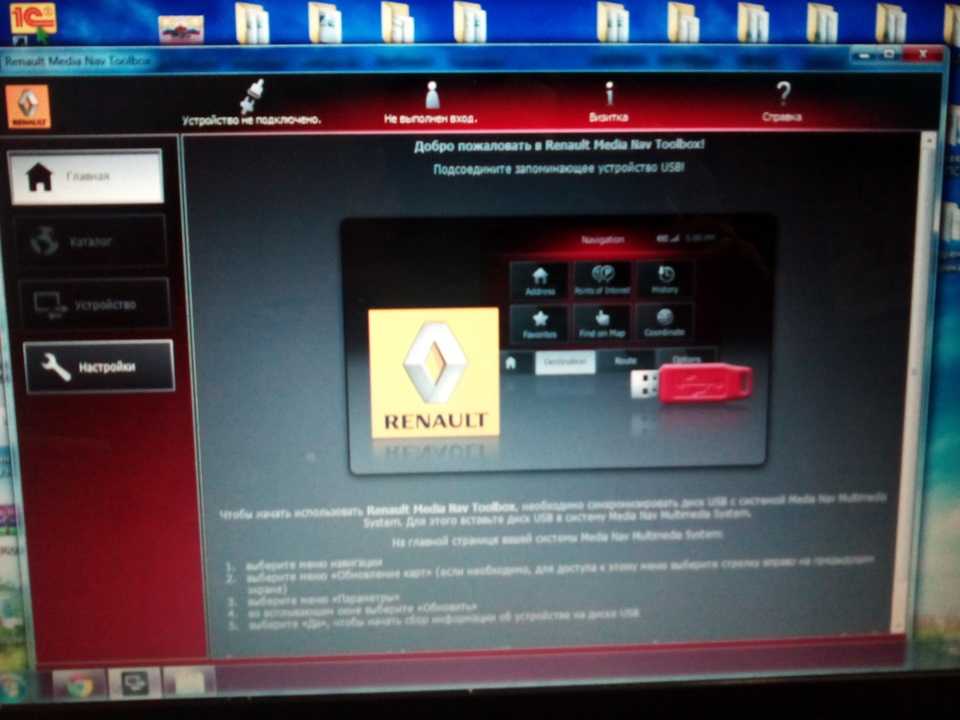
5. После этого бежим обратно к машине, ставим флешку в магнитолу и, опять же автоматом, начинается обновление!Все установилось минут за 5! Проверяю -> Система -> Обновление ПО -> 4.0.5.
На этом я не останавливаюсь и решаю изменить тему Media Nav на картинку Дастера! — Открываю закладки на Drive2 и нахожу там заранее припасенную ссылочку по обновлению темы на «Renault Sandero STEPWAY» для Media Nav!)))
Скачиваю тему из файла, сбрасываю этот файл на уже пустую ту же самую флешку и бегу к машине тестировать)))Вставляю флешку, система просит обновления снова, чтож скрестя пальцы нажимаю ОК, жду…Через минуту замученная мной магнитола перезагружается и вуаля — новая темка с серым Дастером (все лучше чем пустой черный экран!)Огромное спасибо irbis0096 , и тем кто пишет на форумах о подобных нововведениях!
За качество фотографий не бейте, снимал на флайфон)))
Как скачать программу renault drive
PyClip (PyRen) Версия: 3.7
Последнее обновление программы в шапке: 23.05.2020
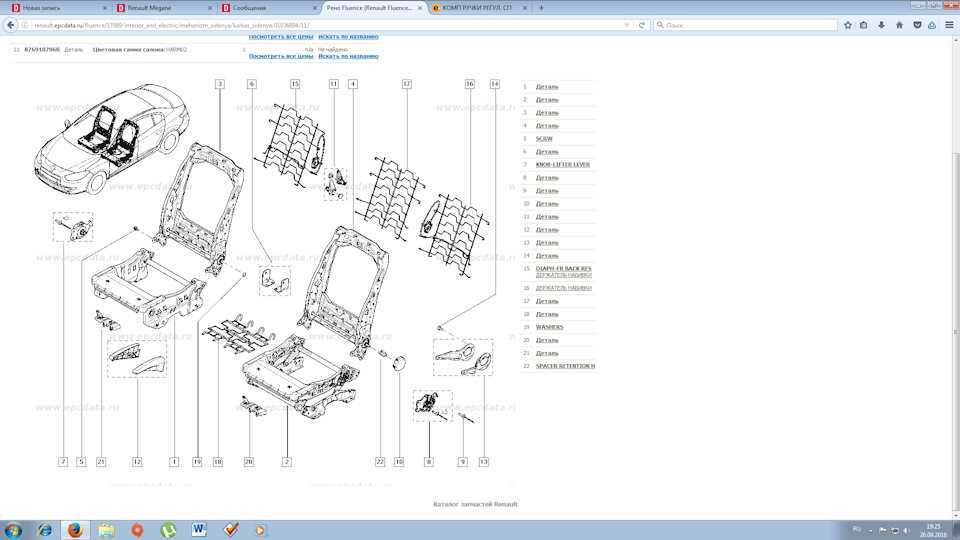
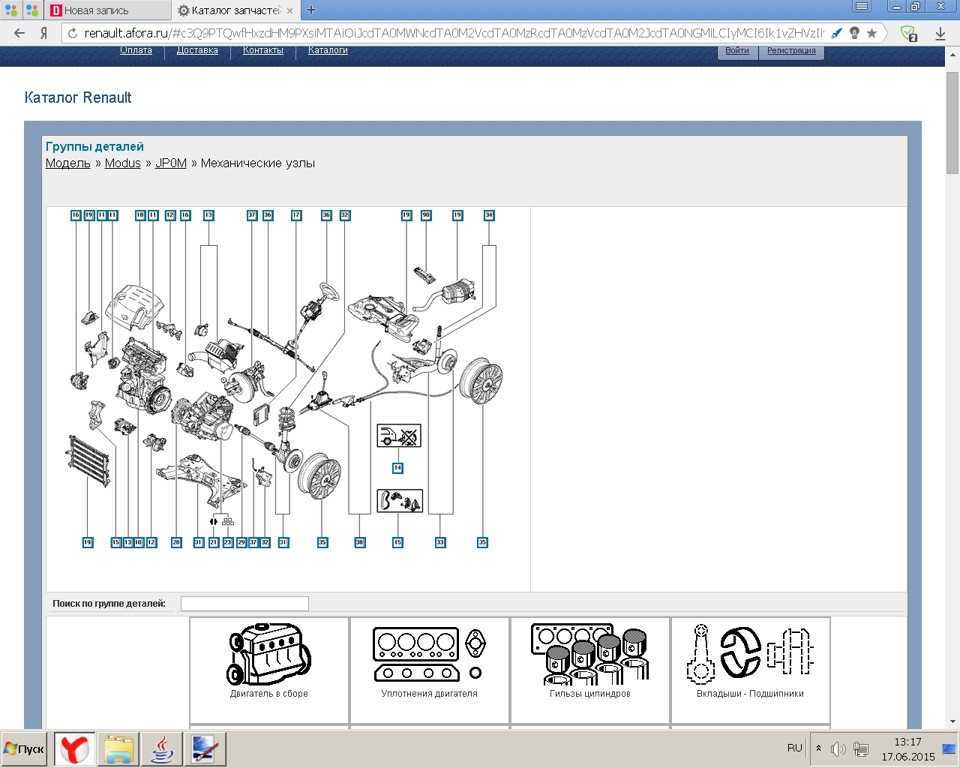
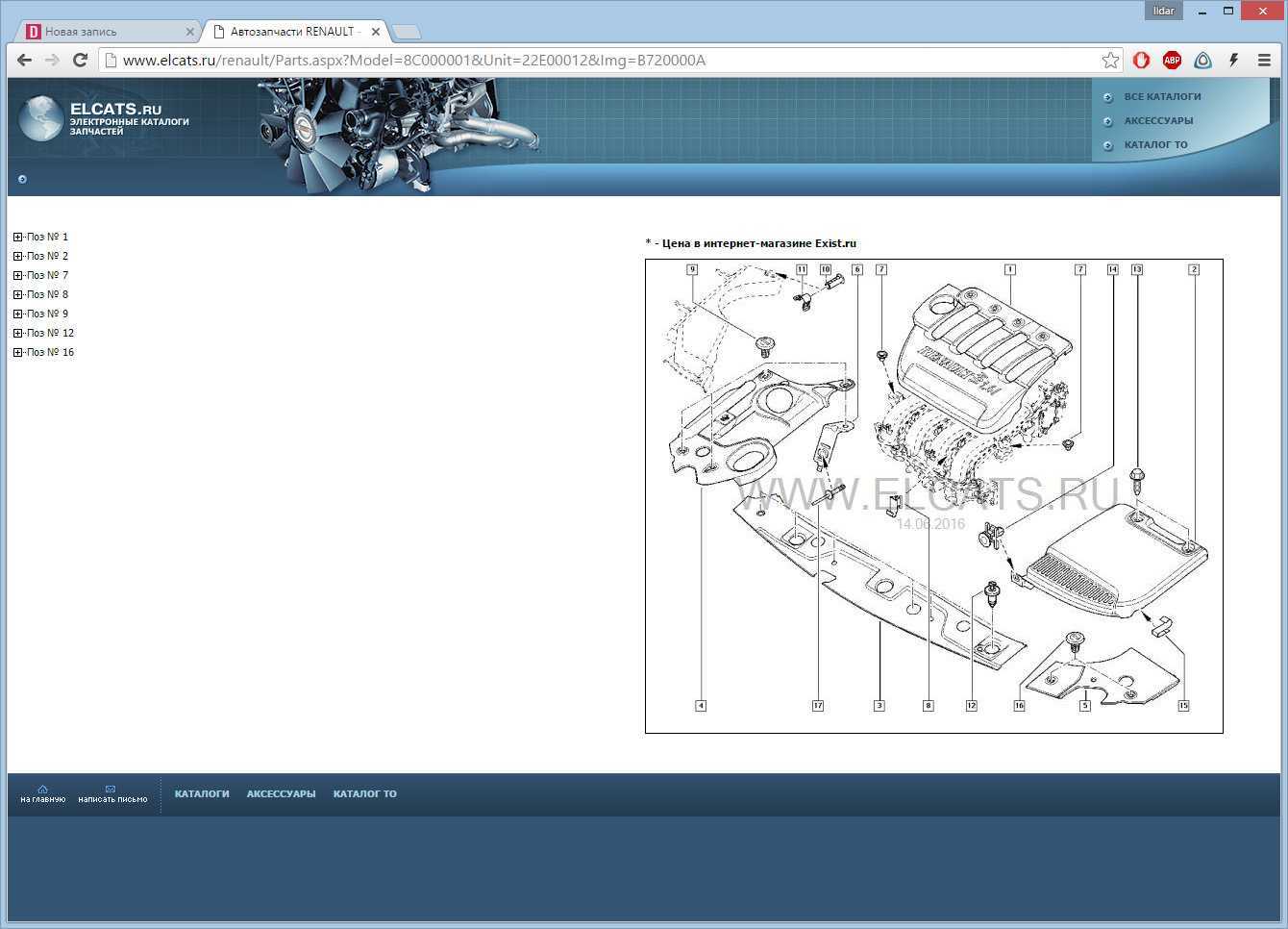
![Renault dialogys v4.59 [01.2017] full spare parts and manuals | auto repair manual forum - heavy equipment forums - download repair & workshop manual](https://dima-sychev.ru/wp-content/uploads/3/9/5/3957d388191caa3dbdcbbf63fd80855b.webp)
Краткое описание:Диагностика RENAULT с помощью ELM327
Требуется Android: 4.2 и выше. На смартфонах часто возникает проблема доступа к адаптеру. На планшетах под управлением Андроид 4.2 проблем с доступом к адаптеру нет.Русский интерфейс: Да
Имя пакета: org.pyrenteam.pyclip
![Renault dialogys v4.59 [01.2017] full spare parts and manuals](https://dima-sychev.ru/wp-content/uploads/9/e/f/9ef036f74286050ae8ad160dd2d6ac1f.webp)
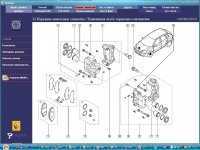
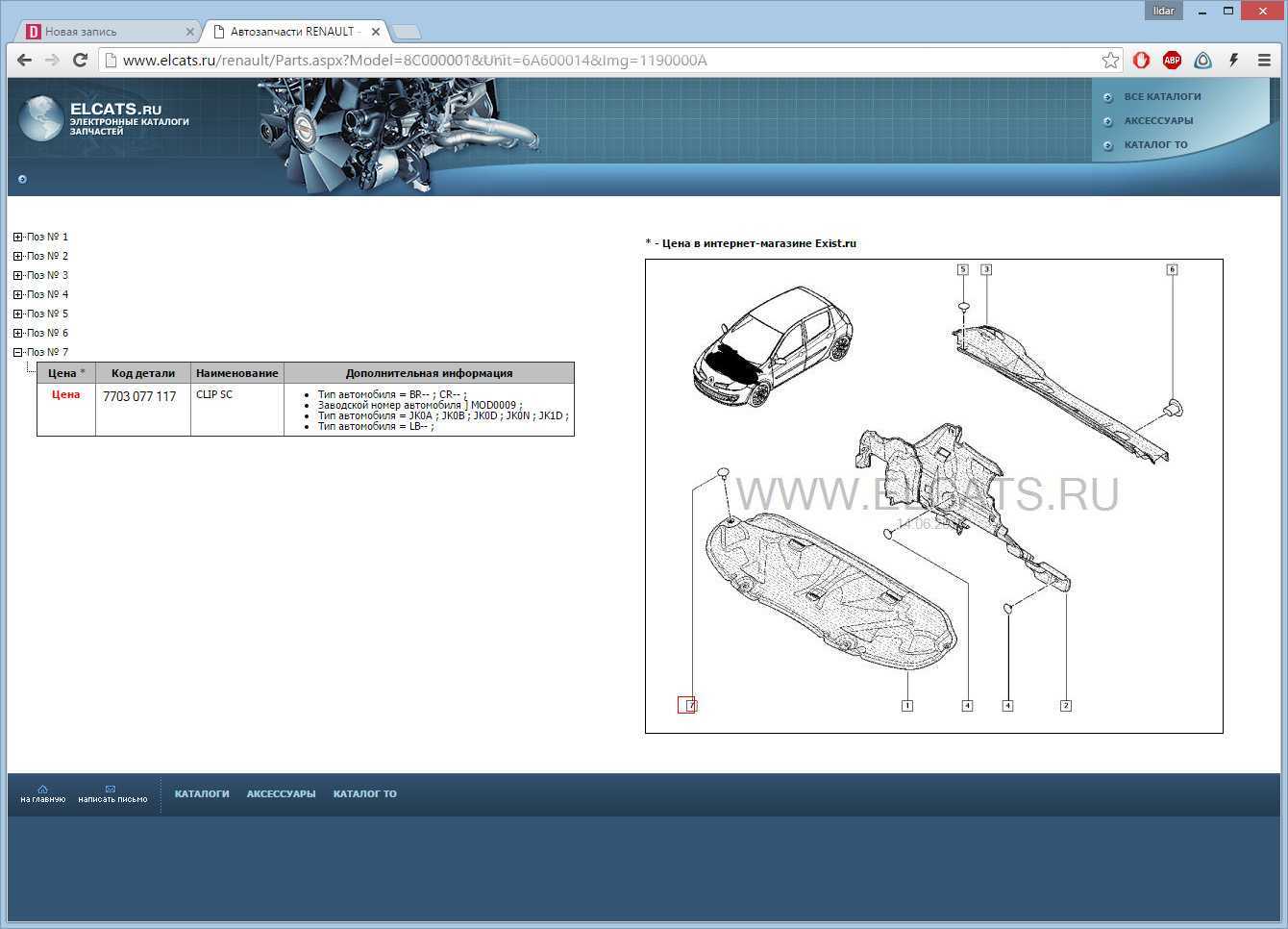
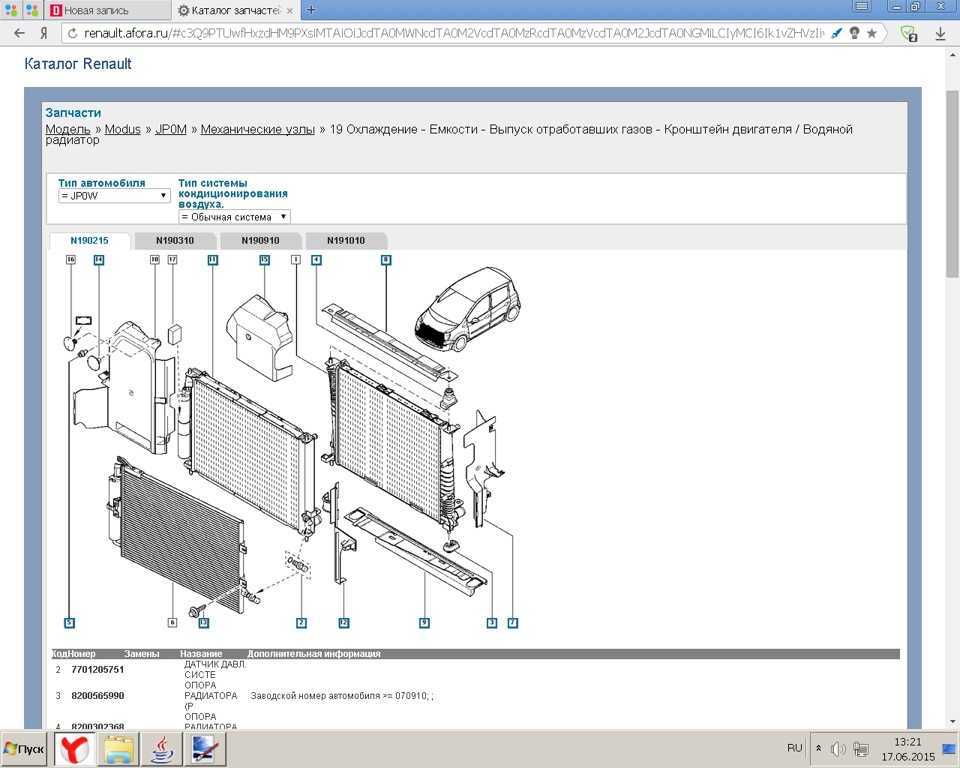
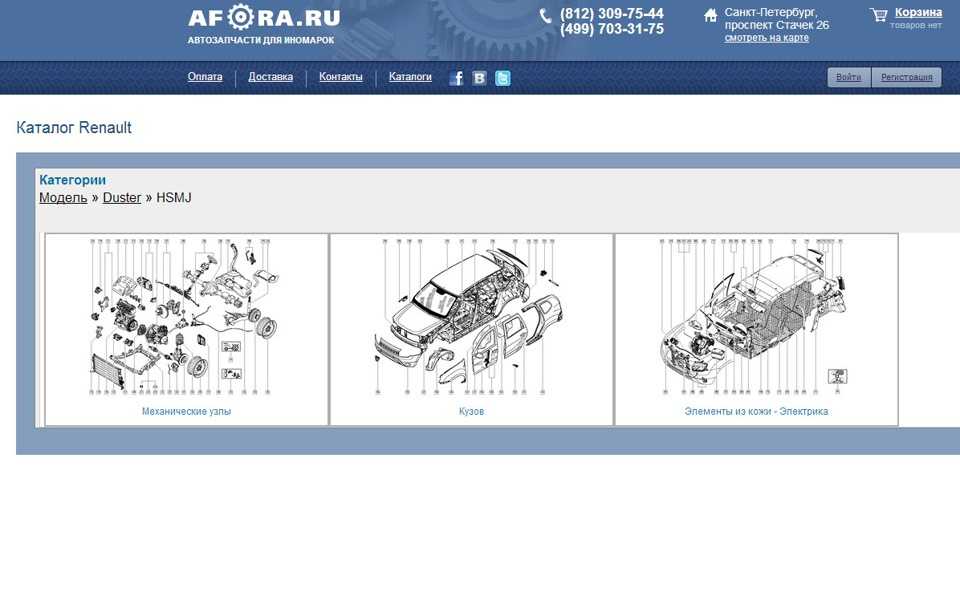
![Renault dialogys v4.59 [01.2017] full spare parts and manuals | auto repair manual forum - heavy equipment forums - download repair & workshop manual](https://dima-sychev.ru/wp-content/uploads/5/8/e/58e8b8225773e0f842e92cf130298d02.jpeg)
Все файлы для установки под Android в одном архиве: pyren_android.zip ( 8.38 МБ )
ВИДЕО КАК УСТАНОВИТЬ НА АНДРОИД установка pyren for andoid.mp4 ( 49.38 МБ )
Видео установки PyRen — установка pyren for andoid.mp4 ( 49.38 МБ )
ДЛЯ УСТАНОВКИ НА WINDOWS НЕОБХОДИМ УСТАНОВЛЕННЫЙ PYTHON 2.7 , либо установить pyren по этой ссылке , либо скачать Вот Отсюда архив с версией скрипта на 13.02.2020 PYRENДля установки на андроид лучше всего использовать X-plore или Total Comander. НЕ ИСПОЛЬЗУЙТЕ СТАНДАРТНЫЙ ФАЙЛОВЫЙ МЕНЕДЖЕР 1. Скачайте следующие файлы (находятся в одном архиве pyren_android.zip ( 7.98 МБ )):— sl4a-r6.1.1-arm-debug.apk— PythonForAndroid-debug-r26.apk— com.googlecode.pythonforandroid.zip— savedEcus.p (файл с блоками авто, в архиве файл для примера, попробовать в демо режиме программу, после сканирования создается ваш собственный фал)— актуальную сборку pyren-master.zip2. Разрешите возможность установки неизвестных приложений «Unknown Sources» на вашем устройстве.3. Установите первое приложение: SL4A Application4. Установите второе приложение: PythonForAndroid5. Распакуйте архив com.googlecode.pythonforandroid.zip в корень домашней директории пользователя (на том же уровне, что и папки DCIM, Downloads) и внутри папки com.googlecode.pythonforandroid будут три файла для установки питон: python_scripts_r26.zip, python_extras_r29.zip и python_r29.zip6. Откройте PythonForAndroid7. Нажмите Local Install и затем Run Local Install, для установки необходимых библиотек Python локально. Проверьте, что версия установлена нужная — Version Installed: Bin: 29 Extra: 29 Scripts: 268. Распакуйте архив с актуальной версией PyRen, скачанный ранее pyren-master.zip, в папку на устройстве /sl4a/scripts/. Существующие «тестовые» скрипты из этой папки следует предварительно удалить.8.1. если вы хотите использовать для нескольких авто то просто переименовать папку pyren в нужную к примеру pyren_test, pyren_moi.9. Поместите базу CLIP (архив с именем pyrendata_XXX.zip) в папку /sl4a/scripts/, а если вы используете еще и PyClip 2.1 или модифицированую то только в папку /pyren/.10. Скопируйте пример файла savedEcus.p в папку pyren: /sl4a/scripts/pyren/. Этот файл необходим для запуска скрипта в демо-режиме.11. Запустите приложение SL4A на устройстве.12. Запустите универсальный лаунчер _pyren_launcher.py и выберите кнопку «DEMO».13. После проверки работы скрипта, удалите пример savedEcus.p из папки со скриптом, что бы, подключаясь к своему автомобилю, опросить все блоки заново. После этого будет создан новый файл savedEcus.p с блоками именно Вашего автомобиля. А также рекомендуется очистить папку кеша скрипта, удалив папку pyren\cache.14. Для запуска скрипта в обычном режиме, запустите универсальный лаунчер _pyren_launcher.py и выберите кнопку «Start».15. При подключении выберите необходимый адаптер BT или выберите Wi-Fi, если используется такой адаптер, указав его адрес и порт для подключения.16. Наслаждайтесь возможностью диагностики в любом месте.17. Для обновления версии скрипта, удалите только скрипты лаунчеров, оставив базу PyRen с сохраненным вашим savedEcus.p файлом.
И распакуйте архив новой версии PyRen.
Теперь, при запуске универсального лаунчера достаточно выбрать папку с новой версией скрипта.Изменять размер текста на экране устройства можно клавишами громкости или через контекстное меню приложения sl4a. В том случае, если необходимо увеличить сохраняемое на экране число строк, в настройках SL4A укажите параметр Scrollback size больше. По умолчанию там 140 строк, 450-500 строк хватит.
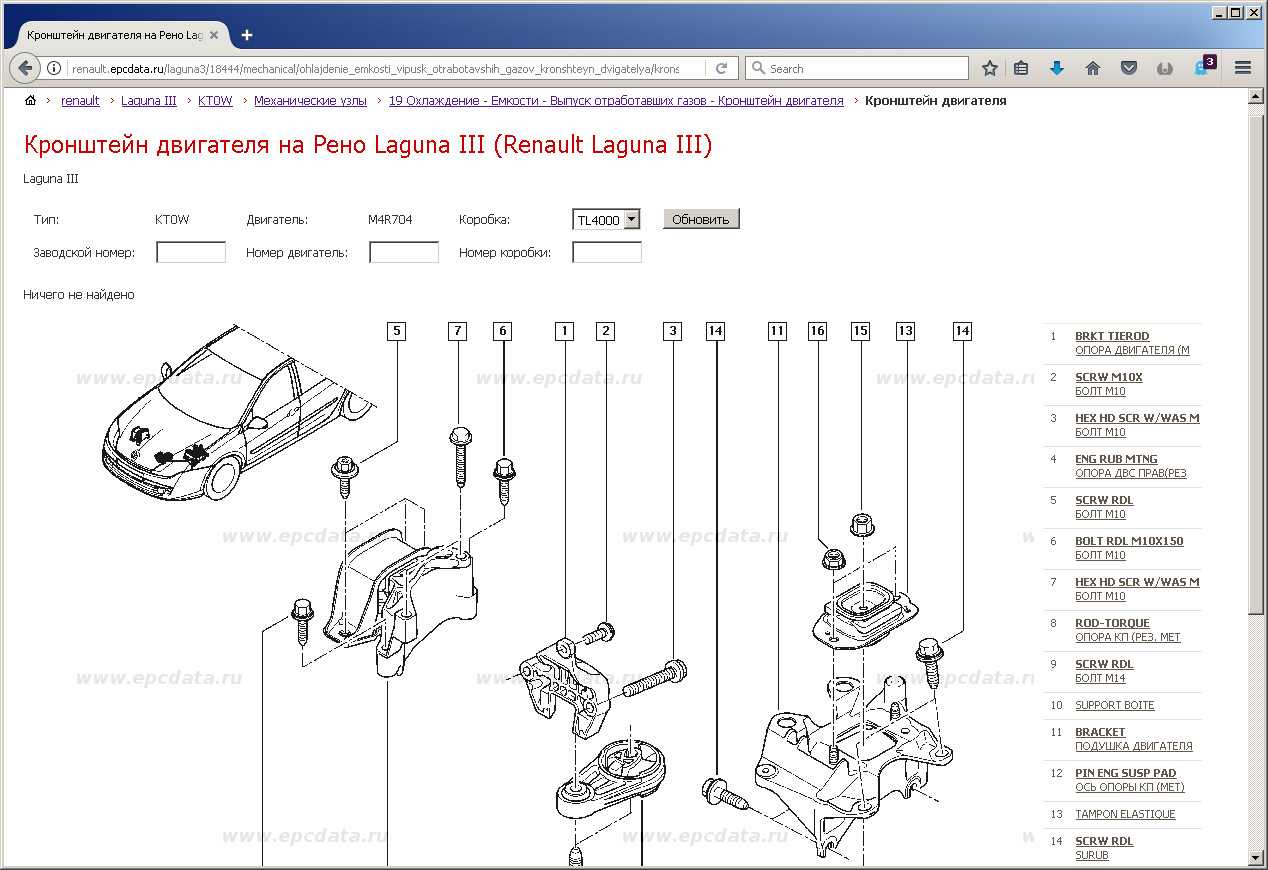
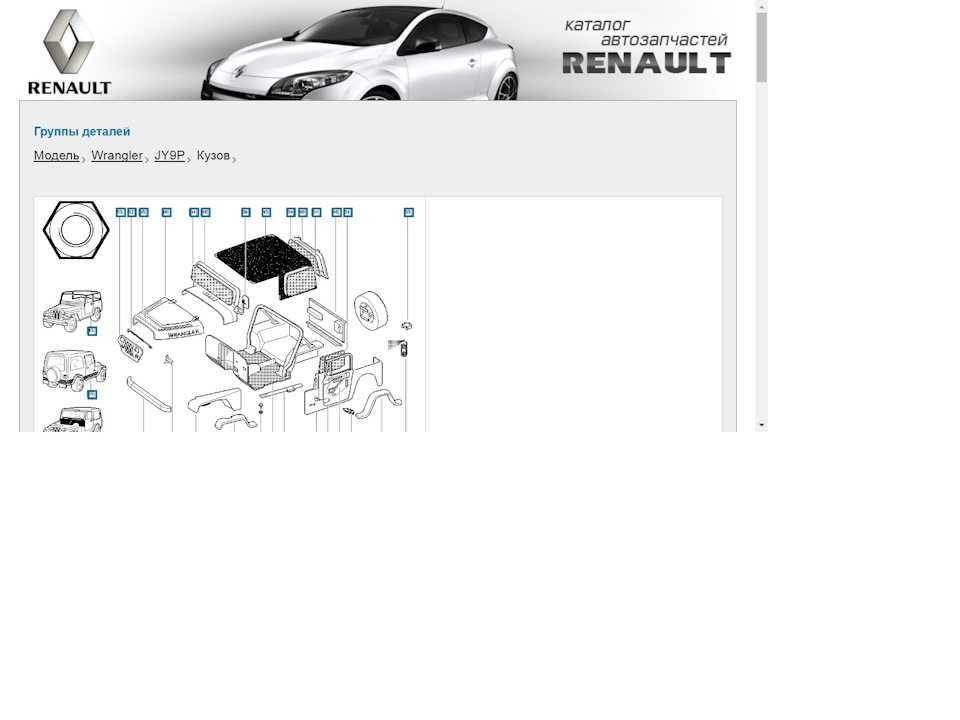
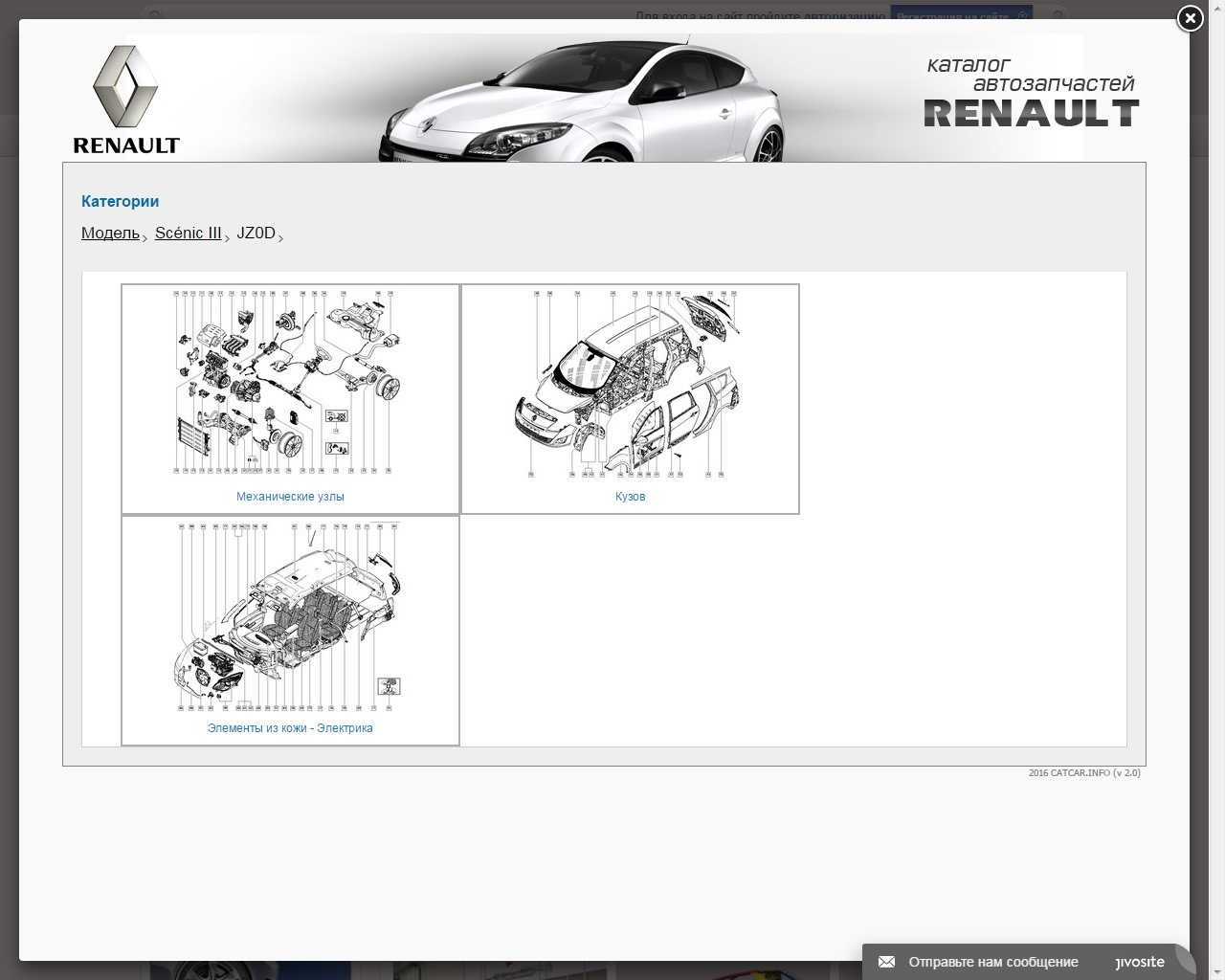
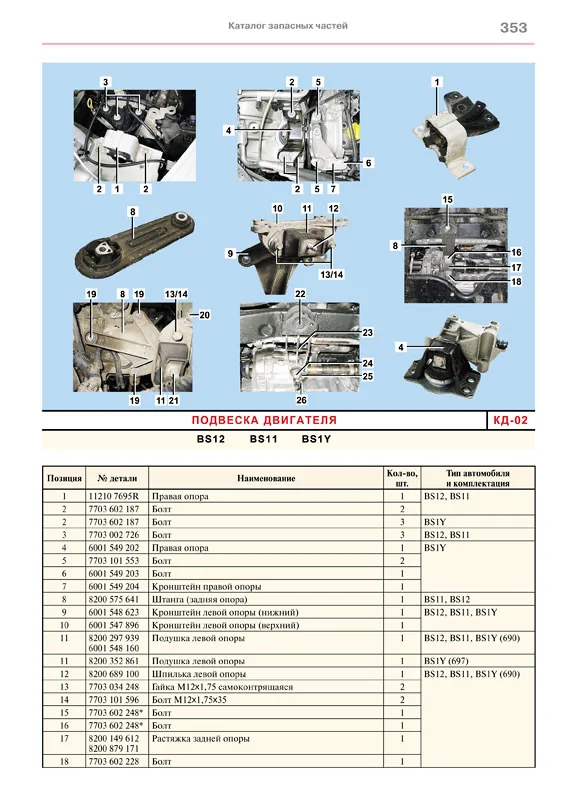
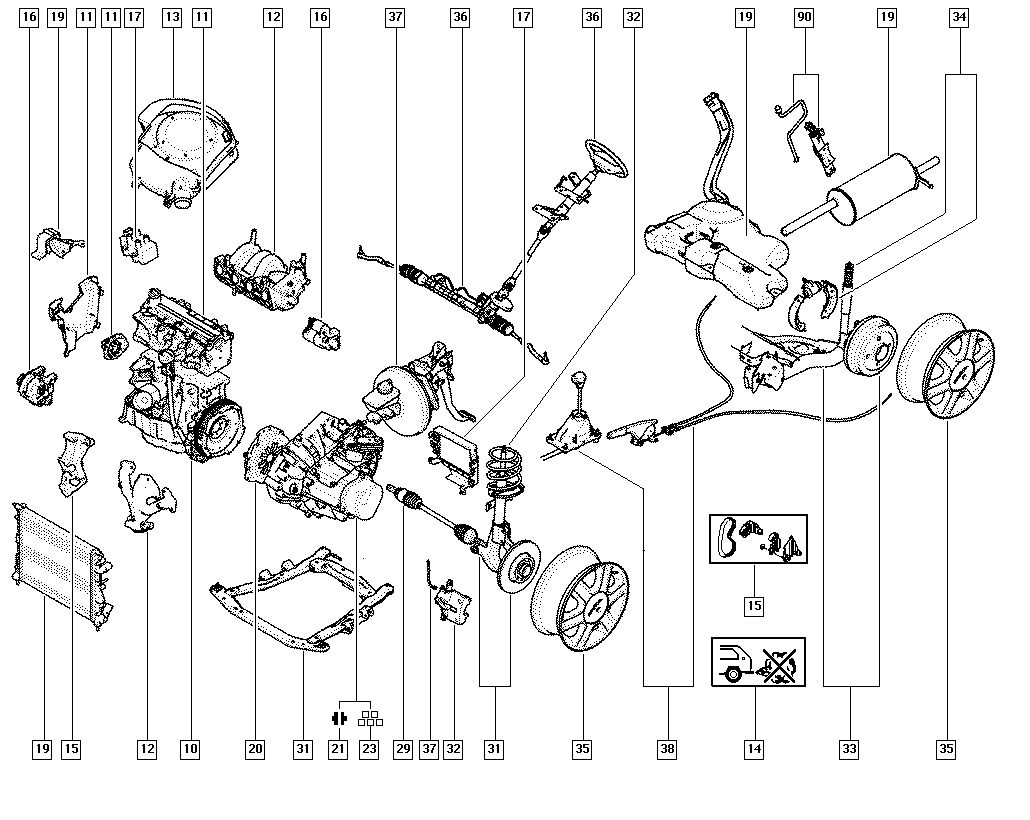
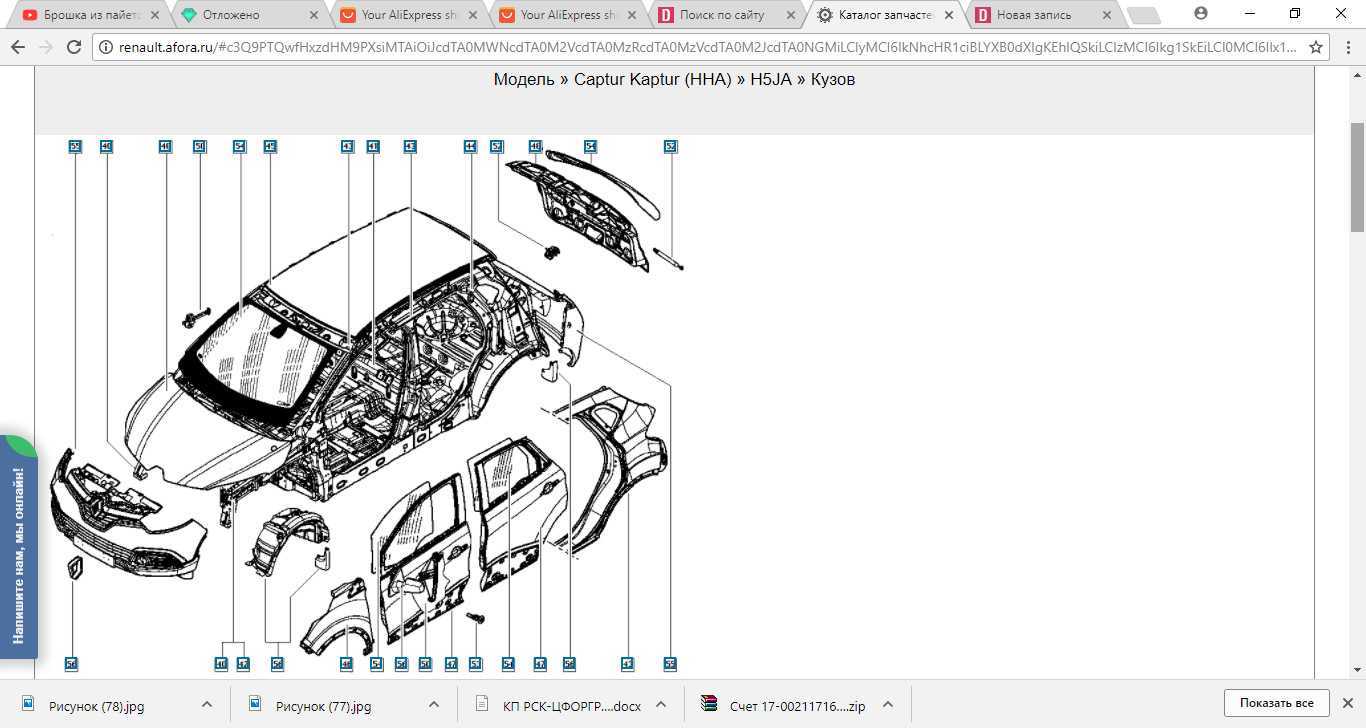
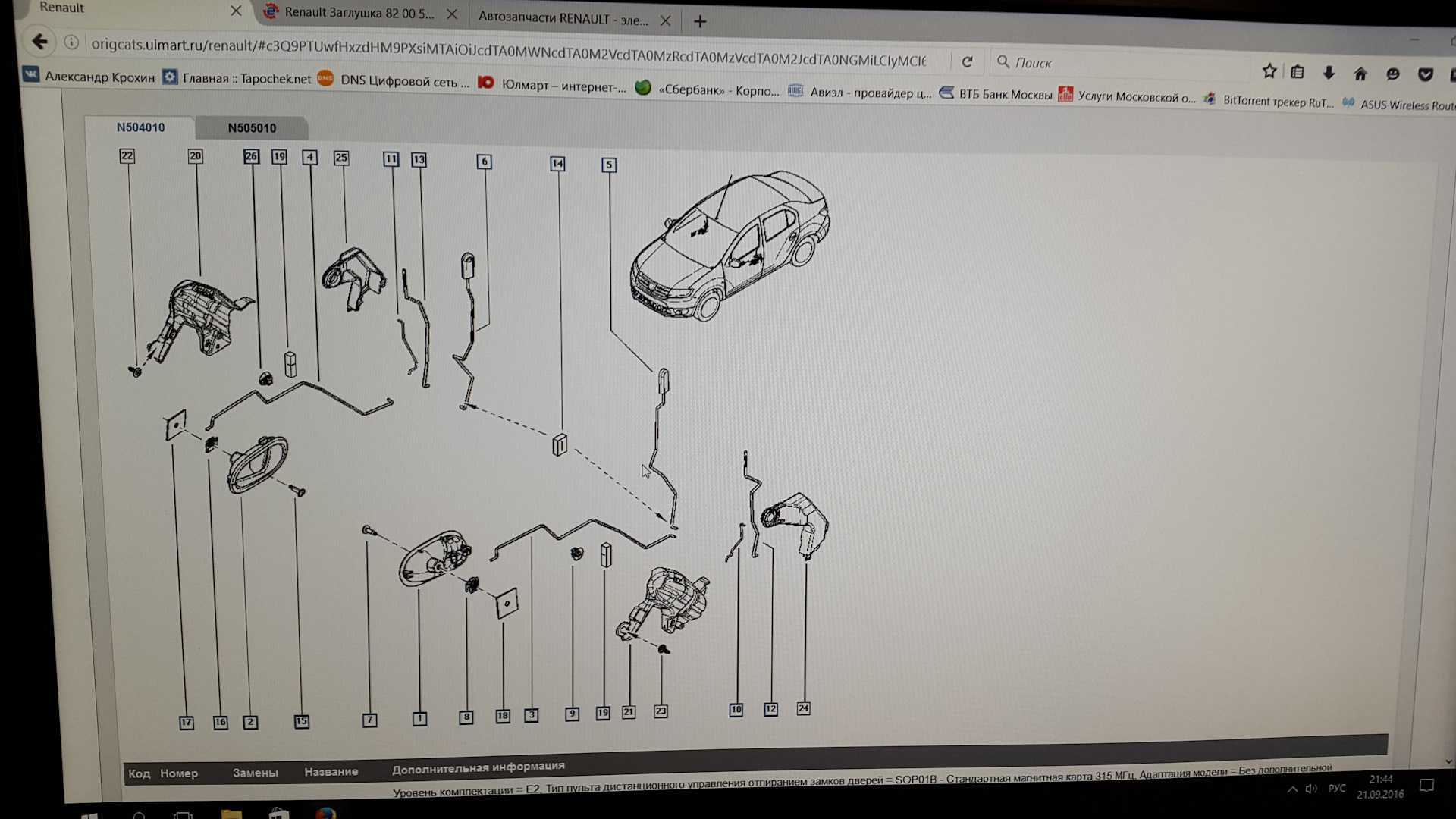
Renault Dialogys v4.59 [01.2017] Full Spare Parts and Manuals
Download this document, you need
DOWNLOAD HEREEmail Support : [email protected]
Renault Dialogys v4.59 Full Spare Parts and Manuals
Size: 18.2Gb
Languages: English
Type: Spare Parts catalog — Service Documents
Win: WinXP, Vista, Windows7 ( 32 & 64 bit)
Version: v4.59
Region: Europe
Developer: Renault S.A.S
Year: 01.2017
Medicine: no need
PASS: DIALOGY459012017
DVD-0-v7.5.6 _7711302543_dialogys
DVD-1-MULTI LGS-459-7711409333
DVD-2-RU-459-7711405046
DVD-3-RU-459-7711410037
DVD-4-RU-459-7711406637
DVD-5-RU-459-7711406637
Instruction:
1. Insert DVD-0-v7.5.6 _7711302543_dialogys and «Run» auto, click next untill finish
2. Insert DVD1 and «Run» auto, click next untill finish
3. Insert DVD2 and «Run» auto, click next untill finish
4. Insert DVD3 and «Run» auto, click next untill finish
5. Insert DVD4 and «Run» auto, click next untill finish
6. Insert DVD5 and «Run» auto, click next untill finish
7. Done and run
Dialogys — an electronic version of documentation for RENAULT and after sales car RENAULT, DACIA. Dialogys includes absolutely all repair manuals, diagnostics, and parts catalogs for all models of car brand Renault.
Renault Dialogys contains the full information on details of automobiles and minibuses RENAULT, and also the information on their repair and service
Renault is supplied with simple and intuitively clear interface, installation is possible both minimal, and full, the environment supports eight languages.
Last versions of the program work in Windows environment and do not demand emulator Macintosh as in last versions of the program all details have names. There is decoding VIN, data input oval shields, search on model, the name of a detail.
Besides the catalogue of spare parts the program RENAULT contains the information on repair and diagnostics, the catalogue of tools and norms — hours.
Renault Dialogys Models list:
Alpine
Avantime
Cherokee
Clio II
Clio Phase 1 & 2
Clio Phase 3
Clio RS V6
Espace
Espace IV
Extra
Kangoo
Laguna
Laguna Estate
Laguna II
Logan
Mascott/Master Propulsion
Master from 1981
Megane
Megane Classic/Estate
Megane Coupe/Cabriolet
Megane II
Megane Scenic
R19
R21
R21 Savanna
R25
R4 from 1983
R5 New
Safrane
Scenic II
Spider
Trafic from 8903
Trafic II
Twingo
Vel Satis
Wrangle
etc……….
Last edited by a moderator: Jul 22, 2021
More the random threads same category:
- Renault DDT2000 v2.9.0.8 Full + Instruction
- Renault Dialogys v4.49 Full Spare Parts and Manuals
- Renault Dialogys v4.65 Full Spare Parts and Manuals
- Renault DDT2000 Diagnostic Tool v3.0.0.3 + DATABASE
- Renault Wiring Diagrams All Model Full DVD
- Renault Dialogys v4.78 Full Spare Parts and Manuals
- Renault CAN Clip v154 + Patch + Instruction
- Renault CAN Clip v153 + Patch + Instruction
- Renault Dialogys v4.72 Full Spare Parts and Manuals
- Renault Dialogys v4.56 Full Spare Parts and Manuals
- Renault Dialogys v4.52 Full Spare Parts and Manuals
- Renault Dialogys 4.47 FR Full
- Renault CAN CLiP v172 Full Patch + Instruction
- Renault CAN Clip Training v4.00 Full Package
- Renault Clip Tool v2.6
PyRen Android Расширенная диагностика Renault
Приложение PyRen для диагностики и обслуживания автомобилей Renault обладает максимальной функциональностью. Возможности программы сопоставимы с дилерским сканером. Заменяет дорогой профессиональный сканер — Renault CAN CLIP.
Кроме прочего, в PyRen есть возможность проверить на подлинность адаптер ELM327, узнать реальный пробег и создавать PIDы для Torque. Но за такие способности придётся немного повозиться с установкой.
Тому, кто не хочет возиться с установкой или кому не нужны дополнительные функции лучше обратить внимание на почти полный аналог PyRen — программу Pyclip.

PyRen корректно работает на Android 4.4 и выше. На смартфонах с Андроид 4.2 часто возникает проблема доступа к адаптеру. На планшетах такой проблемы нет.
Как скачать и установить
1. Разрешаем установку приложений из неизвестных источников.

2. Устанавливаем приложения SL4A и Python.
3. Скачиваем в память телефона архив со скриптами. Рядом с этим архивом должны быть папки «sl4a», «DCIM», «Download». Распаковываем его здесь же. При работе с файлами и архивами удобно пользоваться файловым менеджером, например, ES Explorer. У кого нет — скачиваем.

Таким образом, у вас в корне памяти телефона будет папка «sl4a» и «com.googlecode.pythonforandroid». В папке «com.googlecode.pythonforandroid» находятся файлы для Python: python_scripts_r26.zip, python_extras_r29.zip и python_r29.zip.
4. Запускаем ранее установленное приложение PythonForAndroid. Нажимаем Local Install, затем Run Local Install. При установке питон проверяет актуальную версию у себя на сайте, нам она не подходит, устанавливаем локальную. Проверьте, чтобы установилась правильная версия — Version Installed: Bin: 29 Extra: 29 Scripts: 26.

5. Удаляем ненужные скрипты из папки /sl4a/scripts/. Эта папка должна остаться пустой.

6. Скачиваем архив Pyren Master и распаковываем его в папку /sl4a/scripts/.
7. Скачиваем базу данных CLIP, распаковываем туда же в /sl4a/scripts/. Должна получится следующая структура папок в /sl4a/scripts/:
/EcuRenault/
/Location/
/pyren/
/Vehicles/
_pyren_launcher.py
busmon_4a_launcher.py
cmdr_4a_launcher.py
make_torque_pids.py
pyren_4a_launcher.py

Можно использовать базу данных 192, не требующую распаковки. Для этого нужно скачать файл и просто поместить его по указанному пути.
8. Включаем приложение SL4A, а в нём запускаем _pyren_launcher.py.

9. Запуститься оболочка Pyren. Нужно выбрать тип используемого адаптера BT или Wi-Fi. Для адаптера Wi-Fi нужно указать адрес и порт для подключения (для WiFi чаще всего используются адрес 192.168.0.1:35000, либо 192.168.1.1:35000). После этого нажимаем кнопочку START.

Размер текста на экране изменяется кнопками громкости на телефоне «+» и «−».
10. Кнопка SCAN позволяет подключаться скрипту к автомобилю, игнорируя сохраненный ранее savedEcus.p, т. е. проводя опрос всех блоков управления автомобиля. При включении режима логирования, в папке logs/ появится два файла, необходимых для проверки работы скрипта и адаптера.
11. При обновлении версии скрипта нужно удалить только скрипты лаунчеров, оставив базу CLIP и старую версию PyRen с сохраненным вашим savedEcus.p файлом:
/scripts/EcuRenault/
/scripts/Location/
/scripts/Vehicles/
/scripts/pyren/
После этого можно распаковывать новую версию PyRen.
Видео о том, как установить Pyren На Андроид:
Опрос пробега автомобиля по всем доступным блокам
Запускаем лаунчер cmdr_4a_launcher.py и скрипт опросит все блоки на наличие информации в них о пробеге. Однако следует помнить, что подделать пробег можно в любом блоке. Сложнее подделать в системе впрыска, когда параметр пробега там присутствует. Чаще он есть на машинах с противосажевым фильтром.

Скачать скрипты и базы данных можно с Яндекс.Диска.
Смотрите также видео как работать с программой:
Диагностика Renault своими руками
Эта статья будет очень полезна автовладельцам, не имеющим в своём распоряжении Renault Can Clip. Иногда приходится исправлять проблемы, связанные с электроникой, своими руками, но специальное оборудование приобрести негде, или оно стоит слишком дорого. Или же вы просто захотели побольше узнать о том, как работает ваш автомобиль Renault. Тогда на помощь приходит смартфон или компьютер со специализированными программами. В этой заметке рассказывается о:
- возможностях программы Torque Pro для вашего телефона;
- скриптах для компьютера для программы PyRen — диагностика и функционал;
- скриптах для программы PyRen для телефона на Android OC;
Torque Pro
Это приложение для Android позволяет просматривать данные датчиков автомобиля в режиме реального времени и получать всю необходимую информацию. Совместимо и с маркой Renault. К тому же, если подключить дополнительные наборы PID, с помощью данной программы можно узнать все переменные параметров электронного блока управления двигателя. Также при проведении испытаний можно записывать и сохранять необходимые данные и даже строить графики. Способ получения информации из других электронных блоков управления меняется от модели к модели, потому что каждая имеет своё правильное сочетание версии адаптера и строки инициализации.
Данное приложение можно скачать у нас на сайте (перейти). Помимо смартфона и самого приложения также понадобится адаптер ELM327 и специальный файл, у которого расширены параметры PID. Такой документ можно сделать в программе PyRen. Он должен содержать всю информацию по электронным блокам управления конкретной версии двигателя конкретной модели автомобиля Renault. О том, как сгенерировать такой файл для электронного блока двигателя и других блоков, пойдёт речь во второй части этой статьи. Новая версия PyRen также позволяет прогнать все команды через адаптер всего за несколько минут и таким образом проверить его работоспособность в действии.
Важно заранее определиться с выбором адаптера. Каждый имеет свои особенности. При подключении через Bluetooth скорость работы и количество информации, которая может быть передана, будут снижены, однако это позволит подключать как к ноутбуку, так и к телефону. Обычно для диагностики этого хватает несмотря на ограничения. Если подключаться через USB, то без компьютера никак не обойтись, а это доставляет немалые неудобства. Также есть возможность подключения с использованием Wi-Fi. Это самый простой способ, но тогда ваше устройство будет отключено от Интернета на протяжении всей диагностики.
Главное, на что стоит обращать внимание при выборе адаптера, — все ли команды он поддерживает. На рынке сейчас можно найти огромное количество самых разных адаптером на любой вкус, но это-то и вызывает трудности, поэтому всегда проверяйте список поддерживаемых команд. Если же у вас относительно новый современный автомобиль, то вы можете получить доступ к работе мультимедиа и навигации.
Итак, приступим к работе:
- установите приложение Torque Pro;
- подключите адаптер ELM327 удобным вам способом к устройству;
- сгенерированный заранее в программе PyRen файл расширения .csv с уже расширенным набором PID переносим в папку по пути: /.torque/extendedpids.
Скорее всего эту папку вы просто так не найдёте, т.к. она скрыта. Вы можете попробовать сменить браузер или воспользоваться TotalCommander’ом. Нелишним будет установить специальный плагин для Google.Диска для быстрого копирования файлом и синхронизации с компьютером. Также он пригодится при извлечении базы Renault Can Clip из файлов разрешения .zip и .rar. Об этом пойдёт разговор во второй части.
Если же папки нет, то необходимо создать её самостоятельно. В настройках программы лучше сразу отключить использование PSI вместо BAR, т.к. вся информация в технических заметках и базе Renault Can Clip хранится в BAR.
PyRen
Сейчас уже выпущен инсталлятор для Windows, в котором уже заключены последние версии Python, базы Renault Can Clip, PyRen и универсального лаунчера. Он регулярно обновляется.
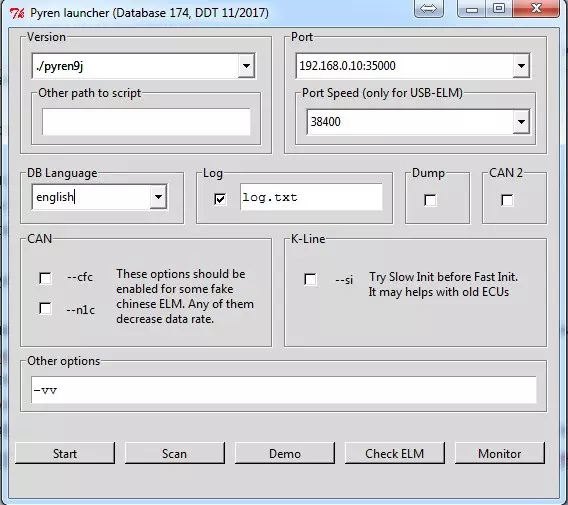
В интерфейсе лаунчера разобраться очень просто. Все настройки — порт, скорость работы, язык, ключи — вводятся на рабочем экране лаунчера. Также можно работать в демо-режиме или проверить правильность работы адаптера и, конечно же, работа в простом режиме. Не забывайте использовать ключ -vv для появления возможности расширенного ввода параметров. Это вас освободит от необходимости использования bat’ников и командой строки. Хотя в старых версиях этот ключ не работает, так что будьте внимательны перед скачиванием.
PyRen предоставляет возможность диагностировать автомобиль, но на этом не всё — вы также можете изменить конфигурацию некоторых параметров автомобиля, правила работы электронных блоков управления и т.д. Помните, что за все действия, производимые таким путём, отвечаете только вы и делаете это на свой страх и риск. Без должных знаний в этой области лучше не стоит пытаться что-то менять, если не уверены в этом на 100%. Помните об ответственности!
PyRen для правильной работы требует использование базы данных ПО Renault Can Clip. При этом саму программу ставить необязательно, нужно только разархивировать скачанный Renault Can Clip в папку, где хранится сам скрипт. Вы также можете сгенерировать архив с базой самостоятельно с помощью файлов, входящих в состав PyRen.
Чтобы скрипт работал правильно и без сбоев, надо установить Python v2.7. Его
можно скачать в Интернете, используя обычный поисковик, или воспользоваться универсальным инсталлятором. В этом случае и все необходимые библиотеки будут тоже установлены. При установке не меняйте никакие настройки, оставляя все по умолчанию, за исключением добавления Python в системный path.
Перед первым запуском скрипта удостоверьтесь в том, что есть стабильное подключение к Интернету. Это необходимо для того, чтобы программа сама скачала и установила важные для работы специальные библиотеки и модули. Также имя компьютера не может включать в себя буквы русского алфавита, т.к. это не позволит правильно установить добавочные файлы. Если на вашем компьютере установлена операционная система Windows XP, то нужно будет установить библиотеку pyserial ранней версии.
Если установка прошла успешно, разархивируйте в одну папку файл с базой Renault Can Clip и скрипт PyRen. Чтобы запустить демо-режим и проверить правильность работы, необходимо также скачать файл SavedEcus.p. Его надо переместить по пути D:\script\pyrenXX\ (XX — версия установленная на вашем копмьютере). После вы можете запустить универсальный лаунчер _pyren_launcher.py, а Python самостоятельно скачает и установит специальные библиотеки и модули через Интернет.
Далее необходимо разобраться с параметрами и функциями, за которые они отвечают:
- version — версия скрипта PyRen, установленного на вашем компьютере. Если у вас установлены несколько версий, то в этот разделе вы можете выбирать нужную в данный момент;
- port — порт вашего адаптера. Здесь будут данные об адаптере в зависимости от типа подключения;
- other patch to script — альтернативный путь к папке, содержащей скрипт. Эта функция используется крайне редко, нам она не понадобится;
- port speed — скорость работы порта. Лучше не менять это значение, если у вас не уверенности в том, что адаптер может работать на большой скорости;
- DB Language — меню выбора языка. Русский язык тоже поддерживается;
- Log — логирование. Вы можете включить или отключить логирование, если необходимо. Логи помогут вам оценить правильность работы скрипта или адаптера, а также выявить ошибки при выполнении команд (log-файл сохраняется по пути pyrenXX\logs/);
- Dump — функция сохранения дампа блока. Необходимо делать это перед каждым вмешательством в параметры автомобиля. Такой бекап поможет вам восстановить все до заводских настроек в том случае, если ваши изменения приведут к непредвиденным последствиям;
- CAN2 — использование второй шины. Это возможно только при наличии соответствующего адаптера, поддерживающего такой формат.
- —cfc — программный flow-control. Необходим в ситуации, когда адаптер ELM327 не поддерживает эту функцию на аппаратном уровне;
- —n1c — необходимо только для устаревших адаптеров ELM327, которые не поддерживают нечетное количество цифр в командах. Это происходит, когда последнее значение показывает число ожидаемых фреймов с CAN-шины;
- —si — параметр slow-init. Используется в уже устаревших моделях электронных блоков управления (ранее 2009 года выпуска).
- -vv — расширения ввода информации. Используется для того, чтобы не вводить дополнительные данные через командную строку;
- -e 12345 (номер любого электронного блока управления) — указание на конкретный блок или несколько блоков, которые надо опросить в демо-режиме в обход файла SavedEcus.p.
Кнопки нижней панели:
- Start — включение скрипта. Запускает его в обычном рабочем режиме;
- Scan — включение скрипта без обращения к созданному при ранних проверках файлу SavedEcus.p. Опрашивает все электронные блоки управления;
- Demo — включение скрипта в демо-режиме. Работает как при наличии файла SavedEcus.p, так и при введенном ключе -e 12345;
- CheckELM — контролирование правильности работы адаптера специализированными командами в совместимости со скриптом PyRen;
- Monitor — мониторинг CAN-шины. Для работы необходима база DDT2000.
Если CheckELM выявит не более 11 ошибок, то проблем и сбоев в работе адаптера не будет, все функции поддерживаются. До 15 — некоторые функции недоступны, надо включить —cfc и возможно еще несколько команд. Если ошибок намного больше 15, то адаптер не совместим со скриптом PyRen и корректно работать не будет.
В Windows 10 часто русские символы не показываются и заменяются разными другими символами. В этот случае надо просто вместо точечного шрифта включить Lucida Console (в свойствах командной строки).
Демо-режим позволяет вам узнать, что хранится в каждом электронном блоке управления и испробовать функции приложения. Когда завершите ознакомительную экскурсию, этот файл можно смело удалять, чтобы после сканирования вашего автомобиля появился такой же файл, но уже с данными с блоков вашего автомобиля. Вы так же сможете изучать блоки своей машины. А в обычном режиме можно будет еще и получать данные в режиме реального времени, удалить информацию о произошедших ошибках или произвести перенастройку блока, если надо.
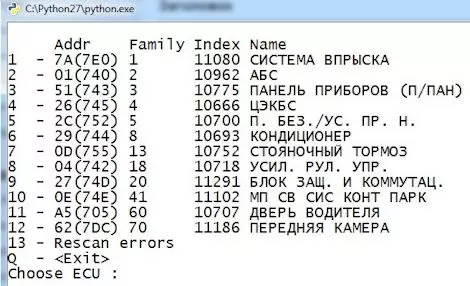
После первоначального запуска и просмотра ситуации вашего автомобиля напротив каждого электронного блока управления высветится количество ошибок в нем. При последующих запусках сканирование не будет осуществляться, чтобы не тратить время, а данные будут браться из файла SavedEcus.p. Для его перезаписи достаточно запустить диагностику самостоятельно. В старых машинах (ранее 2009 года выпуска) существуют некоторые блоки, не позволяющие просмотреть общее количество ошибок. В таком случае необходимо заходить в раздел Device Error и просматривать информацию отдельно для каждого.
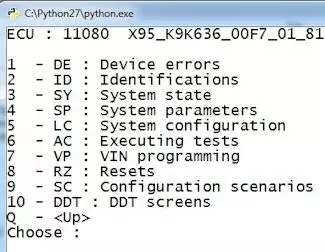
Каждый электронный блок управления имеет своё специфической меню. Однако есть основные повторяющиеся пункты меню:
- Device errors — информация об ошибках (каждую ошибку можно рассмотреть детально, если нажать на неё);
- Identifications — информация о блоке — VIN, версия прошивки и софта;
- System state, System parameters, System configuration — в этих разделах отображается информация о текущем состоянии блока и его парамтеров;
- Ececuting tests — запуск проверочных тестов (сигнал, поворотники, фары и т.д.);
- Changing configuration — редактирование параметров конфигурации. Обязательно делать Dump перед любым вмешательством в привычные для автомобиля значения;
- VIN programming — редактирование VIN-номера. Лучше не трогать во избежание проблем;
- Resets — сброс всех ошибок. Вместе с этим удаляются все калибровки, так что делайте на свой страх и риск;
- Configuration scenarios — конфигурационные сценарии. В этом разделе много неработающих пунктов, поэтому лучше его не трогать;
- DE extra information — дополнительная информация. Можно узнать об ошибках, связанных с пробегом;
- DDT screens — активация mod_ddt. Для этого необходима база DDT2000, располагаемая в папке ecus вместе с базой Renault Can Clip.
Также этот скрипт поддерживает некоторые вспомогательные команды:
- cmd — расширяет возможности работы с каждым электронным блоком управления. Появляется дополнительное меню, в котором находится вся информация;
- show — показывает досконально данные по сценарию;
- dec — позволяет вводить числа в десятичном формате;
- hex — позволяет вводить числа в шестнадцатеричном формате;
- vin — подтверждает смену VIN-номера.
С Windows XP может возникнуть проблема в виде ошибки CancelIoEx for serial. Связана она с тем, что библиотека pyserial обновилась и не поддерживает больше старую ОС. Решается она очень просто — надо откатить на более старую версию. Её можно скачать в Интернете и разархивировать c:\Python27\Lib\site-packages\ с заменой файлов. Также можно сделать это с помощью командной строки. Достаточно ввести эти команды: pip uninstall pyserial pip install
Если ошибка не пропадает, надо через меню пуск “выполнить” эту команду python -m pip install —upgrade pip, а программа сама установит модуль.
Скрипт PyRen поддерживает следующие дополнительные команды:
cmd — Extended command set. После ввода этой команды (например в главном меню), при входе в основное меню любого блока будет добавлено дополнительное меню, в котором собраны вместе все тесты, команды и сценарии, поддерживаемые блоком. Эта команда может быть полезна тогда, когда в меню Changing configuration отсутствует необходимая команда настройки блока.
show — просмотр детальной информации по сценарию
hex — ввод параметров в шестнадцатеричном формате, например при изменении параметров.
dec — ввод параметров в десятичном формате, например при вводе межсервисного интервала.
vin — команда подтверждения при смене vin.
Как сгенерировать файл .csv с расширенным набором PID для приложения Torque Pro?
Не обойтись без знания индекса того электронного блока управления, для которого вы создаете файл. PyRen определит данный индекс при опросе всех блоков.
Скачайте bat’ник mod_ecu.bat и разархивируйте его в папку, где хранится PyRen. Запустите через командную строку скрипт с индексом необходимого блока. В папке, где хранится скрипт, будет создан файл расширения .csv, а также будут выведены строки инициализации. Они используются только в прошлых моделя машин (ранее 2009 года выпуска), но в современных уже не нужны.
Далее необходимо этот файл переместить на ваш смартфон и загрузить с помощью приложения Torque Pro. На экране вы увидите всю необходимую информацию с датчиков электронного блока управления, для которого был создан файл.
Если у вас установлена версия PyRen позднее 0995, то вы можете это сделать на самом смартфоне. Для этого запустите скрипт make_torque_pids.py с указанием индекса электронного блока управления. Будут сгенерированы 2 файла — необходимый нам .csv-файл с расширенным набором PID и еще один профиль, в который вы можете перейти при запуске Torque Pro. В профиле нужно будет самостоятельно исправить некоторые данные в зависимости от параметров конкретно вашего автомобиля.
Использование PyRen через смартфон
Если у вас установлена версия позднее 0.98, то вы можете запустить скрипт с помощью смартфона на Android. Вам понадобятся программы SL4A и Py4A для запуска. Скрипт может быть открыт через универсальный лаунчер, или (для более ранних версий) через Py4A-лаунчер.
Итак, перейдем к инструкции по установке приложения на Android:
- скачайте все необходимые файлы, а также базу Renault Can Clip 166 версии, одним архивом (здесь);
- в настройках безопасности вашего телефона включить возможность установки приложений из неизвестных источников;
- установите SL4A и Py4A;
- в корне памяти устройства (storage/emulated/0/) создайте папку с названием com.googlecode.pythonforandroid, а затем переместите дополнительные файлы для Py4A ( python_scripts_r26.zip, python_extras_r29.zip и python_r29.zip) в неё;
- приложение Py4A готово к работе, откройте его;
- запустите локальную установку библиотек Python (нажмите Local Install и Run Local Install);
- ранее скачанный архив с последней версией PyRen разархивируйте по пути storage/emulated/0/sl4a/scripts/ (предварительно полностью очистите эту папку);
- разархивируйте базу (3 папки) Renault Can Clip 166 версии по тому же пути storage/emulated/0/sl4a/scripts/
- в результате в папке sl4a/scripts у вас должны содержаться файлы: /EcuRenault/; /Location/; /Vehicles/; /pyrenXX/; extract.py; _pyren_launcher.py; busmon_4a_launcher.py; cmdr_4a_launcher.py; extrdata.bat; i12comp.exe; make_torque_pids.py;
- файл SavedEcus.p из архива и переместите его по пути storage/emulated/0/sl4a/scripts/pyrenXX/ — он поможет проверить правильность работы скрипта;
- теперь приложение SL4A полностью готово к работе, откройте его;
- откройте универсальный лаунчер _pyren_launcher.py и запустите его в демо-режиме (нажатием кнопки DEMO);
- проверьте его работы с помощью ранее скачанного файла SavedEcus.p;
- если всё работает верно, удалите его и очистите кеш по пути /storage/emulated/0/sl4a/scripts/pyrenXX/;
- запустите универсальный лаунчер в обычном режиме (нажатием кнопки Start);
- подключитесь к вашему адаптеру любым доступным способом;
- после этого будет создан новый файл SavedEcus.p, в котором будет содержаться вся информация о ваших электронных блоках управления;
Если вас не устраивает размер текста, его можно регулировать с помощью клавишей громкости телефона или через меню самомго приложения SL4A. Чтобы изменить количество строк, сохраняемых на дисплее, в настройках измените Scrollback size до удобного вам значения. В настройках вы также можете включить демо-режим и логирование. При логировании в папке logs будут созданы 2 файла для того, чтобы вы могли проверить правильность работы PyRen и вашего адаптера. Также есть возможность включить опрос всех электронных блоков управления при каждом подключении (тогда файл SavedEcus.p будет перезаписываться каждый раз) — для этого нажмите кнопку SCAN.
Часто при покупке б/у-автомобиля возникает потребность выяснить реальный пробег. Недобросовестные продавцы затирают его и пишут липовые цифры, но можно опросить все электронные блоки управления на информацию о пробеге. Редко кто-то чистит данные там. PyRen опросит блоки за несколько минут. Для этого надо запустить лаунчер cmdr_4a_launcher.py (если вы работаете на смартфоне) или скрипт \pyrenXX>cmdr_odometr.py -p COM1 для ПК (номер COM может быть любой в зависимости от вашего компьютера).