Как транслировать видео с телефона на телевизор

Сегодня в техноблоге Funduk.ua мы хотим поговорить с вами об одной очень крутой и удобной фишке, которой почти никто не пользуется. Согласитесь, очень удобно смотреть видео, фото со смартфона на большом экране телевизора. Да и просто – «перенести» на Тв-панель общение или нужную программу со своего телефона, чтобы не смотреть попеременно в два экрана. Но использует эту фишку очень малое число людей: остальные просто считают процесс настройки слишком сложным, чтобы даже начинать. Вы из их числа? Тогда читайте внимательно нашу статью, и вы легко сможете подружить свой телефон и телевизор!
Как подключить телефон к телевизору?
На сегодняшний день существует как минимум десять способов подключения мобильного телефона к ТВ-панели. Сейчас мы расскажем вам о каждом из них подробно.
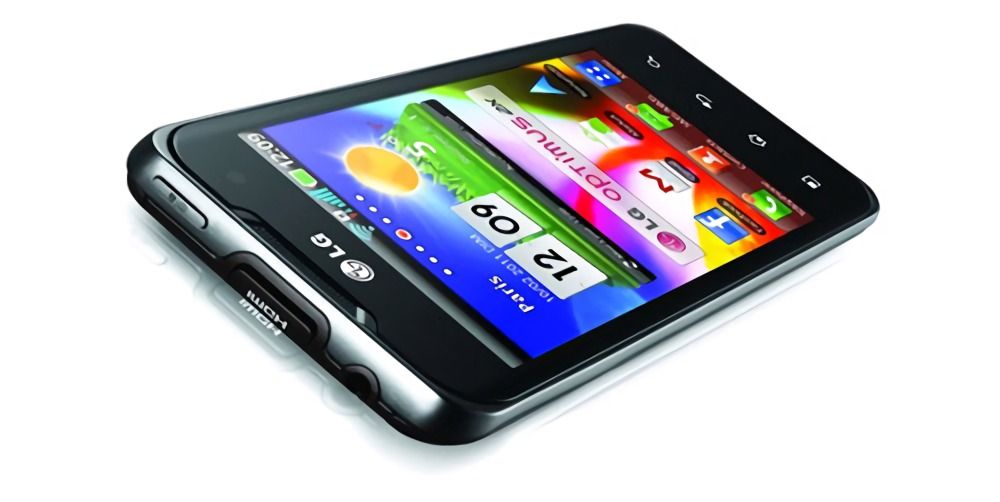
- Подключение через порт microHDMI
Самый главный плюс этого метода – высокое качество передачи данных, причем и аудио, и картинки, с возможностью простого управления.
Ну, а в качестве минуса выступает отсутствие этого порта в большинстве современных аппаратов.
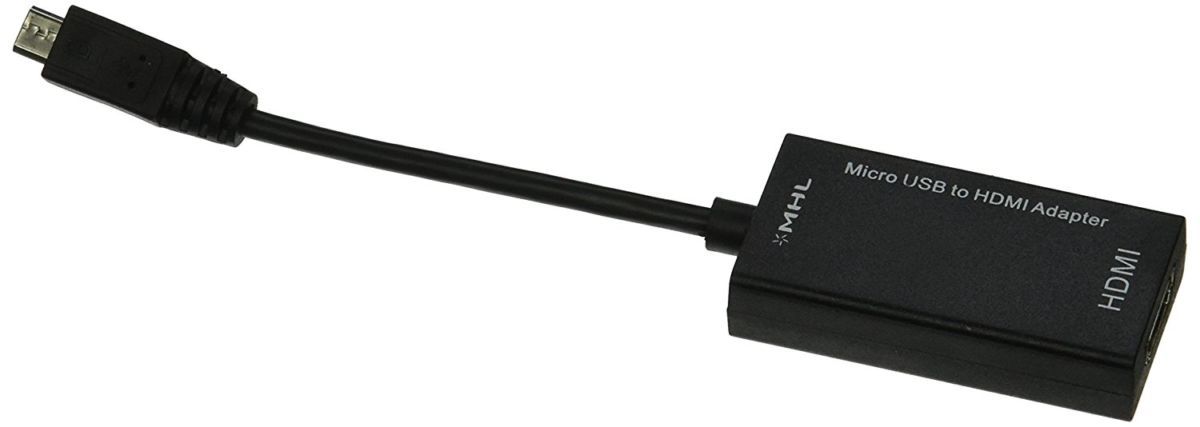
- Подключение с использованием MHL
Технология MHL (Mobile High-Definition Link) – именно та вещь, которая призвана решить проблему с HDMI. Если она поддерживается в вашем телевизоре и смартфоне, вы сможете соединить их через специальный адаптер microUSB-HDMI, получив видеосигнал высокого разрешения.
Правда, без минусов не обошлось и тут. Во-первых, подключенный таким образом смартфон необходимо постоянно держать на зарядке (он быстро разряжается). Во-вторых, работает технология корректно только с разрешением меньше Full HD. Из-за этих двух проблем сегодня MHL встречается все реже, и практически вышла из обихода.
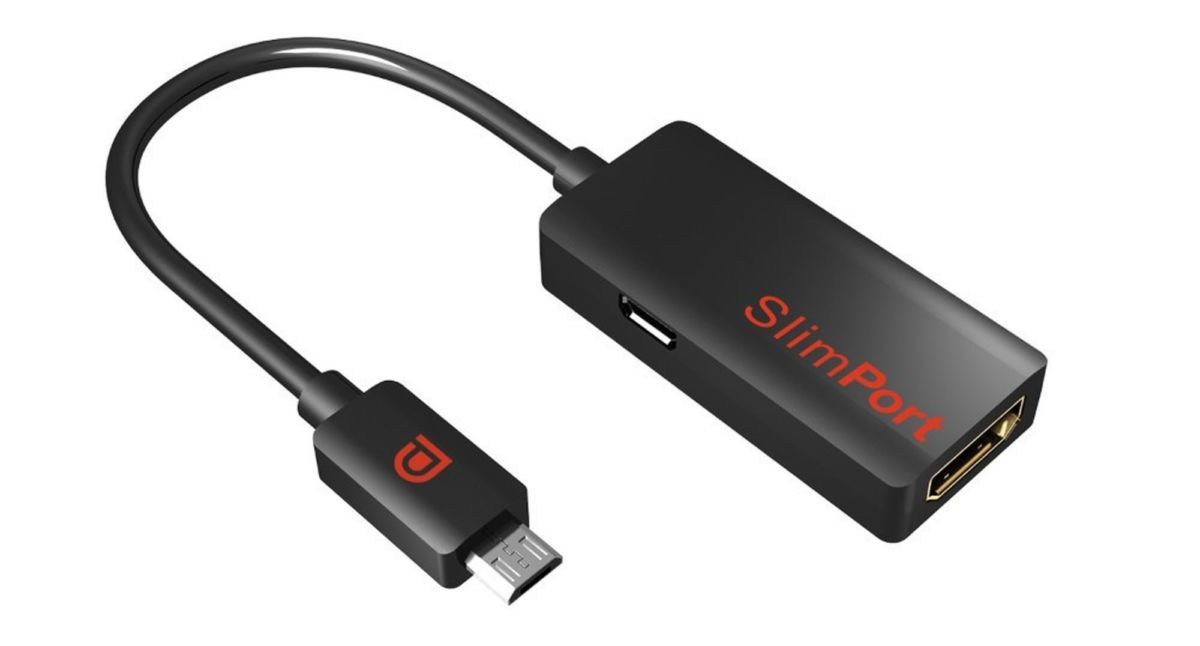
- Соединение через SlimPort
Практически полный аналог MHL, за тем исключением, что эта технология в еще меньшем количестве современных телефонов и очень требовательна к кабелям подключения. И, к слову, так же, как MHL, практически не применяется в современных новинках.
Максимально простое и удобное: все, что вам нужно – любой кабель USB! Но увы, в таком случае вы будете видеть свой смартфон только как флешевый накопитель и использовать его сможете только в таком качестве.
- Соединение через Lightning Digital AV Adapter
Для начала самый большой минус – доступен такой тип связи только для владельцев мобильных устройств от apple. Ну, а плюс состоит в том, что трансляция доступна и для фото, и для аудио, и для видео, причем с весьма скромным количеством артефактов, что дает возможность активно пользоваться такой связкой.
В общем, как ни крути, а проводные пути подключения на сегодняшний день можно считать этакой тупиковой эволюцией. Исключением можно считать только Apple, адаптеры для которых получились вполне удобными и функциональными.
Так что если вы действительно хотите транслировать видео со своего мобильного девайса на телевизор, вам придется использовать беспроводные технологии.
- Соединение с использованием DLNA
DLNA смело можно назвать одним из самых популярных на сегодняшний день стандартов, который поддерживается практически всеми Android-аппаратами (старше версии Android 4.2), а также большинством телевизоров.
Все, что вам понадобится – поставить на телефон специальное приложение (например, BubbleUPnP), на всех смарт-телевизорах соответствующий софт уже есть.
В качестве минуса этого стандарта соединения стоит отметить то, что передавать с его помощью можно только изображения, аудиофайлы и некоторые форматы видеороликов.
Вторая по простоте технология, которая также есть практически во всех современных smart-TV, включая даже бюджетные модели. И даже на смартфоне вам не придется ставить дополнительных программ – функция уже вшита в стандартный набор функций системы, найти ее можно в разделе настройками.
Суть технологии состоит в том, что она позволяет соединить между собой устройства без посредничества сетевого оборудования. Так что пользоваться ею можно даже тем, у кого дома нет локальной беспроводной сети.
Но есть и огромная такая ложка во всей этой бочке меда – использоваться WiFi Direct можно только для передачи фотографий, а скорость передачи данных сложно назвать рекордной.
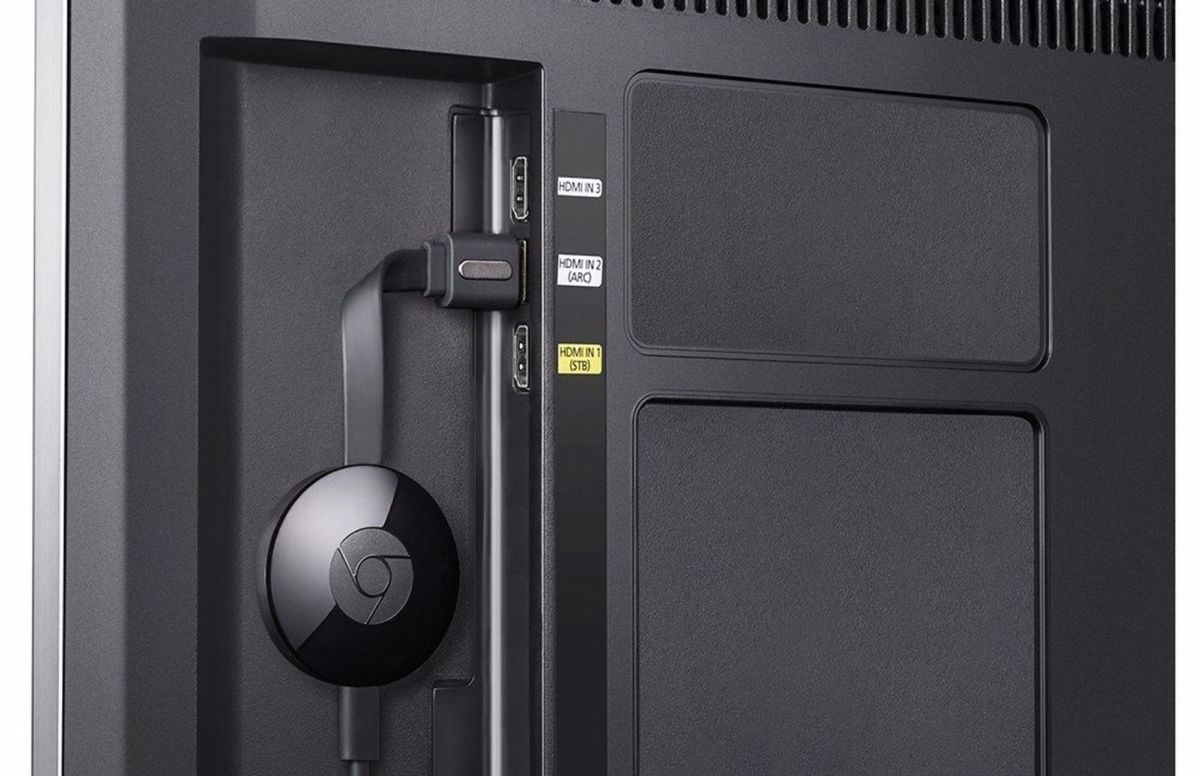
- Трансляция с использованием Chromecast
От бюджетных и не слишком функциональных беспроводных технологий переходим к более дорогим, но действительно стоящим. И первая из них – Chromecast.
Для использования этой функции придется занять один порт USB весьма недешевым беспроводным анаптером Chromecast или Chromecast 2, при этом вы получите максимальный доступ к смартфону, попутно наделив свой телевизор полным доступом к смарт-технологиям и интернету, если их у него еще нет.
- Передача данных черех Miracast
Miracast и WiDi – по сути, весьма схожие технологии, которые можно использовать со всеми современными Android-смартфонами, а также мобильными устройствами на основе Windows Phone 8.1 и новее.
Технология действительно позволяет транслировать все необходимые данные со смартфона на ТВ, хотя и делает это с некоторой задержкой по времени (лагом) и небольшим количеством артефактов. Из-за этого технология мало подходит, например, для прохождения на большом экране динамичных игр со смартфона, но вполне может использоваться для общения или просмотра фильмов, программ, изображений.
- Подключение при помощи AirPlay
Полный функциональный аналог WiDi, но только для устройств производства Apple. Плюсы и минусы у этой технологии, к слову, практически те же самый, с той лишь разницей, что лаг по времени получается несколько меньшим.
Итак, вы прочитали про все прводные и беспроводные пути, и теперь вас мучает вопрос – так как же лучше транслировать экран телефона на телевизор? Ответ – через наиболее современные и актуальные технологии – Miracast (WiDi), AirPlay или Chromecast. И сейчас мы расскажем, как настраивать соединение для каждой из них.
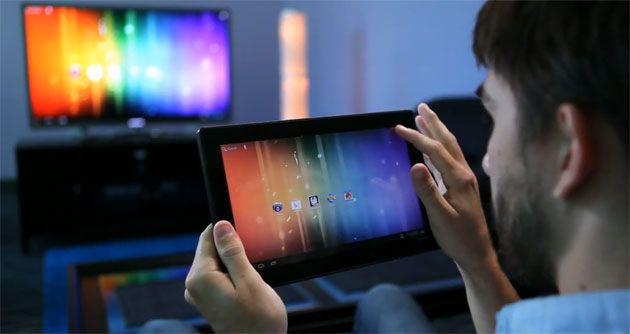
Как вывести изображение с телефона на телевизор с Miracast?
Технология Miracast – самая универсальная и распространенная из тех, которые мы можем рекомендовать на сегодняшний день. Но все же, прежде чем потратить время на попытку ее настройки, убедитесь в том, что она поддерживается вашими девайсами.
Для этого вам нужно:
- Зайти на смартфоне в раздел Настройки
- Найти пункт «Трансляция» либо «Беспроводный дисплей (Miracast)» (различается в зависимости от версии ОС Андроид)
- Если он активен/есть в системе, сразу же включить фунцию.
В случае, если вы не обнаружили функции в настройках, обратите внимание на меню уведомлений и попробуйте выполнить на смартфоне поиск. Если ничего найти так и не удалось – увы, ваш смартфон не предоставляет возможности такого соединения.
Если вам удалось включить миракаст на смартфоне, переходите к настройке телевизора. Она различается в зависимости от производителя:
- Samsung: зайдите в меню выбора сигнала и выберите пункт Screen Mirroring. Вы также можете сразу выбрать нужные вам настройки отображении экрана смартфона, чтобы потом не тратить на это время;
- LG: зайдите в настройки, выберите раздел Сеть и включите в нем функцию Miracast (Intel WiDi);
- Sony Bravia: зайдите с помощью пульта в меню выбора источника сигнала, выберите опцию «Дублирование экрана».
- Philips: зайдите в меню Настройки, найдите раздел Параметры сети и включите режим Wi-Fi Miracast.
Все, теперь вам осталось только проверить запуск трансляции и начать пользоваться этой функцией. Чтобы сделать это:
- Зайдите в настройки на своем смартфоне, выберите раздел Экран
- Найдите функцию Трансляция (Беспроводный экран Miracast). Если вы все сделали правильно, тут будет отображаться ваш телевизор.
- Нажмите на него и дождитесь, пока установится соединение. ТВ может запросить подтверждение этой связи (на экране появится активный запрос).
Теперь вы должны видеть экран своего смартфона на дисплее телевизора и сможете пользоваться всеми его функциями, которые вам необходимы.
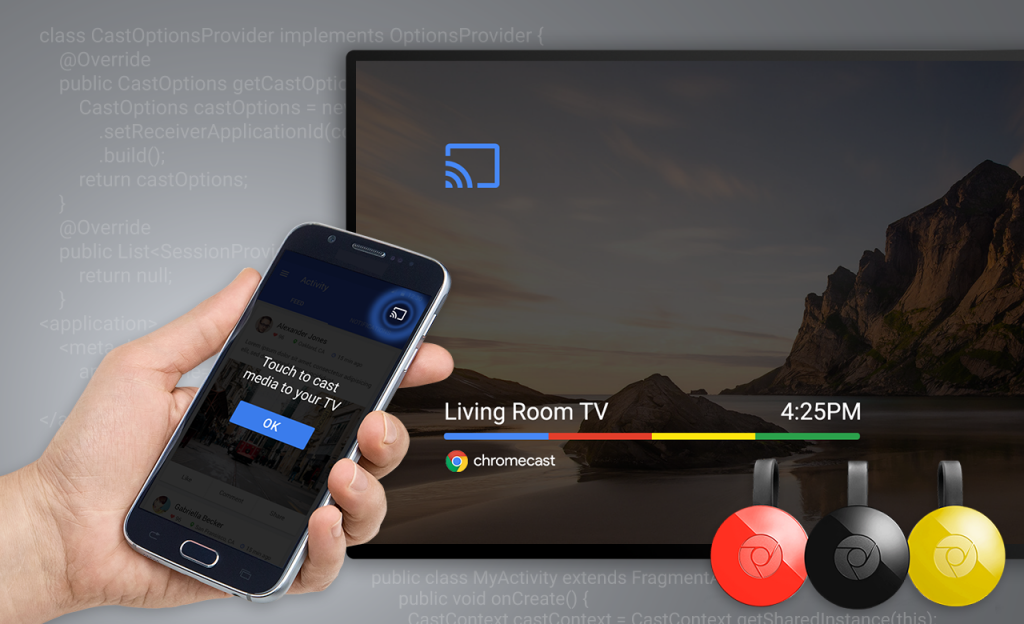
Как транслировать видео с телефона на телевизор с Chromecast?
Как мы уже писали выше, эта технология не столь универсальна. Использовать такой тип передачи данных вы сможете только в том случае, если приобрели в пару к телевизору устройство Chromecast или если в нем к вашему счастью есть функция Google Cast.
В таком случае все будет очень просто и удобно. Вам необходимо:
- Подключить мобильное устройство и телевизор к одной и той же точке доступа или маршрутизатору
- Открыть приложение Google Home на своем смартфоне или планшете;
- Найти в меню настрое, найти пункт Трансляция экрана/звука. В этом разделе вы должны увидеть свой телевизор с функцией Google Cast или подключенным устройством Chromecast;
- Щелкните по нему, чтобы установить соединение.
Все, дальше для начала или остановки трансляции вам будет достаточно развернуть шторку уведомлений на вашем смартфоне, включив или выключив там подключение.
Как вывести видео с телефона на телевизор через AirPlay?
Пользователям Apple повезло едва ли не больше, чем фанатам Android – мало того, что производитель сделал для них возможность трансляции как таковой, так еще и выложил у себя на сайте подробную инструкцию о том, как сделать это для каждого из устройств, включая iPhone, iPad,iPod touch и даже MacBook.
Итак, для трансляции видео вам нужно:
- Открыть нужное приложение на смартфоне, например, плеер или фото;
- Коснутся значка трансляции, а потом щелкнуть по AirPlay;
- Выбрать нужный вам телевизор из числа доступных (само собой, с поддержкой Apple TV).
Для дублирования картинки со смартфона на экране телевизора необходимо:
- Зайти в Пункт управления, выбрать режим Повтор экрана;
- Выбрать нужный вам ТВ (С тем же ограничением – поддержкой Apple TV);
- При необходимости ввести пароль.
Теперь вы знаете все о том, как настроить дублирование экрана, воспроизведение видео, фото или музыки со своего смартфона или планшета. Мы верим в вас и надеемся, что у вас все получится легко и просто, удачи!
Не воспроизводится видео на Smart TV Samsung

-
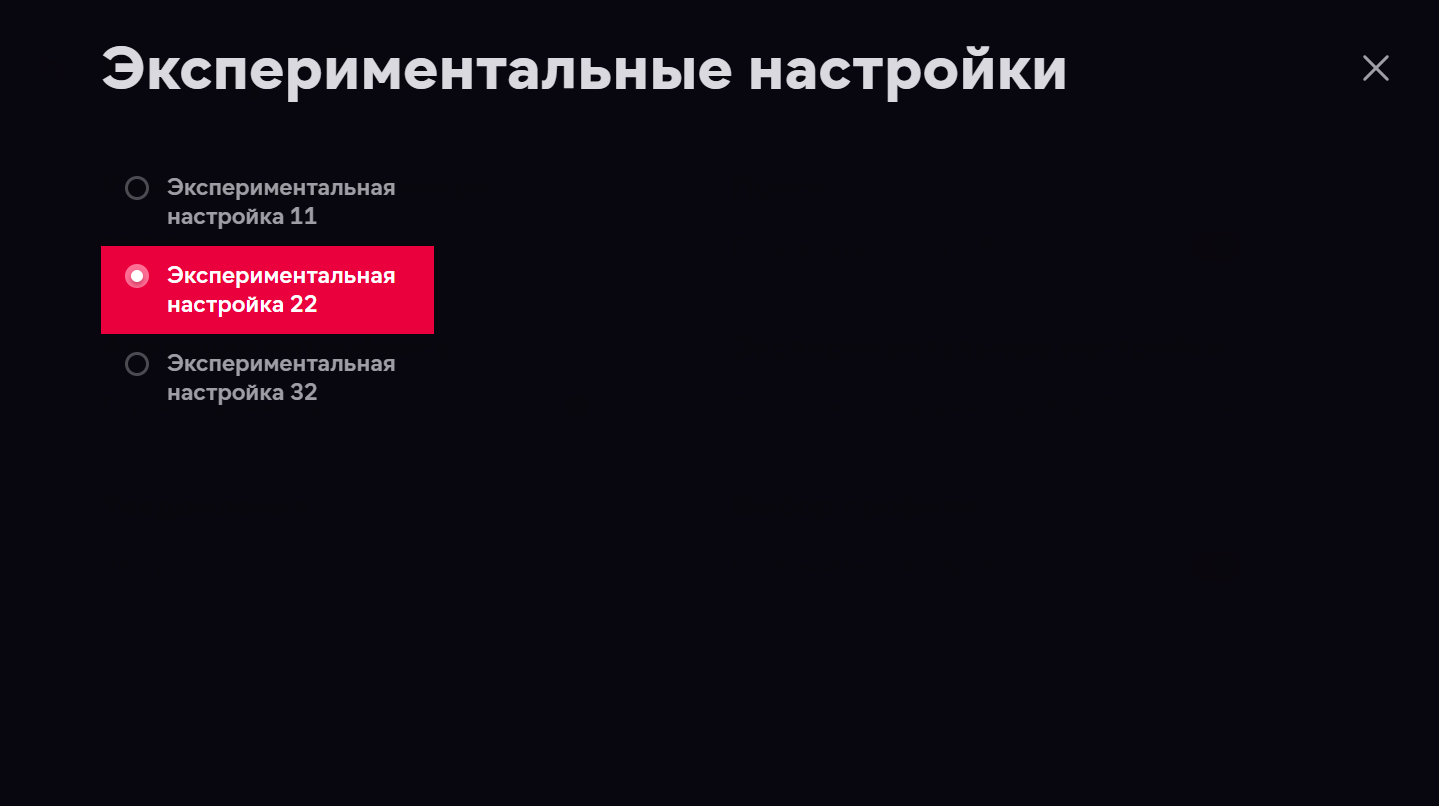
Перейдите в приложении Иви в раздел «Профиль», далее «Настройки», далее «Экспериментальные настройки». Измените установленный параметр на противоположный. Например, если был установлен параметр «Настройка 11 (DRM)», то измените его на параметр «Настройка 22 (DRM)». Проверьте, устранена ли ошибка.
Из раздела «Профиль» в приложении Иви перейдите во вкладку «Служба поддержки»:
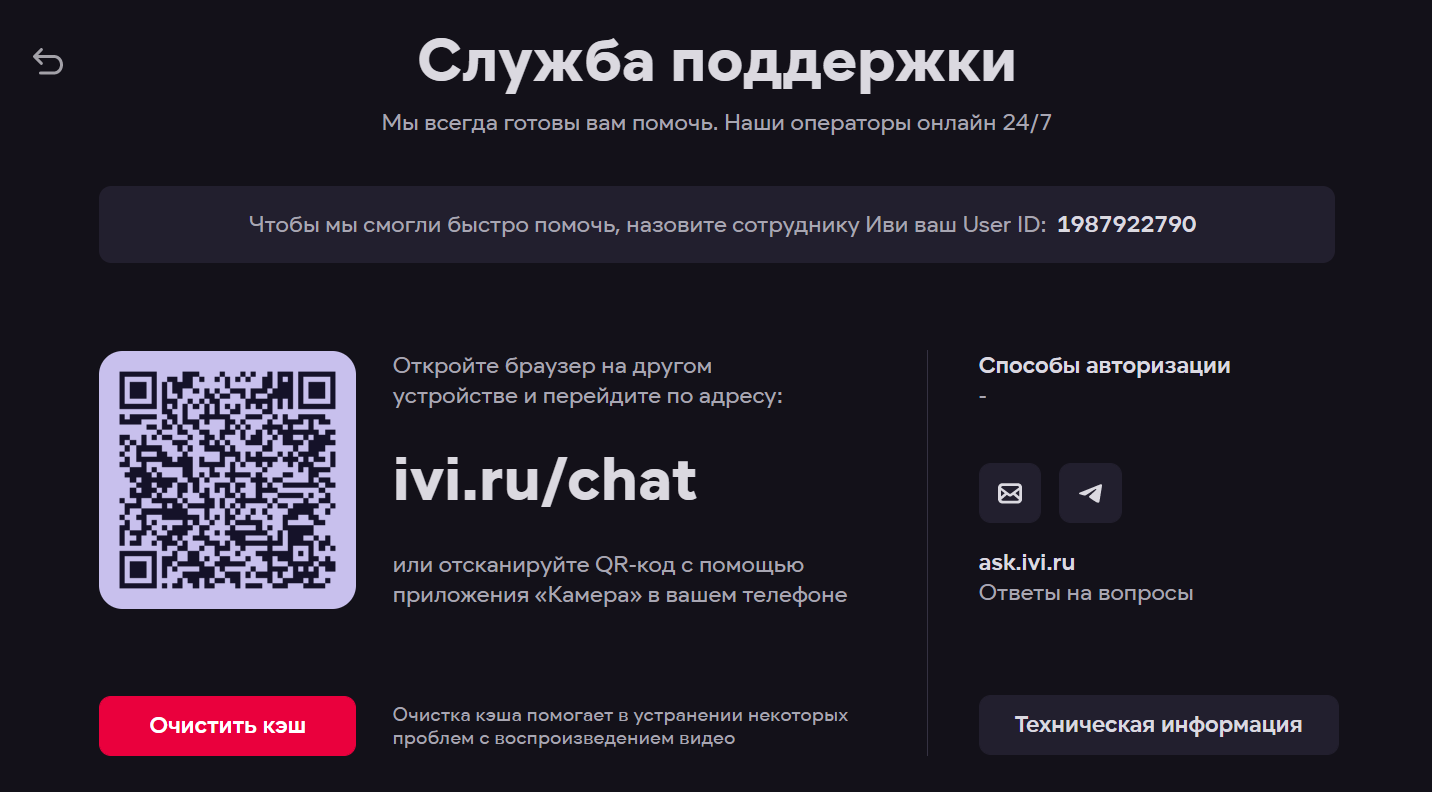
Если не удалось решить вопрос — заполните заявку .
Как сделать трансляцию экрана Android-смартфона на телевизор или ноутбук

Мощность процессора современного смартфона вполне позволяет смотреть фильмы в HD качестве и играть в видеоигры. Вот только размер экрана подкачал. Видео высокого разрешения намного эффектнее смотрится на большом экране. Нельзя ли транслировать изображение экрана смартфона на телевизор или ноутбук?

Трансляция на телевизор
Miracast — протокол передачи медиаданных, входящий в стандарт Wi-Fi. Если на вашем телевизоре есть Wi-Fi, и он выпущен после 2014 года, скорее всего, он имеет поддержку Miracast, и на него можно передать «картинку» со смартфона.

Особенность Miracast в том, что он основан на Wi-Fi Direct и не требует наличия роутера и Интернет-соединения. Фактически, это беспроводной аналог HDMI-кабеля.

Тем не менее, иногда при подключении появляются проблемы. Дело в том, как телевизор обрабатывает данные, полученные через Miracast. Однообразия в этом вопросе у производителей телевизоров нет. На некоторых моделях нужно включить Miracast в настройках и выбрать в появившемся в списке ваш смартфон.

На других моделях нужно найти в меню отдельный пункт, переводящий телевизор в режим ожидания соединения по Miracast.
Существуют и модели, в которых Miracast не работает вообще, несмотря на наличие Wi-Fi в телевизоре.
Чтобы подготовить к приему сигнала Miracast телевизор, обратитесь к руководству на него и действуйте в соответствии с инструкциями. Возможно, потребуется в настройках включить поддержку Miracast. На многих моделях следует перейти в режим ожидания соединения через меню «Сеть» или меню «Входы».

После этого можно попробовать подключиться к телевизору со смартфона. Функция трансляции экрана доступна на Android, начиная с версии 4.2, так что на вашем смартфоне она наверняка есть, надо только найти. В разных версиях Android пункт меню «Трансляция» или «Беспроводной дисплей» расположен в различных местах. Он может находиться в разделах «Сеть», «Подключения», «Другие настройки», «Другие беспроводные соединения» настроек телефона. В некоторых версиях трансляцию можно запустить с панели, вызываемой слайдом сверху экрана.

Если экран «Трансляция» пуст или на нем написано «Устройства не найдены», проверьте, включена ли возможность трансляции в настройках на этой же странице.
Если возможность трансляции включена, в списке появится название вашего телевизора. Следует выбрать его и подтвердить начало трансляции на самом телевизоре.
Miracast adapter. Трансляцией через Miracast можно воспользоваться даже если на телевизоре нет Wi-Fi. Правда, вам потребуется приобрести отдельную приставку SmartTV с поддержкой Miracast. Приставка подключается к порту HDMI. На телевизоре потребуется выбрать получение сигнала с того порта HDMI, к которому подключена приставка.
Дальнейшие действия такие же, как и при подключении телевизора с Miracast. Разница одна — в списке устройств для трансляции вам нужно будет найти название приставки.
Недостатки Miracast:
- Трансляция экрана на телевизор создает большую нагрузку на процессор смартфона. Если производительность процессора невысока, передача сигнала будет идти неравномерно, с «зависаниями». Просматривать фотографии или отобразить экран обычного приложения это не помешает. Но вот смотреть фильмы или играть в видеоигры будет некомфортно.
- Максимальное разрешение изображения, транслируемого через Miracast — 1920×1200. Скорее всего это связано с тем, что стандарт Miracast был создан в 2012 году и с тех пор не обновлялся. А тогда 4К видео еще не существовало и 1920х1200 считалось вполне себе приличным разрешением.
Трансляция на экран ПК
WiDi — аналог технологии Miracast от компании Intel, позволяющий подключить к смартфону дисплей ноутбука. В Windows 10 и выше это можно сделать средствами системы. Нужно выбрать в параметрах пункт «Проецирование на этот компьютер».

По умолчанию поддержка беспроводных дисплеев может не быть установлена, поэтому потребуется добавить дополнительный компонент. Система сама предложит перейти вам на вкладку «Приложения» для его добавления. Нужно нажать кнопку «Посмотреть функции» пункта «Добавление компонентов» и выбрать «Беспроводной дисплей».

После установки компонента станет возможным проецирование изображения на экран компьютера с помощью WiDi. Нужно только настроить доступность экрана для других устройств — сменить вариант «Всегда отключено» (который стоит по умолчанию) на «Доступно везде» или «Доступно везде в защищенных сетях».

После этого в списке устройств для трансляции на телефоне появится имя компьютера, экран которого можно использовать для показа изображения с телефона. С помощью WiDi можно транслировать на экран ноутбука видео с разрешением до 4К.
AirDroid — приложение, предназначенное для удаленного управления ресурсами на телефоне. При наличии рут-доступа возможно полное удаленное управление телефоном с экрана компьютера. Подробнее об этом можно прочитать в этой или этой статье, нам же сейчас важна только способность приложения отображать экран смартфона на дисплее ПК. И что еще важнее — вы можете делать это с любого ПК под управлением любой системы. Главное, чтобы на этом компьютере был браузер и выход в Интернет.
В первую очередь потребуется зарегистрироваться в системе AirDroid и подтвердить свой e-mail.

Затем установить на телефон приложение AirDroid и выполнить вход в свежесозданный аккаунт как на телефоне, так и в онлайн-сервисе.

Для трансляции экрана смартфона в окно браузера надо в приложении AirDroid на телефоне зайти в настройки безопасности и активировать флажок напротив пункта «Зеркалирование экрана».

Теперь остается только нажать кнопку «Mirroring» в окне веб-сервиса и в центре экрана появится копия изображения с вашего смартфона.

Правда, изображение в окне браузера меняется с некоторой задержкой, поэтому для просмотра видео или игр этот режим не годится.
MyPhoneExplorer — еще одно приложение для удаленного управления ресурсами смартфона, которое также позволяет отобразить экран смартфона на дисплее ПК. На смартфон нужно установить клиентское приложение MyPhoneExplorer Client из магазина Google Play, а на компьютер — десктопную часть.
Подключить смартфон к компьютеру можно несколькими способами — по Bluetooth, по Wi-Fi и с помощью USB-кабеля в режиме отладки.

Правда, трансляция изображения экрана возможна только в последнем варианте. Как включить режим отладки по USB, можно прочитать в этой статье. В остальном, ни установка программы, ни подключение телефона никаких сложностей не вызывают.
Чтобы вывести на экран компьютера «картинку» со смартфона, нужно выбрать пункт меню «Разное — Клавиатура телефона/Загрузить снимок».

Программа корректно отрабатывает изменение вертикальной ориентации на горизонтальную, и позволяет развернуть изображение со смартфона на весь экран. Видео смотреть можно, но оно все же «подтормаживает».
Вывод
Транслировать экран Android на телевизор или ноутбук несложно. Но добиться передачи динамичного изображения с высоким разрешением можно только при использовании WiDi. В остальных случаях изображение может «подвисать», и его разрешение может быть ниже исходного. Посмотреть на большом экране фотографии с телефона еще получится, а вот с комфортом поиграть или посмотреть видео — не всегда.
обновлено пользователем xantorx
Как использовать дублирование экрана на телевизоре BRAVIA TV
ВАЖНО! Устройства Apple или телевизоры с Android TV™/Google TV™, выпущенные позднее 2020 г., не поддерживают функцию Дублирования Экрана по протоколу Miracast. В разделе «Альтернативные способы» можно найти некоторые другие способы.
Что такое дублирование экрана?
Функция Дублирование экрана — это один из способов отображения экрана мобильного устройства на телевизоре для просмотра фото, видео или веб-сайтов. Эта функция применяет технологию Miracast для отображения экрана совместимого устройства на телевизоре без использования беспроводного маршрутизатора.
ПРИМЕЧАНИЕ. Если в помещении присутствуют помехи, качество изображения может снизиться.
Совместимые устройства и альтернативные способы
Совместимые устройства
- Некоторые телевизоры Bravia TV, выпущенные с 2013 по 2020 гг. (телевизоры с Android TV/Google TV позднее 2020 г. не поддерживают эту функцию).
Подробные сведения см. в разделе Применимые продукты и категории для данной статьи или в справочном руководстве телевизора. - Устройства, совместимые с Miracast, такие как смартфон, планшет или компьютер
- Для устройств Apple (iPhone/iPad/iPod/MacBook): по состоянию на 2021 г. эти устройства не поддерживают функцию дублирования экрана. Чтобы узнать альтернативные способы, см. следующий раздел.
- Сведения о технических характеристиках вашего устройства см. в руководстве или обратитесь в службу поддержки устройства.
Альтернативные способы
Если телевизор или устройство не поддерживает функцию Дублирования Экрана (Screen Mirroring) по протоколу Miracast, альтернативный способ отображения контента можно найти в одной из следующих статей:
- Для мобильных устройств:дублирование, трансляция и отображение контента или экрана мобильного устройства на экране телевизора (протоколы Chromecast и Airplay)
- Для компьютеров (Android TV/Google TV):как отображать экран компьютера на экране телевизора в беспроводном режиме (протоколы Chromecast и Airplay)
Как использовать дублирование экрана
Для дублирования экрана с компьютера см. статью для Windows 8.1 или Windows 10 в зависимости от вашей операционной системы.
Регистрация устройства в телевизоре
- На пульте ДУ телевизора нажмите кнопку INPUT, выберите Дублирование экрана, затем нажмите кнопку Ввод. Телевизор перейдет в режим ожидания подключения к мобильному устройству. Примеры экранов ожидания
- Примеры экранов ожидания телевизоров с Android TV™
- Примеры экранов ожидания телевизоров без Android TV (серии W900A)
- Коснитесь Настройки.
- Выберите Подключение устройства или Подключение Xperia.
- Выберите Дублирование экрана.
- На экране «Дублирование экрана» коснитесь Старт.
- Выберите OK.
- Коснитесь имени телевизора.
ПРИМЕЧАНИЕ. Некоторые модели телевизоров не поддерживают диапазон 5 ГГц.
Подробную инструкцию можно посмотреть в видеоролике ниже.
Добавление подключенных устройств в список/отмена регистрации устройств
Для телевизоров с Android TV
- Нажмите кнопку HOME на комплектном пульте ДУ.
- Выберите Настройки.
- Выберите Сеть.
- Выберите Wi-Fi Direct.
- Выберите Дополнительные настройки.
- Выберите Показать список устройств/Удалить.
Для других телевизоров
При отображении экрана ожидания дублирования экрана нажмите кнопку OPTIONS, затем выберите Показать список устройств / Удалить.
- Чтобы отменить регистрацию устройства, выберите устройство в списке для удаления, затем нажмите кнопку Ввод . Затем выберите Да на экране подтверждения.
- Чтобы отменить регистрацию всех устройств, нажмите кнопку OPTIONS в списке, выберите Удалить все, затем Да на экране подтверждения.
- Значки в левой части списка означают следующее.
- (значок галочки): подключенные устройства
- (значок дисплея): устройства, совместимые с дублированием экрана
Поиск и устранение неисправностей
- Если дублирование экрана не работает, см. статью Функция дублирования экрана не работает.
- Подключение всех устройств, поддерживающих Miracast, не гарантируется.
- Качество изображения может снизиться из-за помех в помещении.
Для просмотра этого видео в Youtube примите все файлы cookie.
Зайдите в настройки файлов cookie ниже и включите сохранение файлов cookie для Youtube в разделе «Функциональные».