Как отменить отправку и отредактировать сообщение в iMessage
На презентации 6 июня, которая состоялась в рамках конференции WWDC 2022, Apple представила новые функции для своего мессенджера iMessage. В новой версии появляется возможность исправить уже отправленное сообщение или, если передумали, отменить отправку. Эти функции уже давно успешно работают в Telegram, а в WhatsApp нет только возможности редактирования. Рассмотрим, как работают нововведения, какие есть ограничения и что увидит адресат если сообщение будет отредактировано или отменено.

iMessage в iOS 16 позволит вам редактировать и даже удалять свои сообщения
❗️ПОДПИШИСЬ НА НАШ ЯНДЕКС.ДЗЕН. ТАМ ТЫ НАЙДЁШЬ ТО, ЧЕГО НЕТ НА САЙТЕ
Редактирование сообщений iMessage
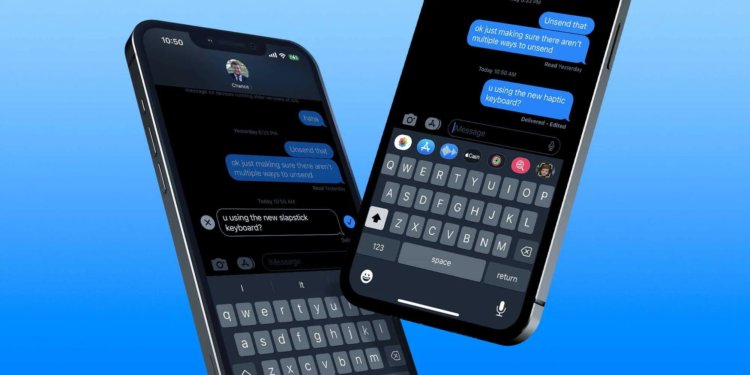
Редактирование сообщения внешне практически ничем не отличается от обычной отправки.
Первое, что необходимо сделать для использования новых функций – убедиться, что на вашем iPhone установлена iOS 16. 12 сентября Apple выпустила новую операционку для всех желающих. Чтобы установить ее правильно можете воспользоваться нашей инструкцией, где подробно все расписано.
После установки iOS 16 на ваш смартфон для редактирования сообщений необходимо выполнить следующие действия:
- Откройте приложение «Сообщения»;
- Зайдите в нужную беседу и найдите сообщение, которое надо отредактировать;
- Задержите палец на нем до открытия контекстного меню;
- Нажмите кнопку «Редактировать»;
- Внесите необходимые изменения и отправьте с помощью синей галочки.
Под сообщением отобразится надпись «Отредактировано». Адресату тоже будет доступна информация о том, что сообщение было изменено.
Однако Apple была бы не Apple если бы не добавила одно очень важное ограничение. Сообщение можно отредактировать только в течение 15 минут после отправки. Если прошло больше времени, то данная возможность недоступна.
❗️ПОДПИСЫВАЙСЯ НА ТЕЛЕГРАМ-КАНАЛ СУНДУК АЛИБАБЫ, ЧТОБЫ ПОКУПАТЬ ТОЛЬКО ЛУЧШИЕ ТОВАРЫ С АЛИЭКСПРЕСС
Скорее всего в Купертино сделали это по идеологическим соображениям, чтобы какие-то важные факты, которые служат доказательством чего-либо, не могли быть исправлены и искажены по прошествии времени. Отметим, что даже с подобным ограничением наличие такой возможности лучше, чем ее отсутствие.
Отменить отправку iMessage

Отмененное сообщение исчезает с красивой анимацией.
Для использования функции по отмене отправки сообщений необходима та же подготовительная работа – установить на ваш iPhone iOS 16. После установки iOS 16 на ваш смартфон для отмены отправки сообщений необходимо выполнить следующие действия:
- Откройте приложение «Сообщения»;
- Зайдите в нужную беседу и найдите сообщение, которое надо отменить;
- Задержите палец на нем до открытия контекстного меню;
- Нажмите кнопку «Отменить отправку».
Для отмены отправки тоже существуют ограничения, как и для редактирования – действие можно совершить только в течение двух минут после отправки. Под сообщением отобразится надпись «Отправка отменена». Адресату тоже будет доступна информация о том, что сообщение удалено. Это очень похоже на то как в WhatsApp появляется запись «Данное сообщение удалено» вместо отмененного сообщения.
❗️ПОДПИШИСЬ НА НАШ ЧАТИК В ТЕЛЕГРАМЕ. ТАМ ТЕБЕ ОТВЕТЯТ НА ЛЮБЫЕ ВОПРОСЫ
Важно иметь в виду, что если адресат использует более раннюю версию iOS, то отменить отправку или отредактировать сообщение не получится. Точнее получится, но отображаться всё будет в исходном варианте. Эту особенность надо постоянно держать в уме, иначе поругавшихся людей из-за невнимательности будет очень много.
По факту, Apple не представила что-то новое, это все уже было в других мессенджерах. Реализация новых функций как это бывает в духе Apple выполнена с определенными ограничениями, но главное, чтобы все работало. К пользователям iMessage постепенно приходит прогресс.
Использование приложения «Сообщения» на iPhone или iPad
Отправляйте текст, фотографии, видеозаписи и многое другое. Закрепите свои разговоры. И узнайте, как изменять сообщения и отменять их отправку.
Отправка сообщений на iPhone или iPad

- Откройте «Сообщения».
- Нажмите кнопку «Написать» , чтобы написать новое сообщение. Или выберите существующий разговор.
- Введите сообщение и нажмите кнопку «Отправить» .
В iOS 14 и iPadOS 14 и более поздних версий также можно использовать встроенные ответы и упоминания, чтобы привлечь внимание к конкретным сообщениям и пользователям в них.
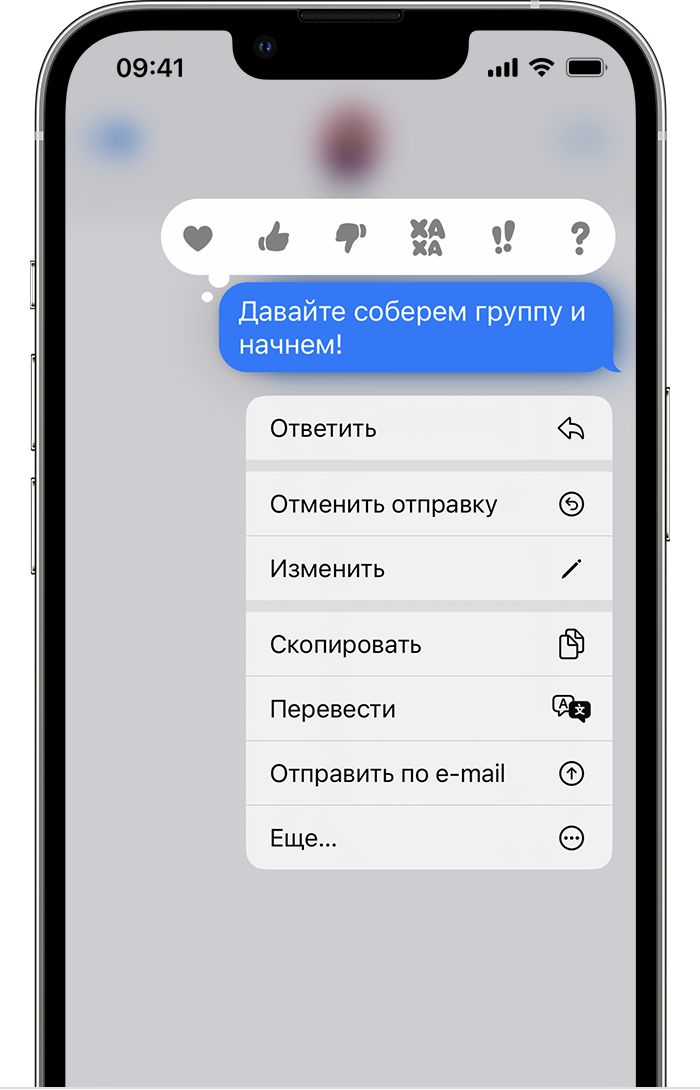
Отмена отправки сообщения на iPhone или iPad
- В приложении «Сообщения» коснитесь разговора.
- Нажмите и удерживайте сообщение, отправку которого нужно отменить.
- Выберите «Отменить отправку» .
Сообщение исчезнет, и появится уведомление с надписью «Вы отменили отправку сообщения». Отмена возможна в течение двух минут после отправки сообщения.
Отменять отправку сообщений можно, когда все пользователи используют iMessage с iOS 16, iPadOS 16.1, macOS Ventura или более поздних версий. Если отменить отправку сообщения пользователю в более ранней версии iOS, iPadOS или macOS, он все равно может увидеть это сообщение.
Изменение отправленного сообщения на iPhone или iPad
- В приложении «Сообщения» коснитесь разговора.
- Нажмите и удерживайте сообщение, которое нужно изменить.
- Нажмите «Изменить» .
- Внесите изменения, а затем нажмите галочку, чтобы завершить изменение сообщения, или значок с крестиком, чтобы восстановить исходное сообщение.
После внесения изменений под сообщением появляется слово «Изменено». Сообщение можно изменить до пяти раз в течение 15 минут после его отправки. После изменения сообщения любой пользователь может коснуться слова «Изменено», чтобы просмотреть историю изменений.
Изменять сообщения можно, когда все пользователи используют iMessage с iOS 16, iPadOS 16.1, macOS Ventura или более поздних версий. Если изменить сообщение, отправленное пользователю в более старой версии iOS, iPadOS или macOS, обновленная версия появится как второе сообщение.
Ответ с экрана блокировки
- На экране блокировки нажмите и удерживайте уведомление, на которое необходимо ответить. В зависимости от устройства может понадобиться смахнуть уведомление влево и нажать «Просмотреть». *
- Введите свое сообщение.
- Нажмите кнопку «Отправить» .
Если у вас iPhone X или более новая модель либо iPad с функцией Face ID и вам не удается ответить на сообщение с экрана блокировки, перейдите в меню «Настройки» > «Face ID и код-пароль» и включите функцию «Ответить сообщением». Если у вас iPhone SE (2-го или 3-го поколения), iPhone 8 или более старая модель либо iPad, перейдите в меню «Настройки» > «Touch ID и код-пароль» > «Доступ с блокировкой экрана» и включите функцию «Ответить сообщением».
* Нажатие и удержание доступно на большинстве устройств с поддержкой iOS 13 и более поздних версий или iPadOS.


Закрепление важных разговоров
- В приложении «Сообщения» выберите «Изменить» или нажмите кнопку «Еще»
 .
. - Нажмите «Изменить булавки»
 , затем нажмите кнопку «Закрепить»
  .
. - Нажмите «Готово».
Также можно нажать и удерживать разговор, чтобы закрепить его. В iOS 14 и iPadOS 14 и более поздних версий можно закрепить до девяти разговоров.


Изменение имени и фотографии
- В приложении «Сообщения» выберите «Изменить» или нажмите кнопку «Еще» .
- Нажмите «Изменить имя и фото» .
- Измените свое имя. Или коснитесь круга, чтобы выбрать изображение, фотографию, эмодзи или Memoji.
- Нажмите «Готово».
Вы можете делиться своим именем и фотографией со всеми пользователями iMessage, однако это потребуется подтвердить при отправке или ответе на сообщение. Также можно включать и отключать общий доступ. Просто выполните шаги 1–2 и включите или выключите параметр «Общий доступ к имени и фотографии».

Включение параметра «Скрыть уведомления»

- Откройте «Сообщения».
- Смахните влево разговор, который необходимо удалить.
- Нажмите кнопку «Оповещения» .
Когда функция «Скрыть уведомления» включена, рядом с разговором появляется кнопка «Оповещения» . При этом уведомления блокируются только для выбранного разговора, а не для устройства в целом. Вы все равно будете получать все остальные сообщения и видеть уведомления о них на экране блокировки.
Поиск вложений в разговоре

- Откройте сообщение.
- Нажмите имя контакта вверху сообщения. Если вы используете iOS 14 или более ранней версии либо iPadOS, нажмите кнопку «Информация» .
- Вы увидите пункты «Фото», «Ссылки», «Документы» и другие. Можно также нажать и удерживать изображение или вложение, чтобы вызвать такие команды, как «Сохранить», «Копировать», «Поделиться» и «Удалить».
На странице разговоров в iOS 16.2 и более поздних версиях вы также можете найти фотографии в «Сообщениях» на основе того, что на них изображено (например, собака, автомобиль, человек или текст).

Предоставление доступа к телешоу и музыке, своим проектам или геопозиции
- Ищите содержимое, например телешоу, изображения, музыку или веб-сайты, и предоставляйте доступ к нему с помощью раздела «Отправлено Вам».
- Используйте групповые сообщения для совместной работы над проектом в таких приложениях, как «Заметки» или Pages, в iOS 16 или более поздних версий.
- Используйте приложение «Сообщения», чтобы делиться сведениями о своей геопозиции.
Как удалить все сообщения или чаты в WhatsApp на iPhone
Многие общаются со своими друзьями, коллегами и близкими через мессенджер WhatsApp. Со временем чаты и прикреплённые файлы начинают занимать много памяти на устройстве. Чтобы этого не случалось, надо периодически очищать историю чатов в WhatsApp.

Интересуетесь, как удалить чат, сообщение и т.п. в WhatsApp? Для начала лучше сохранить резервную копию истории своих сообщений, чтобы не потерять важных данных навсегда. Когда вы очистите чат, будут удалены и прикреплённые файлы, так что их тоже можно сохранить заранее.
Как удалить чаты в WhatsApp
Иногда бывает нужно удалить все сообщения в WhatsApp, включая сообщения с прикреплёнными файлами. К счастью, делается это очень легко.
Перед тем, как переходить к инструкции, вы должны знать:
- Процесс удалит историю всех чатов: как личных, так и групповых.
- Процесс удалит всех пользователей WhatsApp из личных чатов.
- Названия групповых чатов удалены не будут.
Шаг 1: Откройте приложение WhatsApp на своём iPhone.
Шаг 2: Внизу выберите вкладку Настройки, а на экране выберите Чаты.
Шаг 3: Нажмите Удалить все чаты.
Шаг 4: Введите свой номер WhatsApp → нажмите Удалить все чаты.

Напомним, что названия чатов останутся. Если вы хотите удалить и их, проделайте все вышеперечисленные шаги снова.
Как очистить чаты в WhatsApp
Шаг 1: Откройте приложение WhatsApp на своём iPhone.
Шаг 2: Внизу выберите вкладку Настройки, а на экране выберите Чаты.
Шаг 3: Нажмите Очистить все чаты.
Шаг 4: Введите свой номер WhatsApp и нажмите Очистить все чаты.

Поздравляем, вы полностью очистили историю всех чатов. В этом случае будут удалены лишь сообщения, но не названия чатов.
Как удалить сообщение из WhatsApp
Бывают времена, когда задаёшь себе вопрос: как удалить сообщение в вотсапе? Бывает нужно удалить сообщение у обоих, удалить отправленное сообщение, удалить архив в WhatsApp и т.п. Делается это всё одинаково легко.
Шаг 1: Откройте приложение WhatsApp на своём iPhone.
Шаг 2: На вкладке с чатами выберите тот, сообщение из которого хотите удалить.
Шаг 3: Зажмите любое сообщение, которое хотите удалить. Теперь нажмите Удалить на появившемся меню.

Шаг 4: Если вы хотите удалить сразу несколько сообщений, отметьте их с помощью небольших кружочков рядом с сообщениями, а затем нажмите значок с мусорным баком.

Как очистить историю конкретного чата в WhatsApp
Интересно, как удалить группу в вотсапе? Это так же легко, как и всё остальное.
Шаг 1: Откройте приложение WhatsApp на своём iPhone и выберите чат, который хотите очистить.
Шаг 2: Нажмите название чата.
Шаг 3: Пролистайте вниз и выберите Очистить чат.

Шаг 4: Теперь у вас два вариант: удалить все сообщения или удалить все сообщения, кроме избранных.
ИЛИ
Шаг 1: Проведите по нужному чату влево и выберите Ещё.
Шаг 2: Нажмите Очистить чат.

Шаг 3: Вы также можете удалить все сообщения, либо оставить избранные.
На этом всё, теперь вы знаете, как удалять целые чаты и сообщения из WhatsApp. Мы рекомендуем периодически это делать, чтобы освобождать память на устройстве.
Учебник по удалению сообщений на iPhone
Удаление текстовых сообщений с iPhone может показаться довольно простой задачей, но это действительно важно.
Например, если вы не хотите, чтобы другие читали ваши сообщения, лучше всего удалить их с вашего устройства iOS. Общеизвестно, что вы не можете полностью стереть текстовые сообщения с вашего iPhone, и они были доступны для просмотра прямо в Spotlight Search.

К счастью, Apple улучшила управление удаленными данными на устройствах iOS; однако многие пользователи жаловались, что до сих пор не поняли как удалять сообщения на айфоне постоянно.
На самом деле, удаленные SMS, MMS и iMessages все еще можно найти в резервной копии iCloud или iTunes. Это может сбить с толку пользователей iPhone. В этом посте мы расскажем о том, что вы должны знать об окончательном и полном удалении сообщений с вашего iPhone.
- Часть 1: Как удалить сообщения на iPhone
- Часть 2: удаление SMS-сообщений из резервной копии iPhone
- Часть 3: навсегда удалить iPhone SMS
Часть 1 , Как удалить сообщения на iPhone
Во-первых, на сторонних приложениях для обмена сообщениями есть три вида сообщений на iPhone: текстовые сообщения, сообщения iMessages и чаты. В этом руководстве мы сосредоточимся исключительно на приложении iOS Messages. Чаты на зеленом фоне в приложении Сообщения являются SMS-сообщениями, а разговоры на синем фоне — iMessages. (Проверьте разница между текстовыми сообщениями и iMessages.)
Вообще говоря, вы можете удалить SMS и iMessage на iPhone одним и тем же способом.
Удалить отдельное сообщение
Шаг 1 : Откройте приложение «Сообщение» на главном экране и перейдите к разговору, в котором содержится сообщение для удаления.
Шаг 2 : Продолжайте нажимать на сообщение, пока не появится меню.
Шаг 3 : Выберите «Еще», проверьте сообщение и коснитесь значка корзины в нижней части экрана.
Шаг 4 : При появлении запроса коснитесь Удалить сообщение, чтобы подтвердить его.
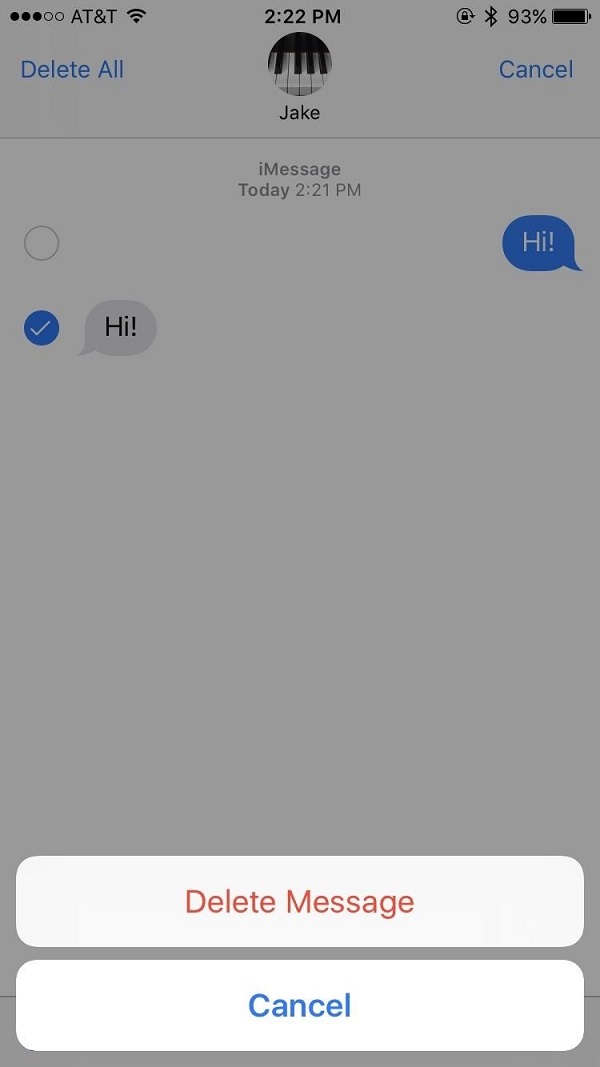
Удалить все сообщения в разговоре
Шаг 1 : Откройте беседу, которую вы хотите очистить, нажмите и удерживайте одно сообщение, чтобы отобразить меню.
Шаг 2 : Нажмите «Еще», чтобы перейти к экрану редактирования, перейти к верхней части экрана и нажать «Удалить все».
Шаг 3 Наконец, нажмите «Удалить разговор», чтобы подтвердить его и удалить все сообщения в беседе на iPhone.
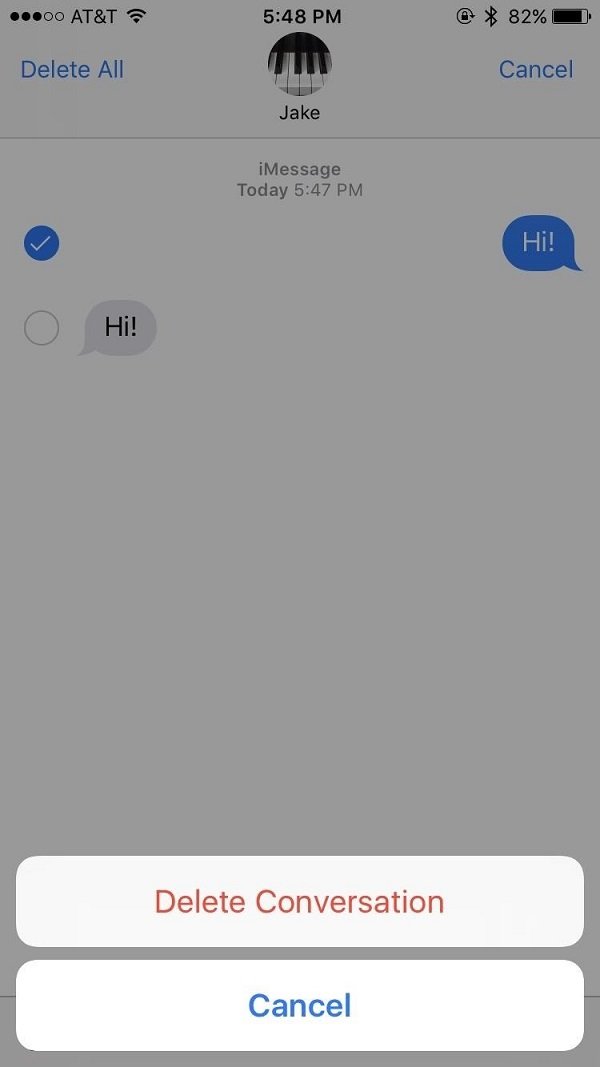
Этот способ оставит пустой разговор без сообщений в вашем приложении Сообщения.
Удалить весь чат
Шаг 1 : Чтобы удалить весь разговор, перейдите в приложение «Сообщения» и найдите разговор.
Шаг 2 : Проведите пальцем влево по разговору, а затем нажмите красную кнопку «Удалить».
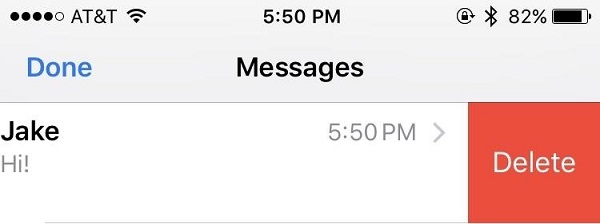
Это удалит все сообщения и чат одновременно.
Часть 2 , Удалить SMS-сообщения из резервной копии iPhone
Если вы считаете, что ваши личные сообщения в безопасности после удаления SMS на iPhone, вы ошибаетесь, поскольку они все еще находятся в ваших резервных копиях.
Как удалить сообщения iPhone из резервной копии iCloud
Шаг 1 : На вашем iPhone запустите приложение «Настройки» и нажмите на свой Apple ID.
Шаг 2 : Перейдите в Общие -> Хранилище и использование iCloud и нажмите «Управление хранилищем» в разделе iCloud.
Шаг 3 : Выберите свой iPhone в области «Резервные копии» и нажмите «Удалить резервную копию» в нижней части экрана.
Шаг 4 : После нажатия Отключить и удалить ваши сообщения и другие данные (Проверить какие данные iCloud выполняет резервное копирование.) будет удален из вашей учетной записи iCloud.
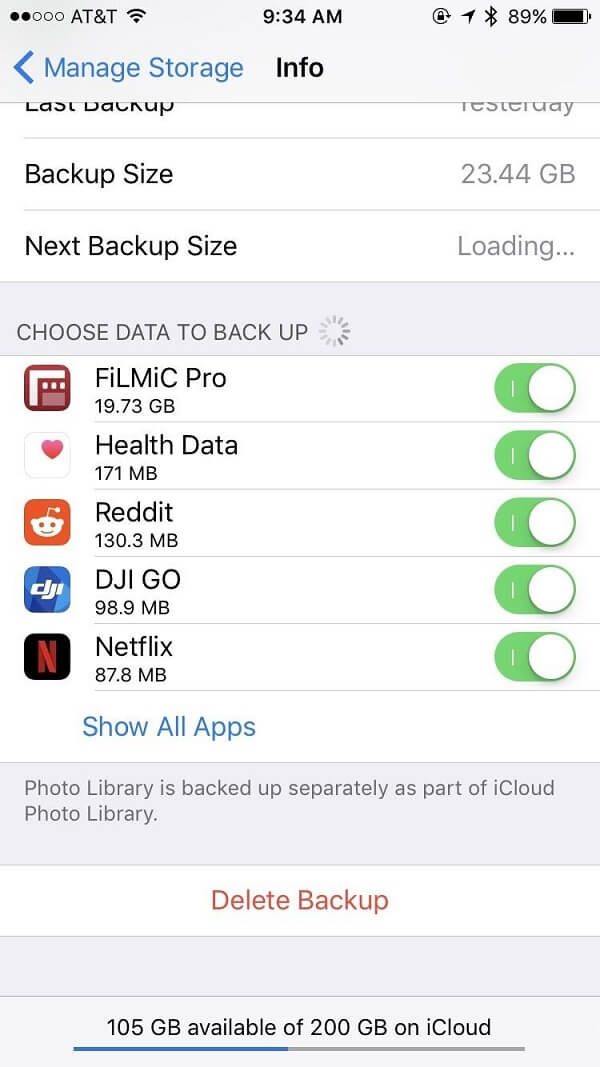
Как удалить сообщения iPhone из резервной копии iTunes
Шаг 1 : Откройте последнюю версию iTunes на своем компьютере и перейдите в iTunes -> Настройки -> Устройства.
Шаг 2 : Выберите резервную копию, которую вы хотите удалить из списка, и нажмите кнопку «Удалить резервную копию».
Шаг 3 Затем нажмите «Удалить» в диалоговом окне подтверждения и нажмите «ОК».
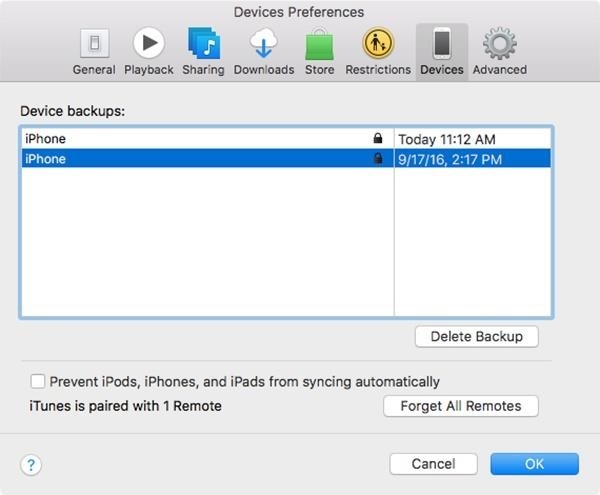
Если вы удалили сообщения на iPhone, простая синхронизация вашего iPhone с iTunes перезапишет старую резервную копию.
Часть 3 , Удалить iPhone без возможности восстановления
Даже если вы удалили сообщения на резервной копии iPhone и iPhone, есть вероятность их восстановления. Окончательное решение для окончательного удаления SMS — использование профессионального инструмента, такого как Apeaksoft iPhone Eraser, который удаляет сообщения на iPhone с другими данными и настройками.
- Защитите свою личную информацию, перезаписав ее несколько раз.
- Возврат устройства iOS к заводскому состоянию в один клик.
- Предлагает различные уровни стирания для удовлетворения различных требований.
- Совместимость с iPhone XS / XR / X / 8 / 7 / SE / 6s / 6 / 5s / 5c / 5 и т. Д.
Судя по всему, iPhone Eraser — это самый простой способ удалить SMS на iPhone навсегда.
Как полностью удалить iPhone SMS
Шаг 1 : Подключите ваш iPhone к iPhone Eraser
Загрузите последнюю версию iPhone Eraser и установите его на свой компьютер. Если вам нужно удалить SMS-сообщения на iPhone, подключите его к компьютеру с помощью кабеля Lightning. Запустите iPhone Eraser, и он автоматически распознает ваше устройство.
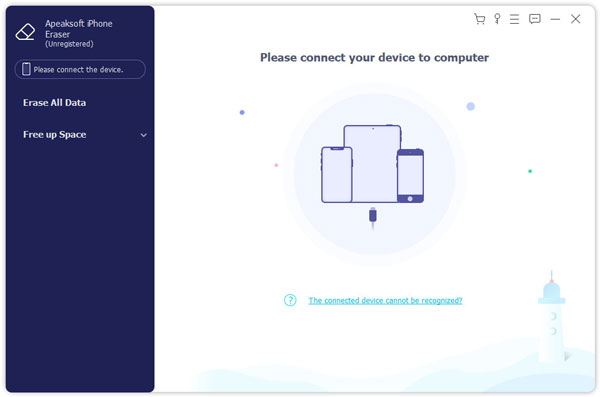
Шаг 2 : Выберите правильный уровень стирания
Нажмите на ссылку под уровнем стирания, и вы увидите диалоговое окно iPhone Eraser с тремя вариантами: Низкий, Средний и Высокий. Низкий уровень перезапишет все данные на вашем iPhone без восстановления. Средний уровень используется для перезаписи всех данных, кеша и ненужных файлов. Если вы выберете Высокий уровень, iPhone Eraser будет выполнять стандарт безопасности на основе USDoD 5220.22-M. Вы можете внимательно прочитать инструкции и выбрать нужный уровень в зависимости от ваших потребностей.
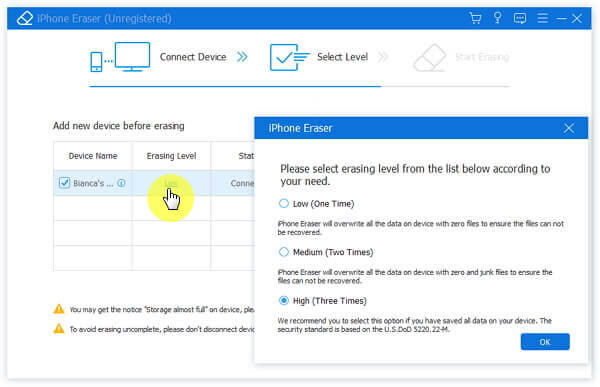
Шаг 3 : Удалить SMS на iPhone просто
Если вы готовы, нажмите кнопку «Пуск», чтобы стереть все сообщения и разговоры с вашего iPhone. Когда это будет сделано, вы получите уведомление. Затем выйдите из приложения и отключите iPhone от компьютера.

iPhone Eraser удалит все с вашего устройства iOS, включая личные сообщения, фотографии, видео, контакты, историю звонков, личные настройки и многое другое. Итак, мы предлагаем вам сделать резервную копию с iCloud или iTunes, чтобы предотвратить потерю данных.
Заключение
Иногда люди могут захотеть удалить отдельное текстовое сообщение, избавиться от разговора или просто удалить несколько сообщений из чата. Для обычных людей невозможно различить методы, чтобы получить желаемый результат. Тем не менее, в сообщении выше мы поделились способами удаления части сообщения, разговора или частей чата. Все, что вам нужно сделать, это следовать нашим руководствам. Если вы ищете самый простой способ удалить SMS или защитить свои личные сообщения, Apeaksoft iPhone Eraser, очевидно, является лучшим вариантом. Функция стирания одним щелчком облегчает удаление сообщений вручную.
- Data Eraser
- [Решено] Как удалить сообщения в Hangouts / историю разговоров
- Конкретное руководство по удаленному удалению iPhone без функции «Найти мой iPhone»
- Очистить историю буфера обмена на телефоне Android (Samsung Galaxy)
- Как очистить корзину на iPhone/iPad/iPod (поддерживается iOS 17) навсегда
- Полное руководство по Android Backup File Extractor
- Как удалить историю инкогнито на Windows / Mac / iOS / Android
- 3 Easy Ways для удаления фильмов или телешоу из iTunes
- Как удалить (одно / несколько / все) сообщения Facebook (обе стороны)
- 4 способа найти и восстановить удаленную историю на iPhone (поддерживается iOS 16)
- Как удалить наиболее посещаемые сайты на iPhone или компьютере
- [2023] Как отменить / обновить обновление приложения на iPhone и Android
- 100% рабочие решения для очистки данных кэша Waze на iPhone/iPad
- Все, что вам нужно, чтобы удалить загрузки на Mac в 2023
- 6 способы безопасного и постоянного удаления мусора на Mac
- У вас нет разрешения на удаление этого файла iPhone — исправлено

- Как удалить сообщения на Facebook на iPhone или Android

- Руководство по удалению голосовой почты на iPhone 15/14/13/12/11 и Samsung Galaxy
- Полное руководство, как удалить Skype сообщения
- Центр загрузок
- Апексофт Магазин
- Компания
- О Нас
- Свяжитесь с нами
- Пользовательское соглашение
- Персональные данные
- Лицензионное соглашение
- Продукт
- Восстановление данных iPhone
- Android Восстановление данных
- Передача iPhone
- iPhone Eraser
- Восстановление данных
- Поддержка
- Центр поддержки
- Решения
- Карта сайта
- FAQ