Как установить макрос в CorelDraw

Макрос — это набор команд, записанных в виде скрипта. Макросы помогают ускорить какую-либо работу, где требуется регулярное выполнение однотипных действий. Макросы используются во многих графических и текстовых программах. И CorelDraw не исключение.
Как я уже написал, при работе с векторными изображениями я использую программу CorelDraw. Эта программа прекрасно подходит для работы с режущим плоттером. Перед отправкой на резку надписей и изображений их, в зависимости от желаемого результата, можно обработать в программе. Макросы существенно облегчают и ускоряют эту работу.
Но прежде чем я познакомлю вас с некоторыми макросами, давайте научимся их правильно устанавливать в КорелДро.
Перед установкой закройте программу CorelDraw.
Макросы бывают двух типовов — с расширением .exe и .gms. Если вы скачали макрос первого типа, то просто запустите его установку двойным кликом и следуйте инструкции по установке.
Если же у вас макрос с расширением .gms, то скопируйте его в папку C:\Program Files\Corel\CorelDRAW Graphics Suite X3\Draw\GMS. Разумеется, что имя диска и версия программы у вас могут отличаться.
Я покажу установку на примере удобного макроса SanM_CurveInfo, который показывает площадь, периметр, количество узлов и путей кривой. Скачайте макрос со страницы автора .
После скачивания архива и копирования файла в вышеназванную папку, запустите CorelDraw.
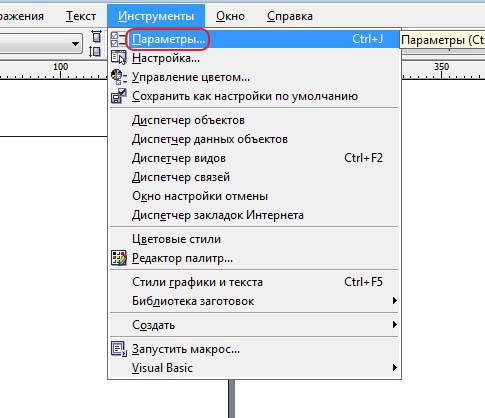
Идем Инструменты — Параметры:

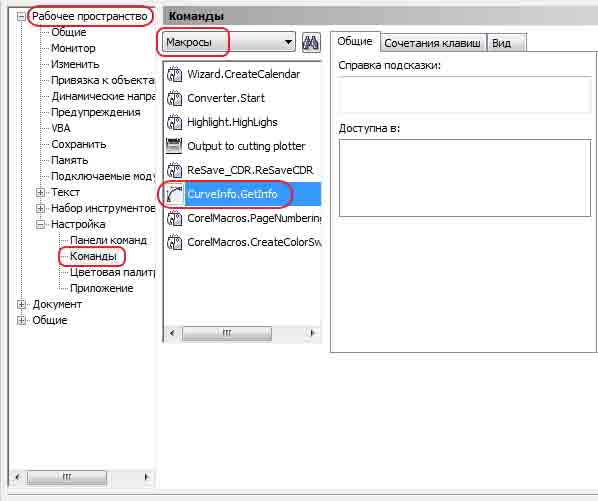
Далее Рабочее пространство — Настройка — Команды. Из разворачивающегося списка выбираем Макросы. В списке находим название установленного макроса.

Теперь переходим на вкладку Вид и жмем на кнопку Импорт, чтобы установить нашему макросу иконку. Ее можно выбрать из готового набора или загрузить свою через кнопку Файлы.
Я выбрал иконку из предложенного набора.

Теперь для удобства нужно перетащить мышкой макрос из окошка на любое место Панели инструментов. Теперь макрос всегда под рукой и для его запуска достаточно кликнуть на иконку.

Осталось нажать кнопку ОК, чтобы закрыть окошко Параметры. Установка завершена.
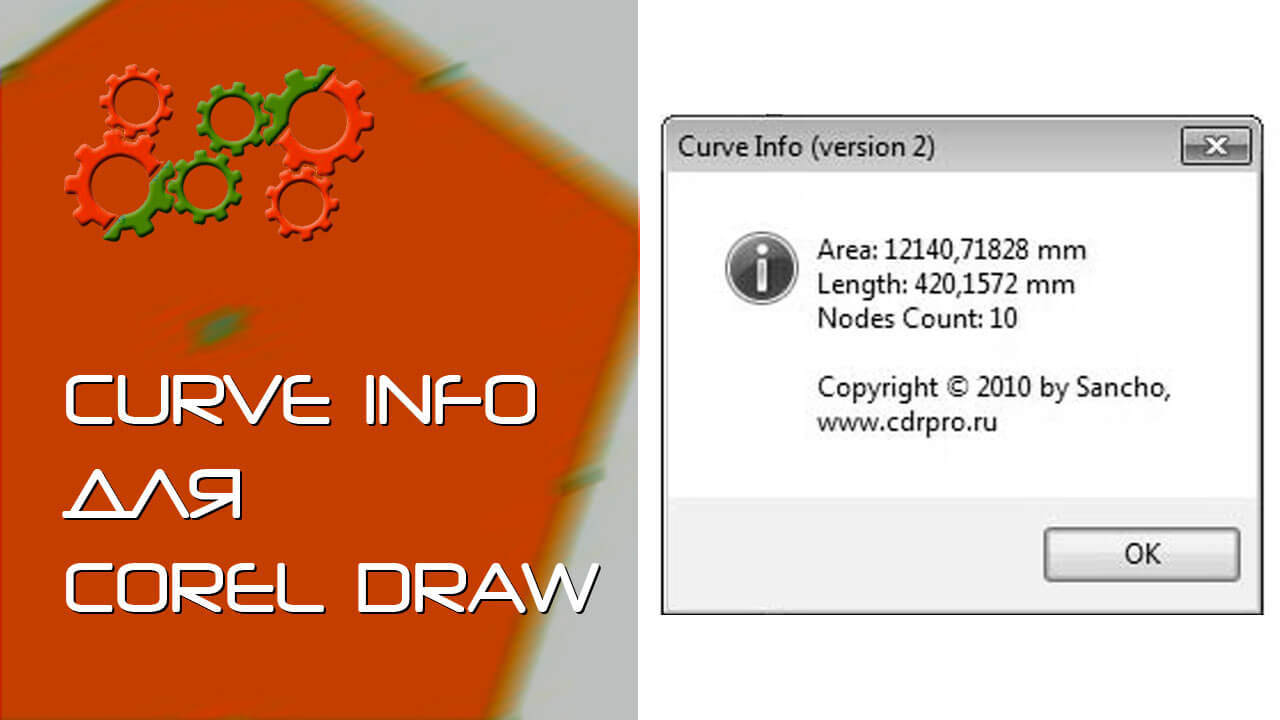
Давайте проверим макрос в работе. Создадим в Кореле любую фигуру, выделим ее и нажмем на иконку макроса. Появится окошко с информацией о выделенном объекте:

Информация отображается в тех единицах, которые установлены у вас в CorelDraw.
Area — это площадь фигуры в мм²
Length — периметр фигуры
Nodes Count — количество узлов
Макрос работает, а значит установлен он правильно!
С установкой разобрались. Позже я буду рассказывать вам о самых интересных и полезных макросах для программы CorelDraw.
Подпишитесь на новости сайта, чтобы не пропустить самое интересное.
[CDR 2017-2020] Инсталляция макросов в свеженький Корел.
Добрый день. Подскажите способ создания установщика для макросов в корел.
Хотелось бы после установки корела запустить сетап.ехе и установить нужные макросы. С кнопочкам в рабочем пространстве, иконками, формами и текстом макросов.
Чем лучше? Как лучше?
_MBK_
Пикирующий бомбардировщик
15 лет на форуме
Сообщения 32 956 Реакции 10 765
Что именно вас интересует? Программ для создания установочных пакетов полно, все нормальные из них платные.
Развернуть подпись
tohaa
Участник
Топикстартер
Сообщения 191 Реакции 6
Что именно вас интересует? Программ для создания установочных пакетов полно, все нормальные из них платные.
Меня интересует мнение местных премудрых пользователей. Кто чем делал? Как проще? Чем проще? Какие особенности?
_MBK_
Пикирующий бомбардировщик
15 лет на форуме
Сообщения 32 956 Реакции 10 765
Я когда то давно делал установщик макроса в виде макроса. Типа, открываешь кореловский файл, обана, и макрос установлен!
Развернуть подпись
tohaa
Участник
Топикстартер
Сообщения 191 Реакции 6
Я когда то давно делал установщик макроса в виде макроса. Типа, открываешь кореловский файл, обана, и макрос установлен!
неплохо! А можно подробнее?
_MBK_
Пикирующий бомбардировщик
15 лет на форуме
Сообщения 32 956 Реакции 10 765
неплохо! А можно подробнее?
Ну все просто — в файл внедрен макрос в котором обработчик события открытие документа. Корел сперва предупреждает — в документе макросы, запускаем? Пользователь соглашается и макрос сам все по папкам распихивает
Развернуть подпись
DukereD
макрософил
Сообщения 421 Реакции 101
я просто BAT файл использую тупо copy в папку
«%APPDATA%\Corel\CoreldrAW Graphics Suite 2022\Draw»
Развернуть подпись
Жгу лазерным ЧПУ, пишу макеты, сочиняю макросы.
https://www.youtube.com/mrwoodman/
_MBK_
Пикирующий бомбардировщик
15 лет на форуме
Сообщения 32 956 Реакции 10 765
А кнопочки-иконочки?
Развернуть подпись
DukereD
макрософил
Сообщения 421 Реакции 101
А кнопочки-иконочки?
так это уже после установки сам макрос сделает. тут сморя куда запихнуть обработчик.
хоть просто в eventslistner.
Public Sub init_panels() Dim panel_name As String Dim nCurLang As Long panel_name = "Woodman Panel" panel_installed = False For i = 1 To CommandBars.Count If CommandBars(i).Name = panel_name Then panel_installed = True Exit For End If Next If Not panel_installed Then Application.FrameWork.CommandBars.Add panel_name Application.FrameWork.CommandBars(panel_name).Enabled = True Application.FrameWork.CommandBars(panel_name).Visible = True t_m = "Panel by Woodman" ad_m = True t_f = "Fonts collection" ad_f = True t_mi = "Mini info" ad_mi = True t_s13 = "Save old version" ad_s13 = True t_sdxf = "Save to DXF" ad_sdxf = True t_col_trans = "Make transparent" ad_col_trans = True t_col_def = "Make default color" ad_col_def = True For Each c In Application.FrameWork.CommandBars(panel_name).Controls Select Case c.Caption Case t_m: ad_m = False Case t_f: ad_f = False Case t_mi: ad_mi = False Case t_s13: ad_s13 = False Case t_sdxf: ad_sdxf = False Case t_col_trans: ad_col_trans = False Case t_col_def: ad_col_def = False End Select Next c If ad_m Then Set b = Application.FrameWork.CommandBars(panel_name).Controls.AddCustomButton("2cc24a3e-fe24-4708-9a74-9c75406eebcd", "woodman.woodman_panel.tools_panel") b.Caption = t_m b.ToolTipText = "Macros Panel by Woodman" End If If ad_f Then Set b = Application.FrameWork.CommandBars(panel_name).Controls.AddCustomButton("2cc24a3e-fe24-4708-9a74-9c75406eebcd", "woodman.woodman_panel.tools_font_collect") b.Caption = t_f b.ToolTipText = "Font Collection" End If If ad_mi Then Set b = Application.FrameWork.CommandBars(panel_name).Controls.AddCustomButton("2cc24a3e-fe24-4708-9a74-9c75406eebcd", "woodman.woodman_panel.tools_info_mini") b.Caption = t_mi b.ToolTipText = "Mini info panel" End If If ad_s13 Then Set b = Application.FrameWork.CommandBars(panel_name).Controls.AddCustomButton("2cc24a3e-fe24-4708-9a74-9c75406eebcd", "woodman.woodman_panel.save_13v") b.Caption = t_s13 b.ToolTipText = "Save current file to oldest version" End If If ad_sdxf Then Set b = Application.FrameWork.CommandBars(panel_name).Controls.AddCustomButton("2cc24a3e-fe24-4708-9a74-9c75406eebcd", "woodman.woodman_panel.Save_dxf") b.Caption = t_sdxf b.ToolTipText = "Save to DXF with the same name" End If If ad_col_trans Then Set b = Application.FrameWork.CommandBars(panel_name).Controls.AddCustomButton("2cc24a3e-fe24-4708-9a74-9c75406eebcd", "woodman.woodman_panel.set_color_transparent") b.Caption = t_col_trans b.ToolTipText = "Make picture transparent an locked" End If If ad_col_def Then Set b = Application.FrameWork.CommandBars(panel_name).Controls.AddCustomButton("2cc24a3e-fe24-4708-9a74-9c75406eebcd", "woodman.woodman_panel.set_color_def") b.Caption = t_col_def b.ToolTipText = "Make default fill and contour" End If End If On Error GoTo 0 End Subа там уж на любой ивент в ThisMacroStorage вешать
Установка макроса в Corel Draw
Для манипуляций с векторной графикой используются в основном две программы: Adobe Illustrator и очень популярная Corel Draw. Последний проще в обращении, поэтому любим не только дизайнерами, но и людьми, имеющими дело с печатью не регулярно, а время от времени. Макросы для Корела — это набор команд, объединённых в общее дополнение, то есть можно выполнить несколько действий в один клик, что существенно облегчает работу над трудоёмким проектом. Узнайте дальше, как установить макрос в Corel Draw.
Узнайте, как установить макрос в Corel Draw правильно
Какими бывают макросы
В сущности, их можно создавать под свои нужды (при наличии соответствующих знаний, конечно), поэтому количество очень велико. Самые популярные, пожалуй, это:
- дополнения для формирования штрих-кодов (CardGenerator);
- поиск ошибок при предпечатной подготовке (CdrPreflight);
- мгновенный экспорт выделенного (QuickExport);
- поиск текстовых фрагментов и замена символов (TextReplacer);
- уточнение размеров, площадь, узлы (SanMCurveInfo).
Установка макросов из скрипта
Если программисты постарались и записали для вас инсталляционный файл в формате .exe, то можно не волноваться: просто кликните по нему дважды и следуйте рекомендациям. А как установить макрос в Корел, если он сохранён с расширением .gms? В этом случае его нужно поместить в корневую папку программы.
- Закрываем Корел.
- Копируем или переносим файл «название.gms» сюда:
- С\Program Files (x86)\Corel\CorelDRAW (имя вашей версии программы)\Draw\GMS\
- Пользователь\Имя пользователя\AppData\Roaming\Corel\CorelDRAW (название версии)\Draw\GMS\ (путь может разниться в зависимости от операционной системы).
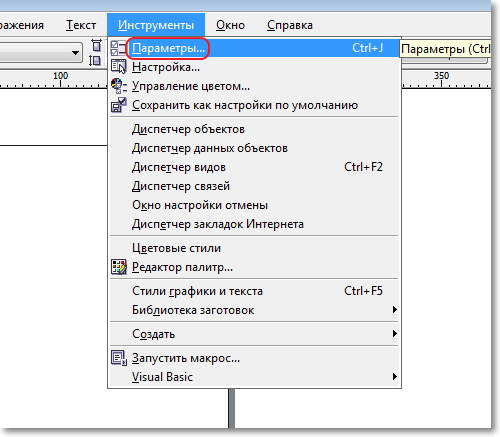
Перейдите во вкладку «Инструменты» и дальше «Параметры»
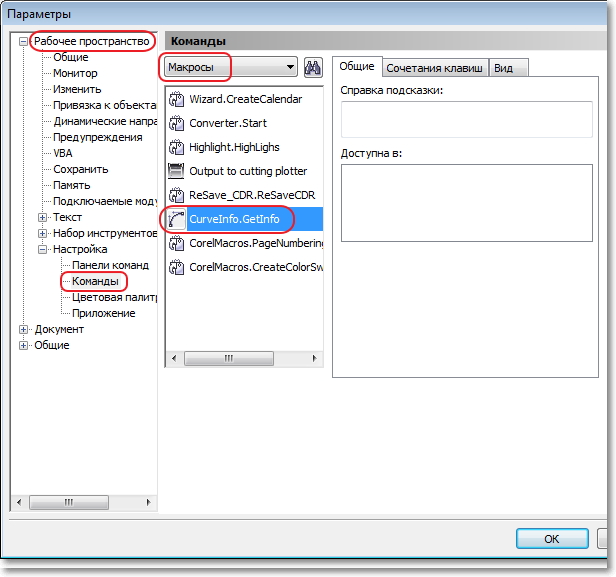
В списке найдите название установленной комманде
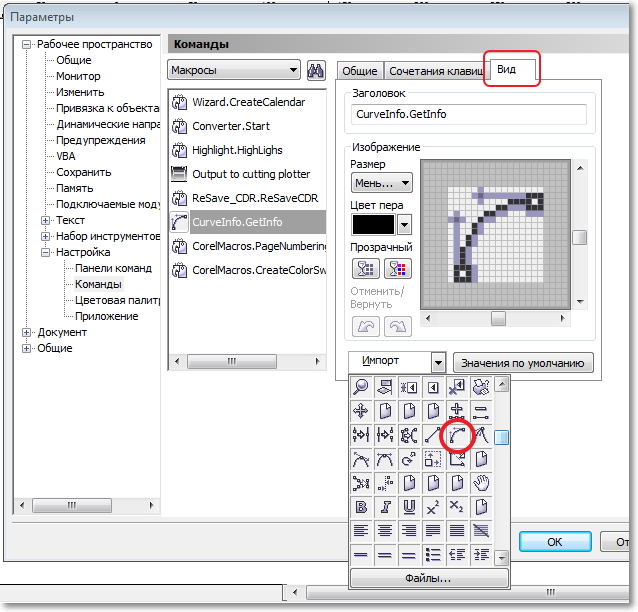
Иконку можно выбрать из готового набора или загрузить свою через кнопку Файлы
ВАЖНО. Обратите внимание, что не каждая версия Corel поддерживает макросы. В частности, их нельзя добавить в CorelDraw Home и Student.
Теперь у вас есть быстрый доступ к дополнению-помощнику. Работайте с удовольствием и обязательно поделитесь в комментариях, какие макросы для CorelDraw используете вы.
Разработка и ведение стартапов, изготовление сайтов, дизайн печатной и сувенирной продукции, продвижение.
Макрос Curve info для CorelDraw
SanM Curve Info 2
Удобный макрос, который показывает
площадь, периметр, количество узлов и путей кривой,
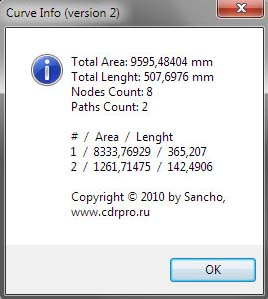
а так же площадь и периметр каждого из путей.
Совместимость: CorelDRAW X3 — Х8.
Макрос CorelDRAW для вычисления периметра и площади
Информация отображается в тех единицах, которые установлены у вас в CorelDraw.
Единицы измерения соответствуют единицам документа.
Area — это площадь фигуры
Length — периметр фигуры
Nodes Count — количество узлов кривых
Установка макроса для Corel Draw:
СКАЧАТЬ, распокавать ZIP и скопировать файл макроса в папку GMS
(C:\Program Files\Corel\CorelDRAW Graphics Suite 13 (16)\Draw\GMS).
Работа, как включить макрос в Кореле:
ВЫБОР КРИВЫХ
Выделить указателем один объект (не группу),
несколько объектов можно объединить в один (командой Ctrl+L).
(Текст должен быть преобразован в одну кривую)
ПРИМЕНЕНИЕ МАКРОСА
Выбрать меню Инструменты -> Visual Basic -> Воспроизвести.
В нижней части отrрывшегося окна «Макросы CorelDRAW»
найти в списке «Macros in:» нужный нам SanM_CurveInfo — при этом сверху появится в «Macro name» GetInfo.
Нажать «Run».
Если всё сделано правильно, то в окошке «Curve info» покажется площадь (Area) и периметр (Lenght).
Сделать кнопку для быстрого доступа для макроса
Меню Инструменты (Tools) -> Параметры (options) -> Настройка (customization) -> Команды (commands), выбрать «Макросы» («macros»).
Теперь для удобства нужно перетащить мышкой макрос из окошка на любое место Панели инструментов.
Перед перетаскиванием можно воспользоваться вкладкой «Вид» и изменить отображение значка или поменять название
Осталось нажать кнопку ОК, чтобы закрыть окошко Параметры.
Установка завершена, пользуйтесь.
Теперь CurveInfo всегда под рукой и для его запуска достаточно выделить объект и кликнуть на иконку.