Збільшені іконки на початковому екрані пристроїв iPhone, iPad або iPod touch
Якщо іконки на початковому екрані виглядають занадто великими або збільшеними й не відповідають його розміру, можливо, на пристрої ввімкнено функцію «Зум». У цій статті описується, як вимкнути цю функцію.
Вимкнення функції «Зум» у меню «Параметри» на пристрої

Якщо через збільшені іконки на початковому екрані доступ до меню «Параметри» неможливий, зменште масштаб. Для цього двічі торкніть дисплей трьома пальцями.

Щоб вимкнути функцію «Зум», виконайте такі дії.
- Перейдіть у меню «Параметри» > «Доступність» > «Зум».
- Торкніть, щоб вимкнути функцію «Зум».

Вимкнення функції «Зум» у Finder або iTunes
Функцію «Зум» також можна вимкнути у Finder або iTunes, виконавши такі дії.
- Підключіть iPhone, iPad або iPod Touch до комп’ютера.
- На комп’ютері Mac із macOS Catalina або пізнішої версії відкрийте вікно Finder. На комп’ютері Mac із macOS Mojave чи ранішої версії або на комп’ютері з Windows відкрийте iTunes.
- Виберіть пристрій, коли він з’явиться у Finder або iTunes.
- Виберіть «Налаштувати спеціальні можливості».

- Щоб вимкнути «Зум», зніміть відповідний прапорець.

- Клацніть кнопку «ОК».
Дата опублікування: липня 31, 2023
Как увеличить иконки и текст на iPhone 6 и iPhone 6 Plus

iPhone 6 и iPhone 6 Plus — первые смартфоны Apple с двумя режимами работы дисплея. В стандартном на экране помещается больше иконок на рабочем столе и информации в приложениях. А режим масштабирования делает любой контент на iPhone 6 и iPhone 6 Plus крупнее.


При первом включении iPhone 6 и iPhone 6 Plus ты можешь выбрать режим экрана и изменить его потом в Настройках — Дисплей и яркость — Увеличение дисплея.


Стандартный режим отображает контент в том же размере, что и iPhone 5s, но из-за возросшей диагонали информации помещается больше.


В режиме масштабирования иконки, текст и контент увеличиваются. На экране iPhone 6 информация отображается в разрешении iPhone 5s (640 × 1136). Важно владельцам iPhone 6 Plus: в режиме масштабирования смартфон не работает в горизонтальной ориентации.
Статьи цикла пишутся для новичков и рассказывают простым языком про полезные приемы и возможности iOS/OS X.
Американец в Украине. Люблю танцы и сарказм
Как увеличить количество приложений на рабочем столе iPhone
Экраны смартфонов Apple уже давно достигли размера в 6,7 дюйма, но, как и в самом начале, больше четырех приложений по ширине вы разместить не можете. По какой причине в Купертино не позволяют пользователям добавлять хотя бы пять разных значков в ширину, непонятно, но факт остается фактом. Радует, что с ростом диагонали увеличили количество доступных строк с программами. Однако после обновления до iOS 17 у владельцев iPhone все-таки появилась возможность увеличить количество приложений на экране.
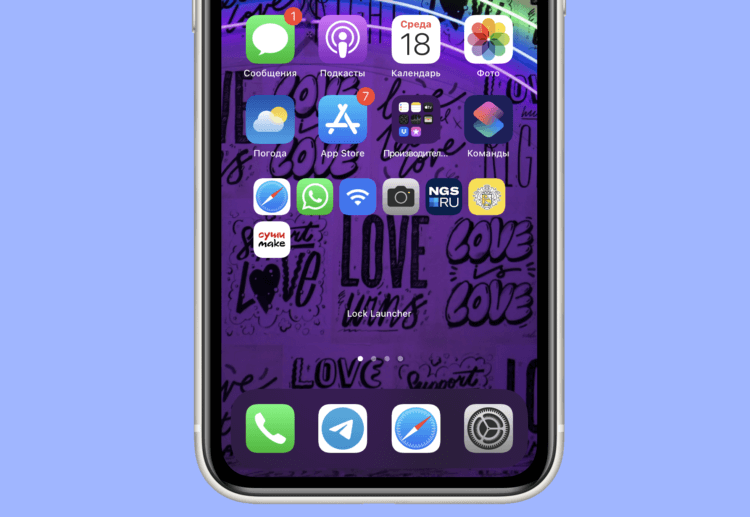
В верхней части стандартная сетка приложений, а в нижней — сделанная с помощью Lock Launcher
❗️ПОДПИСЫВАЙСЯ НА НАШ КАНАЛ В ДЗЕНЕ И ЧИТАЙ КРУТЫЕ СТАТЬИ БЕСПЛАТНО
Для этого можно воспользоваться интерактивными виджетами, которые и появились в iOS 17. Не только же глюки в ней есть. Как раз приложение Lock Launcher обновилось и получило их поддержку. С помощью него мы и проделаем этот небольшой трюк, который позволит сделать рабочий стол iPhone более функциональным.
Приложение для виджетов на Айфон
Так как виджеты на Айфоне теперь не просто показывают какую-то информацию, но и позволяют спокойно размещать разные кнопки, то для нас это становится большим подспорьем. Lock Launcher после обновления позволяет в виджете любого размера выбрать удобную для вас сетку иконок и добавить интересующие приложения из списка. Причем фон виджета можно сделать прозрачным, так что он будет сливаться с обоями и с первого взгляда никто не поймет, что это не просто значки приложений находятся на рабочем столе, а виджеты. Давайте создадим один пробный вариант и добавим туда нужные программы:
- Задержите палец на рабочем столе Айфона, чтобы иконки затряслись;
- Пролистайте до пустого экрана, где не будет ни одного приложения, и сделайте скриншот;
- Загрузите из App Storeприложение Lock Launcher;
- Запустите его и перейдите на вкладку “Favorites”;
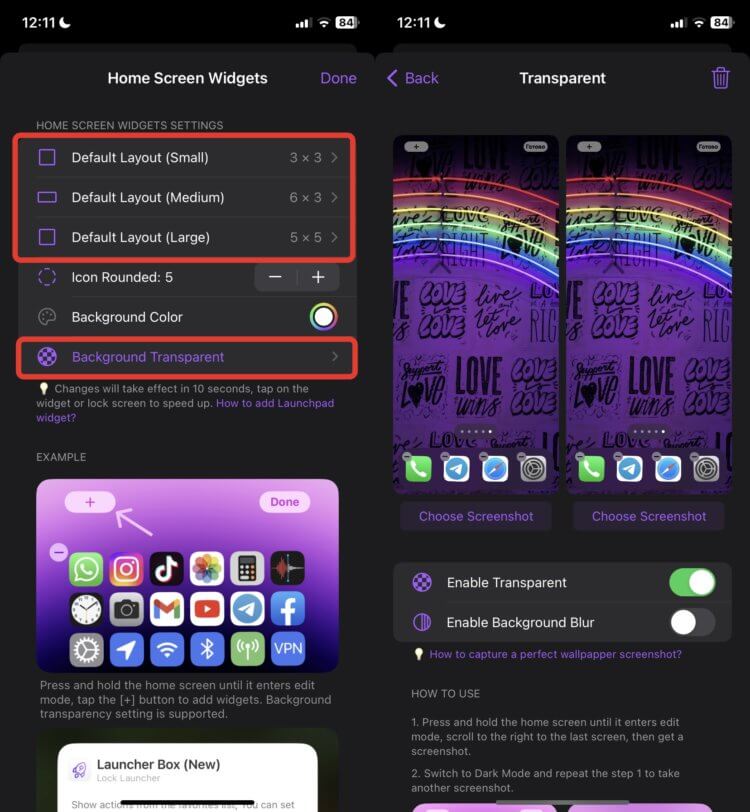
Настройте фон, чтобы виджет казался прозрачным
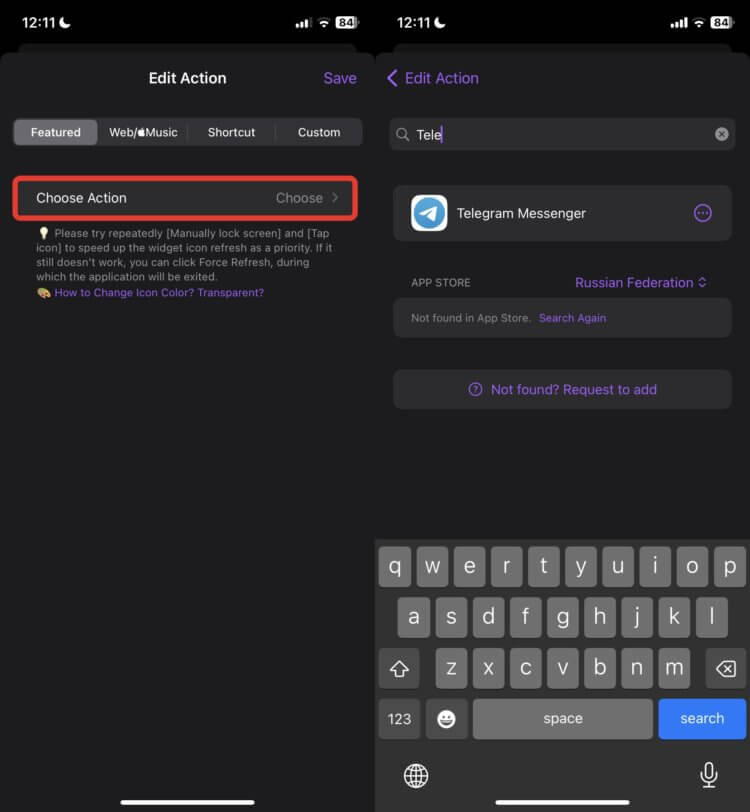
Добавьте нужные приложения
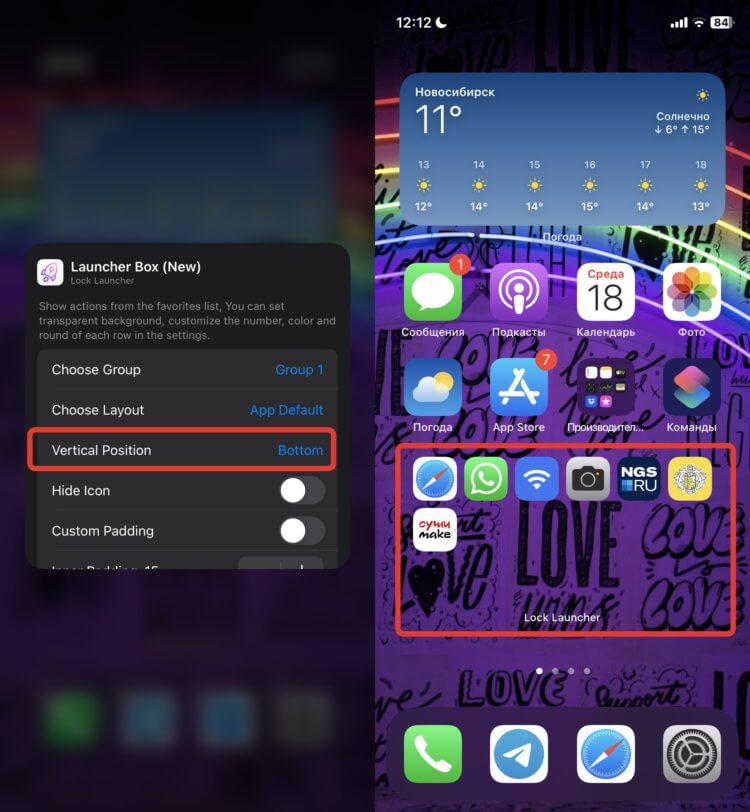
В данном случае виджет внизу, поэтому ставим атрибут «Bottom»
❗️ПОДПИШИСЬ НА НАШ ЧАТИК В ТЕЛЕГРАМЕ. ТАМ СОБРАЛИСЬ ТОЛЬКО ИЗБРАННЫЕ ЧИТАТЕЛИ
Каждая иконка в виджете кликабельна и сразу запускает соответствующее приложение. Главное — не переборщите с их количеством, а то из-за маленького размера значков будете регулярно промахиваться. Ну и у такого способа размещения иконок есть один обидный минус. Если вы настроите фон виджета в соответствии с обоями, то использовать их автоматическое переключение уже не получится.
Как добавить приложение на рабочий стол Айфона
Однако не все приложения можно найти в стандартном списке для запуска через Lock Launcher. В некоторых случаях необходимо, чтобы поиск велся по App Store. Настроить его можно следующим образом:
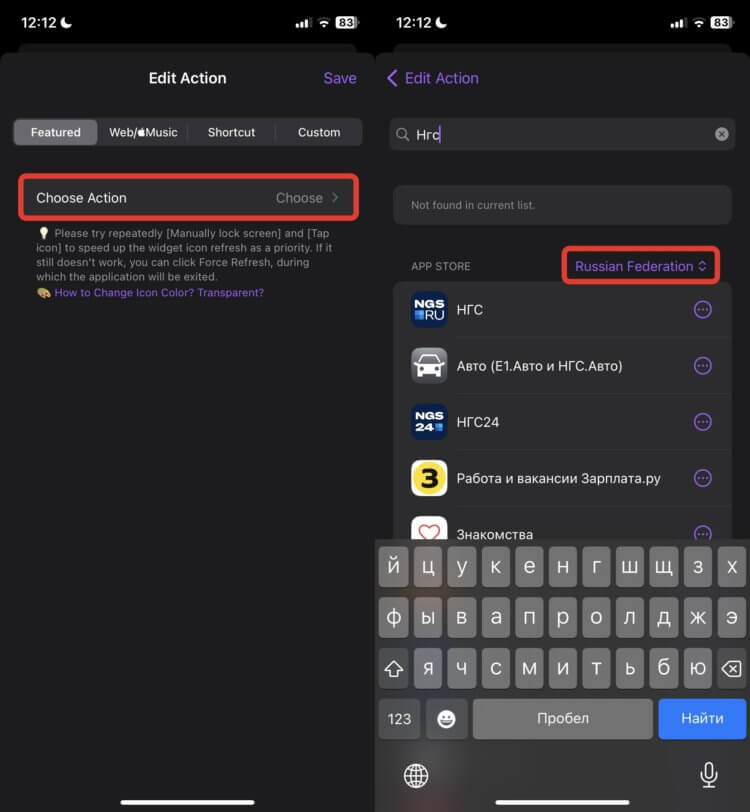
Измените регион поиска и найдутся даже самые специфические приложения
- Откройте Lock Launcher и нажмите кнопку “+ Add Action”;
- Выберите “Choose Action” и в поиске начните вводить название приложения;
- В блоке “App Store” переключитесь на Russian Federation.
❗️ПОДПИСЫВАЙСЯ НА ТЕЛЕГРАМ-КАНАЛ СУНДУК АЛИБАБЫ. ТАМ КАЖДЫЙ ДЕНЬ ВЫХОДЯТ ПОДБОРКИ САМЫХ ЛУЧШИХ ТОВАРОВ С АЛИЭКСПРЕСС
Теперь программа будет вести поиск по российскому App Store, а значит, вы сможете добавить больше приложений без лишних телодвижений. Но даже переключение на наш App Store и поиск в нем не всегда помогают. Ведь популярных банковских приложений для iPhone там нет. Но это ограничение очень легко можно обойти. Для этого потребуется приложение “Команды” и пять минут свободного времени:
-
Загрузите из App Store приложение “Команды” и запустите его;
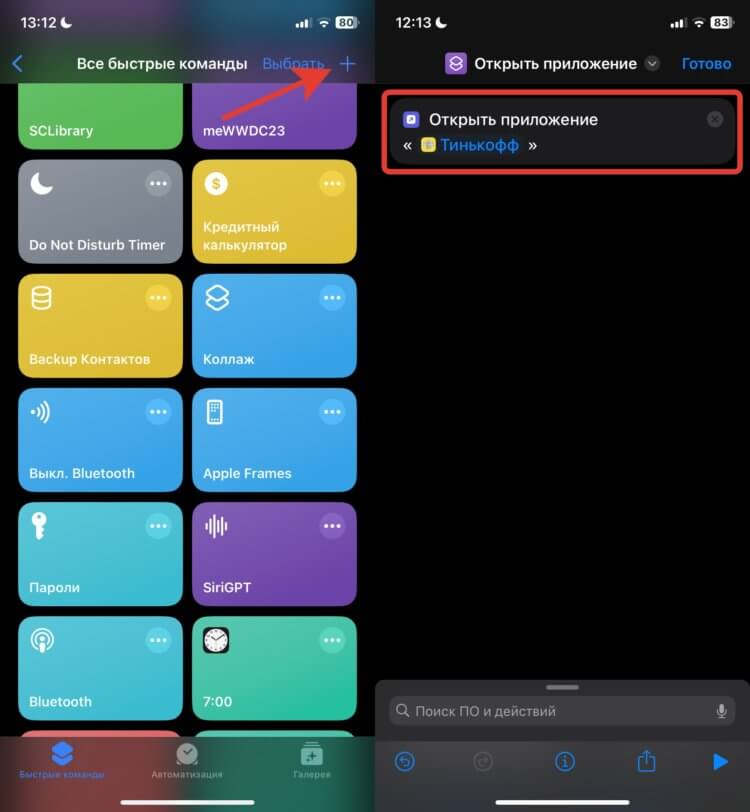
Команда будет содержать всего одно действие
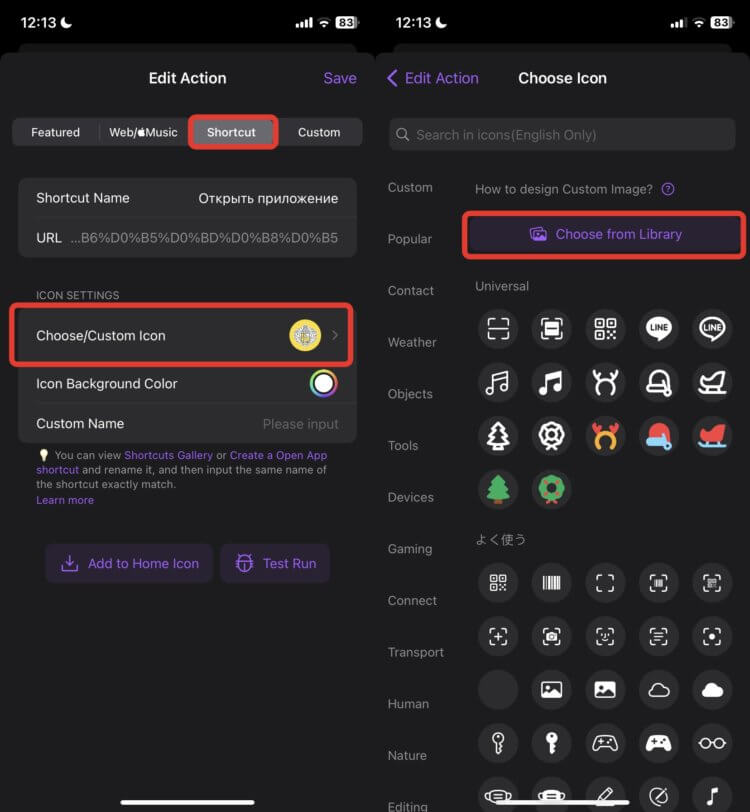
Добавьте созданную команду в приложение и создайте для нее иконку
Так что если вы не нашли приложение в изначальном списке, то не переживайте. Его легко можно добавить. Это действительно быстрый процесс и не требует от вас никаких специальных навыков и знаний. Зато сможете разместить на одном рабочем столе iPhone все нужные вам иконки.
Guide-Apple
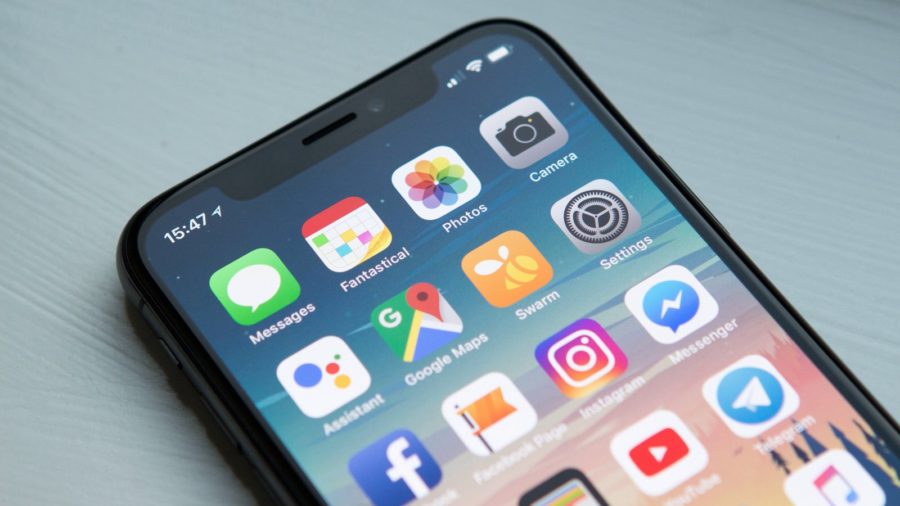
iOS 13 принесла достаточно много интересных фич. Но как оказалось, кроме них у пользователей есть и другие заботы, которые касаются стандартных настроек.
Одной из них является увеличение и уменьшение иконок приложений на рабочем столе. Давайте коротко расскажу, как изменить этот параметр.
Как увеличить/уменьшить ярлыки в iOS 13?
Менять размер значков программ можно при первой же настройке телефона. Казалось бы, на первый взгляд всё идеально, но хочется что-то поменять.
Сделать это можно буквально за пару секунд:
- открываем Настройки;
- листаем вниз и нажимаем Экран и яркость;
- ищем самый последний раздел Масштаб, в котором можно найти нужный пункт Вид;
- выбираете Стандартный или Увеличенный.
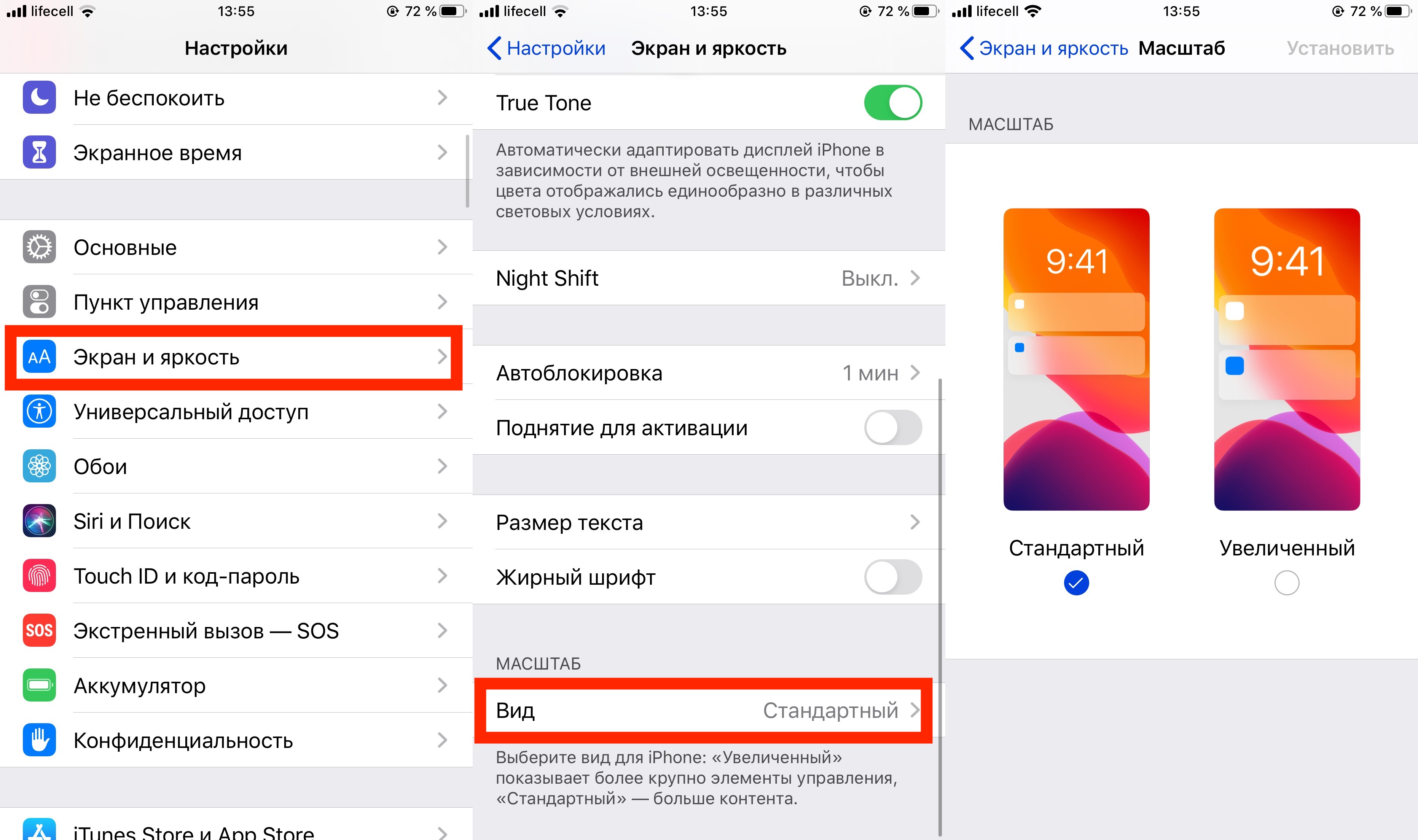
Экран и яркость — Вид
Выставляйте размер ярлыков на ваше усмотрение. Единственное, что хочется упомянуть, так это большее количество контента при выбора Стандартного вида.
Но если плохое зрение или слишком большие пальцы, то Увеличенный вид создан именно для вас.