Якщо ви забули свій код допуску для функції «Екранний час»
Як скидати код допуску для функції «Екранний час» на власному пристрої
Щоб змінити код допуску для функції «Екранний час» на iPhone, iPad, або комп’ютері Mac, виконайте наведені нижче дії.
На iPhone або iPad
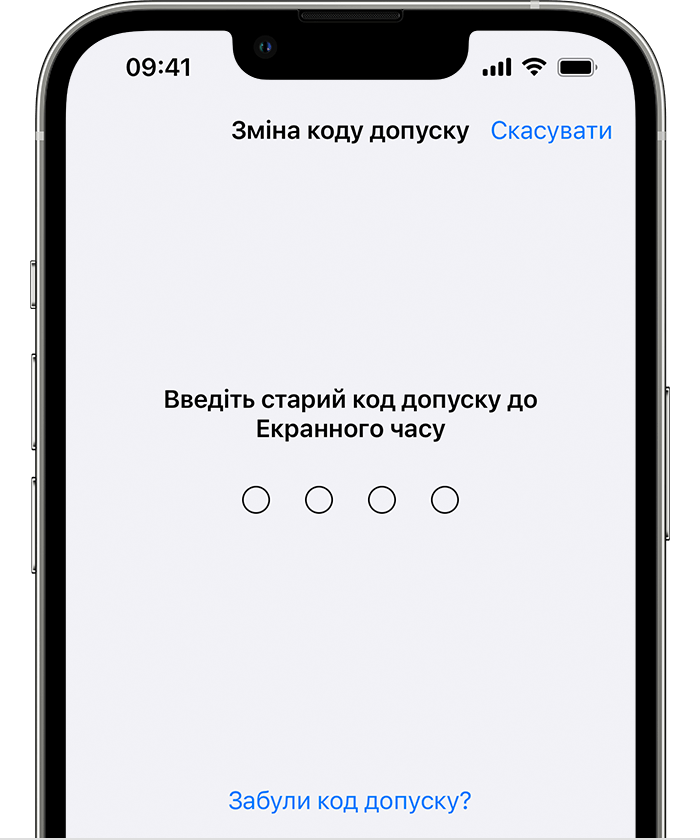
- Перейдіть у меню «Параметри» > «Екранний час».
- Торкніться елемента «Змінити код Екранного часу», потім торкніться його ще раз.
- Торкніться «Забули код допуску?».
- Введіть ідентифікатор Apple ID й пароль, які використовувалися, щоб установити код допуску для функції «Екранний час». Забули пароль для ідентифікатора Apple ID?
- Уведіть новий код допуску для функції «Екранний час», потім уведіть його знову для підтвердження.
На комп’ютері Mac
- Переконайтеся, що на вашому комп’ютері Mac установлено macOS Catalina 10.15.4 або пізнішої версії.
- Перейдіть у меню Apple > «Системні параметри» та натисніть «Екранний час».
- Клацніть «Змінити код допуску», а потім — «Забули код допуску?».
- Введіть ідентифікатор Apple ID й пароль, які використовувалися, щоб установити код допуску для функції «Екранний час». Забули пароль для ідентифікатора Apple ID?
- Уведіть новий код допуску для функції «Екранний час», потім уведіть його знову для підтвердження.
Якщо на вашому пристрої ввімкнено функцію «Синхронізація пристроїв», то новий код допуску для функції «Екранний час» автоматично встановиться на інших ваших пристроях.
Як скидати код допуску для функції «Екранний час» на пристрої дитини
Якщо ви використовуєте Сімейний доступ, щоб керувати обліковим записом дитини, організатору сімейного доступу необхідно скинути код допуску на своєму пристрої.
На пристрої iPhone або iPad
- На пристрої організатора сімейного доступу виберіть «Параметри» > «Екранний час».
- Прокрутіть униз і виберіть ім’я дитини в розділі «Родина».
- Торкніться елемента «Змінити код Екранного часу», потім торкніться його ще раз. Потім пройдіть автентифікацію за допомогою Face ID, Touch ID або коду допуску пристрою.
- Уведіть новий код допуску для функції «Екранний час», потім уведіть його знову для підтвердження.
На комп’ютері Mac
- Переконайтеся, що на вашому комп’ютері Mac установлено macOS Catalina 10.15.4 або пізнішої версії.
- Перейдіть у меню Apple > «Системні параметри» та натисніть «Екранний час».
- Виберіть ім’я дитини в спливаючому меню.
- Клацніть «Змінити код допуску», а потім — «Забули код допуску?».
- Введіть ідентифікатор Apple ID й пароль, які використовувалися, щоб установити код допуску для функції «Екранний час». Забули пароль для ідентифікатора Apple ID?
- Уведіть новий код допуску для функції «Екранний час», потім уведіть його знову для підтвердження.
Якщо на вашому пристрої ввімкнено функцію «Синхронізація пристроїв», то новий код допуску для функції «Екранний час» автоматично встановиться на інших ваших пристроях.
Якщо не вдається скинути код допуску для функції «Екранний час»
Якщо не вдається скинути код допуску для функції «Екранний час», переконайтеся, що ви використовуєте той самий ідентифікатор Apple ID, який застосовувався, щоб установити код допуску для функції «Екранний час». Це може бути не той ідентифікатор Apple ID, під яким виконано вхід на пристрої. Якщо ви є членом групи сімейного доступу, це може бути ідентифікатор Apple ID члена родини або ідентифікатор Apple ID вашої дитини.
Якщо зі скиданням коду допуску для функції «Екранний час» і далі виникають проблеми, зверніться до служби підтримки Apple.
Как взломать экранное время без сброса на iPhone 13/14?
Поскольку компания Apple выпустила функцию «Экранное время» в iOS 12, эта функция в основном используется большинством пользователей. Вы можете ограничить использование приложения, установив пароль, и это очень необходимо, особенно для детей. Если вы часто меняете свой экранный пароль или долго его не вводите, вы можете забыть код доступа, что приведёт к массе неудобств. Как взломать экранное время? Если вы уже забыли, эта статья поможет вам легко сбросить пароль экранного времени на iPhone.
Топ 5 Способов сбросить пароль экранного времени на устройствах iOS (включает iOS 16)
- Способ 1. Попробуйте все возможные пароли
- Способ 2. Попробуйте свой пароль ограничения
- Способ 3. Сбросите все содержимое и настройки
- Способ 4. Сбросите пароль экранного времени с помощью iTunes Бесплатно
- Способ 5. Используйте профессиональный инструмент (без потери данных)
Способ 1. Попробуйте все возможные пароли
Даже если вы забыли код пароль для экранного времени, вам надо попробовать все возможные пароли, которые вы можете использовать. Нет ничего плохого в том, чтобы попробовать все пароли, которые, по вашему мнению, могут быть правильными.
Прямо введите дату своего рождения, свой счастливый номер, номер вашей машины или что-нибудь еще, что, по вашему мнению, может быть вашим кодом доступа. Будьте осторожны, так как многократный ввод неправильного пароля может вызвать некоторые проблемы. Попробуйте несколько раз и посмотрите, подходит ли вам. Если ничего не работает, переходите к следующему способу.
Способ 2. Попробуйте свой пароль ограничения
Если вы использовали функцию «Ограничения» до обновления своего устройства до iOS 12, ваше устройство сохранит ваш код пароль ограничений и установит его в качестве кода-пароля «Экранного времени». Для вас это означает, что вы можете использовать свой код пароль ограничений в подсказке кода пароль экранного времени на вашем iPhone или iPad.
Если вы не изменили код пароль, ограничения должны работать нормально, и вы сможете получить доступ к настройкам экранного времени на своем устройстве. Если он по какой-либо причине не работает, перейдите к следующему способу.
Способ 3. Сбросите все содержимое и настройки
Хотя использовать этот метод не рекомендуется, он выполняет свою работу и удаляет пароль с вашего устройства iOS. Основным недостатком этого метода является то, что он стирает все данные, хранящиеся на вашем устройстве.
Это означает, что вы потеряете все фотографии, видео, сообщения и все остальное, что вы сохранили на своем устройстве. А также вы не сможете восстановить свои резервные копии, так как в них будет ваш пароль.
- Выберите «Настройки» > «Основные» > «Сброс». На вашем устройстве откроется экран сброса устройства.
- На экране сброса нажмите на опцию «Удалить все содержимое и настройки». Это сбросит все настройки и удалит все данные на вашем устройстве.
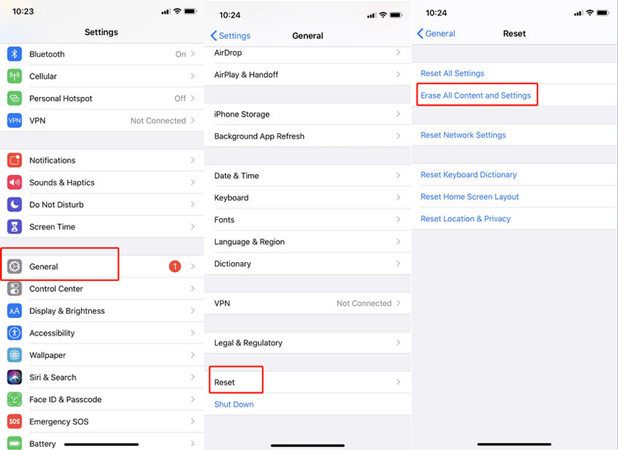
После сброса настроек вы можете настроить свой iPhone или iPad в качестве нового устройства. Вы не можете восстановить резервную копию iTunes, так как ваша резервная копия, скорее всего, будет иметь ваш пароль, и у вас снова будут проблемы.
Если вы не слишком беспокоитесь о своих данных, описанный выше метод является самым простым для сброса пароля экранного времени.
Способ 4. Сбросите пароль экранного времени с помощью iTunes Бесплатно
Восстановить старую резервную копию с помощью iTunes — это простой способ получить код пароль экранного времени, но он сбросит ваше устройство до заводских настроек, поэтому вы должны сначала сделать резервную копию своих данных. Вот шаги:
-
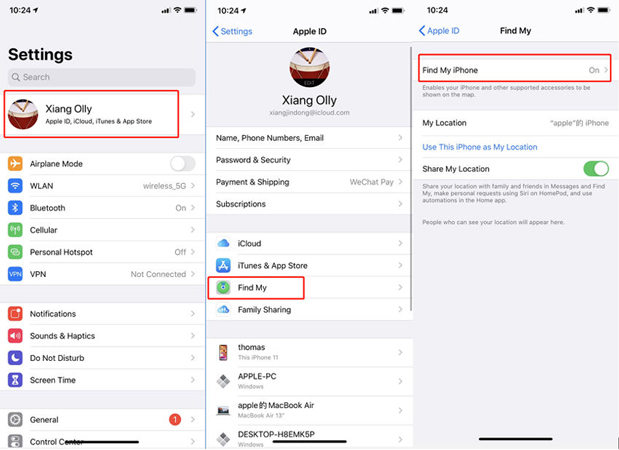
Во-первых, перейдите в «Настройки»> «Учетная запись iCloud»> «Найти мой»> «Найти мой iPhone» и включите его.
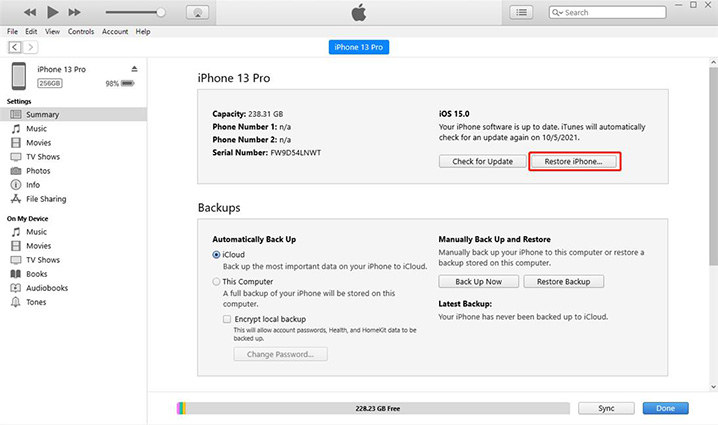
Подключите устройство к компьютеру с помощью USB-кабеля, запустите iTunes и нажмите «Восстановить iPhone».
Способ 5. Используйте профессиональный инструмент
Если вы не можете вспомнить свой пароль экранного времени и все же хотите сбросить пароль экранного времени без стирания данных, стороннее программное обеспечение — единственное решение для вас.
Tenorshare 4uKey, программное обеспечение, позволяющее удалять код пароль экранного времени с вашего iPhone или iPad без особых проблем. Он легко удаляет пароль без потери данных на вашем устройстве. Ниже показано, как сбросить пароль экранного времени на iPhone или iPad.
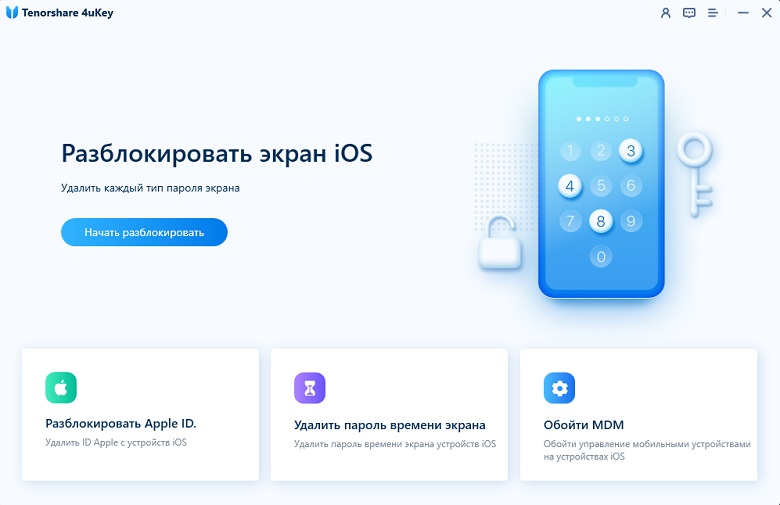
- Прежде всего, загрузите Tenorshare 4uKey на свое устройство IOS и установите его. После запуска программы нажмите «Удалить пароль экранного времени».
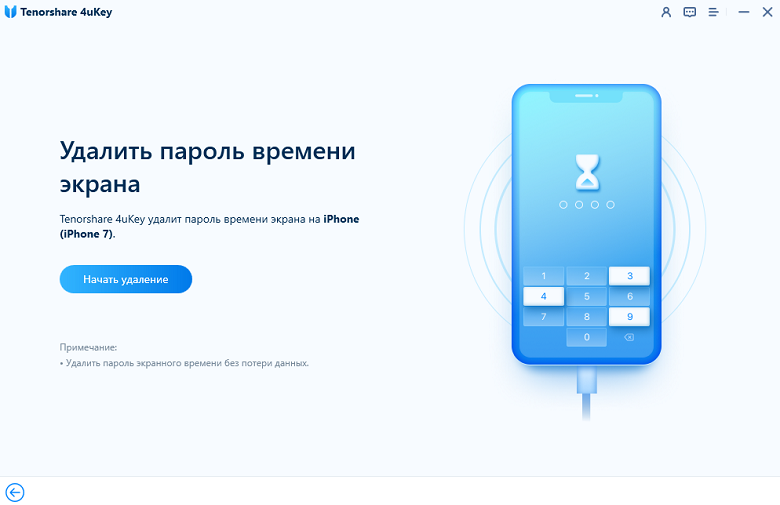
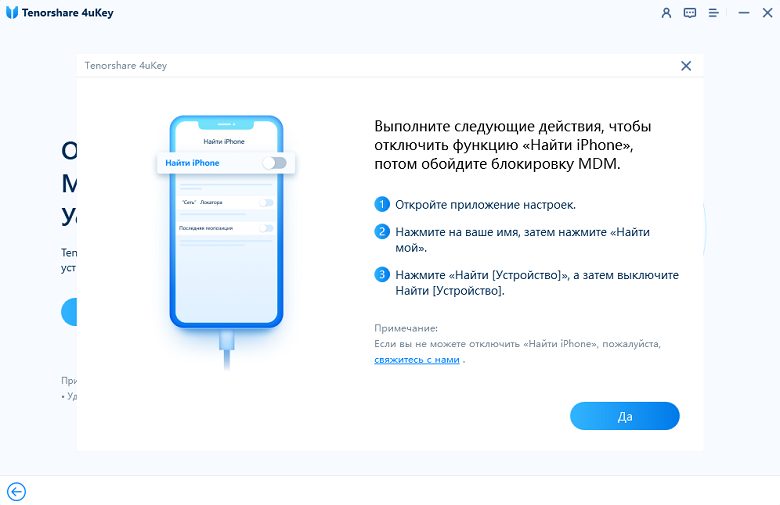
Теперь вам нужно отключить опцию «Найти мой iPhone», чтобы удалить пароль экранного времени. Чтобы отключить Find My, перейдите в настройки. Нажмите на кнопку Найти мое (ваше устройство) и выключите его.
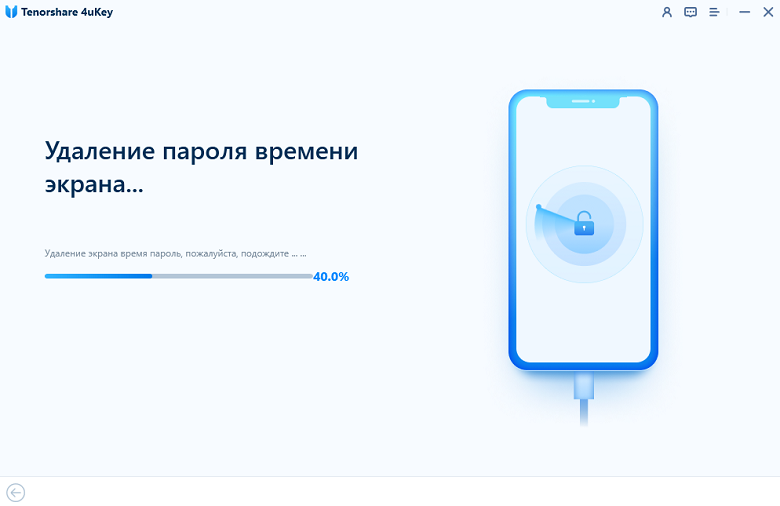
Как только вы выключите «Найти iPhone», подождите несколько секунд, и программа немедленно начнет удаление пароля экранного времени.

После этого ваше устройство перезагрузится. Не забудьте выбрать «Не передавать приложения и данные», чтобы избежать потери данных при настройке устройства. А затем при настройке экранного времени выберите «Настроить позже» в настройках.
Теперь вы успешно удалили пароль экранного времени без потери данных.
Заключение
Если вы забыли пароль для экранного времени, вышеуказанное руководство должно помочь вам восстановить код пароль для экранного времени на вашем iPhone или iPad. В нем показано несколько методов, но мы рекомендуем профессиональный разблокировщик — 4uKey. Если на вашем iPhone появится «Устройство iPhone недоступно/Защитная блокировка», вам также можно использовать Tenorshare 4uKey. Попробуйте, пожалуйста.
Часто задаваемые вопросы о пароле экранного времени
Q1: Что произойдет, если вы забыли свой пароль для экранного времени?
Если вы забудете свой экранный пароль, ограничение времени, установленное вами для использования приложения, не будет снято. Таким образом, вы не сможете использовать приложение или Интернет в течение установленного периода времени.
Q2: Как сбросить пароль экранного времени на моем iPhone?
Если вы хотите сбросить пароль экранного времени, перейдите в «Настройки»> «Экранное время»> «Изменить пароль экранного времени», зашифруйте его и введите свой старый пароль экранного времени. Далее введите новый пароль.

Разблокировать iPhone, iPad без пароля
- Удалить Apple ID или учетную запись iCloud на iPhone / iPad без пароля
- Мгновенно обходить пароли экрана iPhone / iPad
- Исправить отключенный iPhone / iPad без iTunes или iCloud
- Обход экрана MDM с iPhone / iPad
Как изменить или отключить пароль экрана iPhone, если вы его забыли
В настоящее время почти у каждого есть смартфон, и они видят экран то здесь, то там. Чтобы помочь пользователям контролировать, сколько времени они тратят на iPhone, Apple представила функцию Screen Time. Это может добавить ограничения для приложений и Интернета. Однако потеря экрана времени также может вызвать головную боль. Поэтому в этой статье обсуждается, что вам следует делать, если вы забыл код доступа к экранному времени на своем iPhone или iPad.
Забыли пароль экранного времени
- 1. Что делать, если вы забыли пароль экранного времени
- 2. Как изменить или отключить пароль экранного времени, если вы его забыли
- 3. Часто задаваемые вопросы о том, как забыть пароль экранного времени
1. Что делать, если вы забыли пароль экранного времени
После обновления до iOS 12 вам будет предложено установить код доступа к экранному времени на вашем устройстве iOS. Вы установили пароль Экранного времени для себя или своего ребенка, но забыли его? Расслабьтесь, вы не единственный, кто сталкивается с этой проблемой. Есть три решения, которые вы можете попробовать:
Решение 1. Попробуйте все возможные коды доступа
Хорошая новость заключается в том, что Apple не указывает максимальное количество попыток, если вы забыли код доступа к экрану iPhone или iPad. После 7 неудачных попыток ваш экран будет заблокирован на 5 минут. Вы будете заблокированы на 15 минут или один час после 8 или 9 сбоев. Таким образом, вы можете попробовать возможный пароль, пока не найдете правильный.
Решение 2. Попробуйте пароль ограничения
Второе решение касается семейного доступа. Если вы забыли код доступа к экранному времени на iPhone вашего ребенка, когда вы являетесь организатором семьи, вы можете отключить пароль ограничения и сбросить код доступа к экранному времени.
Решение 3. Попробуйте свой Apple ID
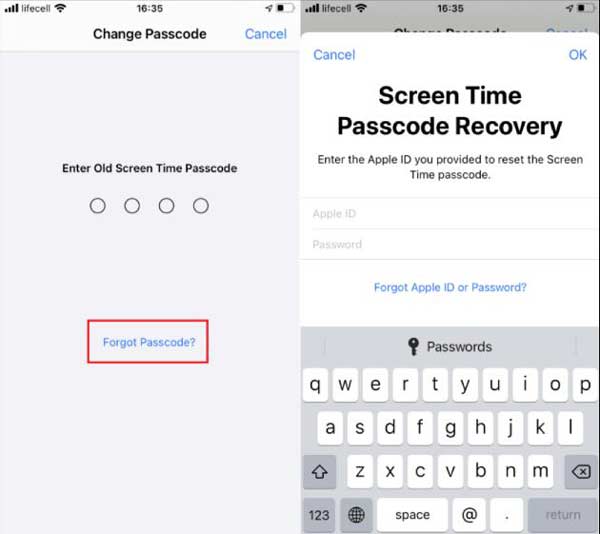
1. Чтобы восстановить пароль Экранного времени, если вы его забыли, откройте приложение «Настройки».
2. Нажмите Экранное время вариант, нажмите Изменить пароль времени экрана кнопку и нажмите ее еще раз.
3. Выберите Забыли пароль ссылку и введите свой Apple ID и пароль. После проверки вы можете ввести новый пароль Экранного времени.
Примечание: Этот способ требует обновления iPhone до iOS 13.4 или более поздней версии.
2. Как изменить или отключить пароль экранного времени, если вы его забыли
Способ 1: самый простой способ отключить пароль экранного времени, если вы его забыли
Можете ли вы отключить код доступа к экранному времени, если вы его забыли? Ответ да и AnyMP4 разблокировка iPhone может помочь вам решить эту проблему. Это позволяет вам избавиться от пароля Screen Time в любой ситуации.
Ключевые особенности лучшего разблокировщика времени экрана iPhone
- Удалите пароль Screen Time одним щелчком мыши.
- Держите ваши данные и файлы на вашем iPhone в безопасности во время работы.
- Включите различные бонусные инструменты, такие как удаление пароля.
- Доступно практически для всех моделей iPhone и iPad.
Бесплатная загрузка Для Windows
Бесплатная загрузка Для macOS
Как отключить пароль экранного времени на iPhone
1. Подключить iPhone
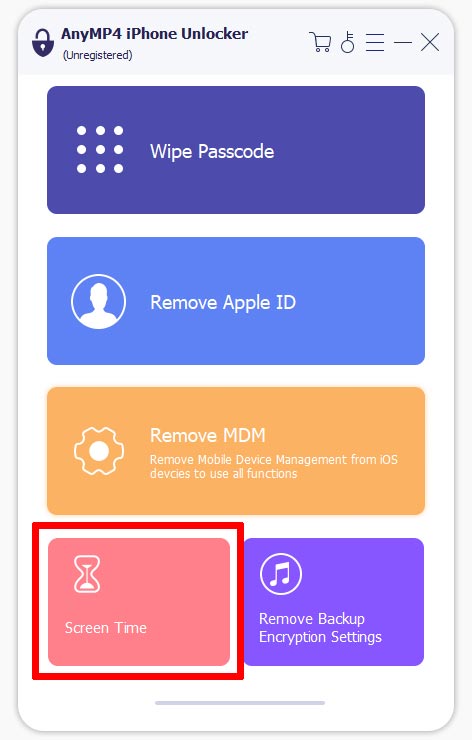
Запустите средство разблокировки экранного времени после его установки на свой компьютер. Затем подключите iPhone к компьютеру с помощью кабеля Lightning. Нажмите на Экранное время вариант. Пока инструмент обнаружит ваше устройство, нажмите кнопку Начать чтобы двигаться дальше.
2. Отключите код доступа к экранному времени
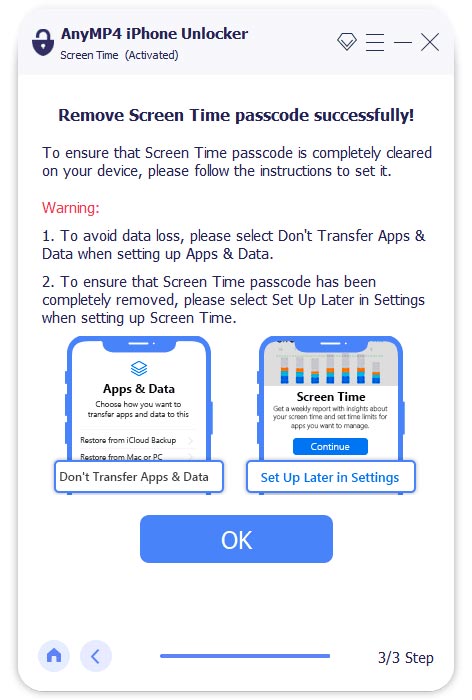
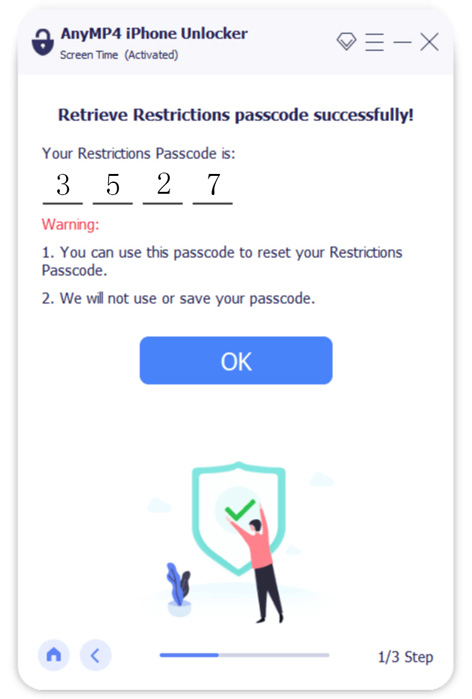
Если ваш iPhone обновлен до iOS 12 или более поздней версии, инструмент напрямую отключит код доступа к экранному времени. Затем следуйте инструкциям на экране и нажмите кнопку OK для подтверждения.
Для iOS 11 и более ранних версий вы увидите код доступа к ограничениям, полученный из резервной копии iTunes. Затем вы можете изменить свой код доступа к экранному времени на своем iPhone.
Способ 2: как изменить код доступа к экрану с помощью iTunes / Finder
Что делать, если вы забыли код доступа к экранному времени? Восстановление вашего iPhone с помощью iTunes или Finder — одно из решений. Он стирает все личные настройки на вашем устройстве iOS, включая код доступа к экранному времени. Имейте в виду, что этот способ также удалит ваши данные и приложения. Вам лучше сделать резервную копию, чтобы избежать потери данных.
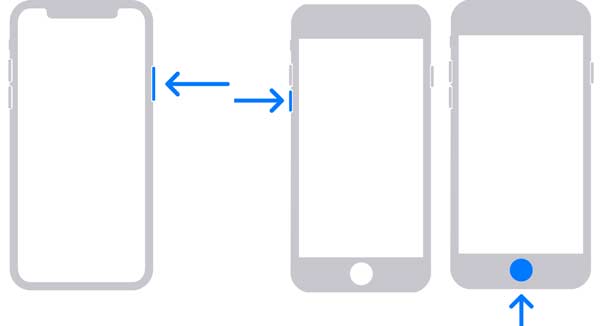
1. Выключите ваш iPhone. Нажмите правую кнопку и подключите iPhone к компьютеру. Отпустите кнопку, пока не увидите Recovery Mode экран.
iPhone 8 и новее: нажмите кнопку Боковую кнопку.
iPhone 7/7 Plus: нажмите кнопку Убавить звук кнопку.
iPhone 6 или более ранней модели: нажмите кнопку Главная кнопку.
2. Если ваш iTunes или Finder не открывается автоматически, откройте его вручную. Найдите свой iPhone.
3. Затем, щелкните Восстановить кнопку на коробке в iTunes или Finder. Затем ваш компьютер загрузит прошивку соответствующим образом.
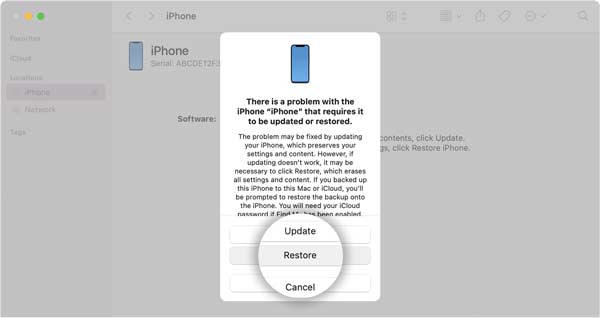
4. После загрузки ваш iPhone выключится и снова загрузится. Когда это будет сделано, отключите iPhone и напрямую измените код доступа к экранному времени.
Примечание: Если режим Recovery недоступен, попробуйте восстановить iPhone в режиме DFU.
Способ 3: как сбросить код доступа к экранному времени, стерев iPhone
Стирание iPhone — это еще один способ сбросить забытый код доступа к экранному времени. Подобно iTunes, этот способ возвращает ваш iPhone к заводскому состоянию и удаляет все на вашем устройстве. Преимущество в том, что вам не нужен компьютер. Более того, он также не требует сети. Конечно, чтобы предотвратить потерю данных, сначала сделайте резервную копию с помощью iCloud или Finder.
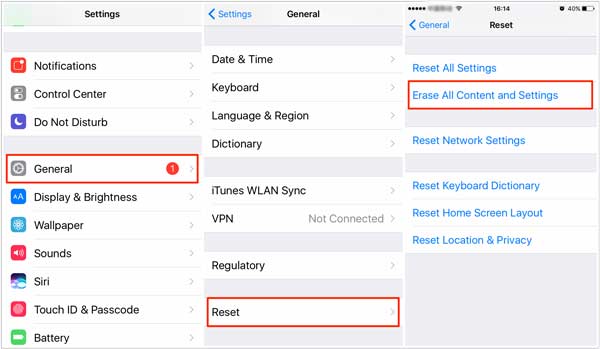
1. Откройте приложение «Настройки» на главном экране, если вы забыли код доступа «Экранное время».
2. Нажмите на свой профиль и перейдите в Общие экран. Затем нажмите Перенос или сброс iPhone , и выберите Стереть контент и настройки .
Наконечник: В iOS 15 Beta 2 или более ранней версии коснитесь Сброс , и выберите Стереть контент и настройки .
3. При появлении запроса введите пароль экрана блокировки, чтобы подтвердить, что вы являетесь владельцем. Тогда процесс инициируется немедленно. Это может занять несколько минут в зависимости от вашего устройства.
4. Подождите, пока ваш iPhone снова включится, и вы сможете сбросить забытый код доступа к экранному времени вместе с другими настройками.

- 1. Как сбросить и изменить пароль iTunes
- 2. Забыли пароль iCloud? Вот рабочие способы сбросить пароль iCloud
3. Часто задаваемые вопросы о том, как забыть пароль экранного времени
Как изменить код доступа к экранному времени?
Запустите приложение «Настройки» на своем iPhone или iPad, прокрутите вниз и коснитесь значка Экранное время вариант, нажмите Изменить пароль времени экрана кнопку и нажмите еще раз для подтверждения. Введите старый код доступа к экранному времени, и вы попадете на экран изменения пароля. Здесь вы можете легко ввести и повторно ввести новый пароль. Кроме того, вы можете изменить код доступа «Экранное время» для устройства вашего ребенка с помощью функции «Семейный доступ».
Как отключить код доступа к экранному времени?
Перейдите в приложение «Настройки» на главном экране, нажмите «Экранное время», прокрутите вниз, и вы увидите Время выключения экрана кнопка. Нажмите кнопку и введите код доступа к экранному времени. Тогда пароль будет отключен.
Что делать, если вы забыли код доступа к экранному времени на Mac?
Если вы забыли код доступа к экранному времени на Mac, откройте Apple меню и выберите Системные настройки . Выберите Экранное время и нажмите Опции кнопка внизу. Нажмите на Изменить пароль и нажмите Забыли пароль . Введите свой Apple ID и пароль. После проверки вы можете оставить новый пароль Экранного времени.
Заключение
Теперь вы должны понимать, что вы можете сделать, если забыли код доступа к экранному времени на своем iPhone. Во-первых, вы можете попробовать все пароли, которые вы использовали. Более того, iTunes и стирание iPhone могут отключить пароль и удалить все данные. AnyMP4 iPhone Unlocker — лучший выбор, если вы не хотите стирать свой iPhone. Больше вопросов? Пожалуйста, оставьте свое сообщение ниже.
Что вы думаете об этом посте.
Рейтинг: 4.7 / 5 (на основе рейтингов 364)
Размещено от Анжелика Ливанаг в Проблемы с iOS
Как сбросить пароль экранного времени в iOS 12/13/14/15/16/17?
Всем владельцам гаджетов от компании Apple известна функция Экранного времени, впервые появившаяся в версии iOS 12. С ее помощью Вы можете узнать, сколько времени Вы (или Ваши дети) проводите в различных приложениях на Ваших iOS-устройствах, а также контролировать это время. Функция позволяет просматривать отчеты о затраченном на каждое приложение времени, устанавливать ограничения на их использование, а также управлять устройством ребенка. Для защиты установленных Вами параметров Вы можете задать код-пароль. Однако, как и в любом случае с паролями, нередки ситуации, когда пользователь забыл данный пароль и приходится искать способы его сброса или обхода. Если Вы также задались вопросом, как сбросить пароль Экранного времени в iOS 12/13/14/15/16, то в нашей статье Вы сможете найти подробный ответ на данный вопрос.
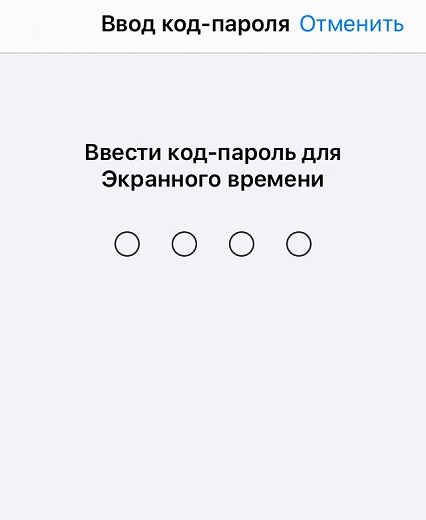
Код-пароль функции «Экранное время»
Прежде всего предлагаем Вам разобраться, что, собственно говоря, представляет собой данный код-пароль, основные функции которого уже были отмечены нами в предисловии.
Пароль Экранного времени – это 4-значный цифровой код, который используется для блокировки ограничений, установленных для раздела «Контент и конфиденциальность». Кроме того, данный код-пароль необходим при определении и превышении лимитов приложений.
Код-пароль функции «Экранное время» должен отличаться от пароля, используемого Вами для разблокировки Вашего устройства iOS, для того, чтобы дети, которым обычно известен пароль от родительских телефонов или планшетов, не могли обойти установленные ограничения.
Если Вы знаете пароль данной функции, Вы в любое время можете изменить его или выключить. Кроме того, пароль Экранного времени можно сбросить, даже если Вы его не помните. Как именно это сделать, подробно описано далее в нашей статье.
Как изменить или выключить код-пароль функции «Экранное время» в iOS 12/13/14/15
Если Вы сомневаетесь в надежности Вашего пароля или придумали новый, более запоминающийся для Вас вариант, Вы всегда можете изменить текущий пароль в настройках телефона. Кроме того, Вы можете и совсем отключить его, если вдруг Вы решите, что в нем больше нет необходимости. Чтобы выполнить эти довольно простые действия, просто следуйте нижеприведенной инструкции.
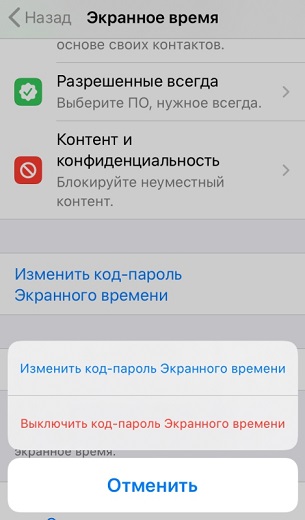
- Шаг 1. Откройте на Вашем телефоне приложение «Настройки» и выберите раздел «Экранное время».
- Шаг 2. Далее чуть спуститесь вниз и выберите опцию «Изменить код-пароль Экранного времени».
- Шаг 3. Из двух имеющихся вариантов выберите тот, который подходит Вам в данной ситуации: «Изменить код-пароль Экранного времени» или «Выключить код-пароль Экранного времени».
Как сбросить код-пароль функции «Экранное время» без пароля
В случае если Вы забыли установленный на Вашем устройстве код-пароль Экранного времени, Вы можете сбросить его, а затем установить новый или пользоваться гаджетом без данного пароля. Для сброса пароля функции «Экранное время» можно использовать два способа: восстановление заводских настроек телефона, что является довольно радикальным решением, либо использование специализированного ПО, разработанного непосредственно для ситуаций подобного рода. Какой из способов Вы будете использовать – решать только Вам, мы же подробно опишем каждый из них, а также предоставим Вам пошаговую инструкцию по выполнению необходимых действий.
- Способ 1. Восстановление заводских настроек iPhone
- Способ 2. Сброс пароля Экранного времени с помощью Tenorshare 4uKey-iTunes Backup
Способ 1. Восстановление заводских настроек iPhone
Чтобы сбросить пароль Экранного времени на Вашем телефоне, Вы можете прибегнуть к сбросу всех его настроек до заводских. Процедура занимает мало времени и обеспечит Вам требуемый результат, однако большой минус данного метода заключается в одновременном удалении всех пользовательских данных. Чтобы воспользоваться функцией восстановления заводских настроек, выполните следующие действия.
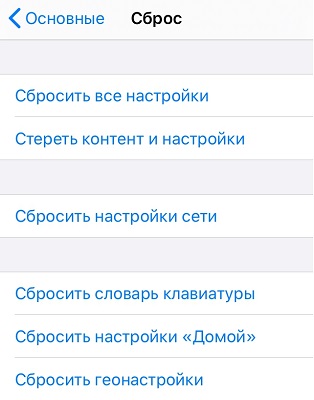
- Шаг 1. На Вашем телефоне откройте приложение «Настройки», перейдите в раздел «Основные», а затем выберите меню «Сброс».
- Шаг 2. Здесь выберите опцию «Стереть контент и настройки». Для подтверждения Вашего решения введите пароль от устройства в поле запроса.
Способ 2. Сброс пароля Экранного времени с помощью Tenorshare 4uKey-iTunes Backup
Использование профессионального ПО для сброса код-пароля функции «Экранное время» – это оптимальное решение, так как специализированная утилита позволяет сбросить требуемый пароль без потери данных. Если Вы хотите чуть больше узнать о рекомендуемой нами программе, предлагаем Вам ознакомиться с ее кратким обзором.
Программа обладает следующими характеристиками:
- Программа предлагает неоценимую помощь в различных ситуациях: помимо интересующей нас функции удаления код-пароля функции «Экранное время» Tenorshare 4uKey-iTunes Backup также занимается восстановлением пароля резервной копии iTunes и удалением настроек резервного копирования.
- Программа поддерживает большинство моделей iPhone, включая iPhone 13/ 13 Pro/ 12/ 11 Pro/ 11 Pro Max, iPhone XS, iPhone XR, iPhone X, iPhone 8/8 Plus, (RED) iPhone 7/7 Plus, iPhone SE, iPhone 6s/6s Plus/6/6 Plus, iPhone 5s.
- На компьютерах работает как с системой Windows (поддержка Windows 11/10/8.1/8/7), так и с Mac (поддержка macOS X 10.8 и выше).
- Программа поддерживает все версии iTunes, включая последние обновления.
- Утилита отличается высокой эффективностью благодаря использованию современного алгоритма дешифровки и технологии GPU-ускорения, которые позволяют максимально точно определять верный пароль, а скорость дешифрования пароля увеличивать в 30 раз.
- Программа имеет дружественный интерфейс, при этом использование прилагаемого руководства необязательно: программа сама указывает пользователю следующий шаг, а также сопровождает весь ход работы подсказками и рекомендациями.
- Для установки доступна русскоязычная версия программы.
Чтобы воспользоваться программой 4uKey-iTunes Backup для сброса пароля Экранного времени на Вашем устройстве, следуйте прилагаемому далее руководству.
-
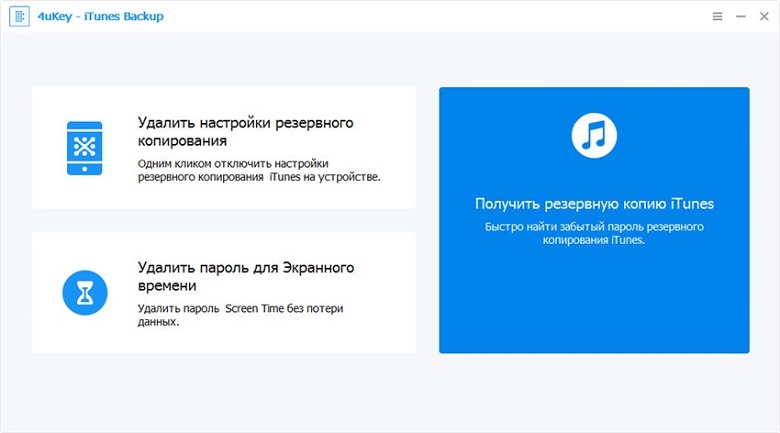
Шаг 1 Загрузите и установите программу на Ваш компьютер. После успешной установки запустите программу и в главном меню выберите опцию «Удалить пароль для Экранного времени».
Итак, выше мы разобрали, что представляет собой код-пароль функции «Экранное время», для чего он необходим и как выключить или изменить его стандартным способом. Кроме того, если Вы вдруг забыли Ваш пароль Экранного времени, то Вы можете воспользоваться любым из двух предложенных способов, как сбросить пароль времени экрана iOS 12. Оба варианта – сброс настроек телефона до заводских и использование специализированной программы 4uKey-iTunes Backup приведут Вас к успешному результату. Ждем Ваших отзывов и комментариев под данной статьей!
Обновление 2023-08-21 / Обновление для Разблокировки бэкапа iTunes