Как в 1с выбрать несколько позиций в отборе
Дата публикации 26.09.2022
Использован релиз 3.0.120
Чтобы быстро подобрать нужные товары в табличную часть документа «Реализация (акт, накладная)», используйте кнопку «Подбор».
- Раздел: Продажи – Реализация (акты, накладные, УПД).
- Кнопка «Реализация». Вид операции документа – «Товары (накладная, УПД)».
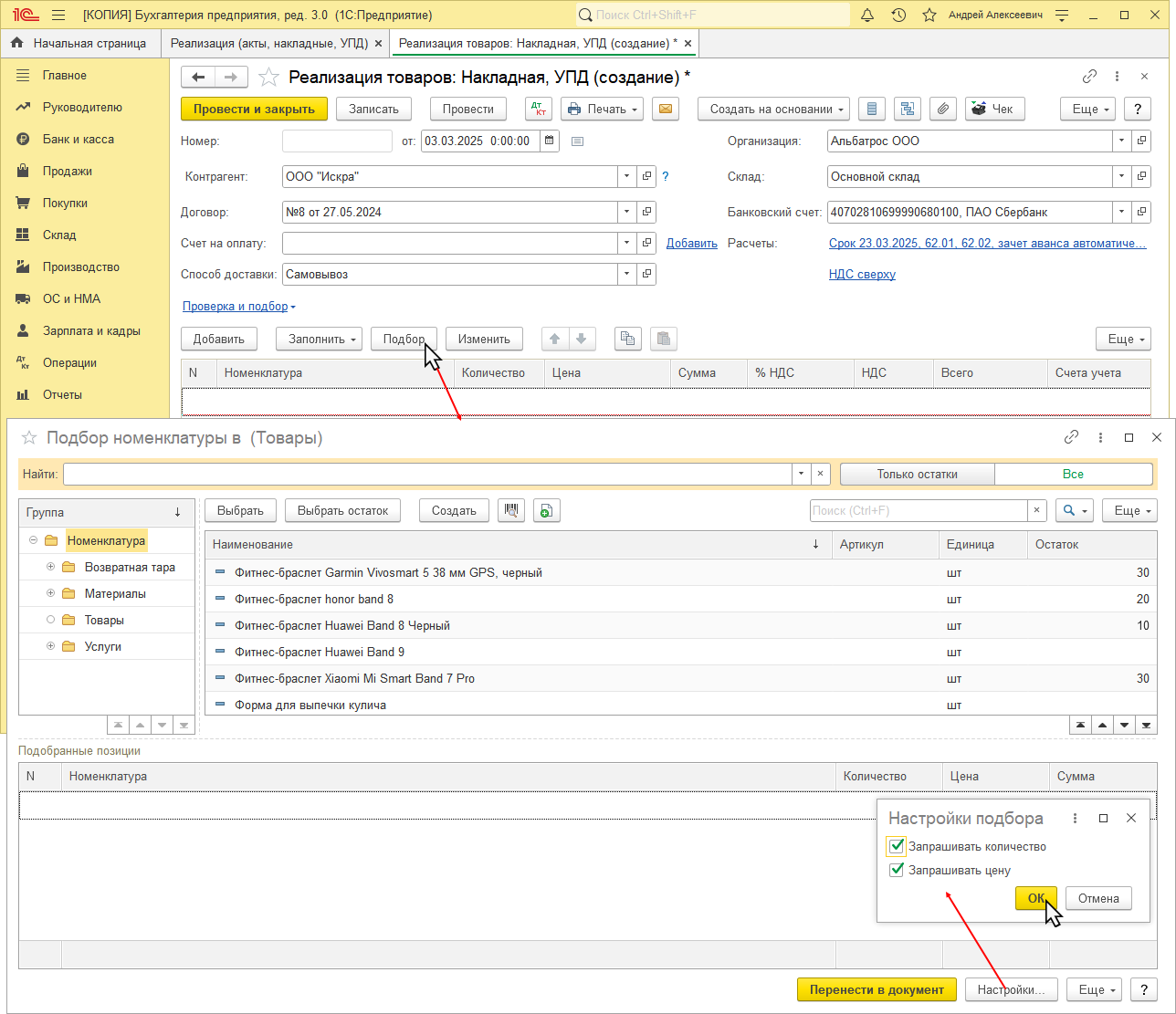
- По кнопке «Подбор» откройте форму «Подбор номенклатуры» (рис. 1).
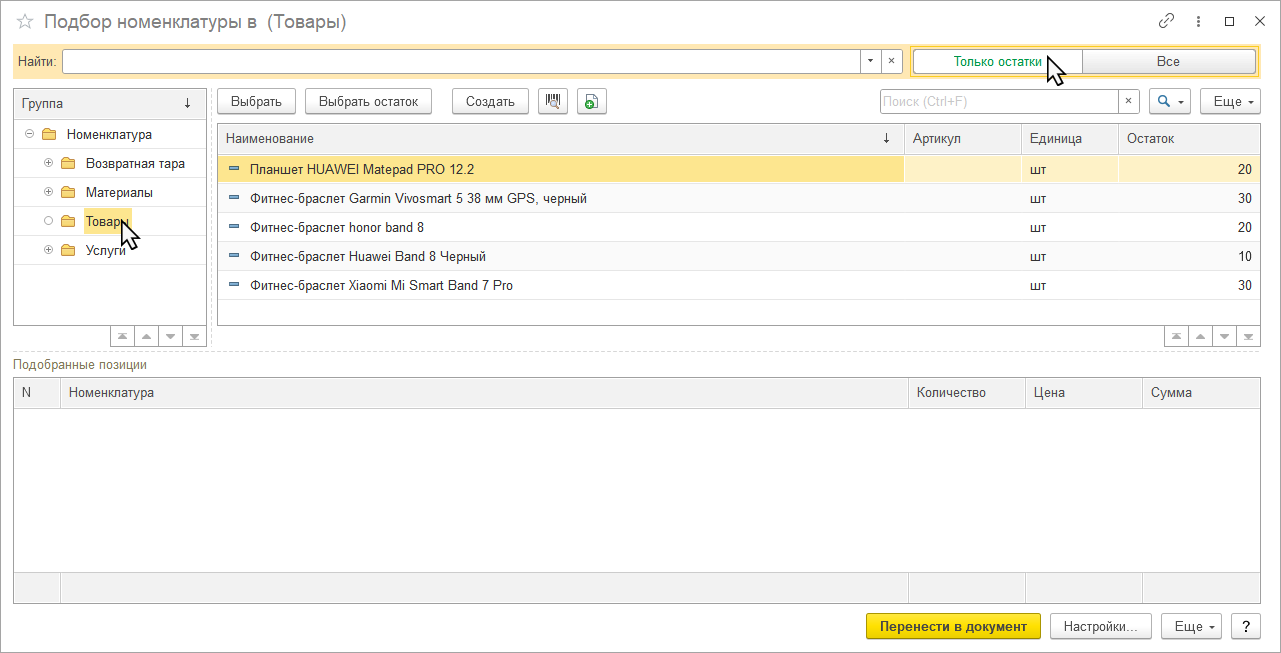
- Выберите вариант подбора: «Только остатки» или «Все» (выбранный вариант отмечается зеленым шрифтом).
- По кнопке «Настройки . » откройте форму «Настройки подбора» и установите флажки для указания количества и цены реализации товаров при отборе для документа реализации. Сохраните свой выбор по кнопке «ОК».
- В верхнем левом окне формы дважды щелкните по выбранной папке с номенклатурой, в правом верхнем окне отобразится список позиций номенклатуры, входящих в выбранную папку (рис. 2).
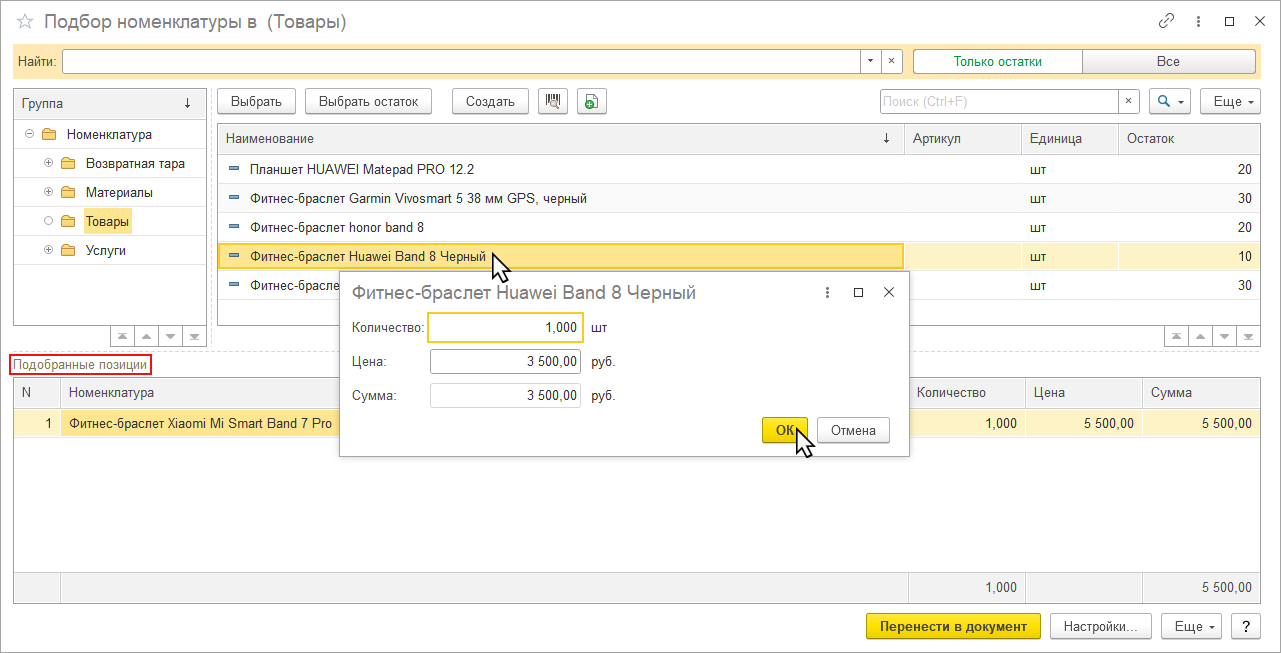
- Двойным щелчком мыши выберите из списка номенклатуры в верхнем правом окне нужную позицию. В открывшемся окне укажите количество и цену выбранного товара. По кнопке «ОК» выбранный товар попадет в нижнее окно «Подобранные позиции» формы (рис. 3).
- По кнопке «Перенести в документ» все отобранные позиции из нижнего окна формы переносятся в документ реализации.
- Аналогичным образом механизм подбора можно использовать и в других документа, где есть кнопка «Подбор».
Подпишитесь на новости
Не пропускайте последние новости — подпишитесь
на бесплатную рассылку сайта:
- десятки экспертов ежедневно мониторят изменения законодательства и судебную практику;
- рассылка бесплатная, независимо от наличия договора 1С:ИТС;
- ваш e-mail не передается третьим лицам;
Как сделать отбор в 1С:Бухгалтерия?
Работая практически с любым объектом системы 1С, пользователь может воспользоваться опцией использования стандартных отборов (фильтров). Они доступны в журналах документов, в справочниках, в отчетах и т.д.
Здесь мы рассмотрим, как сделать отбор в 1С.
Начнем с отчетов. Для примера возьмем отчет по взаиморасчетам Задолженность покупателей. Мы видим, что здесь уже есть отбор, выведенный по умолчанию в шапку – это поле Организация. Его можно уже использовать, выбрав значение из списка предлагаемых.
Для наглядности работы отборов сформируем отчет без их использования. Что в итоге? Мы получаем огромную таблицу, в которую попадают данные по всем контрагентам и всем организациям.
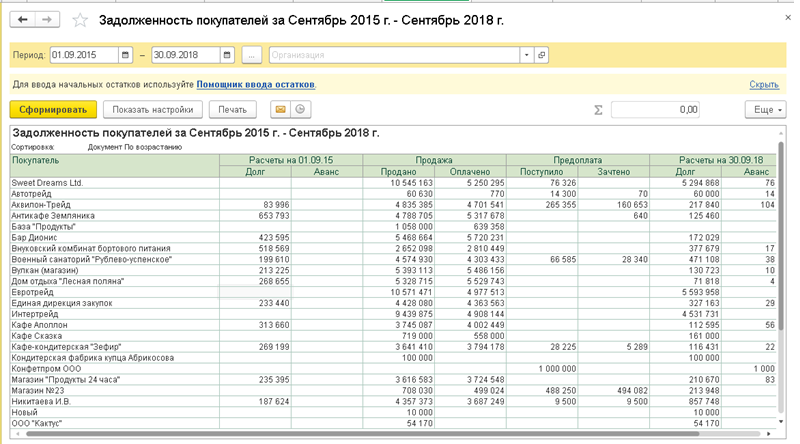
А что если нам нужно сведения только по одному покупателю? Придется долго вести бегунок и искать глазами нужную позицию. Так же можно воспользоваться быстрым поиском по таблице, а можно установить отбор и в списке будет отражена только тот контрагент, который нас интересует.
Использование отборов позволяет выбрать список определенных контрагентов, проверить их задолженность по одной организации или сразу по нескольким, найти отдельный документ ведения взаиморасчетов и т.д. Т.е. вы можете формировать объем информации, так как вам удобно, для этого и нужны отборы, они способствуют упрощению работы пользователей системы 1С.
Как уже писала выше, в шапке уже есть фильтр, который можно использовать, но если нужно отфильтровать данные по другим параметрам, сделать отбор в 1С можно нажав команду Показать настройки и выбрав вторую вкладку.
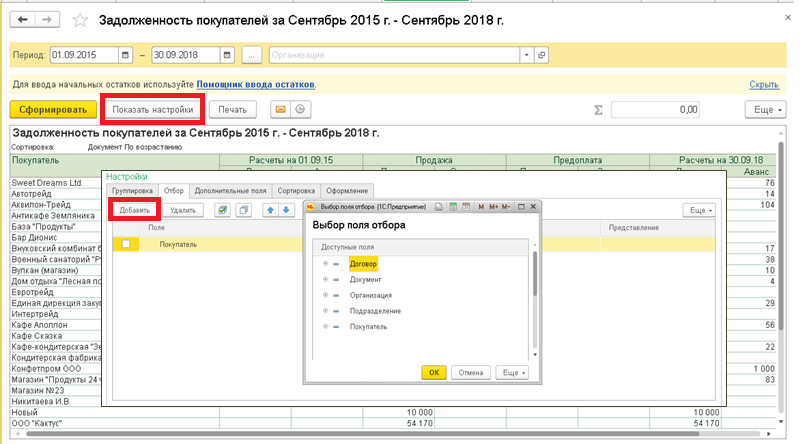
Добавление новых отборов выполняется по команде Добавить, лишние строки можно удалить, либо просто снять галочку и они при формировании таблицы данных учитываться не будет. В колонке Условие выбирается вариант установки отбора.
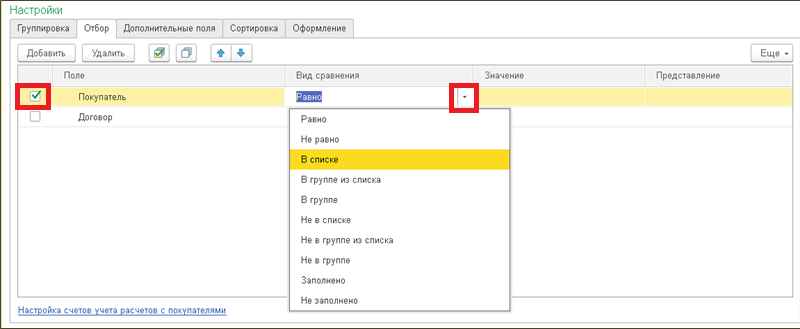
Равно — можно выбрать одну искомую позицию (например, если отбор Покупатель Равно, то можно выбрать только одну позицию этого справочника). В списке — можно будет подобрать сразу несколько позиций. В группе — значит, выбираем группы (например, Покупатель относятся к группе оптовики, значит, при выборе этой группы все относящиеся к ней контрагенты будут отображены в отчете) и т.д. Наименование отбора можно изменить для отчета.
Оставьте, пожалуйста, в комментариях интересующие Вас темы, чтобы наши специалисты разобрали их в статьях-инструкциях и в видео-инструкциях.
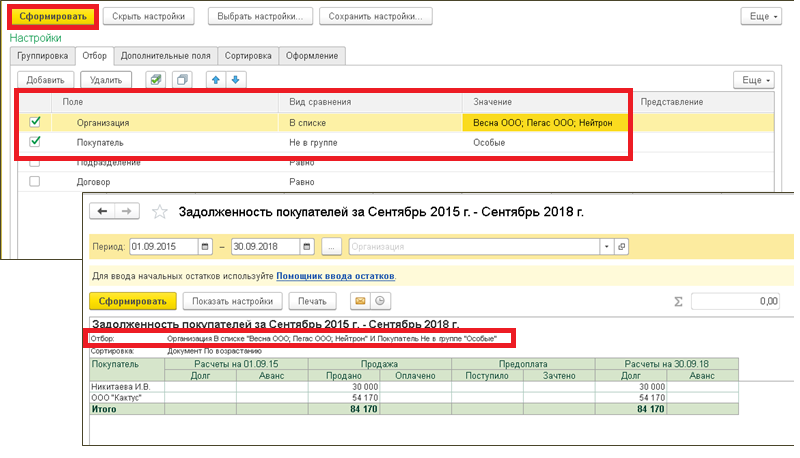
Так я задала следующие критерии попадания данным по задолженностям в отчет
Отображаются все покупатели, кроме тех, кто принадлежит группе Особые.
Учитываются данные только по трем организациям.
Остальные строки не отмечены галочками и в работе не участвуют. При нажатии команды Сформировать отображаются результаты сделанных настроек.
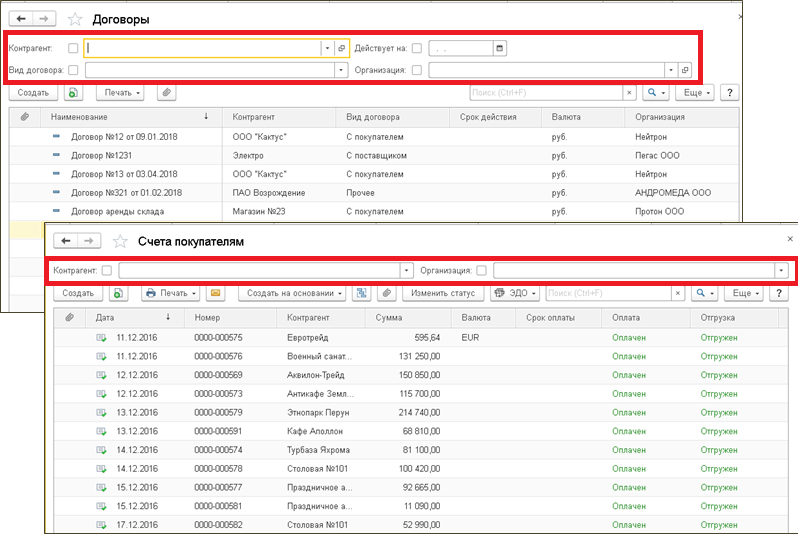
Далее рассмотрим механизм работы отборов в справочниках и списках документов. Для некоторых уже выведены свои отборы, например в справочнике Договоры, в списке Счетов покупателям. В них достаточно установить нужное значение и получить желаемый результат.
Для установления фильтра по другим полям используется функция настройки списка (меню Еще → Настроить список). На первой вкладке отражаются уже выведенные в отборы поля, здесь можно поменять их вид сравнения и установить значение.
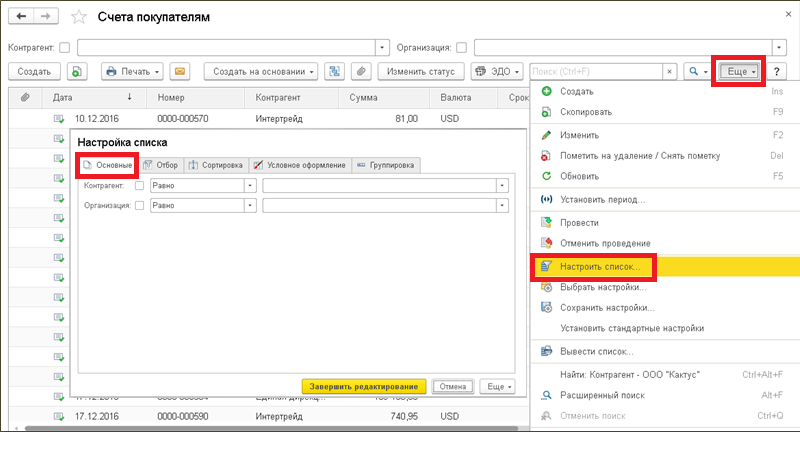
Добавление новых фильтров выполняется на второй вкладке по команде Добавить новый элемент, либо осуществив выбор поля для фильтрации в левой части окна, а вид сравнения и значение выбирается в правой части окна.
Так для примера я отбираю все документы, в которых менеджер установил комментарий, и сумма превышает 10 000 руб.
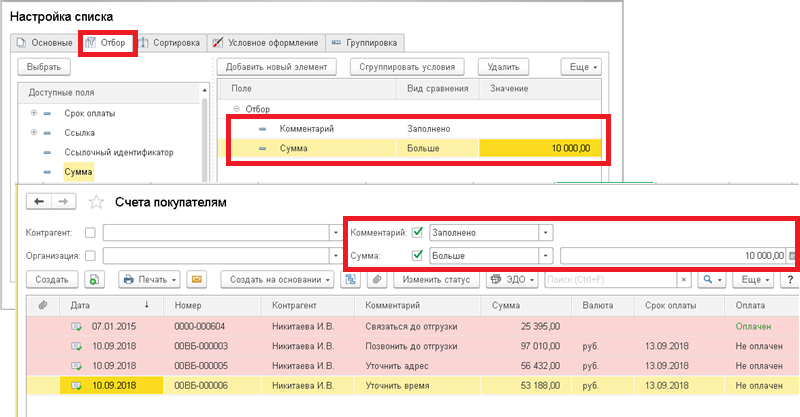
Обратите внимание фильтры и вид сравнения задаются в настройках, а само значение можно установить как в настройке, так и непосредственно при работе со списком.
Смотрите видео-инструкции на канале 1С ПРОГРАММИСТ ЭКСПЕРТ
Читайте также
- Как правильно сделать перенос убытков в 1С:Бухгалтерия?
- Как установить региональные настройки 1С:Бухгалтерия 8?
- Исполнительный лист в 1С:Бухгалтерия, пошаговая инструкция
- Отчет Анализ субконто в 1С:Бухгалтерия 3
- Поступление и учёт услуг в 1С Бухгалтерия 8.3
Как настроить группировку нескольких условий отбора
Видеоролик выполнен в программе «1С:Бухгалтерия 8» версия 3.0.64.42.
В панели настройки стандартного отчета на закладке Отбор можно выбрать параметр или реквизит, по которому будет произведен отбор в отчете, а также задать вид сравнения.
О том, как настроить отбор в стандартных отчетах см. здесь.
Если в табличной части на закладке Отбор указать два или более условия, то при отборе данных для формирования отчета автоматически будет проверяться одновременное соблюдение всех указанных условий.
Для того чтобы проверялось выполнение одного из нескольких условий, их можно сгруппировать. Для группировки условий следует выделить нужные строки и выбрать команду Сгруппировать условия в контекстном меню, после чего выбрать значение из списка Группа Или.
При выборе значения Группа И будет проверяться одновременное выполнение всех сгруппированных условий.
При выборе значения Группа Не будет проверяться, наоборот, одновременное невыполнение всех сгруппированных условий.
Чтобы отменить группировку условий, следует использовать команду Разгруппировать в контекстном меню.
Как в 1С выделить несколько строк?
При переходе на новую платформу 1С версии 1С 8.2 и 1C 8.3 и использовании последних конфигураций на управляемых формах, а конкретно 1С: Бухгалтерии 3.1 или 1С:ЗиУП 3.1 и других, стало возможным выделять сразу несколько строк, например несколько документов, что бы перепровести или изменить их, несколько позиций в справочнике, или несколько строк в табличной части документа.

Ctrl-A
Первый вариант это выделить все документы или все элементы справочника, сделать это можно сочетанием клавиш Ctrl-A.

В данном случае выделятся все элементы списка присутствующие, так можно отобрать например документы за период месяца, выделить их и например перепровести. Или например можно отобрать все непроведенные документы отбором, потом разом выбрать их и провести.
Shift
Второй вариант выделять блоки по несколько строк с помощью кнопки Shift
Необходимо выбрать первый нужный элемент, нажать клавишу Shift и последний необходимый.

Ctrl
Третий вариант выделять несколько элементов поштучно с помощь клавиши Ctrl, зажимаем клавишу и выбираем мышкой нужные элементы списка.