Google Play «Не поддерживается на вашем устройстве» — что делать?
Раз вы увидели эту статью, скорее всего Google Play не поддерживается на вашем устройстве – это прямым текстом указано в сообщении об ошибке. Подобная проблема может возникнуть как на смартфоне со свежей версией Android, так и на планшетах, на которых часто установлен Android 4 или 5. Однако данный сервис необходим для загрузки и обновления, а порой и для запуска большинства приложений. Это значит, что проблему нужно как-то исправить или обойти. Все доступные варианты исправления и обходные пути описаны в данной инструкции.
Почему Google Play не поддерживается на вашем устройстве?
Причины для данной проблемы могут быть разные:
- Google Play Market не разрешает устанавливать приложения в текущей стране;
- приложение Маркета повреждено или работает некорректно;
- ваше устройство действительно официально больше не поддерживается.
Как исправить проблему?
Чтобы получить возможность устанавливать приложения с сервиса Play Маркет, нам нужно воспользоваться одной из 4 основных тактик:
- попробовать сбросить состояние программы;
- обойти региональную блокировку сервиса с помощью VPN;
- подменить информацию о своем устройстве на то, что поддерживает Play Market;
- отказаться от использования сервиса и перейти на аналог.
Самым первым делом, нам нужно проверить, а есть ли наше устройство среди поддерживаемых. У Google есть большой список телефонов и планшетов, с которыми работает Play Маркет. Соответственно, все остальные девайсы не поддерживаются. Просто перейдите по ссылке чуть выше, нажмите на три точки и выберите «Найти на странице». Введите модель вашего аппарата и проверьте, найдется ли что-то или нет.
Сбросить настройки Play Market
Не самое эффективное, но самое простое решение. Если в вашем случае поддержка устройства присутствует, проверили чуть раньше, то нужно только вернуть нормальную работу сервису.
Почему AirPods тихие на Android и как увеличить громкость?
Что нужно сделать:
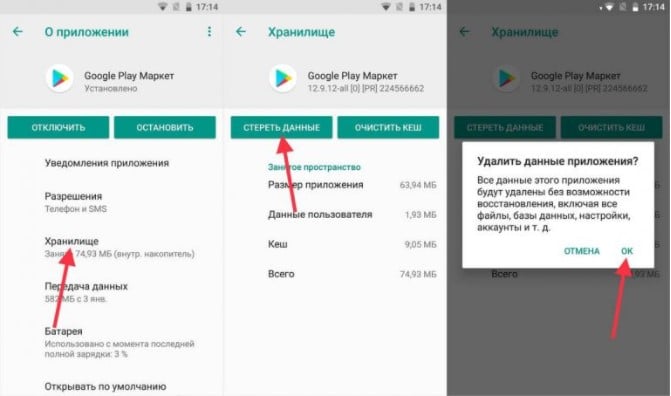
- Удалить кеш и временные файлы. Нужно предупредить, что процедура сработает не у всех, так как в некоторых версиях отключен доступ к Google Play, как к обычному приложению. Нужно перейти в «Настройки», в раздел «Приложения» и выбрать Маркет.
- Удалить обновления. Тоже самое, нужно перейти в «Настройки» — «Приложения», выбрать Play Market и нажать на три точки, а затем – «Удалить обновления».
- Переустановить. Удалить и установить заново приложение тоже можно, но для этого требуется root-привилегия. Скачивать Play Market придется с неофициальных источников. Например, ApkPure, 4pda, ApkVision. Останется запустить файл и разрешить установку с неизвестных источников. Только лучше скачивать не самую последнюю версию сервиса.
Сменить IP-адрес
Есть вероятность, что система пишет Google Play «Не поддерживается на вашем устройстве» из-за того, что сервис не работает в вашем регионе. Самый простой способ обойти данную блокировку – установить VPN. Подобных приложений огромное множество. Можете выбрать любое из них во ссылке. Советуем использовать любой европейский сервер и попробовать запустить Play Маркет.
Изменить данные о своем устройстве
Суть способа в том, чтобы подделать сведения о системе устройства, которые и считывает Play Market. Нужно вместо настоящей модели аппарата установить ту, которая скорее всего стабильно работает. Обычно это популярные версии планшетов и смартфонов. Обойдя подобную блокировку, обычно открывается доступ к комфортному использованию магазина приложений. Выполнить задачу можно двумя путями: с помощью приложения и вручную.
Как исправить ошибку через приложение:
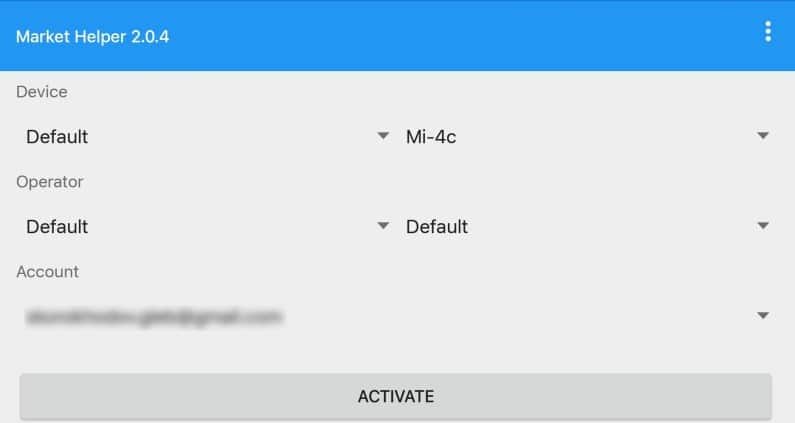
- Скачиваем и устанавливаем Market Helper. Вот ссылка один из источников.
- Запускаем приложение и в главном его меню указываем модель устройства, которое должно отображаться для Play Market.
- Нажимаем кнопку Activate.
- Заново входим в свой аккаунт Google, чтобы устройство зарегистрировалось в системе и привязалось к профилю.
- Запускаем Play Market и используем его.
Как узнать Bluetooth адрес Android?
Как вручную изменить модель устройства (требуется root):
- При помощи любого файлового менеджера открываем папку System и ищем файл build.prop.
- Копируем файл в другое место, а оригинальную версию запускаем с помощью текстового редактора.
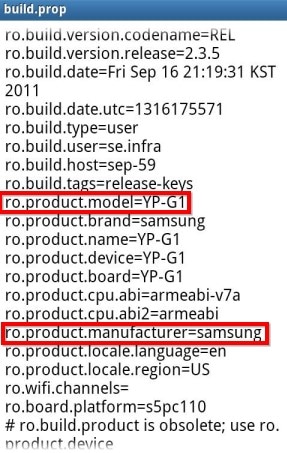
- Ищем параметры: ro.product.model – указываем модель устройства, например, «Redmi 9», а в ro.product.manufacturer – Xiaomi.
- Сохраняем файл и запускаем магазин приложений.
Использовать другой магазин приложений
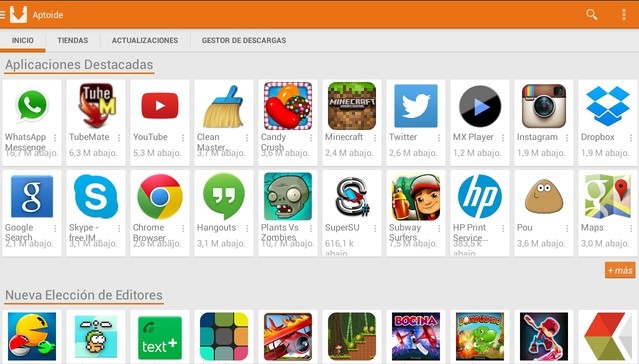
Существует не один только Play Market с огромным количеством доступных приложений. Существует много альтернатив, но самая известная из них – Aptoid. Умеет все то же самое, что и Play Market: умеет устанавливать приложения в один клик, поддерживает автоматическое обновление, включает быстрый поиск. Подобным функционалом обладает и APKPure, APKcombo. Это лучший способ обойти проблему поддержки Google Play, так как не придется себе в чем-либо отказывать.
В общем-то совсем не обязательно устанавливать магазины приложений, чтобы ими пользоваться. Игры и любые программы можно установить из apk-файла и у нас уже есть подробное руководство по скачиванию и установке приложений таким образом. Все об установке приложений из apk-файлов здесь.
Пока это все, что вы должны знать об ошибке Google Play «Не поддерживается на вашем устройстве». Решения существуют, но у всех из них есть нюансы. Однако выбор есть и это уже хорошо.
Насколько публикация полезна?
Нажмите на звезду, чтобы оценить!
Средняя оценка 4.1 / 5. Количество оценок: 88
Оценок пока нет. Поставьте оценку первым.
Приложения Google Play не поддерживаются на вашем устройстве: как исправить?
В некоторых случаях причина кроется не в работе устройства, а в неполадках на стороне Google или инфраструктуры интернета (например, из-за массовых блокировок подсетей облачных сервисов). Обычно такая ситуация сопровождается шквалом вопросов на интернет-форумах и профильных сайтах. Так что, если не поддерживаются сервисы Google Play у многих пользователей, можно просто подождать. Или же воспользоваться VPN – возможно, в другой стране подключение пройдет нормально.
- Как устранить ошибку 506 в Play Market,
- Как в Play Market исправить ошибку RH-01.
Ручная загрузка
Последний вариант – самостоятельная загрузка желанного приложения в формате АПК. Придется воспользоваться сторонними ресурсами: выбирайте источник тщательно, обязательно запустите проверку на вирусы. Всегда помните про риск столкнуться с мошенничеством, воровством личных и платежных данных!
Вы знаете, почему в Плей Маркете пишет не поддерживается на вашем устройстве – несовместимость можно обойти вручную:
- Найдите АПК-файл нужной программы и скачайте его, лучше всего искать на форуме 4pda;
- Подключите телефон к ПК шнуром, перенесите файл;
- Откройте любой файловый мессенджер и запустите инсталляцию АПК-приложения.

Пусть у вас не поддерживаются сервисы Google Play – это можно исправить! Обязательно проверяйте установочный файл на соответствие правилам безопасности и версии вашей операционной системы.
Больше ошибка «Требуются сервисы Google Play: они не поддерживаются на вашем устройстве» не будет пугать! Вы знаете, как решить возникшие трудности, устранить неполадки и получить доступ к полному каталогу программ. Никаких ограничений, скачивайте софт, который давно хотели заполучить.
Запреты по региону, языку или особенностям устройства
Теперь разберемся, как быть, когда Сервисы Гугл Плей не поддерживаются на вашем устройстве: что делать для исправления. Начнем с географической привязки. Дело в том, что авторы некоторых приложений в качестве целевой аудитории выбирают исключительно определенные страны или группы пользователей с тем или иным языком. Например, только США или только англоговорящие.
Чтобы под них замаскироваться, можно переключить язык на устройстве и воспользоваться VPN. Интерфейс программ может отличаться, главное, что можно выбрать сервер в желаемой стране, через который будет идти связь, что временно «пропишет» устройство там.

Важно! Может потребоваться создать дополнительный Google аккаунт и использовать именно его для установки приложения (Настройки – Аккаунты).

После корректной установки обычно можно отключить VPN и вернуться к основной учетной записи. Но не все приложения это позволяют, некоторые после отключения не будут работать.
Сложнее, если не поддерживается именно модель смартфона. Тут уже маскировка страны не поможет. Зато можно поменять то, как себя устройство называет – ведь Android вырос из Linux, где можно почти все. «Переименование» можно сделать через программу MarketHelper или ее аналоги.
Обратите внимание, что для корректной работы этого приложения потребуется root-доступ, поскольку идентификатор устройства сохраняется в системных файлах. Продвинутые пользователи могут самостоятельно отредактировать build.prop через файловый менеджер (файл находится в папке System).
В MarketHelper’е же достаточно выбрать нужную модель устройства из списка вариантов. Лучше брать флагманы, поскольку большинство программ на них корректно устанавливается.

Более тонкий подход, применимый обычно для игр – корректировка отображаемого графического ускорителя. Сделать это можно через программу GLTools (также требует root). При установке нужно согласиться с условиями.

Далее нужно выбрать приложение.

Указать, что для него следует настроить.
И выбрать модель GPU.
Установка приложения, не соответствующего требованиям
В случае несоответствия характеристик устройства или установленной версии Android, можно решить данную проблему, отредактировав файл build.prop.Для выполнения этой операции на вашем устройстве должны быть получены root права (права Суперпользователя). Изменения возможно будет внести только имея эти права.
Самым простым способом отредактировать файл build.prop является установка и использование приложения Market Helper. Программа позволит абсолютно безопасно отредактировать нужный файл.
Скачать приложение на свой девайс можно с официального сайта по ссылке ниже. Также необходимо разрешить установку из сторонних источников.
После запуска необходимо выбрать вашу модель устройства, на которую будет устанавливаться приложение. После этого нажимаем кнопку «Activate» и можем переходить в Play Market, чтобы загрузить нужное приложение.

Скачать MarketHelper
Стоит также иметь в виду, что даже сняв ограничения, приложение может работать нестабильно или некорректно.
Market Helper
Лучшим выходом из сложившейся ситуации станет установка специальной программы. Частенько ошибка, из-за которой Плей Маркет не поддерживается на вашем устройстве, кроется в следующих параметрах:
- Приложение несовместимо с вашим телефоном;
- Система не распознает марку/модель вашего смартфона.
Придется немного помочь алгоритмам заработать в нужном направлении и исправить трудности! Благо есть действенный метод – а именно, Market Helper. Вы сможете поменять системный идентификатор устройства, что позволит системе расшифровать ваш девайс как доступный для загрузки программ.
Важное условие! Для работы с приложением у вас должны быть рут-права . Как получить root? Поможет специальный софт:
- Скачайте приложение типа Framaroot (можно выбрать другую программу);
- Запустите утилиту;
- На экране появятся несколько методов получения прав – кликните на любую строку;
- Дождитесь автоматического завершения процесса – должно вылезти соответствующее уведомление;
- Перезагрузите девайс! Вы справились – поздравляем, будем исправлять ошибку.
Продолжаем разбираться, что делать, если сервисы Google Play не поддерживаются на вашем устройстве. Вы обеспечили себя расширенными административными правами – можно загружать Маркет Хэлпер, чтобы исправить трудности.
- Откройте настройки телефона и перейдите к разделу «Безопасность» ;
- Разрешите установку приложений из сторонних источников;
- Перейдите по ссылке http://codekiem.com/2013/02/13/market-helper/ – это официальный разработчик программного обеспечения;
- Загрузите установочный файл.
Вы узнали, почему в Гугл Плей пишет не поддерживается на вашем устройстве – это необходимо исправить! Первая часть пути пройдена, следуем дальше.
- Подключите смартфон к компьютеру с помощью шнура и перекиньте файл;
- Откройте Хэлпер любым файловым менеджером и дождитесь установки;
- Запустите помощник – выберите нужный тип устройства, производителя, модель, страну пребывания и оператора мобильной связи;
- Кликните на кнопку активации и подождите;
- Дайте разрешение на использование помощником рут-прав.
Как только все закончится, появится надпись «Активировано успешно». Теперь вы поняли, как в Google Play обойти ограничение «Не поддерживается на вашем устройстве»? Можете загружать нужный софт!
Обратите внимание: некоторые программы могут работать некорректно – ведь вы обманули систему.
Если необходимость в использовании Хэлпера отпала, нужно вернуть устройство в исходное состояние:
- Открываем Маркет Хэлпер;
- Находим свой девайс и жмем на кнопку «Restore», а затем кликаем по клавише «Activate».

Разобрались, как исправить Гугл Плей, если не поддерживается на вашем устройстве с помощью специального софта. Подобные действия можно осуществить в ручном режиме!
Вносим изменения в файл
Вы можете исправить возникшее несоответствие устройства магазину вручную – придется откорректировать документ. Для начала установите любой файловый менеджер – подойдет ES Проводник или Total Commander. Их можно найти в Плэй Маркете в свободном доступе, проблем с установкой не возникнет.
Теперь исправляем то, что сервисы Гугл Плей не поддерживаются! Запускаем менеджер:
- Откройте настройки и активируйте опцию доступа к рут-директориям;
- Теперь ищите папку «System» и запускайте файл под названием «build.prop» ;
- Открывайте документ в любом текстовом редакторе (можно встроенном);
- Нужно заменить строки «ro.product.model» и «ro.product.manufacturer» на название смартфона, которым хотите притвориться. Например , «Mi10» и «Xiaomi» .
Пока работа с проводником завершена – так как Google Play не поддерживается на вашем устройстве, необходимо почистить данные о нем.
- Откройте настройки смартфона;
- Найдите раздел с приложениями, в нем откройте Плэй Маркет;


- Кликните по кнопке «Очистить кэш» на нижней панели;
- Рекомендуем также воспользоваться опцией «Очистить данные» .

Перезагрузите устройство и возобновите попытки! Вы смогли исправить ошибку, когда Гугл Плей не поддерживается на вашем устройстве.
Установка ВПН
Одна из причин, почему сервисы Google Play не поддерживаются на вашем устройстве – географическая. Программу просто нельзя скачать на территории нашей страны такое бывает. Вспомните нашумевшую историю с Телеграмом!
В любом случае, исправить проблему можно – достаточно просто установить любой ВПН-клиент. Если подключение будет идти через сторонние сервера, а айпи-адрес скроется – любые программы станут доступны! Вам необходимо:
- Выбрать ВПН и загрузить его на телефон – есть платные и бесплатные варианты подписки. Например, вы можете использовать Browsec VPN. Turbo…, Thunder…, TunnelBear;


- Открыть программу и установить соединение.
Готово! Дополнительно ничего делать не придется – скорее всего, вы смогли исправить ошибку, при которой ваше устройство не поддерживает сервисы Google Play. Проблема сохранилась? Причина кроется в другом – давайте искать ответы и способы решения задачки.
- https://virtualniy-mir.ru/chto-delat-esli-servisy-google-play-ne-podderzhivaetsya-na-vashem-ustrojstve/
- https://googlechro-me.ru/google-play-ne-podderzhivaetsya-na-vashem-ustrojstve-kak-ispravit/
- http://compdude.ru/install-an-unavailable-google-play-app/
Google Play не поддерживается на вашем устройстве — как исправить
Операционная система Android для планшетов и мобильных телефонов, ТВ самая распространенная на земле, и обусловлено это немалым количеством достоинств — приемлемая стоимость гаджетов, большое разнообразие игр и приложений, надежность и простота использования. Но система по-прежнему несовершенна, и пользователи периодически сталкиваются с ошибками и багами. Одна из них может возникнуть при попытке скачать приложение или игры из Play Market, на дисплее отображается ошибка «Не поддерживается на данном устройстве».
Что значит «Ваше устройство не поддерживает сервисы Google Play»: основные причины
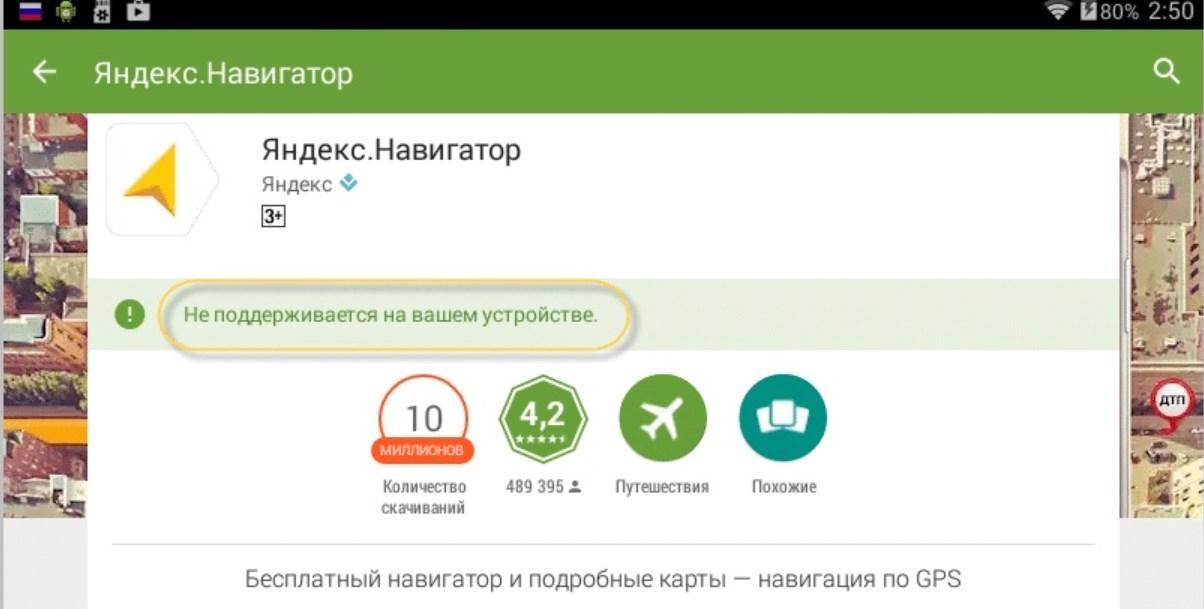
Системная ошибка «Ваше устройство не поддерживает сервисы Google Play»
Основная причина появление ошибки на андроид — это невозможность алгоритмами Play Market или непосредственно скачиваемым приложением определить производителя и модель гаджета. С подобной проблемой сталкиваются не только владельцы китайских телефонов, например, Xiaomi, Meizu, Lenovo, Honor и т. д., но и обладатели дорогих флагманов от производителей Samsung, Sony.
Обратите внимание! Чтобы устранить проблему, пользователю необходимо обмануть интернет-магазин приложений путем преобразования исходной информации о собственном мобильном устройстве.
Основные причины, по которым мобильное устройство не поддерживает Google Play:
- проблемы с кэшем или данными;
- неполадки на стороне Google;
- ограничения на установку программы.
Обратите внимание! Еще одна достаточно распространенная причина появления ошибки — это запрет на инсталляцию приложения в конкретных странах. Как правило, запреты связаны с теми или иными санкциями.
Что делать, если на телефоне не поддерживается приложение
Как исправить ошибку «Не поддерживается на вашем устройстве Google Play»:
- использование VPN-соединения;
- загрузка и установка приложения из других источников;
- изменение идентификатора мобильного оператора;
- редактирование файла build.prop;
- с помощью программ.
Реализация каждого способа имеет свои особенности, именно поэтому настоятельно рекомендуется ознакомиться с каждым пошаговым алгоритмом.
Перезагрузка мобильного устройства
Если, например, ранее с установкой этого приложения сложностей на устройстве не возникало, то, возможно, причиной стал банальный системный сбой. Для решения проблемы можно провести принудительную перезагрузку девайса.
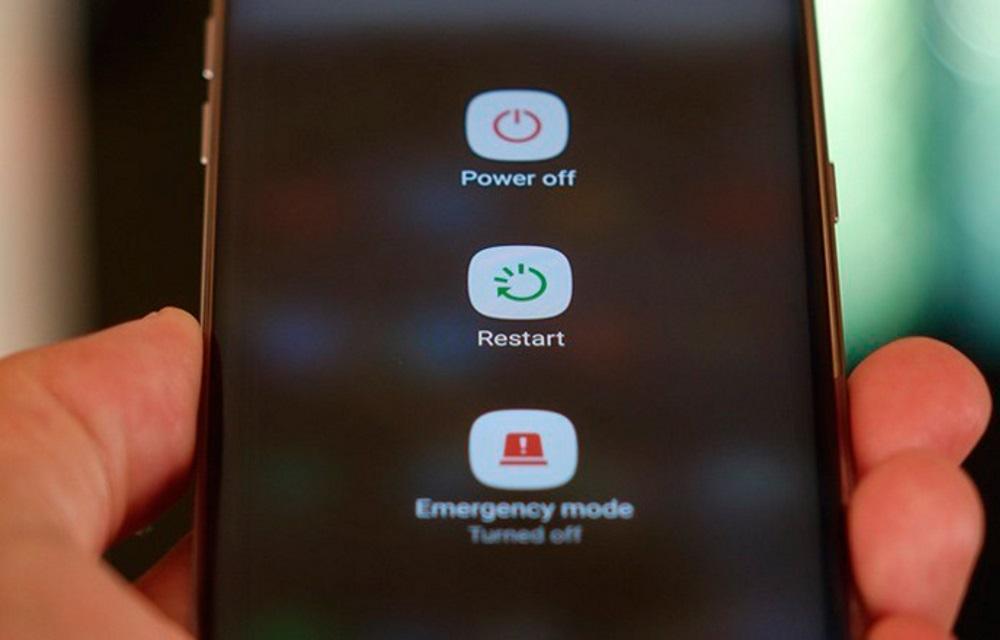
Как перезагрузить смартфон на Android
Для перезагрузки нужно нажать и удерживать клавиши включения и отключения, пока на экране не отобразятся доступные опции. Среди них нужно выбрать «Перезагрузка».
Важно! По истечении небольшого промежутка времени устройство запустится, и можно будет проверять его работоспособность.
Использование сторонних приложений
Исправить проблему может помочь сторонняя программа под названием Market Helper. Предназначена она для мобильных устройств с root-правами, то есть правами суперпользователя.
К сведению! Программный код во время функционирования утилиты изменяет системный идентификатор девайса, чтобы магазин увидел вместо этого телефона более известный и, скорее всего, совместимый.
Алгоритм действий выглядит следующим образом:
- Скачать и установить приложение Market Helper на свое мобильное устройство с официального сайта разработчиков или других проверенных источников.
- Открыть приложение и среди доступных опций выбрать тип используемого устройства (смартфон или планшет), а также указать марку и модель, страну, оператора мобильной связи.
- Тапнуть на кнопку «Activate» и подождать, пока применятся новые параметры.
- Авторизоваться в личном кабинете Google, здесь в настройках ничего менять не нужно.
- Постараться установить приложения, которые ранее были неподдерживаемыми.
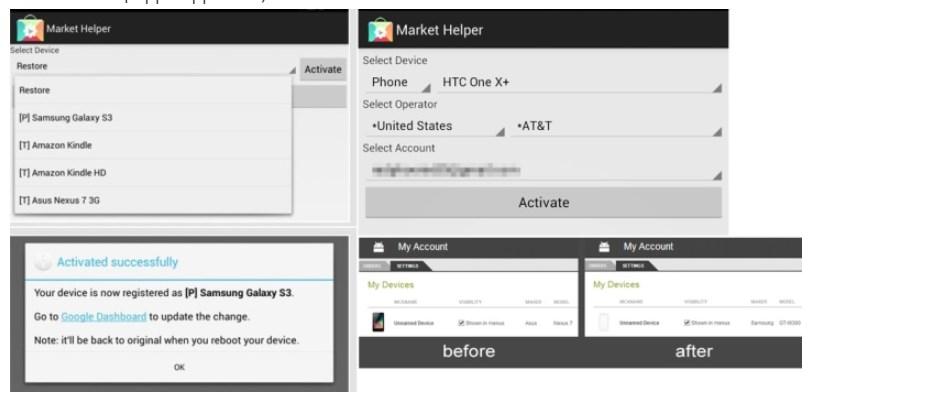
Использование сторонней утилиты Market Helper
Важно! Чтобы сделать возврат к исходным настройкам, пользователь должен нажать на «Restore», после чего кликнуть на «Аctivate» или просто перезагрузить девайс.
Включение Google аккаунта
Еще одна довольно распространенная проблема некорректной работы программы — самопроизвольная деактивация аккаунта. Чтобы попробовать решить проблему, рекомендуется:
- Пройти путь на своем мобильном устройстве: «Настройки» — «Приложения».
- В контекстном меню тапнуть на «Системные приложения».
- Перейти в «Аккаунты Google» (преимущественно эти сервисы находятся в числе первых среди доступных).
- Если опция деактивирована, ее нужно включить.
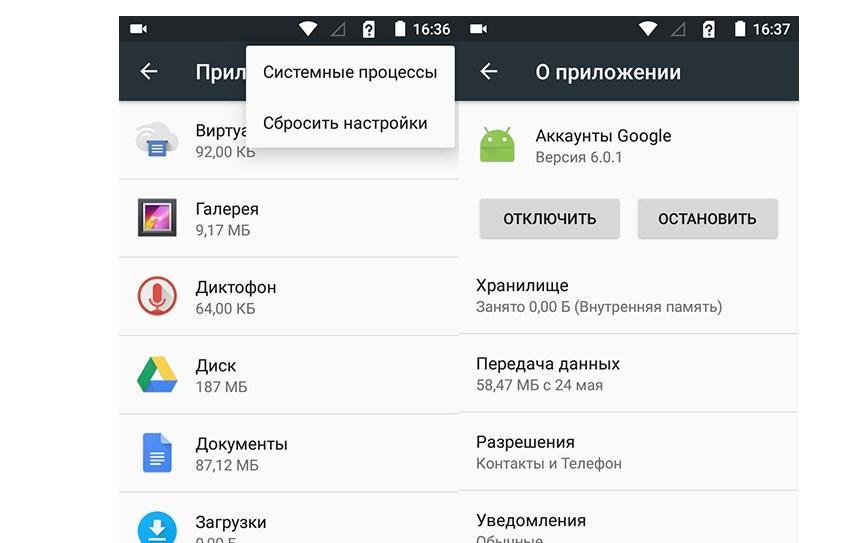
Как включить аккаунты Google через настройки смартфона
Обратите внимание! Дополнительно специалисты рекомендуют проверить системные процессы всех сервисов от Google Play. Они находятся в том же списке.
Редактирование файла build.prop
Сделать то же самое, что и программа Market Helper, можно и вручную. Для этого понадобится отредактировать файл build.prop, вписав в него название и модель другого гаджета.
Пошаговая инструкция имеет следующий вид:
- Установить на свой гаджет любой файловый менеджер, например, Total Commander, «ES Проводник» или Root Explorer. Запустить программу и через настройки активировать доступ к рут-директориям.
- На этом этапе пользователь должен зайти в папку «System» и среди доступных файлов найти ту, что с названием «build.prop». В надежном месте необходимо сохранить его резервную копию.
- Открыть «build.prop» в виде текстового файла, используя встроенный редактор.
- Значение строк «ro.product.manufacturer» и «ro.product.model» нужно будет изменить на название более известных марок телефонов и моделей.
- Теперь нужно зайти в «Настройки» — «Диспетчер приложений» — «Google Play Market», открыть о нем сведения и поочередно нажать на кнопки «Очистить данные» и «Очистить кэш».
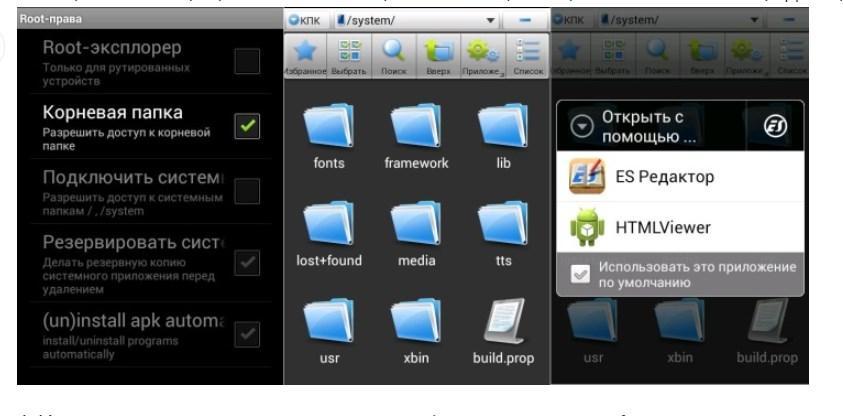
Решение проблемы за счет редактирования файла build.prop
Важно! В завершении пользователю остается перезагрузить мобильное устройство и повторить попытку установить конкретное приложение.
Сброс настроек Google Play
Многие сервисы и приложения часто перестают функционировать или делают это некорректно из-за переполненного кэша. Для решения проблемы необходимо очистить хранилище от мусора. Для этого в разделе «Приложения» нужно найти программу Play Market и поочередно нажать на обе кнопки «Очистить кэш» и «Стереть данные». При желании можно деактивировать обновление.
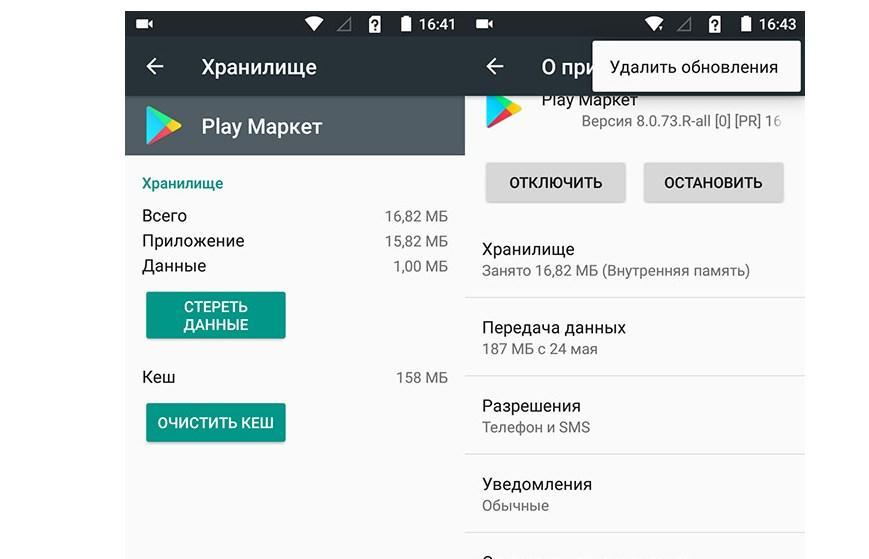
Сброс настроек Google Play
Важно! Чтобы изменения вступили в силу, мобильное устройство нужно перезагрузить.
Использование VPN
Чтобы обойти данную ошибку на своем мобильном устройстве и скачать несовместимую программу, можно дополнительно скачать на гаджет любой VPN клиент, после чего изменить страну. Вполне возможно, что Google Play считает другой IP-адрес, и проблема будет решена.
Включение диспетчера загрузки
Достаточно часто в попытках высвободить как можно больше оперативной и внутренней памяти пользователи отключают или удаляют программы, что отрицательно сказывается на работоспособности всей операционной системы. В данном случае речь идет про «Диспетчер загрузок». Найти опцию можно в списке системных процессов, чтобы убедиться, что она включена.
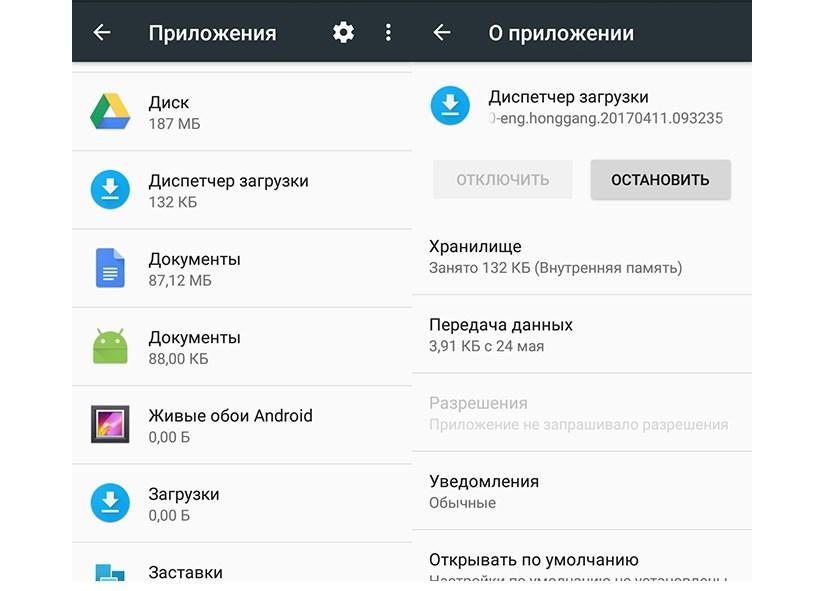
Активация диспетчера загрузок
Альтернативный способ скачать APK-файл
У пользователя при возникновении проблем есть возможность загрузить установочный файл самостоятельно. Чтобы выполнить данный процесс, потребуется воспользоваться специальными сервисами в Интернете:
- AРК-DL;
- АРК Downloader.
При использовании первого сервиса достаточно скопировать url страницы с программой в Play Market. После этого нужно домен play.google.com заменить на apk-dl.com. Далее необходимо перейти на новый адрес, где потребуется тапнуть на кнопку «Start Download».
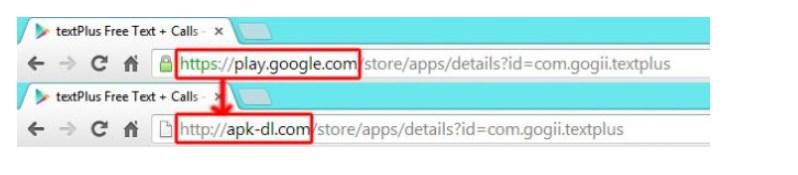
Использование сервисов для скачивания APK-файлов
Удалить несовместимые приложения
Некоторые приложения и игры, устанавливаемые через APK-файл, могут с Google Play конфликтовать или даже заблокировать его.
К сведению! Такая проблема чаще всего появляется после установки приложения Freedom, которая взламывает игры и позволяет совершенно бесплатно осуществлять внутриигровые покупки.
Для решения проблемы такие приложения необходимо остановить или удалить.
Если телефон не поддерживает Гугл Плей, то не стоит отчаиваться раньше времени. Существует немало простых в реализации способов, которые с высокой вероятностью позволят разрешить проблему.
Что делать если приложение не поддерживается на вашем устройстве Андроид?
Как любая популярная ОС, Android порой подкидывает пользователям неожиданные сложности. Например, при установке приложения из штатного магазина могут появляться различные ошибки. Герой этой статьи – сообщение, что программа не поддерживается на вашем устройстве Google Play: как исправить, почему возникает и стоит ли его бояться.
Возможные причины, из-за которых не поддерживается Google Play
Отсутствие поддержки может объясняться:
- неполадками в самом приложении маркета либо кэше сохраненных данных;
- глобальными сбоями в работе сервисов магазина;
- запретом на использование приложения в стране пользователями с определенным языком на конкретных устройствах или устройствах с некоторыми типам аппаратных компонентов.
Соответственно, меняются и методы исправления.
Проблемы с кэшем или данными на вашем устройстве
Вот что надо делать, если Сервисы Гугл Плей остановлены:
- Попробуйте перезагрузиться, возможно, этого окажется достаточно.
- Если не сработало, откройте детали приложения в Настройках – Приложения – Google Play Маркет, далее выполните очистку кэша и данных. Таким же способом почистите Сервисы Google Play и Services Framework.
- Если и это не сработало – можно переустановить сервисы.
Глобальные сбои и как их исправить
В некоторых случаях причина кроется не в работе устройства, а в неполадках на стороне Google или инфраструктуры интернета (например, из-за массовых блокировок подсетей облачных сервисов). Обычно такая ситуация сопровождается шквалом вопросов на интернет-форумах и профильных сайтах. Так что, если не поддерживаются сервисы Google Play у многих пользователей, можно просто подождать. Или же воспользоваться VPN – возможно, в другой стране подключение пройдет нормально.
- Как устранить ошибку 506 в Play Market,
- Как в Play Market исправить ошибку RH-01.
Запреты по региону, языку или особенностям устройства
Теперь разберемся, как быть, когда Сервисы Гугл Плей не поддерживаются на вашем устройстве: что делать для исправления. Начнем с географической привязки. Дело в том, что авторы некоторых приложений в качестве целевой аудитории выбирают исключительно определенные страны или группы пользователей с тем или иным языком. Например, только США или только англоговорящие.
Чтобы под них замаскироваться, можно переключить язык на устройстве и воспользоваться VPN. Интерфейс программ может отличаться, главное, что можно выбрать сервер в желаемой стране, через который будет идти связь, что временно «пропишет» устройство там.

Важно! Может потребоваться создать дополнительный Google аккаунт и использовать именно его для установки приложения (Настройки – Аккаунты).

После корректной установки обычно можно отключить VPN и вернуться к основной учетной записи. Но не все приложения это позволяют, некоторые после отключения не будут работать.
Сложнее, если не поддерживается именно модель смартфона. Тут уже маскировка страны не поможет. Зато можно поменять то, как себя устройство называет – ведь Android вырос из Linux, где можно почти все. «Переименование» можно сделать через программу MarketHelper или ее аналоги.
Обратите внимание, что для корректной работы этого приложения потребуется root-доступ, поскольку идентификатор устройства сохраняется в системных файлах. Продвинутые пользователи могут самостоятельно отредактировать build.prop через файловый менеджер (файл находится в папке System).
В MarketHelper’е же достаточно выбрать нужную модель устройства из списка вариантов. Лучше брать флагманы, поскольку большинство программ на них корректно устанавливается.

Более тонкий подход, применимый обычно для игр – корректировка отображаемого графического ускорителя. Сделать это можно через программу GLTools (также требует root). При установке нужно согласиться с условиями.
Далее нужно выбрать приложение.
Указать, что для него следует настроить.
И выбрать модель GPU.
Установка через apk
Когда трудности возникают исключительно из-за Плей Маркета, часто возможно установить приложение из apk файла, предварительно разрешив в настройках безопасности сторонние источники. Найти нужный инсталлятор можно на 4pda.ru или иных солидных ресурсах.
news.detail : ajax-tape . —> AndroidПроблемыИнструкцииПриложения Android —>
Наверное, каждый пользователь Android сталкивался с невозможностью установить приложение или игру в Play Маркете. В некоторых случаях отображается ошибка «не поддерживается на вашем устройстве». Как обойти это ограничение? Во первых, можно попытаться зайти в Play Маркет через VPN или изменить страну в профиле пользователя. Как это сделать — подробно написано в инструкции на нашем сайтt. Если это не помогло, значит, дело не в вашем местоположении, а в модели устройства. Можно залезть в системные файлы и изменить название модели. Market Helper — приложение, которое работает только на устройствах с root-доступом и меняет системный идентификатор, чтобы вместо мало распространенного устройства магазин увидел популярное, которое, скорее всего, поддерживается. 1. Скачайте и установите Market Helper. 4. Зайдите в личный кабинет Google. Здесь ничего менять не нужно. Можно и вручную сделать то, что делает Market Helper, а именно — отредактировать файл build.prop, вписав в него другое устройство: 1. Установите файловый менеджер Root Explorer, ES Проводник или Total Commander, запустите, зайдите в его настройки и активируйте доступ к root-директориям. 2. Зайдите в папку «System» и найдите файл «build.prop». Сохраните его резервную копию в надежное место. 3. Откройте «build.prop» как текстовый файл с помощью встроенного текстового редактора.


Сейчас мы с вами разберемся в причинах почему Play Market Google показывает сообщение «Приложение не поддерживается на вашем устройстве» и что можно сделать, чтобы скачать нужное приложение. Обо всем по порядку.
Данная статья подходит для всех брендов, выпускающих телефоны на Android 9/8/7/6: Samsung, HTC, Lenovo, LG, Sony, ZTE, Huawei, Meizu, Fly, Alcatel, Xiaomi, Nokia и прочие. Мы не несем ответственности за ваши действия.
Внимание! Вы можете задать свой вопрос специалисту в конце статьи.
Наиболее эффективным методом решения проблемы будет использование утилиты Market Helper или ручное изменение данных о гаджете. В зависимости от причины проблемы может потребоваться установить VPN клиент.
Причины неполадки
Гугл Плей и разработчики приложений просто не могут определить модель и марку вашего гаджета, поэтому и отображается подобная ошибка при попытке скачать софт.
p, blockquote5,0,0,0,0—>p, blockquote6,0,1,0,0—>
Для решения этой проблемы необходимо обмануть магазин приложений путем изменения исходной информации про собственный девайс. Например, после выхода игры Asphalt Xtreme пользователи телефона Xiaomi Redmi 3S по этой причины не могли загрузить ее. Еще приложение может быть просто несовместимо с гаджетом.
Еще причина отображения данного сообщения может быть связана с тем, что софт запрещен к инсталлированию в вашей стране. Данные запреты зачастую связаны с санкциями.
Установка VPN
Для обхода ошибки «Приложение не поддерживается на вашем устройстве» пользователю нужно скачать любой VPN клиент, после чего изменить страну. После посещения Гугл Плей с другого IP адреса проблема может быть решена.
Приложение Market Helper
Этот софт используется пользователями гаджетов Андроид с целью установки несовместимых приложений с устройством. Для работы с данной утилитой необходимы рут права.
- В настройках девайса пользователю необходимо разрешить инсталляцию софта из неизвестных источников.
- Скачиваем Market Helper с оф. ресурса http://codekiem.com/2013/02/13/market-helper/.
- Инсталлируем и запускаем утилиту.
- Указываем совместимый гаджет.
Пользователю будет показано 4 выпадающих вкладки:
- Носители.
- Местоположение.
- Модель девайса.
- Тип гаджета.
Осуществится автоматическое заполнение всех данных для рабочего устройства. Информацию можно поменять путем выбора идентичных полей для иных моделей гаджетов. Устройства, с которых копируется информация, должны с приложением быть совместимыми.
Например, если на телефон нужно скачать игру, которая разработана для планшетных компьютеров, то укажите в выпадающем меню модель планшета. Так вы зарегистрируете в гаджете его данные, Гугл Плей его примет за новое устройство.
p, blockquote14,0,0,0,0—>p, blockquote15,0,0,0,0—>
После ввода новых данных об устройстве жмем «Активировать». При отображении запроса рут на изменение данных соглашаемся с ним. Еще могут быть отображены предложения, чтобы согласиться с дополнительными правами софта, которые зависят от версии Андроид.
p, blockquote16,0,0,0,0—>p, blockquote17,0,0,0,0—>
После выполнения всех действий отобразится надпись «Активировано успешно». Пользователь сможет увидеть модель гаджета, мобильного оператора.
p, blockquote18,0,0,0,0—>p, blockquote19,0,0,1,0—>
Читайте еще:
На Android Play Market ошибка 403
Android не скачивает с Play Market новые приложения/игры
Ручное изменения данных про гаджет
Все те действия, которые выполняет утилита Market Helper, пользователь может выполнить вручную. Для этого необходимо отредактировать файл с названием build.prop путем внесение информации о другом девайсе:
- Инсталлируем на свой гаджет файловый менеджер, к примеру, ES Проводник. Запускаем софт, переходим в настройки. Там нужно выполнить активацию доступа к директориям рут.
- Открываем папку «System», в которой располагается необходимый нам файл «build.prop». Перед его редактированием необходимо в надежном месте зарезервировать его копию.
- В виде текстового файла открываем «build.prop». Для этого подойдет любой текстовый редактор.
- Изменяем строки ro.product.manufacturer и ro.product.model, к примеру, на « Samsung» и « Galaxy S8». После внесения данной информации ваш гаджет магазином приложений будет восприниматься в виде телефона Samsung Galaxy S8.
- Открываем «Настройки», жмем «Диспетчер приложения». В отобразившемся списке находим Гугл Плей, жмем на него, выполняем очистку кэша и данных.
- Перезагружаем девайс, после чего выполняем загрузку в Гугл Плей необходимого приложения.
Читайте Как скачать apk-файл c Google Play
Альтернативный способ скачать apk файл
Пользователь может загрузить файл apk самостоятельно. Для выполнения данного процесса существуют специальные сервисы в интернете:
- APK Downloader.
- APK-DL.
При скачивании файла через APK-DL достаточно скопировать url страницы с программой в Гугл Плей. После этого заменяем play.google.com на новое доменное имя apk-dl.com. Переходим на новый url, откроется страница, где жмем «Start Download».
p, blockquote24,0,0,0,0—>p, blockquote25,0,0,0,0—> p, blockquote26,0,0,0,1—>
Если вам предпочтительнее скачивать apk файлы при помощи APK Downloader, то также сначала потребуется выполнить копирование url приложения в Гугл Плей. На ресурсе apps.evozi.com скопированный адрес вводим в специальную панель, затем жмем Download Link.
Установка недоступного приложения из Google Play
Android — популярнейшая мобильная операционная система, дающая огромную свободу пользователям и разработчикам. Это позволяет устанавливать различные приложения из любых источников, а также изменять внешний вид и настройки устройства практически без ограничений. Нередко пользователи Андроид видят сообщение «Приложение не поддерживается на вашем устройстве» в Google Play. Это ограничение также можно обойти с легкостью.
Основные причины ошибки с поддержкой приложения
- Устройство не соответствует техническим требованиям;
- Установленная на вашем устройстве версия Android не поддерживается приложением;
- Приложение недоступно для вашей страны.
Установка приложения, не соответствующего требованиям
В случае несоответствия характеристик устройства или установленной версии Android, можно решить данную проблему, отредактировав файл build.prop.Для выполнения этой операции на вашем устройстве должны быть получены root права (права Суперпользователя). Изменения возможно будет внести только имея эти права.
Самым простым способом отредактировать файл build.prop является установка и использование приложения Market Helper. Программа позволит абсолютно безопасно отредактировать нужный файл.
Скачать приложение на свой девайс можно с официального сайта по ссылке ниже. Также необходимо разрешить установку из сторонних источников.
После запуска необходимо выбрать вашу модель устройства, на которую будет устанавливаться приложение. После этого нажимаем кнопку «Activate» и можем переходить в Play Market, чтобы загрузить нужное приложение.
Скачать MarketHelper
Стоит также иметь в виду, что даже сняв ограничения, приложение может работать нестабильно или некорректно.
Обход ограничения в вашей стране
Некоторые приложения могут быть доступны только в ряде стран. Если всё же программу необходимо установить, то можно обойти данное ограничение. Для того, чтобы обмануть Google Play есть несколько вариантов. Каждый из них может помочь решить проблему, однако стопроцентной гарантии нет.
Способ 1: Использование VPN
VPN используется, чтобы заставить Google Play полагать, что ваше устройство находится в другой стране. Такое решение может не работать на телефонах с мобильной связью, потому что Гугл узнает ваше настоящее местоположение.
Для использования VPN вам не потребуются root права. Чтобы использовать VPN, необходимо скачать приложение, позволяющее работать с использованием виртуальной частной сети. Таких приложений в Гугл плее очень много, можно использовать, к примеру Super VPN.
После запуска SuperVPN нажимаем кнопку «Connect» и можем заходить в Гугл Плей.
Скачать Super VPN
Способ 2: Изменение идентификатора мобильного оператора
Если ваш девайс подключён к мобильной сети, то Гугл может использовать эту информацию для определения вашего местоположения. Для обхода этой ситуации используем программу MarketEnabler. С её помощью можно заменить ваш идентификатор и Гугл будет считать, что вы находитесь где-то в Канаде или США. Для выбора доступно несколько популярных сетей ряда стран Европы и Америки. Приложение работает только с правами суперпользователя ( root ).
Установить Market Enabler
Отдельно стоит упомянуть, что перед использованием любого из описанных выше вариантов, необходимо очистить кэш и данные приложения Google Play. Сделать это можно, зайдя в «Настройки» устройства, раздел «Приложения» и выбрав Google Play. Далее необходимо принудительно его остановить, а также очистить кэш и данные. Зайдя заново в учетную запись Google Play, ваше местоположение должно измениться на новое.
Все изложенные варианты стоит выполнять с особой осторожностью и понимать, что вы их выполняете на свой страх и риск. Ответственность за непредвиденные последствия также несёте вы сами.
Расскажи друзьям в социальных сетях
Многие владельцы Андроид-устройств при установке или обновлении приложений могут рано или поздно столкнуться с сообщением сервиса Google Play «Не поддерживается на вашем устройстве». И если речь идет о каком-либо некритическом обновлении, отсутствие которого нормальной работе приложения не мешает, либо очередное нововведение программы пользователя не интересует, проблемы в этом нет. Можно спокойно пользоваться утилитой дальше, а назойливые сообщения системы либо игнорировать, либо вовсе отключить. Но как быть в ситуациях, когда обновление важное и нужное, или новое приложение, которое требуется установить, аналогов не имеет?

Причины ошибки
Способов решения проблемы несколько, но эффективность их применения будет зависеть от причин возникновения уведомления Google Play «Не поддерживается на вашем устройстве»:
- отсутствия модели устройства в технических списках совместимости приложения (при этом гаджет преспокойно может работать с данной версией программы, но разработчиками протестирован не был);
- запрета на использование приложения в определенной стране;
- действительной несовместимости на программном уровне (несоответствие версии операционной системы);
- несоответствия устройства системным требованиям.
Именно от этих факторов будет зависеть работоспособность того или иного способа.

Ошибка Google Play «Не поддерживается на вашем устройстве»: что делать
Утилита Market Helper позволяет изменить запрашиваемый «Гугл»-службами ID-устройства на подходящий, который будет принят маркетом, после чего приложение станет доступным к загрузке. Однако запускаться и корректно работать программа будет только в случае совместимости и соответствия системным требованиям.
Следует иметь в виду, что Market Helper требует установленных прав суперпользователя (так называемые root-права), поскольку приложение вносит изменения в системные файлы операционной системы. Устанавливается программа с помощью apk-файла, который нужно предварительно загрузить с официального сайта. При запуске появится окно с информацией о текущем устройстве, именно с него процесс подмены и начинается. Последовательность действий следующая:
- Под строкой Select Device выбрать тип и модель устройства,
- В разделе Select Operator — страну и оператора связи, соответственно,
- Select account — указать имеющуюся учетную запись в сервисах Google.
- Тапнуть кнопку Activate (в этом месте потребуется предоставить приложению root-доступ),
- Посетить официальный Менеджер устройств Google и проверить соответствие внесенных в приложение данных.
- Очистить данные приложения Play Market.

Если все сделано правильно, а ошибка Google Play «Не поддерживается на вашем устройстве» возникала только из-за несоответствия сигнатуры устройства базе данных, то программа станет доступна к загрузке, установке и дальнейшему использованию.
Получение root-прав
Процедуры получения root-прав на разных устройствах могут существенно отличаться друг от друга. Иногда достаточно установки небольшой программы и выполнения пары нехитрых действий, а иногда может потребоваться обстоятельное вмешательство в программную структуру смартфона или планшета, требующее определенных навыков. И в тех, и в других случаях пользователям помогут специализированные ресурсы, на которых можно отыскать всю необходимую по конкретному гаджету информацию, в том числе и подробные инструкции.
Имеются два нюанса, о которых необходимо помнить:
- Получение root-прав гарантированно ведет к снятию устройства с гарантии.
- Все действия пользователь осуществляет на свой страх и риск, поскольку имеется вероятность превращения аппарата в «кирпич» или получения бутлупа — вечной перезагрузки.

Загрузка приложений из сторонних источников
Загрузка APK-файла программы и ее ручная установка в систему с помощью стандартного или стороннего диспетчера файлов проводится довольно просто:
- Загрузить с выбранного сайта установочный файл приложения, выбрав папку сохранения, либо скачать с помощью компьютера и затем перенести в смартфон.
- Убедиться, что в настройках безопасности гаджета отмечен пункт «Устанавливать приложения из непроверенных источников».
- Используя диспетчер файлов, перейти в папку сохранения и запустить установку приложения, тапнув по APK-файлу.
- Дождаться окончания установки, в случае необходимости перезапустить устройство.
Использование средств анонимизации
Пригодится в тех случаях, когда ошибку «Не поддерживается на вашем устройстве» Google Play выдает из-за географических блокировок.
Для начала нужно установить VPN-службу. Для этого можно воспользоваться как Play Market, так и скачать установочный файл выбранного приложения самостоятельно, благо и платных, и бесплатных утилит в Интернете хватает. После того как приложение будет установлено, в его настройках необходимо указать страну, в блок-лист не занесенную, или один из ее IP-адресов. Далее требуется произвести манипуляции уже с базовыми настройками устройства. Если приложение распространяется по бесплатной модели, нужен будет только первый пункт. Для платных программ последовательно выполняются все пункты.
- Стереть данные приложения Play Market.
- Запустить магазин и внести платежную информацию банковской карты (если эти данные уже внесены, пункт можно проигнорировать).
- В «Способах оплаты» указать один из адресов страны, IP-адрес которой используется для подмены.
- Информация об адресах и почтовых индексах находится в сети в открытом доступе, проблем с ее поиском возникнуть не должно.

Обновление операционной системы
Если сообщение Google Play «Не поддерживается на вашем устройстве» вызвано несовместимостью с текущей версией Android, то устройство можно обновить до актуальной. При этом необходимо обратить внимание на следующее:
- Аппаратная начинка гаджета должна поддерживать обновление до требуемой версии ОС. Спецификацию, а также наличие официальных прошивок можно найти на официальном сайте производителя устройства либо на специализированных ресурсах.
- В случае использования неофициальных (так называемых кастомных прошивок) вся ответственность ложится целиком на пользователя.
- Устройство удовлетворяет минимальным системным требованиям приложения с учетом возможной увеличенной нагрузки на «железо» со стороны обновленной операционной системы.
К примеру, популярный в настоящее время телефонный «стриминг» активно поддерживается компанией Twitter, разработавшей приложение Periscope специально для современной активной молодежи. И если среди них окажутся владельцы устройств с операционной системой Андроид до версии 4.3 включительно, то светит им та самая ошибка Google Play «Не поддерживается на вашем устройстве»: Перископ требует установленной 4.4. Придется обновляться либо заменять устройство более современным.
Что в итоге
Не следует сразу отказываться от понравившегося приложения только потому, что «Плей-маркет» отказался устанавливать его на смартфон. Имеет смысл сначала разобраться в причинах, из-за которых возникает ошибка Google Play «Не поддерживается на вашем устройстве». Как исправить ее, подскажет эта инструкция.
Используемые источники:
- https://virtualniy-mir.ru/chto-delat-esli-servisy-google-play-ne-podderzhivaetsya-na-vashem-ustrojstve/
- https://m.iguides.ru/main/os/kak_v_google_play_oboyti_ogranichenie_ne_podderzhivaetsya_na_vashem_ustroystve/
- https://androproblem.ru/nastroika/google-play-prilozhenie-ne-podderzhivaetsya-na-vashem-ustroystve.html
- http://compdude.ru/install-an-unavailable-google-play-app/
- https://fb.ru/article/443217/oshibka-google-play-ne-podderjivaetsya-na-vashem-ustroystve-sposobyi-ispravleniya