Как добавить учетную запись в Mozilla Thunderbird

Программа Mozilla Thunderbird при правильном выставлении настроек упрощает работу с поступающей и отправляемой корреспонденцией. Процесс несложный и отнимает минимум времени, позволяя упорядочить рабочие моменты при использовании программы. Из приведенной ниже инструкции вы узнаете, как добавить почту в Mozilla Thunderbird.
Как добавить учетную запись в Thunderbird (одна учетная запись есть, добавляем вторую)
Создание учетной записи в программе – несложная процедура, так как система автоматически предлагает пользователю произвести настройки после установки и запуска.
Следуйте приведенной инструкции. Пользователи, которые впервые видят Thunderbird, могут запутаться в настройках, учитывая, что у нее много отличий от других программ и браузеров.
Вначале запустите программу через значок на рабочем столе или иконку в меню «Пуск». При загрузке программы, если процесс совершается впервые, поступит предложение о настройках. Если этап был пропущен, настройте почту через главное меню, выбрав пункт «Создать», и далее – «Получить новую запись…»

После нажатия на экране высветится новое диалоговое окно. Вам будет предложено создать новую учетную запись в Thunderbird. Если это не требуется, нажмите на кнопку, указанную на картинке.

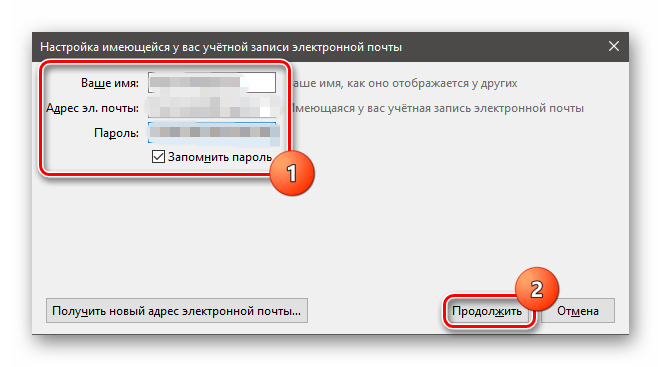
В новом окне заполните пустые строчки и нажмите кнопку для продолжения процедуры.

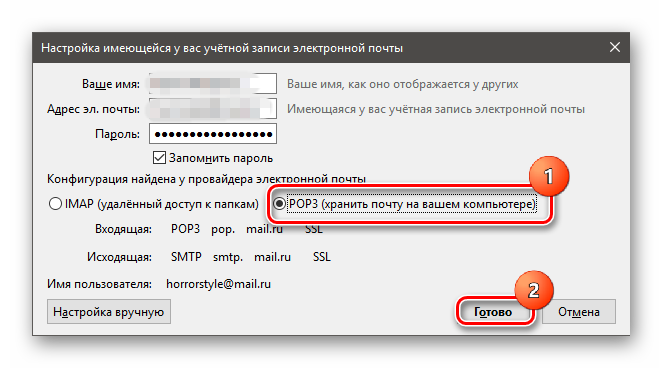
Чтобы добавить новый почтовый ящик в Thunderbird, заполните все поля, после чего нажмите кнопку «Готово».

Программа сделает запрос на сервер почты, где вы должны авторизироваться и открыть доступ к своему аккаунту.

Если все сведения внесены верно, программа подгрузится к учетной записи и загрузит все имеющиеся в почтовом ящике письма.
Если требуется добавить вторую почту в Mozilla Thunderbird, перейдите в меню «Инструменты», пункт «Параметры учетной записи. » Внизу страницы нажмите на «Дополнительные адреса. »

В новом окне вы можете добавить почту в Mozilla Thunderbird, заполнив все необходимые поля.

Все настройки сделаны, теперь можно пользоваться почтовым ящиком, получая и отправляя корреспонденцию.
Как добавить почту в thunderbird
Как происходит настройка почты Thunderbird? Что нужно делать для этого? Вопросы такого типа задают те, кто только недавно скачал и установил себе почтовый клиент. И в данном материале мы расскажем о том, как правильно его настраивать. Вообще, процесс не особо сложен. Но новичков он точно способен выбить из колеи, так как нужно выполнить много действий. Но обо всем по порядку.
Добавление почтового ящика
Итак, как создать учетную запись в Thunderbird? В этом ничего сложного нет, так как программа предлагает настроить почту сразу после установки и первого запуска. Нам нужно будет только следовать определенным инструкциям.
Но те, кто видит клиент впервые вполне могут запутаться в настройках. Тем более, что Тандерберд не похож ни на одну известную программу такого типа. Поэтому вот подробная инструкция с четким алгоритмом действий.
- Запускаем клиент. Для этого можно использовать ярлык на рабочем столе, иконку в меню «Пуск» или кнопку в панели задач. В главном окне будет предложение получить почтовый адрес. Нам это не нужно. Нажимаем на кнопку «Пропустить это и использовать мою существующую почту». Она находится в самом низу страницы.
- Далее появится окно для ввода сведений. Вводим в соответствующие графы имя, фамилию, адрес почтового ящика и пароль для доступа к почте.
- Отмечаем галочкой пункт «Запомнить пароль» и нажимаем на кнопку «Продолжить».
- После этого нам будет предложено выбрать, где именно будут храниться письма. Лучше их хранить на компьютере, так как будет постоянный доступ к ним. Даже при отсутствии интернета. Соответственно, отмечаем пункт «POP3» и жмем «Готово».
Вот и все. Через несколько секунд созданный ящик появится в левом столбце окна. Останется только кликнуть по нему правой кнопкой мыши и в появившемся меню выбрать «Загрузить письма». Можно переходить к следующей главе нашего материала.
Добавление альтернативного ящика
А как в Mozilla Thunderbird добавить второй ящик? Для этого тоже есть определенная процедура. Она несколько отличается от того процесса, что мы рассмотрели выше. Но общий принцип будет точно таким же.
Тем не менее, неопытные пользователи могут запутаться в пунктах меню и настройках. Поэтому мы подготовили подробную инструкцию, которая четко опишет все действия, требуемые для выполнения задачи и достижения поставленной цели.
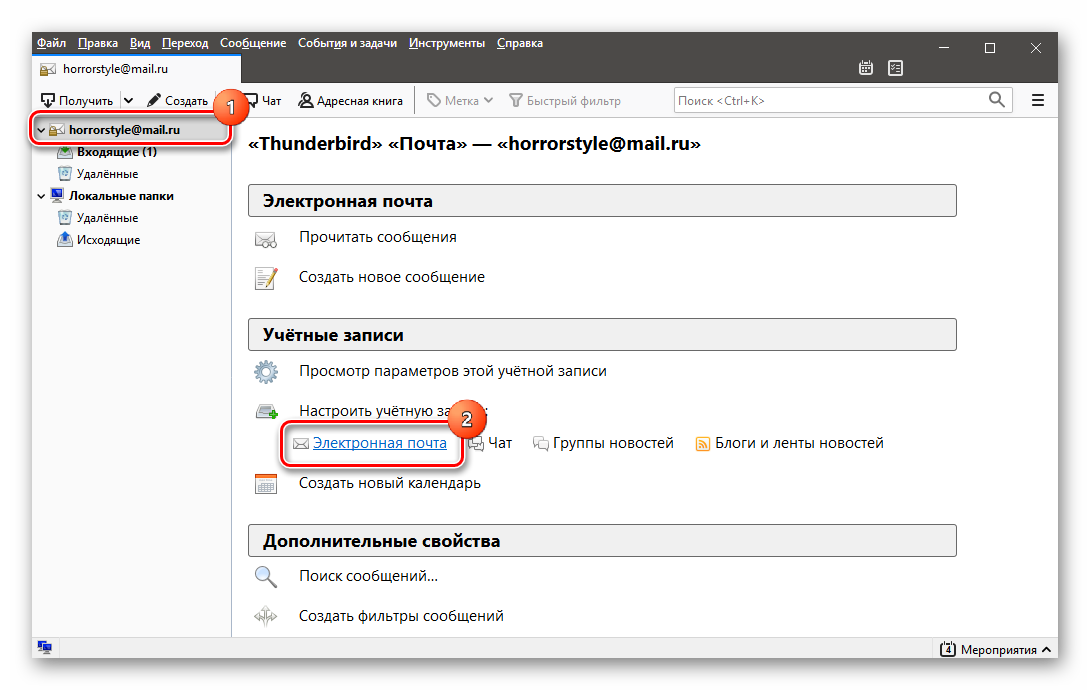
- Запускаем программу и кликаем по имени уже готовой учетной записи.В главном окне появится список возможных действий. Щелкаем по ссылке «Электронная почта» в блоке «Учетные записи».
- А далее повторяем шаги, которые описаны в пунктах 3-5 предыдущей инструкции. Только данные почтового ящика вводим другие.
Как видите, даже добавление дополнительной учетной записи в Mozilla Thunderbird происходит на удивление просто. Пользователям даже не нужно вооружаться какими-нибудь дополнительными инструкциями.
Удаление учетной записи
Как в Thunderbird удалить почтовый ящик? Для этого придется немного пообщаться с настройками программы, так как в обычном контекстном меню такого пункта нет. Но даже это в Thunderbird довольно-таки легко.
Однако в этом случае инструкция еще более необходима, чем в предыдущих двух. Ведь придется иметь дело с настройками программы. В любом случае, вот тот алгоритм действий, которого нужно придерживаться при выполнении этой задачи:
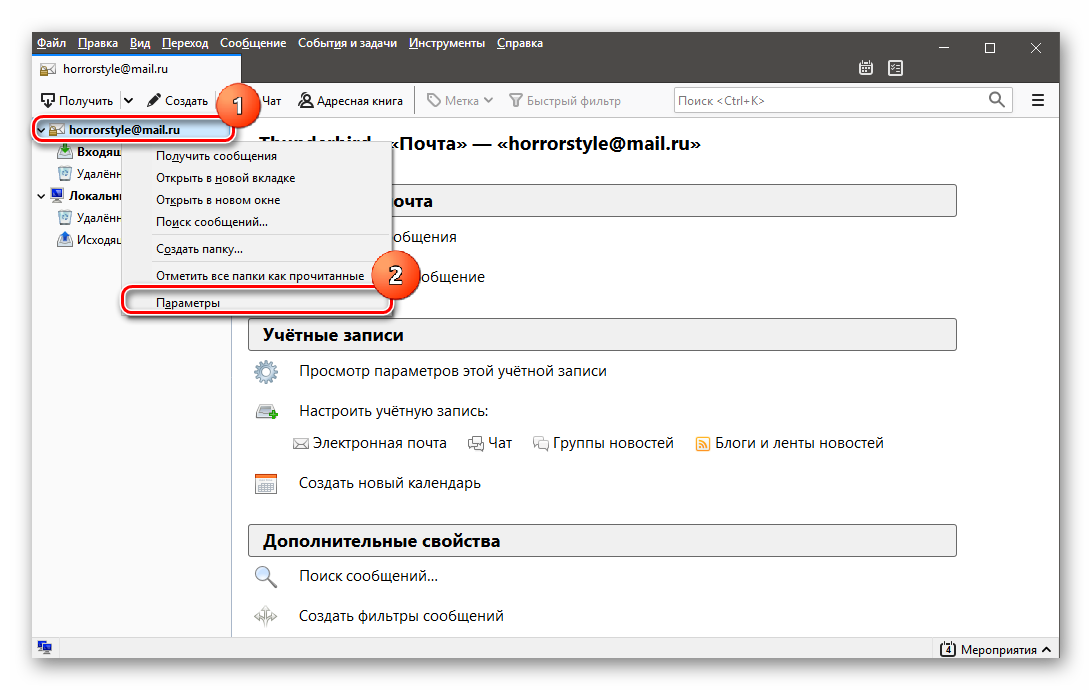
- В левом столбце главного окна кликаем правой кнопкой мыши по имени почтового ящика. Появится меню, в котором нужно будет щелкнуть по пункту «Параметры».
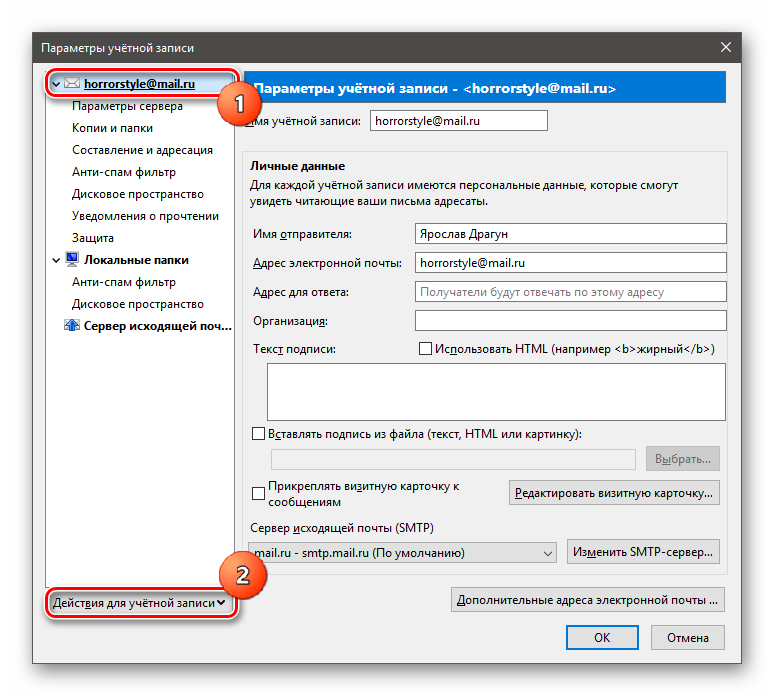
- После этого мы попадем в настройки учетной записи. Здесь в левом столбце кликаем по ее названию. А в самом низу ищем кнопку с надписью «Действия для учетной записи».
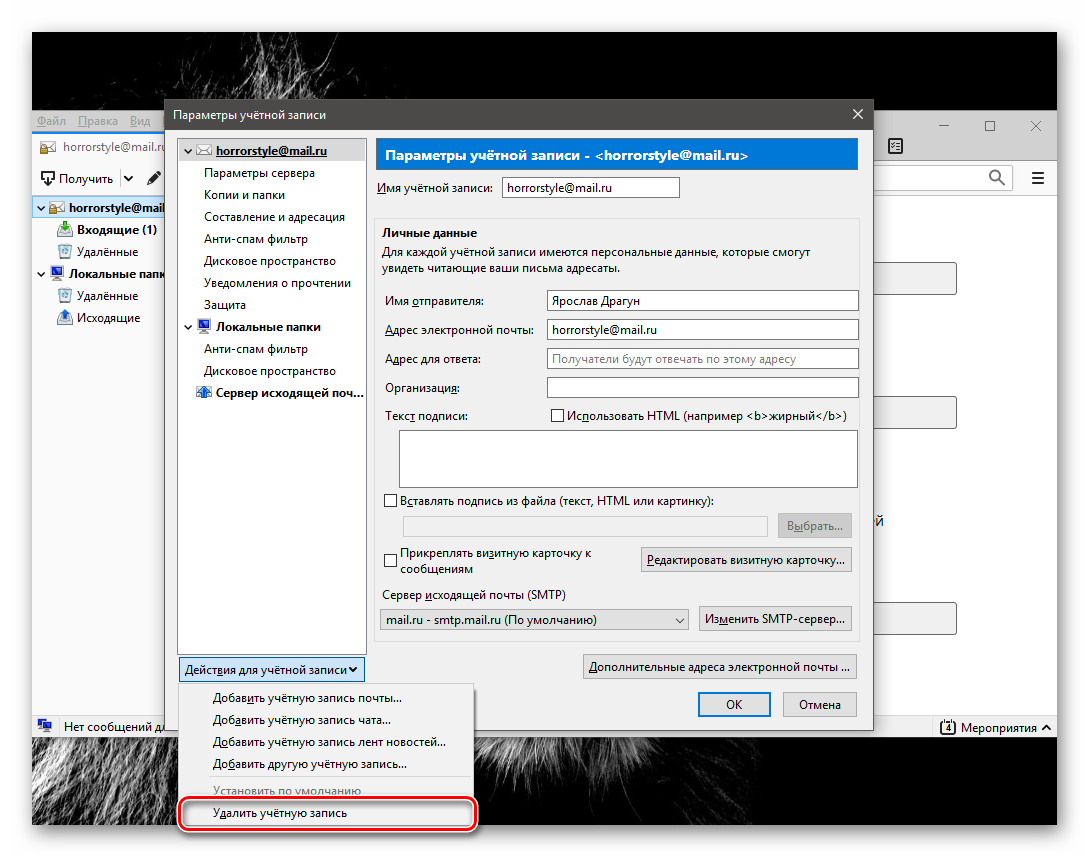
- В появившемся контекстном меню выбираем «Удалить учетную запись».
- Подтверждаем действие при помощи кнопки «Да».
После этого выбранный почтовый ящик будет полностью уничтожен. Вместе со всем содержимым. Но если вы вдруг передумаете, то можно будет создать его заново. Как это делать вы уже знаете. Так что проблем не возникнет.
Заключение
А теперь пришло время подвести итоги, обобщить всю полученную информацию и сделать соответствующие выводы. В рамках данного материала мы поговорили о том, как создать или удалить почтовый ящик в популярном клиенте Mozilla Thunderbird.
Оказалось, что сделать это довольно просто. Но некоторые новички, которые только начинают знакомиться с компьютером могут запутаться. Поэтому нами были предложены подробнейшие инструкции. Они точно помогут справиться с задачей.
Как в Thunderbird добавить несколько почтовых ящиков и удалить лишний
Как настроить Mozilla Thunderbird и добавить еще одну почту? Подобные вопросы задают люди, которые только что загрузили и установили почтовый клиент. В целом, процесс не особенно сложный, но новички склонны выбиваться из колеи, поскольку необходимо выполнить множество действий. Давайте подробно разберемся в этом вопросе.
Добавление почтового ящика
Итак, как настроить учетную запись в Thunderbird? В этом нет ничего сложного, так как программа предлагает настроить почту сразу после установки и первого запуска. Нам нужно будет лишь следовать определенным инструкциям.
Однако люди, которые видят клиент впервые, могут потеряться в настройках, тем более что Thunderbird не похож ни на одну другую известную программу такого типа. Поэтому ниже приведена подробная инструкция с четким алгоритмом дальнейших действий.
- Запустите клиент, для этого можно использовать ярлык на рабочем столе, значок в меню Пуск или кнопку на панели задач. В главном окне будет предложено узнать ваш почтовый адрес, нам он не нужен, нажмите на кнопку «Пропустить это и использовать мою существующую почту», она находится в самом низу страницы.
- Появится поле для ввода информации. Введите свое имя, фамилию, адрес почтового ящика и пароль почтового ящика в соответствующие поля.
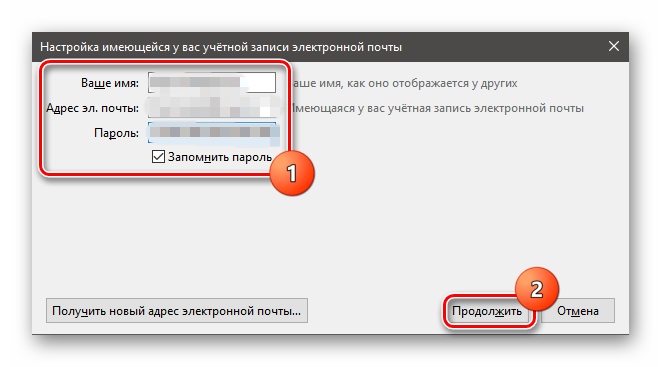
- Установите флажок «Запомнить пароль» и нажмите кнопку «Продолжить».
- Далее вам предлагается выбор места хранения почты. Лучше хранить его на компьютере, так как у вас будет постоянный доступ к нему. Даже если нет Интернета, выберите «POP3» и нажмите кнопку «Готово».
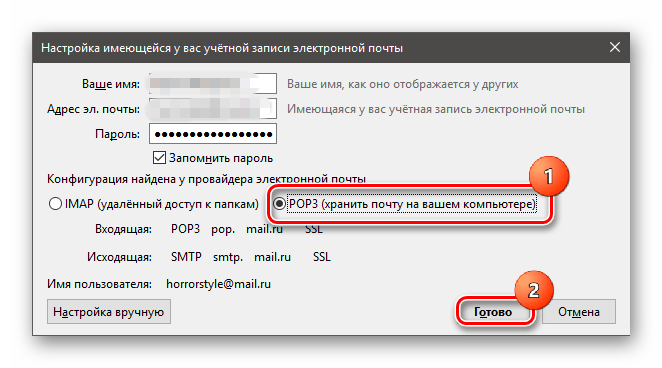
- Вот и все, через несколько секунд в левой колонке окна вы увидите почтовый ящик. Остается только щелкнуть по нему правой кнопкой мыши и в появившемся меню выбрать пункт «Загрузить письма».
Как добавить еще один почтовый ящик
Но как добавить в Thunderbird несколько почтовых ящиков? Для этого также существует специальная процедура. Он немного отличается от процесса, описанного выше, но общий принцип тот же.
Тем не менее, неопытные пользователи могут заблудиться в пунктах меню и настройках. Поэтому мы подготовили подробное руководство, в котором четко описаны все шаги, необходимые для выполнения задания и достижения цели.
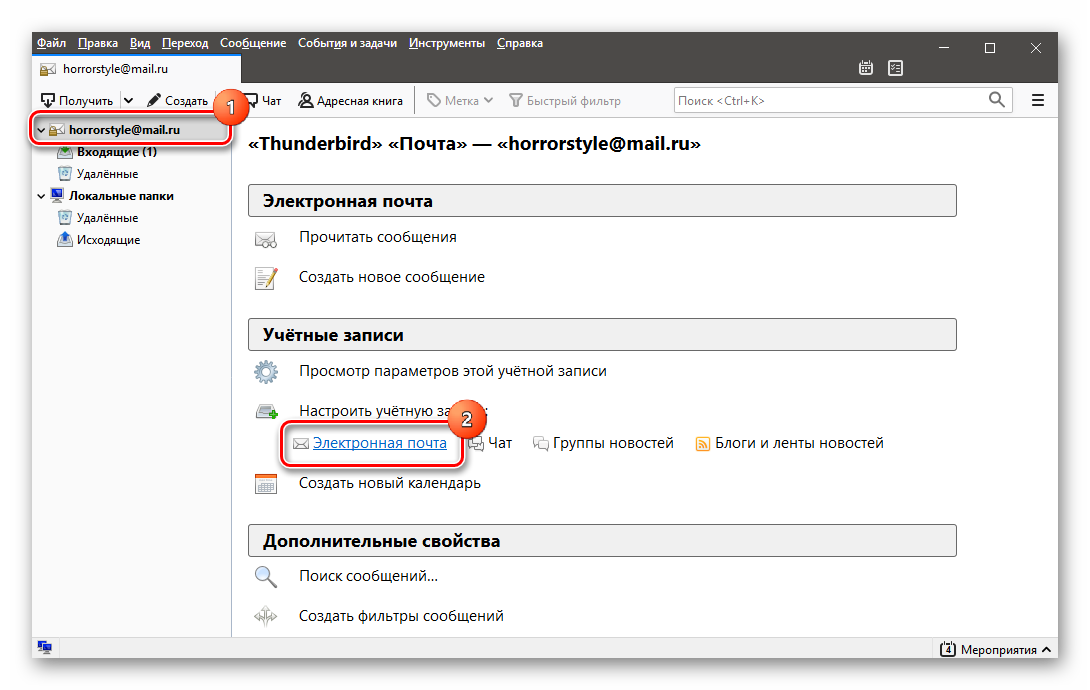
- Запустите программу и нажмите на имя уже созданной учетной записи. Нажмите на ссылку «Электронная почта» в блоке «Учетные записи».
- Затем повторите действия, описанные в шагах 3-5 предыдущей инструкции. Единственное отличие заключается в том, что вам нужно указать другой почтовый ящик.
Как видите, даже добавить второй ящик в Mozilla Thunderbird удивительно просто. Пользователям даже не нужно вооружаться какими-либо дополнительными инструкциями.
Как объединить несколько ящиков в один в Thunderbird
Если у вас несколько учетных записей электронной почты в клиенте Mozilla Thunderbird, вы можете объединить их в одну. Таким образом, все ваши почтовые ящики будут доступны из одного места. Просто и удобно.
По умолчанию Thunderbird помещает добавленные нами почтовые ящики в отдельные папки. Это позволяет нам удобно сортировать почту, но имеет свои недостатки, связанные с необходимостью просматривать несколько отдельных папок, чтобы увидеть всю полученную почту.
Гораздо проще создать одну общую папку, в которой будет храниться почта со всех аккаунтов. Не возникнет проблем с распознаванием почтового ящика, из которого оно пришло, поскольку каждый почтовый ящик получит соответствующую информацию.
Чтобы объединить все почтовые ящики в один в Thunderbird, перейдите на вкладку Вид в строке меню программы. Затем выберите «Папки» — «Группировка».
Вот и все, изменения будут внесены, как только вы выберете соответствующую функцию. Если вы недавно обновили Thunderbird до последней версии (24.5 или более поздней), строка меню может быть недоступна. Чтобы вернуть его, нажмите на значок опций в правом верхнем углу, а затем в выпадающем меню: «Параметры» — «Строка меню».
Удаление ненужной учетной записи
Для этого вам придется немного повозиться с настройками программы, поскольку в обычном контекстном меню такого пункта нет. Но даже это в Thunderbird довольно просто.
Однако в этом случае инструкция еще более необходима, чем в двух предыдущих. После этого вам придется разобраться с настройками программы, в любом случае, вот алгоритм действий, которые необходимо выполнить при выполнении этой задачи:
- В левой колонке главного окна щелкните правой кнопкой мыши по названию ящика. Появится меню, в котором нужно нажать на «Параменты».
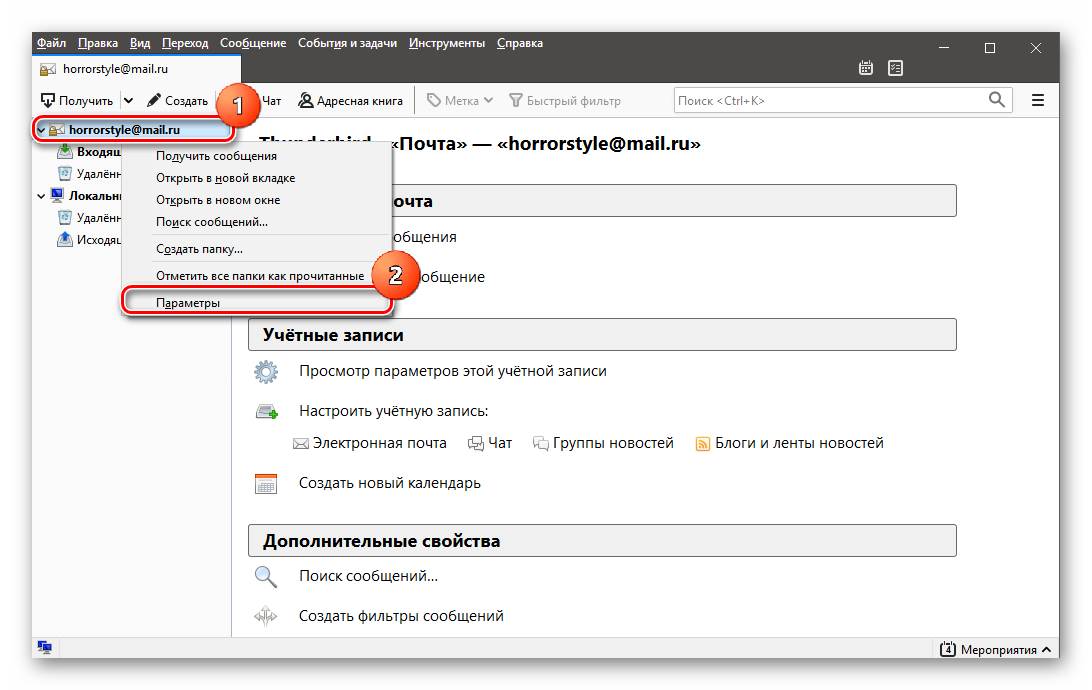
- Здесь, в левой колонке, нажмите на его название и в самом низу найдите кнопку с надписью «Действия для учетной записи».
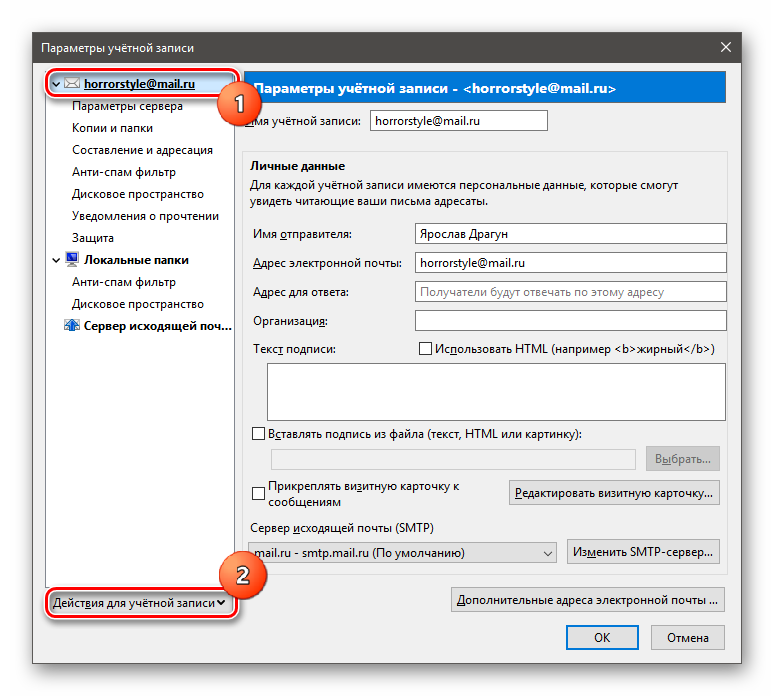
- В открывшемся контекстном меню выберите «Удалить учетную запись».

- Подтвердите действие, нажав кнопку «Да».
Тогда выбранный почтовый ящик будет полностью уничтожен вместе со всем его содержимым, но если вы вдруг передумаете, вы сможете создать его с нуля, ведь вы знаете, как это сделать, так что проблем не будет.
Заключение
В этом материале мы рассказали о том, как добавить еще одну учетную запись в Тандерберд.
Оказалось, что сделать это довольно просто, но некоторые новички, которые только начинают знакомиться с компьютерами, могут быть в замешательстве. Поэтому мы предлагаем подробные инструкции, которые обязательно помогут вам справиться с этой задачей.
Как добавить почту в thunderbird

Привет всем! Рад видеть Вас на сайте megamozg.pro. Ранее, в предыдущих уроках, нами был рассмотрен процесс регистрации электронного ящика. Там мы разобрали стадии создания, отправки и удаления писем в самых популярных на данное время поисковых системах.
Сегодня речь пойдет о почтовом клиенте, как о способе объединяющем всю электронную корреспонденцию в одном месте. Другими словами этот клиент будет помогать Вам работать с почтовыми ящиками более эффективнее и даст новые возможности. Зачем это нужно?
- Во-первых, это гораздо удобнее, поскольку все почтовые ящики будут храниться в одном месте, и не надо будет переходить с сайта на сайт.
- Во-вторых, данные приложения оснащены более продвинутой безопасностью и защитой от спама.
- В третьих простота управления.
Использовать для своих целей в этом уроке будем бесплатную почтовую программу Mozilla Thunderbird. Ознакомиться с основными возможностями и скачать ее Вы сможете в разделе Программы.
Приступим к рассмотрению данного почтового клиента, и начнем мы с установки программы на компьютер.
Запустите скачанный дистрибутив программы двойным нажатием левой кнопки мыши. Перед Вами появиться приветствующее окно мастера установки. Жмем Далее.

Следующее окно даст возможность выбора типа установки. Оставьте все как есть и жмите Далее. При переключении радио переключателя в положение Выборочная, появиться возможность выбора папки установки, но это ни к чему, поскольку мастер установки предлагает более простой и лучший вариант.

В следующем окне нажмите Установить для инсталляции программы на жесткий диск вашего компьютера и по окончанию установки жмите по кнопке Готово.
Программа установлена, приступим к добавлению учетной записи.
Добавление почтового ящика в Mozilla Thunderbird
При первом запуске почтового клиента перед Вами появится окно, где нужно будет нажать по кнопке Пропустить это и использовать мою существующую почту.

Если почты не существует и Вы не знаете как ее завести, то советую прочитать следующие уроки:
Если же почтовый ящик был зарегистрирован ранее, то идем дальше.
Следующим действием программа попросит заполнить поля с Вашим именем, названием адреса электронной почты и паролем. Первое поле с именем заполняется произвольно, а второе и третье поля заполняются данными, которые были введены при регистрации электронного ящика. После заполнения всех полей жмите Продолжить.

Следующий шаг очень важен. Он заключается в выборе протокола прикладного уровня при работе с почтой. На выбор предлагается два протокола imap и pop3. Ниже я коротко расскажу о каждом, но какой протокол удобнее для ведения ящика каждый решает сам.
Pop3 и imap это два самых распространенных стандарта служащие для извлечения почты на сегодняшний день.
POP3 более старый протокол. При подключению к интернету он загружает почту с сервера на компьютер пользователя и в дальнейшем работа с корреспонденцией может осуществляться offline (то есть без подключения к глобальной сети). Подключение к почтовому ящику с нескольких точек при использовании данного протокола невозможно. Данный стандарт при загрузке на локальный компьютер пользователя удаляет почту с сервера, хотя есть возможность и оставлять ее, задав определенную настройку.
IMAP же более новый протокол с более широкими возможностями. Почтовый клиент при использовании данного протокола выполняет роль браузера. Так же существует возможность загрузки сообщений в папки на локальном компьютере. При подключении к интернету будет происходить синхронизация почты на компьютере и на сервере. Продолжать работать с почтой Вы сможете с любого компьютера имеющего доступ к интернету.
Итак, выберите протокол, все остальные настройки Mozilla Thunderbird сделает за Вас. Жмите Готово. Клиент произведет проверку Вашей почты на сервере и, если вы все сделали правильно, отобразит ее в окне программы.

Для того чтобы попасть в настройки своей учетной записи нажмите по ней правой кнопкой мыши и выберите Параметры. Откроется окно, в котором Вы сможете настраивать определенные параметры.

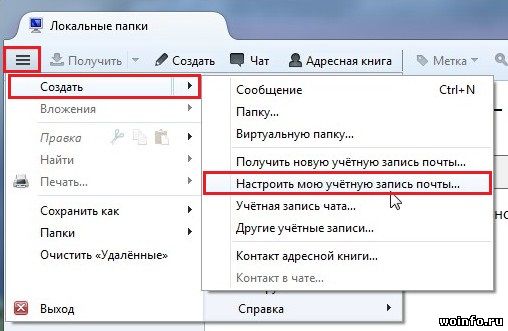
Давайте теперь добавим еще один ящик электронной почты. Для этого кликните по уже добавленной учетной записи, и пройдите по ссылке Создать учетную запись (изображение ниже). Или же через иконку в правом верхнем углу программы войдите в меню, и там выберите Создать и далее Получить новую учетную запись почты.

Далее снова проделайте работы по добавлению учетной записи, которые описываются выше.
Таким образом, в почтовый клиент Mozilla Thunderbird можно добавить все Ваши почтовые ящики и работа с ними станет гораздо удобнее.
Похожие публикации:
- Как восстановить электронную почту если забыл пароль и телефон сменился
- Как вставить гифку в эксель
- Как вставить печать в ворд с прозрачным фоном
- Как вставить таблицу из excel в word
Как добавить почту в mozilla thunderbird
Как происходит настройка почты Thunderbird? Что нужно делать для этого? Вопросы такого типа задают те, кто только недавно скачал и установил себе почтовый клиент. И в данном материале мы расскажем о том, как правильно его настраивать. Вообще, процесс не особо сложен. Но новичков он точно способен выбить из колеи, так как нужно выполнить много действий. Но обо всем по порядку.
Добавление почтового ящика
Итак, как создать учетную запись в Thunderbird? В этом ничего сложного нет, так как программа предлагает настроить почту сразу после установки и первого запуска. Нам нужно будет только следовать определенным инструкциям.
Но те, кто видит клиент впервые вполне могут запутаться в настройках. Тем более, что Тандерберд не похож ни на одну известную программу такого типа. Поэтому вот подробная инструкция с четким алгоритмом действий.
- Запускаем клиент. Для этого можно использовать ярлык на рабочем столе, иконку в меню «Пуск» или кнопку в панели задач. В главном окне будет предложение получить почтовый адрес. Нам это не нужно. Нажимаем на кнопку «Пропустить это и использовать мою существующую почту». Она находится в самом низу страницы.
- Далее появится окно для ввода сведений. Вводим в соответствующие графы имя, фамилию, адрес почтового ящика и пароль для доступа к почте.
- Отмечаем галочкой пункт «Запомнить пароль» и нажимаем на кнопку «Продолжить».
- После этого нам будет предложено выбрать, где именно будут храниться письма. Лучше их хранить на компьютере, так как будет постоянный доступ к ним. Даже при отсутствии интернета. Соответственно, отмечаем пункт «POP3» и жмем «Готово».
Вот и все. Через несколько секунд созданный ящик появится в левом столбце окна. Останется только кликнуть по нему правой кнопкой мыши и в появившемся меню выбрать «Загрузить письма». Можно переходить к следующей главе нашего материала.
Добавление альтернативного ящика
А как в Mozilla Thunderbird добавить второй ящик? Для этого тоже есть определенная процедура. Она несколько отличается от того процесса, что мы рассмотрели выше. Но общий принцип будет точно таким же.
Тем не менее, неопытные пользователи могут запутаться в пунктах меню и настройках. Поэтому мы подготовили подробную инструкцию, которая четко опишет все действия, требуемые для выполнения задачи и достижения поставленной цели.
- Запускаем программу и кликаем по имени уже готовой учетной записи.В главном окне появится список возможных действий. Щелкаем по ссылке «Электронная почта» в блоке «Учетные записи».
- А далее повторяем шаги, которые описаны в пунктах 3-5 предыдущей инструкции. Только данные почтового ящика вводим другие.
Как видите, даже добавление дополнительной учетной записи в Mozilla Thunderbird происходит на удивление просто. Пользователям даже не нужно вооружаться какими-нибудь дополнительными инструкциями.
Удаление учетной записи
Как в Thunderbird удалить почтовый ящик? Для этого придется немного пообщаться с настройками программы, так как в обычном контекстном меню такого пункта нет. Но даже это в Thunderbird довольно-таки легко.
Однако в этом случае инструкция еще более необходима, чем в предыдущих двух. Ведь придется иметь дело с настройками программы. В любом случае, вот тот алгоритм действий, которого нужно придерживаться при выполнении этой задачи:
- В левом столбце главного окна кликаем правой кнопкой мыши по имени почтового ящика. Появится меню, в котором нужно будет щелкнуть по пункту «Параметры».
- После этого мы попадем в настройки учетной записи. Здесь в левом столбце кликаем по ее названию. А в самом низу ищем кнопку с надписью «Действия для учетной записи».
- В появившемся контекстном меню выбираем «Удалить учетную запись».
- Подтверждаем действие при помощи кнопки «Да».
После этого выбранный почтовый ящик будет полностью уничтожен. Вместе со всем содержимым. Но если вы вдруг передумаете, то можно будет создать его заново. Как это делать вы уже знаете. Так что проблем не возникнет.
Заключение
А теперь пришло время подвести итоги, обобщить всю полученную информацию и сделать соответствующие выводы. В рамках данного материала мы поговорили о том, как создать или удалить почтовый ящик в популярном клиенте Mozilla Thunderbird.
Оказалось, что сделать это довольно просто. Но некоторые новички, которые только начинают знакомиться с компьютером могут запутаться. Поэтому нами были предложены подробнейшие инструкции. Они точно помогут справиться с задачей.
Thunderbird: Добавление и удаление электронной почты
В данной статье мы разберемся, как добавить в почтовую программу Mozilla Thunderbird свою электронную почту. Кроме того рассмотрим удаление ненужного почтового аккаунта из программы.
Загрузить программу Thunderbird можно с официального русскоязычного сайта Mozilla (размер файла
Добавление электронной почты
Открываем основное меню программы и в разделе «Создать» выбираем пункт «Настроить мою учетную запись почты…»
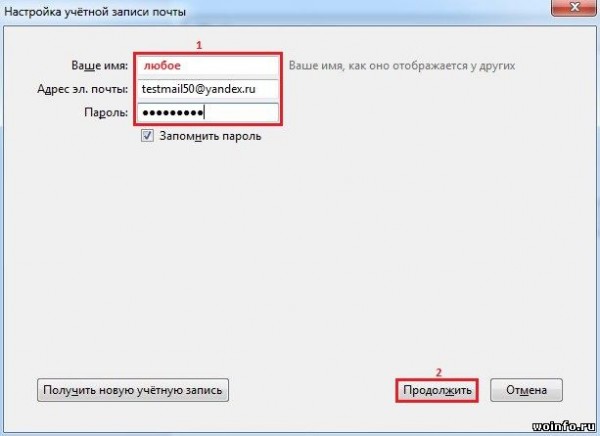
Появится окно настройки новой учетной записи. Вводим любое имя, полный адрес электронной почты и пароль. Нажимаем на кнопку «Продолжить«.
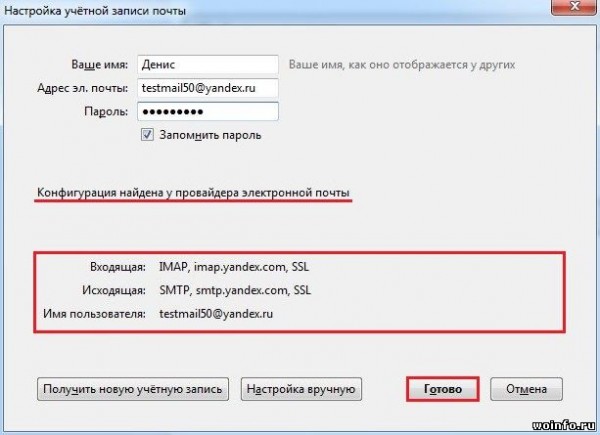
Программа автоматически подберет необходимые настройки. Вам остается только нажать на кнопку «Готово«.
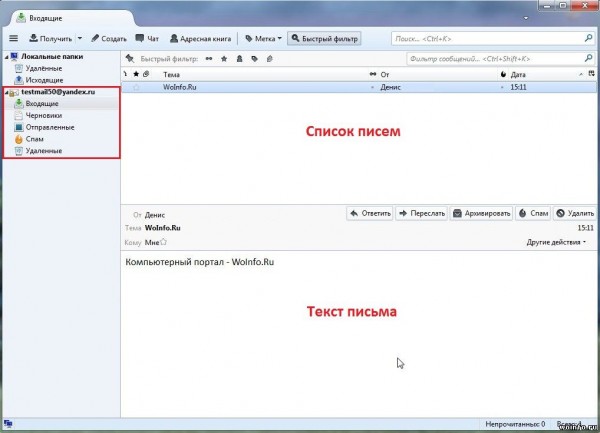
Все, электронная почта добавлена!
Удаление электронной почты
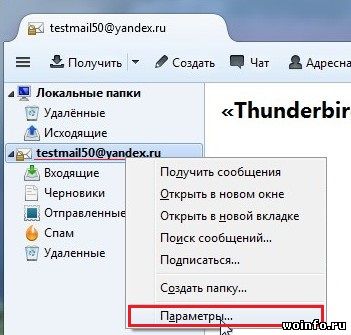
Нажимаем правой кнопкой мыши по электронной почте и в меню выбираем пункт «Параметры«.
В окне настроек выбираем учетную запись, которую необходимо удалить из программы. Затем, открываем меню «Действия для учетной записи» и выбираем пункт «Удалить учетную запись«.
Как добавить учетную запись в Mozilla Thunderbird
Программа Mozilla Thunderbird при правильном выставлении настроек упрощает работу с поступающей и отправляемой корреспонденцией. Процесс несложный и отнимает минимум времени, позволяя упорядочить рабочие моменты при использовании программы. Из приведенной ниже инструкции вы узнаете, как добавить почту в Mozilla Thunderbird.
Как добавить учетную запись в Thunderbird (одна учетная запись есть, добавляем вторую)
Создание учетной записи в программе – несложная процедура, так как система автоматически предлагает пользователю произвести настройки после установки и запуска.
Следуйте приведенной инструкции. Пользователи, которые впервые видят Thunderbird, могут запутаться в настройках, учитывая, что у нее много отличий от других программ и браузеров.
Вначале запустите программу через значок на рабочем столе или иконку в меню «Пуск». При загрузке программы, если процесс совершается впервые, поступит предложение о настройках. Если этап был пропущен, настройте почту через главное меню, выбрав пункт «Создать», и далее – «Получить новую запись…»
После нажатия на экране высветится новое диалоговое окно. Вам будет предложено создать новую учетную запись в Thunderbird. Если это не требуется, нажмите на кнопку, указанную на картинке.
В новом окне заполните пустые строчки и нажмите кнопку для продолжения процедуры.
Чтобы добавить новый почтовый ящик в Thunderbird, заполните все поля, после чего нажмите кнопку «Готово».
Программа сделает запрос на сервер почты, где вы должны авторизироваться и открыть доступ к своему аккаунту.
Если все сведения внесены верно, программа подгрузится к учетной записи и загрузит все имеющиеся в почтовом ящике письма.
Если требуется добавить вторую почту в Mozilla Thunderbird, перейдите в меню «Инструменты», пункт «Параметры учетной записи. » Внизу страницы нажмите на «Дополнительные адреса. »
В новом окне вы можете добавить почту в Mozilla Thunderbird, заполнив все необходимые поля.
Все настройки сделаны, теперь можно пользоваться почтовым ящиком, получая и отправляя корреспонденцию.
Настройка учетной записи почты в клиенте Mozilla Thunderbird
Mozilla Thunderbird — это бесплатный клиент электронной почты. Он включает в себя функции обмена сообщениями, просмотр лент новостей, чат и контроль учетных записей для каждого почтового ящика.
Установка почтового клиента Mozilla Thunderbird
Скачать бесплатную версию клиента Mozilla Thunderbird можно с официального сайта производителя программы. Установка происходит стандартно и не вызывает никаких сложностей.
Создание учетной записи в почтовом клиенте Mozilla Thunderbird
При первом открытии программа предлагает:
- получить новый адрес электронной почты на тех доменах, с которыми сотрудничают разработчики Mozilla Thunderbird;
- ввести уже имеющийся адрес электронной почты (Рис. 1);
- пропустить предыдущий шаг и зайти в почтовый клиент без настройки учетной записи.
Рис. 1. Первичное окно создания учетной записи
Если у пользователя уже есть адрес электронной почты, нужно нажать «Пропустить это и использовать мою существующую почту». Откроется окно «Настройка учетной записи почты» (Рис. 2).
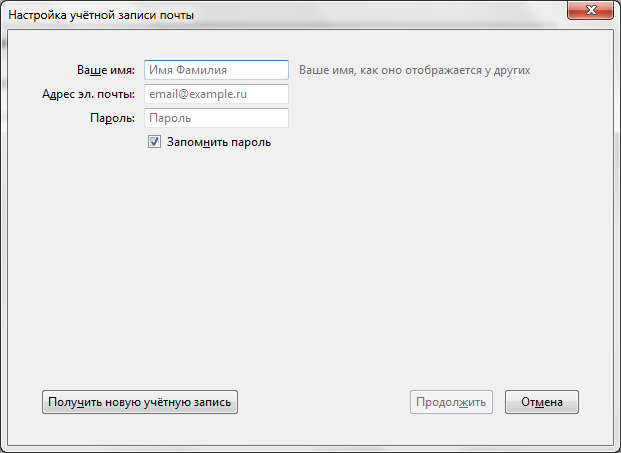
Рис. 2. Настройка учетной записи почты
- В поле «Ваше имя» нужно ввести то имя, которое будут видеть почтовые адресаты при получении писем.
- В поле «Адрес эл. почты» вводят полный адрес, включая символ @ (собака), и домен. Например: [email protected]
- В поле «Пароль», соответственно, указывают пароль к почтовому ящику.
В старых версиях почтового клиента Mozilla Thunderbird далее понадобилось бы вручную настраивать сервер входящей и исходящей почты, который индивидуален для каждого домена. К примеру, для сайта www.mail.ru в качестве сервера входящей почты нужно было бы указать «pop.mail.ru», а для исходящей почты — «smtp.mail.ru».
В современной версии почтового клиента Mozilla Thunderbird эта функция полностью автоматизирована, а серверы исходящей и входящей почты для каждого домена находятся в базе данных на сайте производителя. Поэтому программа сама сканирует домен указанного электронного ящика, определяет и устанавливает оптимальные настройки (Рис. 3). Но возможно это только при наличии доступа к сети Интернет.
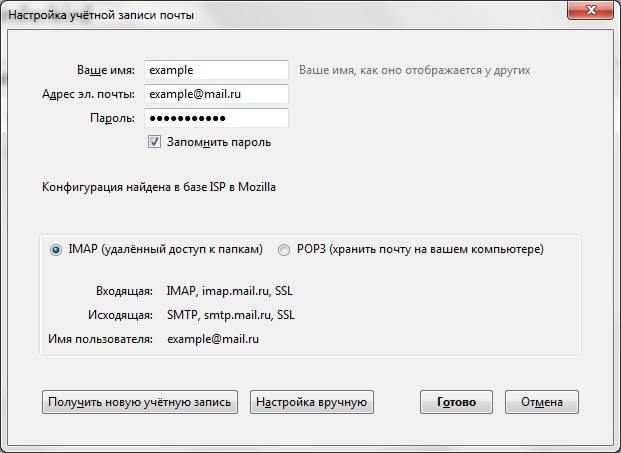
Рис. 3. Подтверждение настройки учетной записи почты
Ключевое различие между протоколами для доступа к электронной почте IMAP и POP3 состоит в том, что при использовании IMAP все письма хранятся на сервере почтового ящика, но почтовый клиент будет видеть их так, словно все они находятся непосредственно на компьютере пользователя. Выбрав POP3, все письма будут загружаться на жесткий диск компьютера в полном объеме.
Управление учетными записями в почтовом клиенте Mozilla Thunderbird
Слева в главном окне находится список папок: «Входящие», «Отправленные» и т.д. В каждой из них будут размещаться соответствующие им письма. При наличии нескольких почтовых ящиков, придется зайти в настройки программы и добавить столько аккаунтов, сколько планируется использовать. Для этого нужно перейти в раздел «Настройки» — «Параметры учетной записи» (Рис. 4).
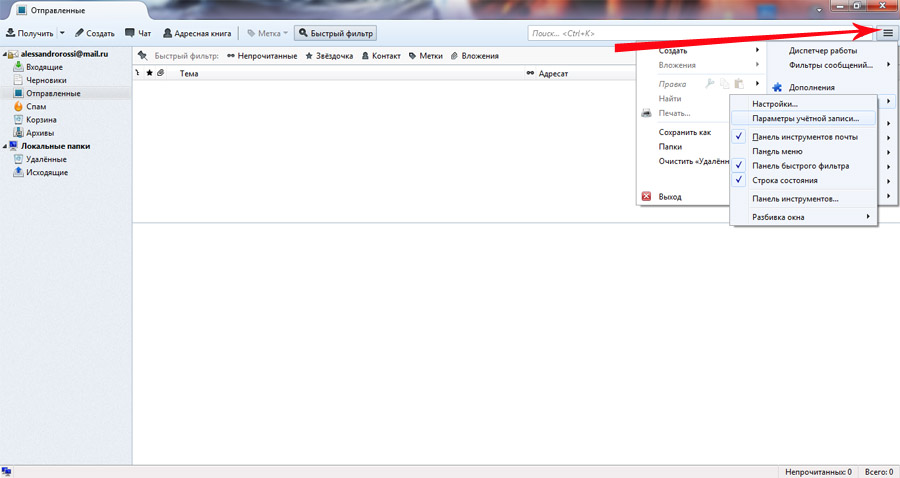
Рис. 4. Параметры учетной записи
В результате будет открыто окно как на Рис. 5. В нем можно добавить учетную запись почты, чата или ленты новостей. Также стоит обратить внимание на пункт «Добавить другую учетную запись», но ее функциональные возможности те же, что и в «Учетной записи лент новостей».
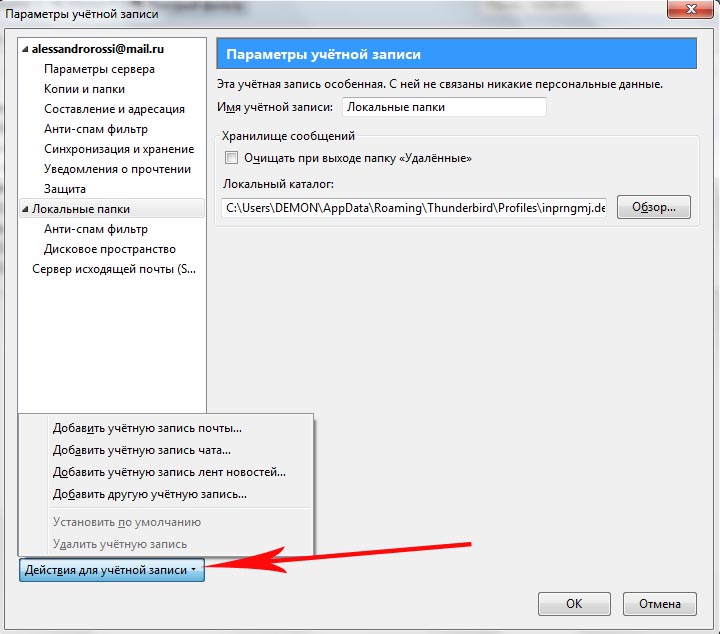
Рис.5. Действия для учетной записи
При добавлении новой учетной записи почты откроется знакомое окно «Настройка учетной записи почты» (Рис. 2), которое также необходимо заполнить.
Таким образом, разобравшись с тем, как именно функционирует почтовый клиент Mozilla Thunderbird, можно значительно упростить управление основными функциями по приему и отправке электронных писем.
Похожие публикации:
- Где в 1с 8 3 поменять тарифы страховых взносов
- Где в 1с находится т 54
- Где в 1с форма сзв к
- Где найти клиентов фрилансеру телеграм
Как добавить еще одну учетную запись в Thunderbird?
Если требуется добавить вторую почту в Mozilla Thunderbird, перейдите в меню «Инструменты», пункт «Параметры учетной записи. » Внизу страницы нажмите на «Дополнительные адреса. » В новом окне вы можете добавить почту в Mozilla Thunderbird, заполнив все необходимые поля.
Как сменить пользователя в Thunderbird?
Как я могу удалить почтовый аккаунт в Thunderbird?Зайдите в меню: Редактировать, Настройки аккаунта . Выберите имя учетной записи слеваВнесите какие-либо изменения здесь (справа) или удалите учетную запись из раскрывающегося меню, нажав кнопку Действия с учетной записью в левом нижнем углу.
Как зайти в Thunderbird?
Нужно запустить программу Mozilla Thunderbird и открыть «Мастер учетных записей»: войти через меню «Файл» (в правом верхнем углу);. В открывшемся окне «Настройка учетной записи почты» нужно ввести:имя;адрес электронной почты (к примеру, primer@rambler.ru. В т. ч. . пароль — и нажать на кнопку «Продолжить».
Как настроить POP3 в Thunderbird?
Настроить по протоколу POP3 Откройте программу Mozilla Thunderbird. На главном экране в разделе «Учётные записи» нажмите «Электронная почта». В открывшемся окне нажмите «Пропустить это и использовать существующую почту». Установите переключатель в положение «POP3 (хранить почту на вашем компьютере)».
Как создать правило в Thunderbird?
В Thunderbird зайдите в «Инструменты»> «Фильтры сообщений». В меню> «Фильтры для:» выберите учетную запись, для которой вы хотите настроить фильтр. Затем нажмите кнопку «Новый…» справа и откроется окно «Правила фильтрации» для нового фильтра сообщений.
Как отсортировать письма в Thunderbird?
Если вы не видите меню « Вид» , нажмите клавишу « Alt», чтобы временно показать его.Откройте папку, которую вы хотите отсортировать.Перейдите к View > Sort by .Выберите Получено .В том же меню выберите, хотите ли вы, чтобы ваша электронная почта сортировалась по возрастанию или убыванию .2 окт. 2018 г.
Как создать папку в Thunderbird?
В меню Файл щёлкните Создать, а затем в подменю Виртуальную папку. Появится диалоговое окно Новая виртуальная папка. Щёлкните по выпадающему списку Создать как вложенную папку, если вы хотите изменить родительскую папку.
Где хранятся письма в Thunderbird?
Почтовый клиент Thunderbird сохраняет всю почту в созданном профиле в виде файлов по пути, который можно узнать в параметрах учетной записи. Обычно это C:\Documents and Settings\Имя_учетной записи\Application Data\Thunderbird\Profiles\jfscghdwx.
Как создать правило в мозиле?
Cоздание нового фильтраЩёлкните по кнопке меню Приложения . Нажмите Создать. . В поле «Имя фильтра» введите имя вашего фильтра.Под «Применять фильтр при:» отметьте один из вариантов или оба. . В выпадающем меню «Получении новой почты:» выберите либо Фильтровать перед анализом на спам или Фильтровать после анализа на спам.
Как заблокировать контакт в Thunderbird?
Выберите сообщение от отправителя, которого вы хотите заблокировать: Щёлкните правой кнопкой мышиНажав и удерживая клавишу Ctrl, щёлкните кнопкой мыши нажмите по адресу отправителя и выберите Создать фильтр из. Откроется окно Правила фильтрации с адресом электронной почты, уже вставленным в фильтр.
Как избавиться от спама в Thunderbird?
Чтобы начать использовать анти-спам фильтр в Thunderbird:Перейдите в меню «Инструменты -> Анти-спам фильтры. «.Из выпадающего списка выберите учётную запись эл. . Щёлкните по вкладке «Адаптивный фильтр» и удостоверьтесь, что отмечен чекбокс «Включить анти-спам фильтры».
Как добавить в чёрный список в почте?
Чтобы заблокировать письма от нежелательного адресата, добавьте его адрес в черный список:Нажмите значок в правом верхнем углу.Выберите Правила обработки писем.В левом нижнем углу найдите блок Чёрный список.Заполните поле и нажмите кнопку Добавить.
Как добавить адрес электронной почты в черный список?
Чтобы перейти к редактированию нажмите на стрелочку, расположенную в правом верхнем углу рядом с вашим e-mail и выберите пункт “Настройки”, затем перейдите на вкладку «Черный список». Чтобы внести пользователя в черный список, введите ссылку на страницу пользователя в соответствующую строку и нажмите «Добавить».
Как заблокировать почту от конкретного отправителя Gmail?
Если заблокировать отправителя, все письма от него будут помещаться в спам.Откройте Gmail на компьютере.Откройте письмо.В правом верхнем углу нажмите на значок «Ещё» .Выберите Заблокировать отправителя «[имя]».Если вы заблокировали кого-то случайно, его можно разблокировать аналогичным образом.
Как добавить в черный список на Gmail?
В окне Управление списками адресов:Нажмите Добавить список заблокированных адресов.Введите название нового списка.Чтобы добавить в список адреса электронной почты или домены, нажмите Добавить адрес.Нажмите Сохранить.
Как в почте Mail Ru заблокировать абонента?
Как заблокировать новый контакт?Перейдите в чат с контактом.Нажмите на «Заблокировать» в строке под именем контакта ( ).Выберите «Заблокировать».Нажмите «Ок».
Как открыть адресную книгу в майл ру?
Чтобы создать адресную книгу:Перейдите в раздел «Адресные книги».Нажмите .Введите название адресной книги.
Как удалить контакт из адресной книги на mail ru?
Действия с одним контактом Откройте контакт в адресной книге. В верхней панели вы увидите доступные действия. Из карточки вы можете написать письмо, отредактировать информацию, удалить контакт из адресной книги или добавить его в группу.
Как узнать что тебя заблокировали в почте?
3 способа определить причины блокировки email-адресаОтсутствует email: На записи Контакта/Интереса (Лида) не заполнен email;Отказ от подписки: Получатель ранее отписался от получения рассылки.•6 февр. 2017 г.
Что может блокировать почту?
Право на блокировку учетной записи пользователя имеют почтовые сервисы. Они делают это из-за подозрения на взлом, спам-рассылки или по запросу госорганов и соответствующих ведомств.
Почему блокируется электронная почта?
По словам Тараса Татаринова, электронную почту могут заблокировать в том случае, если человек нарушает условия пользовательского соглашения. В частности, если с почтового аккаунта начинают рассылать спам или вредоносный контент и есть подозрение, что ящик был взломан.
Как узнать что тебя заблокировали в почте Gmail?
Посмотреть, активен ли аккаунт, можно в столбце Статус. Если аккаунт заблокирован или его статус выделен красным цветом, нажмите на имя пользователя. Откроется страница аккаунта, в верхней части которой вы увидите подробную информацию о его статусе.