Как поменять поисковик в opera gx на гугл
1. Откройте веб-браузер Opera GX на вашем компьютере.
2. Нажмите на значок Настройки в правом нижнем углу окна браузера. (Значок выглядит как шестеренка.)
3. В появившемся меню выберите пункт Настройки.
4. Перейдите на вкладку Браузер, которая находится в левой части окна.
5. В разделе По умолчанию найдите подраздел Поисковая система.
6. Кликните на выпадающем списке с текущим поисковым движком (например, Яндекс или Bing).
7. Выберите опцию Google из списка доступных поисковых систем.
8. Закройте окно настроек, нажав на кнопку Готово.
Теперь при использовании адресной строки или панели поиска в браузере Opera GX будет использоваться поисковик Google.
Дополнительные советы:
— Если в списке поисковых систем нет Google, убедитесь, что ваш браузер Opera GX обновлен до последней версии.
— Вы также можете использовать сочетание клавиш Ctrl+Space на клавиатуре для быстрого переключения между поисковыми системами.
Свежие записи
- Яндекс такси как поменять город в приложении
- Как поменять городской номер телефона мгтс по адресу в москве
- Как можно поменять номер телефона в втб онлайн
- Как поменять ник в драгон раджа
- Как поменять вентилятор печки на рено дастер
Как в opera gx поменять поисковик
Opera GX
Вопросы и ответы по «Opera GX»
Вопрос и ответы были вам полезны?

Да

Нет
Попробуйте также:

Похожие вопросы :
- Как включить режим инкогнито в Opera GX? (Ответов: 1)
- Обясните пожалуйста как удалить эту мерзкую панель, которая постоянно мешает. (Ответов: 0)
- Как поменять шрифт в Opera GX? (Ответов: 1)
- Как отключить уведомления в Opera GX? (Ответов: 1)
- Как включить VPN в Opera GX? (Ответов: 3)
- Как отключить GX Corner в Opera GX? (Ответов: 3)
- Не работает браузер Opera GX. (Ответов: 4)
Как поменять поисковую систему Яндекс на Гугл в Опера GX
Opera GX – это браузер, специально разработанный для геймеров, предлагающий готовый набор инструментов для улучшения игрового процесса и интернет-серфинга. По умолчанию в Opera GX установлена поисковая система Yandex, наиболее оптимизированная под русскоязычные запросы. Тем не менее пользователи могут переключиться на любую другую поисковую систему, включая широко популярную Google. Но для российской аудитории такая возможность из коробки ограничена. Какие существуют способы поменять поисковую систему с Яндекса на Google, DuckDuckGo или любую другую? Обо всем по порядку.
Быстро и просто поменять поисковые системы Гугл и Яндекс в Опера GX
Чтобы переключить поисковую систему в Opera GX с Яндекса на Google, в странах отличных от РФ, выполните следующие действия:
-
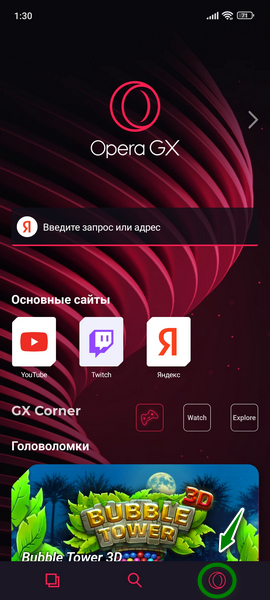
Запустите браузер Opera GX и найдите значок с изображением двоящейся буквы «О», расположенный в правом нижнем углу.
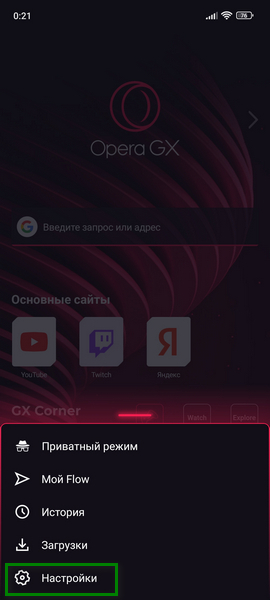
Нажмите на этот значок, чтобы открыть всплывающее меню.

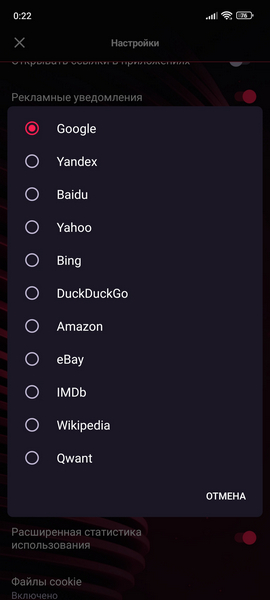
В следующем диалоговом окне будут предложены на выбор различные поисковые системы. Из этого списка выберите «Google».
После завершения описанных операций поисковая система поменяется и Google станет основной поисковой системой, доступной непосредственно из адресной строки браузера Opera GX.
Opera GX предлагает гибкость в выборе не только поисковой системы, но и множества других параметров. Одновременно, не стоит забывать и об общих параметрах поиска, которые можно задать непосредственно на странице сервиса.

- Перейдите на главную страницу поисковой системы Google.com.
- Нажмите значок с тремя горизонтальными полосками в левой верхней части страницы.
- В появившемся сайд-баре выберите опцию «Настройки поиска».
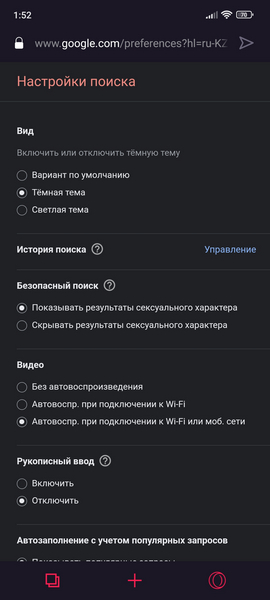
Внимание! Приведенная инструкция относится к версии Опера GX LVL 4. В последующие обновления интерфейс и расположение элементов настройки могут измениться.
Как сменить поисковую систему (Яндекс/Гугл) в Опера GX на компьютере
Чтобы переключить поисковую систему в Opera GX с Яндекса на Google на компьютере, выполните следующие действия.
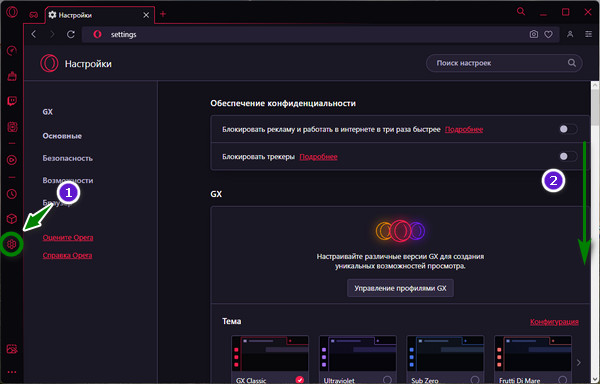
- Запустите приложение и на боковой панели нажмите значок с изображением шестеренки.
- Прокрутите страницу настроек вниз до секции «Служба поиска».
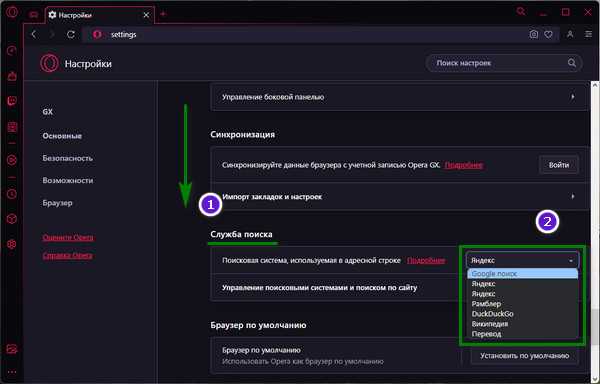
В строке «Поисковая система, используемая в адресной строке» из ниспадающего списка выберите предпочитаемого поставщика.
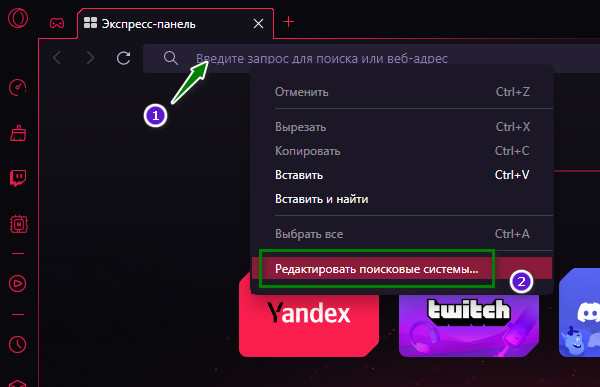
Лайфхак! Существует и другой, более быстрый способ отредактировать поисковые системы.
-
Нажмите правой клавишей мыши в адресной строке браузера и в контекстном меню выберите пункт «Редактировать поисковые системы…».
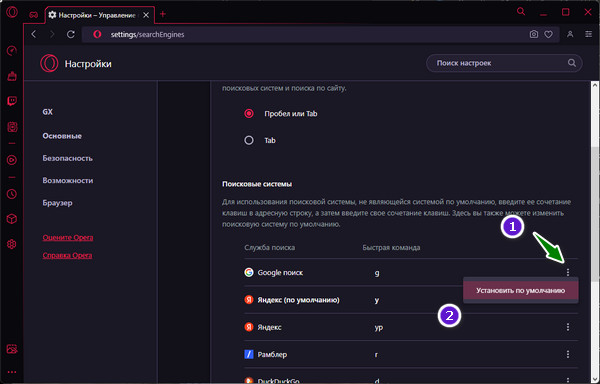
Поздравляем! Google теперь установлен в качестве поисковой системы по умолчанию в Opera GX. Чтобы выполнить поиск, просто введите свой запрос в адресную строку браузера и нажмите Enter.
Как можно изменить Яндекс на Гугл в Опера GX, если выбор поисковых систем ограничен
Если в Опера GX возможность поменять поисковую систему с Яндекса на Гугл отключена, предстоит достаточно трудоемкая процедура.
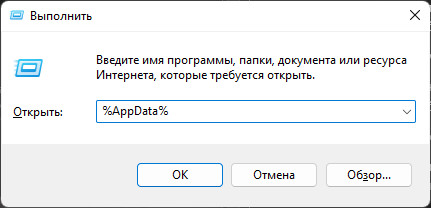
- Откройте утилиту «Выполнить», одновременно нажав клавиши Win и R.
- Скопируйте путь %AppData%, вставьте в строку запуска и нажмите кнопку «ОК».
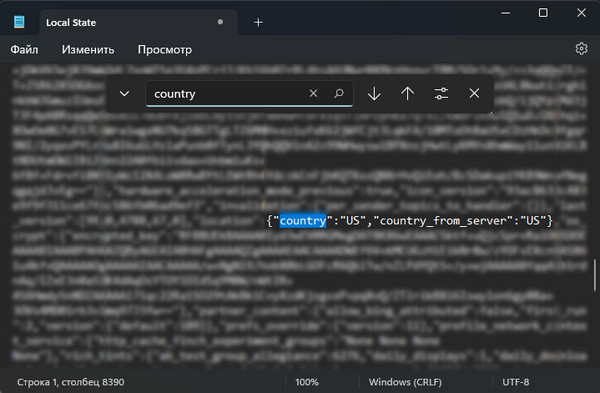
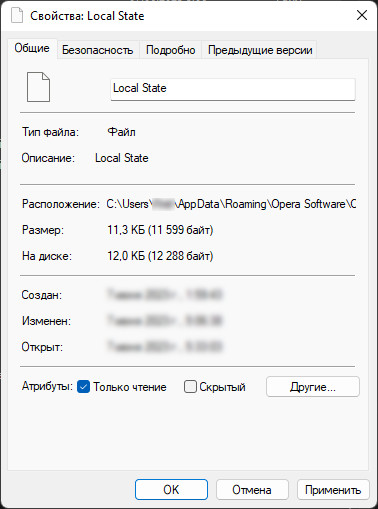
Сохраните изменения и в свойствах только что отредактированного файла поставьте галочку в чекбокс «Только чтение».
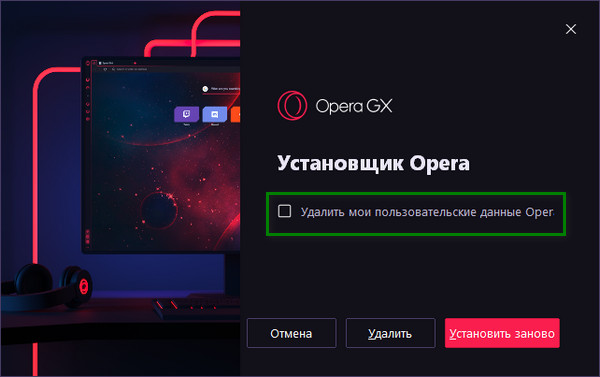
Удалите Опера GX с сохранением пользовательских настроек.
Внимание! На операционных системах отличных от Windows файл Local State может находиться по различным адресам в зависимости от конкретной версии Android или iOS. Найти местоположение можно с помощью функции поиска в файловых менеджерах. Дальнейшие действия по смене региона аналогичны уже описанным.
Посмотрите видео об изменении Яндекс на Гугл, если в текущей версии Оперы GX возможности выбора поисковых систем ограничены:
Браузер Opera: смена поисковой системы
Практически в каждом современном браузере встроена определенная поисковая система по умолчанию. К сожалению, далеко не всегда выбор разработчиков браузера приходится по душе отдельным пользователям. В этом случае, становится актуальным вопрос о смене поисковой системы. Давайте выясним, как поменять поисковик в Опере.
Смена поисковика
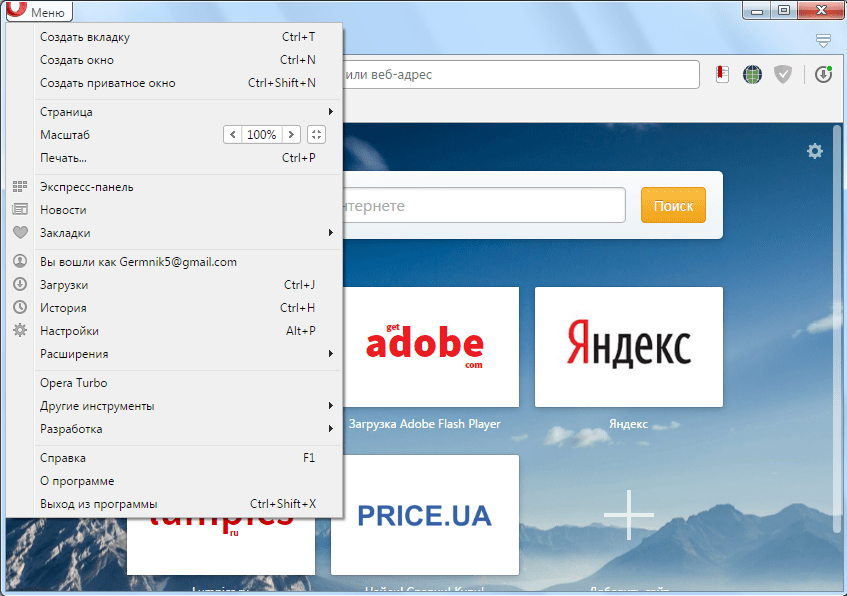
- Для того, чтобы поменять поисковую систему, прежде всего, открываем главное меню Оперы, и в появившемся списке выбираем пункт «Настройки». Можно также, просто набрать на клавиатуре сочетание клавиш Alt+P.
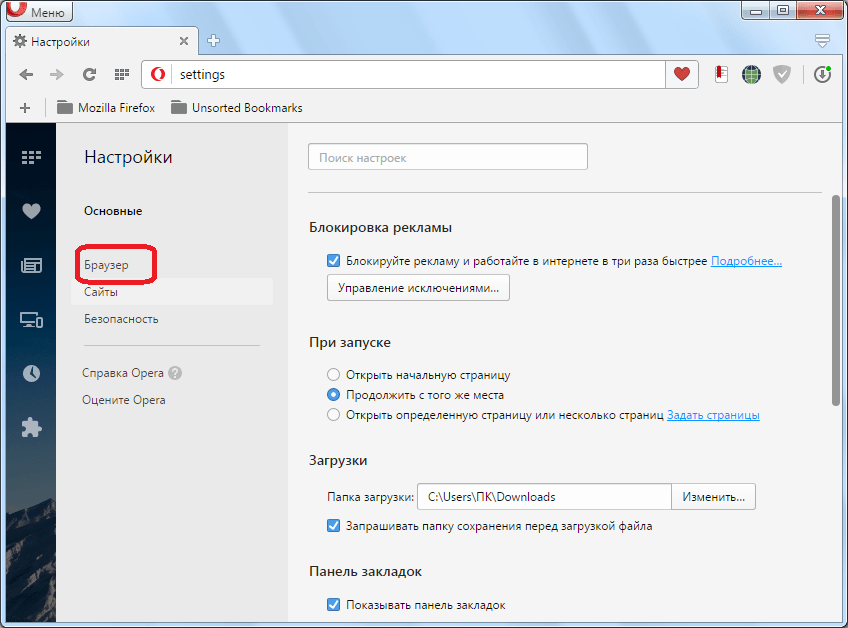
- Попав в настройки, переходим в раздел «Браузер».
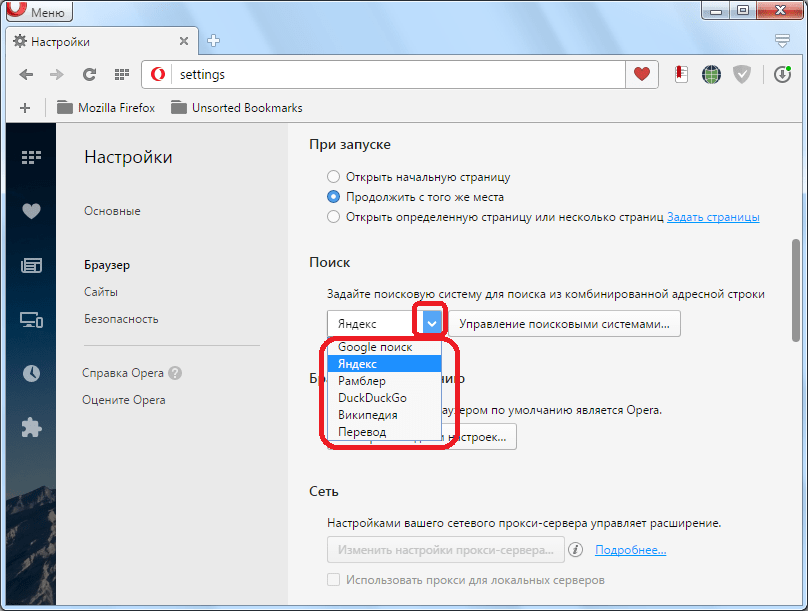
- Ищем блок настроек «Поиск».

- Кликаем по окошку с наименованием, установленной на данный момент в браузере основной поисковой системы, и выбираем любой поисковик на свой вкус.
Добавление поиска
Но что делать, если в имеющемся списке нет той поисковой системы, которую вы хотели бы видеть в браузере? В этом случае, существует возможность добавить поисковик самому.
-
Заходим на сайт поисковой системы, которую собираемся добавить. Кликаем правой кнопкой мыши по окну для поискового запроса. В появившемся контекстном меню, выбираем пункт «Создать поисковую систему».


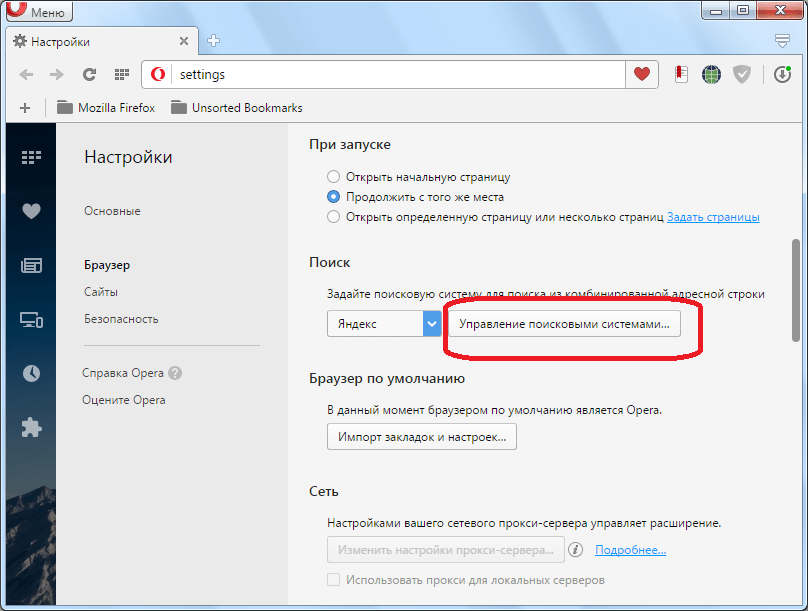


Как видим, сменить основной поисковик в браузере Опера ни для кого не составит труда. Существует даже возможность добавления в список доступных поисковых систем веб-обозревателя любой другой поисковик на выбор пользователя.