Как включить перевод страницы в Opera GX
Opera GX — это особая версия популярного веб-браузера, разработанная специально для геймеров. Она предлагает множество функций, которые делают ее идеальным выбором для игровых сообществ. В одной из последних версий Opera GX была добавлена функция перевода страницы, которая позволяет переводить веб-страницы на другой язык и наслаждаться контентом на родном языке. Это особенно полезно, если вы посещаете иностранные веб-сайты или коммуницируете с игровым сообществом, говорящим на другом языке.
Чтобы включить функцию перевода страницы в Opera GX, вам понадобится следовать нескольким простым шагам. Начните с открытия веб-браузера и выполните следующие действия:
- Шаг 1: Нажмите на значок меню, расположенный в верхнем левом углу окна браузера.
- Шаг 2: В выпадающем меню выберите пункт «Настройки».
- Шаг 3: В окне настроек выберите вкладку «Основные».
- Шаг 4: Прокрутите вниз до раздела «Языки» и найдите опцию «Транслятор страниц».
- Шаг 5: Включите переключатель рядом с опцией «Транслятор страниц».
После выполнения этих шагов функция перевода страницы будет включена в вашем браузере Opera GX. Теперь при посещении веб-страниц на других языках вы сможете перевести их на свой родной язык, чтобы лучше понимать представленный контент. Не забывайте, что машинный перевод может быть иногда неточным, поэтому, возможно, вам придется самостоятельно привести перевод в нужный вид. Кроме того, функция перевода доступна только для текстового контента, а не для изображений или видео.
Как включить перевод страницы в Opera GX
Чтобы включить перевод страницы в Opera GX, следуйте этим простым шагам:
- Откройте оперу GX на своем компьютере.
- В правом нижнем углу окна браузера найдите иконку с шестеренкой, которая открывает настройки.
- Нажмите на иконку и выберите «Настройки».
- На странице настроек найдите раздел «Языки».
- Чтобы включить перевод страницы, установите флажок напротив опции «Включить перевод страницы».
После выполнения этих шагов Opera GX будет автоматически переводить веб-страницы на выбранный язык. Вы можете выбрать язык перевода на той же странице настроек.
Теперь вы сможете легко читать и понимать веб-страницы на других языках в Opera GX, что сделает вашу онлайн-экспериенцию еще более комфортной.
Опера GX: настройки и функции
1. Скрытие рекламы
Опера GX предоставляет возможность блокировать назойливую рекламу благодаря встроенному блокировщику рекламы. Для активации этой функции необходимо перейти в настройки браузера и включить соответствующую опцию.
2. Режим безотказности
Браузер Опера GX предлагает специальный режим безотказности, который позволяет геймерам продолжать игру даже при низкой производительности компьютера. В этом режиме браузер автоматически ограничивает использование системных ресурсов и сетевого трафика.
3. Встроенный мессенджер
Опера GX упрощает коммуникацию с игровыми друзьями благодаря встроенному мессенджеру. Это позволяет общаться и координировать действия внутри игры, не покидая браузер.
4. Управление трафиком
Браузер Опера GX предоставляет возможность контролировать и ограничивать использование сетевого трафика для различных приложений и вкладок. Это позволяет оптимизировать производительность компьютера и предотвращать проблемы с интернет-соединением во время игры.
5. Интерфейс настраиваемый под геймеров
Опера GX предлагает различные настройки интерфейса, которые помогут создать комфортные условия для игры. Можно изменить цветовую схему, настроить подсветку активных вкладок, а также выбрать тему оформления, соответствующую вашим предпочтениям.
6. Быстрый доступ к видеоиграм
В Опера GX можно добавить ярлыки для быстрого доступа к популярным видеоиграм. Это удобно, если вы часто играете в определенные игры и хотите иметь к ним быстрый доступ прямо из браузера.
7. Быстрый перевод веб-страниц
Опера GX позволяет быстро переводить веб-страницы на другие языки с помощью встроенного переводчика. Для этого нужно всего лишь кликнуть на соответствующую кнопку в адресной строке и выбрать язык, на который нужно перевести страницу.
Активирование перевода страницы в Opera GX
Одной из таких функций является встроенный перевод страницы, который позволяет вам с легкостью переводить содержимое веб-страницы на другой язык. Это особенно полезно, если вы часто посещаете иностранные сайты или сталкиваетесь с контентом на незнакомом языке.
Чтобы активировать перевод страницы в Opera GX, выполните следующие шаги:
- Откройте браузер Opera GX на вашем компьютере.
- Нажмите на иконку «Меню» в верхнем левом углу окна браузера.
- В выпадающем меню выберите пункт «Настройки».
- В левой панели выберите вкладку «Расширенные».
- Прокрутите страницу вниз и найдите раздел «Язык».
- В разделе «Язык» найдите опцию «Переводчик страниц» и переключите ее в положение «Включено».
После того, как вы активировали перевод страницы, Opera GX будет автоматически предлагать вам перевести веб-страницу на язык, который указан в настройках браузера. Вы также можете вручную выбрать язык перевода, щелкнув на иконке переводчика в адресной строке браузера.
Теперь, когда перевод страницы включен, вы сможете получать контент на любом языке без необходимости использовать внешний переводчик. Это значительно упрощает работу с иностранными ресурсами и помогает лучше понять представленную информацию.
Также стоит отметить, что перевод страницы в Opera GX основан на встроенном сервисе перевода от компании Яндекс. Поэтому для более точного перевода и регистрации пользователя в сервисе Яндекс.Переводчик может потребоваться авторизация.
Итак, вы знаете, как активировать перевод страницы в Opera GX. Эта функция сделает вашу работу с веб-страницами более удобной и эффективной, особенно если вы часто сталкиваетесь с контентом на других языках. Расширьте свои возможности с Opera GX и наслаждайтесь комфортной работой в интернете!
Преимущества использования перевода страницы в Opera GX
1. Удобство и простота использования:
Перевод страницы в Opera GX очень прост и удобен в использовании. Просто нажмите на значок перевода, и весь контент на странице автоматически переведется на выбранный вами язык.
2. Поддержка множества языков:
Opera GX предлагает поддержку большого количества языков, что позволяет переводить страницы на различные языки всего лишь в несколько кликов.
3. Экономия времени:
С помощью перевода страницы в Opera GX вы можете сэкономить время, которое обычно тратится на поиск и использование отдельных онлайн-переводчиков. Все происходит быстро и легко прямо в браузере.
4. Улучшение понимания контента:
Перевод страницы позволяет вам лучше понять содержание страницы, если она на другом языке. Это особенно полезно при чтении новостей, блогов или другого контента на иностранном языке.
5. Применение на практике:
Перевод страницы в Opera GX может быть полезен во множестве ситуаций, таких как разговоры с иностранными коллегами, изучение иностранного языка или даже планирование путешествия за границу.
Использование функции перевода страницы в Opera GX предлагает множество преимуществ, которые помогут вам преодолеть языковые барьеры и сделать вашу работу в интернете более удобной и эффективной.
Как включить перевод страницы в opera gx
В браузерах находятся специальные переводчики страниц, которые помогают пользователю прочитать иностранные веб-страницы, не используя дополнительно словарей и сторонние программы для перевода. Перевод страницы в Опере с помощью таких расширений и дополнений также стал возможен для юзера.
Инструкция
Чтобы перевести текст на каком-либо интернет-ресурсе в Opera, пользователь может прибегнуть к одному из двух вариантов:
- Загрузка сторонних плагинов для браузера.
- Использование специализированных сервисов.
Сторонние плагины
В отличие от других браузеров, данный не имеет встроенного переводчика. Поэтому пользователю рекомендуется установить дополнительные расширения. Для установки одного из дополнений перевода веб-сайтов следует сделать следующие шаги:
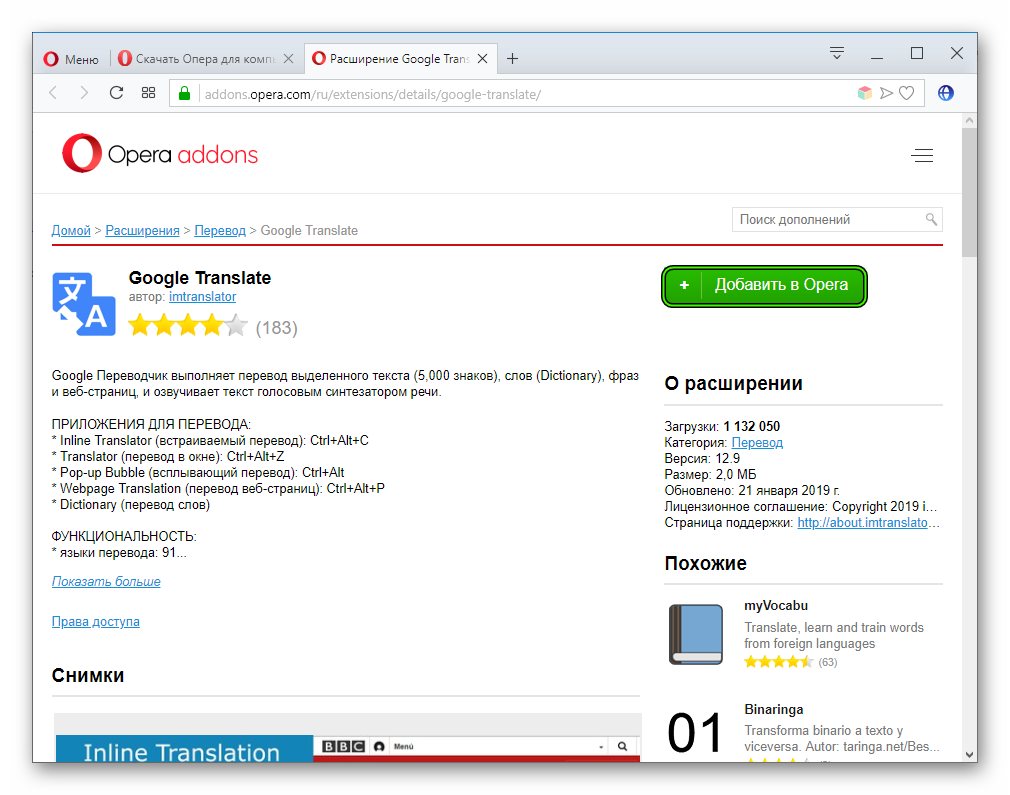
- Открыть страницу https://addons.opera.com/ru/extensions/details/google-translate/.
- Кликнуть по пункту инсталляции расширения.
- По завершении процедуры перезапустить программу.
Чтобы сделать в Опере перевод страницы автоматически, выполните следующую операцию:
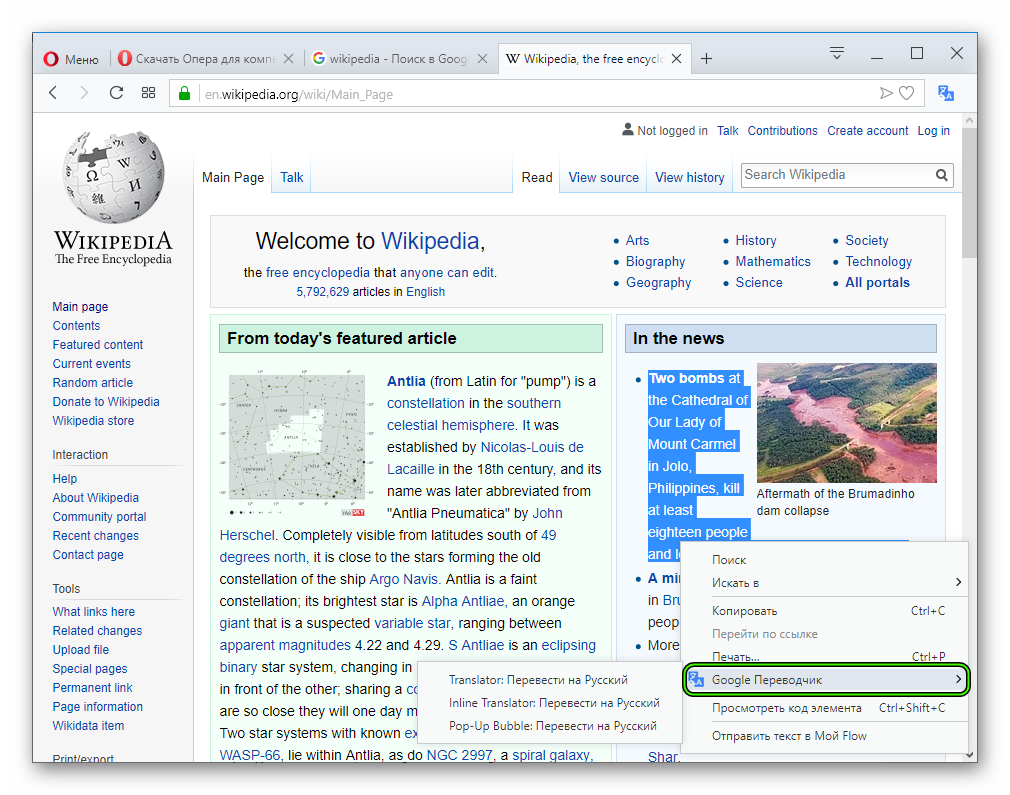
- Выделите зарубежный текст на сайте.
- Кликните по отмеченному фрагменту ПКМ.
- Наведите курсор мыши на пункт Google.
- Выберите подходящий режим перевода.
Специальные сервисы
Необязательно пользоваться браузерными расширениями, чтобы перевести страницу в Опере с английского на русский или для любых других языков. Ведь в интернете представлено огромное количество сервисов подобного направления. Например, Google Translate. Чтобы им воспользоваться, сделайте такие шаги:
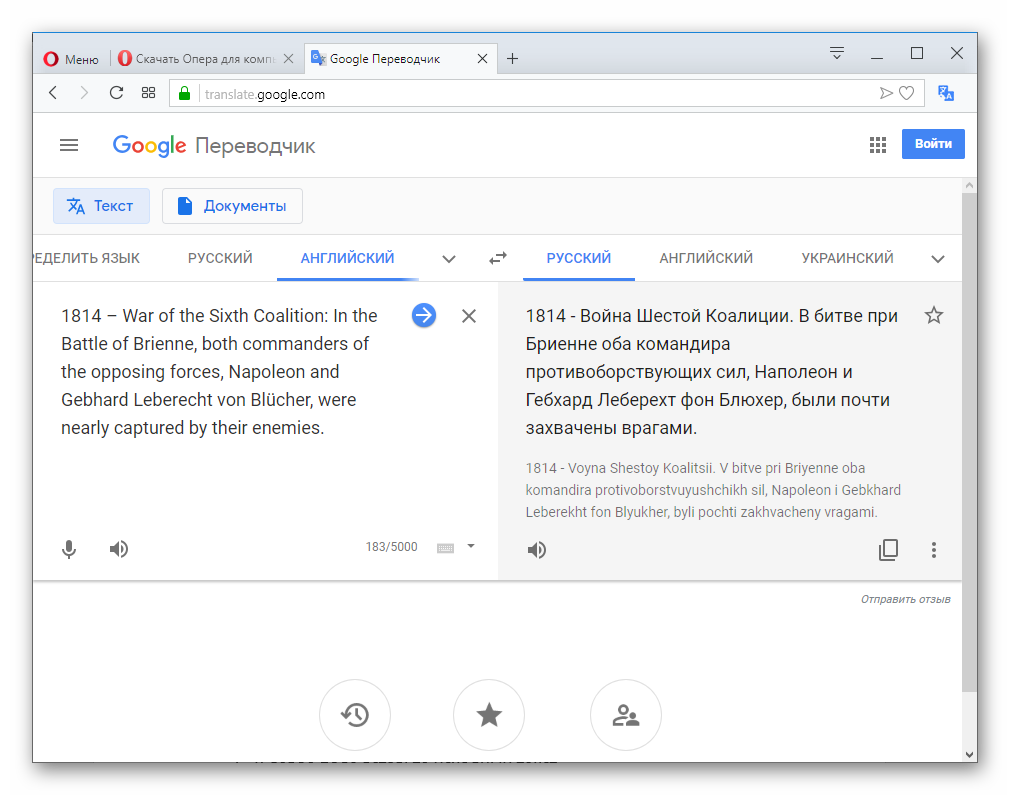
- Откройте ссылку https://translate.google.com/?hl=ru.
- Корректно настройте исходный и конечный языки.
- В левое поле вставьте исходный текст.
- А в правом появится результат обработки.
Дополнение
Существует множество расширений-переводчиков для Оперы, но мало какие из них работают качественно. Именно по этой причине в статье был упомянут плагин от компании Гугл, который синхронизируется с одноименным сервисом. Но это не значит, что он единственный. Просто наш вариант является одним из самых популярных, а также удобных.
Как перевести страницу в Opera GX
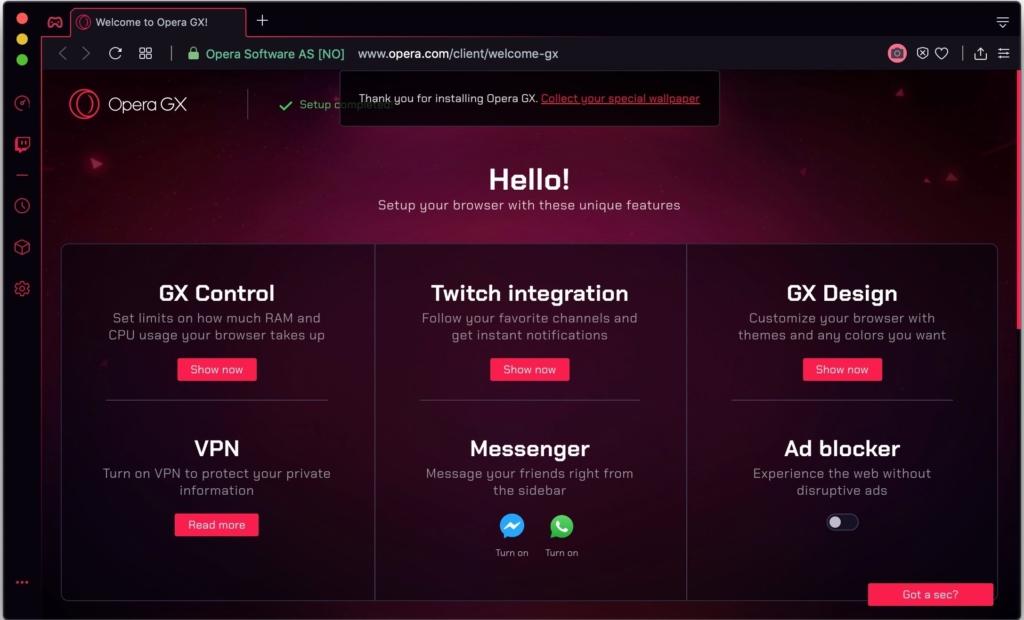
Браузер для геймеров Opera GX перенял большую часть функциональности от традиционного обозревателя Opera. Среди таких возможностей — быстрый перевод страниц. К сожалению, в браузере нет встроенного переводчика. Однако этот недостаток закрывается установкой расширений, доступных в магазине Opera.
Translator
Одно из самых популярных расширений для перевода в Opera называется Translator. С его помощью вы можете перевести фрагменты текста и целые страницы. При этом структура контента полностью сохраняется: картинки, элементы навигации, иконки — всё остаётся на своих местах. Меняется только текст, который становится понятным.
Чтобы установить Translator:
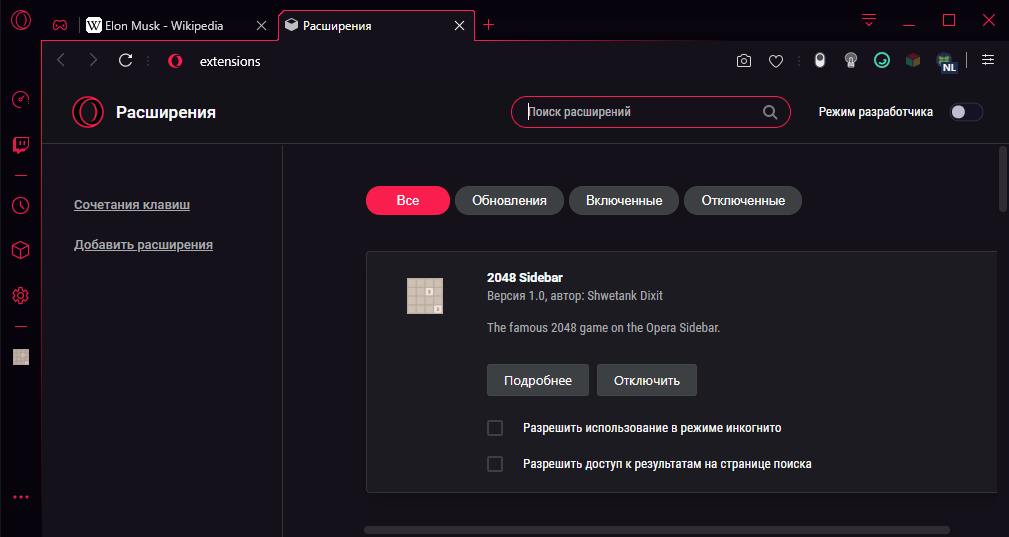
- Открываем меню Opera.
- Переходим в раздел «Расширения».
- Нажимаем «Добавить расширения».
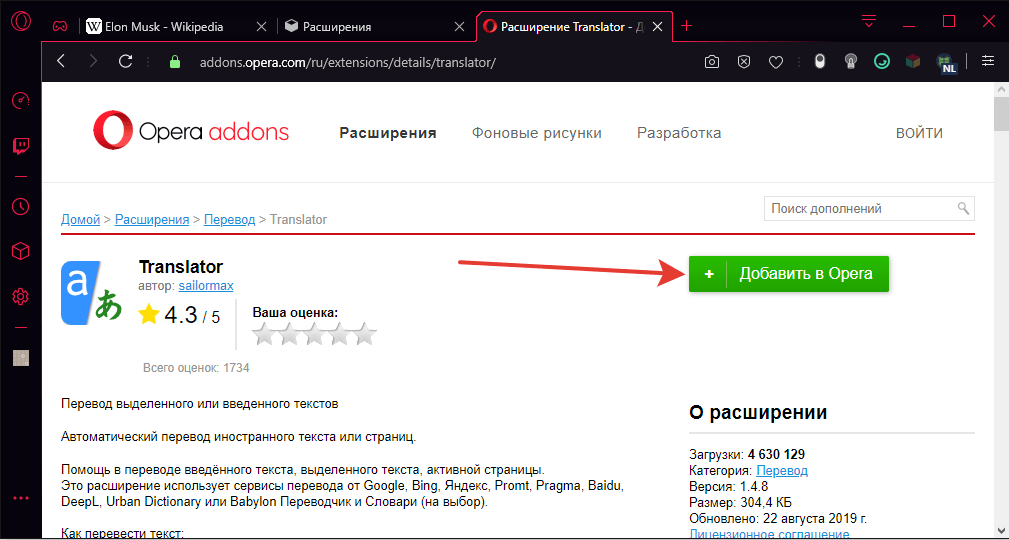
Переходим в каталог с расширениями Добавляем расширение для перевода
- Выбрать исходный язык и язык перевода.
- Указать, какой движок использовать. По умолчанию стоит Google Перевод, но есть и другие варианты: Bing, Babylon, Pragma, Promt, Urban Dictionary и другие.
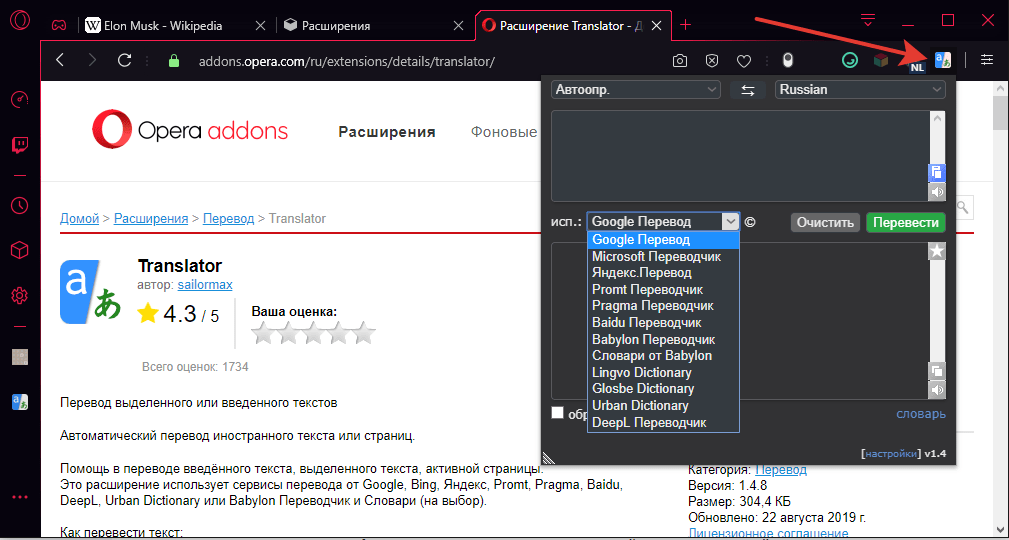
Так выглядит главное окно расширения для перевода
Здесь же есть окно для вставки фрагмента текста и ссылка «Настройки», которая ведёт к списку расширенных параметров. Мы можем изменить местоположение кнопки «Перевести» и указать максимальное количество языковых пар, которое расширению нужно помнить.
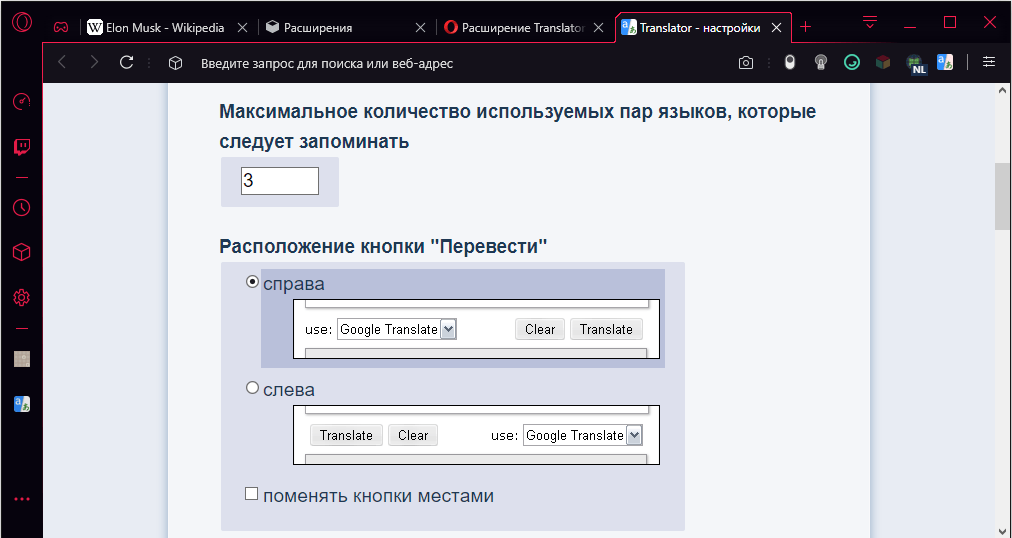
Можно оставить настройки по умолчанию
Если текст на странице написан на том языке, который выставлен в Opera GX по умолчанию, то приложение не работает. Стоит нам перейти на сайт с иностранными текстами, как при открытии расширения появится ссылка «Перевести активную страницу». Нажимаем на неё.
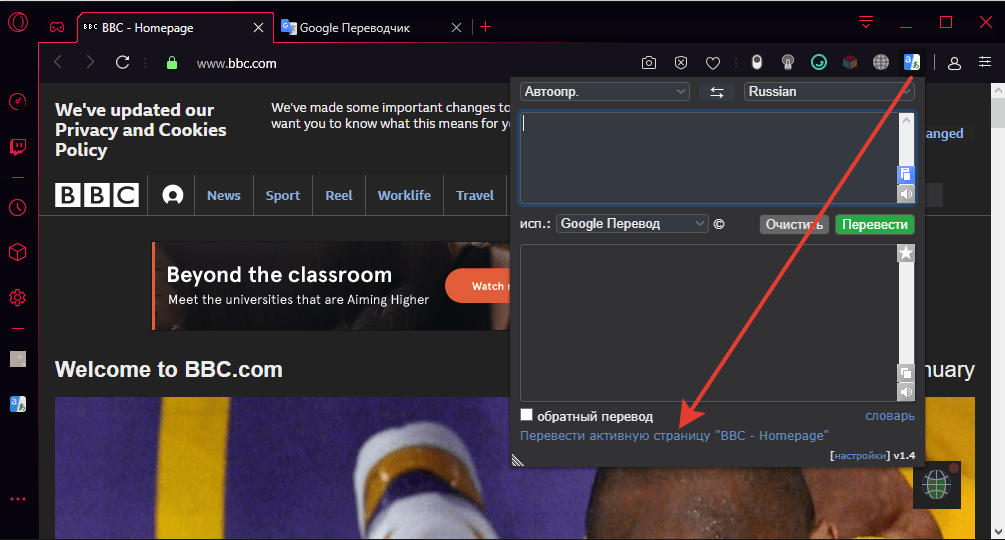
Будет переведена та страница, которая в данный момент открыта в браузере
Переведённая страница открывается на новой вкладке. Сверху появляется дополнительная строка, которая позволяет изменить языки, а также быстро вернуться к оригиналу.
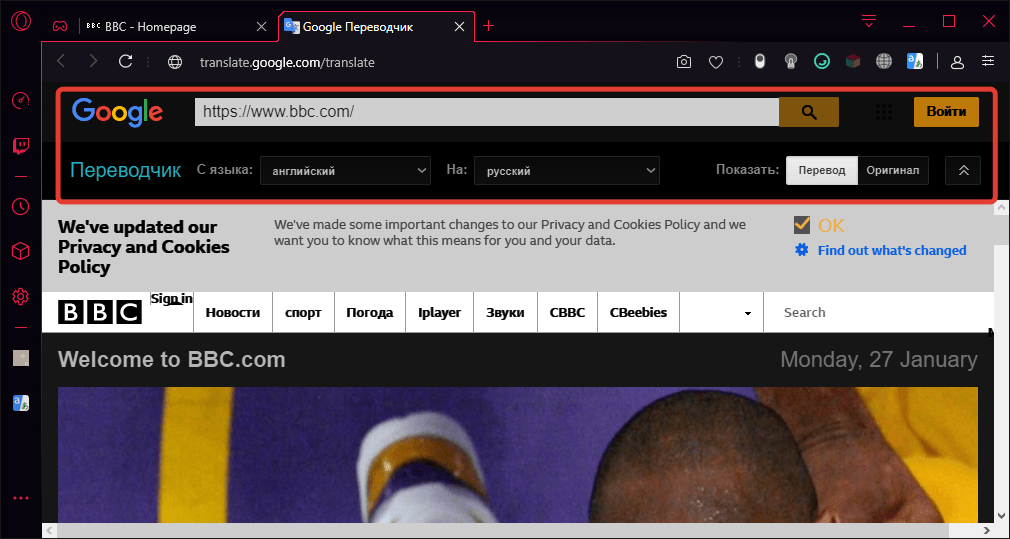
Удобные инструменты для управления переводом
Если нужно перевести часть текста, а не всю страницу, то нажимаем на иконку расширения на панели инструментов браузера и вставляем фрагмент в окошко. Внизу отобразится перевод. Это же окошко можно использовать для перевода неактивных страниц. Если вставить в него ссылку и нажать «Перевести», то откроется новая вкладка с переведенным текстом. Это удобно, если у вас есть ссылка, которую вы пока не открыли в браузере.
Google Translate
Официальное расширение переводчика от Google работает аналогичным образом. Единственное исключение — у него нет других движков. Если в Translator вы можете переключиться, например, на Promt и сравнить качество перевода, то здесь придётся полагаться исключительно на Google.
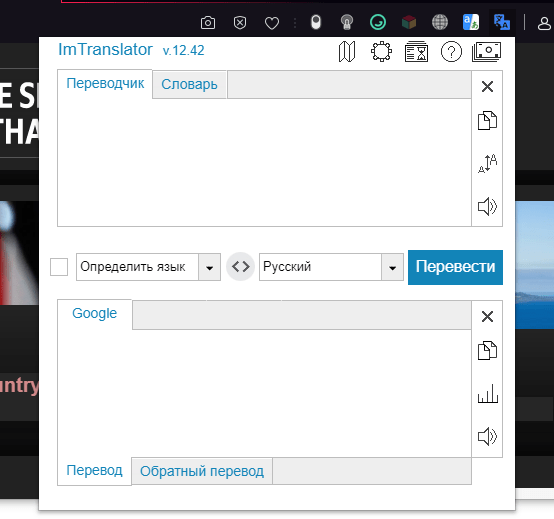
В переводчике от Google есть встроенный словарь
Google Translate переводит активные страницы и фрагменты текста. Единственное ограничение — объём не должен превышать 10 000 символов. Это касается только фрагментов, на страницах же переводится весь доступный контент. Расширение умеет самостоятельно определять языки, а также воспроизводить текст.
Mate Translate
Mate Translate позволяет быстро переводить слова, фразы, страницы и документы. Расширение поддерживает 103 языка. Для перевода можно использовать выделение фрагмента текста или двойной клик по слову. При выделении рядом с абзацем появляется значок Mate Translate, после нажатия на который всплывает окошко с полным переводом.
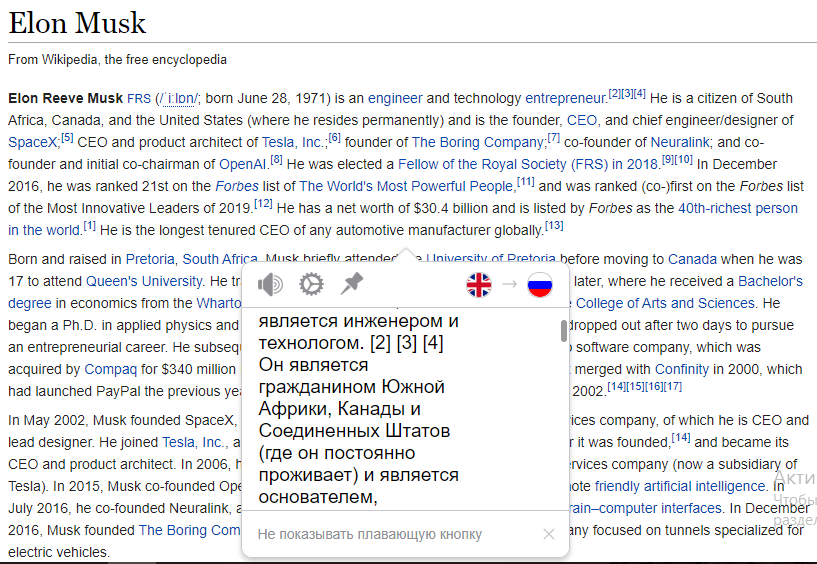
Удобное окно с переводом
Mate Translate также можно использовать для изучения иностранных языков. Расширение предлагает создавать списки слов для запоминания и тренировки. В бесплатном режиме можно сформировать два списка, количество слов в них не ограничено. У расширения есть тариф Pro, который добавляет тёмную тему, неограниченное количество словарей, а также синхронизацию между разными устройствами. Цена — 500 рублей.
Ddict
Ddict — простое расширение, которое предлагает моментальную обработку выделенного текста или перевод фрагмента в отдельном окне. Плагин автоматически озвучивает слова и предложения, одновременно показывая их смысл на русском языке.
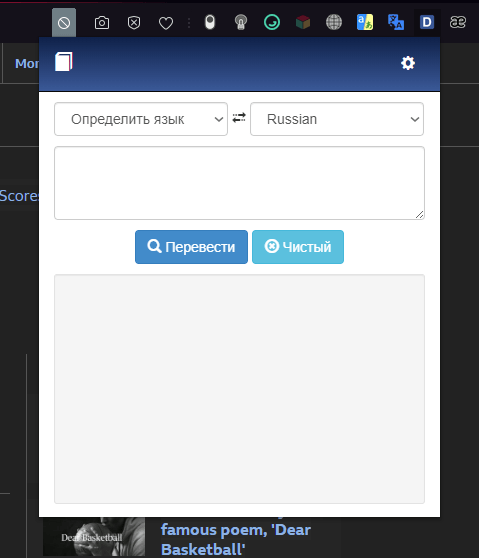
В этом переводчике нет ничего лишнего
В Ddict нет выбора языкового движка или встроенного словаря для изучения иностранных слов. Он также не умеет переводить страницы целиком. Использование этого расширения покажется удобным пользователям, которые уже владеют языком на уровне чтения текстов, но хотят иметь возможность быстро переводить отдельные слова и фразы.
Как включить переводчик страниц для Оперы — расширение Google Translate
При работе в интернете, всем пользователям приходится сталкиваться с ситуацией, когда страница или фрагмент текста написаны на языке, которым они не владеют. В таком случае, желательно, осуществить перевод быстро и качественно, чтобы не отвлекаться от цели своего визита. В этой статье рассмотрим лучшие сервисы и расширение переводчик страниц в браузере Opera.
Переводчики страниц в Opera
К сожалению, в интернет-обозревателе Opera нет встроенного переводчика. Поэтому ниже мы приведем примеры ресурсов, где можно качественно осуществить перевод, а также расширение, с помощью которого можно выполнить задачу. Все инструкции подойдут для обычной Opera, так и версии GX.
Сторонние расширения
Установка переводчика подойдет пользователям, которые часто заходят на иностранные сайты. После инсталляции вы сможете быстро осуществлять автоматический перевод.
Google Translator
Из названия легко догадаться, что переводчик будет использовать технологии от Гугл. На данный момент компания обладает лучшими инструментами для автоматического перевода. Итак, сейчас я покажу, что необходимо сделать, чтобы его установить.
Загрузка плагина
- Зайдите в «Расширения»
Для этого нажмите на
в GX) и выберите нужный пункт. Можете воспользоваться комбинацией клавиш Ctrl+Shift+E.


Вот и всё, вы справились с установкой плагина. Все шаги инструкции точно такие же и для игровой версии браузера — GX.
Настройка и использование
Итак, теперь запустите дополнение. Для этого зайдите в «Меню-Расширения», как было показано выше. Включите плагин автоматического перевода, если он вдруг был отключен.

Больше простому пользователю ничего настраивать не нужно. Разработчики сделали все за Вас. Это относится и к юзерам GX.
Чтобы использовать приложение переводчик в Opera

- Откройте нужную страницу;
- Нажмите на ней правой кнопкой мыши и найдите значок плагина;
Сервисы
Лучший вариант для непостоянного пользования. Если Вам, время от времени, нужно перевести какой-нибудь небольшой фрагмент, тогда это вариант точно для Вас. Всё что Вам надо сделать — скопировать нужную часть текста и вставить её в специальное окно.
От Яндекс
- Лучший автоматический перевод на русский со славянских языков — украинского, белорусского и так далее;
- Возможность вставки текста в 10 000 символов;
- Отличный синтезатор с помощью которого вы сможете озвучить полученный результат.
Чтобы воспользоваться перейдите по ЭТОЙ ссылке.

От Гугла
Как говорилось выше, лучший в мире вариант на сегодняшний день. Сервис построен с использованием технологии искусственного интеллекта. Это значит, что качество полученного результата с каждым днем становится только лучше. Попробовать можно открыв URL: https://translate.google.com/.

Видео инструкция
Заключение
Теперь Вы знаете, как установить переводчик страниц в Opera. Все способы подходят и для браузера GX. Если у Вас возникли вопросы по теме, то задавайте их в комментариях.
Похожие публикации:
- Как отменить выгрузку фото в icloud в айфоне
- Как переименовать базу данных mysql
- Как писать плагины майнкрафт
- Как пользоваться ватсап на планшете без сим карты
Как включить перевод страницы в opera gx

В статье мы дадим ответ на вопрос, как переводить страницы в Опере GX. Перевод страниц в Opera GX силами собственно браузера невозможен: вам придётся использовать специальное расширение, а также обеспечить подключение к интернету. Разумеется, можно применять и любые другие плагины-переводчики — не только перечисленные ниже: мы лишь подобрали для вас несколько наиболее интересных, простых в освоении и, что немаловажно, бесплатных продуктов.
Как перевести страницу в Opera GX
Браузер для геймеров Opera GX перенял большую часть функциональности от традиционного обозревателя Opera. Среди таких возможностей — быстрый перевод страниц. К сожалению, в браузере нет встроенного переводчика. Однако этот недостаток закрывается установкой расширений, доступных в магазине Opera.
Translator
Одно из самых популярных расширений для перевода в Opera называется Translator. С его помощью вы можете перевести фрагменты текста и целые страницы. При этом структура контента полностью сохраняется: картинки, элементы навигации, иконки — всё остаётся на своих местах. Меняется только текст, который становится понятным.
Чтобы установить Translator:
- Открываем меню Opera.
- Переходим в раздел «Расширения».
- Нажимаем «Добавить расширения».
Переходим в каталог с расширениями Добавляем расширение для перевода
- Выбрать исходный язык и язык перевода.
- Указать, какой движок использовать. По умолчанию стоит Google Перевод, но есть и другие варианты: Bing, Babylon, Pragma, Promt, Urban Dictionary и другие.
Так выглядит главное окно расширения для перевода
Здесь же есть окно для вставки фрагмента текста и ссылка «Настройки», которая ведёт к списку расширенных параметров. Мы можем изменить местоположение кнопки «Перевести» и указать максимальное количество языковых пар, которое расширению нужно помнить.
Можно оставить настройки по умолчанию
Если текст на странице написан на том языке, который выставлен в Opera GX по умолчанию, то приложение не работает. Стоит нам перейти на сайт с иностранными текстами, как при открытии расширения появится ссылка «Перевести активную страницу». Нажимаем на неё.
Будет переведена та страница, которая в данный момент открыта в браузере
Переведённая страница открывается на новой вкладке. Сверху появляется дополнительная строка, которая позволяет изменить языки, а также быстро вернуться к оригиналу.
Удобные инструменты для управления переводом
Если нужно перевести часть текста, а не всю страницу, то нажимаем на иконку расширения на панели инструментов браузера и вставляем фрагмент в окошко. Внизу отобразится перевод. Это же окошко можно использовать для перевода неактивных страниц. Если вставить в него ссылку и нажать «Перевести», то откроется новая вкладка с переведенным текстом. Это удобно, если у вас есть ссылка, которую вы пока не открыли в браузере.
Google Translate
Официальное расширение переводчика от Google работает аналогичным образом. Единственное исключение — у него нет других движков. Если в Translator вы можете переключиться, например, на Promt и сравнить качество перевода, то здесь придётся полагаться исключительно на Google.
В переводчике от Google есть встроенный словарь
Google Translate переводит активные страницы и фрагменты текста. Единственное ограничение — объём не должен превышать 10 000 символов. Это касается только фрагментов, на страницах же переводится весь доступный контент. Расширение умеет самостоятельно определять языки, а также воспроизводить текст.
Mate Translate
Mate Translate позволяет быстро переводить слова, фразы, страницы и документы. Расширение поддерживает 103 языка. Для перевода можно использовать выделение фрагмента текста или двойной клик по слову. При выделении рядом с абзацем появляется значок Mate Translate, после нажатия на который всплывает окошко с полным переводом.
Удобное окно с переводом
Mate Translate также можно использовать для изучения иностранных языков. Расширение предлагает создавать списки слов для запоминания и тренировки. В бесплатном режиме можно сформировать два списка, количество слов в них не ограничено. У расширения есть тариф Pro, который добавляет тёмную тему, неограниченное количество словарей, а также синхронизацию между разными устройствами. Цена — 500 рублей.
Ddict
Ddict — простое расширение, которое предлагает моментальную обработку выделенного текста или перевод фрагмента в отдельном окне. Плагин автоматически озвучивает слова и предложения, одновременно показывая их смысл на русском языке.
В этом переводчике нет ничего лишнего
В Ddict нет выбора языкового движка или встроенного словаря для изучения иностранных слов. Он также не умеет переводить страницы целиком. Использование этого расширения покажется удобным пользователям, которые уже владеют языком на уровне чтения текстов, но хотят иметь возможность быстро переводить отдельные слова и фразы.
Как включить переводчик страниц для Оперы (и в Opera GX): расширение Google Translator
Отлично! Вы зашли точно по адресу �� Потому что сейчас в этой заметке я расскажу, где взять, как установить и пользоваться переводчиком для известного браузера Opera (в том числе версии GX для геймеров).
Ведь дело в том, что данный браузер не имеет встроенной функции перевода как и Firefox, о котором недавно рассказывал в разрезе той же проблемы. Но нужных пользователям сайтов, которые не имеют русскоязычной поддержки, достаточно много. Следовательно, без перевода иногда весьма проблематично.
Не копировать же тексты прямо в Google переводчик )) Разбираемся, как решить проблему…
Переводчик страниц для Оперы
Как и в любом другом обозревателе, Опера также поддерживает установку дополнений, среди которых можно найти удобный для себя переводчик страниц для постоянного использования.
Бесплатных вариантов достаточно много, сам я нашел для себя максимально простой и очень удобный — Google Translator, поскольку ранее активно пользовался Гугл Хромом и мне гугловский переводчик очень всегда нравился. Ну просто по сравнению с Яндексом реально качественнее работает с текстом, гораздо понятнее получается результат ��
Поэтому ниже расскажу именно о его установке и применении, но также покажу, как найти другие варианты.
Как в Опере включить переводчик страниц
На примере гугла, translator для opera ставится очень просто и не менее легко настраивается и применяется в действии. Итак, как в Опере включить переводчик страниц:
- Перейти по адресу в магазин расширений Опера на страницу переводчика: https://addons.opera.com/ru/extensions/details/google-translate/;
- Нажмите «Добавить в Opera» и через несколько секунд дополнение будет установлено.
- Лучше перезапустить браузер.
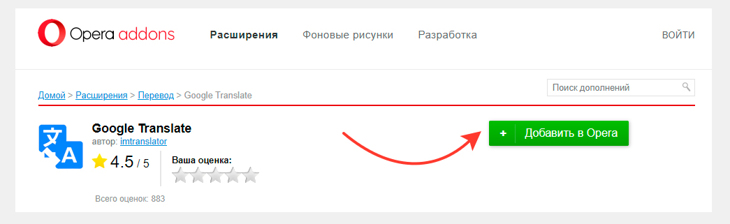
Как включить переводчик страниц для Оперы (и Opera GX) через установку расширения
Напомню, что в данном обозревателе расширения изначально убраны в специальный «кубик», нажав на который вы увидите весь список. Если хотите закрепить переводчик на основной панели расширений (чтобы не кликать по кубику), то нажмите на значок закрепления как на изображении ниже:
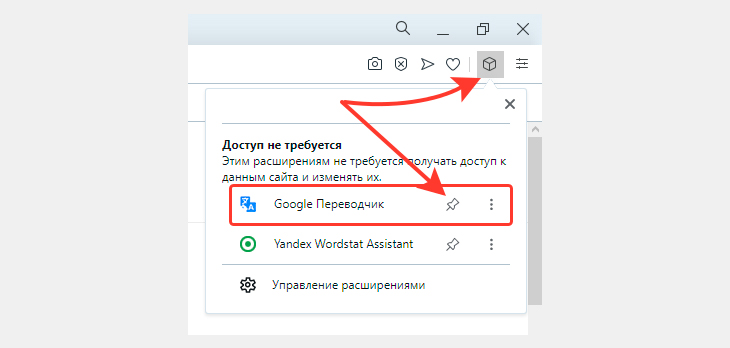
Как закрепить переводчик Google Translator для Opera среди расширений браузера
Зависит от расширения. Я некоторые закрепляю, которые мне чаще всего нужны, а остальные пусть болтаются в «кубе» �� В данном случае Google Translator при клике будет открывать стандартный переводчик фраз / предложений / абзацев. Для перевода сайтов это не актуально, но все равно удобно, когда нашли какое-то словечко и можете быстренько скопировать в окно транслейтора и посмотреть перевод.
С этого момента переводчик уже работает и теперь разберемся как им управлять…
Переводчик страниц Opera «Google Translate» — как пользоваться
Переводчик уже настроен на автоматический перевод сайтов на русский язык для сайтов, открывающихся на каком-то другом языке (дополнение само определяет язык сайта).
Если вдруг этого не произошло, то в любом месте страницы кликните правой кнопкой мыши и выберите пункт «Google Переводчик» и «Перевести страницу на Русский» (будет возможность поставить и другой язык для перевода).

Ручной перевод текста на сайте через расширение — переводчик для Оперы
Когда страница переводится, вверху (под адресной строкой обозревателя) появляется панелька с несколькими функциями. Цифра на скриншоте равна пункту списка ниже:
- Выбрать другой язык для перевода. Ну, например, хотите не на Русский перевести, а на Украинский. А может быть наоборот — с русского на английский ��
- Свернуть панель перевода. В таком случае остается только маленький значок расширения, «приклеенный» к правому верхнему углу экрана, нажав на который мы вернем панельку на место.
- Кнопка для возврата языка сайта на оригинальный (то есть отмена перевода).
- Переход к настройкам расширения.

Функции панели инструментов Google Translator — переводчик страниц для Оперы и Opera GX
В основных настройках я сам ничего менять не стал и здесь, считаю, заслуживает внимания только опция «перевести на», позволяющая для конкретного сайта (который сейчас у вас открыт) выбрать язык, на который будет переводиться ресурс по умолчанию. Ну, например, хотите чтобы этот сайт переводился всегда сразу на Белорусский, тогда сразу выбираем здесь этот язык и готово.
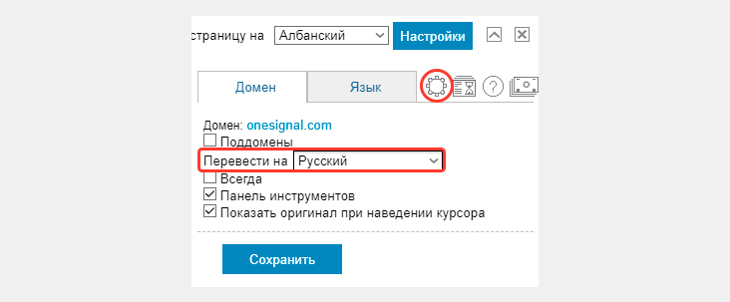
Окно настроек расширения для Opera «переводчик страниц»
Более продвинутые настройки находятся за кнопкой в виде «шестеренки», но сам для себя я там ничего полезного не нашел, ничего не трогал. Поэтому и вам не стану что-либо рекомендовать там менять. Можно лишь пробежаться по ним (за настройки перевода конкретно сайтов отвечает раздел «WebPage Translation») и если что-то считаете для вас нужным, то поменять.
Также, при установленном Google Translator вы можете быстро переводить отдельные фразы / предложения / абзацы с любых языков. Для этого:
- Кликаем по значку установленного дополнения.
- В верхнее окно вставляем текст для перевода.
- Выбираем язык исходного текста и язык перевода. Я рекомендую всегда оставлять «Определять язык», чтобы программа сама его определяла, поскольку делает это на 5 с плюсом.
- За пару секунд перевод окажется в нижнем окне.
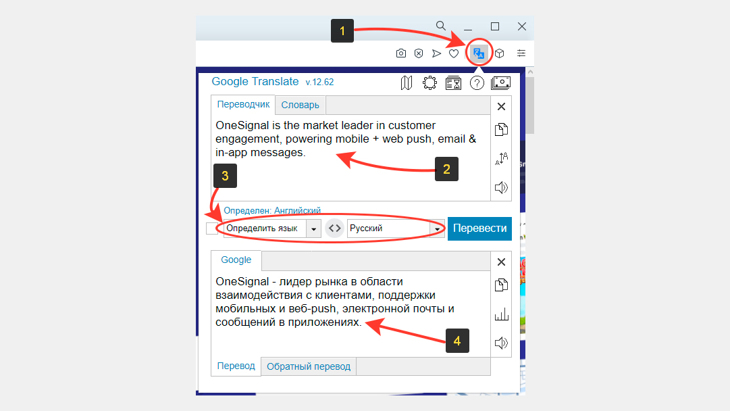
Как перевести отдельные фразы через переводчик страниц для Оперы GX и стандартного браузера Опера
Как найти другие варианты переводчиков для Оперы
Не знаю, что может не понравится в гугл переводчике, который является ну очень качественным, тем не менее, если вам хочется попробовать что-то другое, то в Opera всегда можно найти аналогичное расширение.
Для этого перейдите по адресу в браузере addons.opera.com/ru/extensions/ или откройте меню — «Расширения» — «Загрузить расширения».
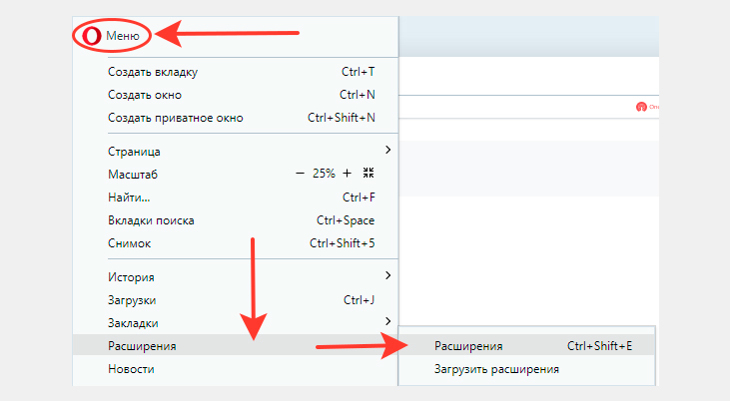
Как установить другое расширение — переводчик страниц для оперы
В поиске вверху наберите «Переводчик», нажмите Enter (ввод) на клавиатуре и внизу отобразится список доступных вариантов. Также можно набрать «Translator», что покажет еще больше вариантов, но среди них могут быть те, где нет русскоязычного интерфейса.

Как найти расширение для Опера — переводчик Веб страниц из списка всех дополнений
Вы можете открывать разные варианты, смотреть отзывы, выбрать для своего браузера Опера более удобный на ваш взгляд переводчик и установить его.
Основные выводы
Итак, к сожалению переводчик страниц для Оперы по умолчанию отсутствует в браузере и нам приходится искать и ставить его самостоятельно. Выше я рассмотрел, на мой взгляд, лучший вариант — от Гугла, который как раз работает штатно в не менее известном обозревателе Google Chrome.
Я не нахожу в нем никаких недостатков: перевод текста действительно делается очень хорошо. По крайней мере знаю точно, что ни один переводчик не даст вам 100% точный результат, ведь это лишь программа, а не настоящий искусственный интеллект.
Другие варианты, как вы поняли, тоже найти несложно в Opera, но я, честно сказать, в них даже не рылся. Просто не видел смысла, если справляется уже установленная переводилка ��
Если у вас что-то не получается с установкой переводчика, пишите вопрос в комментариях и я постараюсь вам помочь. А также не забывайте про репосты в соц.сети, за каждый вы получаете купон и каждый месяц имеете шанс выиграть классный ноутбук! Подробности в блоке репостов выше.
Сделай репост – выиграй ноутбук!
Каждый месяц 1 числа iBook.pro разыгрывает подарки.
- Нажми на одну из кнопок соц. сетей
- Получи персональный купон
- Выиграй ноутбук LENOVO или HP

—> LENOVO или HP от 40-50 т.р., 8-16ГБ DDR4, SSD, экран 15.6″, Windows 10
Как включить переводчик в Опере
Посещение иностранных ресурсов делает работу затруднительной, для людей, которые не являются полиглотами. Переводить каждую страницу, чтобы понять смысл, достаточно трудоемкий процесс, к тому же отнимает много времени.
В браузере Опера позаботились об этом. Процесс можно выполнить автоматически, для этого следует предварительно включить переводчик в Opera. Оптимальным решением будет установить дополнительное расширение.
Как включить переводчик сайтов и страниц сайтов в Опере
Встроенного переводчика текста с иностранных языков на русский язык в Опере не предусмотрено. Поэтому пользователи могут применить несколько вариантов:
- Воспользоваться онлайн переводчиком;
- Установить расширение.
Второй вариант будет более удобным, поскольку дополнения вмещают много дополнительных функций. Благодаря этому работать становится гораздо проще. Поэтому следует знать, как включить автоматический переводчик в Опере.
Процедура будет состоять из двух этапов, поскольку предварительно нужно добавить расширение и настроить его. Первый этап требует выполнить такие шаги:
-
Открыть на компьютере браузер, кликнуть по кнопке вызова меню управления.


Переводчик страниц Opera «Google Translate» — как пользоваться
- Перейти во вкладку с дополнениями. Убедиться, что возле опции – Разрешить для всех сайтов, стоит отметка. Также следует выставить нужные настройки.


Теперь пользователь может убедиться в его эффективности. Можно вручную вводить текст, который требует перевода в первую очередь. Для этого открыть любой иностранный ресурс. Там нужно выделить любой текст.

В правом углу будет размещаться значок расширения, кликнуть по нему, чтобы открыть дополнительное окно.

Как только будет открыто дополнение, вверху будет отображаться выбранный пользователем текст, а внизу русскоязычная версия.

Если пользователь желает получить к данным страницы в целом, потребуется кликнуть на свободном поле правой кнопкой мыши. В списке выбрать – Переводчик Google. Далее нажать на опцию – Перевести страницу на русский.

После этого большая часть текстового наполнения сайтов (не считая того, что является частью изображения), будет показано на русском языке. Соответственно основной смысл можно будет понять.

Flow в Opera
Организация работы на нескольких устройствах одновременно при помощи Оперы позволяет экономить время на отправку важной информации. Для этого была создана опция – Flow.
Функция включает возможность передачи данных в виде ссылок на сайты, видеозаписей, изображений, заметок на любое устройство. Для этого достаточно настроить соединение.
Такое взаимодействие отлично подходит для ПК и смартфона. Такое соединение совершается конфиденциально, к тому же все данные в момент отправки проходят процедуру шифрования.
Related posts:
- Как добавить напоминание на экран блокировки айфон
- Как посчитать количество различных цифр в питоне
- Как сделать ворд во весь экран
- Как сделать упаковку в иллюстраторе
Как переводить страницы в опере gx
ТОП-5: Лучшие расширения переводчики страниц сайтов для Opera GX
В статье мы дадим ответ на вопрос, как переводить страницы в Опере GX. Перевод страниц в Opera GX силами собственно браузера невозможен: вам придётся использовать специальное расширение, а также обеспечить подключение к интернету. Разумеется, можно применять и любые другие плагины-переводчики — не только перечисленные ниже: мы лишь подобрали для вас несколько наиболее интересных, простых в освоении и, что немаловажно, бесплатных продуктов.
Такие расширения для перевода великолепно заменяют обычные бумажные словари и разговорники, а список доступных языков постоянно пополняется. Самый сложный момент — качество перевода целых предложений и блоков текста: использование обучаемых нейросетей позволяет и в этом вопросе достичь самых лучших результатов.
Отметим: все расширения для Опера ГХ, перечисленные далее, совместимы с последними версиями браузера и, как правило, не требуют слишком долгих временных затрат на освоение. Изучайте наш мини-рейтинг, выбирайте плагин по душе — и читайте страницы сайта так легко, как будто они написаны на родном языке!
Как установить расширение переводчик для Оперы GX
Инсталляция плагина — пожалуй, самый простой этап в освоении переводчика для Opera GX. Вы будете проводить установку внутри браузера, без скачивания исполняемых файлов на жёсткий диск; в общем случае переводчик страниц в Opera GX может быть инсталлирован на ПК в следующем несложном порядке:
- Вызовите кликом мыши список настроек браузера. Здесь отметьте щелчком мыши пункт «Расширения», а затем кликните по ссылке во всплывающем окошке «Загрузить…».

- При помощи поисковой строки отыщите в магазине плагинов нужный — по целому названию или ключевым словам. Помимо прочего, можете воспользоваться приведёнными в нашей статье ссылками — просто кликайте по ним, чтобы перейти к заинтересовавшему расширению.

- Когда найдёте переводчик для Опера ГХ, кликните по зелёной кнопке «Добавить…», находящейся рядом с наименованием расширения.

- Через несколько секунд (возможно, чуть дольше) надпись на кнопке сменится на «Установлено». Теперь можете закрывать окошко магазина расширений и приступать к использованию плагина-переводчика.
Хотя больше никаких действий теоретически не понадобится, для большей надёжности советуем перезапустить браузер с установленным расширением и лишь затем пробовать переводчик в деле.
5 лучших расширений переводчиков для Opera GX
Итак, вы могли убедиться, что в установке плагина для Opera GX ничего сложного нет. Теперь пришло время выбрать расширение для перевода — ниже мы предлагаем несколько самых удачных, по нашему мнению, продуктов.
Расширение #1: Google Translate
Продолжаем рассказ, как перевести страницу в Опере GX. Переводчик страниц для Оперы GX, используемый огромным числом пользователей по всему миру, — Google Translate. Это один из старейших сервисов, дающий неизменно качественные переводы как с распространённых, так и с редких, искусственных и даже некоторых выдуманных языков. Как несложно угадать, расширение использует для работы онлайн-инструментарий «Гугла» — следовательно, точность перевода в плагине повышается с таким же постоянством, что и на сайте «Переводчика».
В возможности расширения входит перевод:
- Слов.
- Словосочетаний.
- Устойчивых выражений.
- Блоков текста.
- Целых интернет-страниц.
Технологии перевода, разработанные «Гуглом», применяются и многими другими компаниями, специализирующимися на работе с текстами; в нашей статье приведено несколько таких примеров. Как показывает практика, расширение-переводчик для Opera GX даёт великолепный результат и без совмещения со сторонними сервисами. Плагин не нагружает систему, не перерасходует трафик, предлагает пользователю предельно простой интерфейс — именно поэтому число установок Google Translate непрерывно растёт.

В исходном варианте это расширение на перевод страниц в Опера GX было адаптировано «Гуглом» для собственного браузера «Хром». Со временем плагин стал доступен и на хромоподобных или смешанных платформах, в том числе в Opera GX.
После щелчка по иконке переводчика (её вы найдёте в верхней панели браузера, рядом с адресным окошком) появляется двухоконная панель перевода. В ней можно вводить слова, фрагменты текста, целые веб-страницы. К сожалению, объём каждого перевода ограничен 5 тысячами символов; это значит, что по достижении предела вам потребуется скопировать или сохранить уже переведённый текст, а затем ввести или вставить в освободившееся окошко новый фрагмент.
Помимо приведённого выше способа перевода, можно выделить курсором мыши заинтересовавший вас текст на странице, а затем, кликнув по всплывающей иконке, перевести его на требуемый язык. Приятная особенность расширения для Оперы ГХ — возможность мгновенно озвучить как исходные данные, так и переведённую информацию с использованием уникального голосового движка от «Гугла».
Расширение #2: ImTranslator
Довольно удобный плагин для Оперы и некоторых других известных браузеров. Поддерживает почти сотню языков мира, от общераспространённых до малоупотребительных. В направлении на русский перевод страницы в Опере GX расширение использует онлайн-сервисы «Гугла» и «Майкрософта», что обеспечивает высокую точность интерпретации в контексте. Озвучивание при помощи голосового движка доступно пока всего для десяти языков, включая, разумеется, английский.
Преимущество плагина — наличие встроенного электронного словаря, работающего в том числе и в режиме офлайн. Вы легко можете настроить расширение по своему вкусу: например, добавить горячие клавиши, если часто запускаете продукт.

Разработчиками предусмотрено ограничение по длине переводимого в Opera GX текста: по достижении предела в 10 тысяч символов очистите окошко, после чего вводите (или копируйте и вставляйте) новые текстовый блок.
Расширение #3: Mate Translator

Оригинальное расширение для Opera GX и множества других браузеров, способное выполнять перевод как одного или нескольких слов, так и целых фрагментов текста и даже веб-страниц. К безусловным преимуществам продукта можно отнести:
- Простое добавление заинтересовавших вас или часто встречающихся слов и фраз в собственный словарик.
- Плагин предлагает пользователю достаточное количество альтернативных вариантов перевода: вы сами, основываясь на контексте, можете выбрать наиболее подходящее слово.
- Вам не придётся долго осваивать это расширение в Опере GX. Как включить перевод страницы в Opera GX, вопроса не возникнет: просто вызовите окошко переводчика и введите текстовый фрагмент, нуждающийся в переводе.
- В приложении реализована поддержка более чем сотни языков мира, включая местные диалекты.
- Использование сложных алгоритмов перевода позволяет расширению работать с данными с большей точностью, чем, к примеру, Google Translate.
- Вы можете завести собственный бесплатный аккаунт. Впоследствии учётную запись можно использовать на разных устройствах, таким образом мгновенно получая доступ к прежним переводам и словарю как с телефона или планшета, так и с персонального компьютера или ноутбука.
Расширение #4: LinguaLeo Translator
Профессиональный онлайн-сервис (и расширение для Opera GX и прочих браузеров) для перевода с английского языка. Другие направления пока недоступны — зато имеющееся реализовано на высочайшем уровне. Чтобы узнать, что значит то или иное слово, или перевести предложение, просто выделите текст мышью и выберите во всплывающем меню соответствующую опцию. Вы можете добавить интересные или часто встречающиеся словарные единицы в собственный словарик для дальнейшего изучения и запоминания.

Не возникнет сложностей и с тем, как в Опере GX включить переводчик страниц. Переводчик для Opera GX вызывается нажатием на иконку в панели браузера; кроме того, можете использовать, чтобы перевести текстовый блок, вышеописанный способ. Полученный перевод (или исходные слова) можно транслитерировать при помощи встроенного инструмента, а также озвучить, задействовав предлагаемый разработчиками голосовой движок.
К сожалению, имеются и небольшие недостатки. В частности, расширение отлично переводит недлинные фрагменты текста, а вот с обширными блоками справляется далеко не так успешно. Чтобы получить достаточно корректный перевод в Opera GX, разбивайте текст на фрагменты по два-три предложения — или воспользуйтесь любым другим инструментом из перечисленных в статье.
Вполне логично, что расширение, созданное разработчиками обучающего приложения, и само будет рассчитано в первую очередь на обучение пользователя. Рекомендуем использовать плагин именно с этими целями — а также если читаемые вами иностранные сайты — в подавляющем большинстве англоязычные.
Расширение #5: Translator
Расширение для Оперы ГХ прекрасно справляется с переводом и небольших кусочков текста, и целых веб-страниц, не говоря уже об отдельных словах. Исходный текст можно набрать на клавиатуре или вставить из буфера обмена; по желанию вы можете вручную определить, на каком языке написан текст — но обычно достаточно оставить в выпадающем меню параметр «Автоопределение».

Ничего сложного нет и в ответе на вопрос, как включить переводчик в Опере GX. Переводчик для браузера Опера GX активируется щелчком по иконке расширения, располагающейся в непосредственной близости от адресной строки. Кроме того, можно использовать контекстное меню: выделите текстовый блок и выберите вариант «Перевести».
Расширение работает с большим количеством онлайн-сервисом для перевода, от «Гугла» и «Яндекса» до «Бинга», «Промта» и прочих. Вы можете выбирать тот, что показывает наибольшую точность — или оставить выбор по умолчанию.
Как включить переводчик в Опере GX автоматически на примере расширения Translator
Во всех примерах использования расширений-переводчиков, перечисленных нами выше, перевод осуществлялся только после того, как вы вручную включали его. Можно настроить и автоматический перевод целых страниц сайта. Для каждого из приложений процесс настройки будет несколько отличаться, однако в общем случае процесс выглядит так:
- Вызовите в Опере ГХ меню настроек, после чего перейдите к параметрам расширения, с которым необходимо поработать. Чтобы быстрее получить доступ к нужному пункту, можете использовать сочетание клавиш Ctrl, Shift и, не отпуская предыдущие, E.
- Чтобы настроить авто перевод страниц в браузере Опера GX, откройте настройки плагина, кликнув по соответствующей плашке рядом с названием.

- В верхнем выпадающем меню выберите, с какого языка будет осуществляться перевод. Можете оставить пункт «Автоопределение» — тогда текст будет автоматически переводиться на русский с любого иного языка. В нижнем выпадающем списке укажите, на каком языке хотите видеть готовый текст; в нашем примере это русский.

- В следующем поле выберите инструментарий перевода текстов. Советуем оставить Google Translate — это универсальный, отлично зарекомендовавший себя вариант, справляющийся практически с любыми контекстными переводами.

- Когда перечисленные действия будут завершены, можете закрывать меню параметров и переходить к проверке. Откройте любую страницу на языке, с которого должен быть выполнен автоматический перевод, и посмотрите на результат — через несколько секунд вы должны увидеть текст на русском. Если автоматически этого не произошло, кликните по расположенной в верхней панели Opera GX кнопке «Перевести».
- К несчастью, расширение переводчик для Оперы GX не всегда функционирует так, как хотелось бы пользователю. Если и после нажатия на кнопку ничего не случается, обновите страницу и немного подождите. После этого рекомендуем перезапустить браузер и попробовать снова.
- Одна из возможных причин неудачи — блокировка расширения Оперой ГХ. Посмотрите на адресную строчку: если видите соответствующий значок, щёлкните по нему и прочтите уведомление о блокировке, после чего в ручном режиме дайте плагину разрешение на автоматический перевод страниц.
- К прочим способам решения вопроса относятся обновление Opera GX до последней версии, а также удаление браузера и установка с нуля.
Не менее простая задача, также решаемая при помощи рассматриваемого нами плагина, — перевод отдельных текстовых блоков. В этой ситуации вам необходимо будет выполнить следующие манипуляции:
- Используя мышь или сенсорную панель, выделите нуждающийся в переводе кусок текста.
- Не снимая выделения, щёлкните по пиктограмме расширения.
- Когда переводчик сайтов для Оперы GX будет запущен, проверьте, правильно ли указан исходный язык (от этого параметра зависит корректность перевода), а затем выберите инструмент (снова рекомендуем остановиться на Google Translate) и целевой язык.
- Результат можно скопировать из переводчика для Opera GX в текстовый документ или использовать любым другим способом: например, подкорректировать и распечатать прямо из браузера.
Как мы отмечали выше, вместо инструментария «Гугла» можно использовать любые другие доступные варианты. Как правило, в таком переключении нет смысла: Google Translate великолепно справляется с переводами любой степени сложности, а кроме того, умеет:
- Из расширения переходить на основной сайт переводчика. Это крайне полезно, если вам нужно вплотную поработать с онлайн-инструментом, а желания каждый раз вводить вручную адрес «Гугл-Переводчика» нет.
- Транслитерировать текстовые фрагменты, как исходный, так и конечный. Вы сможете убедиться, что правильно произносите слово, что особенно важно при обучении.
- Озвучивать слова и блоки текста. На сегодня компания предлагает механический женский голос — не самый приятный на слух, однако с достаточной точностью артикуляции.
Вы можете использовать как один переводчик для Опера GX, так и сразу несколько плагинов, в том числе и из тех, что не были перечислены в нашей статье. Советуем лишь не перегружать браузер: большое количество расширений неизбежно «затормаживает» как Opera, так и любую другую аналогичную программу.
Остались вопросы? Пишите в комментариях — поможем разобраться в деталях перевода в Opera GX!
Как сделать автоматический перевод страницы в Opera GX?

Интернет – это та сфера жизни, для которой не существует границ между государствами. Иногда приходится в поисках полезной информации просматривать материалы зарубежных сайтов. Хорошо, когда знаешь иностранные языки. Но, а если ваши лингвистические знания находятся на довольно низком уровне? В этом случае, помогают специальные программы и дополнения для перевода веб-страниц или отдельных кусков текста. Давайте узнаем, какие расширения-переводчики самые лучшие для браузера Opera.
Reverso Context
Этот плагин устанавливается, когда нужно перевести то, с чем другие не всегда могут справиться. А именно – сложные обороты речи. Но с длинными фразами он не умеет работать. Так что только отдельные слова или небольшие предложения. Программа работает по принципу поиска перевода в сети. Установлено 12 языков, есть речевой синтезатор, и также можно сохранять историю запросов и находить переводы или транскрипцию отдельных слов. Чтобы понять значение, нужно выделить текст, а затем в окошке узнать его перевод, выбрав предварительно нужный язык. Это расширение используется более чем 150 тысячами пользователей. Его часто используют для перевода субтитров или PDF форматов.
Про возможности перевода в Opera
В отличии от Яндекс Браузера и Google Chrome Opera не имеет встроенного переводчика, но его можно установить, воспользовавшись местным магазином приложений. Установка бесплатна. Также можно использовать специальные веб-сервисы для перевода. Хотя и веб-сервисы, и дополнительные расширения не так удобны, как встроенные переводчики, их функционала вам хватит для перевода части или всей веб-страницы.
Вариант 1: Установка специального расширения
Это наиболее оптимальное решение, если вам нужно часто обращаться к иностранным сайтам. Однако расширения потребляют некоторые ресурсы компьютера, что может привести к «подвисанию» браузера.
Установите одно из расширений для перевода текста на веб-страницах по этой инструкции:
- Нажмите на логотип Opera в верхней левой части экрана.
- Откроется контекстное меню, где нужно выбрать и перейти в «Расширения», а оттуда в «Загрузить расширения».
Вас перебросит в магазин расширений для Оперы. Вы можете вбить конкретное расширение в строке поиска в правой верхней части окна, либо настроить отображение расширений по категориям. Чтобы это сделать, нажмите на ссылку «Ещё» и из меню выберите пункт «Перевод».
Выберите то приложение, которое вам больше нравится. Лучше выбирать, исходя из количества «звёзд».Перейдя на страницу приложения обратите внимание на кнопку «Добавить в Opera». Нажмите на неё.
Возможно придётся подтвердить установку дополнения. Нажмите «Да» и дождитесь окончания загрузки.
Теперь, когда расширение установлено вы можете перевести страницу или определённые фрагменты текста, используя эту инструкцию:
- Инструкция рассматривается на примере расширения Translator. Перейдите на страницу, где вам нужно перевести текст.
- Кликните по иконке приложения в верхней части.
- Всплывёт небольшое окошко, где вам будет предложено несколько вариантов перевода. Чтобы перевести всё страницу, нажмите на «Перевести активную страницу».
- Если нужно сделать перевод фрагмента текста, то выделите этот фрагмент на странице и нажмите по иконке расширения-переводчика. Вам будет показан перевод на ваш язык, который определяется по умолчанию. При условии, что перевод нужно совершить на какой-то другой язык воспользуйтесь полями определения языков в верхней части окна.
Вариант 2: Настроить автоматический перевод
Если вам не хочется постоянно использовать иконки или контекстные меню для перевода, то вы можете скачать специальное расширение, которое добавит в Оперу функцию автоматического перевода, как в Google Chrome или Яндекс Браузере. Приложение, которое вам понадобится скачать называется «Перевести». Его скачивание и установка происходят по самой первой инструкции в статье.
Настроить автоматический перевод страниц в Opera можно по следующей инструкции:
- Кликните по логотипу Оперы в верхнем левом углу. Из контекстного меню нужно выбрать «Расширения». Там появится ещё одно подменю, где снова выбирайте «Расширения». Также можно воспользоваться комбинацией клавиш Ctrl+Shift+E.
- Найдите в своём списке установленных расширений, дополнение «Перевести». Нажмите в его блоке кнопку «Настройки».
Загрузится вкладка с настройками расширения. Вам нужно найти блок «Автоматически переводить веб-страницы после запроса». Здесь поставьте «Да».
Вариант 3: Воспользоваться сторонним сервисом
Сегодня многие веб-переводчики имеют в своих функциях возможность переводить не только определённые фрагменты текста, но и целые веб-страницы. При этом вам никаких особых усилий прилагать не придётся. Рассмотрим, как это сделать на примере переводчика от Google:
- Перейдите на сайт Гугла-переводчика. В окошко, где указывается текст на языке оригинала вставьте скопированную ссылку на ту веб-страницу, которую вам нужно перевести.
- Обычно переводчик автоматически определяет язык первоисточника, но вы можете выбрать его самостоятельно в верхней панели.
- Выберите в соседней панели язык, на который требуется выполнить перевод.
- Сервис переведёт страницу автоматически, но если он этого не сделал, то нажмите на кнопку «Перевести».
Чтобы просмотреть переведённую страницу, кликните по ссылке в соседнем окне.Используемые источники:
- https://opera-web.ru/avtoperevod-stranits/
- https://serfery.ru/kompyuternaya-gramotnost/kak-vklyuchit-perevodchik-stranic-dlya-opery/
- https://operaru.ru/faq/how-to-translate-web-page-in-opera
- https://lumpics.ru/top-translators-for-opera/
- https://public-pc.com/how-in-opera-translate-page-on-russian/
Mate Translate
Mate Translate позволяет быстро переводить слова, фразы, страницы и документы. Расширение поддерживает 103 языка. Для перевода можно использовать выделение фрагмента текста или двойной клик по слову. При выделении рядом с абзацем появляется значок Mate Translate, после нажатия на который всплывает окошко с полным переводом.

Удобное окно с переводом
Mate Translate также можно использовать для изучения иностранных языков. Расширение предлагает создавать списки слов для запоминания и тренировки. В бесплатном режиме можно сформировать два списка, количество слов в них не ограничено. У расширения есть тариф Pro, который добавляет тёмную тему, неограниченное количество словарей, а также синхронизацию между разными устройствами. Цена — 500 рублей.
Браузер не переводит, что делать
Причины, почему Opera не переводит, могут быть самые разные.
Такое возможно, например, в таких случаях:
- не работает приложение для преобразования текста;
- плагин устарел и более не поддерживается производителем;
- нет доступа к онлайн-сервису.
Если причина неясна, то стоит воспользоваться другими приложениями и дополнениями. Если и это не поможет, то следует воспользоваться иными сервисами. К примеру, если Opera была настроена на автоперевод с помощью словарей Гугла, то нужно переключиться на Bing или Яндекс.
Если искать причину сбоя не хватает ни времени, ни терпения, можно удалить браузер с компьютера и установить его заново. Затем поверх него установить расширения для преобразования. Этот вариант хорош тем, что заодно можно инсталлировать самую свежую версию, которая поддерживает более новые дополнения. Если же и после переустановки все еще не переводит, то следует проверить, включена ли поддержка скриптов в Опере. Стоит отметить, что Opera – не самый удобный браузер для преобразования. При возникновении трудностей лучше перейти на Google Chrome, в который уже вшита поддержка автоматического перевода.
Сервисы
Лучший вариант для непостоянного пользования. Если Вам, время от времени, нужно перевести какой-нибудь небольшой фрагмент, тогда это вариант точно для Вас. Всё что Вам надо сделать — скопировать нужную часть текста и вставить её в специальное окно.
Как включить авто переводчик в opera gx

Браузер для геймеров Opera GX перенял большую часть функциональности от традиционного обозревателя Opera. Среди таких возможностей — быстрый перевод страниц. К сожалению, в браузере нет встроенного переводчика. Однако этот недостаток закрывается установкой расширений, доступных в магазине Opera.
Translator
Одно из самых популярных расширений для перевода в Opera называется Translator. С его помощью вы можете перевести фрагменты текста и целые страницы. При этом структура контента полностью сохраняется: картинки, элементы навигации, иконки — всё остаётся на своих местах. Меняется только текст, который становится понятным.
Чтобы установить Translator:

Переходим в каталог с расширениями

Добавляем расширение для перевода
После успешного добавления на странице расширения отобразится кнопка «Установлено», а на панели инструментов появится значок приложения. Аналогичным образом в Opera GX устанавливаются другие переводчики, которые мы рассмотрим ниже.
У Translator есть параметры, которые помогают выстроить его работу под себя. Чтобы изменить их, нажимаем на его иконку на панели задач. Откроется окно с основными параметрами, в котором мы можем:

Так выглядит главное окно расширения для перевода
Здесь же есть окно для вставки фрагмента текста и ссылка «Настройки», которая ведёт к списку расширенных параметров. Мы можем изменить местоположение кнопки «Перевести» и указать максимальное количество языковых пар, которое расширению нужно помнить.

Можно оставить настройки по умолчанию
Если текст на странице написан на том языке, который выставлен в Opera GX по умолчанию, то приложение не работает. Стоит нам перейти на сайт с иностранными текстами, как при открытии расширения появится ссылка «Перевести активную страницу». Нажимаем на неё.

Будет переведена та страница, которая в данный момент открыта в браузере
Переведённая страница открывается на новой вкладке. Сверху появляется дополнительная строка, которая позволяет изменить языки, а также быстро вернуться к оригиналу.

Удобные инструменты для управления переводом
Если нужно перевести часть текста, а не всю страницу, то нажимаем на иконку расширения на панели инструментов браузера и вставляем фрагмент в окошко. Внизу отобразится перевод. Это же окошко можно использовать для перевода неактивных страниц. Если вставить в него ссылку и нажать «Перевести», то откроется новая вкладка с переведенным текстом. Это удобно, если у вас есть ссылка, которую вы пока не открыли в браузере.
Google Translate
Официальное расширение переводчика от Google работает аналогичным образом. Единственное исключение — у него нет других движков. Если в Translator вы можете переключиться, например, на Promt и сравнить качество перевода, то здесь придётся полагаться исключительно на Google.

В переводчике от Google есть встроенный словарь
Google Translate переводит активные страницы и фрагменты текста. Единственное ограничение — объём не должен превышать 10 000 символов. Это касается только фрагментов, на страницах же переводится весь доступный контент. Расширение умеет самостоятельно определять языки, а также воспроизводить текст.
Mate Translate
Mate Translate позволяет быстро переводить слова, фразы, страницы и документы. Расширение поддерживает 103 языка. Для перевода можно использовать выделение фрагмента текста или двойной клик по слову. При выделении рядом с абзацем появляется значок Mate Translate, после нажатия на который всплывает окошко с полным переводом.

Удобное окно с переводом
Mate Translate также можно использовать для изучения иностранных языков. Расширение предлагает создавать списки слов для запоминания и тренировки. В бесплатном режиме можно сформировать два списка, количество слов в них не ограничено. У расширения есть тариф Pro, который добавляет тёмную тему, неограниченное количество словарей, а также синхронизацию между разными устройствами. Цена — 500 рублей.
Ddict
Ddict — простое расширение, которое предлагает моментальную обработку выделенного текста или перевод фрагмента в отдельном окне. Плагин автоматически озвучивает слова и предложения, одновременно показывая их смысл на русском языке.

В этом переводчике нет ничего лишнего
В Ddict нет выбора языкового движка или встроенного словаря для изучения иностранных слов. Он также не умеет переводить страницы целиком. Использование этого расширения покажется удобным пользователям, которые уже владеют языком на уровне чтения текстов, но хотят иметь возможность быстро переводить отдельные слова и фразы.
Как включить авто переводчик в opera gx
Как сделать автоматический перевод страницы в Opera GX?
Чтобы перевести всю страницу, вам нужно щелкнуть в любом месте страницы правой кнопкой мыши и в раскрывающемся меню выбрать Google Translate, а затем щелкнуть, например, перевести эту страницу на испанский язык. Откроется новая вкладка с переведенной страницей.
Как перевести страницу в Opera GX?
Перевести веб-страницы в Opera
Как использовать Google Translate в Opera?
Нажмите кнопку «Добавить в Opera», чтобы установить расширение.
Есть ли расширение Google Translate?
Расширение Google Translate для Chrome теперь доступно в Интернет-магазине Chrome.
Как мне автоматически перевести веб-страницу?
Когда вы сталкиваетесь со страницей, написанной на языке, который вы не понимаете, вы можете использовать Chrome для перевода страницы.
…
Перевести веб-страницы в Chrome
Опера переводит?
Это расширение позволяет переводить выделенный текст с помощью Google Translate в любое время. * Когда расширение установлено, выберите текст с веб-сайта, затем нажмите кнопку «Shift», чтобы отобразить перевод.
Как загрузить расширение Google Translate?
Посетите Chrome Store со своего ПК. Найдите Google Translate. Скачайте расширение. Найдите в результатах Google Translate и нажмите ДОБАВИТЬ В ХРОМ.
Почему Google Translate по-прежнему так плох?
Google translate — это плохо, потому что он не учитывает контекст при предложении перевода и не способен понимать идиоматические выражения и некоторые фразовые глаголы. Он принимает во внимание, по крайней мере, все предложение, и иногда он правильно переводит идиомы и общеупотребительные фразы.
Как перевести страницу в Опере GX?
Итак, как в Опере включить переводчик страниц: Перейти по адресу в магазин расширений Опера на страницу переводчика: https://addons.opera.com/ru/extensions/details/google-translate/; Нажмите «Добавить в Opera» и через несколько секунд дополнение будет установлено. Лучше перезапустить браузер.
Как в опере автоматически переводить страницы?
Чтобы сделать в Опере перевод страницы автоматически, выполните следующую операцию:
Как пользоваться переводчиком в опере?
Как включить переводчик в Опере
Как перевести сайт на русский язык в опере?
Для того чтобы перевести страницу на иностранном языке, кликаем по иконке Translator на панели инструментов, а затем жмем на надпись «Перевести активную страницу». Нас перебрасывает в новое окно, где страница уже будет полностью переведена. Существует ещё один способ перевода веб-страниц.
Как включить автоматический перевод страниц в Гугл Хром?
Выполните следующие действия:
Как включить гугл переводчик в опере?
Чтобы настроить автоперевод страниц в Опере нужно:
Как переводится на русский язык слово опера?
«Слово «опера» в переводе с итальянского означает труд, сочинение.» / ABBYY Lingvo Live. Слово «опера» в переводе с итальянского означает труд, сочинение.
Как перевести страницу на русский в сафари?
Вот что необходимо сделать:
Как перевести страницу в Firefox?
Как пользоваться переводчиком для Mozilla Firefox
Что такое либретто?
Либре́тто (из итал. libretto «книжечка», уменьш. от libro «книга») — литературная основа большого вокального (и не только) сочинения, светского или духовного характера, например, оперы, балета, оперетты, оратории, кантаты, мюзикла; краткое содержание сюжета спектакля.
Почему не переводится Страница в Гугл Хром?
В окне настроек Гугл Хром нажимаем «Показать дополнительные настройки». 3. Ищем раздел «Язык» и ставим галочку напротив «Предлагать перевод страниц, если их язык отличается от используемого в браузере».
Как перевести страницу в Opera GX
Браузер для геймеров Opera GX перенял большую часть функциональности от традиционного обозревателя Opera. Среди таких возможностей — быстрый перевод страниц. К сожалению, в браузере нет встроенного переводчика. Однако этот недостаток закрывается установкой расширений, доступных в магазине Opera.
Translator
Одно из самых популярных расширений для перевода в Opera называется Translator. С его помощью вы можете перевести фрагменты текста и целые страницы. При этом структура контента полностью сохраняется: картинки, элементы навигации, иконки — всё остаётся на своих местах. Меняется только текст, который становится понятным.
Чтобы установить Translator:
Переходим в каталог с расширениями
Добавляем расширение для перевода
После успешного добавления на странице расширения отобразится кнопка «Установлено», а на панели инструментов появится значок приложения. Аналогичным образом в Opera GX устанавливаются другие переводчики, которые мы рассмотрим ниже.
У Translator есть параметры, которые помогают выстроить его работу под себя. Чтобы изменить их, нажимаем на его иконку на панели задач. Откроется окно с основными параметрами, в котором мы можем:
Так выглядит главное окно расширения для перевода
Здесь же есть окно для вставки фрагмента текста и ссылка «Настройки», которая ведёт к списку расширенных параметров. Мы можем изменить местоположение кнопки «Перевести» и указать максимальное количество языковых пар, которое расширению нужно помнить.
Можно оставить настройки по умолчанию
Если текст на странице написан на том языке, который выставлен в Opera GX по умолчанию, то приложение не работает. Стоит нам перейти на сайт с иностранными текстами, как при открытии расширения появится ссылка «Перевести активную страницу». Нажимаем на неё.
Будет переведена та страница, которая в данный момент открыта в браузере
Переведённая страница открывается на новой вкладке. Сверху появляется дополнительная строка, которая позволяет изменить языки, а также быстро вернуться к оригиналу.
Удобные инструменты для управления переводом
Если нужно перевести часть текста, а не всю страницу, то нажимаем на иконку расширения на панели инструментов браузера и вставляем фрагмент в окошко. Внизу отобразится перевод. Это же окошко можно использовать для перевода неактивных страниц. Если вставить в него ссылку и нажать «Перевести», то откроется новая вкладка с переведенным текстом. Это удобно, если у вас есть ссылка, которую вы пока не открыли в браузере.
Google Translate
Официальное расширение переводчика от Google работает аналогичным образом. Единственное исключение — у него нет других движков. Если в Translator вы можете переключиться, например, на Promt и сравнить качество перевода, то здесь придётся полагаться исключительно на Google.
В переводчике от Google есть встроенный словарь
Google Translate переводит активные страницы и фрагменты текста. Единственное ограничение — объём не должен превышать 10 000 символов. Это касается только фрагментов, на страницах же переводится весь доступный контент. Расширение умеет самостоятельно определять языки, а также воспроизводить текст.
Mate Translate
Mate Translate позволяет быстро переводить слова, фразы, страницы и документы. Расширение поддерживает 103 языка. Для перевода можно использовать выделение фрагмента текста или двойной клик по слову. При выделении рядом с абзацем появляется значок Mate Translate, после нажатия на который всплывает окошко с полным переводом.
Удобное окно с переводом
Mate Translate также можно использовать для изучения иностранных языков. Расширение предлагает создавать списки слов для запоминания и тренировки. В бесплатном режиме можно сформировать два списка, количество слов в них не ограничено. У расширения есть тариф Pro, который добавляет тёмную тему, неограниченное количество словарей, а также синхронизацию между разными устройствами. Цена — 500 рублей.
Ddict
Ddict — простое расширение, которое предлагает моментальную обработку выделенного текста или перевод фрагмента в отдельном окне. Плагин автоматически озвучивает слова и предложения, одновременно показывая их смысл на русском языке.
В этом переводчике нет ничего лишнего
В Ddict нет выбора языкового движка или встроенного словаря для изучения иностранных слов. Он также не умеет переводить страницы целиком. Использование этого расширения покажется удобным пользователям, которые уже владеют языком на уровне чтения текстов, но хотят иметь возможность быстро переводить отдельные слова и фразы.
Как включить переводчик страниц для Оперы (и в Opera GX): расширение Google Translator
Ищите переводчик страниц для Оперы?
Отлично! Вы зашли точно по адресу �� Потому что сейчас в этой заметке я расскажу, где взять, как установить и пользоваться переводчиком для известного браузера Opera (в том числе версии GX для геймеров).
Ведь дело в том, что данный браузер не имеет встроенной функции перевода как и Firefox, о котором недавно рассказывал в разрезе той же проблемы. Но нужных пользователям сайтов, которые не имеют русскоязычной поддержки, достаточно много. Следовательно, без перевода иногда весьма проблематично.
Не копировать же тексты прямо в Google переводчик )) Разбираемся, как решить проблему…
Переводчик страниц для Оперы
Как и в любом другом обозревателе, Опера также поддерживает установку дополнений, среди которых можно найти удобный для себя переводчик страниц для постоянного использования.
Бесплатных вариантов достаточно много, сам я нашел для себя максимально простой и очень удобный — Google Translator, поскольку ранее активно пользовался Гугл Хромом и мне гугловский переводчик очень всегда нравился. Ну просто по сравнению с Яндексом реально качественнее работает с текстом, гораздо понятнее получается результат ��
Поэтому ниже расскажу именно о его установке и применении, но также покажу, как найти другие варианты.
Как в Опере включить переводчик страниц
На примере гугла, translator для opera ставится очень просто и не менее легко настраивается и применяется в действии. Итак, как в Опере включить переводчик страниц:
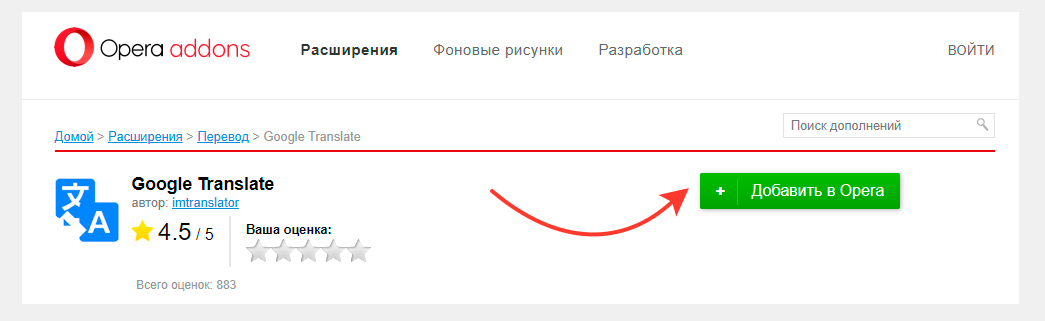
Как включить переводчик страниц для Оперы (и Opera GX) через установку расширения
Напомню, что в данном обозревателе расширения изначально убраны в специальный «кубик», нажав на который вы увидите весь список. Если хотите закрепить переводчик на основной панели расширений (чтобы не кликать по кубику), то нажмите на значок закрепления как на изображении ниже:
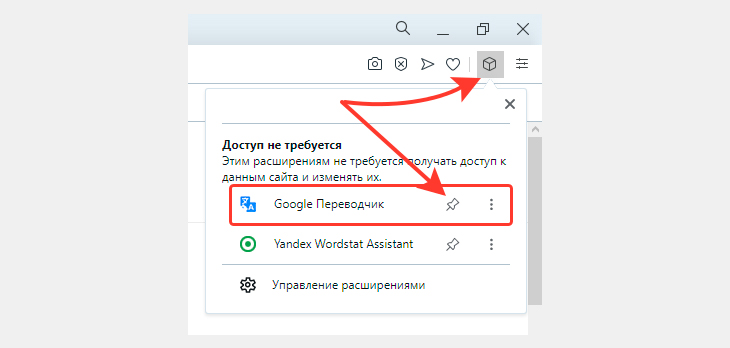
Как закрепить переводчик Google Translator для Opera среди расширений браузера
Зависит от расширения. Я некоторые закрепляю, которые мне чаще всего нужны, а остальные пусть болтаются в «кубе» �� В данном случае Google Translator при клике будет открывать стандартный переводчик фраз / предложений / абзацев. Для перевода сайтов это не актуально, но все равно удобно, когда нашли какое-то словечко и можете быстренько скопировать в окно транслейтора и посмотреть перевод.
С этого момента переводчик уже работает и теперь разберемся как им управлять…
Переводчик страниц Opera «Google Translate» — как пользоваться
Переводчик уже настроен на автоматический перевод сайтов на русский язык для сайтов, открывающихся на каком-то другом языке (дополнение само определяет язык сайта).
Если вдруг этого не произошло, то в любом месте страницы кликните правой кнопкой мыши и выберите пункт «Google Переводчик» и «Перевести страницу на Русский» (будет возможность поставить и другой язык для перевода).
Когда страница переводится, вверху (под адресной строкой обозревателя) появляется панелька с несколькими функциями. Цифра на скриншоте равна пункту списка ниже:
В основных настройках я сам ничего менять не стал и здесь, считаю, заслуживает внимания только опция «перевести на», позволяющая для конкретного сайта (который сейчас у вас открыт) выбрать язык, на который будет переводиться ресурс по умолчанию. Ну, например, хотите чтобы этот сайт переводился всегда сразу на Белорусский, тогда сразу выбираем здесь этот язык и готово.
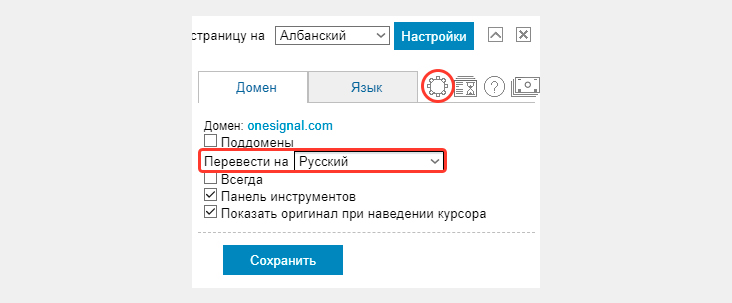
Окно настроек расширения для Opera «переводчик страниц»
Более продвинутые настройки находятся за кнопкой в виде «шестеренки», но сам для себя я там ничего полезного не нашел, ничего не трогал. Поэтому и вам не стану что-либо рекомендовать там менять. Можно лишь пробежаться по ним (за настройки перевода конкретно сайтов отвечает раздел «WebPage Translation») и если что-то считаете для вас нужным, то поменять.
Также, при установленном Google Translator вы можете быстро переводить отдельные фразы / предложения / абзацы с любых языков. Для этого:
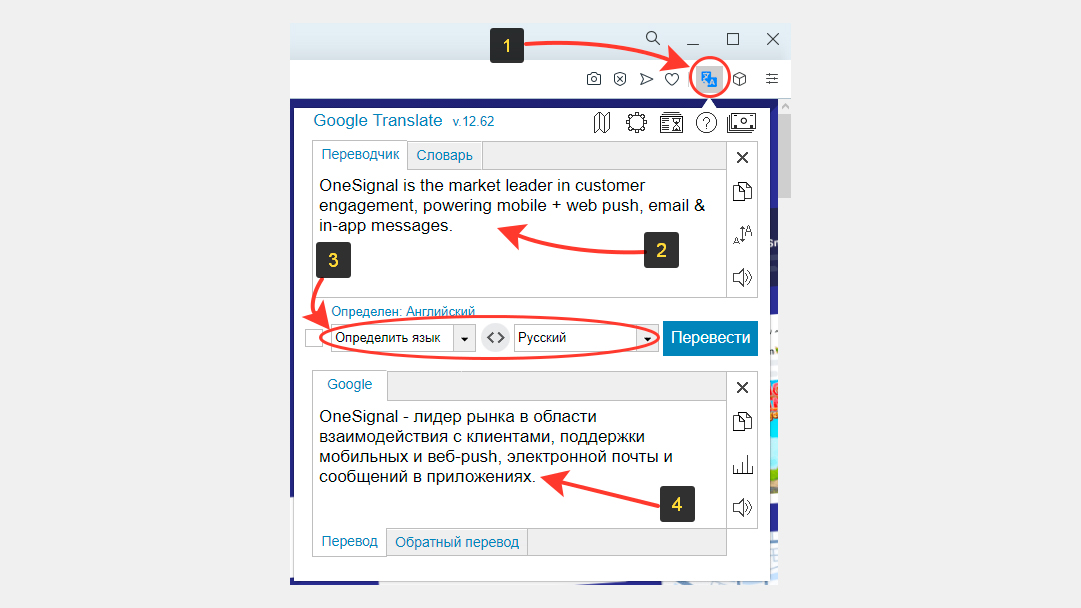
Как перевести отдельные фразы через переводчик страниц для Оперы GX и стандартного браузера Опера
Как найти другие варианты переводчиков для Оперы
Не знаю, что может не понравится в гугл переводчике, который является ну очень качественным, тем не менее, если вам хочется попробовать что-то другое, то в Opera всегда можно найти аналогичное расширение.
Для этого перейдите по адресу в браузере addons.opera.com/ru/extensions/ или откройте меню — «Расширения» — «Загрузить расширения».
В поиске вверху наберите «Переводчик», нажмите Enter (ввод) на клавиатуре и внизу отобразится список доступных вариантов. Также можно набрать «Translator», что покажет еще больше вариантов, но среди них могут быть те, где нет русскоязычного интерфейса.
Вы можете открывать разные варианты, смотреть отзывы, выбрать для своего браузера Опера более удобный на ваш взгляд переводчик и установить его.
Основные выводы
Итак, к сожалению переводчик страниц для Оперы по умолчанию отсутствует в браузере и нам приходится искать и ставить его самостоятельно. Выше я рассмотрел, на мой взгляд, лучший вариант — от Гугла, который как раз работает штатно в не менее известном обозревателе Google Chrome.
Я не нахожу в нем никаких недостатков: перевод текста действительно делается очень хорошо. По крайней мере знаю точно, что ни один переводчик не даст вам 100% точный результат, ведь это лишь программа, а не настоящий искусственный интеллект.
Другие варианты, как вы поняли, тоже найти несложно в Opera, но я, честно сказать, в них даже не рылся. Просто не видел смысла, если справляется уже установленная переводилка ��
Если у вас что-то не получается с установкой переводчика, пишите вопрос в комментариях и я постараюсь вам помочь. А также не забывайте про репосты в соц.сети, за каждый вы получаете купон и каждый месяц имеете шанс выиграть классный ноутбук! Подробности в блоке репостов выше.
Сделай репост – выиграй ноутбук!
Каждый месяц 1 числа iBook.pro разыгрывает подарки.
—> LENOVO или HP от 40-50 т.р., 8-16ГБ DDR4, SSD, экран 15.6″, Windows 10
ТОП-5: Лучшие расширения переводчики страниц сайтов для Opera GX

В статье мы дадим ответ на вопрос, как переводить страницы в Опере GX. Перевод страниц в Opera GX силами собственно браузера невозможен: вам придётся использовать специальное расширение, а также обеспечить подключение к интернету. Разумеется, можно применять и любые другие плагины-переводчики — не только перечисленные ниже: мы лишь подобрали для вас несколько наиболее интересных, простых в освоении и, что немаловажно, бесплатных продуктов.
Такие расширения для перевода великолепно заменяют обычные бумажные словари и разговорники, а список доступных языков постоянно пополняется. Самый сложный момент — качество перевода целых предложений и блоков текста: использование обучаемых нейросетей позволяет и в этом вопросе достичь самых лучших результатов.
Отметим: все расширения для Опера ГХ, перечисленные далее, совместимы с последними версиями браузера и, как правило, не требуют слишком долгих временных затрат на освоение. Изучайте наш мини-рейтинг, выбирайте плагин по душе — и читайте страницы сайта так легко, как будто они написаны на родном языке!
Как установить расширение переводчик для Оперы GX
Инсталляция плагина — пожалуй, самый простой этап в освоении переводчика для Opera GX. Вы будете проводить установку внутри браузера, без скачивания исполняемых файлов на жёсткий диск; в общем случае переводчик страниц в Opera GX может быть инсталлирован на ПК в следующем несложном порядке:


Хотя больше никаких действий теоретически не понадобится, для большей надёжности советуем перезапустить браузер с установленным расширением и лишь затем пробовать переводчик в деле.
5 лучших расширений переводчиков для Opera GX
Итак, вы могли убедиться, что в установке плагина для Opera GX ничего сложного нет. Теперь пришло время выбрать расширение для перевода — ниже мы предлагаем несколько самых удачных, по нашему мнению, продуктов.
Расширение #1: Google Translate
Продолжаем рассказ, как перевести страницу в Опере GX. Переводчик страниц для Оперы GX, используемый огромным числом пользователей по всему миру, — Google Translate. Это один из старейших сервисов, дающий неизменно качественные переводы как с распространённых, так и с редких, искусственных и даже некоторых выдуманных языков. Как несложно угадать, расширение использует для работы онлайн-инструментарий «Гугла» — следовательно, точность перевода в плагине повышается с таким же постоянством, что и на сайте «Переводчика».
В возможности расширения входит перевод:
Технологии перевода, разработанные «Гуглом», применяются и многими другими компаниями, специализирующимися на работе с текстами; в нашей статье приведено несколько таких примеров. Как показывает практика, расширение-переводчик для Opera GX даёт великолепный результат и без совмещения со сторонними сервисами. Плагин не нагружает систему, не перерасходует трафик, предлагает пользователю предельно простой интерфейс — именно поэтому число установок Google Translate непрерывно растёт.

В исходном варианте это расширение на перевод страниц в Опера GX было адаптировано «Гуглом» для собственного браузера «Хром». Со временем плагин стал доступен и на хромоподобных или смешанных платформах, в том числе в Opera GX.
После щелчка по иконке переводчика (её вы найдёте в верхней панели браузера, рядом с адресным окошком) появляется двухоконная панель перевода. В ней можно вводить слова, фрагменты текста, целые веб-страницы. К сожалению, объём каждого перевода ограничен 5 тысячами символов; это значит, что по достижении предела вам потребуется скопировать или сохранить уже переведённый текст, а затем ввести или вставить в освободившееся окошко новый фрагмент.
Помимо приведённого выше способа перевода, можно выделить курсором мыши заинтересовавший вас текст на странице, а затем, кликнув по всплывающей иконке, перевести его на требуемый язык. Приятная особенность расширения для Оперы ГХ — возможность мгновенно озвучить как исходные данные, так и переведённую информацию с использованием уникального голосового движка от «Гугла».
Расширение #2: ImTranslator
Довольно удобный плагин для Оперы и некоторых других известных браузеров. Поддерживает почти сотню языков мира, от общераспространённых до малоупотребительных. В направлении на русский перевод страницы в Опере GX расширение использует онлайн-сервисы «Гугла» и «Майкрософта», что обеспечивает высокую точность интерпретации в контексте. Озвучивание при помощи голосового движка доступно пока всего для десяти языков, включая, разумеется, английский.
Преимущество плагина — наличие встроенного электронного словаря, работающего в том числе и в режиме офлайн. Вы легко можете настроить расширение по своему вкусу: например, добавить горячие клавиши, если часто запускаете продукт.

Разработчиками предусмотрено ограничение по длине переводимого в Opera GX текста: по достижении предела в 10 тысяч символов очистите окошко, после чего вводите (или копируйте и вставляйте) новые текстовый блок.
Расширение #3: Mate Translator

Оригинальное расширение для Opera GX и множества других браузеров, способное выполнять перевод как одного или нескольких слов, так и целых фрагментов текста и даже веб-страниц. К безусловным преимуществам продукта можно отнести:
Расширение #4: LinguaLeo Translator
Профессиональный онлайн-сервис (и расширение для Opera GX и прочих браузеров) для перевода с английского языка. Другие направления пока недоступны — зато имеющееся реализовано на высочайшем уровне. Чтобы узнать, что значит то или иное слово, или перевести предложение, просто выделите текст мышью и выберите во всплывающем меню соответствующую опцию. Вы можете добавить интересные или часто встречающиеся словарные единицы в собственный словарик для дальнейшего изучения и запоминания.

Не возникнет сложностей и с тем, как в Опере GX включить переводчик страниц. Переводчик для Opera GX вызывается нажатием на иконку в панели браузера; кроме того, можете использовать, чтобы перевести текстовый блок, вышеописанный способ. Полученный перевод (или исходные слова) можно транслитерировать при помощи встроенного инструмента, а также озвучить, задействовав предлагаемый разработчиками голосовой движок.
К сожалению, имеются и небольшие недостатки. В частности, расширение отлично переводит недлинные фрагменты текста, а вот с обширными блоками справляется далеко не так успешно. Чтобы получить достаточно корректный перевод в Opera GX, разбивайте текст на фрагменты по два-три предложения — или воспользуйтесь любым другим инструментом из перечисленных в статье.
Вполне логично, что расширение, созданное разработчиками обучающего приложения, и само будет рассчитано в первую очередь на обучение пользователя. Рекомендуем использовать плагин именно с этими целями — а также если читаемые вами иностранные сайты — в подавляющем большинстве англоязычные.
Расширение #5: Translator
Расширение для Оперы ГХ прекрасно справляется с переводом и небольших кусочков текста, и целых веб-страниц, не говоря уже об отдельных словах. Исходный текст можно набрать на клавиатуре или вставить из буфера обмена; по желанию вы можете вручную определить, на каком языке написан текст — но обычно достаточно оставить в выпадающем меню параметр «Автоопределение».

Ничего сложного нет и в ответе на вопрос, как включить переводчик в Опере GX. Переводчик для браузера Опера GX активируется щелчком по иконке расширения, располагающейся в непосредственной близости от адресной строки. Кроме того, можно использовать контекстное меню: выделите текстовый блок и выберите вариант «Перевести».
Расширение работает с большим количеством онлайн-сервисом для перевода, от «Гугла» и «Яндекса» до «Бинга», «Промта» и прочих. Вы можете выбирать тот, что показывает наибольшую точность — или оставить выбор по умолчанию.
Как включить переводчик в Опере GX автоматически на примере расширения Translator
Во всех примерах использования расширений-переводчиков, перечисленных нами выше, перевод осуществлялся только после того, как вы вручную включали его. Можно настроить и автоматический перевод целых страниц сайта. Для каждого из приложений процесс настройки будет несколько отличаться, однако в общем случае процесс выглядит так:


Не менее простая задача, также решаемая при помощи рассматриваемого нами плагина, — перевод отдельных текстовых блоков. В этой ситуации вам необходимо будет выполнить следующие манипуляции:
Как мы отмечали выше, вместо инструментария «Гугла» можно использовать любые другие доступные варианты. Как правило, в таком переключении нет смысла: Google Translate великолепно справляется с переводами любой степени сложности, а кроме того, умеет:
Вы можете использовать как один переводчик для Опера GX, так и сразу несколько плагинов, в том числе и из тех, что не были перечислены в нашей статье. Советуем лишь не перегружать браузер: большое количество расширений неизбежно «затормаживает» как Opera, так и любую другую аналогичную программу.
Остались вопросы? Пишите в комментариях — поможем разобраться в деталях перевода в Opera GX!
Как включить переводчик страниц для оперы (и в opera gx): расширение google translator
Как оплачивать через сбербанк онлайн в магазине? Как оплатить бонусами Спасибо мобильную связь Билайн? Как оплатить госпошлину за права со скидкой? Как оплатить кредит Альфа банка через терминал Приватбанка? Как оплатить наличными через терминал Сбербанка? Как оплатить налог Фнс через Сбербанк Онлайн? Как оплатить объявление на Куфаре? Как оплатить пенсионные взносы ИП через Сбербанк Онлайн? Как оплатить по реквизитам через киви? Как оплатить поставщику?
Сторонние расширения
Установка переводчика подойдет пользователям, которые часто заходят на иностранные сайты. После инсталляции вы сможете быстро осуществлять автоматический перевод.
Google Translator
Из названия легко догадаться, что переводчик будет использовать технологии от Гугл. На данный момент компания обладает лучшими инструментами для автоматического перевода. Итак, сейчас я покажу, что необходимо сделать, чтобы его установить.
Загрузка плагина
- Зайдите в «Расширения» Для этого нажмите на (или на в GX) и выберите нужный пункт. Можете воспользоваться комбинацией клавиш Ctrl+Shift+E.


Вот и всё, вы справились с установкой плагина. Все шаги инструкции точно такие же и для игровой версии браузера — GX.
Это интересно Как установить Опера на компьютер или смартфон ❓
Настройка и использование
Итак, теперь запустите дополнение. Для этого зайдите в «Меню-Расширения», как было показано выше. Включите плагин автоматического перевода, если он вдруг был отключен.

Больше простому пользователю ничего настраивать не нужно. Разработчики сделали все за Вас. Это относится и к юзерам GX.
Чтобы использовать приложение переводчик в Opera

- Откройте нужную страницу;
- Нажмите на ней правой кнопкой мыши и найдите значок плагина;
Инструменты разработчика
Инструменты разработчика предназначены для разработки и отладки локальных и удаленных страниц. Они позволяют просматривать страницы, используя объектную модель документов, и выделять на них элементы. С их помощью можно пошагово выполнять код JavaScript и быстро просматривать изменения в стилях CSS, а также отлаживать созданные приложения и анализировать, как они влияют на сетевые ресурсы. Инструменты разработчика позволяют осуществлять удаленную отладку страниц в том виде, в каком их увидят пользователи на мобильном телефоне или на экране компьютера.
Полный список инструментов разработчика слишком длинный, и рассказать здесь о каждом из них не представляется возможным. Для получения дополнительных сведений обратитесь к руководству пользователя по инструментам разработчика. Чтобы открыть инструменты разработчика, пользователям Mac нужно выбрать View (Вид) > Show Developer Menu (Показать меню разработчика). На панели меню появится новое подменю Developer (Разработчик). Для работы с инструментами выберите Developer (Разработчик) > Developer Tools (Инструменты разработчика). Чтобы открыть инструменты разработчика, пользователям Windows и Linux нужно перейти в меню O > Developer (Разработчик) > Developer Tools (Инструменты разработчика). Чтобы закрыть инструменты разработчика, нажмите кнопку X в верхнем правом углу окна инструментов.
Opera flags
- «Дополнительные настройки»
- «Opera flags настройка» — экспериментальные функции
- «Скрытые настройки»
Дополнительные настройки
«Меню» => «Настройки» или «Ctrl+P»/ В основных настройках меню, в самом низу поставить галочку в пункте «Показывать дополнительные настройки».

После активации функционала дополнительных настроек, появляются новые возможности оптимизации пользовательского браузера. Они о.
«Пользовательские списки блокировки…» — возможность блокирования определённых вэб-ресурсов.

«Загружать фоновые вкладки с задержкой» — Данная опция запускает интернет обозреватель проворней, благодаря загрузке не всех вкладок с предыдущей интернет сессии, а исключительно активную страницу. Вкладки в фоне загружаются по мере открытия.

Дополнительные настройки пользовательского интерфейса.

Активация защиты от вредоносных сайтов в подменю «Безопасность».

Настройки коммуникации в реальном времени.

Экспериментальные функции
В поисковой строке набрать opera://flags.

Открывается окно с экспериментальными функциями, количество которых превышает сотню. Изменения данных функций может привести к печальным последствиям с потерей важных персональных данных. Если в данном меню экспериментировать без технической и профессиональной подкованности, вся ответственность ложиться исключительно на любопытного исследователя.

Лучше терпеливо подождать доведения до ума новаторских опций. Как показывает практика, в новых релизах браузера Опера периодически появляется что-нибудь новенькое из этого списка.
Google Translate
Официальное расширение переводчика от Google работает аналогичным образом. Единственное исключение — у него нет других движков. Если в Translator вы можете переключиться, например, на Promt и сравнить качество перевода, то здесь придётся полагаться исключительно на Google.

В переводчике от Google есть встроенный словарь
Google Translate переводит активные страницы и фрагменты текста. Единственное ограничение — объём не должен превышать 10 000 символов. Это касается только фрагментов, на страницах же переводится весь доступный контент. Расширение умеет самостоятельно определять языки, а также воспроизводить текст.
LinguaLeo
Это расширение, которое можно использовать сразу после установки. Для начала нужно выделить текст, а затем в новом окне сразу же появиться вариант на своём родном. А если нужно узнать перевод с английского на русский всего одного слова, тогда на него нужно кликнуть дважды. Поскольку этот плагин работает только с одним языком, его часто используют те, кто тесно связан с английским. Лучше всего ему удаётся переводить либо небольшие предложения, либо отдельные слова. С большими объёмами информации это расширение справляется куда хуже. Но при этом здесь всегда можно узнать транскрипцию незнакомого слова или послушать его с помощью синтезатора речи. А то, что больше всего заинтересовало, всегда можно сохранить в виде карточки. Так что, работая только с английским, разработчикам удалось достичь высокой эффективности и хорошей работы.
Как включить переводчик страниц для Оперы (и в Opera GX): расширение Google Translator

Отлично! Вы зашли точно по адресу Потому что сейчас в этой заметке я расскажу, где взять, как установить и пользоваться переводчиком для известного браузера Opera (в том числе версии GX для геймеров).
Ведь дело в том, что данный браузер не имеет встроенной функции перевода как и Firefox, о котором недавно рассказывал в разрезе той же проблемы. Но нужных пользователям сайтов, которые не имеют русскоязычной поддержки, достаточно много. Следовательно, без перевода иногда весьма проблематично.
Не копировать же тексты прямо в Google переводчик )) Разбираемся, как решить проблему…
Переводчик страниц для Оперы
Как и в любом другом обозревателе, Опера также поддерживает установку дополнений, среди которых можно найти удобный для себя переводчик страниц для постоянного использования.
Бесплатных вариантов достаточно много, сам я нашел для себя максимально простой и очень удобный — Google Translator, поскольку ранее активно пользовался Гугл Хромом и мне гугловский переводчик очень всегда нравился. Ну просто по сравнению с Яндексом реально качественнее работает с текстом, гораздо понятнее получается результат
Поэтому ниже расскажу именно о его установке и применении, но также покажу, как найти другие варианты.
Как в Опере включить переводчик страниц
На примере гугла, translator для opera ставится очень просто и не менее легко настраивается и применяется в действии. Итак, как в Опере включить переводчик страниц:
- Перейти по адресу в магазин расширений Опера на страницу переводчика: https://addons.opera.com/ru/extensions/details/google-translate/;
- Нажмите «Добавить в Opera» и через несколько секунд дополнение будет установлено.
- Лучше перезапустить браузер.

Как включить переводчик страниц для Оперы (и Opera GX) через установку расширения
Напомню, что в данном обозревателе расширения изначально убраны в специальный «кубик», нажав на который вы увидите весь список. Если хотите закрепить переводчик на основной панели расширений (чтобы не кликать по кубику), то нажмите на значок закрепления как на изображении ниже:

Как закрепить переводчик Google Translator для Opera среди расширений браузера
Зависит от расширения. Я некоторые закрепляю, которые мне чаще всего нужны, а остальные пусть болтаются в «кубе» В данном случае Google Translator при клике будет открывать стандартный переводчик фраз / предложений / абзацев. Для перевода сайтов это не актуально, но все равно удобно, когда нашли какое-то словечко и можете быстренько скопировать в окно транслейтора и посмотреть перевод.
С этого момента переводчик уже работает и теперь разберемся как им управлять…
Переводчик страниц Opera «Google Translate» — как пользоваться
Переводчик уже настроен на автоматический перевод сайтов на русский язык для сайтов, открывающихся на каком-то другом языке (дополнение само определяет язык сайта).
Если вдруг этого не произошло, то в любом месте страницы кликните правой кнопкой мыши и выберите пункт «Google Переводчик» и «Перевести страницу на Русский» (будет возможность поставить и другой язык для перевода).
Перевод через Bing Translator
Не с проста для Bing Translator выделен отдельный пункт. Ведь он обладает очень полезным, но на первый взгляд отсутствующим функционалом. На просторах нашей родины поисковик Bing мало кому известен и не очень популярен. Однако, детищу корпорации Microsoft есть чем удивить.
Попасть на страницу с переводчиком просто:
- В любом поисковике впишите запрос Bing Translator, и перейдите по предлагаемой ссылке.
- Либо воспользуйтесь прямой ссылкой https://www.bing.com/Translator
По непонятной причине с главной страницы Bing в переводчик никак не попасть.
Но, если пользователь заинтересован в переписке с человеком из другой страны, язык может стать препятствием для понимания. BIng Translator может исправить эту ситуацию. Если в переводчике щелкнуть на вкладку “Беседа”, вы попадете на страницу, где можно создать чат с автоматическим переводом.
- Нажимаем на кнопку начать беседу.
- Когда чат будет подготовлен нажимаем на кнопку поделиться.
- Отправляем полученную ссылку иностранному пользователю.
- Ждем, когда он присоединится в чат.
- Все. Можно писать или надиктовывать сообщения, которые будут автоматически переводится на его родной язык и наоборот.
Единственная проблема — чтобы воспользоваться данной функцией сервиса, необходим аккаунт Google+, Facebook или Microsoft.
автор: sailormax
Необходим браузер Opera.
Перевод выделенного или введенного текстов
Автоматический перевод иностранного текста или страниц.
Помощь в переводе введённого текста, выделенного текста, активной страницы. Это расширение использует сервисы перевода от Google, Bing, Яндекс, Promt, Pragma, Baidu, DeepL, Urban Dictionary или Babylon Переводчик и Словари (на выбор).
Как перевести текст: метод 1: выделите необходимый текст на интернет странице и нажмите на кнопку расширения. метод 2: нажмите кнопку расширения, введите необходимый текст в верхнем поле ввода и нажмите на кнопку «Перевести».
Как перевести интернет страницу: метод 1: загрузите необходимую страницу, нажмите на кнопку расширение и щелкните на «Перевести активную страницу ‘. ‘» метод 2: откройте настройки расширения (правая кнопка на кнопки расширения), выберите «Язык по-умолчанию, с которого будет переводиться текст» и «Использовать панель переводчика на каждой HTTP-странице» => на каждой иностранной странице будет предложено перевести её.
Вы можете перевести расширение на свой язык. Для этого скачайте список всех слов расширения ( https://drive.google.com/open? >
Известные ошибки: — простой дизайн расширения. Можете предложить лучше?
Автоматический перевод онлайн-страницы на русский в Google
Использование сторонних плагинов и сайтов-переводчиков крайне неудобный процесс, поскольку у пользователя возникает необходимость открытия новых окон. Поэтому разработчики Гугла внедрили «родной» переводчик, отказавшись от сторонних средств. Гугл Хром не знает, пожалуй, только самые редкие языки, обеспечивая при этом молниеносный перевод большинства языков мира.
В тех случаях, когда нужные вам данные размещены на порталах с непонятным для вас языком, вы сможете быстро и легко перевести его. Для того чтобы сделать автоматический перевод, следуйте инструкции:
- найдя требуемый текст, щелкните на ярлык переводчика;
- в появившемся меню нажать «Перевести»;
- текст будет автоматически переведен, при этом будет сохранено первоначальное оформление.
Программа сама определяет язык оригинала для последующей работы. Для того чтобы осуществить обратную процедуру, то есть вернуть текст к первоначальному виду, вам поможет следующая инструкция.
- перейти на страницу с нужным текстом;
- щелкнув на ярлык у адресной строки, нажмите «показать оригинал».
Для осуществления настройки (например, включение, выключение) встроенного переводчика следует выполнить следующие шаги:
- Открыть меню Google Chrome нажатием на ярлык.
- Открыть «Настройки» и там открыть меню «Дополнительные настройки».
- В меню «Языки» поставить галочку (или убрать ее) у опции «Предлагать перевод» в тех случаях, когда язык страницы отличается от языка браузера.
Девушки — это как компьютер: вы их грузите — они на вас виснут
Почти цитата)
Хочется рассказать о своих методах онлайн-перевода страниц буржуйских сайтов в Mozilla Firefox. Это может быть как перевод всего сайта, так и отдельно выделенного текста, а так же голосовая озвучка выделенного.
Самое простое
и часто мной используемое это . Дополнение к браузеру Firefox (а сегодня мы говорим только об этом интернет-обозревателе), упрощающее посещение не русскоязычных сайтов. В своем арсенале имеет более 50 языков и доступно автоопределение языка оригинала. Сразу после установки S3.Google Переводчика, на мой взгляд, стоит убрать с панели инструментов не очень нужный и мешающий элемент дополнения.
В настройках легко задать нужное сочетание клавиш для моментального перевода страниц сайтов.
Заходим на буржуйский сайт. Нажимаем нужное сочетание клавиш (в моём случае это Alt+S) и страница моментально переведена на выбранный вам язык. В дальнейшем все страницы этого сайта
будут переводиться автоматически, без вашего участия. Советую также выставить галочку в строке «Перевод выделенного текста на лету». Выделяем курсором нужный текст на сайте и получаем мгновенный автоматический перевод.
Вот такое простенькое дополнение разрушит все препятствия в непонимании иностранного языка, позволит читать газеты и материалы далёкого Африканского племени «Тумба — Юмба». Если правда компьютеры им уже завезли.
Второе расширение
не менее интересное, но пользуюсь им в основном при переводе выделенного текста. Это для Firefox. По выделенному тексту пр.кн.мышки — ImTranslator: Google Translate.
Текст моментально переведён в отдельном окошке, которое очень удобно перебросить на второй монитор чтобы оно не загораживало страницу сайта.
При помощи расширения можно моментально переводить полностью всю веб-страницу сайта: кнопки Alt+P. Присутствует функция Pop-up Bubble (перевод выделенного на веб-странице текста во всплывающем окне). Голосовой синтезатор речи (текст-речь). Программа проверки правописания, многоязычный словарь, виртуальная клавиатура, русский декодер, обратный перевод и многое, многое другое. Если кому интересны настройки и подробное описание расширения можете перейти и изучить мощную «удалялку» языкового барьера.
Тихим храпом подошли к третьему инструменту
. Онлайн- — бесплатная программа для перевода текста. В любом месте всегда можно выделить текст, нажать комбинацию клавиш Ctrl+Alt и получить перевод выделенного текста с любого языка, на любой переводимый язык.
Программное обеспечение настолько простое что в ней разберётся любой грудничок.
Использую её в основном когда нет желания ломать глаза над текстом какой-либо статьи. Выделяю весь текст сайта. Нажимаю кнопки Ctrl+Alt. Далее по кнопке воспроизвести.
Вот такие дела ребята.
Помогите жертве капиталистического катаклизма. Делитесь постом в соц. сетях:
Плагин Google Translator for Firefox для перевода фраз и слов очень удобен.
Способ 1: Перевод с помощью расширений
К сожалению, современные версии браузеров Opera не обладают собственными встроенными инструментами перевода, но существует огромное количество расширений-переводчиков, которые можно установить на Оперу. Поговорим о них подробнее.
Для того чтобы установить нужное расширение, переходим в меню браузера, выбираем пункт «Расширения», а затем кликаем по надписи «Загрузить расширения».

После этого нас перебрасывает на официальный сайт расширений Opera. Тут мы видим список с тематикой этих дополнений. Чтобы войти в нужный нам раздел, кликаем по надписи «Ещё», и в появившемся списке выбираем пункт «Перевод».

Мы попадаем в раздел, где представлено большое количество расширений для Opera, специализирующихся на переводе. Можно воспользоваться любым из них на свой вкус.

Рассмотрим, как перевести страницу с текстом на иностранном языке на примере популярного дополнения Translator. Для этого переходим на соответствующую страницу в разделе «Перевод».

Жмем на кнопку зеленого цвета «Добавить в Opera».

Начинается процесс установки дополнения.

После успешного окончания установки на кнопке, расположенной на сайте, появляется надпись «Установлено», а на панели инструментов браузера – иконка расширения Translator.

Таким же образом можно установить в Оперу любое другое дополнение, выполняющее функции переводчика.
Теперь рассмотрим нюансы работы с расширением Translator. Для того чтобы настроить переводчик в Опере, кликаем по его иконке на панели инструментов, а в открывшемся окне переходим по надписи «Настройки».

После этого мы переходим на страницу, где можно произвести более точные настройки дополнения. Тут можно указать, с какого языка, и на какой будет переводиться текст. По умолчанию выставлено автоопределение. Лучше всего оставить этот параметр без изменений. Тут же в настройках можно изменить место расположения кнопки «Перевести» в окне дополнения, указать максимальное количество используемых пар языков и произвести некоторые другие изменения конфигурации.

Для того чтобы перевести страницу на иностранном языке, кликаем по иконке Translator на панели инструментов, а затем жмем на надпись «Перевести активную страницу».

Нас перебрасывает в новое окно, где страница уже будет полностью переведена.

Существует ещё один способ перевода веб-страниц. Его можно применять даже не находясь конкретно на той странице, которую хотите перевести. Для этого открываем дополнение тем же способом, что и в предыдущий раз, кликнув по его иконке. Затем в верхнюю часть формы открывшегося окна вставляем адрес интернет-страницы, которую нужно перевести. После этого жмем на кнопку «Перевести».

Нас снова перенаправляет на новую вкладку с уже переведенной страницей.
В окне переводчика также можно выбрать сервис, с помощью которого будет осуществляться перевод. Это может быть Google, Bing, Promt, Babylon, Pragma или Urban.

Раньше существовала также возможность организации автоматического перевода веб-страниц с помощью расширения Translate («Перевести»). Но на данный момент, к сожалению, оно не поддерживается разработчиком и теперь недоступно на официальном сайте дополнений Оперы.

Mate Translate
Универсальный переводчик для браузера Opera. Поддерживает перевод со 103 языков. Результат обработки текста можно сохранить в автономном режиме, чтобы вернуться к нему в любой момент. В настройках расширения предусмотрена синхронизация данных, которая позволяет получать доступ к переводу с любого устройства. Кроме академических словарей в базе расширения есть пользовательские разговорники, позволяющие следить за современной речью в разных странах. Есть функция голосового воспроизведения перевода и транслитерация.

Очень удобное расширение для перевода фрагментов текста и целых страниц
По умолчанию в настройках Mate Translate устанавливается язык, на который будут переводиться все тексты. Приложение умеет работать с фрагментами текста и целыми веб-страницами:
- Выделите фрагмент текста и нажмите сочетание клавиш Shift+T или кликните по плавающей кнопке.
- Щёлкните правой кнопкой по пустому месту на любой странице и выберите в контекстном меню пункт «Перевести эту страницу».
Для синхронизации перевода между разными устройствами необходимо авторизоваться по электронной почте, аккаунту Google или Facebook. Личные данные пользователей, полученные при регистрации, не передаются третьим лицам и в любой момент могут быть затребованы владельцами.
Как перевести страницу на русский в Google Chrome
Как включить и настроить переводчик в яндекс браузере
IT-технологии не стоят на месте, поэтому разработчики Google внедрили в него внутренний переводчик, чтобы пользователи их детища могли отказаться от посторонних сайтов. Google не переводит только редчайшие языки мира. Благодаря проведенной крупной работе лингвистов и программистов, многомиллионная пользовательская аудитория браузера Google Chrome теперь молниеносно переводит иноязычные тексты. Для того чтобы браузер работал в автоматическом режиме перевода, необходимость сделать следующее:
- Открыв нужную страницу, щелкнуть по ярлыку переводчика.
- В предложенном меню кликнуть кнопку «Перевести». Интересующий вас фрагмент текста теперь будет автоматически переводиться, сохранив при этом первоначальное оформление.
Стоит отметить, что браузер от Google, как и «Яндекс», самостоятельно определит оригинальный язык. Если вам нужно вернуть страницу в исходный вид, то необходимо в области адресной строки нажать кнопку «Показать оригинал».
Помните, что в настройках вы найдете возможность включения или выключения переводчика. Для этого в меню настроек следует открыть «Дополнительные настройки». В предложенном меню «Языки» необходимо убрать или поставить галочку нужной функции.
Таким образом, вы уже знаете, как перевести страницу на русский язык и в браузере Google Chrome.
Related posts:
- Как разрешить установку из неизвестных источников на xiaomi
- Err network access denied как исправить на телефоне
- Advanced to enable zoom что делать
- Если удалить учетную запись в ватсапе что видят другие пользователи