Как сделать размеры в АвтоКАДе
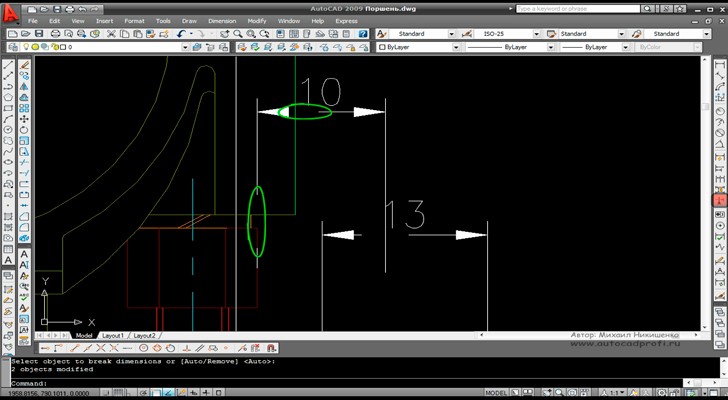

Всего их в Автокаде восемь, но мы расскажем про шесть часто используемых.
Первый, и самый необходимый — линейный размер. Для того, чтобы нанести размер, вам понадобится всего 3 клика кнопкой мыши. Первый — для указания первой точки, второй — для указания точки до куда необходимо измерить расстояние и третий — для указания расстояния между измеряемой линией и линией размера. Он используется для указания размеров исключительно в двух направлениях — вертикально и горизонтально. То есть, даже если вы захотите измерить какую-либо наклонную линию, то размерная линия будет все равно либо вертикальной, либо горизонтальной, при этом она будет показывать вам размер не расстояния между двумя точками, высоту между этими точками.
Если же вам необходимо знать расстояние между двумя концами наклонного отрезка, то вам поможет второй тип размера — параллельный. Именно он выполняет задачу с наклонными поверхностями. Его применение аналогично нанесению линейного размера.
Третьим типом размера является угловой размер. Он позволяет указать угол между двумя линиями, образующими последний. Указание такого размера немного отличается от предыдущих тем, что здесь необходимо указывать не точки, а выбирать линии, что создают угол. Первые два клика — для выбора линий, а третий клик — для указания положения размерной линии.
Три следующих типа размеров касаются кругов и дуг. Поэтому указываются они немного по другому принципу. Всего в два клика. Первый — по кругу или дуге, а второй — для указания местоположения размерной линии.
Взглянем на эти типы размеров.
Длина дуги. Все предельно просто — выбираем дугу, кликаем по ней, указываем местоположение и все.
Размеры типа Радиус и Диаметр — аналогичны друг другу. Просто указываем круг указываем наиболее удобное положение указующей линии.
Готовы узнать еще больше? Смотрите урок: как сделать масштаб в АвтоКАДе.
Работа с радиальными размерами
Создание размеров радиуса или диаметра для дуг и окружностей.
Создание размера радиуса или диаметра

- Перейдите на вкладку «Аннотации» панель «Размеры» «Размер» . найти
- Выберите дугу или окружность.
- В командной строке введите р (Радиус) или д (Диаметр).
- Перед указанием расположения размерной линии можно отредактировать или повернуть текст.
- Щелкните для размещения размерной линии.
- Повторите действия, чтобы продолжить нанесение размеров, или нажмите ENTER для завершения команды.
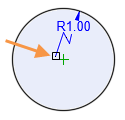
Создание размера радиуса с изломом
- Перейдите на вкладку «Аннотации» панель «Размеры» «Размер» . найти
- Наведите указатель на дугу или окружность.
- В командной строке введите з (Излом).
- Выберите дугу или окружность.
- Щелкните, чтобы указать временную начальную точку размера диаметра (переопределение положения центра).
Понятия, связанные с данным
- Типы размеров
- Размерные стили
- А вы пробовали: Использование команды РАЗМЕР для быстрого нанесения размеров
Размеры в AutoCAD: нанесение, изменение, масштабирование
Размер в Автокаде – объект, позволяющий оценить созданный в этой системе проектирования элемент. Программа даёт возможность создавать их, менять и масштабировать.
Понятие размера в Автокаде относится к сложным объёктам, характеризующим длину, ширину, величину угла и несколько других параметров. Их количество должно быть минимальным и, в то же время, достаточным для создания нарисованного изделия. При этом ставить и менять размеры можно несколькими способами, знать которые стоит каждому пользователю, который использует AutoCAD.
Содержание:
- Как поставить размеры в AutoCAD
- Нанесение размеров
- Редактирование размеров
- Масштабирование размерных линий и надписей
Как поставить размеры в AutoCAD
Размеры на чертежах в Автокаде могут быть трёх типов – линейными, угловыми и радиальными. С помощью первых указывается длина, высота или ширина. Единица измерения у них по умолчанию миллиметр. Угловые размеры показывают величину угла и измеряются в градусах. С помощью радиальных проставляются диаметры (тоже в миллиметрах), радиусы окружностей и дуг.
Размер состоит из таких элементов:
- выносной линии, которая может перпендикулярной измеряемому объекту (для линейных размеров) или расположенной радиально;
- размерной линии, которая проводится параллельно отрезку или дуге окружности и ограничивается насечками, стрелками или точками.
- размерного числа, указывающего величину.
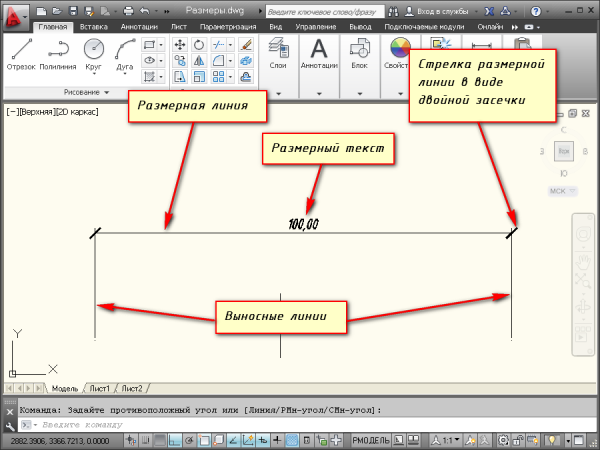
По ориентации выносных линий размеры делятся на вертикальные, горизонтальные, параллельные, а также повёрнутые и ординатные. Ещё один тип таких объектов – размерные цепочки, идущие от общей базы и образующие замкнутый контур.
Нанесение размеров
Для проставления размеров следует выбрать объект и выполнить такие действия:
- Перейти к «Аннотациям» на верхней панели.
- Кликнуть по кнопке «Линейный размер» или ввести РЗМЛИНЕЙНЫЙ в командной строке и нажать «Enter» . Можно ввести только первые буквы – остальное допишется автоматически.
- После появления запроса выбрать начало выносной линии, щёлкнув по первой точке.
- Указать вторую точку на объекте, на которой будет заканчиваться размер.
- Указать значение размерной линии в командной строке (по умолчанию параметр равен 10), отведя курсор в нужном направлении.
- Нажать «Enter» , заканчивая нанесение размера.
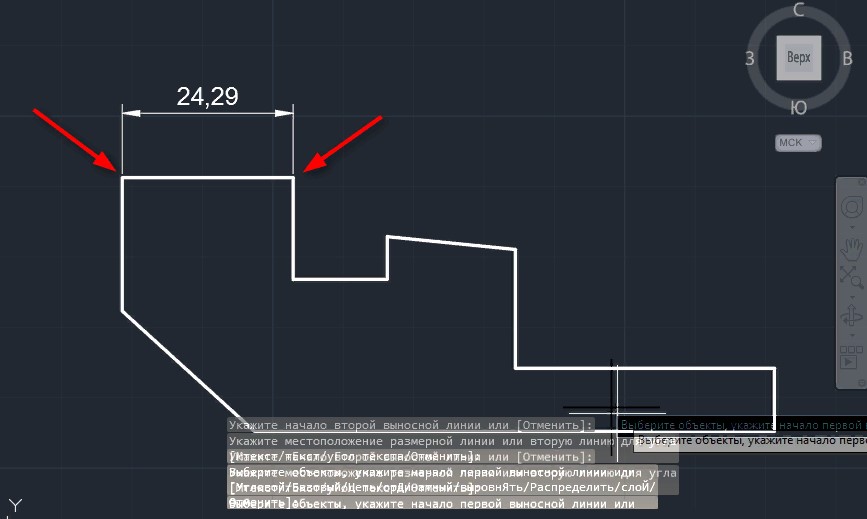
Работу можно ускорить, указав вместо выбора точек те части объекта, для которых проставляется размер. Для этого в ответ на запрос указать начало нажимается «Enter» – и только потом нужная прямая или дуга. В отличие от предыдущего способа расстановки размеров, позиция размерной линии устанавливается приблизительно – при необходимости, его можно будет изменить позже.
А это интересно:
Все параметры, начиная от шрифта и заканчивая углами и стилями, выбираются в AutoCAD автоматически. Хотя, если пользователю требуется изменить любые значения, это можно сделать и сразу, и через некоторое время, выделив нужные объекты на чертеже. При этом привязанные к отдельному элементу размеры автоматически изменяются вместе с ним.
Редактирование размеров
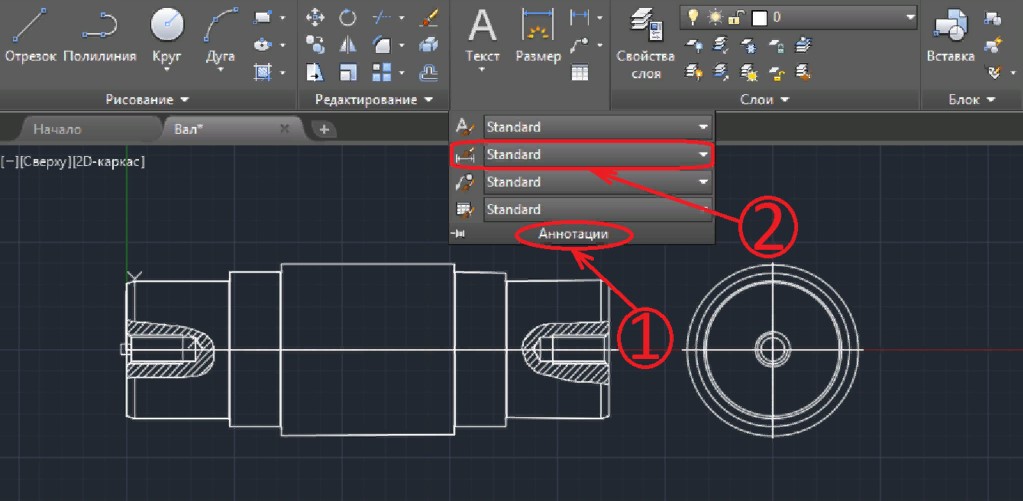
После того как установлена вторая точка и определено положение размера, можно перейти к настройке его характеристик. Для этого следует перейти к «Аннотациям» и выбрать строку размерного стиля. Она находится во второй сверху строке с символом в виде размерной линии.
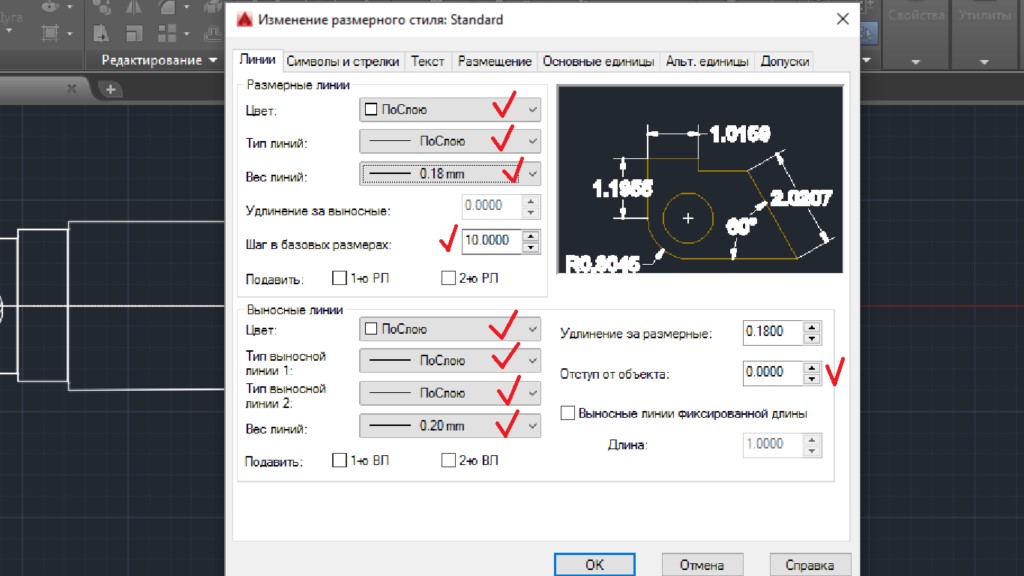
Здесь можно редактировать такие показатели:
- Цвет и тип размерной линии по данному слою.
- Вес (толщина) размерной линии в миллиметрах.
- Удлинение за выносные линии – для стандартных чертежей здесь ставиться ноль.
- Шаг в базовых размерах.
- Тип обеих выносных линий.
- Вес выносных линий.
- Отступ от объекта – значение, которое обычно равно нулю.
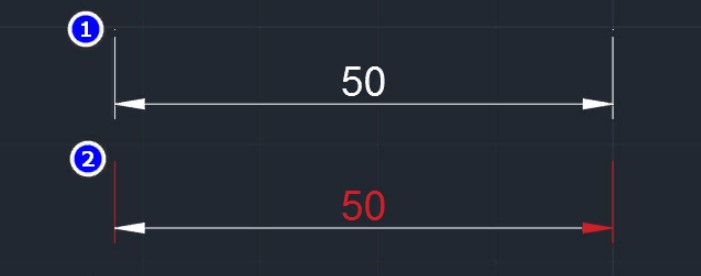
Настроив линии, можно заняться изменением символов и стрелок. Классический вид ограничителей размеров – закрашенные замкнутые треугольники. Пользователю доступны и другие варианты, включая засечки и прозрачные фигурные стрелки. При необходимости ограничители размерных линий можно сделать даже разного цвета.
Можно отредактировать и текст, к параметрам которого относят цвет и размещение. Для редактирования выбирают требующий изменения текстовый стиль или создать новый. Здесь для шрифта настраивают имя, начертание, высоту, растяжение и эффекты.
При этом начертание может быть обычное, полужирное или курсив. Высота устанавливается практически любой. Степень растяжения обычно выбирается в пределах 0,8-1,0. Размещение, по умолчанию устанавливаемое «по центру», в большинстве случаев оставляют без изменений.
Читайте также:
Масштабирование размерных линий и надписей
Если чертёж достаточно большой и выполнен в крупном масштабе (например, 1:1), числа высотой 2,5-5 мм практически незаметны на листе, зрительно превращаясь в точку. С такой проблемой часто можно столкнуться, когда один из размеров больше метра. Чтобы сделать информацию более читаемой и понятной для чертежей 1:1, следует установить специальный масштаб – с аннотативным стилем.
После выбора текстового стиля следует указать аннотативность для него. Затем аннотативным делают и размерный стиль. Теперь и стрелки, засечки и другие, относящиеся к размеру элементы визуально увеличиваются при увеличении остального рисунка. Это позволяет увеличить масштаб, оставляя высоту детали стандартными – например 3,5 или 4,5 мм.
Богдан Вязовский
«Мы живем в обществе, где технологии являются очень важной частью бизнеса, нашей повседневной жизни. И все технологии начинаются с искр в чьей-то голове. Идея чего-то, чего раньше не существовало, но однажды будет изобретено, может изменить все. И эта деятельность, как правило, не очень хорошо поддерживается»
Настройка размеров в Автокад
Многие задают вопросы: «Как проставить размеры на чертеже, как изменить размеры в Автокад?» — ответ один для начала необходимо произвести настройку размеров в Автокад.
Правильная настройка размеров Автокад заключается в создании и редактировании размерного стиля в Автокад.
Настройка размеров в Автокад — размерный стиль в Автокад
По умолчанию в Автокад доступен один размерный стиль Стандартный (Standart ISO-24), но он не соответствует требованиям ГОСТ. Если Вы вычерчиваете профессиональный чертеж, то необходимо уметь создавать и редактировать размерные стили в Авткоад, чтобы чертеж соответствовал требованиям стандартов.
«Как в Автокад настроить размеры: размерный текст, выносные линии, стрелки размеров Автокад, размерную линию и т.д.?» — об этом мы поговорим в этой статье.
Размерный стиль Автокад отвечает за внешнее отображение размеров на чертеже Автокад.
Как создать размерный стиль в Автокад по ГОСТ «Строительный»
Создадим размерный стиль в Автокад «Строительный» и его подстиль для линейных размеров, соответственно для выполнения строительных чертежей в Автокад.
Создать новый размерный стиль в Автокад вы можете в диспетчере размерных стилей, вызвать который можно:
- Из строки меню — пункт Формат — строка Размерные стили Автокад.
- На вкладке Главная ленты инструментов — группа инструментов Аннотации — кнопка Размерный стиль Автокад, либо в раскрывающемся списке размерных стилей Автокад выбрать строку Управление размерными стилями Автокад.
- На вкладке Аннотации ленты инструментов — в группе инструментов Размеры Автокад — в раскрывающемся списке размерных стилей Автокад выбрать строку Управление размерными стилями Автокад.
- На классической плавающей панели инструментовРазмеры в Автокад — кнопка Размерные стили Автокад.
- Прописать наименование команды в командной строке Автокад РЗМСТИЛЬ.
Диспетчер размерных стилей в Автокад (пошаговая настройка размеров в Автокад)
Вызовите команду РЗМСТИЛЬ в Автокад. Появится диалоговое окно Диспетчер размерных стилей в Автокад, в котором мы можем настроить все типы размеров в Автокад — задать им свой стиль. Таким образом диспетчер размерных стилей создает новый размерный стиль в Автокад или редактирует уже существующие размерные стили.
Диалоговое окно Диспетчер размерных стилей в Автокад мало чем отличается от диалогового окна Стили таблиц в Автокад.
Непосредственная настройка размеров в Автокад на примере размерного стиля «Строительный»
Щелкните по кнопке «Новый» в «Диспетчере размерных стилей», чтобы создать новый размерный стиль Автокад. Появится небольшое диалоговое окно Создание нового размерного стиля, в котором введите название размерного стиля Автокад «Строительный 3.5». 3.5 — это высота размерного текста Автокад. Внизу в выпадающем списке существующих размерных стилей чертежа Автокад выберите на основе которого будете создавать новый размерный стиль в Автокад, т.е. чьи настройки размеров Автокад будете использовать и редактировать. Выбираем из списка размерный стиль в Автокад ISO-25.
Установите флажок Аннотативный размерный стиль в Автокад, чтобы он работал с масштабом аннотаций в Автокад.
В раскрывающемся списке типов размеров Автокад выберите, для какого типа размеров вы будете использовать новый размерный стиль. Выберите для всех типов размеров Автокад, затем нажмите кнопку «Далее».
Появится диалоговое окно Новый размерный стиль Автокад: «Строительный 3.5».
Настроек размеров в Автокад в этом окне очень много, но все они сгруппированы по вкладкам, что облегчает настройку размеров в Автокад. Ниже кратко я опишу все необходимые настройки размеров в Автокад по вкладкам.
Настройка размеров в Автокад вкладка «Линии»
Настройка размерных линий в Автокад:
- цвет размерных линий — по блоку;
- тип линий — по блоку;
- вес размерных линий в Автокад — 0,20 мм.
- шаг в базовых размерах — 10 мм. Шаг в базовых размерах — это расстояние между параллельными размерами в Автокад.
Настройка выносных линий в Автокад:
- цвет выносных линий в Автокад — по блоку;
- тип выносной линии 1 — по блоку;
- тип выносной линии 2 — по блоку;
- вес выносных линий в Автокад — 0,20 мм (по умолчанию);
- удлинение выносных линий Автокад за размерные — 0,20 мм.
- отступ от объекта — 3 мм, т.к. строительные чертежи в Автокад очень насыщены различными построениями и размерами (чертежи обладают высокой плотностью линий).
Настройка размеров в Автокад вкладка «Символы и стрелки»
- первая стрелка — закрашенная замкнутая;
- вторая стрелка размера Автокад — закрашенная замкнутая.
- выноска (стрелка выноски размера в Автокад, когда размерный текст не помещается на размерную линию в Автокад) — закрашенная замкнутая.
- размер стрелки — 4 мм.
Настройка маркеров центра в Автокад:
Маркеры центра в Автокад применяются для обозначения центра окружностей и дуг.
Маркер центра — линия со значением 5 мм.
Остальные значения вкладки «Символы и стрелки» в Автокад оставим по умолчанию и перейдем к следующей вкладке настройки размеров «Текст».
Настройка размеров Автокад вкладка «Текст»
Создайте заранее до настройки размеров в Автокад текстовый стиль для размерного текста в Автокад или используйте существующие текстовые стили. Вы можете создать нужный текстовый стиль в Автокад, щелкнув по кнопке многоточия напротив списка выбора существующих текстовых стилей в Автокад. Вы перейдете из диалогового окна «Новый размерный стиль строительный 3,5» в диалоговое окно «Стили текста» в Автокад, в котором можете создать новый стиль текста.
Настройка параметров (свойств) текста Автокад:
- текстовый стиль Автокад — 3.5-0.7 (текст в Автокад высотой 3.5 мм и степенью растяжения 0.7 мм);
- цвет размерного текста Автокад — по блоку:
- цвет заливки — фон.
Настройка размещения размерного текста в Автокад:
- по вертикали — над линией;
- по горизонтали — по центру;
- направление взгляда — слева направо;
- отступ от размерной линии размерного текста Автокад — 1 мм.
Настройка ориентации размерного текста в Автокад:
Ориентация размерного текста Автокад — вдоль размерной линии.
Настройка размеров Автокад вкладка «Размещение»
- параметры размещения — либо текст, либо стрелки (оптимально);
- размещение текста — строить выноску;
- масштаб размерных элементов — флажок аннотативный;
- подгонка элементов — размерная линия Автокад между выносными.
Автокад настройка размеров вкладка «Основные единицы»
- формат единиц — десятичные;
- точность -0.00 (до сотых);
- формат дробей — горизонтально;
- разделитель дробей Автокад — запятая;
- округление — отсутствует, значение 0.
Подавление нулей — хвостовые — убрать галку.
- формат единиц — десятичные градусы;
- точность угловых размеров в Автокад — 0,00 (до сотых);
- подавление нулей угловых размеров Автокад — не устанавливать флажки.
Альтернативные единицы и допуски в Автокад мы активировать не будем, поэтому оставим эти настройки размеров Автокад по умолчанию (неактивными).
Основной новый размерный стиль в Автокад «Строительный 3,5» мы создали и произвели настройку в нем всех типов размеров Автокад, а также осуществили его привязку ко всем типам размеров на чертеже. Такой размерный стиль Автокад подойдет для большинства инженерных чертежей, но не строительных. Строительные чертежи содержат очень много размерных цепочек, где вместо стрелок на размерной линии Автокад ставятся засечки. Создадим для уже созданного нами нового размерного стиля Автокад «Строительный 3,5» его подстиль для линейных размеров, чтобы при простановке линейных размеров в Автокад автоматически стрелки заменялись на засечки.
Подстиль размерного стиля в Автокад
В диспетчере размерных стилей выбираем размерный стиль в Автокад «Строительный 3.5», затем нажимаем на кнопку «Новый» для создания нового размерного стиля Автокад на основе уже созданного строительного стиля. Появится небольшое диалоговое окно Создание нового размерного стиля в Автокад.
Чтобы создать подстиль размерного стиля Автокад, не вводите имя подстиля.
- Установите флажок — Аннотативный размерный стиль Автокад.
- В списке типов размеров Автокад — выберите линейные размеры.