Воспроизведение музыки на нескольких слайдах в слайд-шоу
В презентацию можно добавить музыку, чтобы она играла в фоновом режиме во время показа слайдов.
Если вы хотите использовать для этого музыку из Интернета, то ее нужно сначала загрузить на компьютер.
Воспроизведение песни на слайдах
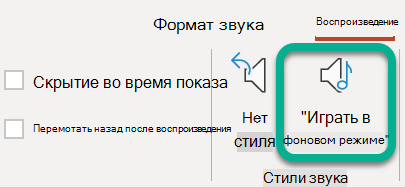
- На вкладке Вставка нажмите кнопку Звук и выберите пункт Аудиофайлы на компьютере.
- В проводнике перейдите к музыкальному файлу, который вы хотите использовать, и нажмите кнопку Вставить.
- При выделенном на слайде значке звука нажмите на вкладке Воспроизведение кнопку Воспроизводить в фоне. Параметр Воспроизводить в фоне включает автоматическое воспроизведение звукового файла во время показа слайдов, причем оно не прерывается со сменой слайдов.
Остановка звука после определенного количества слайдов
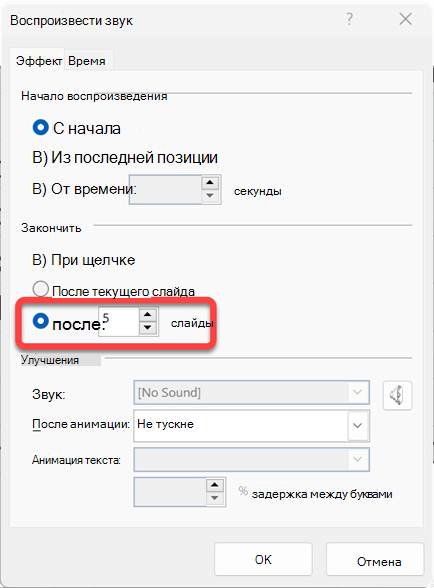
- Выполните описанную выше процедуру «Воспроизведение песни на слайдах». После последнего шага выполните следующие действия.
- Откройте слайд, на который вы вставили звук. На ленте выберите вкладку Анимации .
- В правой части панели инструментов выберите Область анимации.
- В области Анимация дважды щелкните элемент для аудиоклипа.
- В диалоговом окне Воспроизведение звука на вкладке Эффекты в разделе Остановить воспроизведение измените значение После слайдов на количество слайдов, для которых требуется воспроизведение музыки. (Максимальное значение — 999.)
- Нажмите кнопку ОК.
Воспроизведение нескольких композиций на разных слайдах
Если в вашем слайд-шоу нужно использовать несколько музыкальных композиций, можно добавить еще несколько звуковых файлов. Однако если вы обнаружите, что у вас возникли проблемы с синхронизацией музыки с слайд-шоу, вы можете использовать стороннее средство редактирования звука, например Audacity®, чтобы объединить песни в один файл, чтобы они воспроизводились непрерывно на протяжении всего слайд-шоу.
См. также
- Форматы звуковых и видеофайлов, поддерживаемые в PowerPoint
- Добавление и удаление звука в презентации PowerPoint
- Запись слайд-шоу с указанием длительности речевого сопровождения и показа слайдов
- Автоматическое воспроизведение музыки и других звуков при появлении слайда
Воспроизведение песни на слайдах
Воспроизведение нескольких композиций на разных слайдах
Если в вашем слайд-шоу нужно использовать несколько музыкальных композиций, можно добавить еще несколько звуковых файлов. Однако если вы обнаружите, что у вас возникли проблемы с синхронизацией музыки с слайд-шоу, вы можете использовать стороннее средство редактирования звука, например Audacity®, чтобы объединить песни в один файл, чтобы они воспроизводились непрерывно на протяжении всего слайд-шоу.
Воспроизведение песни на слайдах
Поддерживаемые аудиоформаты вВеб-приложение PowerPoint: MP3, WAV, M4A, AAC и OGA
- На вкладке Вставка справа выберите Звук.
- В проводнике найдите нужный звуковой файл и выберите Открыть.
- Щелкните значок звука на холсте.
- На вкладке Звук или Воспроизведение выберите Воспроизвести в фоновом режиме.
Добавление звука и видео в PowerPoint 2016 с помощью средства чтения с экрана
PowerPoint для Microsoft 365 PowerPoint для Microsoft 365 для Mac PowerPoint для Интернета PowerPoint 2021 PowerPoint 2021 для Mac PowerPoint 2019 PowerPoint 2019 для Mac PowerPoint 2016 PowerPoint 2016 для Mac PowerPoint для iPhone Еще. Меньше
Эта статья предназначена для людей с нарушениями зрения или с когнитивными нарушениями, использующих программы чтения с экрана, например Экранный диктор корпорации Microsoft, JAWS или NVDA с продуктами Microsoft 365. Эта статья входит в набор содержимого поддержки средства чтения с экрана Microsoft 365, где содержатся дополнительные сведения о специальных возможностях в наших приложениях. Общие справочные сведения доступны на главной странице службы поддержки Майкрософт или в статье Исправления и обходные пути для недавних проблем в Office.
Используйте PowerPoint с клавиатурой и средством чтения с экрана, чтобы вставить видео и аудиофайлы, чтобы оживить презентации. Вы даже можете записать звуковой файл непосредственно из PowerPoint. Мы проверили эту функцию с использованием экранного диктора, JAWS и NVDA, но она может работать и с другими средствами чтения с экрана, если они соответствуют общепринятым стандартам и методам для специальных возможностей.

Нужны инструкции по добавлению видео- или аудиофайлов в презентацию PowerPoint, но не с помощью средства чтения с экрана? См . статью Вставка видео с YouTube или другого сайта или Добавление или удаление звука в презентации PowerPoint.
- Новые возможности Microsoft 365 становятся доступны подписчикам Microsoft 365 по мере выхода, поэтому в вашем приложении эти возможности пока могут отсутствовать. Чтобы узнать о том, как можно быстрее получать новые возможности, станьте участником программы предварительной оценки Office.
- Дополнительные сведения о средствах чтения с экрана см. в статье О работе средств чтения с экрана в Microsoft 365.
- При использовании изображений, картинок или других файлов из Интернета важно соблюдать авторские права. Фильтрация изображений по типу лицензии поможет выбрать нужные файлы.
В этом разделе
- Вставка видео из Интернета
- Вставка видео с устройства
- Вставка звукового файла с устройства
- Запись звукового файла в PowerPoint
Вставка видео из Интернета
Вы можете вставить онлайн-видео из сообществ по обмену видео, таких как YouTube, или из стоковых видео, доступных вPowerPoint.
Вставка стокового видео
- В области содержимого слайда, в которую вы хотите вставить видео, нажмите клавиши ALT+N, а затем V и S. Откроется диалоговое окно Bing для поиска онлайн-видео. Фокус на текстовом поле поиска.
- Введите искомые слова. Список результатов поиска обновляется по мере ввода.
- Чтобы получить доступ к результатам поиска, нажимайте клавишу TAB, пока не услышите сообщение «Коллекция», за которым следует описание видео в фокусе.
- Используйте клавиши со стрелками для просмотра результатов поиска. Когда вы услышите описание нужного видео, нажмите клавишу ПРОБЕЛ, чтобы выбрать видео.
- Чтобы вставить видео, нажимайте клавишу TAB, пока не услышите фразу «Вставка», а затем нажмите клавишу ВВОД.
Вставка видео из сообществ по обмену видео
Скопируйте и вставьте адрес видео в интернет-сообществе, чтобы быстро вставить видео на слайд. В настоящее время поддерживаются следующие сообщества по обмену видео: YouTube, Stream, Flipgrid, Vimeo и SlideShare.
- В сообществе по обмену видео скопируйте адрес видео, которое вы хотите вставить на слайд.
- В PowerPoint перейдите в область содержимого слайда, в которую нужно вставить видео.
- Нажмите клавиши ALT+N, затем V и O. Откроется диалоговое окно для вставки видео из Интернета. Фокус находится в поле Введите адрес для текста видео в Интернете .
- Вставьте видеоадрес. Если адрес указан правильно, отобразится предварительный просмотр видео.
- Чтобы вставить видео, нажимайте клавишу TAB, пока не услышите фразу «Вставить, кнопка», а затем нажмите клавишу ВВОД.
Вставка видео с устройства
Вы можете вставить видео с компьютера в презентацию.
- Перейдите в область содержимого слайда, в которую нужно вставить видео.
- Нажмите клавиши ALT+N, затем V и T. Откроется диалоговое окно Windows Вставка видео с выбранной папкой Документы . Фокус находится на текстовом поле Имя файла .
- Выполните одно из указанных ниже действий.
- Перейдите к видеофайлю, который нужно добавить, и нажмите клавишу ПРОБЕЛ, чтобы выбрать файл. Чтобы вставить видеофайл на слайд, нажмите клавиши ALT+S.
- Введите или вставьте путь к файлу, а затем нажмите клавишу ВВОД, чтобы вставить видеофайл на слайд.
- При необходимости, чтобы изменить параметры формата видео, выберите видео на слайде и нажмите клавиши ALT+J, P. Фокус переместится на вкладку Формат видео . Чтобы перейти по параметрам вкладки ленты, нажмите клавишу TAB. Чтобы выбрать нужный вариант, нажмите клавишу ВВОД.
- При необходимости, чтобы изменить параметры воспроизведения видео, выберите видео на слайде и нажмите клавиши ALT+J, N. Фокус переместится на вкладку Воспроизведение . Чтобы перейти по параметрам вкладки ленты, нажмите клавишу TAB. Нажмите ВВОД, чтобы подтвердить выбор.
Вставка звукового файла с устройства
Аудиофайлы можно вставлять с компьютера в презентацию.
- Перейдите в область содержимого слайда, в которую нужно вставить звуковой файл.
- Чтобы открыть диалоговое окно Вставка звука , нажмите клавиши ALT+N, а затем — O и P. Фокус находится на текстовом поле Имя файла .
- Выполните одно из следующих действий:
- Перейдите к звуковому файлу, который нужно добавить, и нажмите клавишу ПРОБЕЛ, чтобы выбрать файл. Чтобы вставить звуковой файл на слайд, нажмите клавиши ALT+S.
- Введите или вставьте путь к файлу, а затем нажмите клавишу ВВОД, чтобы вставить звуковой файл на слайд.
- При необходимости, чтобы изменить параметры формата звукового файла, выберите звуковой файл на слайде и нажмите клавиши ALT+J, P. Фокус переместится на вкладку Формат звука . Чтобы перейти по параметрам вкладки ленты, нажмите клавишу TAB. Чтобы выбрать нужный вариант, нажмите клавишу ВВОД.
- При необходимости, чтобы перейти к параметрам воспроизведения звука, выберите звуковой файл на слайде и нажмите клавиши ALT+J, N. Фокус переместится на вкладку Воспроизведение . Чтобы перейти по параметрам вкладки ленты, нажмите клавишу TAB. Чтобы выбрать нужный вариант, нажмите клавишу ВВОД.
Запись звукового файла в PowerPoint
Вы можете быстро записать звуковой файл непосредственно в PowerPoint и вставить его на слайд.
- Перейдите на слайд, куда нужно вставить звуковой файл.
- Нажмите клавиши ALT+N, а затем — O и R. Вы услышите сообщение «Запись звукового окна, имя, поле редактирования».
- Введите короткое имя для аудиозаписи.
- Нажимайте клавишу TAB, пока не услышите «Запись, кнопка», а затем нажмите клавишу ВВОД. Вы услышите сообщение «ОК, кнопка». Начинается запись.
- Запишите звук и, когда все будет готово, нажмите клавишу ВВОД. Запись останавливается, и звуковой файл вставляется на слайд.
См. также
Используйте PowerPoint с помощью клавиатуры и voiceOver, встроенного в macOS средства чтения с экрана, для вставки звука и видео в презентации.
Нужны инструкции по добавлению видео- или аудиофайлов в презентацию PowerPoint, но не с помощью средства чтения с экрана? См . статью Вставка видео с YouTube или другого сайта или Добавление или удаление звука в презентации PowerPoint.
- Новые возможности Microsoft 365 становятся доступны подписчикам Microsoft 365 по мере выхода, поэтому в вашем приложении эти возможности пока могут отсутствовать. Чтобы узнать о том, как можно быстрее получать новые возможности, станьте участником программы предварительной оценки Office.
- В этой статье предполагается, что вы используете VoiceOver — средство чтения с экрана, встроенное в macOS. Дополнительные сведения об использовании VoiceOver см. в кратком руководстве по началу работы с VoiceOver.
- При использовании видео, изображений, картинок или других файлов из Интернета важно соблюдать авторские права. Фильтровать образы по типу лицензии в Bing поможет вам выбрать файлы для использования.
В этом разделе
- Вставка видео с устройства
- Вставка видео из Интернета
- Вставка звукового файла с устройства
- Запись звукового файла в PowerPoint
Вставка видео с устройства
- В обычном представлении перейдите в область содержимого слайда, в которую нужно добавить видеофайл.
- Нажимайте клавишу F6, пока не услышите выбранную вкладку, например «Главная, выбрано, вкладка».
- Нажимайте клавиши CONTROL+OPTION+СТРЕЛКА ВЛЕВО или СТРЕЛКА ВПРАВО, пока не услышите фразу «Вставить вкладку», а затем нажмите клавиши CONTROL+OPTION+ПРОБЕЛ. Прозвучит сообщение «Вставка, выбрано».
- Нажимайте клавишу TAB, пока не услышите фразу «Видео, кнопка меню», а затем нажмите клавиши CONTROL+OPTION+ПРОБЕЛ.
- В меню видео нажимайте клавишу СТРЕЛКА ВВЕРХ или СТРЕЛКА ВНИЗ, пока не услышите фразу «Фильм из файла», а затем нажмите клавиши CONTROL+OPTION+ПРОБЕЛ. Вы услышите имя текущего файла.
- Чтобы найти видеофайл, нажимайте клавишу TAB, пока не услышите видео, которое нужно вставить на слайд.
- Чтобы вставить видео в фокус, нажимайте клавишу TAB, пока не услышите фразу «Вставить, кнопка», и нажмите клавиши CONTROL+OPTION+ПРОБЕЛ.
Вставка видео из Интернета
Вы можете добавить онлайн-видео из сообществ обмена видео, таких как YouTube, или из стоковых видео, доступных вPowerPoint.
Вставка стокового видео
- В обычном представлении перейдите в область содержимого слайда, в которую нужно добавить видеофайл.
- Нажимайте клавишу F6, пока не услышите текущую выбранную вкладку на ленте, например «Главная, выбранная вкладка».
- Нажимайте клавиши CONTROL+OPTION+СТРЕЛКА ВЛЕВО или СТРЕЛКА ВПРАВО, пока не услышите фразу «Вставить вкладку», а затем нажмите клавиши CONTROL+OPTION+ПРОБЕЛ. Прозвучит сообщение «Вставка, выбрано».
- Нажимайте клавишу TAB, пока не услышите фразу «Видео, кнопка меню», а затем нажмите клавиши CONTROL+OPTION+ПРОБЕЛ.
- В меню видео нажимайте клавишу СТРЕЛКА ВВЕРХ или СТРЕЛКА ВНИЗ, пока не услышите фразу «Сток видео», а затем нажмите клавиши CONTROL+OPTION+ПРОБЕЛ. Вы услышите фразу «Поиск биржевых видео». Фокус находится на текстовом поле поиска.
- Введите искомые слова. Результаты поиска обновляются по мере ввода. Чтобы просмотреть результаты, нажимайте клавишу TAB, пока не услышите фразу «Вход в коллекцию, список», а затем нажимайте клавиши CONTROL+OPTION+СТРЕЛКА ВПРАВО, пока не услышите описание нужного видео. Чтобы выбрать видео, нажмите клавиши CONTROL+OPTION+ПРОБЕЛ.
- Чтобы вставить видео, нажимайте клавишу TAB, пока не услышите фразу «Вставить, кнопка», и нажмите клавиши CONTROL+OPTION+ПРОБЕЛ.
Вставка видео из сообществ по обмену видео
Скопируйте и вставьте адрес видео в интернет-сообществе, например YouTube, чтобы быстро вставить видео на слайд.
- В сообществе по обмену видео скопируйте адрес видео, которое вы хотите вставить на слайд.
- В PowerPoint перейдите в область содержимого слайда, в которую нужно вставить видео.
- Нажимайте клавишу F6, пока не услышите текущую выбранную вкладку на ленте, например «Главная, выбранная вкладка».
- Нажимайте клавиши CONTROL+OPTION+СТРЕЛКА ВЛЕВО или СТРЕЛКА ВПРАВО, пока не услышите фразу «Вставить вкладку», а затем нажмите клавиши CONTROL+OPTION+ПРОБЕЛ. Прозвучит сообщение «Вставка, выбрано».
- Нажимайте клавишу TAB, пока не услышите фразу «Видео, кнопка меню», а затем нажмите клавиши CONTROL+OPTION+ПРОБЕЛ.
- В меню видео нажимайте клавишу СТРЕЛКА ВВЕРХ или СТРЕЛКА ВНИЗ, пока не услышите фразу «Онлайн фильм», а затем нажмите клавиши CONTROL+OPTION+ПРОБЕЛ. Вы услышите сообщение «Введите URL-адрес для видео в Интернете». Основное внимание уделяется текстовому полю видеоадреса.
- Вставьте видеоадрес в текстовое поле.
- Чтобы вставить видео, нажимайте клавишу TAB, пока не услышите фразу «Вставить, по умолчанию, кнопка», а затем нажмите клавиши CONTROL+OPTION+ПРОБЕЛ.
Вставка звукового файла с устройства
- В обычном режиме перейдите в область содержимого слайда, в которую нужно добавить звуковой файл.
- Нажимайте клавишу F6, пока не услышите текущую выбранную вкладку на ленте, например «Главная, выбранная вкладка».
- Нажимайте клавиши CONTROL+OPTION+СТРЕЛКА ВЛЕВО или СТРЕЛКА ВПРАВО, пока не услышите фразу «Вставить вкладку», а затем нажмите клавиши CONTROL+OPTION+ПРОБЕЛ. Прозвучит сообщение «Вставка, выбрано».
- Нажимайте клавишу TAB, пока не услышите фразу «Кнопка меню «Звук», а затем нажмите клавиши CONTROL+OPTION+ПРОБЕЛ.
- Нажимайте клавишу СТРЕЛКА ВВЕРХ или СТРЕЛКА ВНИЗ, пока не услышите фразу «Звук из файла», а затем нажмите клавиши CONTROL+OPTION+ПРОБЕЛ. Откроется диалоговое окно Выбор звука .
- Нажимайте клавишу TAB или клавиши CONTROL+OPTION+СТРЕЛКА ВПРАВО или СТРЕЛКА ВЛЕВО, пока не услышите имя нужного звукового файла. Если звуковой файл находится в папке, нажимайте клавишу TAB, пока не услышите имя нужной папки, а затем нажмите клавиши CONTROL+OPTION+ПРОБЕЛ. Нажимайте клавишу TAB или клавиши CONTROL+OPTION+СТРЕЛКА ВПРАВО или СТРЕЛКА ВЛЕВО, пока не найдете нужный файл.
- Чтобы вставить звуковой файл, нажимайте клавишу TAB, пока не услышите фразу «Вставить, кнопка», и нажмите клавиши CONTROL+OPTION+ПРОБЕЛ.
Запись звукового файла в PowerPoint
Вы можете быстро записать звуковой файл непосредственно в PowerPoint и вставить его в слайд.
- В обычном режиме перейдите в область содержимого слайда, в которую нужно добавить звуковой файл.
- Нажимайте клавишу F6, пока не услышите текущую выбранную вкладку на ленте, например «Главная, выбранная вкладка».
- Нажимайте клавиши CONTROL+OPTION+СТРЕЛКА ВЛЕВО или СТРЕЛКА ВПРАВО, пока не услышите фразу «Вставить вкладку», а затем нажмите клавиши CONTROL+OPTION+ПРОБЕЛ. Прозвучит сообщение «Вставка, выбрано».
- Нажимайте клавишу TAB, пока не услышите фразу «Кнопка меню «Звук», а затем нажмите клавиши CONTROL+OPTION+ПРОБЕЛ.
- Нажимайте клавишу СТРЕЛКА ВВЕРХ или СТРЕЛКА ВНИЗ, пока не услышите фразу «Записать звук», а затем нажмите клавиши CONTROL+OPTION+ПРОБЕЛ. Если вы услышите сообщение «Microsoft #x1 хотите получить доступ к микрофону», нажимайте клавишу TAB, пока не услышите «ОК, кнопка», а затем нажмите клавиши CONTROL+OPTION+ПРОБЕЛ.
- Откроется панель Запись звука , фокус на кнопке записи. Чтобы начать запись, нажмите клавиши CONTROL+OPTION+ПРОБЕЛ. Чтобы остановить запись, нажмите клавиши CONTROL+OPTION+ПРОБЕЛ. Если вы переместили фокус с кнопки записи, переместите фокус на область Звук записи , нажимайте клавишу TAB, пока не услышите фразу «Остановить, кнопка», а затем нажмите клавиши CONTROL+OPTION+ПРОБЕЛ.
- Чтобы вставить запись на слайд, нажимайте клавишу TAB, пока не услышите фразу «Вставить, кнопка», а затем нажмите клавиши CONTROL+OPTION+ПРОБЕЛ.
См. также
Используйте PowerPoint с VoiceOver, встроенным средством чтения с экрана iOS, чтобы вставить видеофайлы, чтобы оживить презентации.
- Новые возможности Microsoft 365 становятся доступны подписчикам Microsoft 365 по мере выхода, поэтому в вашем приложении эти возможности пока могут отсутствовать. Чтобы узнать о том, как можно быстрее получать новые возможности, станьте участником программы предварительной оценки Office.
- В этой статье предполагается, что вы используете VoiceOver — средство чтения с экрана, встроенное в iOS. Дополнительные сведения об использовании VoiceOver см. на странице Универсальный доступ в продуктах Apple.
- При использовании видео, изображений, картинок или других файлов из Интернета важно соблюдать авторские права. Фильтровать образы по типу лицензии в Bing поможет вам выбрать файлы для использования.
В этом разделе
- Вставка видео с телефона
- Вставка видео с камеры телефона
Вставка видео с телефона
Вы можете использовать видео, записанное с камеры устройства, или скачать видео из Интернета. По умолчанию видео сохраняются в папке «Фотографии«.
- Перейдите в область содержимого слайда, в которую вы хотите вставить видео.
- Коснитесь экрана в верхней части экрана четырьмя пальцами, проводите пальцем вправо, пока не услышите сообщение «Показать ленту, кнопка», а затем дважды коснитесь экрана. Вы услышите имя выбранной вкладки, например «Главная вкладка».
- Дважды коснитесь экрана и проводите пальцем вправо, пока не услышите сообщение «Вставка, вкладка». Затем снова дважды коснитесь экрана.
- Проводите пальцем вправо, пока не услышите фразу «Вставить видео, кнопка», и дважды коснитесь экрана. Откроется репозиторий видео на устройстве. Если вы услышите сообщение «PowerPoint хотите получить доступ к видео», проводите пальцем вправо, пока не услышите фразу «ОК, кнопка», и дважды коснитесь экрана.
- Проводите пальцем вправо, пока не услышите сообщение «Видео», а затем количество видео в папке. Дважды коснитесь экрана, чтобы открыть папку.
- Проводите пальцем вправо, пока не найдете нужное видео. VoiceOver считывает длительность и дату каждого видео.
- Чтобы выбрать видео, дважды коснитесь экрана, а затем проводите пальцем вправо, пока не услышите фразу «Выберите, кнопка».
- Чтобы вставить видео, дважды коснитесь экрана. Фокус вернется к презентации с выбранным видео.
Вставка видео с камеры телефона
- Перейдите в область содержимого слайда, в которую вы хотите вставить видео.
- Коснитесь экрана в верхней части экрана четырьмя пальцами, проводите пальцем вправо, пока не услышите сообщение «Показать ленту, кнопка», а затем дважды коснитесь экрана. Вы услышите имя выбранной вкладки, например «Главная вкладка».
- Дважды коснитесь экрана и проводите пальцем вправо, пока не услышите сообщение «Вставка, вкладка». Затем снова дважды коснитесь экрана.
- Проводите пальцем вправо, пока не услышите фразу «Вставить рисунок с камеры, кнопка», а затем дважды коснитесь экрана. Камера телефона активируется. Если вы услышите сообщение «PowerPoint хотите получить доступ к камере», проводите пальцем вправо, пока не услышите фразу «ОК, кнопка» и дважды коснитесь экрана.
- Проводите пальцем вправо, пока не услышите фразу «Режим камеры, фотография». Чтобы переключить режим на видео, проведите пальцем вниз. Вы услышите фразу «Видео». Если вы услышите фразу «PowerPoint хотите получить доступ к микрофону», проводите пальцем вправо, пока не услышите фразу «ОК, кнопка», а затем дважды коснитесь экрана.
- Чтобы начать запись видео, проводите пальцем вправо, пока не услышите фразу «Записать видео, кнопка». Наведите камеру в нужном направлении, а затем дважды коснитесь экрана.
- Чтобы остановить запись, дважды коснитесь экрана. Если вы переместили фокус с кнопки записи, проводите пальцем вправо, пока не услышите фразу «Остановить запись видео, кнопка», а затем дважды коснитесь экрана.
- Чтобы вставить видео, проводите пальцем вправо или влево, пока не услышите фразу «Использовать видео, кнопка», а затем дважды коснитесь экрана. Фокус вернется к презентации с выбранным видео.
См. также
Используйте PowerPoint с TalkBack, встроенным средством чтения с экрана Android, чтобы вставлять видео и аудиофайлы, чтобы оживить презентации.
- Новые возможности Microsoft 365 становятся доступны подписчикам Microsoft 365 по мере выхода, поэтому в вашем приложении эти возможности пока могут отсутствовать. Чтобы узнать о том, как можно быстрее получать новые возможности, станьте участником программы предварительной оценки Office.
- В этой статье предполагается, что вы используете TalkBack — средство чтения с экрана, встроенное в Android. Дополнительные сведения об использовании TalkBack см. на странице Специальные возможности в Android.
- При использовании видео, изображений, картинок или других файлов из Интернета важно соблюдать авторские права. Фильтровать образы по типу лицензии в Bing поможет вам выбрать файлы для использования.
В этом разделе
- Вставка видео с телефона
- Вставка видео с камеры телефона
- Вставка звукового файла с телефона
- Запись звукового файла в PowerPoint
Вставка видео с телефона
Вы можете использовать видео, записанное с камеры устройства, или видео, скачаемое из Интернета. Видео сохраняются в хранилище изображений по умолчанию на телефоне.
- Перейдите в область содержимого слайда, в которую вы хотите вставить видео.
- Проводите пальцем влево, пока не услышите фразу «Дополнительные параметры, кнопка», а затем дважды коснитесь экрана. Вы услышите имя выбранной вкладки, например «Меню вкладки Главная».
- Дважды коснитесь экрана, проводите пальцем вправо или влево, пока не услышите фразу «Вставка, вкладка», а затем дважды коснитесь экрана.
- Проводите пальцем вправо, пока не услышите сообщение «Видео меню», а затем дважды коснитесь экрана. Проводите пальцем вправо, пока не услышите фразу «Видео, кнопка», и дважды коснитесь экрана. Если вы услышите сообщение «PowerPoint хотите получить доступ к видео», проводите пальцем вправо, пока не услышите фразу «ОК, кнопка», и дважды коснитесь экрана.
- Откроется хранилище изображений и видео по умолчанию на телефоне. Проведите пальцем вправо или влево, чтобы перейти к видеофайку, который нужно вставить.
Примечание: В зависимости от версии Android или корпоративной учетной записи действия могут немного отличаться. Вам может потребоваться выбрать, использовать ли ваш рабочий или личный профиль, выбрать приложение хранилища и выбрать, следует ли использовать приложение только один раз или всегда.
Вставка видео с камеры телефона
- Перейдите в область содержимого слайда, в которую вы хотите вставить видео.
- Проводите пальцем влево, пока не услышите фразу «Дополнительные параметры, кнопка», а затем дважды коснитесь экрана. Вы услышите имя выбранной вкладки, например «Меню вкладки Главная».
- Дважды коснитесь экрана, проводите пальцем вправо или влево, пока не услышите фразу «Вставка, вкладка», а затем дважды коснитесь экрана.
- Проводите пальцем вправо, пока не услышите сообщение «Видео меню», а затем дважды коснитесь экрана. Проводите пальцем вправо, пока не услышите фразу «Записать видео, кнопка», и дважды коснитесь экрана. Камера на телефоне активируется. Если вы услышите сообщение «PowerPoint хотите получить доступ к камере», проводите пальцем вправо, пока не услышите фразу «ОК, кнопка» и дважды коснитесь экрана.
- Чтобы начать запись видео, проводите пальцем вправо, пока не услышите фразу «Затвор, кнопка». Наведите камеру в нужном направлении, а затем дважды коснитесь экрана. Если вы услышите фразу «PowerPoint хотите получить доступ к микрофону», проводите пальцем вправо, пока не услышите фразу «ОК, кнопка», а затем дважды коснитесь экрана.
- Чтобы остановить запись, проводите пальцем вправо, пока не услышите фразу «Затвор, кнопка», а затем дважды коснитесь экрана. Если вы переместили фокус с кнопки затвора, проводите пальцем влево или вправо, пока не услышите фразу «Кнопка затвора», а затем дважды коснитесь экрана.
- Чтобы вставить видео, проводите пальцем вправо или влево, пока не услышите фразу «Кнопка без меток», а затем дважды коснитесь экрана. Фокус вернется к презентации с выбранным видео.
Вставка звукового файла с телефона
Вы можете добавить аудиофайлы с телефона в презентацию.
- Перейдите в область содержимого слайда, в которую требуется вставить звуковой файл.
- Проводите пальцем влево, пока не услышите фразу «Дополнительные параметры, кнопка», а затем дважды коснитесь экрана. Вы услышите имя выбранной вкладки, например «Меню вкладки Главная».
- Дважды коснитесь экрана, проводите пальцем вправо или влево, пока не услышите фразу «Вставка, вкладка», а затем дважды коснитесь экрана.
- Проводите пальцем вправо, пока не услышите фразу «Звуковое меню», и дважды коснитесь экрана. Проводите пальцем вправо, пока не услышите фразу «Вставить звук с устройства», и дважды коснитесь экрана.
- Откроется звуковое хранилище по умолчанию на телефоне. Проведите пальцем вправо или влево, чтобы перейти к звуковому файлу, который нужно вставить.
Примечание: В зависимости от версии Android или корпоративной учетной записи действия могут немного отличаться. Вам может потребоваться выбрать, использовать ли ваш рабочий или личный профиль, выбрать приложение хранилища и выбрать, следует ли использовать приложение только один раз или всегда.
Запись звукового файла в PowerPoint
Вы можете быстро записать звуковой файл непосредственно в PowerPoint и вставить его на слайд.
- Перейдите в область содержимого слайда, в которую требуется вставить звуковой файл.
- Проводите пальцем влево, пока не услышите фразу «Дополнительные параметры, кнопка», а затем дважды коснитесь экрана. Вы услышите имя выбранной вкладки, например «Меню вкладки Главная».
- Дважды коснитесь экрана, проводите пальцем вправо или влево, пока не услышите фразу «Вставка, вкладка», а затем дважды коснитесь экрана.
- Проводите пальцем вправо, пока не услышите фразу «Звуковое меню», и дважды коснитесь экрана. Проводите пальцем вправо, пока не услышите фразу «Запись звука», и дважды коснитесь экрана.
- Чтобы начать запись звукового файла, проводите пальцем вправо, пока не услышите фразу «Запись, кнопка», а затем дважды коснитесь экрана. Телефон теперь записывается.
- Чтобы остановить запись, дважды коснитесь экрана. Если вы переместили фокус с кнопки записи, проводите пальцем вправо или влево, пока не услышите фразу «Запись, кнопка», и дважды коснитесь экрана.
- Чтобы вставить звуковой файл на слайд, проводите пальцем вправо, пока не услышите фразу «Вставить, кнопка», и дважды коснитесь экрана. Звук вставляется на слайд. Фокус вернется к презентации с выбранным звуком.
См. также
Используйте Веб-приложение PowerPoint с клавиатурой и средством чтения с экрана, чтобы вставить видео и аудиофайлы, чтобы оживить презентации. Мы протестировали его с помощью экранного диктора в Microsoft Edge и JAWS и NVDA в Chrome, но он может работать с другими средствами чтения с экрана и веб-браузерами, если они соответствуют общим стандартам и методам специальных возможностей.
Нужны инструкции по добавлению видео- или аудиофайлов в презентацию PowerPoint, но не с помощью средства чтения с экрана? См . статью Вставка видео с YouTube или другого сайта или Добавление или удаление звука в презентации PowerPoint.
- Если вы используете Экранный диктор в Windows 10 Fall Creators Update, для изменения документов, электронных таблиц или презентаций в Microsoft 365 для Интернета вам понадобится отключить режим сканирования. Дополнительные сведения см. в статье Отключение виртуального режима или режима просмотра в средствах чтения с экрана в Windows 10 Fall Creators Update.
- Новые возможности Microsoft 365 становятся доступны подписчикам Microsoft 365 по мере выхода, поэтому в вашем приложении эти возможности пока могут отсутствовать. Чтобы узнать о том, как можно быстрее получать новые возможности, станьте участником программы предварительной оценки Office.
- Дополнительные сведения о средствах чтения с экрана см. в статье О работе средств чтения с экрана в Microsoft 365.
- При использовании Веб-приложение PowerPoint со средством чтения с экрана переключитесь в полноэкранный режим. Нажмите клавишу F11, чтобы включить и выключить полноэкранный режим.
- При использовании видео, изображений, картинок или других файлов из Интернета важно соблюдать авторские права. Фильтровать образы по типу лицензии в Bing поможет вам выбрать файлы для использования.
- Рекомендуем использовать Веб-приложение PowerPoint в веб-браузере Microsoft Edge. Веб-приложение PowerPoint работает в веб-браузере, поэтому в сочетаниях клавиш есть некоторые отличия от классической программы. Например, для перехода в область команд и выхода из нее вместо клавиши F6 используются клавиши CTRL+F6. Кроме того, такие распространенные сочетания клавиш, как F1 (справка) и CTRL+O (открыть), относятся к командам веб-браузера, а не Веб-приложение PowerPoint.
В этом разделе
- Вставка видео из сообществ по обмену видео
- Вставка звукового файла с устройства
Вставка видео из сообществ по обмену видео
Скопируйте и вставьте адрес видео в интернет-сообществе по обмену видео, чтобы быстро вставлять видео на слайд. В настоящее время поддерживаются следующие сообщества по обмену видео: YouTube, Stream, Flipgrid, Vimeo и SlideShare.
- В браузере перейдите к видео, которое вы хотите добавить, и скопируйте URL-адрес видео из адресной строки.
- В PowerPoint перейдите в область содержимого слайда, в которую нужно вставить видео.
- Нажмите клавиши ALT+Клавиша с логотипом Windows, N, V, O. Вы услышите сообщение «Онлайн-видео». Откроется диалоговое окно для вставки видео из Интернета. Фокус находится в поле Введите адрес для текста видео в Интернете .
- Вставьте видеоадрес в текстовое поле. Если адрес указан правильно, отобразится предварительный просмотр видео.
- Чтобы вставить видео, нажимайте клавишу TAB, пока не услышите фразу «Вставить, кнопка», и нажмите клавишу ВВОД.
- Чтобы воспроизвести видео в презентации, нажмите клавиши ALT+Клавиша с логотипом Windows, S, C. Слайд-шоу начинается с текущего слайда, содержащего видео. Нажимайте клавишу TAB, пока не услышите фразу «Воспроизвести, кнопка», а затем нажмите клавишу ВВОД.
Вставка звукового файла с устройства
- Перейдите в область содержимого слайда, в которую требуется вставить звуковой файл.
- Нажмите клавиши ALT+клавиша с логотипом Windows, N, P. Откроется диалоговое окно Windows Открыть , и фокус будет сделан на текстовое поле Имя файла .
- Выполните одно из следующих действий:
- Перейдите к звуковому файлу, который нужно добавить, и нажмите клавишу ПРОБЕЛ, чтобы выбрать файл. Чтобы вставить звуковой файл на слайд, нажмите клавиши ALT+O.
- Введите или вставьте путь к файлу, а затем нажмите клавишу ВВОД, чтобы вставить звуковой файл на слайд.
- При необходимости, чтобы изменить параметры формата звукового файла, выберите звуковой файл на слайде и нажмите клавиши ALT+Windows, J, P. Фокус переместится на вкладку Формат звука . Чтобы перейти по параметрам вкладки ленты, нажмите клавишу TAB. Чтобы выбрать нужный вариант, нажмите клавишу ВВОД.
- При необходимости, чтобы перейти к параметрам воспроизведения звука, выберите звуковой файл на слайде и нажмите клавиши ALT+Windows, J, N. Фокус переместится на вкладку Воспроизведение . Чтобы перейти по параметрам вкладки ленты, нажмите клавишу TAB. Чтобы выбрать нужный вариант, нажмите клавишу ВВОД.
Дополнительные сведения
Техническая поддержка пользователей с ограниченными возможностями
Корпорация Майкрософт стремится к тому, чтобы все наши клиенты получали наилучшие продукты и обслуживание. Если у вас ограниченные возможности или вас интересуют вопросы, связанные со специальными возможностями, обратитесь в службу Microsoft Disability Answer Desk для получения технической поддержки. Специалисты Microsoft Disability Answer Desk знакомы со многими популярными специальными возможностями и могут оказывать поддержку на английском, испанском, французском языках, а также на американском жестовом языке. Перейдите на сайт Microsoft Disability Answer Desk, чтобы узнать контактные сведения для вашего региона.
Если вы представитель государственного учреждения или коммерческой организации, обратитесь в службу Disability Answer Desk для предприятий.
Какой пункт меню в приложении powerpoint используется для добавления звука и видео на слайд
Добавление и удаление звука в презентации PowerPoint В презентацию PowerPoint вы можете добавить звуковой файл, например музыку, закадровый текст или звуковые отрывки. Чтобы вы могли… Подробнее » Какой пункт меню в приложении powerpoint используется для добавления звука и видео на слайд
Какой пароль можно придумать в зум
- автор: adminOleksandr1
- 03.01.2022
Как узнать пароль конференции Zoom На платформе Зум предусмотрено два варианта, как подключиться к видеоконференции: открыть ссылку от организатора или же воспользовавшись идентификатором встречи. И… Подробнее » Какой пароль можно придумать в зум
Какой пароль должен быть в зуме
- автор: adminOleksandr1
- 03.01.2022
Безопасность в Zoom: как установить пароль, заблокировать конференцию, включить Зал ожидания Сервис Zoom обрел невероятную популярность в условиях распространения коронавируса COVID-19. Его используют для проведения… Подробнее » Какой пароль должен быть в зуме
Какой ноутбук нужен для автокад
- автор: adminOleksandr1
- 03.01.2022
Лучший ноутбук для работы в приложении AutoCAD При проектировании и дизайне очень часто используются такие программы, как AutoCAD, Autodesk или SolidWords. Чтобы они могли работать… Подробнее » Какой ноутбук нужен для автокад
Какой максимальный зум на айфоне 11
- автор: adminOleksandr1
- 03.01.2022
Лучшие быстрые зарядки для iPhone: выбор ZOOM Напомним, что теперь в комплекте с новым флагманом Apple идет только кабель, причем USB-C – Lightning, а не… Подробнее » Какой максимальный зум на айфоне 11
Google Slides – что это такое и как пользоваться

Корпорация Google создала множество полезных онлайн-инструментов для работы, учебы и многих других целей. Их список не ограничивается только лишь знаменитой поисковой системой, почтовым клиентом Gmail и онлайн-картами Google Maps. Также в нем присутствует весьма удобная и функциональная платформа для создания презентаций под названием Google Slides. Именно ей мы решили посвятить нашу очередную статью из цикла про популярное ПО для бизнеса. Прочитав этот материал, вы узнаете о том, что представляет собой данный сервис, для каких целей он может пригодиться, а также как использовать Google Slides для разработки и редактирования презентаций.
Содержание:
Что такое Google Slides?
Google Slides – это облачный сервис для создания презентаций и работы с ними в режиме онлайн. С его помощью пользователи и команды имеют возможность быстро оформить любительскую или профессиональную презентацию, добавив туда необходимый им контент.
 Где пользовательские стили в lightroom