Не работают все браузеры, кроме Internet Explorer
Иногда пользователи компьютера могут столкнуться с проблемой, когда все интернет обозреватели перестают нормально функционировать, а работать остается только Internet Explorer. В нашей статье мы расскажем, как можно устранить такую проблему.
Варианты устранения неполадки 
Избавиться от вышеописанной проблемы можно несколькими способами. Потребуется проверить настройки в реестре системы, запустить специальную команду, обновить параметры соединения, проверить файл hosts, а также сам компьютер на наличие вирусов. Рассмотрим каждый из вариантов.
Способ №1: Проверка настроек в реестре системы 
Чтобы устранить неполадку с браузерами данным способом, выполним следующие операции:
- Вызываем окно «Выполнить», нажав на клавиатуре «Win+R».
- Вписываем туда команду regedit и кликаем по кнопке «OK».
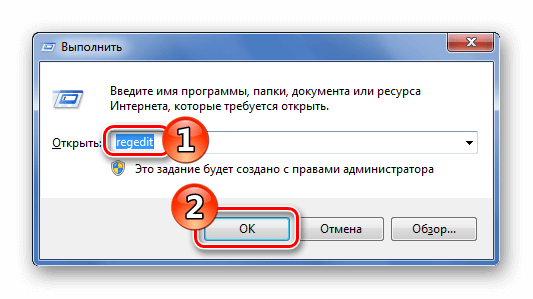
Запускаем «Редактор реестра» из диалогового окна «Выполнить»
Изменяем ключ реестра AppInit_DLLs
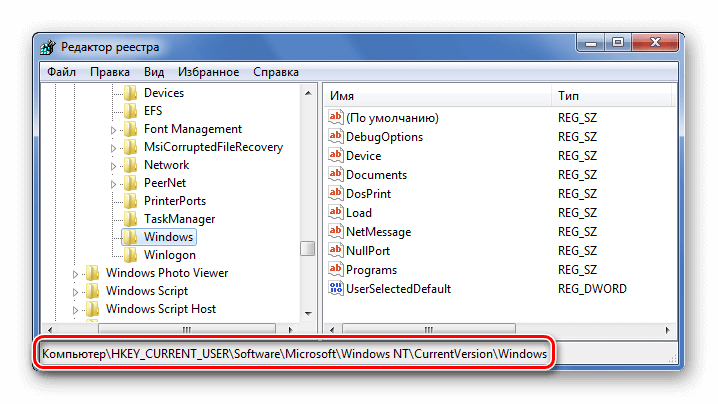
Аналогичная папка в ветке реестра HKEY_CURRENT_USER
Способ №2: Очистка таблиц маршрутов 
Данный способ также может устранить проблему, если не работают все браузеры, кроме Internet Explorer. Нам потребуется сделать следующие шаги:
- Вызываем окно «Выполнить», нажав на клавиатуре«Win+R».
- Далее вписываем туда cmd и нажимаем «OK».
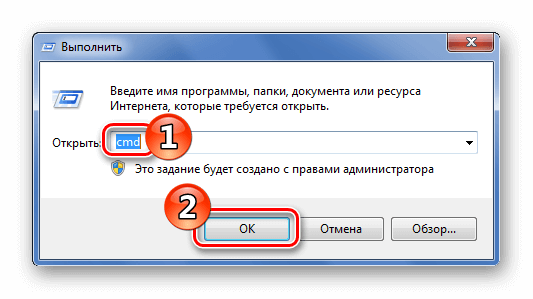
Запускаем командную строку из диалогового окна «Выполнить»
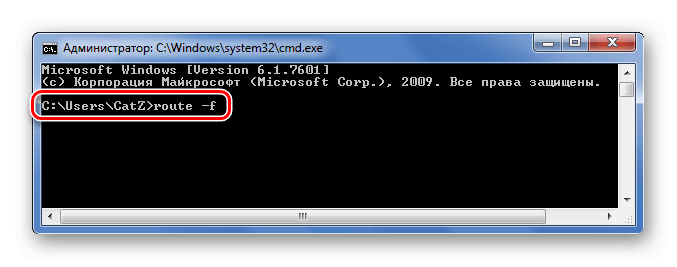
Запускаем команду route –f
Способ №3: Проверка настроек DNS 
Иногда проблему с загрузкой страниц в обозревателе можно решить путём изменения настроек DNS сервера. Для этого проделаем следующее:
- Нажимаем правой кнопкой мыши по интернет-соединению и выбираем вариант «Центр управления сетями…».
- Кликаем по названию соединения.
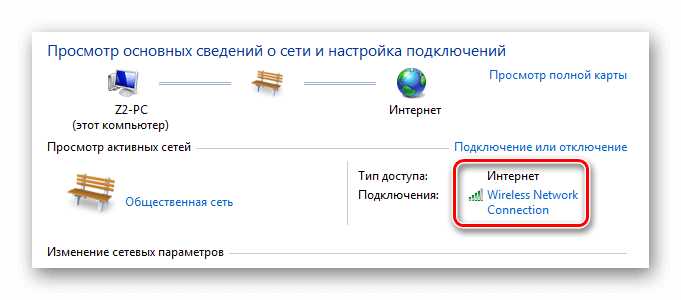
Выбираем активное подключение к интернету
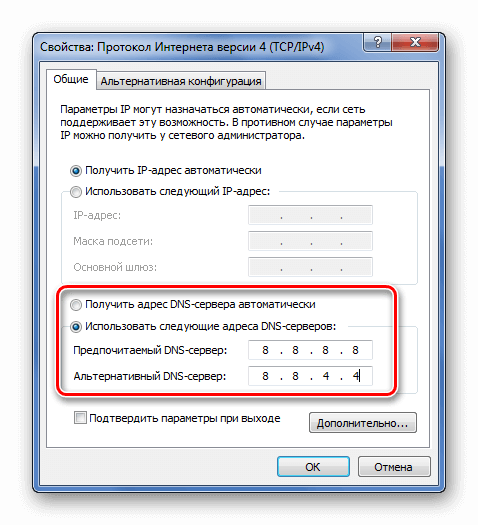
Устанавливаем настройки DNS сервера
Способ №4: Проверка файла hosts
Еще одной причиной, по которой браузер не заходит на сайты, является проблема с файлом hosts. Потребуется открыть его и вернуть настройки по умолчанию. До этого проделаем следующее:
- Заходим в папку по адресу:
- Открываем файл hosts при помощи блокнота.
- Удаляем всё содержимое после строчек:
Способ №5: Удаление вирусов 
Причиной проблем с отображением интернет ресурсов в браузере также может быть наличие вирусов в системе. Чтобы их удалить, можно воспользоваться имеющимся антивирусом или портативными сканерами, такими как Доктор Веб CureIt! или Касперский Virus Removal Tool.
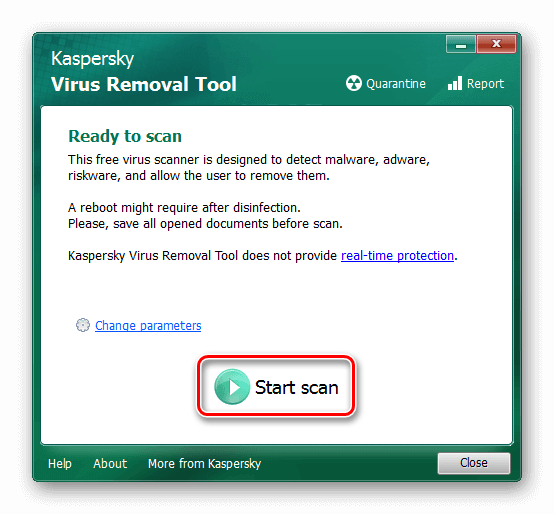
Интерфейс антивирусного сканера Касперский Virus Removal Tool
Обе программы предельно просты в использовании.
На этом всё. Надеемся, что при помощи нашей инструкции вам удалось устранить возникшую проблему, и теперь все браузеры, не только Internet Explorer, работают исправно.
Устранение неполадок Internet Explorer в Windows Vista и Windows XP
Internet Explorer 11 был окончательно отключен с помощью обновления Microsoft Edge в некоторых версиях Windows 10. Если для любого сайта, который вы посещаете, требуется Internet Explorer 11, его можно перезагрузить в режиме Internet Explorer в Microsoft Edge. Рекомендуется перейти на Microsoft Edge , чтобы начать пользоваться более быстрым, безопасным и современным браузером.
ВВЕДЕНИЕ
В этой статье описывается, как устранять возможные проблемы, которые могут возникнуть при использовании Windows Internet Explorer 7 или Windows Internet Explorer 8 на компьютере под управлением Windows Vista.
Дополнительная информация
Вы не можете просматривать Интернет
У вас низкая производительность или медленное просмотр
При использовании Internet Explorer вы получаете сообщение об ошибке
Непредвиденное поведение в Internet Explorer
Проблемы с повреждением файлов
Вы не можете просматривать Интернет
Вы не можете использовать Internet Explorer для поиска в Интернете. Кроме того, другие приложения не могут получить доступ к Интернету. Эта проблема может быть причиной любого из следующих действий:
- Проблемы с программным обеспечением брандмауэра или его конфигурацией
- Проблемы с драйверами сетевых адаптеров
- Проблемы с текущей установкой Winsock или протоколов TCP/IP
- Неправильные записи в файле Hosts на компьютере
У вас низкая производительность или медленное просмотр
Браузер может реагировать медленно. Кроме того, для веб-страницы может возникать медленное просмотр или медленное время загрузки. Как правило, проблемы с низкой производительностью и медленным просмотром возникают, если выполняется одно из следующих условий:
- Необходимо выполнить обслуживание в Internet Explorer с помощью встроенных средств.
- Internet Explorer имеет конфликтующих или неправильных параметров.
- Сторонняя программа не работает с Internet Explorer.
- Один из .dll, связанных с Internet Explorer, отсутствует, был заменен неправильной версией или установлен неправильно.
Дополнительные сведения об оптимизации Internet Explorer см. в следующей статье, чтобы просмотреть статью в базе знаний Майкрософт:
936213 Оптимизация Internet Explorer
При использовании Internet Explorer вы получаете сообщение об ошибке
Обратите внимание, что этот раздел относится только к Windows Internet Explorer 7.
При попытке открыть Internet Explorer может появиться сообщение об ошибке «Веб-страница не отображается». Кроме того, Internet Explorer может перестать отвечать при открытии или использовании. Это может произойти по одной из следующих причин:
- Проблемы или конфликты с другим установленным программным обеспечением.
- Учетная запись пользователя повреждена.
- Компьютер заражен вредоносным сторонним программным обеспечением или вирусами.
- Проблемы с параметрами конфигурации и проблемы совместимости в Internet Explorer.
Дополнительные сведения см. в следующей статье базы знаний Майкрософт:
936214 Устранение неполадок совместимости, влияющих на Internet Explorer 7 в Windows Vista
Непредвиденное поведение в Internet Explorer
Непредвиденное поведение в Internet Explorer может быть вызвано надстройки или панелей инструментов. Чтобы исправить это поведение, сбросьте или оптимизируйте Internet Explorer, чтобы убедиться, что Internet Explorer установлен правильно. Для получения дополнительных сведений о том, как устранить эти проблемы, щелкните следующий номер статьи, чтобы просмотреть статью в базе знаний Майкрософт:
936213 Оптимизация или сброс Internet Explorer
Проблемы с повреждением файлов
Повреждение файла или параметры операционной системы могут привести к ошибкам в Internet Explorer. Дополнительные сведения см. в следующей статье базы знаний Майкрософт:
936212 Восстановление операционной системы и восстановление конфигурации операционной системы до более ранней точки во времени в Windows Vista
Не работает предварительный просмотр файлов Excel в проводнике и Outlook


Добрый день! Уважаемые читатели и гости одного из крупнейших IT блогов в рунете по системному администрированию Pyatilistnik.org. В прошлый раз мы с вами исправили ошибку с оборудованием » Сбой запроса дескриптора устройства», двигаемся дальше и вновь поговорим по офисный продукт от компании Microsoft. Сейчас в компании идет процесс миграции с Windows Server 2012 R2, на более свежие редакции и на одном из новых серверов люди стали жаловаться, что у них перестала работать область просмотра при выборе файлов Exel, как в проводнике, так и в Outlook, выскакивало сообщение «Нет данных для предварительного просмотра» . Ниже я вам покажу, как это исправить.
Описание проблемы
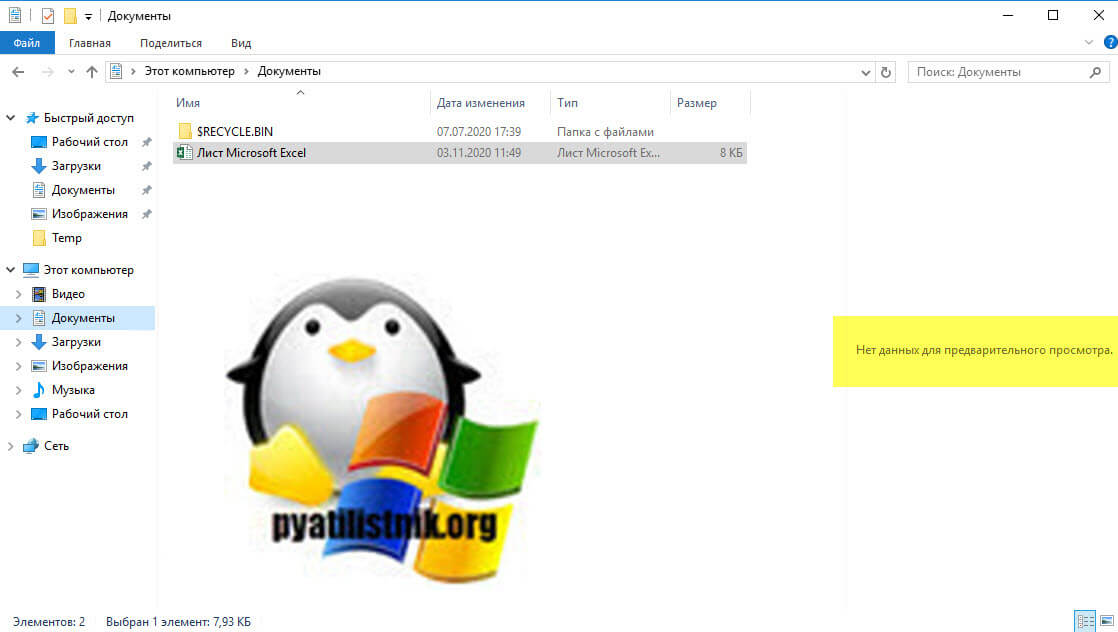
Не так давно я развернул терминальную ферму на базе Windows Server 2019, об этом я подробно писал. Произвел миграцию профилей пользователей и восстановил все предыдущие групповые политики, были проблемы с ассоциациями файлов, но я все поправил через GPO. RDS ферма стала жить своей новой жизнью, через какое-то время ко мне прилетела заявка из сервисдеска, где пользователь жаловался, что у него не работает область просмотра при выборе файла Exel. Выглядело, это вот так:
Нет данных для предварительного просмотра (No preview data)
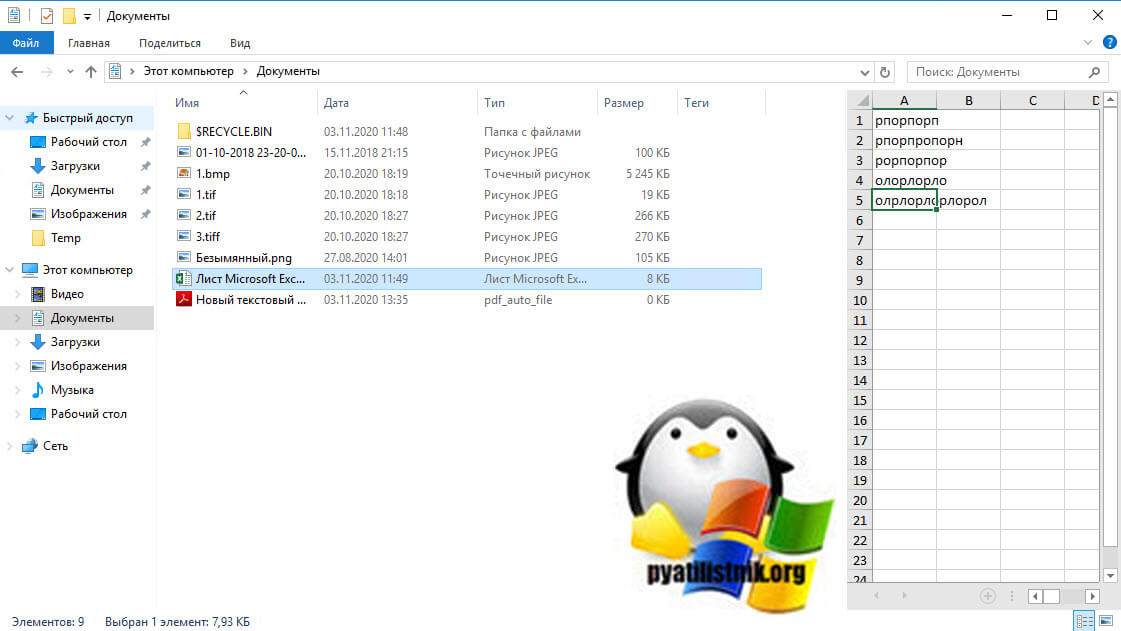
А должно быть вот так. Мне сложно оценить на сколько это критично, но самому было интересно в этом разобраться.
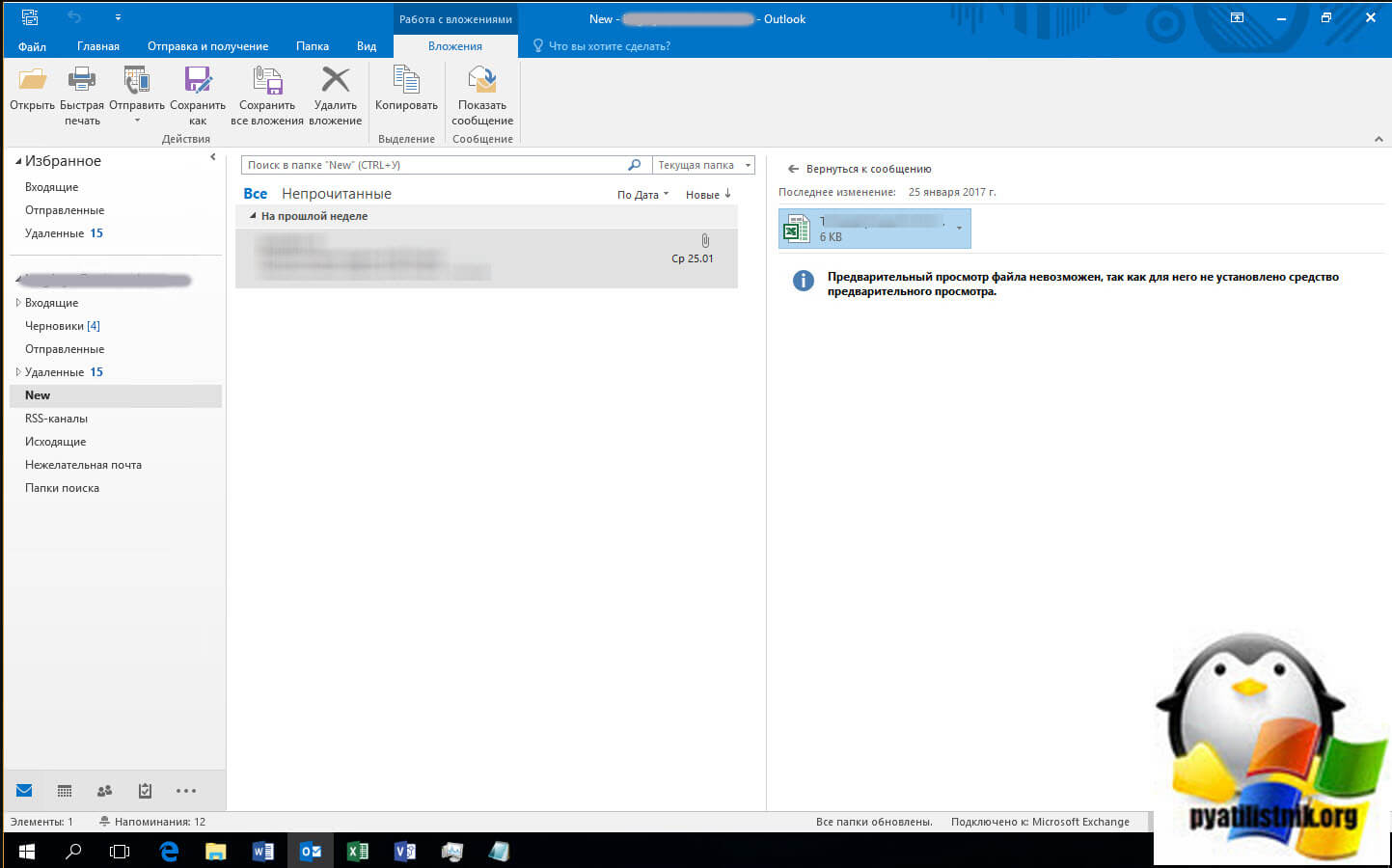
В Outlook 2016 это выглядит вот так:
Предварительный просмотр файла невозможен , так как для него не установлено средство предварительного просмотра
Причины почему не работает область предпросмотра?
Если мы говорим про клиентские операционные системы, то например, после установки Windows 10 и установке в него офисного пакета, у вас не возникнет проблем с отображением области предварительного просмотра. За это отвечает такой компонент «Предварительный просмотр Microsoft Excel (Microsoft Excel previewer)«, который устанавливается вместе с самим MS Office, он так же есть и в пакете Office 365. И основной причиной выступает не правильная запись в реестре Windows, это может быть из-за установки других утилит или после восстановления системы.
Создаем ключи реестра для области просмотра файлов Exel и не только
Сразу хочу отметить, что принцип данного метода одинаков для любой версии MS Office, единственное отличие это конечная ветка, а сами ключи одинаковы. Для начала давайте я вам покажу ветки реестра для разных редакций и версий MS Office, где мы будим создавать ключи:
MS Oficce 365 — HKEY_LOCAL_MACHINE\SOFTWARE\Microsoft\Office\ClickToRun\REGISTRY\MACHINE\Software\Microsoft\Windows\ CurrentVersion\PreviewHandlers
MS Office 32 битный — HKEY_LOCAL_MACHINE\SOFTWARE\Microsoft\ Windows\CurrentVersion\PreviewHandler s
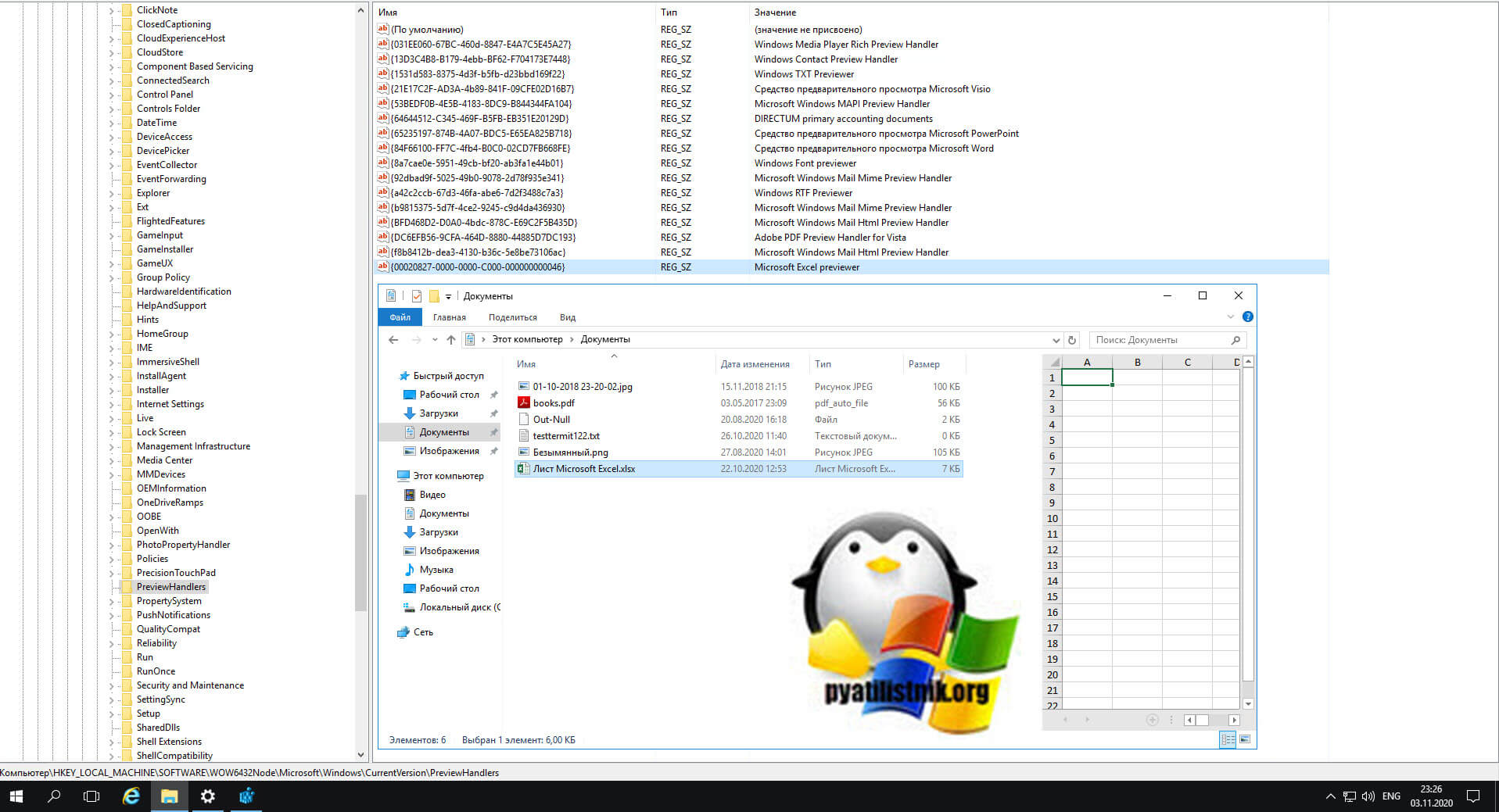
MS Office 64 битный — HKEY_LOCAL_MACHINE\SOFTWARE\Wow6432Node\Microsoft\Windows\CurrentVersion\PreviewHandlers
напоминаю, что открыть оснастку редактор реестра Windows вы можете из окна » Выполнить», написав в нем regedit.
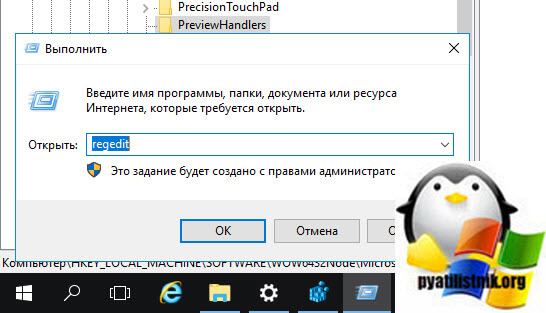
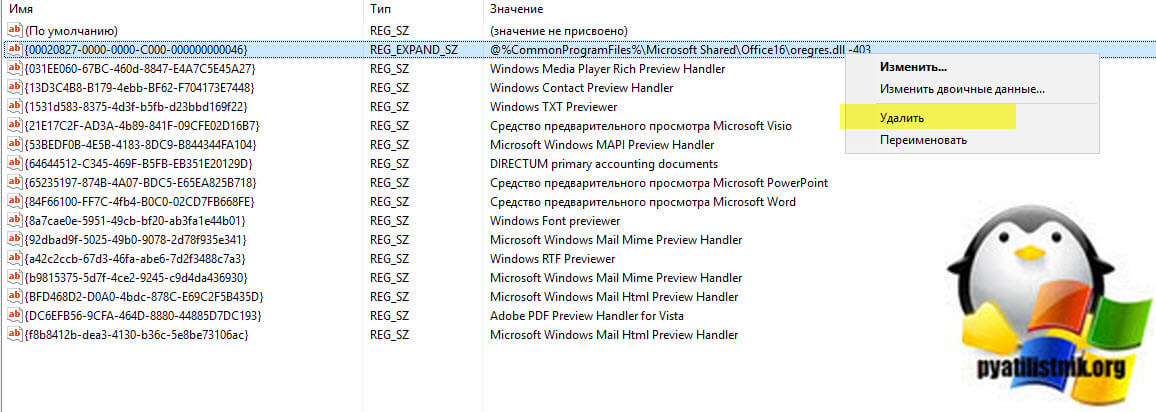
Переходите по нужному пути, у меня операционная система Windows Server 2019 и тут уже существовал ключ реестра с нужным названием, но он имел не тот тип и не то содержимое, я говорю про ключ .
Как видите тут ключ имеет не верное значение «@%CommonProgramFiles%\Microsoft Shared\Office16\oregres.dll,-403», и именно из-за этого у нас при выборе фалов Excel не отображается зона просмотра.
Щелкаем правым кликом по данному ключу и смело его удаляем.
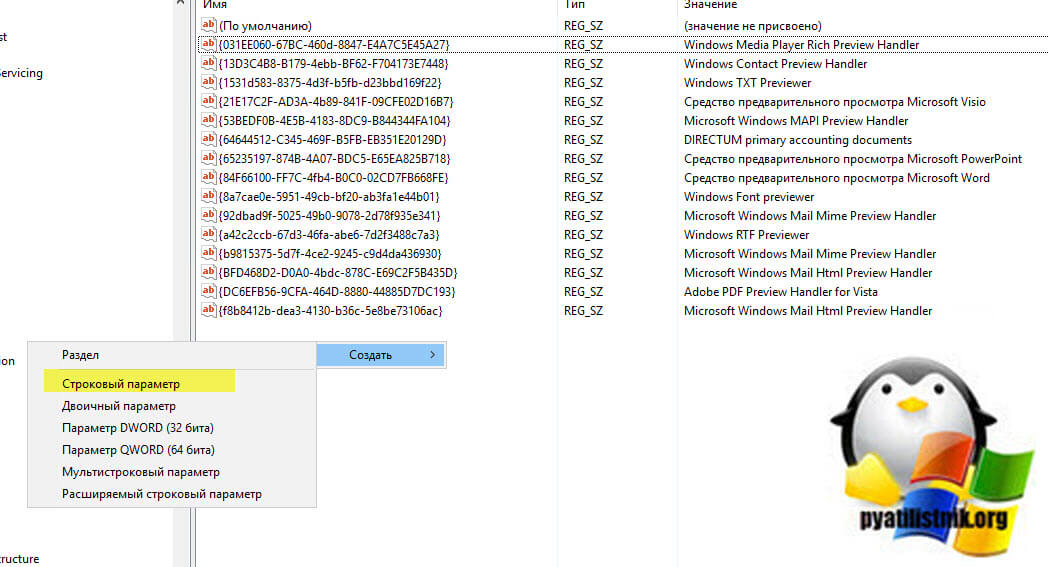
Щелкаем правым кликом и из контекстного меню выбираем пункт «Строковый параметр (REG_SZ)»
Задаем ему название и значение Microsoft Excel previewer или Предварительный просмотр Microsoft Excel
Скачать готовые ключи реестра для исправления ошибки «Нет данных для предварительного просмотра» можно по ссылке — (Дополнения Windows пункт 47)
Если у вас по прежнему выскакивает ошибка и в проводнике или в Outlook, то еще нужно проверить один параметр реестра, где идет сопоставление форматов файлов с приложениями. Откройте раздел:
HKEY_CLASSES_ROOT\.xlsx\ShellEx\< 8895b1c6-b41f-4c1c-a562-0d564250836f >
Убедитесь, что есть сам куст и в нем есть ключ с именем (По умолчанию) и содержимым , это все тот же GUID MS Excel.
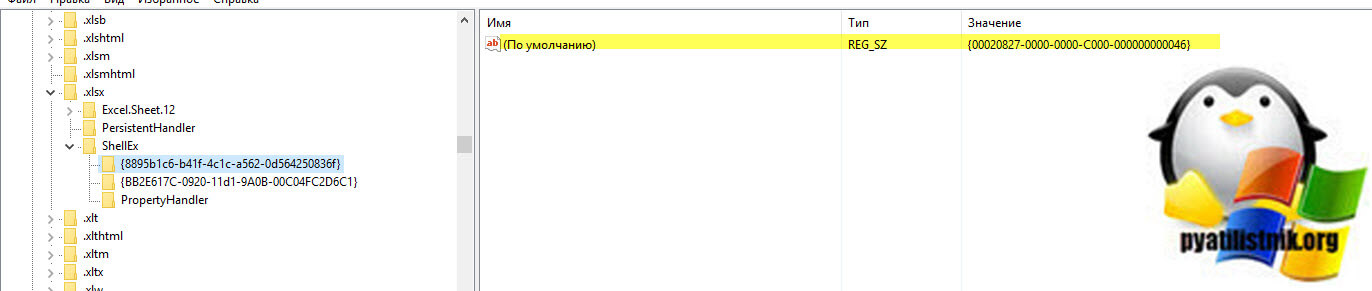
Дополнительные списки GUID для области предварительного просмотра
- — Excel — Значение Microsoft Excel previewer
- — Windows Dedia Player — значение Windows Media Player Rich Preview Handler (Устраняет ошибку: Невозможно выполнить предварительный просмотр этого файла из-за ошибки в Обработчик просмотра проигрывателя windows media player
- — Файлы .contact — Значение Windows Contact Preview Handler
- — txt файлы — Значение Windows TXT Previewer
- — Visio — Значение Средство предварительного просмотра Microsoft Visio или Microsoft Visio previewer
- — MAPI — Значение Microsoft Windows MAPI Preview Handler
- — Directum -Значение DIRECTUM primary accounting documents
- — Power Point — Значение Средство предварительного просмотра Microsoft PowerPoint или Microsoft PowerPoint previewer
- — Word — Значение Средство предварительного просмотра Microsoft Word или Microsoft Word previewer
- — Файлы шрифтов — Значение Windows Font previewer
- — Mail — Значение Microsoft Windows Mail Mime Preview Handler
- — RTF — значение Windows RTF Previewer
- — Mime — Значение Microsoft Windows Mail Mime Preview Handler
- — HTML — Значение Microsoft Windows Mail Html Preview Handler
- — PDF — Значение Adobe PDF Preview Handler for Vista
- — MAIL HTML — Значение Microsoft Windows Mail Html Preview Handler
- — XPS — Значение Microsoft XPS Rich Preview Handler
- — 3MF Shell Thumbnail — Значение Microsoft 3MF Shell Thumbnail and Preview Handler
- — Asm — Значение Delphi Asm Preview Handler
- — Cpp — Значение Delphi Cpp Preview Handler
- — Xml — Значение Delphi Xml Preview Handler
- — Значение Delphi Preview Handler
- — RESX — Значение MSDN Magazine RESX Preview Handler
- — MSI — Значение MSDN Magazine MSI Preview Handler
- — Magazine PDF — Значение MSDN Magazine PDF Preview Handler
- — Binary — Значение MSDN Magazine Binary Preview Handler
- — ZIP — Значение MSDN Magazine ZIP Preview Handler
- — Значение MSDN Magazine Resources Preview Handler
- — Значение MSDN Magazine Strong Name Key Preview Handler
- — Internet Explorer — Значение MSDN Magazine Internet Explorer Preview Handler
- — CSV — Значение MSDN Magazine CSV Preview Handler
- — Serialized Ink — Значение MSDN Magazine Serialized Ink Preview Handler
- — XAML — Значение MSDN Magazine XAML Preview Handler
Теперь я думаю что у вас все должно быть хорошо с область предварительного просмотра в проводнике Windows и Outlook. На этом у меня все, с вами был Иван Семин, автор и создатель IT портала Pyatilistnik.org.
Популярные Похожие записи:
 Приложению Excel не удалось вставить данные, 100% решение
 Произошла исключительная ситуация (Microsoft Office Excel): Нет доступа к файлу
- Ошибка certificate chain processed corrently 0x800b0112
- Как скрыть программу в списке установленных, за минуту
 Как скачать и установить MS Office 2019
 Ошибка The number of connections to this computer is limited
Не работает поиск в Windows 10 или 11

06.09.2022

itpro

PowerShell, Windows 10, Windows 11, Windows Server 2019

комментарий 61
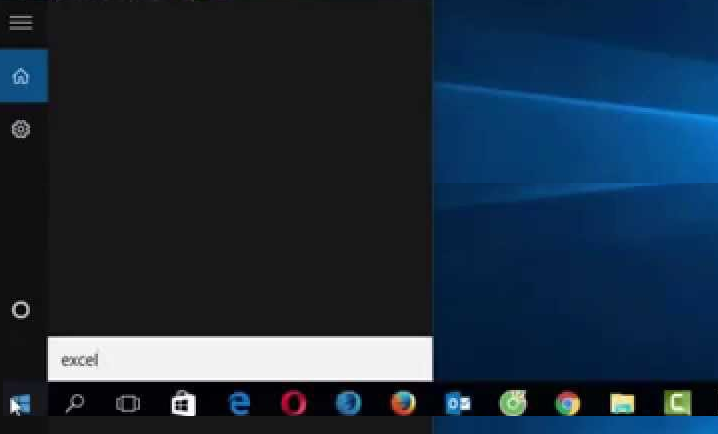
Функцией поиска в Windows 10 и 11 приходится пользоваться намного чаще, чем в предыдущих версиях ОС: с помочью поиска можно быстро найти нужное приложение, файл, элемент настройки в новом меню Settings (Параметры), функцию системы или даже выполнить поиск в Интернете через меню Пуск. Однако в некоторых случаях встроенные поиск Windows перестает работать. При попытке найти любое приложение или файл, поиск Windows возвращает пустой список. В этой статье мы собрали основные советы, которые должны помочь, если у вас в Windows 10 или 11 не работает поиск в меню Пуск, панели задач и других элементах интерфейса Windows.
Перезапустите службы поиска в Windows
За поиск из панели задач отвечает один из исполняемых файлов Cortana — SearchUI.exe. Если у вас не работает поиск в панели задач Windows 10, попробуйте перезапустить этот процесс:
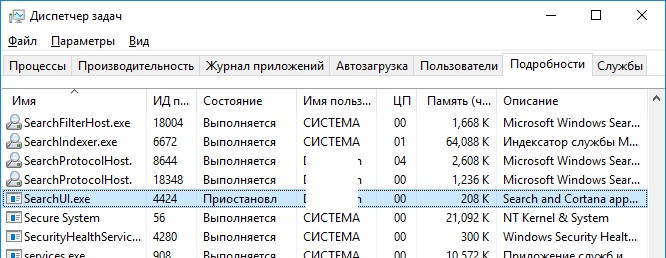
- Запустите Диспетчер задач (Ctrl+Alt+Del);
- Перейдите на вкладку Подробности;
- Найдите в списке процессов SearchUI.exe, щелкните по нему ПКМ и выберите Снять задачу;
- Аналогично завершите процесс SearchApp.exe и SerchIndexer.exe;
- Когда вы в следующий раз попробуете выполнить поиск в Windows 10, это процесс автоматически перезапуститься.
Не работает поиск в стартовом меню Windows
Если у вас в Windows 10/11 поиск не работает только в стартовом меню Пуск, попробуйте следующее решение:
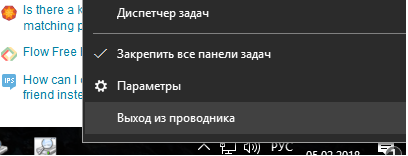
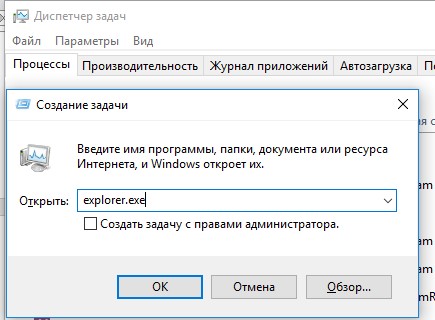
В Windows 10 Creator Update (1703) и более новых версиях есть еще одна частая проблема, из-за которой может не работать поиск. В разделе Параметры -> Конфиденциальность -> Фоновые приложения (Settings -> Privacy -> Background apps), включите опцию «Разрешить приложениям работать в фоновом режиме» (Let apps run in the background). При отключении данной опции может не работает поиск среди только что установленных приложений.
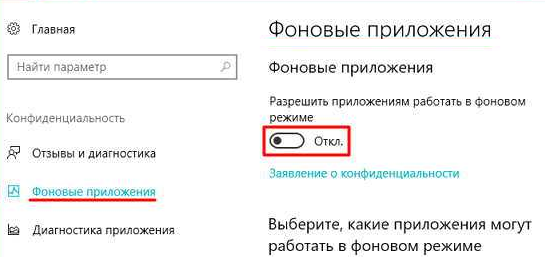
Если вы не нашли эту опцию, можно включить ее через реестр:
- Для этого перейдите в ветку реестра HKEY_CURRENT_USER\Software\Microsoft\ Windows\CurrentVersion\ BackgroundAccessApplications;
- Создайте новый параметр типа DWORD(32-бит) с именем GlobalUserDisabled и значением 0;
- Затем измените значение параметра BackgroundAppGlobalToggle на 1 в ветке реестра HKCU\Software\Microsoft\Windows\CurrentVersion\Search;
Либо вы можете изменить эти параметры из командой строки:
REG ADD HKCU\Software\Microsoft\Windows\CurrentVersion\BackgroundAccessApplications /v GlobalUserDisabled /t REG_DWORD /d 0 /f
REG ADD HKCU\Software\Microsoft\Windows\CurrentVersion\Search /v BackgroundAppGlobalToggle /t REG_DWORD /d 1 /f
Проверьте состояние и настройки службы индексирования Windows
Проверьте, запущена ли служба индексирования Windows. Для этого:
- Откройте консоль services.msc ;
- В списке служб найдите WindowsSearch;
- Проверьте, что служба запущена, а тип ее запуска – автоматический (Automatic — Delayed Start);
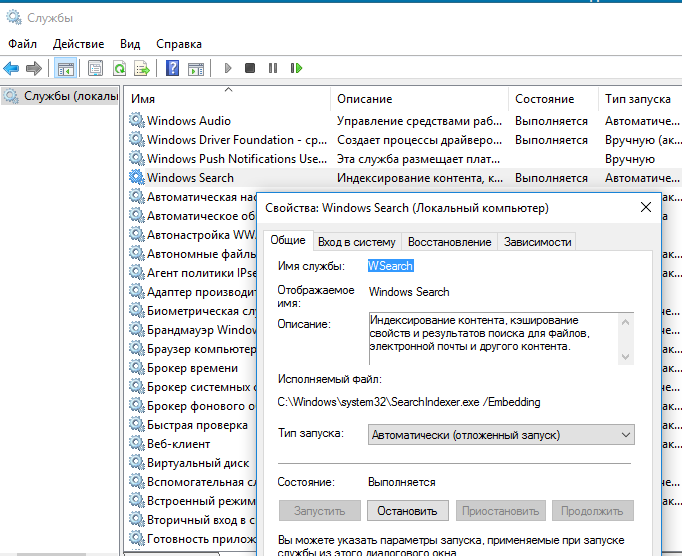
- Запустите / перезапустите службу WSearch;
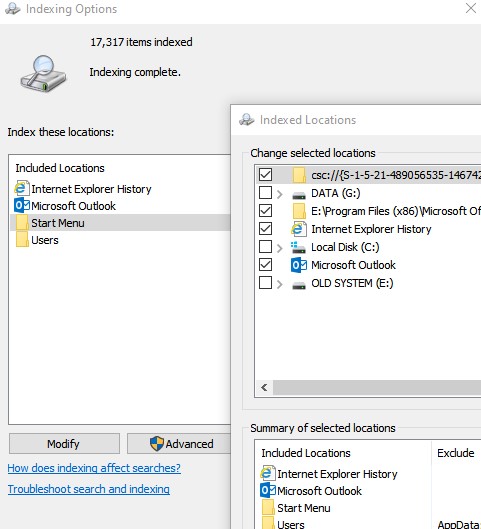
- Теперь откройте классическую панель управления и откройте элемент Параметры индексирования (Control Panel\All Control Panel Items\Indexing Options);
- Убедитесь, что выбрано индексирование всех нужных расположений (как минимум должно быть включено индексирование Start Menu, Users, можете добавить ваши локальные диски и Outlook);
- Нажмите кнопку Дополнительно и в разделе Устранение неполадок нажмите кнопку Перестроить;
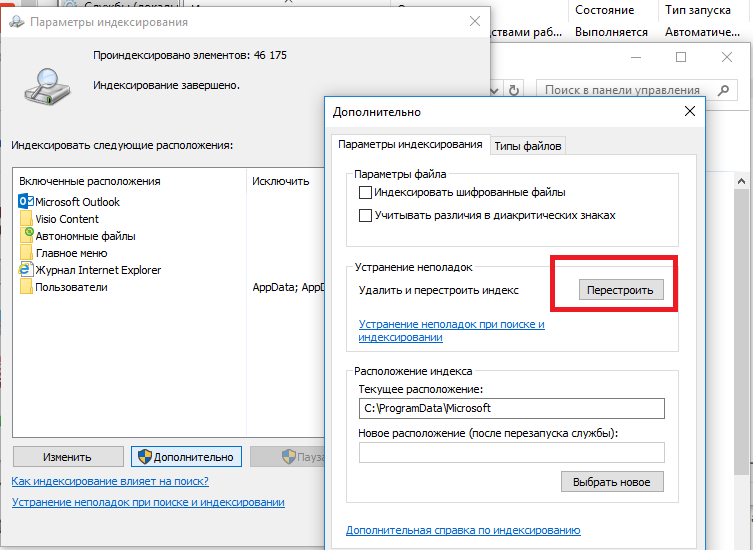
- Процесс переиндексации может занять довольно длительное время. Дождитесь его окончания.
Примечание. Проверьте, что на системном диске достаточно свободного места. В некоторых случаях размер индексного файла службы Windows Search (Windows.edb) может быть довольно большим.
Утилита устранения неполадок службы индексирования и поиска Windows
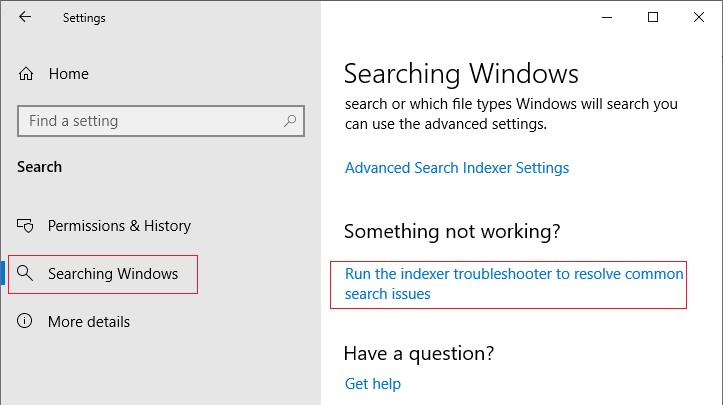
Попробуйте воспользоваться встроенной утилитой исправления неполадок Indexer Diagnostics (Troubleshooter) для исправления типовых проблем с поиском Windows. Для этого:
-
Перейдите в меню Settings -> Search -> Searching Windows. Промотайте список вниз и нажмите на ссылку “Run the indexer troubleshooter to resolve common search issues”;
Можно запустить мастер исправления ошибок поиска из командой строки: msdt.exe -ep WindowsHelp id SearchDiagnostic
Сброс универсальных приложений Microsoft Store
Если у вас на компьютере установлен голосовой помощник Cortana (напомню, что русской версии Cortana все еще нет), исправить проблему неработающего поиска Windows может перерегистрация в системе всех универсальных UWP приложений Windows Store. Для этого в командной строке PowerShell, запущенной с правами администратора, выполните команду:
Get-AppXPackage -AllUsers | Foreach
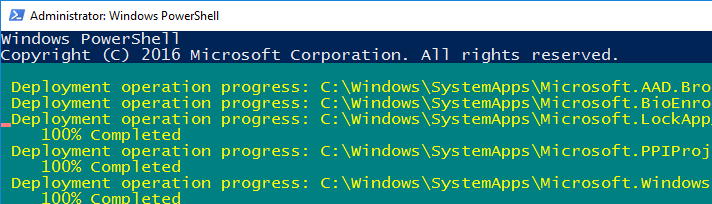
После окончания выполнения команды, перезагрузите компьютер.
Если это не исправило проблема с поиском, нужно полностью удалить и переустановить универсальное приложение Microsoft.Windows.Search ( Microsoft.Windows.Search_cw5n1h2txyewy ).
- Запустите консоль PowerShell.exe с правами администратора;
- Остановите службу Windows Search. Сначала нужно изменить тип запуска на Disabled, а потом остановить ее: Get-Service WSearch| Set-Service –startuptype disabled –passthru| Stop-Service –Force
- Перезагрузите Windows;
- Удалите универсальное приложениеSearch:
Get-AppxPackage -Name *Search* | Remove-AppxPackage -Verbose -ErrorAction SilentlyContinue -WarningAction SilentlyContinue
Get-AppxPackage -AllUsers -Name *Search* | Remove-AppxPackage -Verbose -ErrorAction SilentlyContinue -WarningAction SilentlyContinue - Теперь нужно удалить папку приложения %LOCALAPPDATA%\Packages\Microsoft.Windows.Search_cw5n1h2txyewy . Но для этого нужно сначала назначить локальную группу Administrators владельцем папки. Это можно сделать вручную в проводнике Windows (вкладка Безопасность в свойствах папки) или с помощью такого PowerShell скрипта:
$searchapp_path =»$env:localappdata\Packages\Microsoft.Windows.Search_cw5n1h2txyewy»
$Account = New-Object -TypeName System.Security.Principal.NTAccount -ArgumentList ‘BUILTIN\Administrators’;
$ItemList = Get-ChildItem -Path %searchapp_path -Recurse;
foreach ($Item in $ItemList) $Acl = $null;
$Acl = Get-Acl -Path $Item.FullName;
$Acl.SetOwner($Account);
Set-Acl -Path $Item.FullName -AclObject $Acl;
> - Теперь можно удалить папку Windows.Search_cw5n1h2txyewy:
Remove-Item -Path $env:localappdata\Packages\Microsoft.Windows.Search_cw5n1h2txyewy –force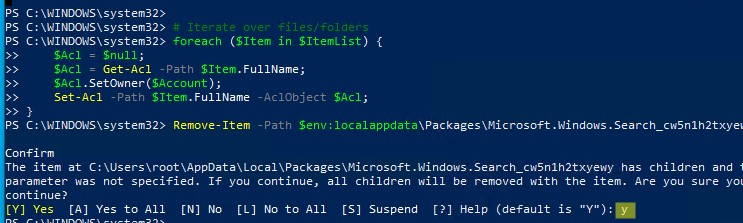
- Сейчас поиск в Windows полностью отключен;
- Переустановите приложение Search App:
Get-AppxPackage -AllUsers -Name *Search* | %
- Включите автозапуск для службы WSearch:
Set-Service WSearch –startuptype automatic - Перезагрузите Windows, войдите под своей учетной записью и проверьте, что поиск теперь работает.
Не работает поиск Windows при включенной интеграции с Bing
5 февраля 2020 года у пользователей Windows 10 массового перестал работать поиск из панели задач. Окно поиска в панели задач открывается, но при вводе любого запроса поиск выдает пустые результаты.

Данная проблема была признана Microsoft и вызывалась недоступностью облачных сервисов поиска Bing. Дело в том, что по-умолчанию Windows 10 отправляет на свои сервера все, что вы вводите в поиске Start Menu, которыt возвращают вам результаты поиска из Bing.
Для исправления этой проблемы проще всего отключить интеграцию поиска Windows 10 с поисковой системой Microsoft Bing.
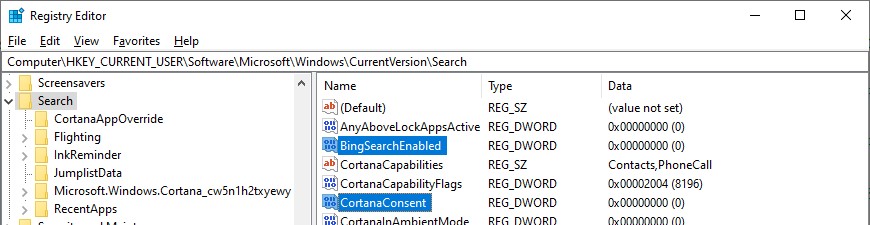
- Запустите редактор реестра (Win+R -> regedit.exe);
- Перейдите в раздел реестра HKEY_CURRENT_USER\SOFTWARE\Microsoft\Windows\CurrentVersion\Search\;
- Измените значение параметров BingSearchEnabled и CortanaConsent на 0;
Если эти параметры реестра отсутствуют, создайте их вручную (тип REG_DWORD 32 bit). Можно создать и изменить эти параметры следующими командами:
REG ADD HKCU\Software\Microsoft\Windows\CurrentVersion\Search /v BingSearchEnabled /t REG_DWORD /d 0 /f
REG ADD HKCU\Software\Microsoft\Windows\CurrentVersion\Search /v CortanaConsent /t REG_DWORD /d 0 /f
Данное решение поможет, если у вас открывается окно поиска, но при вводе текста для поиска не ничего появляется. На момент написания статьи инженеры Microsoft уже исправили проблему с Bing, и службы поиска Windows стали работать нормально. Хотя на мой взгляд интеграцию поиска Windows с Bing нужно отключать сразу после установки операционной системы.
Не работает поиск в Параметрах Windows
В приложении “Параметры” (Settings) Windows 10/11 есть собственной окно поиска для быстрого перехода к элементам настройки системы. Если у вас перестал работать поиск в Параметрах:
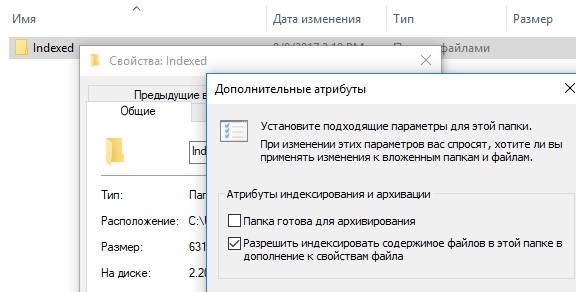
- Запустите File Explorer и перейдите в каталог %LocalAppData%\Packages\windows.immersivecontrolpanel_cw5n1h2txyewy\LocalState ;
- Откройте свойства папки Indexed, нажмите кнопку “Другие”, и проверьте что включена опция включена опция “Разрешить индексировать содержимое файлов в этой папке в дополнении к свойствам файла”;
- Если опция уже включена, отключите ее, нажмите Ок, а затем включите снова.
PowerShell скрипт для сброса Windows Search
Если рассмотренные выше способы не помогли восстановить работу поиска в Windows 10, Microsoft рекомендует воспользоваться скриптом PowerShell для сброса всех настроек службы Windows Search (скрипт предназначен для Windows 10 1903 и выше).
[Для запуска этого скрипта нужно
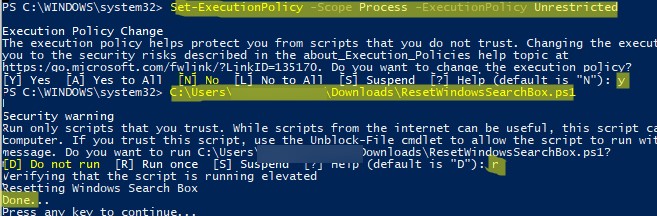
- Скачайте скрипт ResetWindowsSearchBox.ps1 по ссылке;
- Запустите консоль PowerShell с правами администратора;
- Измените настройки политики запуска скриптов PowerShell, выполнив команду (команда разрешает запуск скриптов в текущей сессии powershell.exe): Set-ExecutionPolicy -Scope Process –ExecutionPolicy Unrestricted
- Запустите скрипт;
- Скрипт сбросит настройки поиска Windows на значения по-умолчанию;
- Перезагрузите компьютер и проверьте, исправлена ли проблема поиска в Windows.
Другие варианты исправления проблем поиска в Windows, которые могут помочь, если предыдущие варианты не помогли вам:
- Создайте нового пользователя и проверьте работает ли поиск под ним;
- Проверьте, запущен ли в вашем сеансе процесс ctfmon.exe. Это стандартный процесс Windows, который управляет альтернативным пользовательским вводом и панелью Office Language (служба Touch Keyboard and Handwriting Panel Service). Если этот процесс не запущен или остановлен, вы просто не сможете печатать символы в панели поиска Windows. Чтобы запустить процесс, нажмите Win +R и выполните команду: C :\Windows\System32\ctfmon.exe
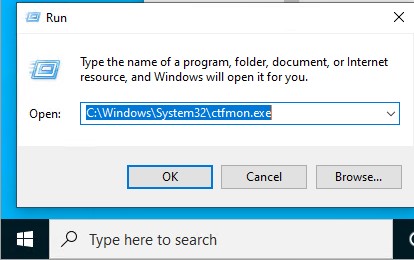 Если это исправит проблему с поиском, нужно добавить процесс ctfmon.exe в автозагрузку Windows.
 - Загрузитесь с LiveCD и удалите папку Microsoft.Windows.Cortana_*** в AppData\Local\Packages (также можно завершить процесс из Windows с помощью unlocker). После перезагрузки папка появится снова и через нескольки минут поиск должен заработать (данный метод помог нескольким нашим посетителям);
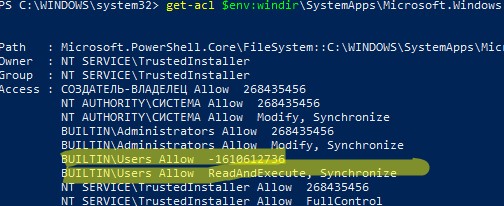
- Проверьте NTFS права на папку C:\Windows\SystemApps\Microsoft.Windows.Search_cw5n1h2txyewy у всех пользователей компьютера должны быть права Read+Execute (BUILTIN\Users Allow ReadAndExecute, Synchronize). Проще всего вывести NTFS разрешения с помощью PowerShell: get-acl $env:windir\SystemApps\Microsoft.Windows.Search_cw5n1h2txyewy
- Проверьте целостность системных файлов: sfc /scannow или dism /Online /Cleanup-Image /RestoreHealth ;
- Если проблемы с поиском наблюдаются в почтовом клиенте MS Outlook, смотрите другую инструкцию: Не работает поиск писем в Outlook.
 Предыдущая статья Следующая статья