Не работает видео в браузере Opera – решения
Так как за последнее время скорость интернета существенно возросла, всё больше людей предпочитают смотреть видео онлайн, чем скачивать его на компьютер. Также пользователям доступно сетевое телевидение и возможность проведения видеоконференций. В нашей статье мы расскажем, что можно предпринять, если в обозревателе Opera не работает видео.
Варианты устранения проблемы 
В большинстве случаев такие неполадки в браузере Опера решается путем проверки и установки соответствующих настроек, а также очисткой кэша браузера. Кроме этого, перед тем как приступать к изменению параметров обозревателя, можно попробовать его перезапустить, а также осуществить перезагрузку Windows. Далее рассмотрим несколько самых действенных способов устранения проблем с видеоклипами.
Настройки обозревателя 
Иногда неправильные настройки Opera могут стать причиной проблем с видеоконтентом. Чтобы их устранить, проделаем следующие операции:
-
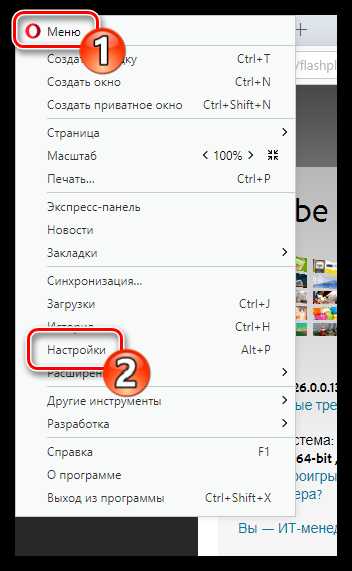
Открываем главное меню браузера и из отобразившегося списка переходим в «Настройки». Также для того чтобы попасть в этот раздел, можно воспользоваться клавиатурной комбинацией «Alt+P».
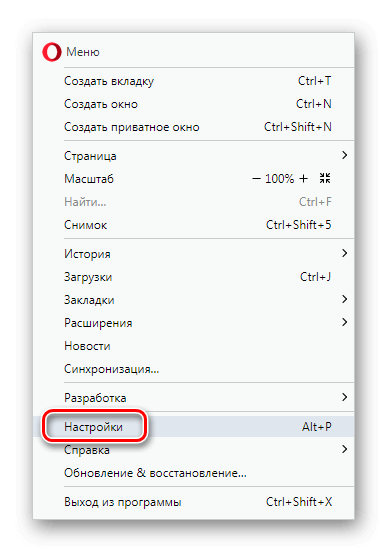
Открываем «Настройки» из главного меню браузера
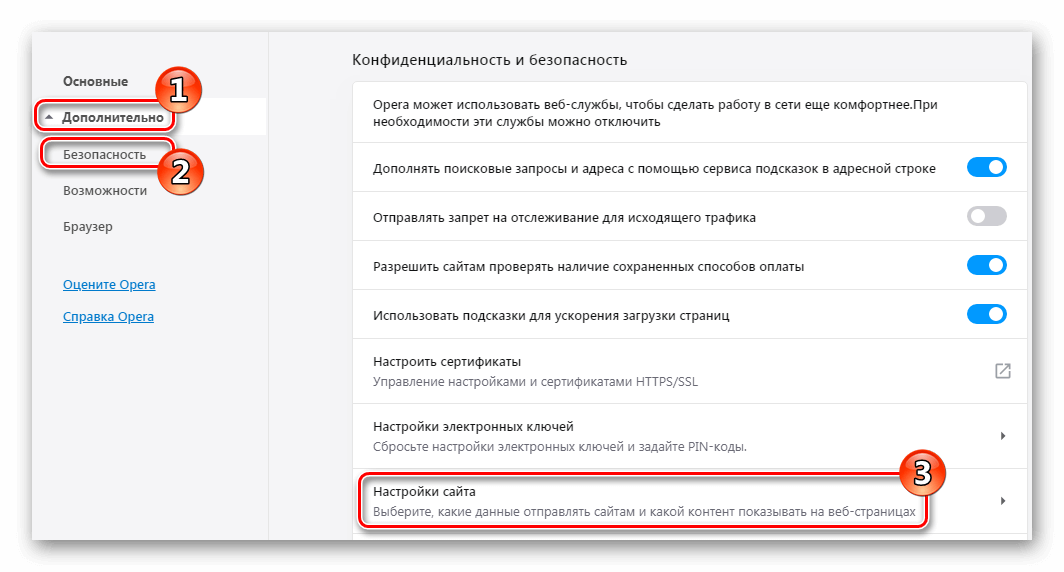
Переходим в раздел настроек сайта
Для проигрывания видео контента используются различные технологии, поэтому в браузере должен быть включён JavaScript, а также активирован плагин Flash.
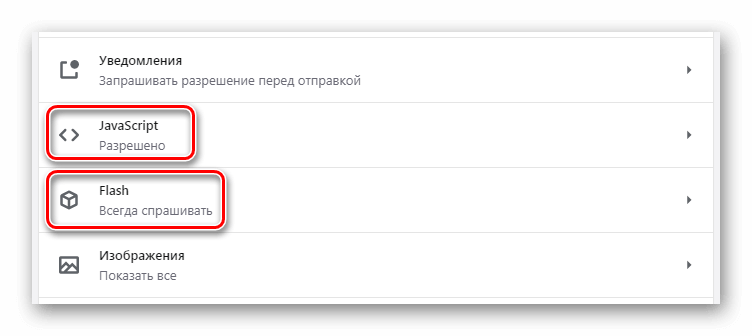
Проверяем настройки Java Script и Flash
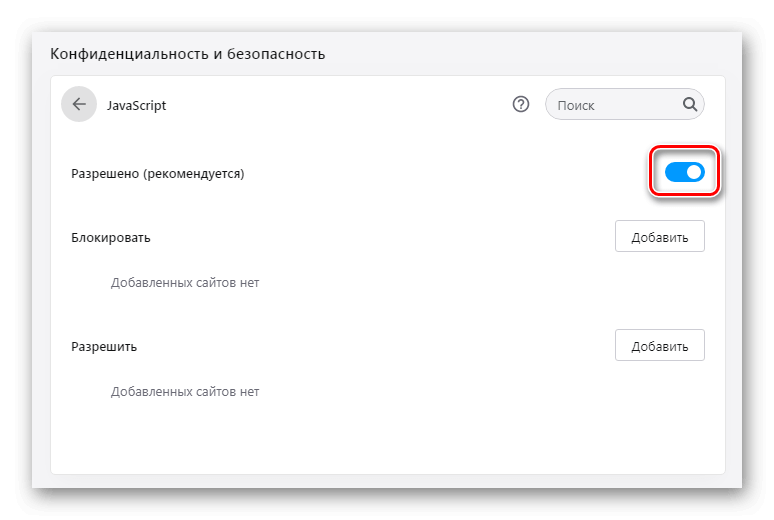
Разрешаем использование JavaScript
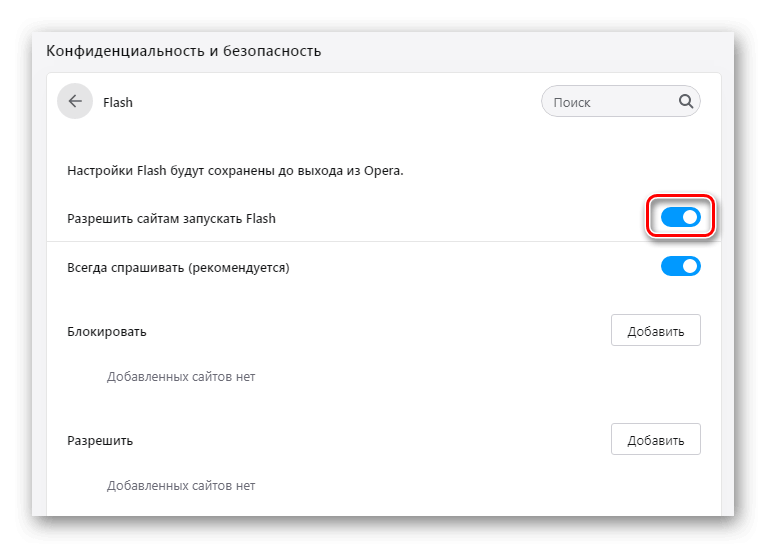
Разрешаем запускать плагин Flash
В параметрах обеих технологий также следует обратить внимание на раздел «Блокировать» — в нём не должны присутствовать ресурсы, с которых вы хотите воспроизводить видео.
Обновление обозревателя 
Ещё одной из причин неполадок с видео в Опере может быть устаревшая версия браузера. Интернет-технологии всё время развиваются и требуют использование новейших стандартов, которыми, возможно, не оснащены старые версии обозревателя. Чтобы обновить программу, проделаем следующие операции:
-
Запустив браузер, открываем его главное меню и выбираем строку «Обновление & восстановление».
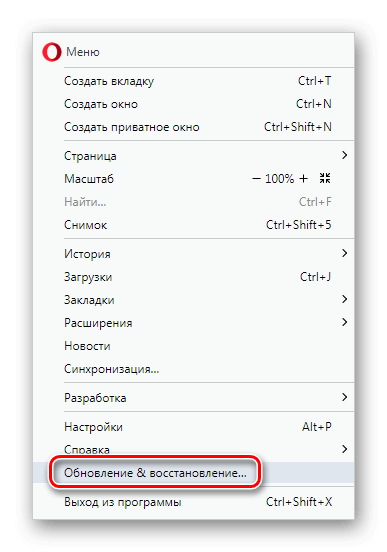
Открываем раздел «Обновление & восстановление»
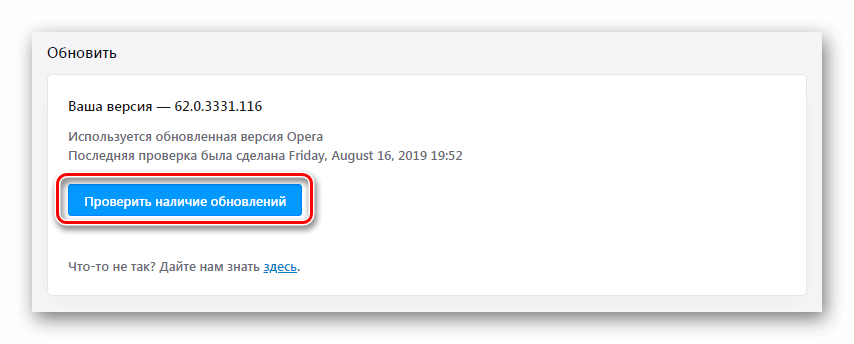
Проверяем доступность обновления браузера
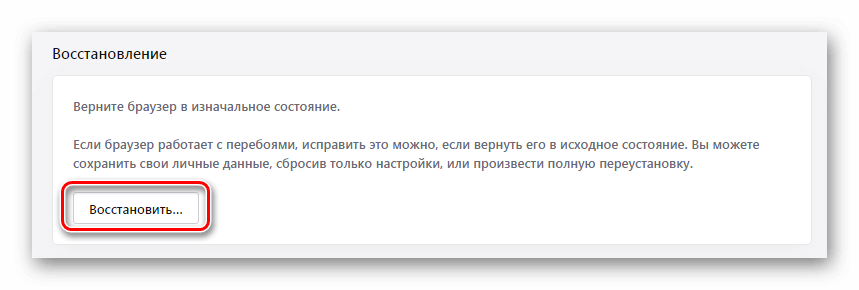
Восстанавливаем дефолтные настройки обозревателя
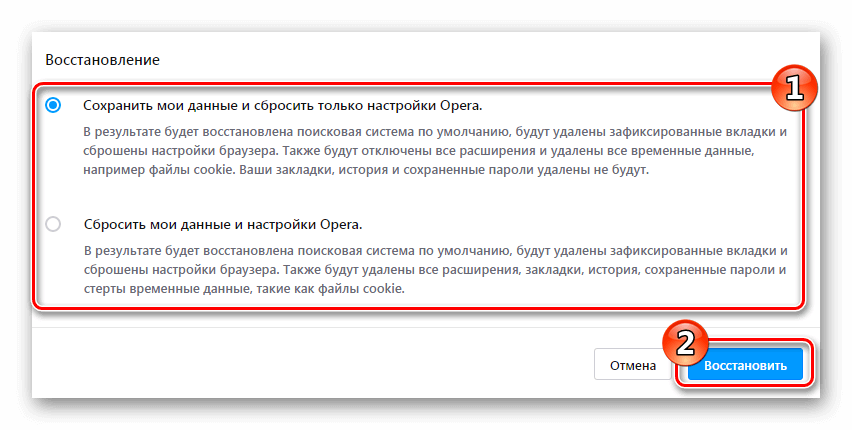
Выбираем тип восстановления
Установка плагина Flash Player 
Ещё одна причина неполадок с видео в Опере — это отсутствие или некорректная работа дополнения Flash Player. В таких случаях обычно при попытке запустить ролик появляется оповещение о том, что нужно установить плагин. Чтобы это осуществить, проделаем следующие операции.
-
Перейдём на официальный сайт для установки плеера, и в левой части появившегося окна выберем соответствующую ОС и версию плагина для Оперы.
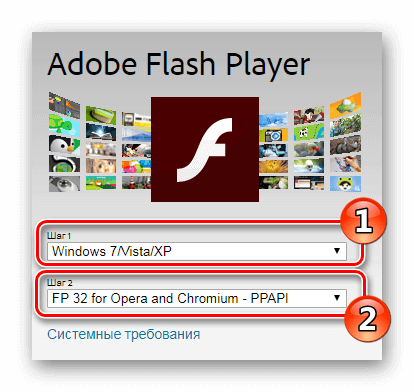
Выбираем свою операционную систему и версию плагина
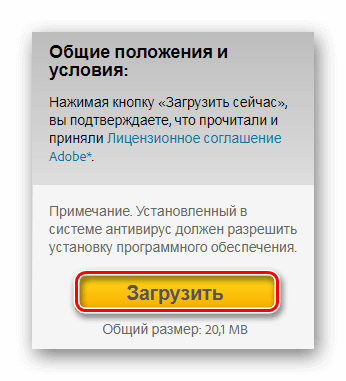
Запускаем скачивание обновленного плагина
Если плеер уже установлен на компьютере, можно проверить его версию. До этого продолжаем:
-
Запускаем контрольную панель из стартового меню Windows и открываем раздел «Система и безопасность».
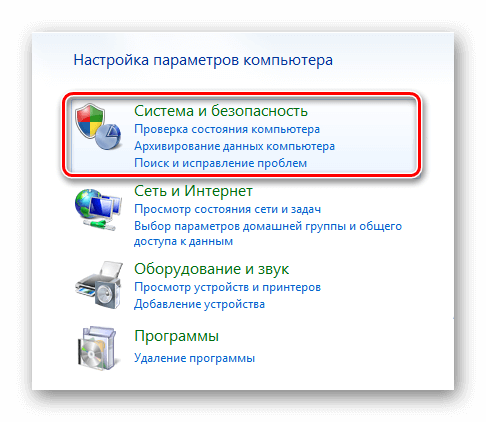
Переходим в раздел «Система и безопасность»
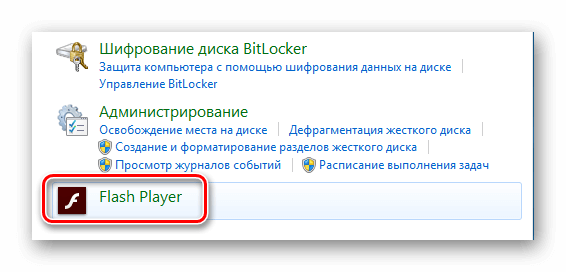
Открываем настройки Flash плеера
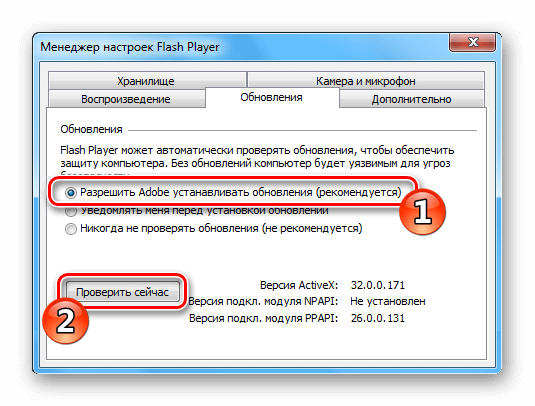
Разрешаем установку обновлений и проверяем их наличие
В случае наличия обновлённой версии нужно будет её установить с официального сайта, как это было описано ранее.
Очистка кэша и куки 
Достаточно часто устранить проблему с воспроизведением видео можно просто очистив кэш браузера, однако после удаления куки придётся вводить логины и пароли на всех сайтах, где требуется регистрация. Чтобы очистить кэш, нам понадобится выполнить следующие операции:
-
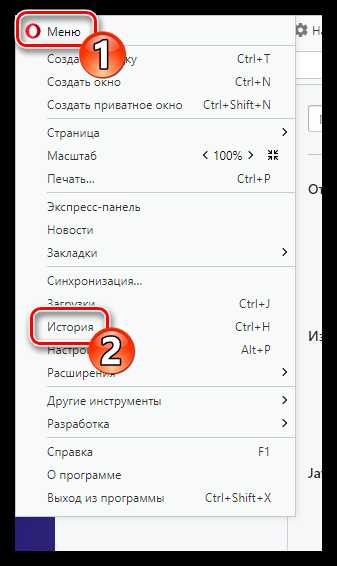
Кликаем по главному меню обозревателя, выбираем пункт «История» и далее «Очистить историю посещений».
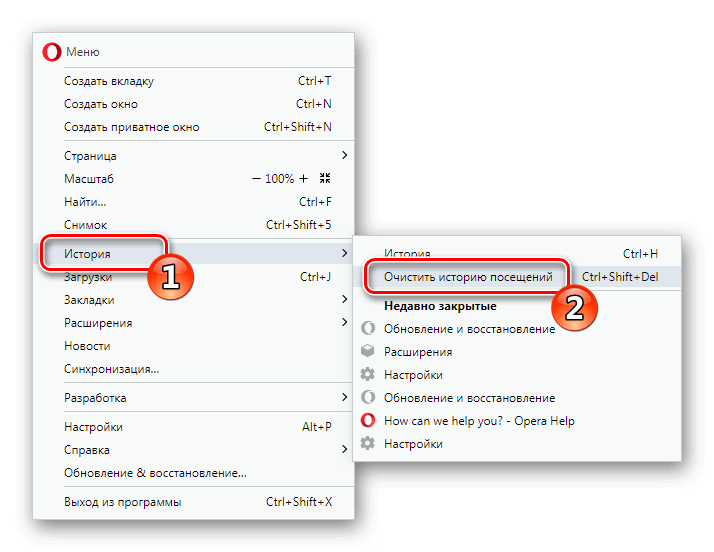
Открываем настройки очистки истории и кэша
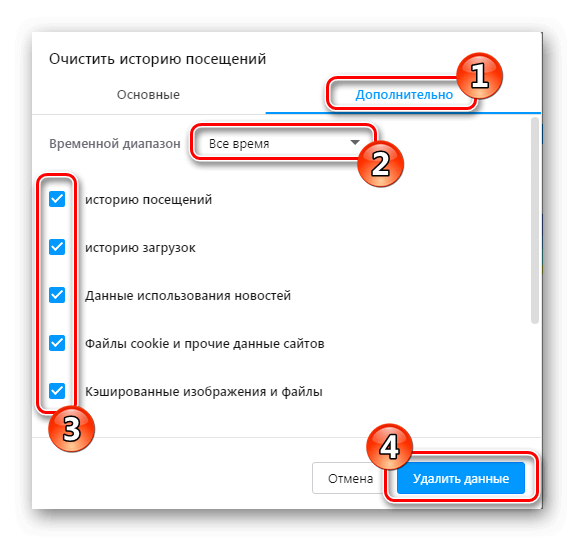
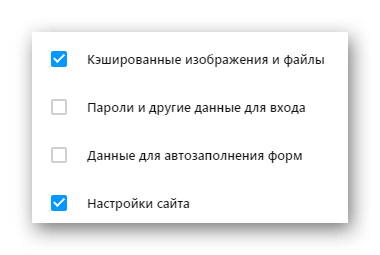
Устанавливаем настройки очистки истории
После завершения операции желательно перезапустить браузер.
Отключение аппаратного ускорения 
Ещё один способ, к которому можно прибегнуть для устранения неполадок с видео, — это отключение функции аппаратного ускорения. Проделаем следующие шаги:
-
Открываем браузер и из меню переходим в «Настройки».
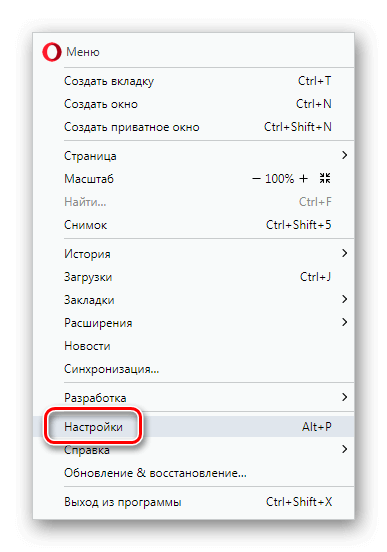
Переходим в настройки браузера из главного меню
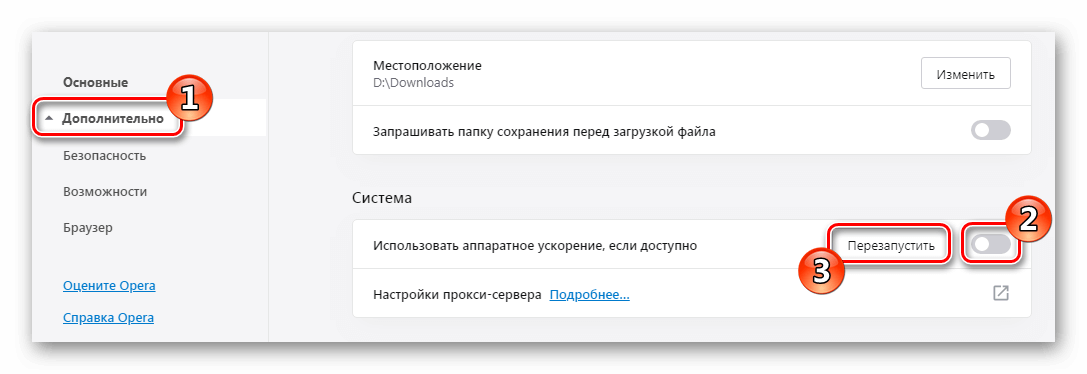
Отключаем ускорение и перезапускаем обозреватель
Теперь проблема с видео должна будет устраниться.
На этом наша инструкция подошла к концу. Надеемся, что её помощью вам удастся без затруднений устранить неполадки с воспроизведением видеороликов в вашем браузере.
Популярные плагины для просмотра видео в браузере Opera. Браузер опера не воспроизводит видео
Практически каждый пользователь так или иначе просматривает видеоролики в интернете. Это могут быть фильмы или небольшие ролики на YouTube или в социальных сетях. Но что же делать, если вдруг это стало невозможным, и браузер стал выдавать ошибку? Причины того, что не показывает видео в опере, могут быть различными. Давайте рассмотрим, как же можно исправить ситуацию.
Adobe Flash Player
Наиболее частой причиной возникновения данной проблемы и такой проблемы как «не воспроизводится музыка в Opera» является отсутствие в браузере плагина Adobe Flash Player. Исправить это можно перейдя на официальный сайт разработчика по адресу http://get.adobe.com/ru/flashplayer/. Кроме того, найти плагин можно через сам браузер.
- Запускаем интернет-обозреватель.
- Жмем кнопку Opera.
- Переходим по ссылке Расширения.
- В поисковую строку вводим Adobe Flash Player.
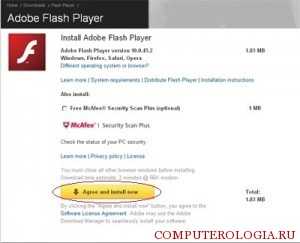
После проделанных действий, перед вами появится сообщение, предлагающее загрузить плагин с сайта разработчика. Необходимо щелкнуть по ссылке, после чего пользователь оказывается на странице расширения. Далее выполняем инструкции по инсталляции. Чтобы изменения вступили в силу, понадобится перезапустить Opera.
Если используется старая версия Adobe Flash Player, то вполне возможно, что видео перестанет проигрываться. Поэтому необходимо будет удалить устаревший вариант (имейте в виду, что сделать это можно только с помощью специальной утилиты) и установить новый. Скачать его можно с веб-ресурса разработчиков.
Устаревший браузер
Если opera не воспроизводит видео, то причиной может стать устаревшая версия браузера. В таком случае понадобится обновить интернет-обозреватель Opera через сайт разработчика. Удалять старую версию программы не нужно.
Совет. Для того чтобы вручную не обновлять браузер, можно установить в настройках автоматическое обновление. В таком случае программа будет самостоятельно искать и устанавливать новые версии, сообщая об этом пользователю.
Еще одна причина может быть в том, что устарел сам плагин. Для того чтобы его обновить (если не установлено автоматическое обновление), необходимо сделать следующее.
- Браузер запускается.
- В поисковую строку вводится opera:plugins.
- На странице дополнений нажимаем строку Обновить плагины.
Другие способы устранения ошибки
Встречается, что opera не показывает видео из-за того, что расширение просто отключено. Поэтому изначально следует перейти на страницу плагинов и проследить, чтобы рядом с расширением Shockwave Flash стоял статус Включено. Если дополнение было деактивировано, то включения плагина перезапустите программу.
Если причина того, что видео в Opera невозможно просмотреть, кроется в поддержке аппаратного ускорения графики, то понадобится удалить файл gpu_test.ini. Для этого закрываем браузер и переходим в профиль интернет-обозревателя. Находим необходимый файл и удаляем его.
Кроме того, может встречаться конфликт ассоциаций flash-файлов. В таком случае удаляем устаревший плагин и устанавливаем новый. Далее действуем так:
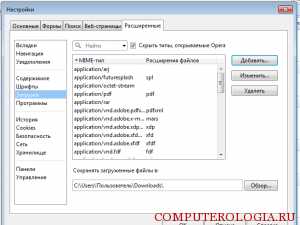
- В браузере открываем Настройки – Расширенные.
- Выбираем раздел Загрузки.
- Находим название приложения, которое ассоциируется с flash-проигрывателем.
- Выделяем его и жмем Изменить.
- В открывшемся окне нажимаем ссылку Использовать плагин.
- Далее выбираем flash-плеер, который представлен обычно dll-файлом.
Иногда все перечисленные советы не помогают, и видео все равно не получается просмотреть в Opera. Возможно, что тогда понадобится переустановка браузера. Если же не помогло и это, то причину нужно искать гораздо шире. К примеру, могли просто слететь драйвера для видеокарты, установить которые достаточно просто при наличии загрузочного диска.
Не работает видео в браузере Опера: как исправить
Сегодня вряд ли получится найти хотя бы одного пользователя интернета, который не просматривал бы время от времени разные видео. Это могут быть полноценные фильмы в различных онлайн кинотеатрах либо небольшие ролики в соцсетых и на YouTube.
Но что делать, если вдруг смотреть видео в привычном браузере стало невозможно. Например, если не работает видео в Опере. На самом деле причин этому может быть достаточно много. Постараемся рассмотреть подробней, в чем может быть проблема.
Флеш Плеер
Одной из наиболее частых проблем, при которых не работает видео Опера бывают проблемы с Adobe Flash Player. Тут может быть два варианта:
- Флеш Плеер отсутствует;
- Флеш Плеер устарел.
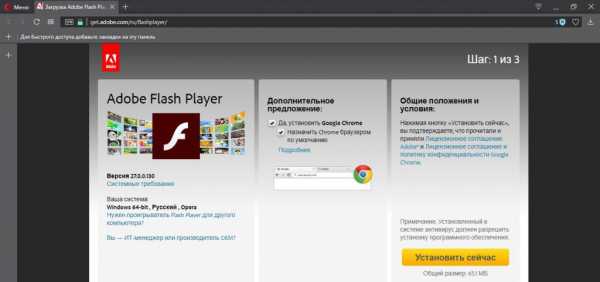
Решается данная проблема достаточно просто. Нужно только зайти на официальный интернет ресурс разработчика и скачать/обновить плеер.
Помимо этого отыскать плеер можно сразу через браузер Опера. Для этого можно следовать данной простой инструкции.
- Открываем онлайн-обозреватель.
- Нажимаем на кнопку Opera.
- Переходим в раздел расширения.
- В строку поиска вводим «Adobe Flash Player».
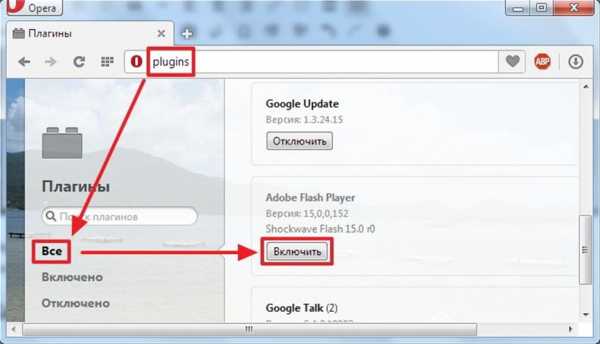
После всего этого должно появиться сообщение, в котором будет предлагаться установить интернет флеш плеер в виде плагина с ресурса разработчика. После это просто нажимаем по данной ссылке и переходим на страницу данного расширения. После того начинается процесс установки. Для завершения установки просто перезапустите ваш браузер.
Если на вашем ПК установлена устаревшая версия плеера, то не удивительно, что не работает онлайн видео в Опере. Перед тем как устанавливать новый Флеш плеер старый потребуется удалить. Провести удаление возможно только при помощи специализированной программы.
Очищаем кэш и куки
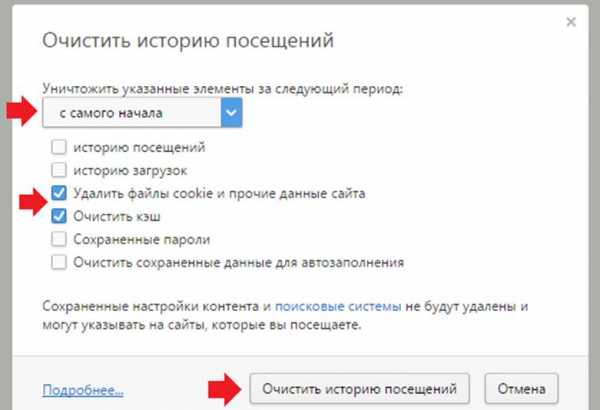
Если Флеш плеер уже установлен, но проблему это не решило, стоит попробовать очисть данные кеша и куки. В этом нет совершенно ничего сложного. Нажмите на три клавиши одновременно CTRL+SHIFT+DELETE. Бразер при этом должен быть открыт. Должна открыться следующая вкладка.
Устанавливаем «С самого начала» как это показано на изображении. И нажимаем на «Очистить историю посещений». Когда очистка будет завершена, стоит проверить плеер. Он должен был начать работать.
Важно понимать, что при отчистке удалится вся информация из браузера. В том числе с тех сайтов, в которых авторизирован пользователь. То есть пароли придется вводить заново.
Старая версия Оперы
Другой причиной проблемы может быть слишком старая версия самого браузера. Отсюда логично предположить, что его потребуется обновить. Сделать это можно через официальный интернет ресурс Опера. При этом удалять старую версию программы совсем не обязательно.
Совет на будущее. Чтобы такая проблема больше не повторялась в настройках браузера можно установить автоматические обновления. Тогда как только новая версия Оперы будет появляться, она установится на ПК самостоятельно. Либо пользователь получит об этом соответствующее обновление.
Другой причиной может стать то, что устарел один из плагинов браузера. Для обновления (если оно не происходит автоматически), можно сделать следующее:
- Запустить Оперу.
- Ввести в поисковую систему opera:plugins.
- На странице дополнений нажмите на «обновить плагины».
Не работает видео в ВК
Проблема может быть и локальной, например не работает видео В Контакте. В остальных ресурсах проблем с воспроизведением нет. Тут может быть три основных причины:
- Причины в работе сервера.
- Проблемы с интернет соединением.
Если проблема в работе сервера, то не воспроизводиться будут только отдельные видео. ВК это большая система, которая находится на множестве серверов. Тут остается только ждать, пока техническая поддержка устранит проблему.
Также проблемы могут быть в слишком низкой скорости интернета. Единственное, что тут может помочь это снизить качество воспроизводимого видео. В этом случае решать проблему нужно с провайдером.
Проблемы с пользователя это неполадки браузера и флеш плеера. Их мы рассмотрели выше.
Прочие способы решить проблему
Бывает так, что видео не воспроизводится просто, потому что отключено расширение. Поэтому если вышеописанные способы не помогли, то стоит снова перейти в раздел плагинов и просмотреть включены ли плагины Shockwave Flash. Если напротив них не стоял значок «Включено». После этого перезапустите браузер.
Если и это не помогло, то проблема, возможно, кроется в аппаратной тех поддержке ускорения графики. Тут требуется удалить файлы gpu_test.ini. Чтобы это сделать нужно, закрыть Оперу и перейти в онлайн-обозреватель. Находим данный файл и удаляем его.
Также часто встречается конфликт в ассоциациях флеш-файлов. В этом случае старый плагин удаляем затем устанавливаем новый. После этого следуем по следующей инструкции:
- В Опере открываем «настройки» => «расширение».
- Переходим в раздел «загрузки».
- Тут следует отыскать название, которое ассоциируется с флеш плеером.
- Далее выделяем его и нажимаем на «изменить».
- В новом окне, которое откроется нужно нажать на «Использовать плагин».
- После этого выбираем флеш плеер. Он обычно бывает в виде dll-файла.
Обычно перечисленные способы помогают окончательно решить проблему. Если нет, то желательно вызвать мастера, чтобы он посмотрел ПК и обнаружил в чем проблема.
Создан быстрый и удобный веб-браузер!
Надоели вечно «тормозяшие» браузеры с кучей ненужных дополнений? Попробуйте Elements Browser
- Быстрый доступ к любимым сайтам.
- Доступ в социальные сети в любых условиях.
- Полностью настраиваемый ньютаб браузера.
- Защита от всевозможных вредоносных файлов и сайтов, их распространяющих.
- Высочайшая скорость загрузки страницы даже при плохой работе интернета.
Не работает Ютуб в Опере

Самым популярным видеосервисом в мире, безусловно, является YouTube. Его постоянными посетителями являются люди разных возрастов, национальностей и интересов. Очень досадно, если браузер пользователя перестает проигрывать видеоролики. Давайте разберемся, почему Ютуб может прекратить работать в веб-обозревателе Opera.
Переполненный кэш
Наверное, самой распространенной причиной, по которой на популярном видеосервисе Ютуб не воспроизводится видео в Опере, является переполненный кэш браузера. Видео из интернета, перед тем, как подаваться на экран монитора, сохраняется в отдельном файле в кэше Оперы. Поэтому, в случае переполнения данной директории, возникают проблемы с проигрыванием контента. Тогда, необходимо очистить папку с кэшированными файлами.
Для того, чтобы очистить кэш, открываем главное меню Оперы, и переходим в пункт «Настройки». Также, вместо этого, можно просто набрать на клавиатуре сочетание клавиш Alt+P.
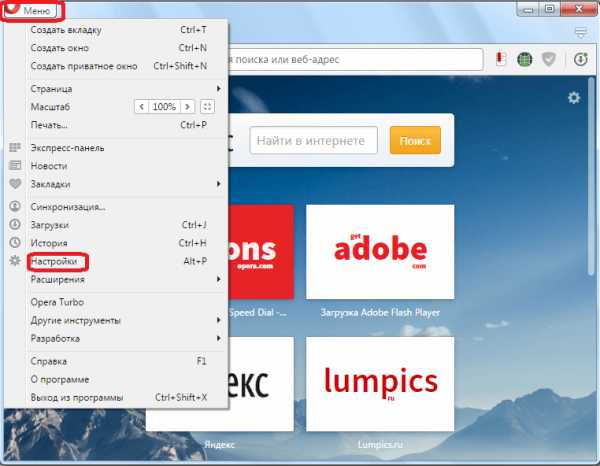
Перейдя в настройки браузера, перемещаемся в раздел «Безопасность».
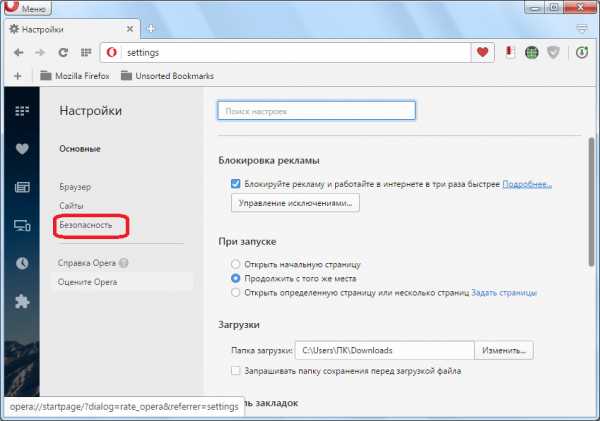
На открывшейся странице, ищем блок настроек «Конфиденциальность». Найдя его, жмем на расположенную в нем кнопку «Очистить историю посещений…».
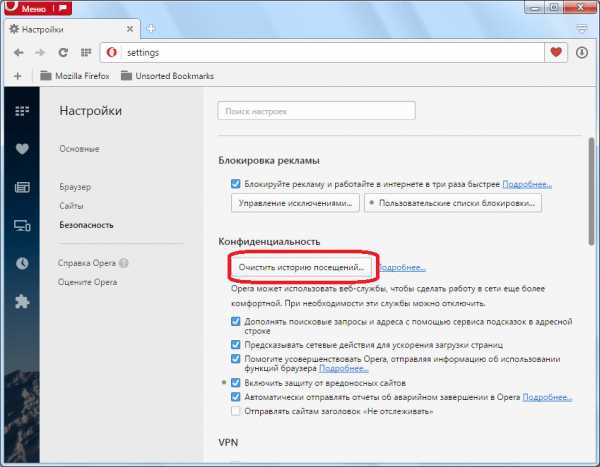
Перед нами открывается окно, которое предлагает совершить целый ряд действий по очистке параметров Оперы. Но, так как нам всего лишь нужно почистить кэш, то мы оставляем галочку исключительно напротив записи «Кэшированные изображения и файлы». После этого, жмем на кнопку «Очистить историю посещений».
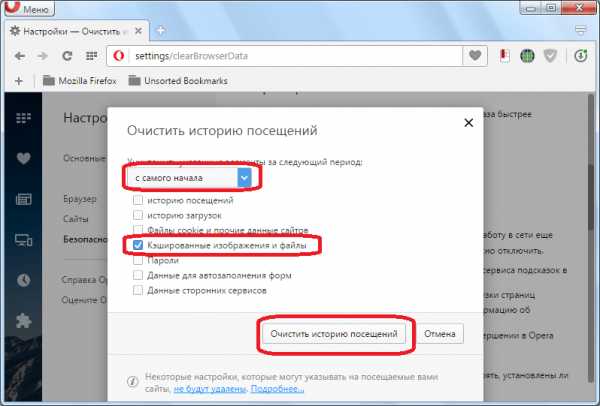
Таким образом, кэш будет полностью очищен. После этого, можно сделать новую попытку запустить видео на YouTube через Оперу.
Удаление куков
С меньшей долей вероятности невозможность проигрывания видео в сервисе YouTube может быть связана с файлами cookies. Данные файлы в профиле браузера оставляют отдельные сайты для более тесного взаимодействия.
В случае, если очистка кэш не помогла, нужно удалить куки. Делается это все в том же окне удаления данных в настройках Оперы. Только, на этот раз, галочку нужно оставить напротив значения «Файлы cookie и прочие данные сайтов». После этого, опять же, жмем на кнопку «Очистить историю посещений».
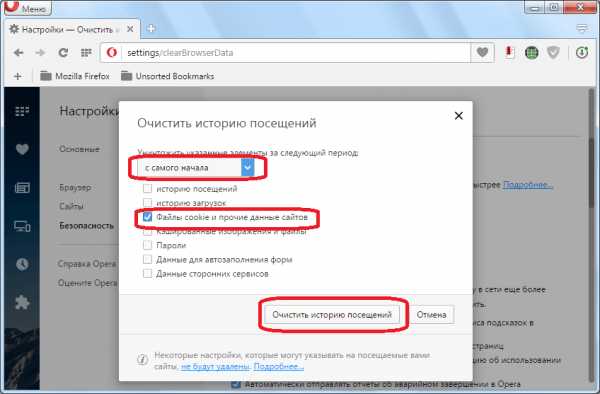
Правда, можно и сразу, чтобы долго не возиться, очистить кэш и куки одновременно.
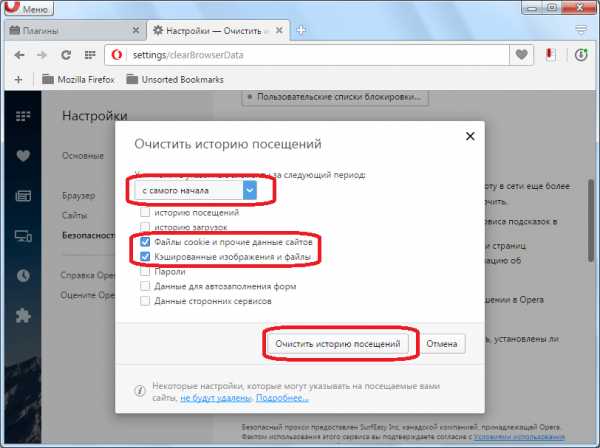
Но, нужно учесть, что после удаления куков, придется во всех сервисах, где на момент очистки вы были залогинены, авторизироваться заново.
Старая версия Оперы
Сервис YouTube постоянно развивается, используя все новые технологии для соответствия более высокому уровню качества, и для удобства пользователей. Не стоит на месте и развитие браузера Opera. Поэтому, если вы используете новую версию этой программы, то проблем с воспроизведением видео на Ютубе возникать не должно. Но, если вы пользуетесь устаревшей версией данного веб-обозревателя, то, вполне возможно, не сможете просмотреть видео на популярном сервисе.
Для того, чтобы решить данную проблему, нужно просто обновить браузер до новейшей версии, перейдя в раздел меню «О программе».
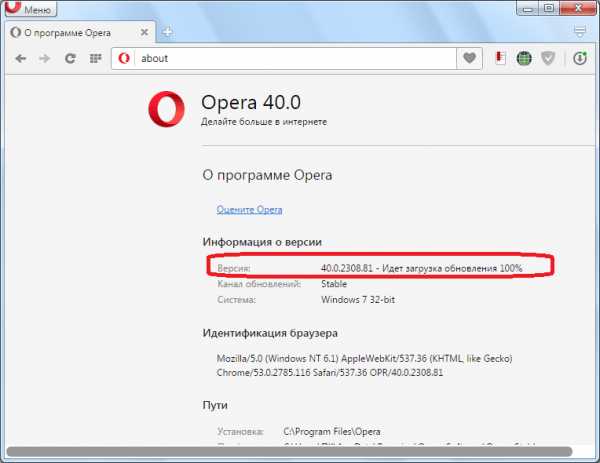
Некоторые пользователи при проблемах с воспроизведением видео на YouTube также пытаются обновить плагин Flash Player, но делать это совсем не обязательно, так как для воспроизведения контента на данном видеосервисе используются совсем другие технологии, не имеющие отношения к Флэш Плеер.
Вирусы
Ещё одной причиной того, почему не показывает видео на Ютубе в Опере, может быть заражение компьютера вирусами. Рекомендуется просканировать свой жесткий диск на наличие вредоносного кода, с помощью антивирусных утилит, и удалить угрозу, в случае обнаружения. Лучше всего, это делать с другого устройства или компьютера.
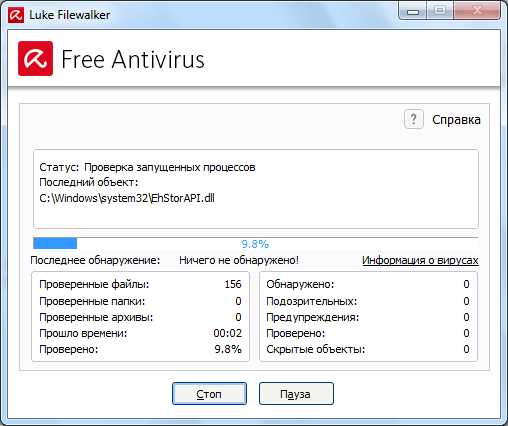
Как видим, проблемы с воспроизведением видео на сервисе YouTube могут быть вызваны несколькими причинами. Но, устранить их вполне по силам каждому пользователю.
Мы рады, что смогли помочь Вам в решении проблемы. Задайте свой вопрос в комментариях, подробно расписав суть проблемы. Наши специалисты постараются ответить максимально быстро.
Помогла ли вам эта статья?
Почему не проигрывается видео в браузере: ищем причины и устраняем их

Проблема с воспроизведением видео в онлайн-режиме достаточно распространена для браузеров. Причины неполадок могут быть разные, но часто происходят из-за вовремя не обновлённого программного обеспечения. Также причиной могут быть и сторонние программы.
Возможные проблемы при запуске видео
При работе или поиске информации в интернете могут возникнуть проблемы. Особенно это касается просмотра видео, которые более чувствительны к неполадкам в сети или на компьютере, чем картинки или текст. Проблемы могут быть следующие:
- при клике на видео оно не воспроизводится или появляется пустой экран;
- видео проигрывается, но тормозит;
- одно и то же видео по-разному воспроизводится на разных браузерах;
- при воспроизведении браузер выдаёт ошибку и отключается.
Причины возникновения проблем с воспроизведением
Причин для некорректного воспроизведения существует очень много. На практике чаще всего встречаются:
- устаревший Flash Player или его отсутствие;
- проблема с работой конкретного плеера на одном из сайтов;
- высокая нагрузка на сервере тоже влияет на воспроизведение видео, особенно часто эта проблема появляется при просмотре видео в социальных сетях. Здесь неполадки со стороны разработчика и пользователь не сможет решить её самостоятельно;
- проблемы с доступом, например, на YouTube закрывают некоторые видео для просмотра в конкретной стране или автор канала ограничивает доступ;
 Автор ограничил доступ к своим видео на YouTube
 - некорректная работа самого браузера, замусоренный кэш;
- при использовании USB-модема скорости передачи данных может просто не хватать для загрузки видео. Если у вас домашний интернет с хорошей пропускной способностью, то, возможно, ролики не загружаются из-за включённого менеджера закачек (Torrent, Download Master и т. п.), которые потребляют весь трафик.
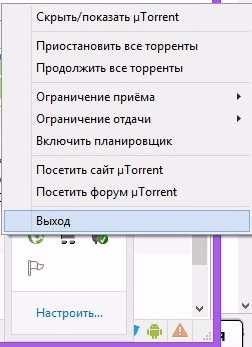 При нажатии на крестик в углу программы закрывается только окно, а uTorrent переходит в фоновый режим. Поэтому для его закрытия заходим в Область уведомлений в правом нижнем углу экрана, нажимаем на него правой кнопкой мыши и жмём «Выход»
Установка Flash Player
99% проблем с воспроизведением видео (а также музыки и другого мультимедийного контента) связано с тем, что Flash Player не установлен или его версия устарела. Обычно сразу появляется соответствующее предупреждающее сообщение, но иногда происходит сбой.
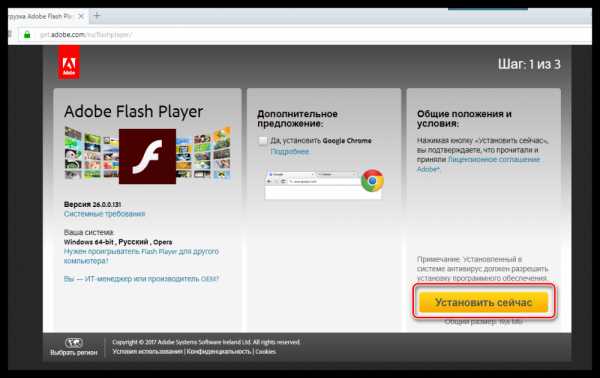
Adobe Flash Player — бесплатный плагин, скачать его можно с официального сайта программы.
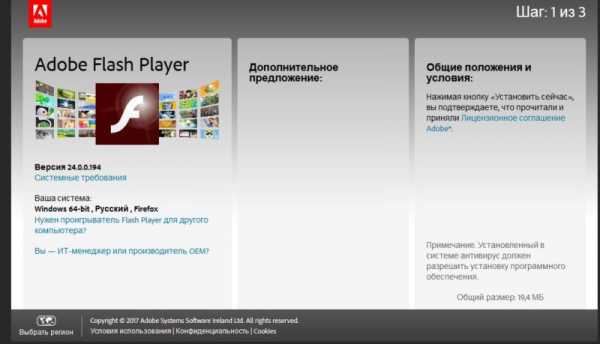
- Переходим на ресурс, снимаем флажки с дополнительного программного обеспечения и нажимаем «Установить». Начнётся скачивание загрузчика. Параметры вашей системы находятся в левой части окна
- После завершения запускаем его. Перед тем как программа начнёт загрузку Flash Player, закройте все браузеры и выберите подходящий вариант будущих обновлений (устанавливать автоматически, уведомлять о новых обновлениях или никогда не проверять их наличие). Для корректной работы при установке выберите автоматическое обновление Flash Player
- Далее следуем инструкциям установщика и ждём, пока завершится загрузка.
- Если процесс завис, то открываем диспетчер задач (Ctrl+Alt+Del), принудительно выключаем процесс и заново запускаем установщик.
Прекращение загрузки может произойти из-за отключения интернета, но в большинстве случаев не начинается заново после подключения к сети.
Рекомендуется выбирать автоматическое обновление Adobe. Если выберете уведомление перед установкой, придётся следить за активностью этой программы. Если же выберете «никогда не проверять обновления» — в будущем могут появиться сбои и неполадки в работе утилиты.
Видео: почему видео воспроизводится «рывками» в браузере Google Chrome
Как обновить Flash Player
Чтобы обновить Flash Player, нужно выполнить те же действия, что и при установке. Но в некоторых случаях это может не решить проблему с воспроизведением. Тогда придётся устанавливать плагин сначала:
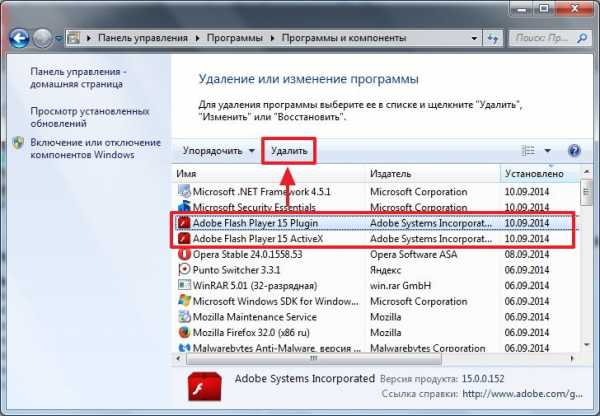
- Открываем панель управления.
- Выбираем «Установка и удаление программ».
- Ищем в списке Adobe Flash Player. Нужно удалить все файлы Adobe Flash Player, если в списке их несколько
- Удаляем его. Желательно подчистить остаточные файлы программой типа Ccleaner.
- Опять устанавливаем Flash Player с сайта Adobe.
Если Flash Player отключён
Flash Player — плагин, который устанавливается в браузер, и по каким-то причинам он может просто отключиться. Это происходит из-за сбоя в работе обозревателя, ошибки антивируса и т. д.
Включение Flash Player в Opera, «Яндекс.Браузере» и Google Chrome
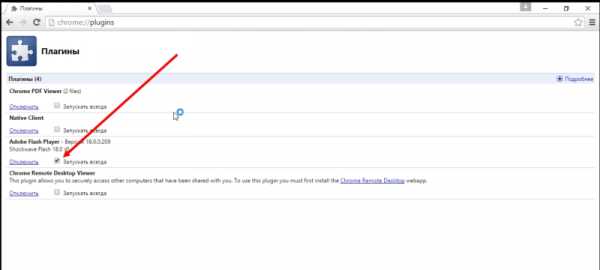
- В адресной строке пишем «browser://plugins» (chrome:plugins в Google Chrome) и жмём Enter.
- Ищем в списке нужный плагин.
- Если он выключен, нажимаем «Включить». Поставьте галочку «Запускать всегда» у плагина
- Перезапускаем браузер.
Видео: включение Flash Player в «Яндекс.Браузере»
Действия по включению Flash Player для Firefox
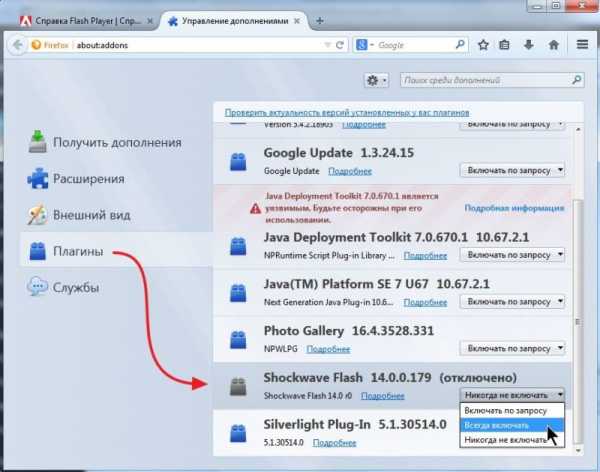
- Нажимаем на меню в правом верхнем углу.
- Выбираем «Дополнения».
- Переходим на «Плагины».
- Находим Flash Player, в Mozilla Firefox он называется Shockwave Flash. В Mozilla Firefox плагин называется Shockwave Flash
- Выбираем «Всегда включать».
- Перезагружаем браузер.
Включение Flash Player в браузере Internet Explorer
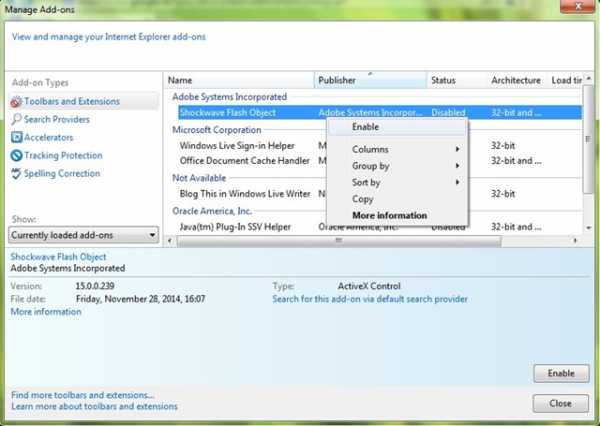
- Открываем «Настройки» (шестерёнка в правом верхнем углу).
- Выбираем управление дополнениями.
- Жмём «Панели инструментов и расширения».
- Щёлкаем правой кнопкой мышки на Flash Player.
- Выбираем «Включить». Включение флеш-плеера в Internet Explorer
- Перезагружаем браузер.
Flash Player в Microsoft Edge
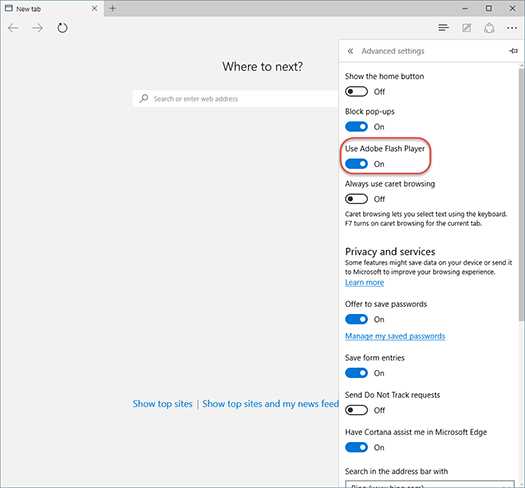
- Нажимаем на значок трёх точек в правом верхнем углу.
- Жмём на «Настройки».
- Прокручиваем список вниз и выбираем «Посмотреть дополнительные параметры».
- Находим «Использовать проигрыватель Adobe Flash Player».
- Переключаем рычажок в положение «Вкл.». Для включения плагина передвигаем рычажок в положение «Вкл»
- Перезапускаем браузер.
Другие проблемы
Если установка Flash Player не помогла исправить проблему, то попробуйте решить её с помощью следующих действий:
- обновить браузер до последней версии, почистить кэш и cookie;
- проверить систему на наличие вирусов;
- если видео проигрывается, но тормозит — не хватает скорости, нужно поставить воспроизведение на паузу и подождать, пока ролик прогрузится до конца;
- закрыть лишние файлы и программы, кроме браузера с открытым видео, и попробовать воспроизвести видео снова;
- поискать ролик на другом ресурсе, так как проблема может быть в самом сайте.
В большинстве случаев проблемы с воспроизведением видео в браузере возникают из-за неполадок с флеш-плеером, поэтому его переустановка или обновление должно решить проблему. Не забывайте время от времени чистить историю и кэш, поставьте хорошую защиту от вирусов. Это поможет предотвратить множество проблем.
(3 голоса, среднее: 2.3 из 5)
Поделитесь с друзьями!
Не работает видео в опере что делать
Что делать, если перестал работать Ютуб в Опере
Youtube – самый популярный видео сервис в мире. Если он не работает в браузере, то это может вызвать серьезные проблемы. Все зависит от того, какие именно причины вызвали эти проблемы, и исходя из этого и нужно определять способ их решения.
В некоторых случаях это распространяется только на браузер Опера, тогда как другие браузеры поддерживают сервис, что создает свои особенности исправления проблем.
Переполненный кэш
Если у вас не работает Ютуб в Опере, то скорее всего проблема с кэшем. Дело в том, что люди редко обращают внимание на то, насколько сильно он забит. Перед тем как вывести все на экран монитора программа предварительно сохраняет части видео на жестком диске в кэше. Если места не будет и пространство будет полностью заполненным чем-то другим, то невозможно будет воспроизвести потоковую информацию. Это может быть как полное отсутствие видео, так и частичное его зависание, остановка в случайных местах без продолжения загрузки и так далее.
Чтобы решить этот вопрос, следует очистить папку с кэшем. Для этого нужно:
- Открыть меню браузера;
- Зайти в пункт «Настройки»;
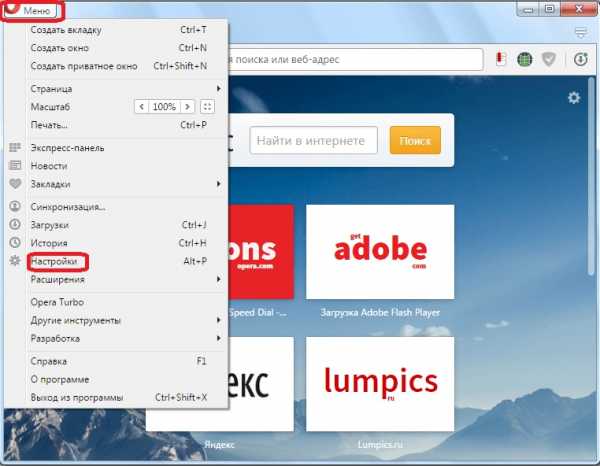
- Зайти в раздел «Безопасность»;
- Открываем блок «Конфиденциальность»;
- Нажимаем «очистить историю посещения».
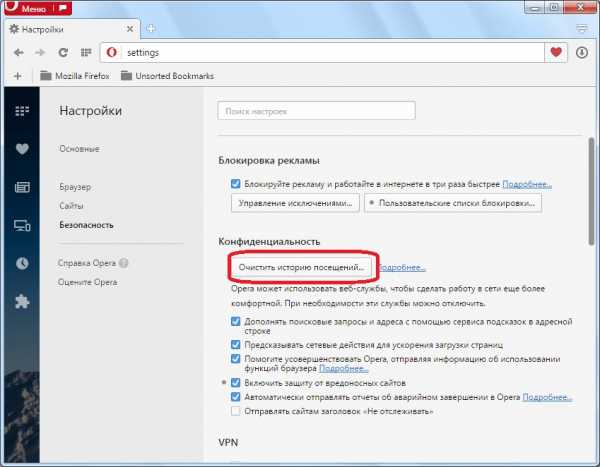
Здесь же можно очистить и другие пункты, которые также могут мешать работе. Тут можно провести несколько процедур по очистке, таких как удаление файлов и изображений, сохраненных программой и прочее. Когда место станет полностью очищенным, то у видео появится место для временного хранения.
Удалить cookies
Второй распространенной причиной, по которой видео не проигрывается в браузере, являются cookies. Данные файлы служат для более быстрого взаимодействия браузера с другими сайтами. Они могут сохранять часть страницы или ее полную версию, чтобы не использовать трафик. Если вы решили сделать очистку, и это не помогло то стоит удалить cookies. Для этого требуется:
- Перейти в настройки программы;
- Выбрать «Файлы cookies и другие данные»;
- Нажать кнопку «Очистить».
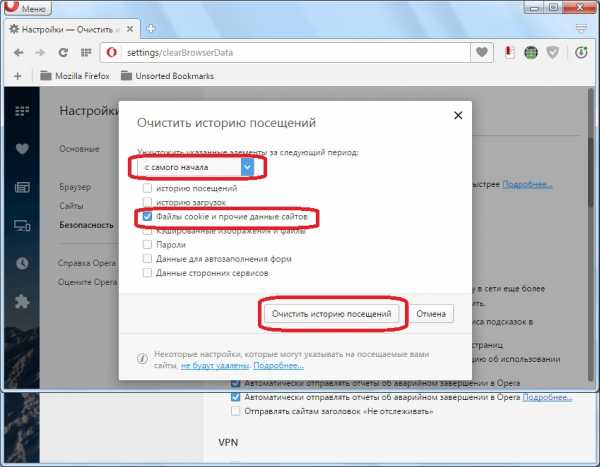
Это две процедуры можно сделать сразу. Только после этого всего придется заново вводить пароли и другие данные на сайты.
Устаревшая версия браузера
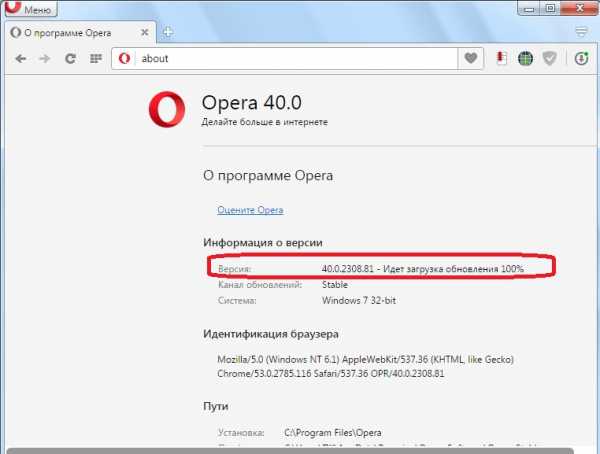
Если вы проделали все вышеуказанные процедуры и ничего не помогло, то возможно ваш браузер просто устарел. Технологии постоянно движутся вперед и программное обеспечение должно соответствовать всем используемым сервисам. Может наступить момент, когда Ютуб уже станет несовместим со старыми версиями Оперы. Что делать, чтобы избавиться от этой проблемы? Все просто – скачать новую версию с официального сайта. После ее установки не должно возникать проблем с просмотром видео не только на данном сервисе, но и на других платформах. Иногда достаточно просто обновить версию до самой современной, но порой более действенно оказывается переустановить все заново.
Некоторые люди пытаются обновлять флеш-плеер. Ведь именно он является основным плагином для роботы с видео. В случае с Ютуб это становится распространенной ошибкой новичков, так как этот сервис использует иные технологии.
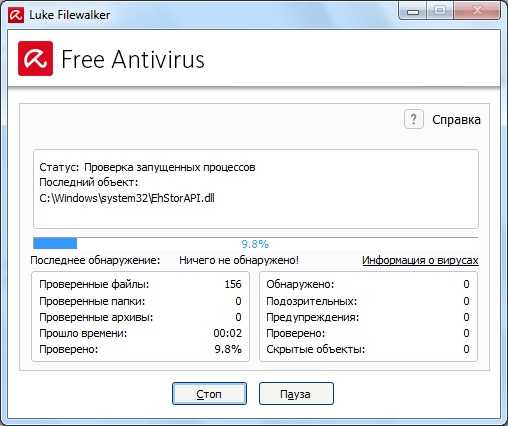
Ко всем прочим причинам может добавиться одна вполне банальная – компьютерные вирусы. На просторах интернет легко поймать вредоносное ПО, которое будет блокировать работу видео сервисов. Чтобы избавиться от них, следует использовать антивирусные программы, которые смогут не только найти вирусы на компьютере, но и предотвратить их проникновение к вам в систему.
В заключение можно сделать вывод, что причин проблемной работы Ютуб в Опере не так уж и много, но для устранения каждой из них требуется свой отдельный подход. Для этого не нужно предпринимать какие-либо сложные действия и все это под силам осуществить даже новичку.
Что делать, если в Опера не воспроизводится видео
Практически каждый пользователь так или иначе просматривает видеоролики в интернете. Это могут быть фильмы или небольшие ролики на YouTube или в социальных сетях. Но что же делать, если вдруг это стало невозможным, и браузер стал выдавать ошибку? Причины того, что не показывает видео в опере, могут быть различными. Давайте рассмотрим, как же можно исправить ситуацию.
Adobe Flash Player
Наиболее частой причиной возникновения данной проблемы и такой проблемы как «не воспроизводится музыка в Opera » является отсутствие в браузере плагина Adobe Flash Player. Исправить это можно перейдя на официальный сайт разработчика по адресу http://get.adobe.com/ru/flashplayer/. Кроме того, найти плагин можно через сам браузер.
- Запускаем интернет-обозреватель.
- Жмем кнопку Opera.
- Переходим по ссылке Расширения.
- В поисковую строку вводим Adobe Flash Player.
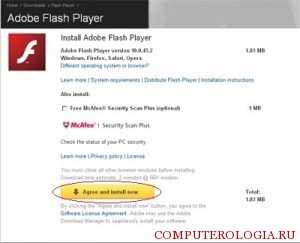
После проделанных действий, перед вами появится сообщение, предлагающее загрузить плагин с сайта разработчика. Необходимо щелкнуть по ссылке, после чего пользователь оказывается на странице расширения. Далее выполняем инструкции по инсталляции. Чтобы изменения вступили в силу, понадобится перезапустить Opera.
Если используется старая версия Adobe Flash Player, то вполне возможно, что видео перестанет проигрываться. Поэтому необходимо будет удалить устаревший вариант (имейте в виду, что сделать это можно только с помощью специальной утилиты) и установить новый. Скачать его можно с веб-ресурса разработчиков.
Устаревший браузер
Если opera не воспроизводит видео, то причиной может стать устаревшая версия браузера. В таком случае понадобится обновить интернет-обозреватель Opera через сайт разработчика. Удалять старую версию программы не нужно.
Совет. Для того чтобы вручную не обновлять браузер, можно установить в настройках автоматическое обновление. В таком случае программа будет самостоятельно искать и устанавливать новые версии, сообщая об этом пользователю.
Еще одна причина может быть в том, что устарел сам плагин. Для того чтобы его обновить (если не установлено автоматическое обновление), необходимо сделать следующее.
- Браузер запускается.
- В поисковую строку вводится opera:plugins.
- На странице дополнений нажимаем строку Обновить плагины.
Другие способы устранения ошибки
Встречается, что opera не показывает видео из-за того, что расширение просто отключено. Поэтому изначально следует перейти на страницу плагинов и проследить, чтобы рядом с расширением Shockwave Flash стоял статус Включено. Если дополнение было деактивировано, то включения плагина перезапустите программу.
Если причина того, что видео в Opera невозможно просмотреть, кроется в поддержке аппаратного ускорения графики, то понадобится удалить файл gpu_test.ini. Для этого закрываем браузер и переходим в профиль интернет-обозревателя. Находим необходимый файл и удаляем его.
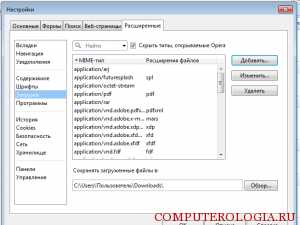
Кроме того, может встречаться конфликт ассоциаций flash-файлов. В таком случае удаляем устаревший плагин и устанавливаем новый. Далее действуем так:
- В браузере открываем Настройки – Расширенные.
- Выбираем раздел Загрузки.
- Находим название приложения, которое ассоциируется с flash-проигрывателем.
- Выделяем его и жмем Изменить.
- В открывшемся окне нажимаем ссылку Использовать плагин.
- Далее выбираем flash-плеер, который представлен обычно dll-файлом.
Иногда все перечисленные советы не помогают, и видео все равно не получается просмотреть в Opera. Возможно, что тогда понадобится переустановка браузера. Если же не помогло и это, то причину нужно искать гораздо шире. К примеру, могли просто слететь драйвера для видеокарты, установить которые достаточно просто при наличии загрузочного диска.
Похожие статьи:
Навигация записей
Что делать, если не работает флеш плеер в браузере Opera
Плагин Flash Player является важным компонентом любого интернет-обозревателя. Это связано с тем, что он отвечает за просмотр динамического контента веб-страниц, в частности, видеороликов. Встречаются ситуации, когда в opera не работает flash player. Что же делать в такой ситуации?
Перезапуск плагина
Один из способов решения проблемы – перезапустить плагин. Для того чтобы это сделать понадобится:
После проделанных действий необходимо перезапустить браузер. Как ни банально, но часто именно данный способ помогает избавиться от проблемы. Кстати, нужно проверить и наличие свежих видеодрайверов, так как именно из-за этого может заблокироваться просмотр видеороликов. Поэтому не лишним будет включить автоматическое обновление драйверов .
Совет. В некоторых ситуациях понадобится обновить плагин. Для того чтобы это сделать, необходимо зайти на официальный сайт разработчиков и скачать новую версию.
Очистка кэша
Если в opera не работает flash, то, возможно, исправить ситуацию поможет очистка кэша. Для этого открываем меню Пуск.
- В поле поиска вводим %appdata%Adobe.
- Заходим в папку, которая появится в результатах.
- Находим папку Flash Player.
- Удаляем ее.
- Далее ищем %appdata%Macromedia.
- Заходим сюда и также удаляем Flash Player.
Кроме того, понадобится сделать следующее.
- Открываем Панель управления.
- В разделе Вид устанавливаем параметры просмотра Мелкие значки.
- Находим Flash Player и дважды щелкаем по названию.
- В открывшемся окне жмем на вкладку Дополнительно.
- Нажимаем кнопку Удалить все.
Другие способы решения проблемы
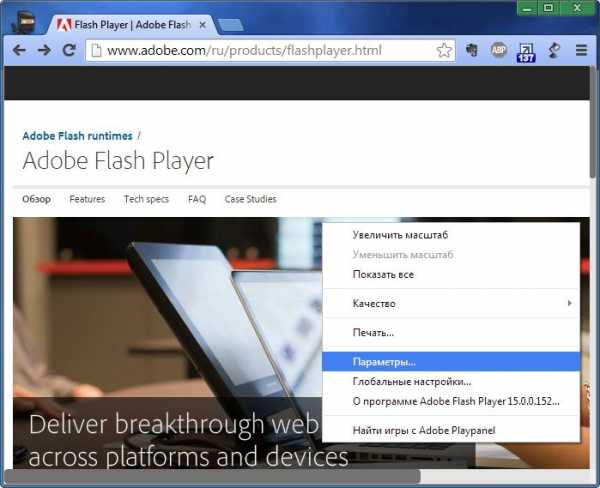
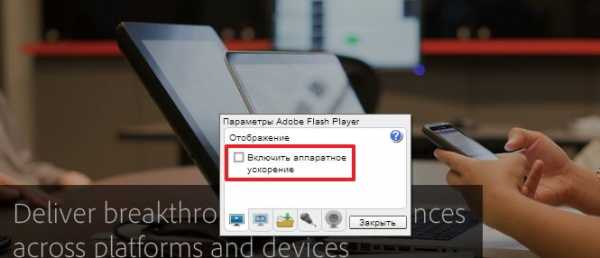
Если не работает плеер в опере, то может понадобиться отключить аппаратное ускорение. Для того чтобы это сделать необходимо открыть веб-страницу с видео. Кликаем правой кнопкой на видеоролике и выбираем Параметры. В открывшемся окошке снимаем галочку рядом с предложением включать аппаратное ускорение. После этого нажимаем на кнопку Закрыть.
В некоторых случаях, если не работает флэш в опере, то понадобится загрузить и установить новый плагин. Adobe Flash Player не является элементом браузера Opera, поэтому его придется инсталлировать отдельно. Если возникли проблемы с загрузкой плагина, то это может быть из-за устаревшей версии интернет-обозревателя. Поэтому для начала обновляем браузер Opera до последней версии на сайте разработчика, а затем эту же операцию проводим с расширением. При переустановке плагина, необходимо удалить старую версию. Сделать это обычным способом не получится, понадобится устанавливать дополнительную утилиту.
Внимание! Встречается, что установку плагина могут блокировать антивирусные программы или фаервол. Попробуйте их временно отключить и попытаться продолжить процесс инсталляции.
Обратите внимание, что Adobe Flash Player предъявляет определенные требования к устройству. Имеются версии для 32 и 64-битных операционных систем. Если проблема с загрузкой плагина все равно существует, то можно попробовать обновить Java. Делается это с использованием сайта разработчика, совершенно бесплатно.
Если ничего из вышеприведенных советов не помогло, то, возможно, понадобится переустановить браузер. Для этого нужно удалить его через Программы – Компоненты – Установка и удаление. После того как старая версия деинсталлирована, скачивается и устанавливается новая Opera. Но обычно приведенные советы помогают пользователям справиться с проблемой, и флеш плеер в браузере начинает нормально работать.
Похожие статьи:
Навигация записей
Источники: http://brauzergid.ru/opera/ne-rabotaet-youtube-v-opere.html, http://computerologia.ru/chto-delat-esli-v-opera-ne-vosproizvoditsya-video/, http://computerologia.ru/chto-delat-esli-ne-rabotaet-flesh-pleer-v-brauzere-opera/
Не работает видео в опере
Что делать, если Flash Player не работает в Opera?
Flash Player — важнейший компонент любого браузера, поскольку благодаря ему можно просматривать страницы, содержащие динамический контент, преимущественно, видеоролики. Пользователи браузера Opera могут столкнуться с такой проблемой, что в их браузере произошел сбой, из-за которого Flash Player перестал работать. Что же делать в этом случае?
Чаще всего проблема со сбоем Flash Player возникает после установки обновленной версии браузера, и пока что разработчики не исправили некорректную работу Opera с Flah Player до конца, иногда приходится «чинить» это вручную. Нередко вместе с невоспроизводящимися видеороликами браузер начинает зависать и нагружать процессор практически на 100% до тех пор, пока работа Opera не будет завершена. В этих случаях может помочь:
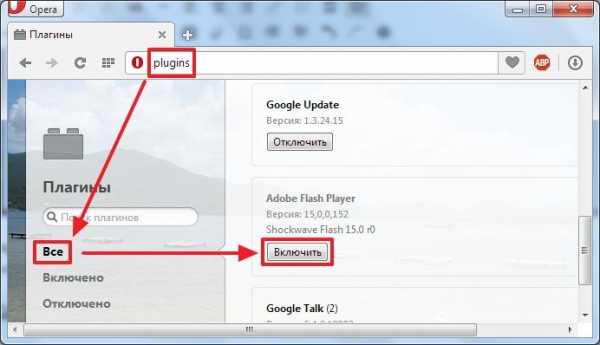
- перезапуск плагина. Довольно банальный способ, но тем не менее иногда достаточно перезагрузить плагин, в результате чего проблема исчезает и больше не тревожит пользователя. Для этого в адресную строку браузера надо ввести opera:plugins. Среди списка плагинов находим Shockwave Flash. отключаем и включаем его, после чего перезапускаем браузер;
- обновление плагина. Для этого нужно скачать с официального сайта Adobe последнюю версию Flash Player. Чтобы это сделать, нажмите сюда ;
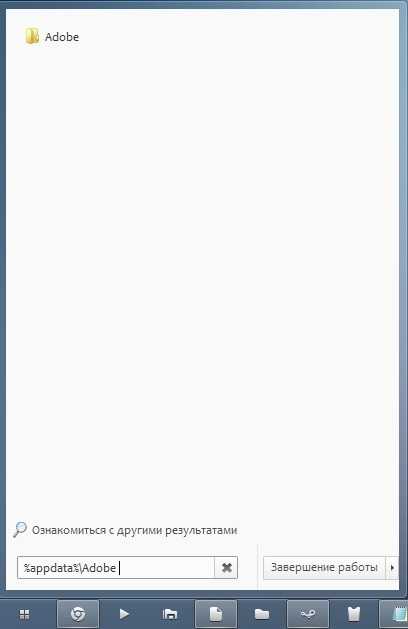
- очищение кеша Flash Player. Для того чтобы его очистить, нажимаем пуск и в поле поиска набираем %appdata%Adobe и заходим в эту папку. В ней будет еще одна папка под названием Flash Player — удаляем ее полностью так, чтобы папка Adobe осталась пустой. Таким же образом открываем папку %appdata%Macromedia, заходим в нее и удаляем папку Flash Player;
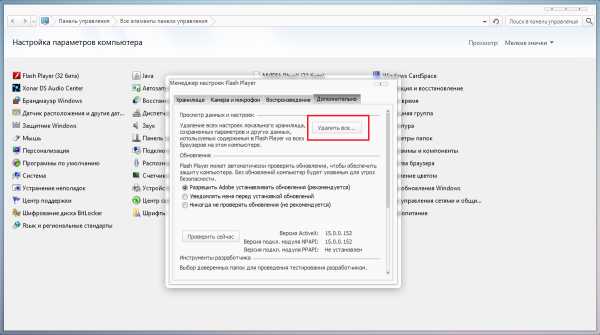
- удаление данных Flash Player. Для этого заходим в Панель управления. ставим Просмотр: Мелкие значки и находим там Flash Player. Двойным щелчком мыши открываем, окно, переходим во вкладку Дополнительно и жмем Удалить все ;
- отключение аппаратного ускорения. Для этого находим любую веб-страницу, требующую Flash Player (например, видео ВКонтакте), нажимаем по видео правой клавишей мыши и выбираем параметры. В маленьком окошке снимаем галочку с параметра Включить аппаратное ускорение и перезапускаем браузер;
- обновление драйверов. Проверьте наличие свежих видеодрайверов, возможно, в этом кроется вся проблема;
- переустановка браузера. Удаляем Opera через Установка и удаление программ. а затем скачиваем с официального сайта браузера свежую версию. Чтобы скачать, нажмите сюда .
Возможно, что проблемы с плагином будут сохраняться, пока Flash Player не будет полностью удален из системы, а затем повторно установлен. Чтобы полностью удалить плагин из системы, нажмите сюда и скачайте специальную утилиту. Затем запускаем ее и следуем указаниям мастера. Следом повторяем способ № 3. кроме того заглядываем сюда: C:WindowsSysWOW64MacromedFlash и удаляем все содержимое папки. После этого повторяем способ № 2 .
Похожие статьи
Не работает видео в Opera: причины неполадки и способы решения
Раздел: Браузеры 8 июль 2017 73

Opera – один из старейших и наиболее популярных веб-обозревателей, который отличается стильным интерфейсом, плавностью работы, минимальной нагрузкой на систему, но при этом достаточной функциональностью. Одна из наиболее частых проблем, возникаемых у пользователей при работе с данным веб-обозревателем – отсутствие возможности воспроизвести видео. Данная статья расскажет вам, из-за чего возникает подобная проблема, а также какие существуют методы для ее устранения.
Причина 1: отсутствие/неработоспособность плагина Flash Player
Браузер Opera является одним из тех веб-обозревателей, у которого отсутствует встроенный плагин Flash Player, а значит, браузер нуждается в его дополнительной загрузке.
Если у вас не воспроизводится видео, можно предположить, что это именно Flash-видео, а значит, для его отображения на компьютере в обязательном порядке должен быть установлен плагин Adobe Flash Player.
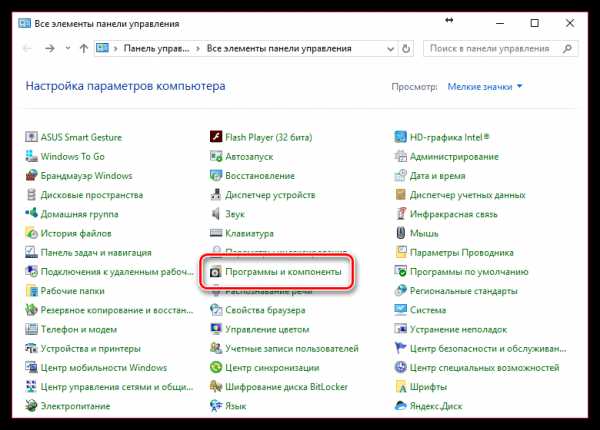
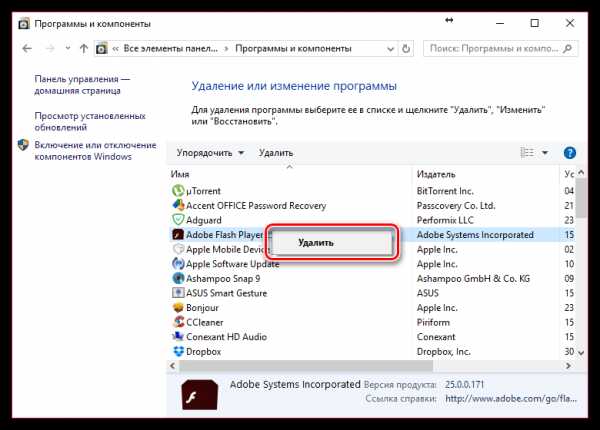
- Прежде всего, даже если у вас установлен плагин, следует попробовать его удалить с компьютера, а затем выполнить повторную загрузку для браузера. Для этого откройте «Панель управления» и пройдите к разделу «Программы и компоненты» .
 С этого момента попробуйте запустить в интернете видео.
Причина 2: накопленные кэш, куки и история
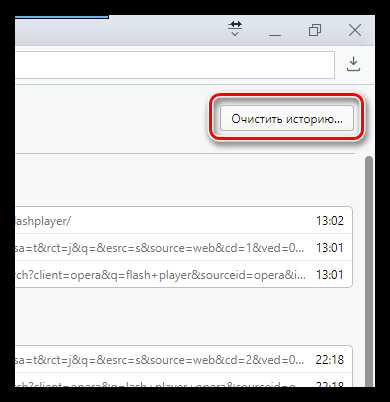
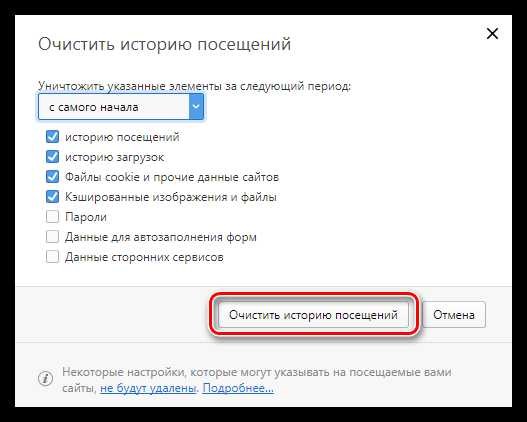
- Кликните по кнопке меню браузера и пройдите к разделу «История» .
 После этого попробуйте воспроизвести видео в браузере Опера.
Причина 3: работа прокси
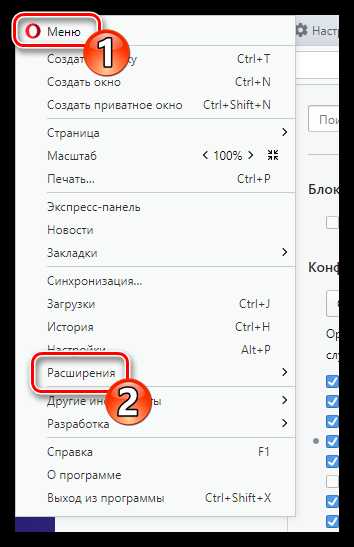
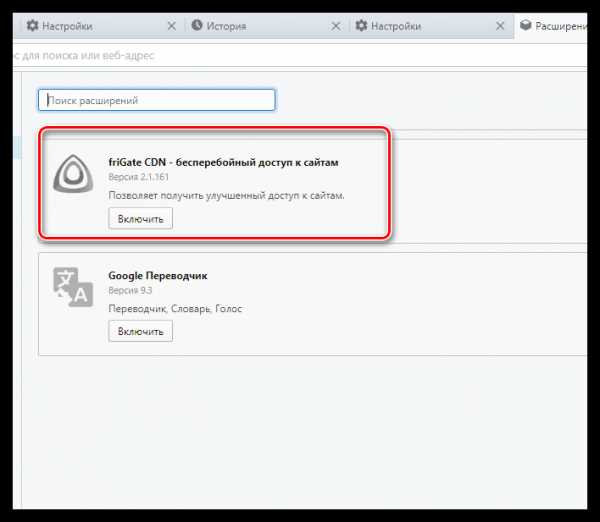
- В том случае, если у вас установлено дополнение, вам потребуется отключить его работу. Для этого откройте меню Оперы и пройдите к разделу «Расширения» – «Управление расширениями» .
Причина 4: вирусная активность
Практически наверняка вирусы, попадая на ваш компьютер, стараются разладить работу именно браузера. Именно поэтому, если Opera работает явно нестабильно, следует попробовать найти и удалить на компьютере вирусы.
Для поиска вирусов на компьютере вы можете использовать как ваш антивирус, в котором наверняка имеется функция сканирования, так и отдельную специальную утилиту, например, неоднократно упоминаемую нами Dr.Web CureIt (ее особенность заключается в том, что она распространяется полностью бесплатно).
Если после проверки компьютера вы все-таки обнаружили вирусы, вам потребуется их обязательно устранить предложенным способом (либо лечение, либо карантин), после чего вам следует перезагрузить компьютер и проверить работоспособность видео в Опере. Вполне возможно, что вирусы серьезно нарушили работоспособность браузера, а значит, дополнительно вам потребуется воспользоваться рекомендацией, приведенной в следующем методе.
Причина 5: сбой в работе браузера
К некорректной работе Оперы могут привести различные факторы: системный сбой, вирусная активность, конфликт с другими программами, установленными на компьютере. Что бы ни повлияло на это, самое эффективное решение – это переустановка браузера.
Обратите внимание на то, что для удаления браузера Опера с компьютера в случае его некорректной работы рекомендуется выполнить удаление не через «Панель управления» – «Удаление программ», как это мы привыкли», а с помощью специального инструмента Revo Uninstaller, которая позволит после удаления выполнить дополнительное сканирование и удалить оставшиеся файлы, из-за которых даже после чистой установки браузер может так и не начать воспроизводить видео.
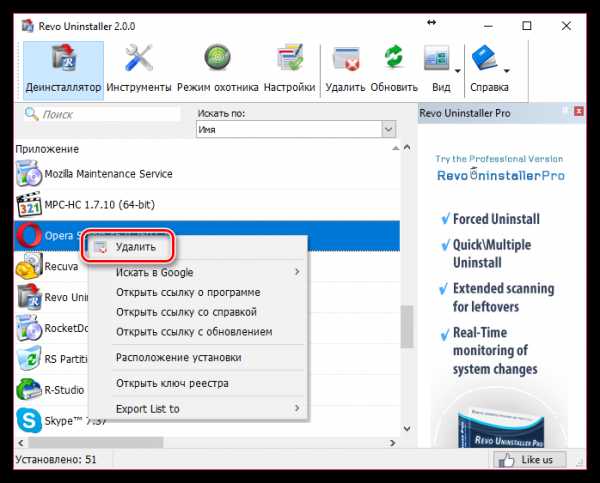
- Для этого скачайте программу Revo Uninstaller и установите на компьютер. Выполните ее запуск (здесь обязательно требуется наличие прав администратора).
Причина 6: конфликт в системе
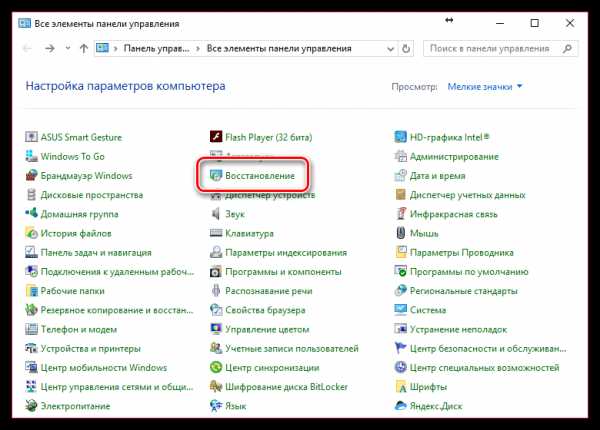
В том случае, если еще некоторое время назад видео в браузере работало нормально, но теперь оно никак не хочет воспроизводиться, вместо того, чтобы тратить время на определение точной причины, повлиявшей на возникновение данной неполадки, можно сразу попробовать выполнить откат системы, вернув ее работоспособность к тому времени, когда браузер работал корректно.
- Для этого откройте «Панель управления» и пройдите к разделу «Восстановление» .
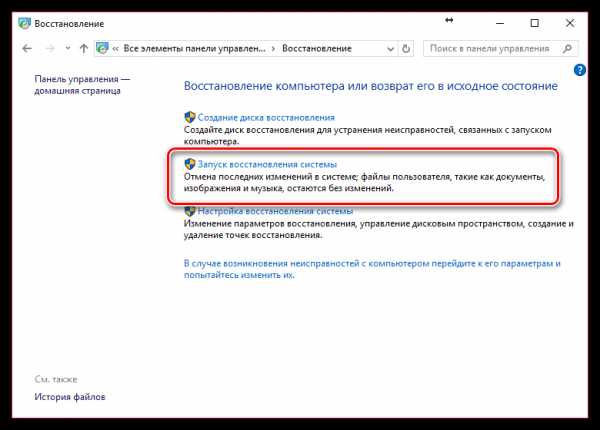
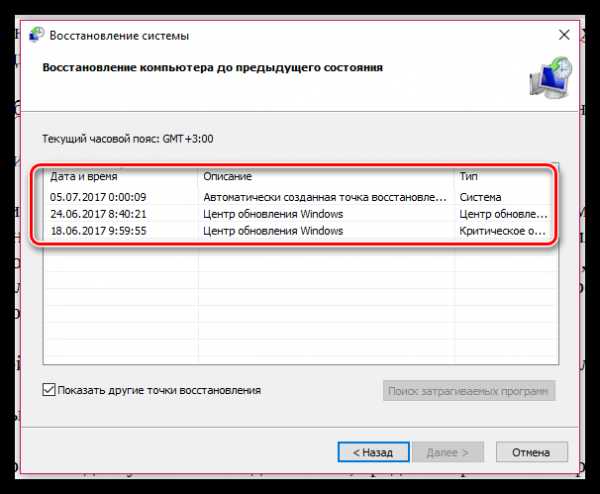
Это основные методики, позволяющие добиться восстановления корректного воспроизведения видео в браузере Opera. Если у вас есть собственный опыт решения проблемы, который не вошел в статью, поделитесь им для других пользователей в комментариях.
Прочитал сам, расскажи другим в социальных сетях
Не могу войти в почту.Пароль помню,логин не помню.
Утилита не работает. Во вкладке Wps к выбранной сети изначально написал Wps Pin:30546707Потом нажал Iniciar JumpStart.JumpStart запустился, снизу исчезало и появлялось только одно число 30546707. Сканировал 4 минуты и в итоге выдал дорожный знак 3.1 «кирпич».Я думаю что вы забыли в JumpStart положить файл с подбором пин-кодов. На одну модель роутеров может быть много пин-кодов, а у вас он один. ДОРАБОТАЙТЕ ПРОГРАММУ
Я ПОНЯЛ КАК РАБОТАЕТ ПРОГА.Программа расчитана на то, что вам известно wps pin. С обратной стороны роутера находите PIN:00000000Cлева от кнопки «Inicial JumpStart» в поле WpsPin: удаляете старый и вводите который на роутере 00000000
Зайти в свою пошту.
Валерий, аккаунт не может просто так исчезнуть, поэтому обязательно проверьте правильность вводимых логина и пароля. Рекомендую выполнить процедуру восстановления доступа (при авторизации кликните по кнопке «Не помню пароль» или аналогичную ей).
Валерий, аккаунт не может просто так исчезнуть, поэтому обязательно проверьте правильность вводимых логина и пароля. Рекомендую выполнить процедуру восстановления доступа (при авторизации кликните по кнопке «Не помню пароль» или аналогичную ей).
Спасибо большое! У меня время стояло неправильно, а я и не заметила. Дней 10 искала проблему. Благодаря Вам проблема решена!
я точно знаю, что по запрошенным мною данным существуют и не один человек, ваша «надежная» система поиска безрезультатна и очень спешная.
Людмила, речь о визуальных закладках или закладках, отображаемых в меню браузера в разделе «Закладки»?
Кто подскажет что нужно сделать,если закладки есть при включении компьютера,а после открытия одной из них,потом все исчезают? Уже не знаю где искать ответ!
не могу войти в почту,всё было нормально,а потом всё изчезло,у меня там много контактов,а мне предлагают регистрацию
Что делать, если в Опера не воспроизводится видео
Практически каждый пользователь так или иначе просматривает видеоролики в интернете. Это могут быть фильмы или небольшие ролики на YouTube или в социальных сетях. Но что же делать, если вдруг это стало невозможным, и браузер стал выдавать ошибку? Причины того, что не показывает видео в опере, могут быть различными. Давайте рассмотрим, как же можно исправить ситуацию.
Adobe Flash Player
Наиболее частой причиной возникновения данной проблемы и такой проблемы как «не воспроизводится музыка в Opera » является отсутствие в браузере плагина Adobe Flash Player. Исправить это можно перейдя на официальный сайт разработчика по адресу http://get.adobe.com/ru/flashplayer/. Кроме того, найти плагин можно через сам браузер.
- Запускаем интернет-обозреватель.
- Жмем кнопку Opera.
- Переходим по ссылке Расширения.
- В поисковую строку вводим Adobe Flash Player.
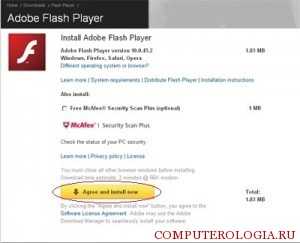
После проделанных действий, перед вами появится сообщение, предлагающее загрузить плагин с сайта разработчика. Необходимо щелкнуть по ссылке, после чего пользователь оказывается на странице расширения. Далее выполняем инструкции по инсталляции. Чтобы изменения вступили в силу, понадобится перезапустить Opera.
Если используется старая версия Adobe Flash Player, то вполне возможно, что видео перестанет проигрываться. Поэтому необходимо будет удалить устаревший вариант (имейте в виду, что сделать это можно только с помощью специальной утилиты) и установить новый. Скачать его можно с веб-ресурса разработчиков.
Устаревший браузер
Если opera не воспроизводит видео, то причиной может стать устаревшая версия браузера. В таком случае понадобится обновить интернет-обозреватель Opera через сайт разработчика. Удалять старую версию программы не нужно.
Совет. Для того чтобы вручную не обновлять браузер, можно установить в настройках автоматическое обновление. В таком случае программа будет самостоятельно искать и устанавливать новые версии, сообщая об этом пользователю.
Еще одна причина может быть в том, что устарел сам плагин. Для того чтобы его обновить (если не установлено автоматическое обновление), необходимо сделать следующее.
- Браузер запускается.
- В поисковую строку вводится opera:plugins.
- На странице дополнений нажимаем строку Обновить плагины.
Другие способы устранения ошибки
Встречается, что opera не показывает видео из-за того, что расширение просто отключено. Поэтому изначально следует перейти на страницу плагинов и проследить, чтобы рядом с расширением Shockwave Flash стоял статус Включено. Если дополнение было деактивировано, то включения плагина перезапустите программу.
Если причина того, что видео в Opera невозможно просмотреть, кроется в поддержке аппаратного ускорения графики, то понадобится удалить файл gpu_test.ini. Для этого закрываем браузер и переходим в профиль интернет-обозревателя. Находим необходимый файл и удаляем его.
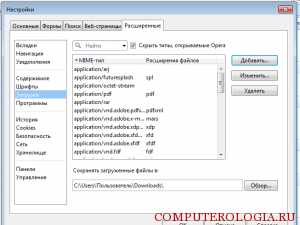
Кроме того, может встречаться конфликт ассоциаций flash-файлов. В таком случае удаляем устаревший плагин и устанавливаем новый. Далее действуем так:
- В браузере открываем Настройки – Расширенные.
- Выбираем раздел Загрузки.
- Находим название приложения, которое ассоциируется с flash-проигрывателем.
- Выделяем его и жмем Изменить.
- В открывшемся окне нажимаем ссылку Использовать плагин.
- Далее выбираем flash-плеер, который представлен обычно dll-файлом.
Иногда все перечисленные советы не помогают, и видео все равно не получается просмотреть в Opera. Возможно, что тогда понадобится переустановка браузера. Если же не помогло и это, то причину нужно искать гораздо шире. К примеру, могли просто слететь драйвера для видеокарты, установить которые достаточно просто при наличии загрузочного диска.
Похожие статьи:
Навигация записей
Источники: http://faytan.ru/flash-player-dont-work-in-opera/, http://freeprograms.me/1454-ne-rabotaet-video-v-opera-prichiny-nepoladki-i-sposoby-resheniya.html, http://computerologia.ru/chto-delat-esli-v-opera-ne-vosproizvoditsya-video/
Плагины для воспроизведения видео в Opera

Просмотр видео онлайн стал уже довольно обычным явлением. Практически все популярные браузеры поддерживают основные форматы потокового видео. Но, даже если разработчики и не предусмотрели воспроизведение определенного формата, у многих веб-обозревателей существует возможность установки специальных плагинов для решения данной задачи. Давайте рассмотрим основные плагины для воспроизведения видео в браузере Opera.
Предустановленные плагины браузера Opera
Плагины в браузере Опера делятся на два вида: предустановленные (те, которые уже встроены в браузер самим разработчиком), и требующие установки. Поговорим вначале о предустановленных плагинах для просмотра видео. Их всего два.
Adobe Flash Player
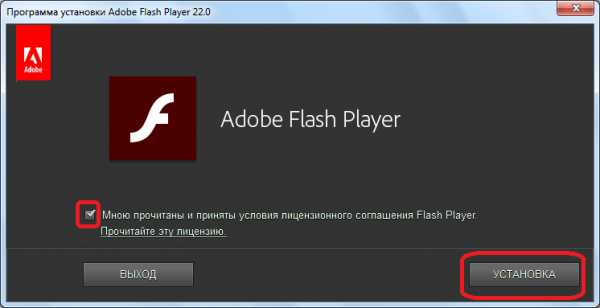
Несомненно, самым популярным плагином для просмотра видео через Оперу является Flash Player. Без него воспроизведение видео в формате flash на многих сайтах будет просто невозможным. Например, это касается популярной социальной сети «Одноклассники». К счастью, Flash Player предустановлен в браузер Opera. Таким образом, его не нужно дополнительно инсталлировать, так как плагин входит в базовую сборку веб-обозревателя.
Widevine Content Decryption Module
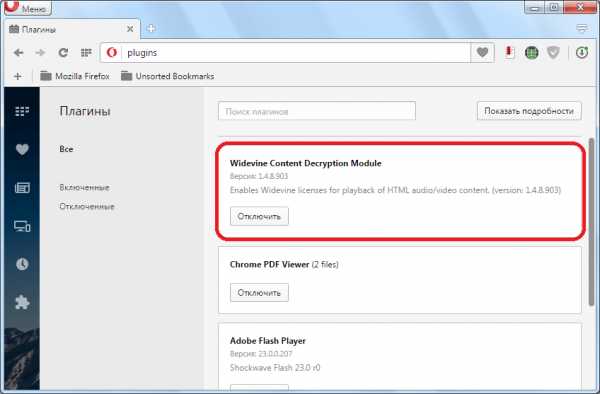
Плагин Widevine Content Decryption Module, как и предыдущий плагин, дополнительно устанавливать не нужно, так как он предустановлен в Оперу. Его особенностью является то, что этот плагин позволяет транслировать видео, которое защищено от копирования по технологии EME.
Плагины, требующие установки
Кроме того, существует множество плагинов, которые требуют установки на браузер Opera. Но, дело в том, что новые версии Оперы на движке Blink не поддерживают такую установку. В то же время, существует много пользователей, продолжающих использовать старую Оперу на движке Presto. Именно на такой браузер есть возможность установить плагины, речь о которых пойдет ниже.
Shockwave Flash
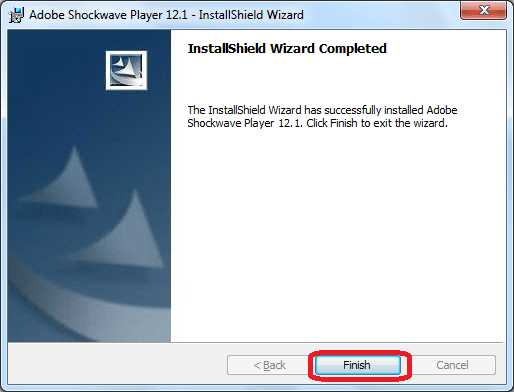
Как и Flash Player, Shockwave Flash является продуктом производства компании Adobe. Вот только его главное назначение – это проигрывание видео на страницах интернета в виде flash-анимации. С помощью него можно просматривать видеоролики, игры, рекламу, презентации. Данный плагин устанавливается автоматически вместе с одноименной программой, которую можно скачать на официальном сайте Adobe.
RealPlayer
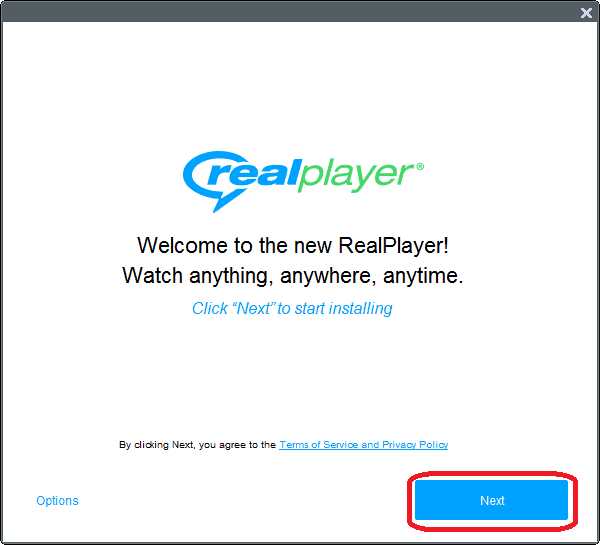
Плагин RealPlayer не только предоставляет возможность просмотра видео различных форматов через браузер Opera, но и скачивание его на жесткий диск компьютера. Среди поддерживаемых форматов, такие редкие, как rhp, rpm и rpj. Устанавливается он вместе с основной программой RealPlayer.
QuickTime
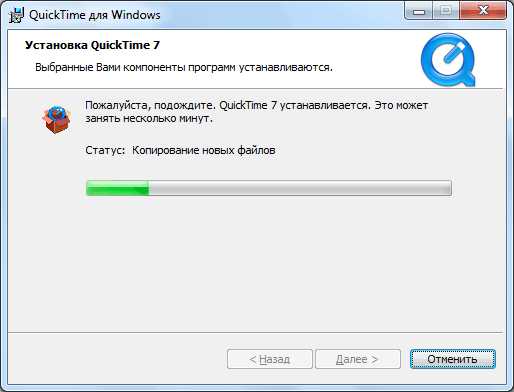
Плагин QuickTime является разработкой компании Apple. Поставляется он вместе с одноименной программой. Служит для просмотра видео различных форматов, и музыкальных треков. Особенностью является возможность просмотра роликов в формате QuickTime.
DivX Web Player
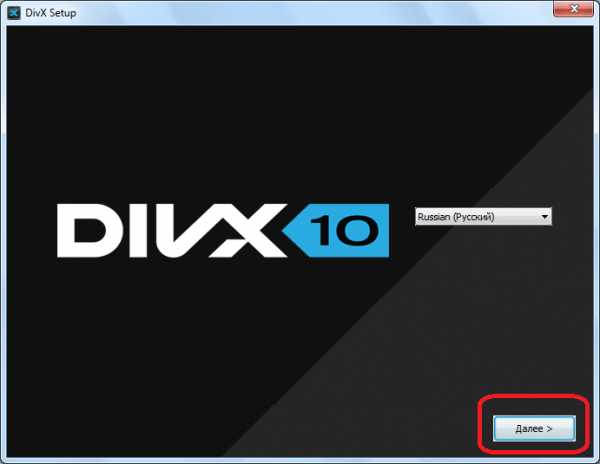
Как и у предыдущих программ, при установке приложения DivX Web Player, в браузер Opera инсталлируется одноименный плагин. Он служит для просмотра потокового видео в популярных форматах MKV, DVIX, AVI, и других.
Windows Media Player Plugin
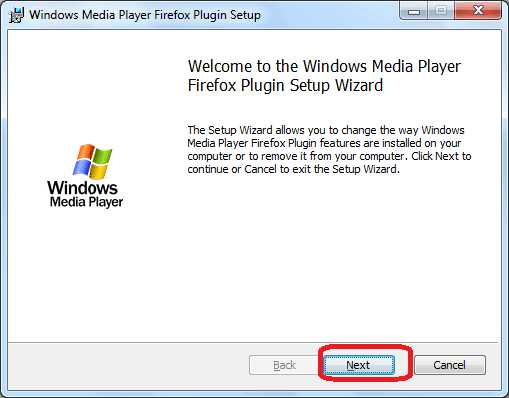
Плагин Windows Media Player является инструментом, который позволяет интегрировать браузер с одноименным медиапроигрывателем, изначально встроенным в операционную систему Windows. Данный плагин разрабатывался специально для браузера Firefox, но позже был адаптирован и для других популярных браузеров, включая Оперу. С его помощью, можно просматривать в интернете видео различных форматов, включая WMV, MP4 и AVI, через окно браузера. Также, имеется возможность воспроизводить видеофайлы, уже загруженные на жесткий диск компьютера.
Мы рассмотрели самые популярные плагины для просмотра видео через браузер Опера. В настоящее время, основным из них является Flash Player, но в версиях браузера на движке Presto можно было устанавливать также большое количество других плагинов для воспроизведения видео в интернете.
Мы рады, что смогли помочь Вам в решении проблемы. Задайте свой вопрос в комментариях, подробно расписав суть проблемы. Наши специалисты постараются ответить максимально быстро.
Проблемы с воспроизведением видео в браузере Opera
С увеличением скорости интернета просмотр видео онлайн имеет все большее значение для пользователей всемирной паутины. Сегодня с помощью интернета пользователи смотрят фильмы и сетевое телевидение, проводят конференции и вебинары. Но, к сожалению, как и со всеми технологиями, с просмотром видео иногда возникают проблемы. Давайте разберемся, что делать, если Опера не воспроизводит видео.
Перезапуск браузера
Иногда, воспроизведение видео блокируется системными сбоями и конфликтами браузера с конкретным сайтом. Также, причиной может послужить слишком большое количество одновременно открытых вкладок. Для устранения этой проблемы достаточно перезапустить Оперу.
Настройки программы
Если не проигрывается видео в Опере, а перезапуск программы не помог, то, прежде всего, нужно заглянуть в настройки браузера. Возможно, они сбились, либо вы сами по ошибке отключили какую-то важную функцию.
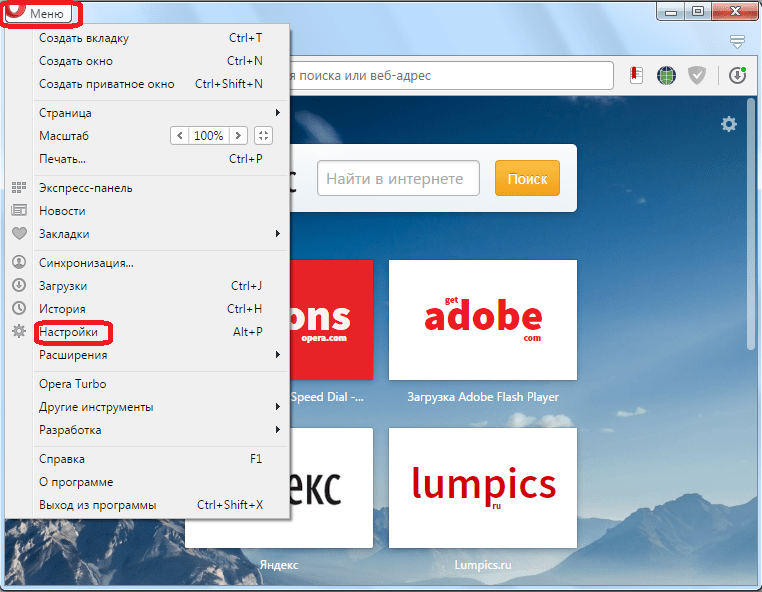
Заходим, в главное меню Оперы, и из появившегося списка выбираем пункт «Настройки».
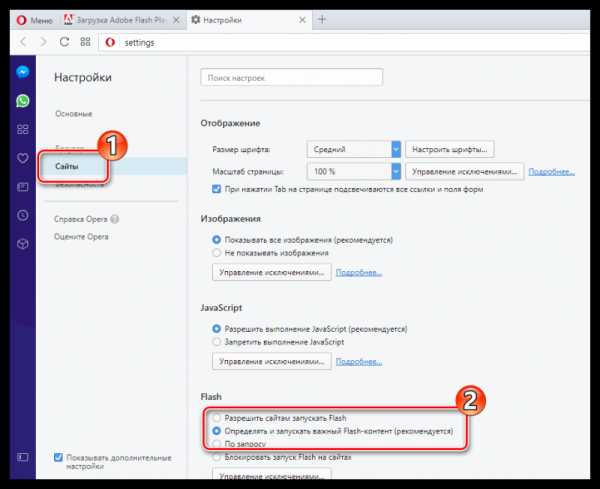
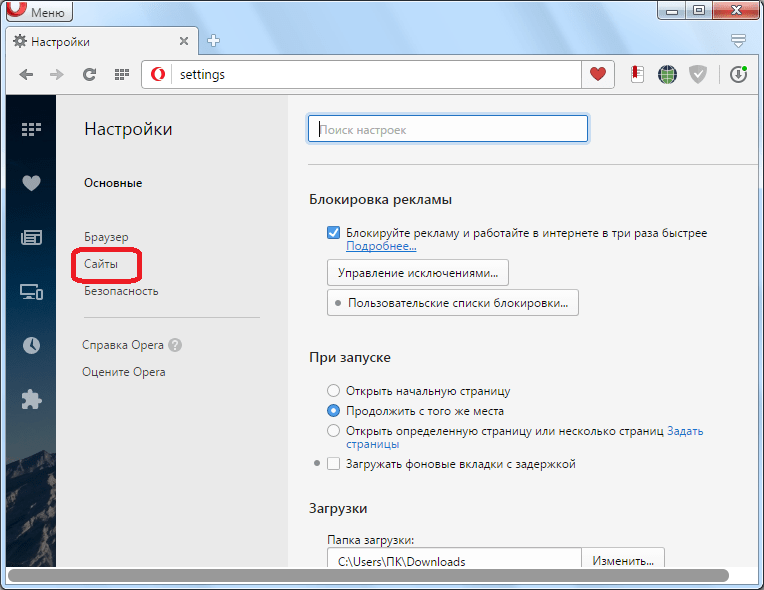
Перейдя в окно настроек, кликаем по разделу «Сайты».
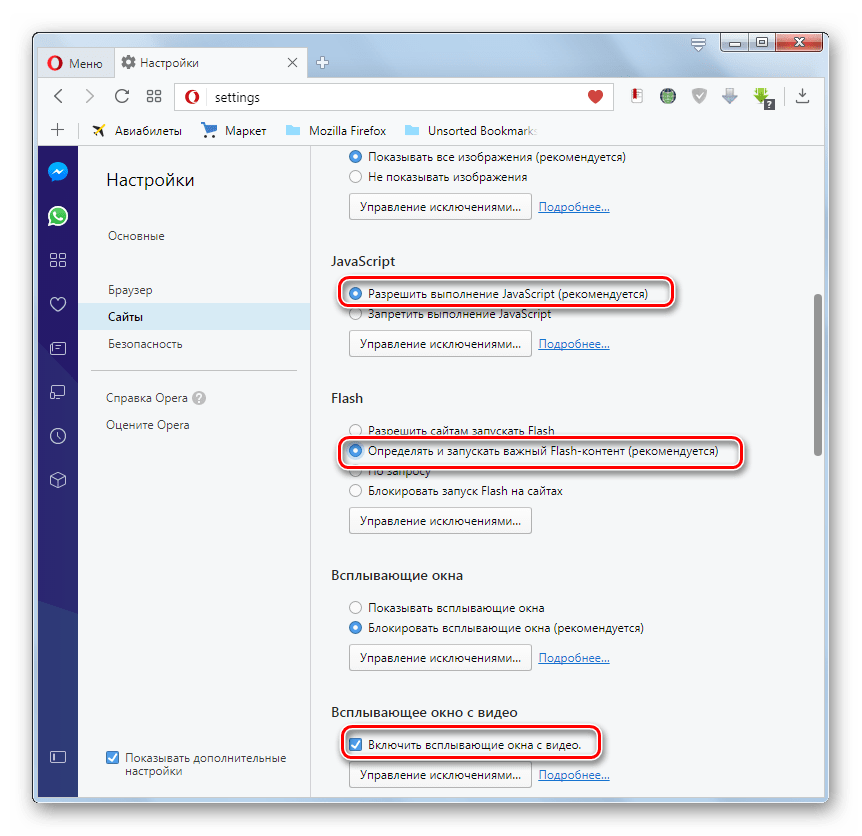
Для воспроизведения видео на различных ресурсах используются разные технологии. Поэтому, чтобы браузер корректно отображал ролики во всех случаях, в нем обязательно должны быть включенными (помеченными галочками) те настройки, которые обведены красной линией ниже. А именно, должен быть включенным JavaScript, требуется включение запуска плагина Flash автоматически или по запросу, должны быть включенными всплывающие окна с видео.
Устаревшая версия браузера
Ещё одной причиной того, что ваш компьютер не показывает видео в Опере, является использование устаревшей версии браузера. Веб-технологии не стоят на месте, и вполне может быть, что на посещаемом вами сайте размещено видео, стандарт которого был создан совсем недавно, а старая версия браузера не способна с ним работать.
Единственным выходом из данной ситуации является обновление Оперы до последней версии, которое можно выполнить, просто зайдя в раздел меню «О программе».
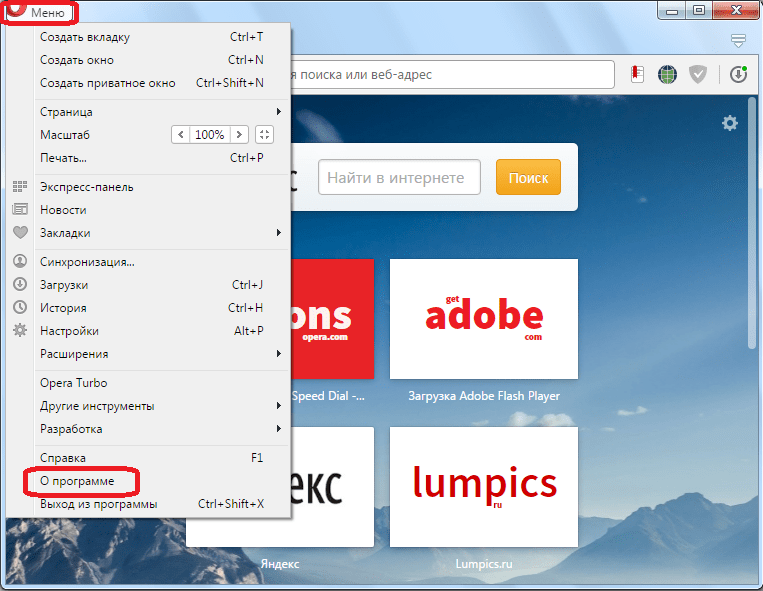
Обновление производится автоматически.
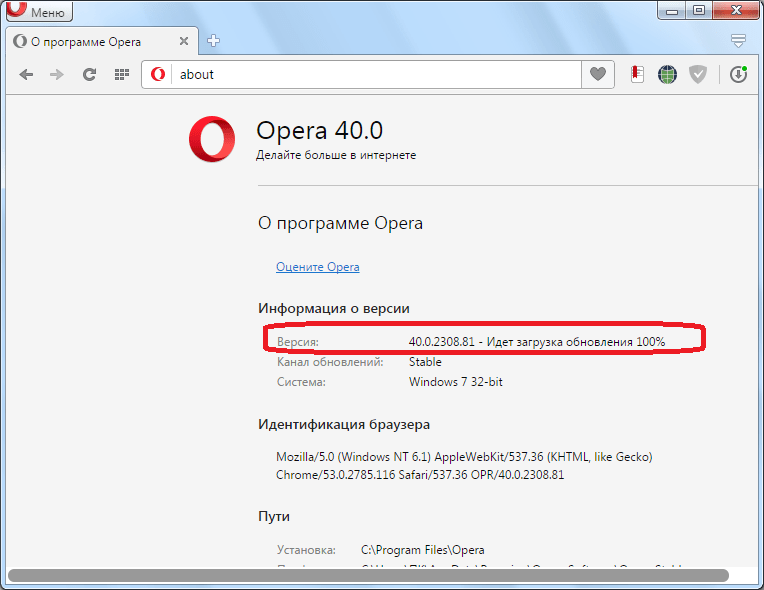
Проблемы с плагином Flash Player
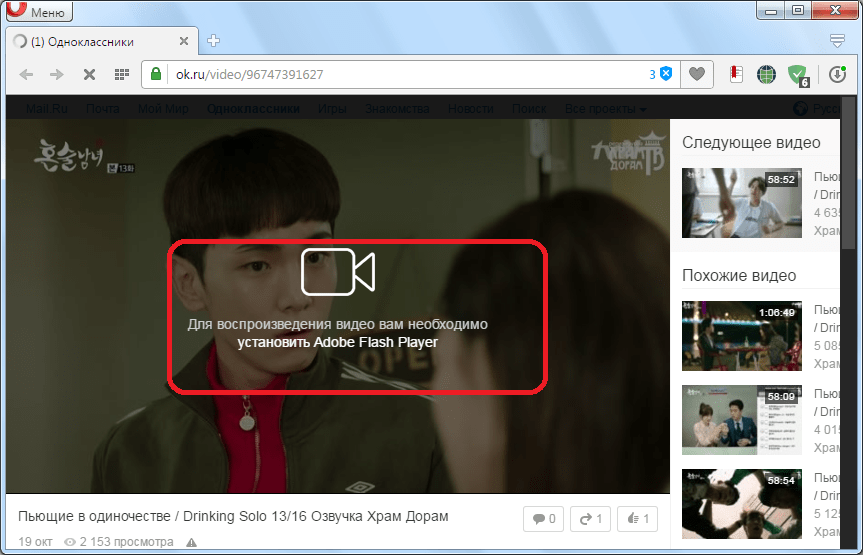
Но, самой распространенной причиной, почему не воспроизводится видео в Опере, является отсутствие плагина Adobe Flash Player, или использование его устаревшей версии. При наличии данной проблемы, в большинстве случаев, при попытке воспроизвести видео появляется сообщение о потребности установить плагин, или обновить его.
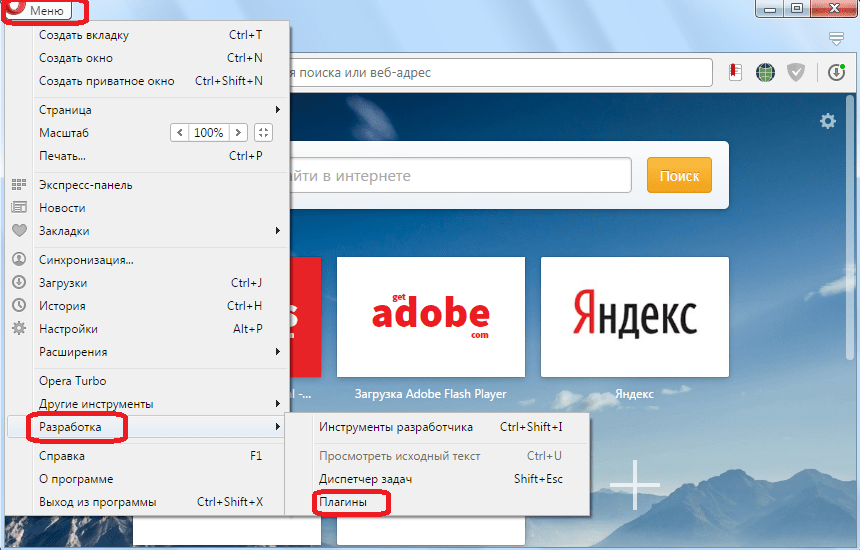
Для того, чтобы посмотреть установлен ли у вас данный плагин, и включен ли он, переходим из главного меню в пункт «Разработка», а затем выбираем пункт «Плагины».
В открывшемся окне, смотрим, есть ли в списке установленных плагинов Flash Player.
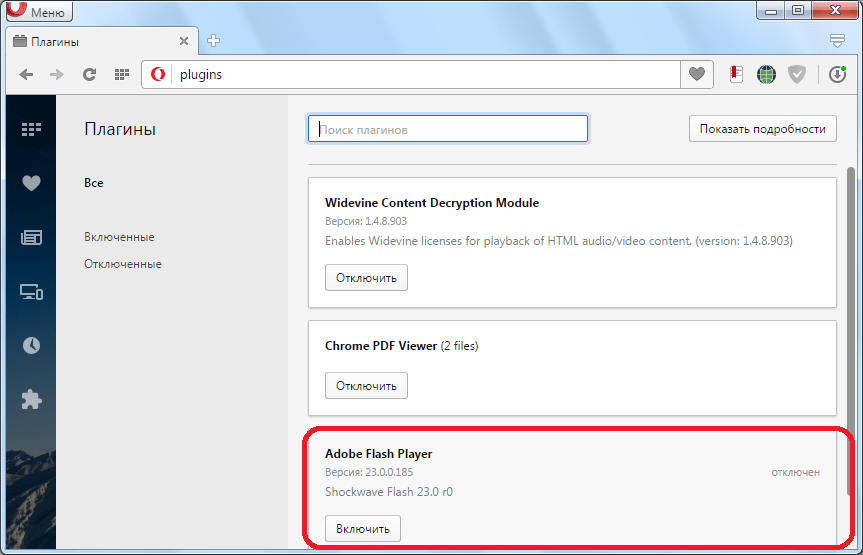
Если он имеется в наличии, то смотрим на его статус. Если плагин отключен, то включаем его, просто нажав на кнопку «Включить».
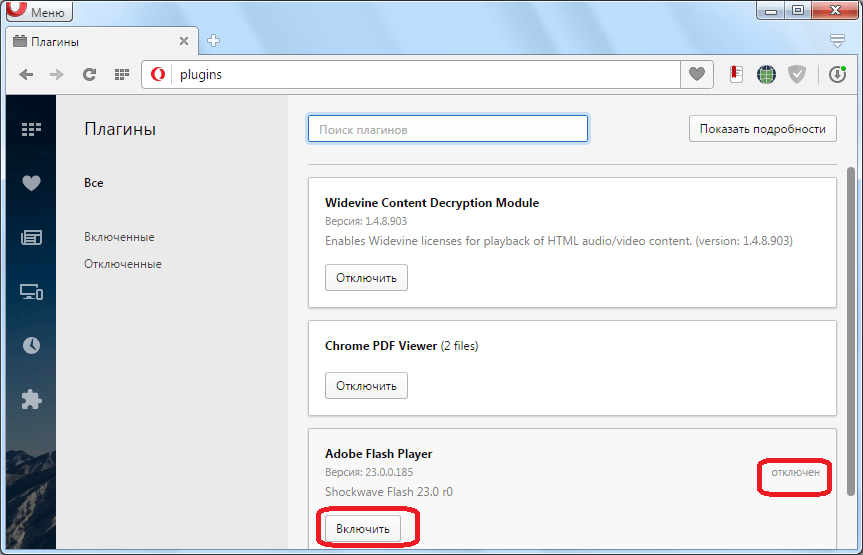
Важно! В новейших версиях Оперы, начиная с Opera 44, отдельный раздел для плагинов отсутствует. Поэтому включение плагина Flash Player производится по другому сценарию.
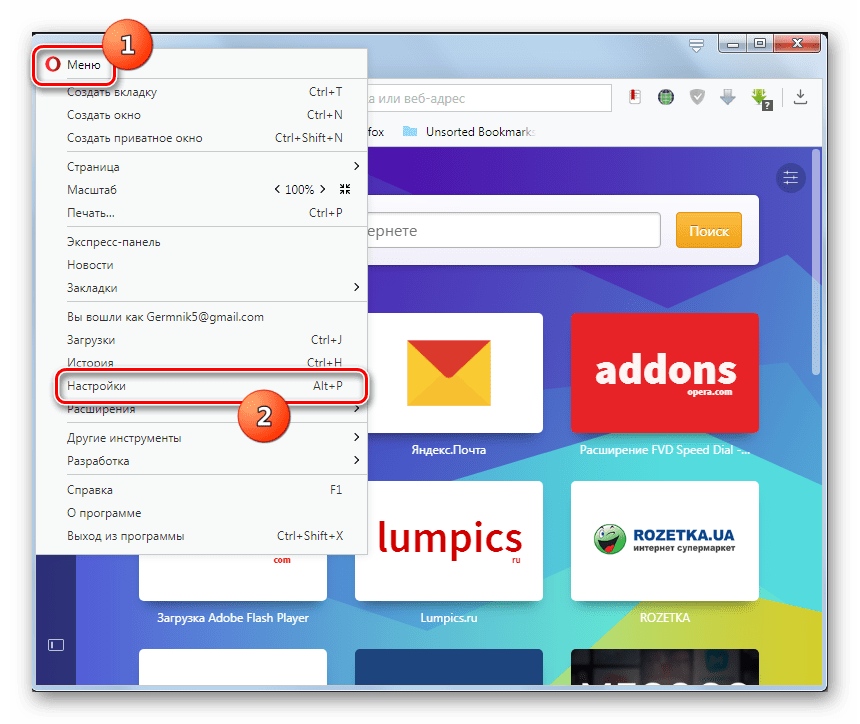
- Щелкните «Меню» в левом верхнем углу окна браузера, далее нажмите «Настройки». Можно также произвести нажатие комбинации Alt+P.
- Запускается окно настроек. Выполняем в нем переход в подраздел «Сайты».
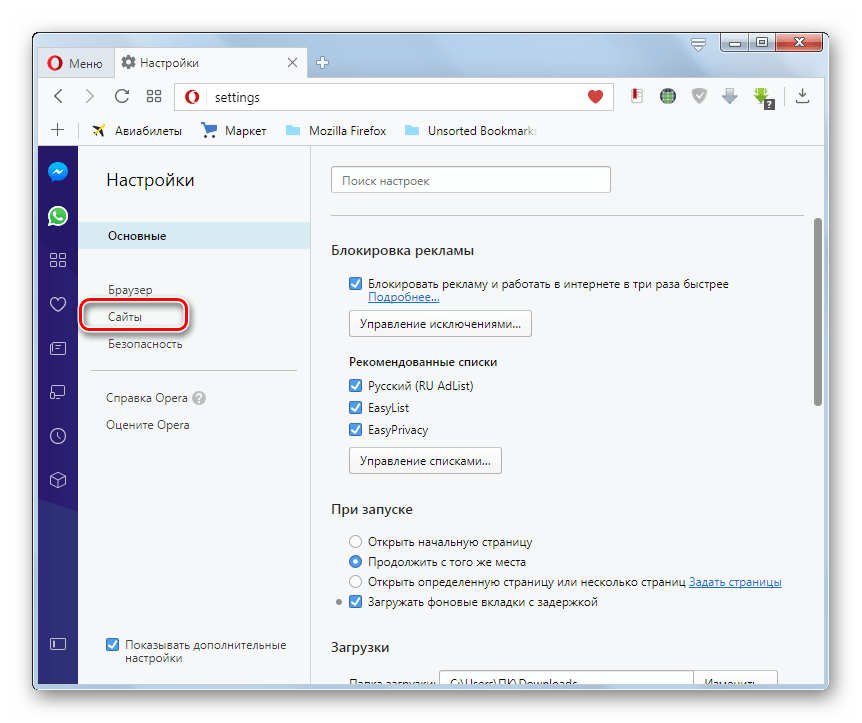
- В открывшемся подразделе найдите группу настроек «Flash». Если в нем переключатель установлен в положение «Блокировать запуск Flash на сайтах», то это и есть той причиной, по которой видео с поддержкой флеш-технологий не воспроизводится в браузере Опера.
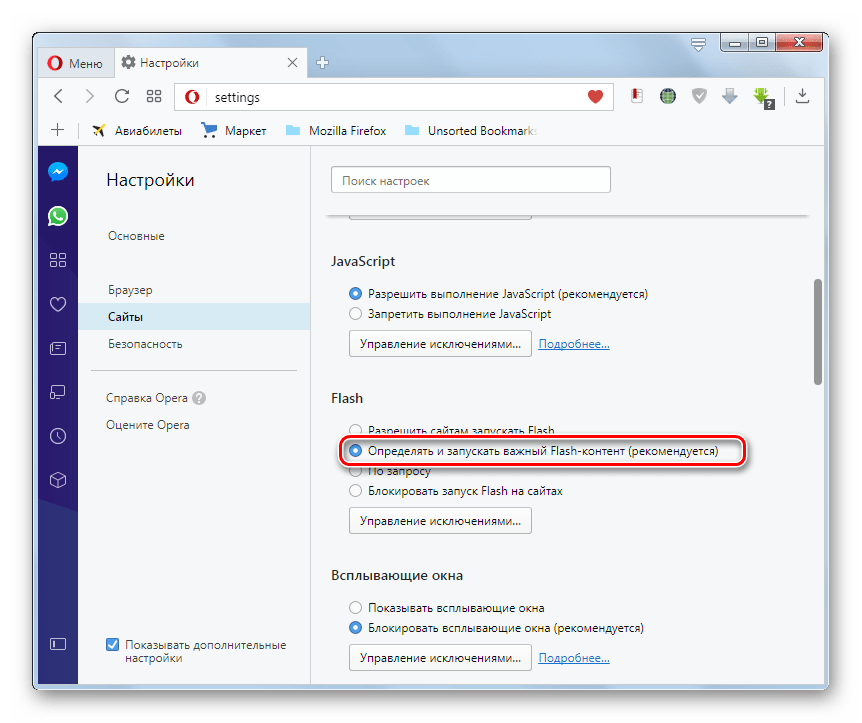
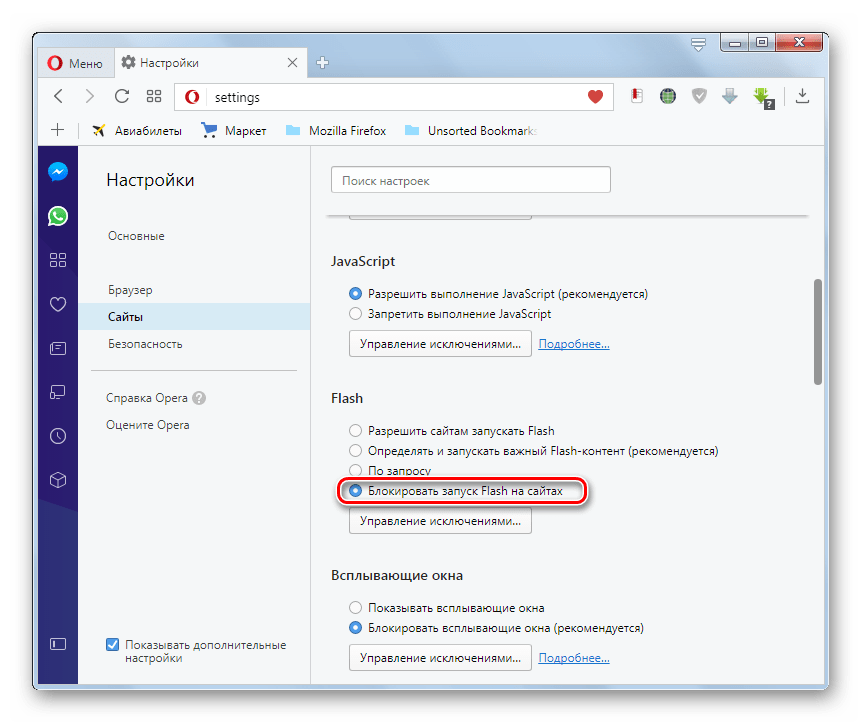 В этом случае переставьте переключатель в позицию «Определять и запускать важный Flash-контент».
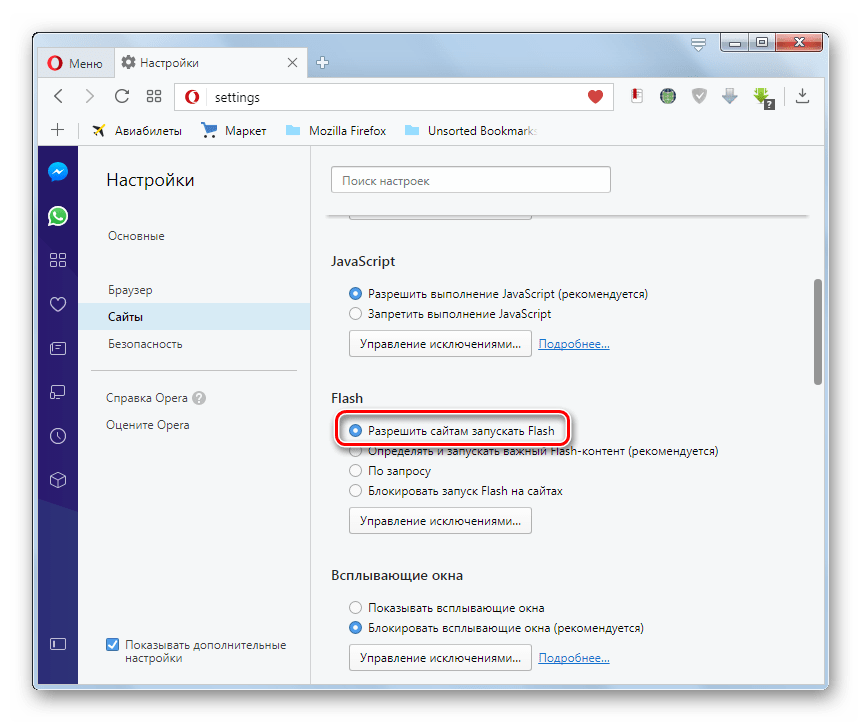
  Если видео все равно не отображается, то установите переключатель в настройках напротив надписи «Разрешить сайтам запускать Flash». Обновите страницу с видео и посмотрите, запустилось ли оно. Правда, нужно учесть, что при данном режиме работы увеличивается уровень уязвимости компьютера от вирусных угроз и злоумышленников.
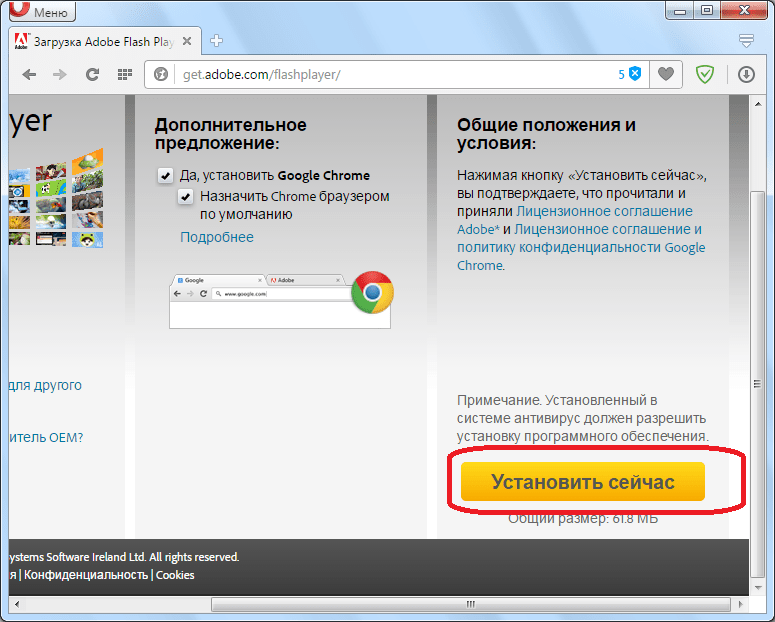
В случае, если данный элемент вообще не отображается среди плагинов, то нужно установить Flash Player, перейдя на официальный сайт.
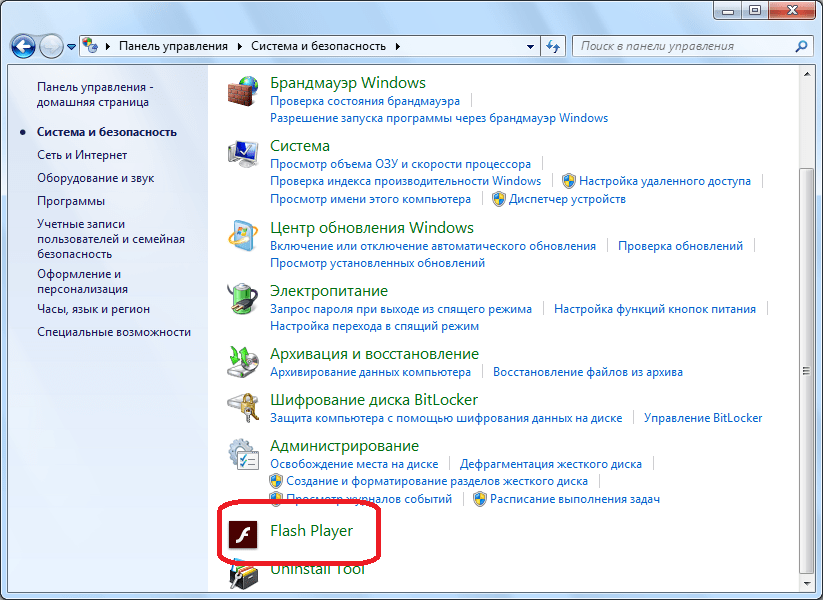
Для того, чтобы проверить актуальность уже установленной версии Flash Player, следует перейти в одноименный раздел подраздела «Система и безопасность» Панели управления.
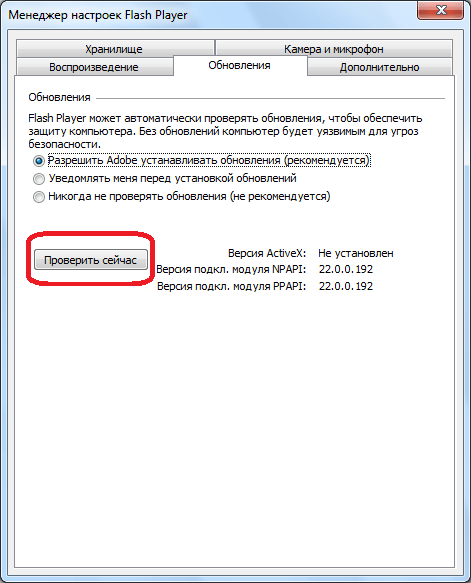
После этого, кликнуть на кнопку «Проверить сейчас».
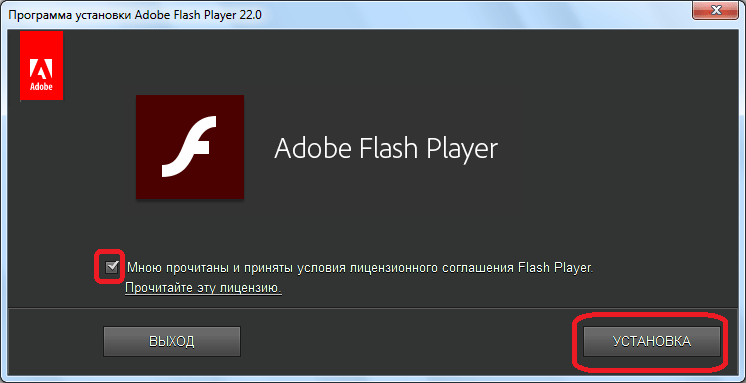
В случае, если установленная версия плагина отличается от актуальной, произвести её обновление вручную, установив последний вариант Flash Player с официального сайта.
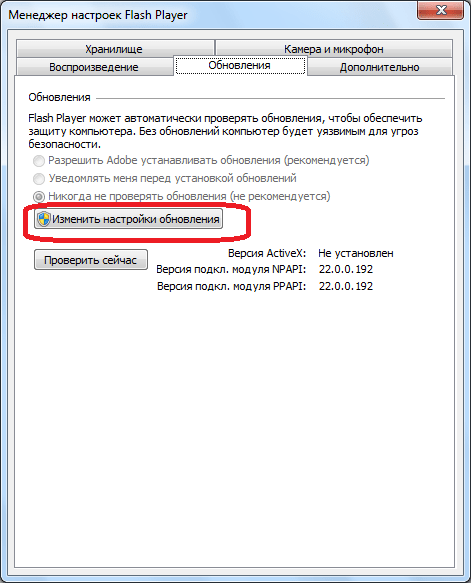
Либо, можно настроить автоматическое обновление в том же самом разделе Flash Player панели управления, о котором мы говорили выше.
Кроме того, случаются более редкие проблемы в работе Flash Player в браузере Opera, о решении которых можно почитать в отдельной статье.
Переполненный кэш
Одной из основных проблем, из-за которых может не воспроизводиться видео в Опере, является переполненный кэш браузера. Ни для кого не секрет, что потоковое видео, перед тем как отобразиться на экране монитора, первоначально загружается в кэш. Но, если кэш переполненный, то закономерно при воспроизведении видео начинаются торможения, либо оно вообще перестает воспроизводиться.
Для того, чтобы решить данную проблему, следует почистить кэш Оперы. Существует несколько способов очистки браузера. Самый простой из них – это воспользоваться внутренними инструментами Оперы.
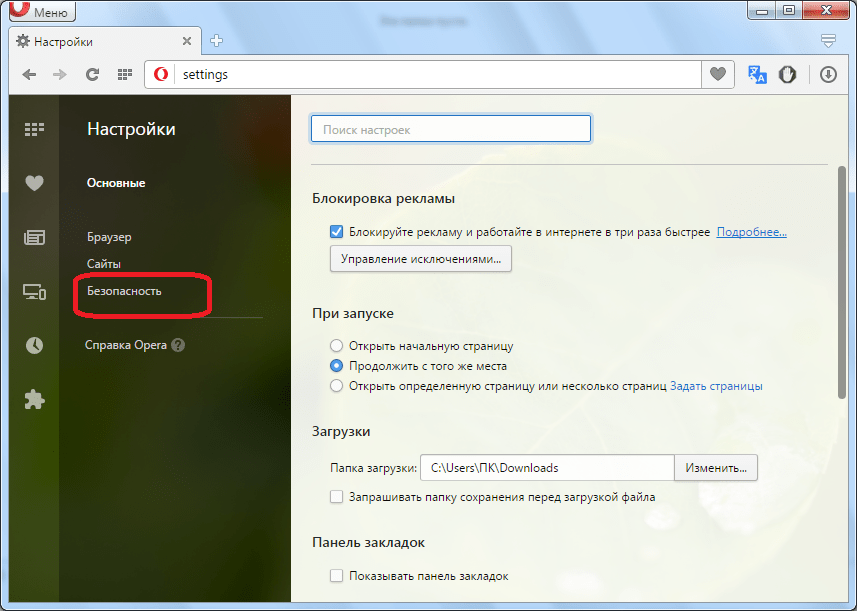
В разделе настроек программы переходим в пункт «Безопасность».
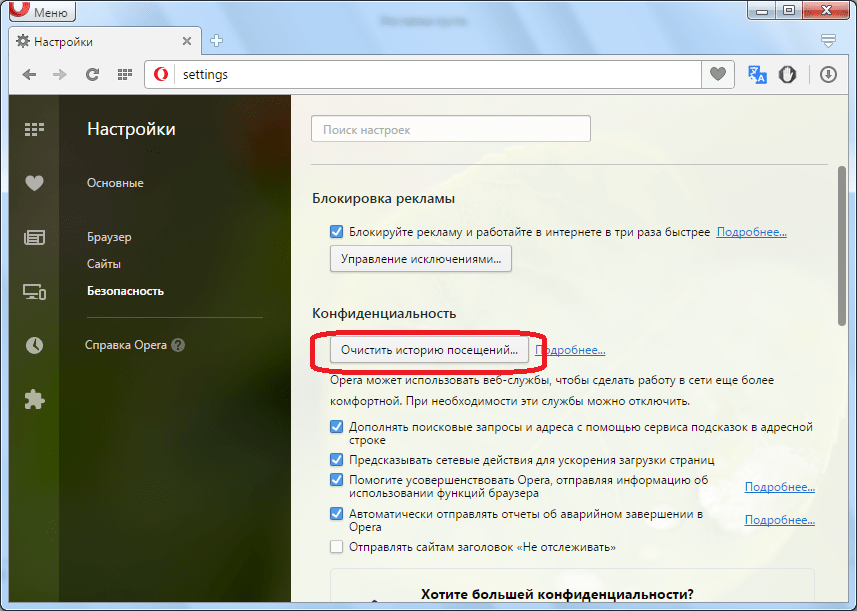
Далее жмем на кнопку «Очистить историю посещений».
Потом, в появившемся окне отмечаем галочкой пункты, соответствующие значениям, которые мы хотим очистить.
На этом этапе нужно действовать очень внимательно, ведь удалив важные данные (пароли, историю посещений, куки, и т.д.), вы потом не сможете их восстановить.
Поэтому, если вы не сильно разбираетесь в данном вопросе, советуем оставить галочку только около пункта «Кэшированные изображения и файлы». Затем, жмем на кнопку «Очистить историю посещений».
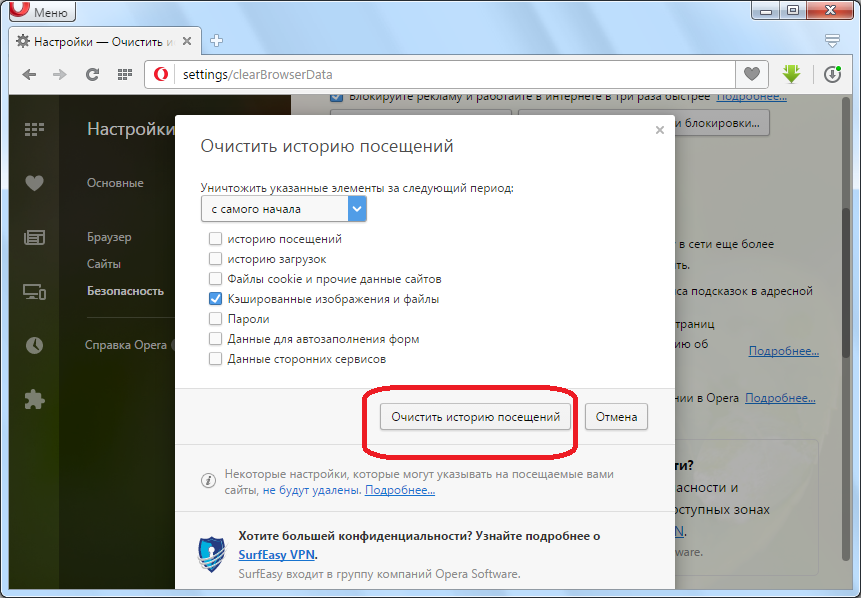
После этого, кэш браузера будет почищен, и если его переполненность являлась причиной невозможности просмотра видео, данная проблема будет устранена.
Почистить кэш Оперы можно также и другими способами.
Отключение Opera Turbo
Кроме того, в отдельных случаях, видео может не воспроизводиться, если включена технология Opera Turbo. Она основана на сжатии данных, для уменьшения их объема, и не со всеми форматами видео работает корректно.
Для того, чтобы отключить Opera Turbo, просто заходим в меню программы, и кликаем по соответствующему пункту.
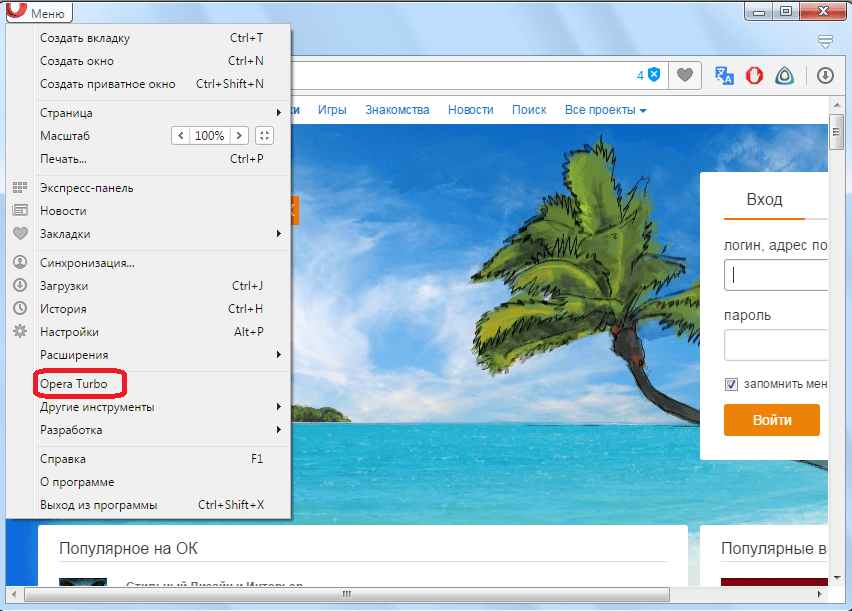
Отключение аппаратного ускорения
Ещё один актуальный способ, который помогает решить проблему с воспроизведением видеороликов в браузере Опера, заключается в отключении аппаратного ускорения.
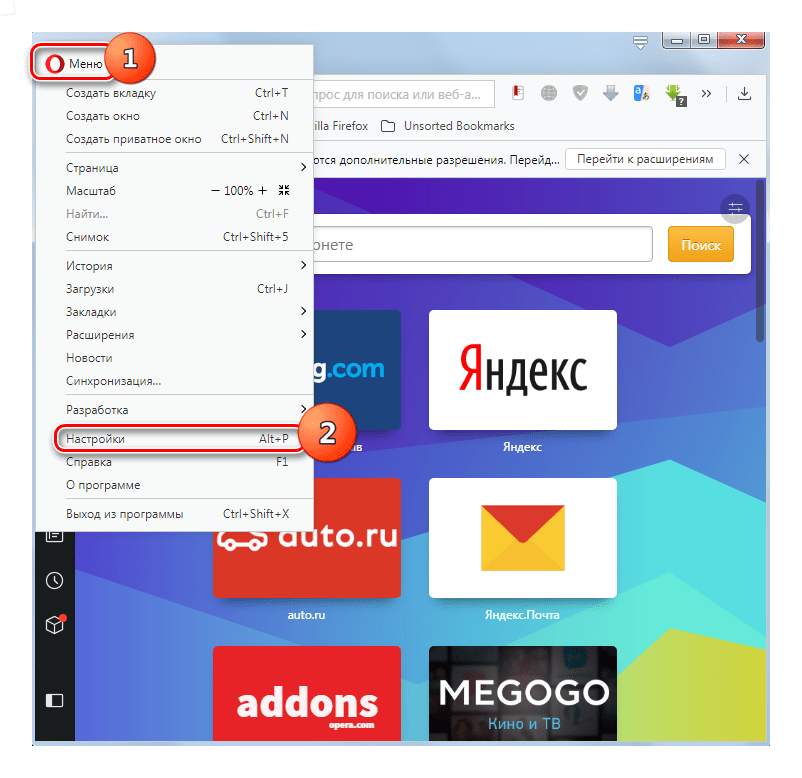
- Щелкайте по логотипу Opera и из перечня вариантов выбирайте «Настройки». Также для быстрого перехода можно использовать комбинацию Alt+P.
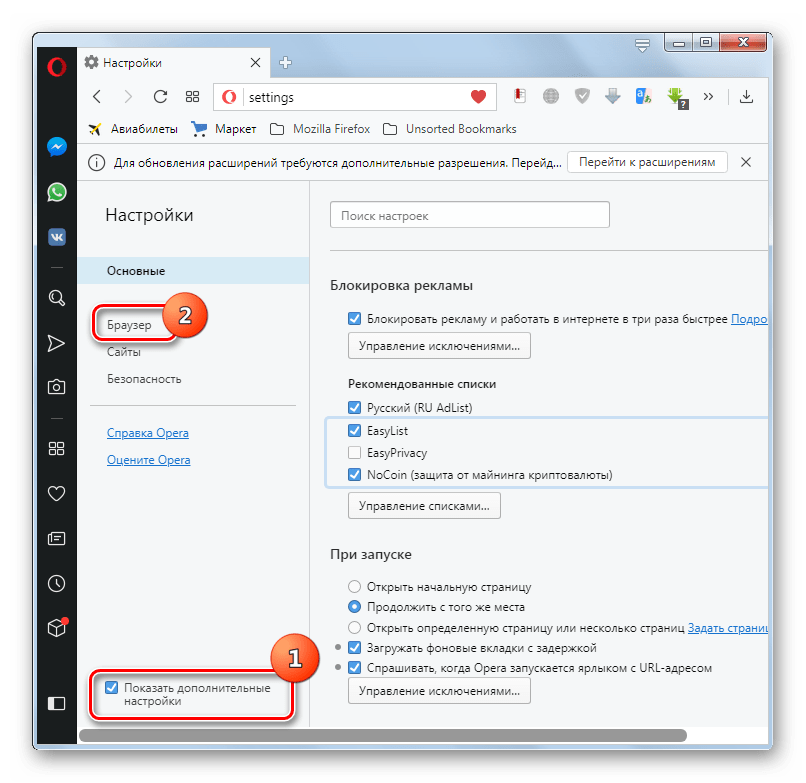
- В открывшемся окне установите отметку напротив параметра «Показать дополнительные настройки». Далее переходите в раздел «Браузер».
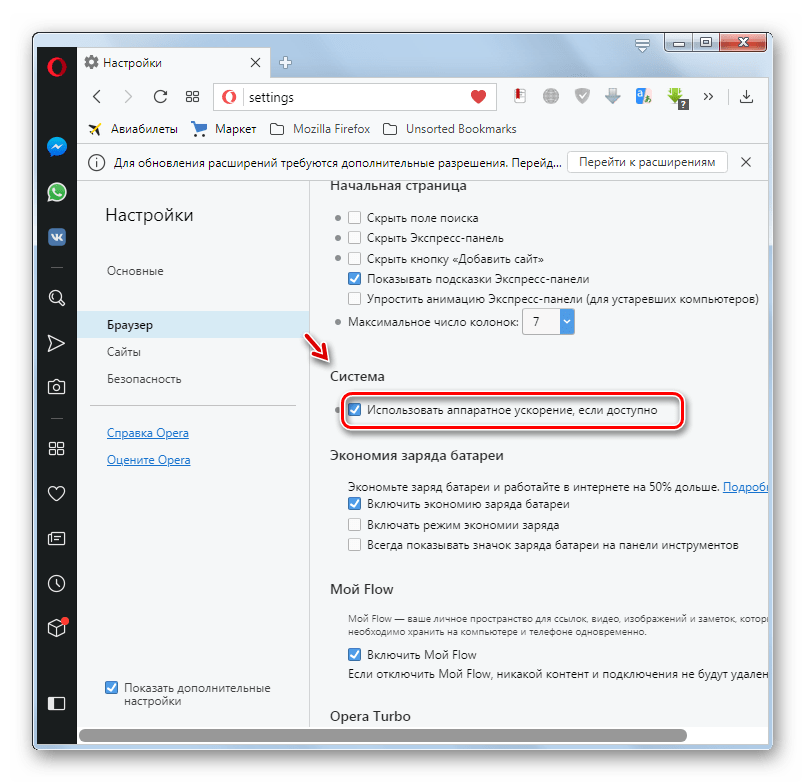
- В открывшемся разделе отыщите блок параметров «Система». Если напротив пункта «Использовать аппаратное ускорение…» стоит галочка, просто снимите её.
- Нажмите на появившуюся после этого ссылку для перезапуска браузера.
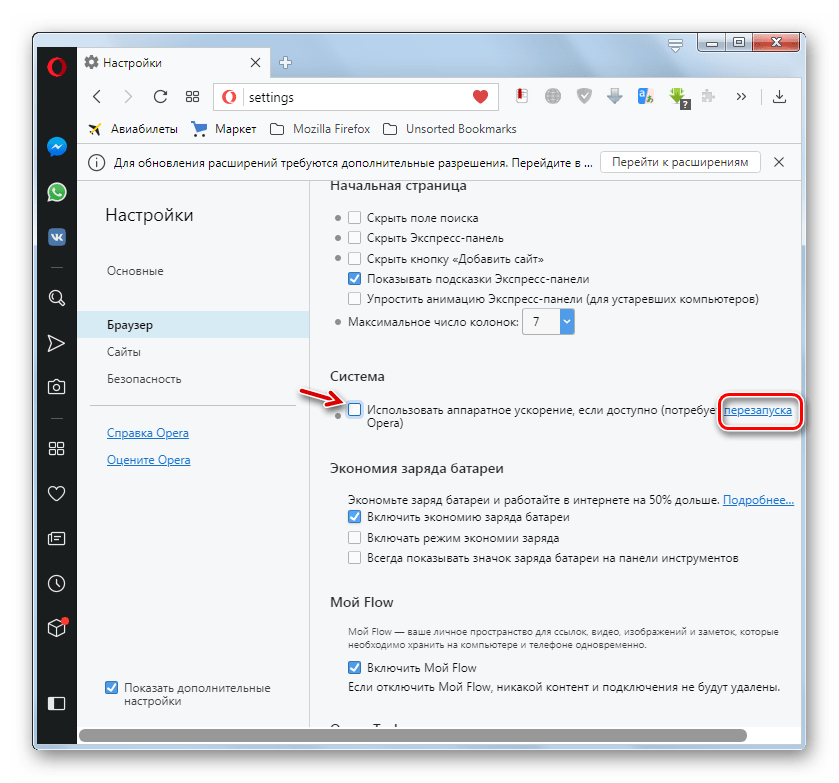 После выполнения указанных действий и перезагрузки Оперы высока вероятность, что браузер начнет проигрывать видео, которое до этого было недоступно в нем.
Как видим, причины невозможности воспроизведения видеороликов в браузере Opera могут быть очень разнообразными. У каждой из этих причин существует несколько способов решения. Главной задачей пользователя, в этом случае, является выявление проблемы, и выбор самого быстрого и надежного способа её устранения.
Устранение проблем с воспроизведением видео в браузере
Важно! Если проблемы с воспроизведением видео возникают только на каком-то отдельном сайте, это существенно сужает перечень возможных причин и вариантов их устранения. О том, какие есть решения для наиболее популярных веб-ресурсов, мы ранее писали в отдельных статьях, и если это ваш случай – рекомендуем сначала ознакомиться с ними.
Подробнее: Что делать, если не воспроизводится видео в YouTube / ВКонтакте / Одноклассниках
Google Chrome
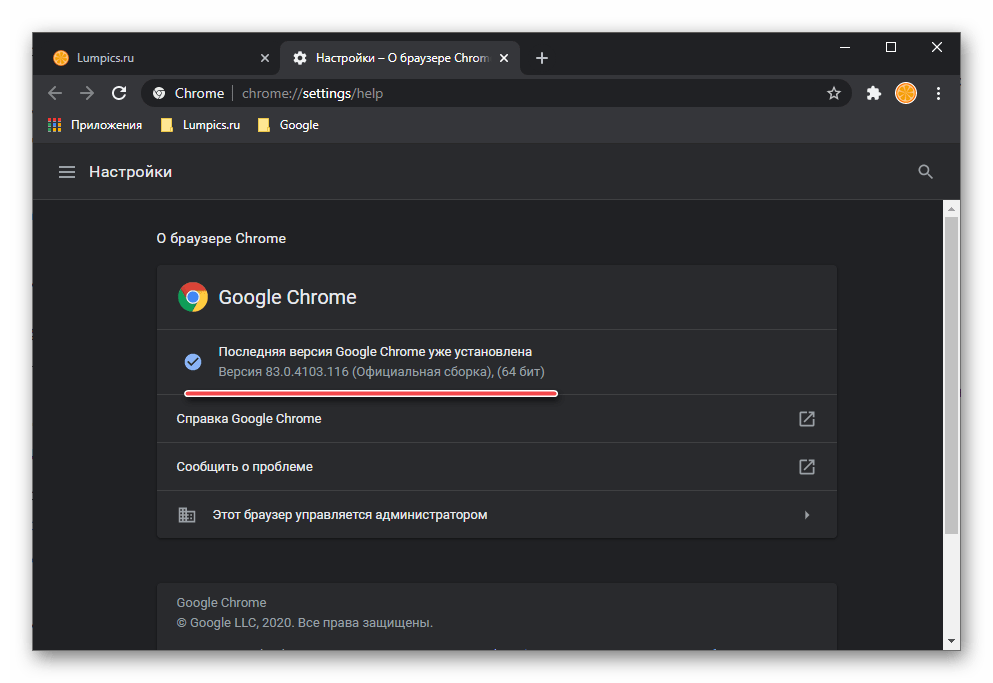
Гугл Хром является самым популярным браузером среди пользователей со всего мира, и основной его недостаток – это сильное потребление системных ресурсов. Как раз нехватка таковых вполне способна повлечь за собой разного рода трудности с воспроизведением видео и даже полный отказ это делать. Рассматриваемую проблему также может вызывать переполненность временных данных программы, некорректная работа ее компонентов или отсутствие таковых, конфликт или неправильные настройки расширений и даже вирусное заражение. Иногда виновником может оказаться и текущая версия – устаревшая или, наоборот, новая, но содержащая ошибки и недоработки. Более подробно обо всех возможных причинах и о том, как от них избавиться, мы ранее писали в отдельной статье.
Mozilla Firefox
Фаерфокс в последнее время особенно активно развивается, довольно часто получая обновления с новыми функциями и инструментами. Нередко именно новшества становятся причиной тех или иных проблем в его работе, и торможение или полное отсутствие возможности воспроизвести видео вполне может оказаться одной из таких. Решений в таком случае как минимум два – дождаться выхода версии с исправлениями или, наоборот, откатиться к предыдущей и более стабильной. Нередко ролики в браузере не запускаются из-за сторонних дополнений или конфликта таковых. Значительно реже, но случается и так, что причина кроется в вирусах, активность которых может выходить за рамки отдельной программы и распространятся на всю операционную систему. Более подробно о проблеме и возможных вариантах ее решения мы ранее писали в отдельной статье.

Opera
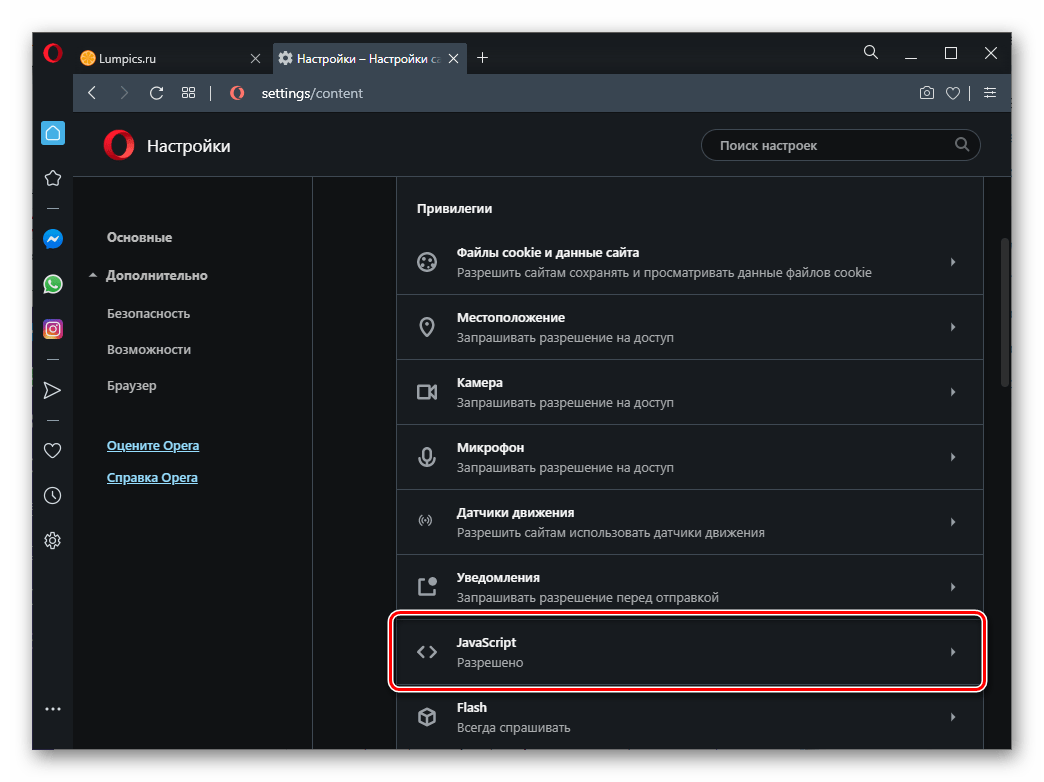
Как и в случае с упомянутой выше Мозиллой, в Опере видеоролики могут не воспроизводиться из-за версии браузера – устаревшей или, наоборот, новой, но не стабильной, содержащей ошибки. Возможной причиной вполне может оказаться стороннее расширение или его несовместимость с аналогичными продуктами, неверно заданные настройки (например, отключена функция, отвечающая за работу мультимедийного контента в вебе), переполненный кэш программы или вирусная активность. Узнать, что именно спровоцировало возникновение рассматриваемой проблемы и устранить ее поможет отдельная инструкция на нашем сайте.
Бывает и так, что видео в Опере воспроизводится, но с тормозами. Очевидные причины этой проблемы кроются в возможной перегруженности браузера (например, открыто очень много вкладок) или операционной системы (используется тяжелый софт), а также в низкой скорости интернет-соединения. Виновником такого поведения вполне могут оказаться и уже обозначенные выше факторы – заражение программы вирусами или переполненность ее данных. Детальнее обо всем этом читайте далее.

Если же видео не воспроизводится или тормозит только на Ютубе, а остальные веб-сайты при этом работают нормально, ознакомьтесь со следующей инструкцией. Вполне вероятно, что для устранения проблемы достаточно будет стереть данные, накопленные Оперой за время ее использования, или обновиться до последней версии, если этого не было сделано ранее.

Яндекс.Браузер
Несмотря на то что поддержка Adobe Flash в ближайшее время будет прекращена, многие отечественные веб-сайты, а наряду с ними и Яндекс.Браузер, все еще применяют данную технологию для обеспечения работы видео. Поэтому первая, наиболее легко выявляемая и устранимая причина рассматриваемой нами проблемы может крыться в отсутствии или отключении необходимого плагина. Возможно, дело в его конкретной версии или, чего тоже нельзя исключать, версии самого веб-обозревателя, так как вместе с обновлениями вполне могут возникать и ошибки. Не стоит исключать из списка виновников установленные расширения и их конфликты, а также вирусы, которые нередко проникают в систему в ходе установки дополнений или сомнительного ПО. Выяснить, из-за чего видео не проигрывается, и восстановить его работоспособность, поможет представленная ниже статья.

Если же видео воспроизводится, но при этом зависает, медленно грузится или отображается в плохом качестве, с артефактами, причины проблемы могут быть куда более очевидными. В числе таковых низкая скорость соединения с интернетом, загруженность операционной системы или непосредственно самого веб-обозревателя, а также переполненность его памяти и/или кэша. Все это довольно легко исправить, как именно – рассказывается далее.

В том же случае, если на всех сайтах видео работает нормально, и проблемы с его воспроизведением в веб-обозревателе Яндекс есть только на Ютуб, ознакомьтесь с представленной по следующей ссылке инструкцией и выполните предложенные в ней рекомендации.

Internet Explorer
Если вы все еще используете «браузер для скачивания других браузеров» — Интернет Эксплорер, — и сталкиваетесь с проблемами при воспроизведении видео, прежде всего стоит проверить, обновлен ли он до последней версии. Особенно это важно сделать в Виндовс 7 и предшествующих ей версиях ОС, которые Майкрософт уже перестала поддерживать. Причина может крыться и в отсутствии или отключении некоторых компонентов системы и/или непосредственно самой программы. О том, что делать в подобных ситуациях, мы ранее рассказывали в отдельной статье.