Где хранится история firefox?
Мне надо перенести на другой компьютер профили браузеров. Если я скопирую просто на другой компьютер папки. Смогу ли просматривать историю поиска, текущие открытые вкладки смотреть? Мне нужно в общем перенести на другой компьютер профиль, и смотреть текущие открытые вкладки. Они у меня сохраняются. Как мне это сделать? Firefox: C:\Users\имя пользователя\AppData\Roaming\Mozilla\Firefox\Profiles\
Отслеживать
user328896
задан 6 мая 2020 в 9:06
1 3 3 бронзовых знака
задайте, пожалуйста, вопросы про разные браузеры по отдельности. я оставлю в текущем вопросе только упоминания про firefox. вам остаётся задать вопрос про chrome.
6 мая 2020 в 9:10
несвязанные вопросы здесь принято задавать по-отдельности. для начала мы вам помогаем привести текст вопроса к существующим требованиям сайта.
6 мая 2020 в 9:15
@aleksandrbarakin оставьте про хром — вопрос то один и тот же
6 мая 2020 в 9:43
@eri, это совершенно разные программы. и хранят свои настройки совершенно по-разному. я считаю, что вопросы никак не связаны.
6 мая 2020 в 9:47
Вопрос один и тот же, программы хоть и разные — делают одно и то же, настройки хранят одинаково, только в разных файлах.
6 мая 2020 в 9:48
2 ответа 2
Сортировка: Сброс на вариант по умолчанию
Firefox
Если просто перенести папку вместе с profiles.ini — заработает. Текущие вкладки откроет если в настройках стоит открывать вкладки.
Если запустить Firefox с параметрами —new-instance —profile то можно указать расположение профиля не устанавливая его как основной.
История браузера хранится в places.sqlite — можно открыть в DB Browser for SQLite, например.
Chrome, Opera, Yandex
Профиль также запустится при перемещении на другой компьютер. Вкладки останутся если в настройках стоит открывать последние вкладки при запуске.
История хранится в файле History — просмотреть его также можно через Sqlite браузер. Только нужно закрыть хром.
Хром можно запустить с профилем в другой папке через параметры —user-data-dir=DIR
Где хранится история firefox?
Мне надо перенести на другой компьютер профили браузеров. Если я скопирую просто на другой компьютер папки. Смогу ли просматривать историю поиска, текущие открытые вкладки смотреть? Мне нужно в общем перенести на другой компьютер профиль, и смотреть текущие открытые вкладки. Они у меня сохраняются. Как мне это сделать? Firefox: C:\Users\имя пользователя\AppData\Roaming\Mozilla\Firefox\Profiles\
Отслеживать
user328896
задан 6 мая 2020 в 9:06
1 3 3 бронзовых знака
задайте, пожалуйста, вопросы про разные браузеры по отдельности. я оставлю в текущем вопросе только упоминания про firefox. вам остаётся задать вопрос про chrome.
6 мая 2020 в 9:10
несвязанные вопросы здесь принято задавать по-отдельности. для начала мы вам помогаем привести текст вопроса к существующим требованиям сайта.
6 мая 2020 в 9:15
@aleksandrbarakin оставьте про хром — вопрос то один и тот же
6 мая 2020 в 9:43
@eri, это совершенно разные программы. и хранят свои настройки совершенно по-разному. я считаю, что вопросы никак не связаны.
6 мая 2020 в 9:47
Вопрос один и тот же, программы хоть и разные — делают одно и то же, настройки хранят одинаково, только в разных файлах.
6 мая 2020 в 9:48
2 ответа 2
Сортировка: Сброс на вариант по умолчанию
Firefox
Если просто перенести папку вместе с profiles.ini — заработает. Текущие вкладки откроет если в настройках стоит открывать вкладки.
Если запустить Firefox с параметрами —new-instance —profile то можно указать расположение профиля не устанавливая его как основной.
История браузера хранится в places.sqlite — можно открыть в DB Browser for SQLite, например.
Chrome, Opera, Yandex
Профиль также запустится при перемещении на другой компьютер. Вкладки останутся если в настройках стоит открывать последние вкладки при запуске.
История хранится в файле History — просмотреть его также можно через Sqlite браузер. Только нужно закрыть хром.
Хром можно запустить с профилем в другой папке через параметры —user-data-dir=DIR
Где и как посмотреть историю в Mozilla Firefox
Статья рассказывает, где в Мозиле находится история. Мы предоставляем подробные инструкции, как посмотреть историю посещений в браузере Mozilla Firefox через меню и с помощью комбинации горячих клавиш.
Чтобы узнать ранее посещенный сайт, можно обратиться к истории браузера. Рассмотрим, как посмотреть историю в Мозиле Фаерфокс.

У пользователей браузера Мозила есть три варианта просмотра истории, в котором зарегистрировано посещение сайтов.
- Через главное меню;
- С помощью добавления ярлыка;
- С использованием горячих клавиш.
Рассмотрим более подробно предложенные способы открыть историю в Мозиле на компьютере.
С помощью главного меню
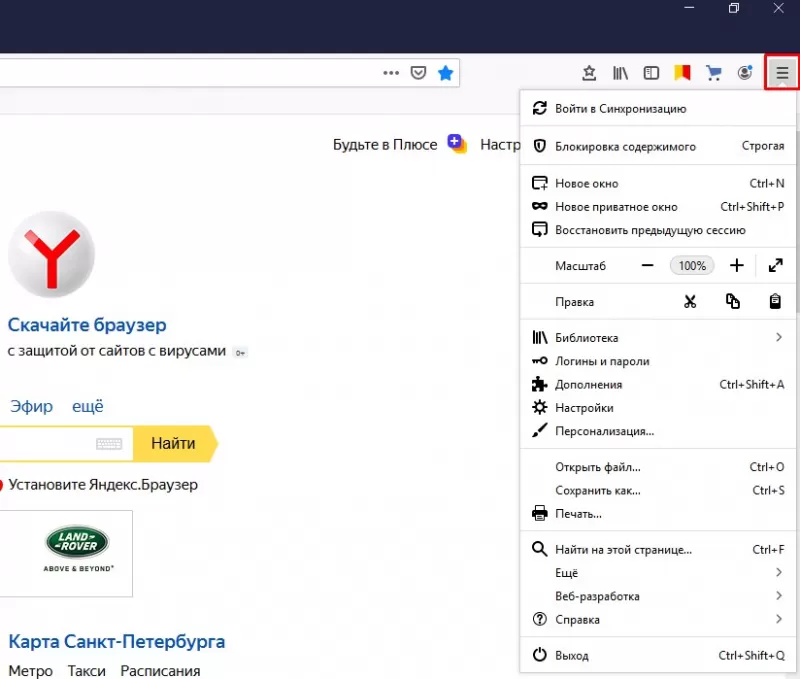
Историю Мозиллы можно просматривать через главное меню. Рассмотрим инструкцию:
- Нажмите на кнопку с тремя полосками в правом верхнем углу.
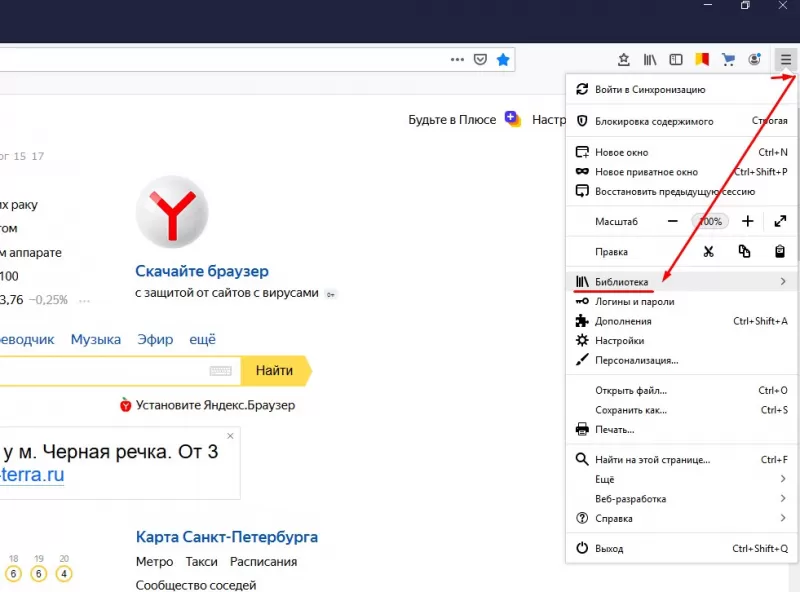
- В выпадающем меню выберите «Библиотека».
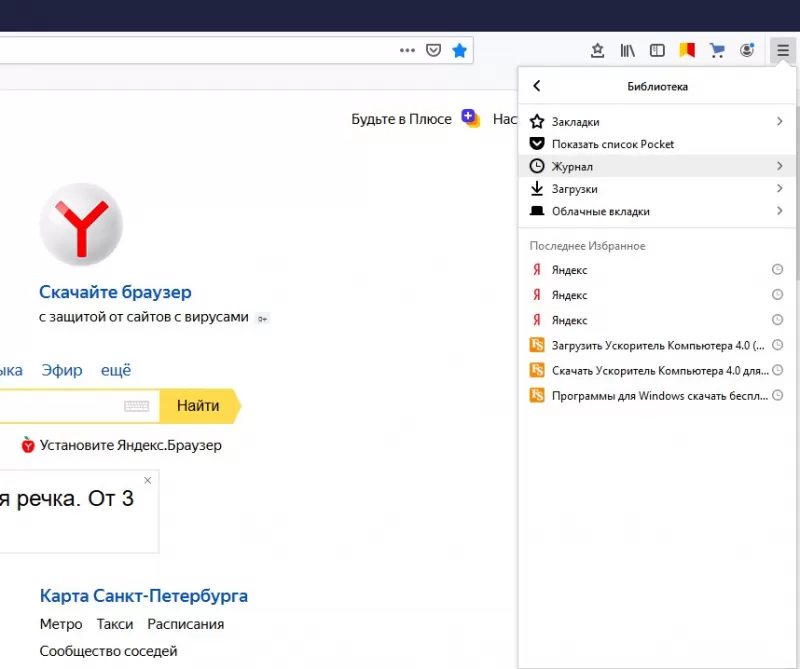
- Нажмите на пункт «Журнал».
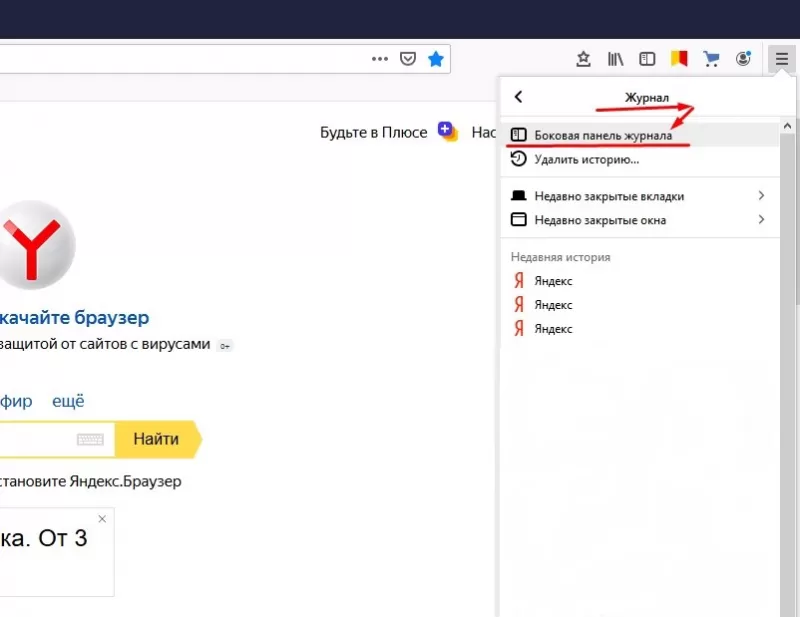
- Для отображения полного списка посещенных сайтов отметьте:
- «Боковая панель журнала» → в этом случае загрузка списка интернет-страниц произойдет слева (в окне браузера).
- либо в самом низу выпадающего окна выберите «Показать весь журнал» → в этом случае откроется новое окно для работы с журналом.
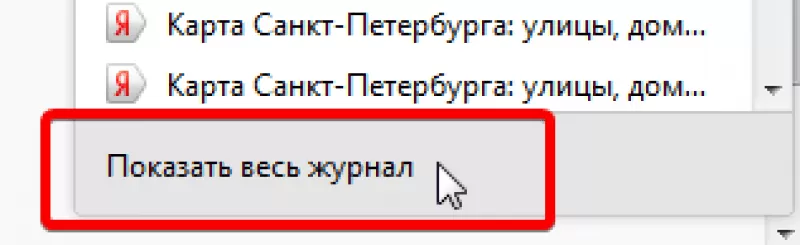
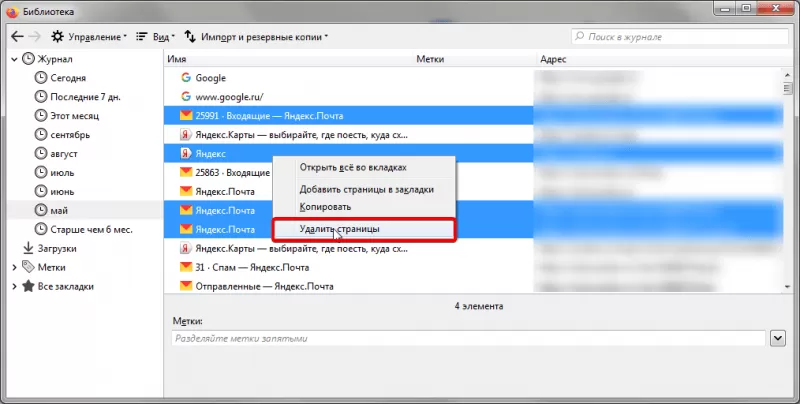
Оба типа отображения истории Firefox позволяют осуществлять поиск и очистку страниц, которые вы посещали. Чтобы очистить информацию о просмотре одной страницы, щелкните правой кнопки мыши на нужной строчке и выберите «Удалить страницу». Чтобы удалить несколько страниц, в пункте 4 данной инструкции выберите «Показать весь журнал» — в отдельном окне вы сможете удалять более одной страницы на выбор.
Через панель инструментов
Чтобы посмотреть историю Firefox стандартным способом, мы сделали минимум 3-4 клика в веб-обозревателе. Но браузер позволяет добавлять ярлыки на панели инструментов, где история Mozilla Firefox станет доступна в один клик.
- Откройте браузер.
- Сделайте клик правой кнопкой мыши области, которая находится справа от открытой вкладки.
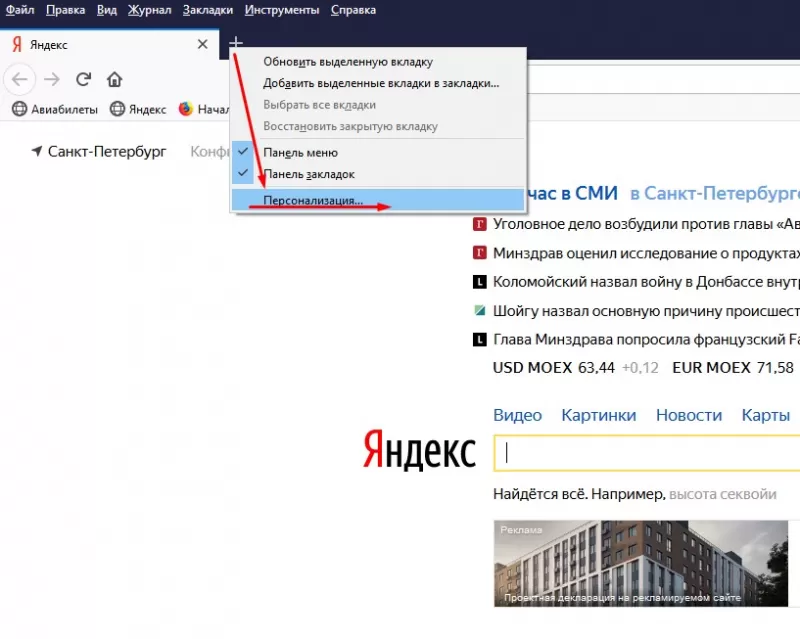
- В выпадающем меню выберите «Персонализация».
- На окне появятся квадраты, найдите ярлык журнала в предложенном ниже списке.
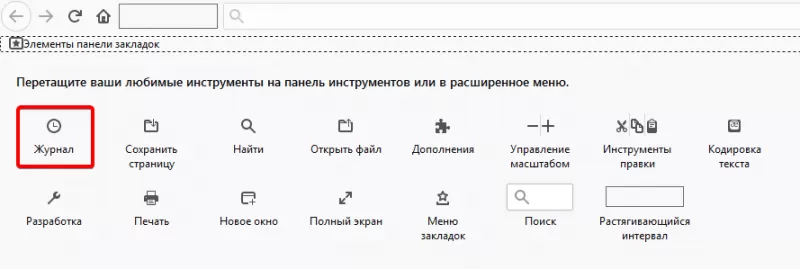
- Наведите на значок журнала, курсор превратится в руку. Перетащите журнал в удобное для вас место.
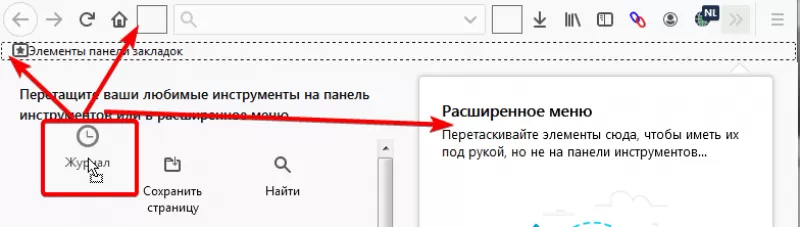
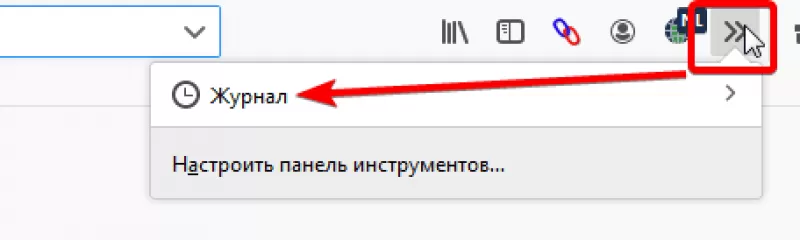
Теперь просмотр списка посещенных сайтов Firefox доступен через соответствующий значок в один или два клика. Если вы решили разместить журнал в расширенном меню, ищите ссылку в выпадающем списке с двумя стрелочками справа от адресной строки.
Горячие клавиши
Способ, который требует запоминания комбинации клавиш. Если использовать кнопки, то открытие истории браузера Мозила Файрфокс будет проходить быстрее.
Для изучения истории посещенных сайтов в Firefox одновременно нажмите на клавиатуре сочетание «Ctrl + H» на английской раскладке. Откроется панель слева с разбивкой страниц по месяцам, дням и возможностью поиска по журналу.
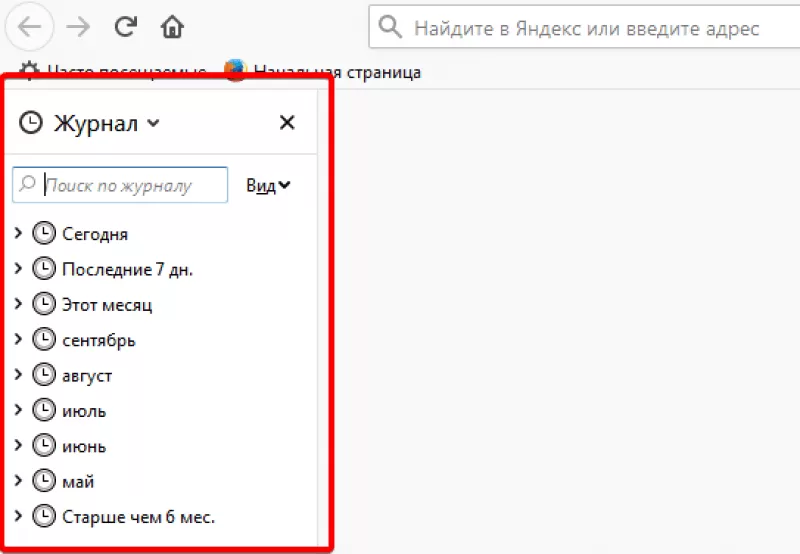
Для просмотра истории в Mozilla Firefox предусмотрено три способа, каждый из которых удобен пользователю.
браузер Firefox
Никаких скрытых политик приватности или лазеек для рекламодателей. Просто молниеносный браузер, который никогда вас не предаст.
Firefox больше не поддерживается для Windows 8.1 и более ранних версий.
Пожалуйста, загрузите Firefox ESR (выпуск с расширенной поддержкой), чтобы использовать Firefox.
Firefox больше не поддерживается для macOS 10.14 и более ранних версий.
Пожалуйста, загрузите Firefox ESR (выпуск с расширенной поддержкой), чтобы использовать Firefox.
Делайте что угодно в Интернете.
Браузер Firefox не следит за вами.
Firefox по сравнению с другими браузерами
Получите полную скорость и инструменты без вторжения в приватность. Браузер Firefox собирает о вас так мало данных, что для загрузки нам даже не нужен ваш адрес электронной почты. Это потому, что, в отличие от других браузеров, мы не заинтересованы в том, чтобы следить за вами в Интернете. Как мы выглядим по сравнению с другими браузерами
Chrome Edge Safari
Мы блокируем рекламные трекеры. Вы быстрее работаете в Интернете.
Объявления отвлекают и замедляют загрузку веб-страниц, в то время как их трекеры отслеживают каждое ваше движение в Интернете. Браузер Firefox автоматически блокирует большинство трекеров, поэтому нет необходимости копаться в настройках безопасности. Просмотрите свой отчёт о защите

Firefox — для всех
Доступный более чем на 90 языках и совместимый с компьютерами на Windows, Mac и Linux, Firefox работает независимо от того, что вы используете и где находитесь. Убедитесь, что ваша операционная система обновлена для его наилучшей работы. Посмотрите системные требования

Установите Firefox на все свои устройства
Ваша приватность всегда будет с вами. Браузеры Firefox для iOS и Android имеют одинаково строгие настройки приватности, чтобы трекеры не могли следить за вами в Интернете, где бы вы ни находились.

Делайте всё это с помощью Firefox

Ищите умнее и быстрее
- Ищите из адресной строки
- Настройка поисковых систем
- Умные поисковые предложения
- Закладки, история и открытые вкладки в результатах

Повысьте свою продуктивность
- Работает с продуктами Google
- Встроенный инструмент для создания снимков экрана
- Менеджер закладок
- Автодополнение URL
- Синхронизация между устройствами
- Режим чтения
- Проверка орфографии
- Закреплённые вкладки

Транслируйте, делитесь и воспроизводите
- Блокировка автовоспроизведения видео и аудио
- Картинка в картинке
- Избранное содержимое в новой вкладке
- Делитесь ссылками

Защитите свою приватность
- Блокировка сторонних кук
- Блокировка сборщиков цифровых отпечатков
- Блокировка криптомайнеров
- Режим приватного просмотра
- Индивидуальный отчёт о защите

Защитите свою личную информацию
- Оповещения о взломанных аккаунтах
- Встроенный менеджер паролей
- Удаление истории
- Автозаполнение форм
- Автоматическое обновление

Настройте свой браузер
- Темы
- Тёмная тема
- Библиотека расширений
- Настройте параметры панели поиска
- Измените макет новой вкладки
Firefox больше не поддерживается для Windows 8.1 и более ранних версий.
Пожалуйста, загрузите Firefox ESR (выпуск с расширенной поддержкой), чтобы использовать Firefox.
Firefox больше не поддерживается для macOS 10.14 и более ранних версий.
Пожалуйста, загрузите Firefox ESR (выпуск с расширенной поддержкой), чтобы использовать Firefox.
Сделайте Firefox своим
Расширения на любой вкус
Изменяйте внешний вид браузера
Изменяйте свои настройки
При поддержке некоммерческой организации, которая ставит людей на первое место

Бросаем вызов статусу-кво с 1998 года
Firefox был создан Mozilla как более быстрая и приватная альтернатива таким браузерам, как Internet Explorer, и теперь Chrome. Сегодня наша целеустремленная компания и сообщество волонтеров по-прежнему ставят вашу приватность превыше всего.

Ваша приватность — всегда на первом месте
По мере того, как растёт и меняется Интернет, Firefox продолжает уделять большое внимание вашему праву на приватность — мы называем это Обещанием по личным данным: Собирать меньше. Держать в безопасности. Никаких секретов. Ваши данные, действия и жизнь в Интернете защищаются Firefox.
Сохраните все свои любимые функции браузера и откройте новые.

Работает с продуктами Google
Все ваши любимые инструменты Google (такие как, Gmail и Docs) без проблем работают в браузере Firefox.

Фейсбук-контейнер
Загрузите это расширение, чтобы запретить Фейсбуку (и Инстаграму) следить за вами в Интернете.
Синхронизируйте свои устройства
Firefox доступен на всех ваших устройствах; возьмите с собой вкладки, историю и закладки. Все, что вам нужно, это Аккаунт Mozilla, и вы получите доступ к синхронизации и другим продуктам Mozilla.

Снимки экрана
Сделайте качественный снимок любого сайта в Интернете с помощью нашего инструмента Снимок экрана, встроенного прямо в браузер.

Улучшенная защита от отслеживания (УЗО)
Firefox автоматически блокирует сбор и продажу ваших действий в Интернете большинством сторонних трекеров.

Картинка в картинке
От просмотра обучающего материала до наблюдения за игрой любимой команды — смотрите видео, пока выполняете другие задачи.
Firefox больше не поддерживается для Windows 8.1 и более ранних версий.
Пожалуйста, загрузите Firefox ESR (выпуск с расширенной поддержкой), чтобы использовать Firefox.
Firefox больше не поддерживается для macOS 10.14 и более ранних версий.
Пожалуйста, загрузите Firefox ESR (выпуск с расширенной поддержкой), чтобы использовать Firefox.
Есть вопросы? Вам поможет Служба поддержки Mozilla.
браузер Firefox
Получить браузер Firefox для Android
Получить браузер Firefox для iOS
Загрузите мобильный браузер Firefox для автоматической защиты на всех ваших устройствах.

Узнайте больше о браузере Firefox для компьютера ниже
У вас уже есть браузер. Теперь вы можете получить ещё больше от Firefox.
Следите за действиями хакеров с Firefox Monitor, защитите свой адрес электронной почты с Firefox Relay, и многое другое.
Firefox больше не поддерживается для Windows 8.1 и более ранних версий.
Пожалуйста, загрузите Firefox ESR (выпуск с расширенной поддержкой), чтобы использовать Firefox.
Firefox больше не поддерживается для macOS 10.14 и более ранних версий.
Пожалуйста, загрузите Firefox ESR (выпуск с расширенной поддержкой), чтобы использовать Firefox.
Загрузите последнюю версию браузера Firefox.
Firefox больше не поддерживается для Windows 8.1 и более ранних версий.
Пожалуйста, загрузите Firefox ESR (выпуск с расширенной поддержкой), чтобы использовать Firefox.
Firefox больше не поддерживается для macOS 10.14 и более ранних версий.
Пожалуйста, загрузите Firefox ESR (выпуск с расширенной поддержкой), чтобы использовать Firefox.