Расположение файла настроек и других файлов | Lightroom 1
В этом документе перечислены расположения файлов для Photoshop Lightroom версий 1.0–1.4.1.
Внимание. Не удаляйте файлы базы данных. Единственный файл, который иногда требуется удалить, — это файл настроек.
Расположение файлов в Mac OS X
Приложение Photoshop Lightroom — это файл Adobe Lightroom.app, расположенный в папке приложений.
Файл настроек — это файл com.adobe.Lightroom.plist, расположенный в папке [имя пользователя]/Library/Preferences.
Следующие файлы базы данных Photoshop Lightroom находятся в папке [имя пользователя]/Pictures/Lightroom.
- Lightroom Database.lrdb (база данных) (Photoshop Lightroom 1.0)
- Lightroom Catalog.lrcat (каталог, который можно переименовать) (Photoshop Lightroom 1.1–1.4.1)
- Lightroom Database.lrdb.lock (файл, который предотвращает непреднамеренную перезапись данных)
- Lightroom Previews.lrdata (файл, содержащий данные предварительного просмотра, назначенные вашим фотографиям)
Резервные копии базы данных находятся в папке Backups, расположенной в папке Pictures/Lightroom. Каждый файл резервного копирования с именем Lightroom Database.lrdb находится в отдельной папке. Для ее названия используется дата резервного копирования и случайное число. Например, папка может называться «2007-01-19 1221».
Названия файлов установленных и пользовательских стилей и шаблонов имеют расширение .lrtemplate, а сами файлы находятся в соответствующих папках в следующем расположении: [имя пользователя]/Library/Application Support/Adobe/Lightroom.
Регистрационные данные находятся в папке Library/Application Support/Lightroom/Lightroom 1.0 Registrations.
Расположение файлов в Windows XP
Приложение Photoshop Lightroom — это файл Lightroom.exe, расположенный в папке Program Files\Adobe\Adobe Photoshop Lightroom.
Настройки находятся в файле Lightroom Preferences.agprefs в папке Documents and Settings/[имя пользователя]/Application Data/Adobe/Lightroom/Preferences.
Следующий файл базы данных Photoshop Lightroom находится в папке Documents and Settings/[имя пользователя]/My Documents/My Pictures/Lightroom: Lightroom Database.lrdb (база данных) (Photoshop Lightroom 1.0) или Lightroom Catalog.lrcat (Photoshop Lightroom 1.1–1.4.1)
Файлы предварительного просмотра расположены в разных папках в разделе Documents and Settings/[имя пользователя]/My Documents/My Pictures/Lightroom/Lightroom Previews.lrdata. Они систематизированы и закодированы таким образом, чтобы они были доступны для чтения приложением, а не пользователями.
Резервные копии базы данных находятся в папке Backups, расположенной в разделе Documents and Settings/[имя пользователя]/My Documents/My Pictures/Lightroom. Каждое имя файла резервного копирования начинается с даты резервного копирования и содержит произвольное число перед фактическим именем файла (Lightroom Database.lrdb). Пример имени файла: 2007-01-19 1221 Lightroom Database.lrdb (Photoshop Lightroom 1.0) или 2007-01-19 1221 Lightroom Catalog.lrcat (Photoshop Lightroom 1.1–1.4.1).
Названия файлов установленных и пользовательских стилей и шаблонов имеют расширение .lrtemplate, а сами файлы находятся в соответствующих папках в следующем расположении: Documents and Settings/[имя пользователя]/Application Data/Adobe/Lightroom.
Регистрационные данные находятся в реестре Windows в папке HKEY_LOCAL_MACHINE/Software/Adobe/Lightroom/1.0/Registration key.
Примечание. Файл блокировки в Windows отсутствует. Приложение может быть открыто только одним пользователем одновременно, а библиотеки нельзя открывать в общем сетевом ресурсе. Поэтому нет причин использовать файл, блокирующий приложение.
Связанные материалы
- Расположение файла настроек и других файлов | Lightroom 5
- Расположение файла настроек и других файлов | Lightroom 4
- Расположение файла настроек и других файлов | Lightroom 3
- Расположение файла настроек и других файлов | Lightroom 2
Папки и коллекции Lightroom. В чем разница?

Любой фотограф, использующий Lightroom, знает, что это невероятно мощный инструмент для редактирования фотографий. Однако, у функции постобработки только половина всех возможностей программы. Lightroom также отлично подходит для организации снимков. Понимание и использование полного потенциала Lightroom все еще может немного запутать. Зачем нужны Папки (Folders) и Коллекции (Collections)? В чем разница и что лучше использовать? Что такое Смарт-коллекции (Smart Collections)? В этой статье вы найдете ответы на вопросы и узнаете даже больше!
Прежде всего, что такое каталог?
До того как мы погрузимся в основную тему статьи, хорошей идеей будет начать с обсуждения понятия Каталога Lightroom. Эта информация может быть уже известной вам, но для кого-то она станет важной основой для понимания того, как Lightroom хранит фотографии.
Каталог – это база данных, в которой сохранена основная информация о каждом импортированном снимке. Сам файл при это не хранится в Каталоге. Фотографии можно хранить на внутреннем или внешнем диске. Информация в Каталоге содержит также местоположение файла, поэтому при открытии фотографии его можно просмотреть или поменять.
Отличная аналогия – старые карточные каталоги, используемые в библиотеках. Каждая карточка в выдвижном ящике хранит в себе информацию о книге, например, название, автора, дату публикации и т.д. Очевидно, что никто не пихает сами книжки в ящичек. Вместо этого, мы можем воспользоваться информацией о местоположении и найти книгу на полке. Каталог Lightroom работает точно так же, но с цифровыми файлами.
Папки
В каталоге хранится информация о снимках, импортированных в Lightroom. Папки – это место, где обитают файлы. Папки не сохраняются внутри Lightroom, а находятся где-то на внутреннем или внешнем жестком диске. Импортируя фотографии в Lightroom, вы указываете где именно их нужно расположить. Программа «запоминает» место и указания для нахождения снимков, сохраняя информацию в Каталоге. Всё звучит запутанно, но на деле эти папки ничем не отличаются от обычных папок на компьютере. Те, в которых находятся ваши фотографии, просто привязываются к Lightroom, чтобы можно было просматривать и редактировать их внутри программы.
Ключ в работе с Lightroom – организация. Джим Хармер недавно публиковал статью, в которой описал несколько советов для организаций. Один важный шаг в организации – разработать хорошую структуру папок. До сих пор ведутся нескончаемые споры о том, как располагать папки и как их называть, но сейчас я не буду говорить об этом. Просто выберите систему, которая для вас наиболее логична и лучше всего подходит под рабочий процесс.
Единственный совет, который я хочу повторить – храните все свои снимки в одной корневой папке. Можете просто назвать ее «Фотографии» или проявить креативность и написать «МоиКрутыеФотки». Это не играет роли; просто выберите что-то и храните там все свои изображения. Имея одну папку верхнего уровня, можете добавлять в нее какие угодно подпапки и составлять свою иерархию. Например, моя корневая папка называется «Фотографии» (знаю, очень креативное название). Внутри нее у меня есть подпапка для 2017-го года, внутри которой есть еще одна папка с заголовком «Национальный парк Зайон». Снимки, которые я сделал, будучи там в прошлом месяце, я храню в этой папке на внешнем жестком диске.
Коллекции
Использование Коллекций – отличный способ поднять организацию Lightroom на новый уровень. Однако, здесь возникает недопонимание касательно того, что представляют собой Коллекции и как они работают. Можете представить, что Коллекции – это плей-листы MP3 плеера. Так же, как вы добавляете песни в плей-лист, можно добавлять фотографии в Коллекцию. Важно понимать, что при включении снимка в Коллекцию он не копируется. Исходный файл остается в том месте, в котором был изначально при импорте. Добавление его в Коллекцию предоставляет возможность видеть превью и ссылку на фотографию из исходной папки. Одну фотографию можно добавить в какое угодно количество коллекций, но при этом он все еще будет лежать в своей папке.
Панель Коллекций можно найти в левой части интерфейса Lightroom вне зависимости от активного Модуля. Она находится в самом низу списка левой панели инструментов. Если ее не видно, кликните правой кнопкой мыши по имени любой другой панели и установите соответствующую галочку. Совет: кликните правой кнопкой по любой панели и выберите Соло-режим (Solo Mode). Когда он активен, всегда открыта только одна панель. Как только вы выбираете новую, старая автоматически закрывается, сохраняя рабочее пространство чистым и аккуратным. Эта функция доступна также и для правого меню инструментов.
Чтобы создать Коллекцию, кликните по значку «+» справа от имени панели и выберите Создать коллекцию (Create Collection). Появится окошко, в котором нужно ввести имя новой Коллекции. Кроме того, есть возможность поместить ее внутри Набора коллекций. Об этом мы поговорим немного позже. В Коллекцию можно добавить все выделенные фотографии, сделать ее целевой и синхронизировать с Lightroom Mobile (эта функция доступна пользователям Adobe Creative Cloud). После того как вы укажете имя Коллекции, кликните по кнопке Создать (Create) и она появится в списке.


Коллекции и Наборы коллекций
Наборы коллекций – еще один способ организовать снимки. Коллекция – это как один альбом с выбранными фотографиям. Набор можно представить в виде коробки с альбомами. Внутри Набора может быть несколько Коллекций. Есть множество способов использовать эту функцию в работе. Возьмем в качестве примера десятку лучших снимков за год. Я создаю Набор с заголовком «ТОП 10». Внутри его будет Коллекция для кандидатов, которых я буду отбирать в течение года, с заголовком «Кандидаты 2017». По мере приближения окончания года мне нужно будет сузить этот список, поэтому я создам новую Коллекцию «Выбор 2017» для лучшей десятки.
Добавление фотографий в Коллекцию
После того как коллекция создана, есть несколько способов ее заполнить. Первый и очень простой вариант – перетянуть миниатюру из библиотеки или ленты прямо в нужную Коллекцию. Повторюсь, нужно помнить, что физическое местоположение файла не меняется. Еще один способ пополнить коллекцию снимками – сделать ее целевой. Для этого кликните по ней правой кнопкой мыши и в выпадающем списке найдите пункт Установить в качестве целевой Коллекции (Set as a target Collection). Маленький значок «+» возле имени будет указывать на то, что это Коллекция в данный момент целевая.

Для добавления фотографии в целевую Коллекцию, кликните правой кнопкой мыши по нужному снимку и выберите Добавить в целевую коллекцию (Add to Target Collection). Еще один вариант – просто нажать «В» на клавиатуре и снимок автоматически добавится. Это очень простой и быстрый способ. Главное – не забывайте менять целевую коллекцию, когда это нужно.
Если этого недостаточно, есть еще один способ добавить снимки в целевую Коллекцию. В Ленте снимков, в верхнем правом углу каждой миниатюры расположен маленький круг. Если кликнуть по нему, фото будет добавлено в Коллекцию.
Смарт-коллекции
Смарт-коллекции такие же, как и остальные, снимки в них добавляются без изменения местоположения. Однако, они по-другому организованы. Смарт-коллекция заполняется автоматически по определенным критериям. Для ее создания кликните по иконке «+» на панели Коллекций и выберите Создать смарт-коллекцию (Create Smart Collection). Появится диалоговое окно, в котором будет предложено ввести имя и количество критериев. Снимки можно фильтровать по рейтингу, флагам, цветовым ярлыкам, имени, дате, использованной камере и многим другим особенностям.

Возможности создания Смарт-коллекций почти безграничны. Скажем, я хочу собрать все снимки с ключевым словом «закат», сделанные в 2017 камерой Fuji X-T1. После указания критериев поиска, выберите Создать и готово! У вас есть готовая и заполненная Смарт-коллекция со всеми снимками, подходящими по критериям. Я могу добавить дополнительные поля, сузив список. Еще один способ использования – создание подборки лучших снимков за год. Если вы не помещали фотографии в Коллекцию в течение года, но ставили рейтинг, вам повезло. Просто создайте Смарт-коллекцию, включающую снимки за 2017 с рейтингом пять звезд. Все они будут автоматически собраны вместе.

Можно заметить, что в Lightroom уже есть несколько Смарт-коллекций. В моей версии для них даже выделен отдельный Набор, в котором находятся коллекции с заголовками Colored Red, Five Stars, Past Month, Recently Modified, Video Files, Without Keywords. В вашей версии все может быть немного иначе. Эти Смарт-коллекции автоматически наполняются снимками с подходящими критериями. Совет: критерии можно изменить, кликнув по Коллекции правой кнопкой мыши и выбрав Редактировать Смарт-коллекцию (Edit Smart Collection).

Стандартные Смарт-коллекции. У меня действительно очень много фотографий без ключевых слов!
Быстрая коллекция
Да, есть еще один вид! И он даже находится не на панели Коллекций, поэтому его суть не так очевидна. Его можно найти на панели Каталог, которая видна только в модуле Библиотека (Library). Исходя из имени, это быстрый способ отсортировать выбранные снимки без необходимости проходить процесс создания Коллекции (пока что). Если ни одна из обычных или Смарт-коллекций не указана в качестве целевой, эту роль исполняет Быстрая коллекция, она отмечается значком «+». Таким образом, добавить в нее снимки можно либо из контекстного меню, вызываемого правым кликом, либо нажатием клавиши «В», либо кликом по маленькому кружочку на ленте фотографий.

Быстрые коллекции устанавливаются целевыми, когда эту роль не исполняют другие
После того как нужные снимки добавлены в Быструю коллекцию, ее можно сохранить как обычную. Кликните правой кнопкой мыши и выберите Сохранить Быструю коллекцию (Save Quick Collection). Появится диалоговое окно, в котором нужно будет ввести новое имя и по желанию очистить Быструю коллекцию.


Быструю коллекцию можно сохранить, добавив туда необходимые снимки
Так много коллекций
Как вы можете догадаться, количество Коллекций будет расти. Со временем, сортируя снимки таким образом, вы можете забыть где находится исходный файл. Быстрый способ это узнать – кликнуть правой кнопкой мыши и выбрать Перейти к папке в библиотеке (Go to Folder in Library). Вас моментально перебросит в папку, где находится искомый файл.

Одно важное предостережение
Стоит отметить, по крайней мере на этот раз, что Коллекции не вписываются в данные файлов и не будут распознаны в других программах. Для некоторых это может стать проблемой, но я не вижу ничего такого. Сомневаюсь, что в ближайшее время Lightroom перестанет существовать, поэтому все мои Коллекции в безопасности.
В заключение
Надеюсь, эта статья помогла вам прояснить возможное смущение касательно разницы между папками и коллекциями Lightroom. Они могут быть очень важными инструментами для организации своих снимков и легкости поиска. Грамотная структура папок – хорошее начало для достижения этой цели. На самом деле нет верного или неверного подхода; просто найдите самый удобный для себя вариант и работайте с ним.
Коллекции – невероятно полезный и мощный инструмент для организации Lightroom-каталога. Умение ими пользоваться позволит хранить снимки более упорядочено и легче их искать.
Автор: Jim Harmer
Создание каталогов и управление ими
При создании каталога для него также создается папка. Имя папки совпадает с именем каталога без суффикса каталога. Например, если вы назовете папку «Свадебные фотографии», то файл каталога будет называться «Свадебные фотографии.lrcat». При добавлении фотографий в каталог Lightroom Classic создает файл кэша предварительного просмотра (например, «Предварительный просмотр свадебных фотографий.lrdata») и помещает его в папку с каталогом.
Выберите Файл > Новый каталог .
Укажите имя и расположение папки нового каталога, а затем нажмите Сохранить (Windows) или Создать (macOS).
Lightroom Classic выполняет сброс и отображает пустой модуль «Библиотека», готовый для импорта фотографий.
Открытие каталога
При открытии другого каталога Lightroom Classic закрывает текущий каталог и перезапускает его.
Выберите Файл > Открыть каталог .
В диалоговом окне Открыть каталог укажите файл каталога и нажмите Открыть .
Каталог также можно выбрать в меню Файл > Открыть последний .
При появлении запроса нажмите Перезапустить , чтобы закрыть текущий каталог и перезапустить Lightroom Classic.
Можно также изменить общие параметры, чтобы указать, какой каталог открывается при запуске Lightroom Classic. См. Изменение каталога по умолчанию.
Обновление каталога из более ранней версии Lightroom Classic
Вы можете открыть или импортировать каталог из более ранней версии Lightroom Classic, включая бета-версию, в более новую версию Lightroom Classic. Когда вы это сделаете, Lightroom Classic его обновит. Новый обновленный каталог содержит все метаданные, связанные с предыдущим каталогом и фотографиями.
Выполните одно из следующих действий.
- Запустите Lightroom Classic в первый раз.
- Если вы ранее открывали Lightroom Classic, выберите Файл > Открыть каталог .
Перейдите к старому файлу каталога .lrcat и нажмите Открыть .
Примечание.
Если вы не можете вспомнить, где находится старый каталог, выполните поиск по слову «lrcat» в Проводнике (Windows) или Finder (macOS).
При появлении запроса нажмите Перезапустить , чтобы закрыть текущий каталог и перезапустить Lightroom Classic.

(Дополнительно) В диалоговом окне Обновление каталога Lightroom измените имя обновленного каталога. По умолчанию каталог будет называться -v11.
Нажмите Обновить .

Примечание.
- Каталоги в Lightroom Classic несовместимы с предыдущими версиями. Каталог из новой версии Lightroom Classic не может быть открыт в более ранних версиях. Дополнительные сведения см. в разделе Поддерживает ли Lightroom Classic обратную совместимость для каталогов.
Однако при обновлении каталога Lightroom Classic оставляет старый каталог нетронутым, делает копию старого каталога и переименовывает его файл предварительного просмотра. Поэтому после обновления вы получите следующие файлы:- old-catalog.lrcat (старый каталог)
- old-catalog-v11.lrcat (обновленный каталог)
- old-catalog-v11-Previews.lrdata (переименовано из: old-catalog Previews.lrdata)
- old-catalog-v11 Sync.lrdata (переименовано из: old-catalog Sync.lrdata)
Если вы хотите получить обратную совместимость, сохраните старые файлы (файлы, не содержащие — в их именах). Старые файлы можно удалить, если обратная совместимость не требуется.
- После обновления до Lightroom Classic 11, при переходе на более раннюю версию и повторном обновлении до 11, Lightroom Classic может не распознать уже обновленный каталог автоматически. В этом сценарии вручную выберите уже обновленный каталог или повторите обновление при необходимости.
Копирование или перемещение каталога
Примечание.
Перед копированием или перемещением каталога и предварительным просмотром файлов создайте их резервную копию.
Найдите папку, содержащую каталог и файлы предварительного просмотра. В Lightroom Classic выберите Редактировать > Настройки каталога (Windows) или Lightroom Classic > Настройки каталога (macOS).
В области «Информация» панели «Общие» нажмите Показать , чтобы перейти к каталогу в Проводнике (Windows) или Finder (macOS).
Выйдите из Lightroom Classic.
В Проводнике (Windows) или Finder (macOS) скопируйте или переместите файлы catalog.lrcat, catalog.lrcat-data, Previews.lrdata и (при наличии) Smart Previews.lrdata в новое расположение.
Дважды щелкните файл .lrcat в новом расположении, чтобы открыть его в Lightroom Classic.
(Дополнительно) Если Lightroom Classic не может найти папки или фотографии в скопированном или перемещенном каталоге, на панели «Папки» появится значок вопросительного знака, а в миниатюрах фотографий в представлении «Сетка» появится значок восклицательного знака. Чтобы восстановить ссылки на папки, нажмите правой кнопкой мыши (Windows) или нажмите, удерживая клавишу Control (macOS), на папке со значком вопросительного знака и выберите Найти отсутствующую папку . Чтобы восстановить ссылки на отдельные фотографии, см. Поиск отсутствующих фотографий.
Экспорт каталога
Можно создать каталог, содержащий подмножество более крупного каталога, выбрав фотографии и экспортировав их в новый каталог. Это полезно, например, если вы импортируете фотографии в каталог на ноутбуке, а затем добавляете их в главный каталог на настольном ПК.
Выберите фотографии, которые необходимо добавить в новый каталог.
Выберите Файл > Экспортировать в виде каталога .
Укажите имя и расположение каталога.Укажите, требуется ли экспортировать негативы и файл предварительного просмотра, а затем нажмите Сохранить (Windows) или Экспортировать каталог (macOS).
«Негативы» относятся к исходным файлам, которые были импортированы в Lightroom Classic.
Новый каталог содержит ссылки на выбранные фотографии и их информацию. Для просмотра нового каталога необходимо открыть его.
(Дополнительно) Чтобы объединить каталоги, импортируйте новый каталог в другой. См. Импорт фотографий из другого каталога Lightroom Classic.
Удаление каталога
Удаление каталога стирает всю работу, выполненную вами в Lightroom Classic, которая не сохраняется в файлах фотографий. При удалении предварительного просмотра исходные фотографии, на которые есть ссылки, не удаляются.
С помощью Проводника (Windows) или Finder (macOS) найдите папку, содержащую каталог, и перетащите ее в корзину (Windows или macOS).
Важно! Убедитесь, что удаляемые папки содержат только файлы каталога, которые необходимо удалить, а не дополнительные файлы.
Для повышения производительности Lightroom Classic создает папку «Предварительный просмотр» рядом с файлом .lrcat в Проводнике (Windows) или Finder (macOS). Эту папку можно удалить, если ее имя совпадает с именем файла .lrcat. Если вы удалите папку «Предварительный просмотр», которая по-прежнему нужна каталогу, Lightroom Classic восстановит ее при работе с этим каталогом, но будет работать медленнее, пока файлы предварительного просмотра не будут перестроены.
Изменение каталога по умолчанию
По умолчанию Lightroom Classic открывает при запуске текущий каталог. Это поведение можно изменить, чтобы открывать другой каталог или всегда предлагать выбрать каталог.
Выберите Редактировать > Настройки (Windows) или Lightroom Classic > Настройки (macOS).
На вкладке «Общие» выберите один из следующих параметров в меню «При запуске использовать этот каталог»:
Загрузить последний каталог
Открывает последний каталог, с которым вы работали.
Запрашивать при запуске Lightroom
Открывает диалоговое окно «Выбор каталога» при запуске для выбора каталога.
Каталог в расположении по умолчаниюLightroom Classic хранит список всех каталогов в папке \Pictures\Lightroom (Windows) или /Pictures/Lightroom (macOS).
Позволяет перейти к определенному файлу каталога (.lrcat) и выбрать его в качестве каталога по умолчанию для открытия при запуске.
Настройка параметров каталога
В диалоговом окне «Параметры каталога» можно указать несколько предпочтительных моделей поведения для каталогов Lightroom Classic.
Выберите Редактировать > Настройки каталога (Windows) или Lightroom Classic > Настройки каталога (macOS).
На вкладке «Общие» выберите любой из следующих параметров:
ИнформацияПредоставляет информацию, такую как расположение, имя файла и дата создания каталога. Чтобы просмотреть файл каталога в Проводнике (ОС Windows) или Finder (macOS) нажмите «Показать».
Резервное копирование
Позволяет указать частоту резервного копирования текущего каталога. См. Резервное копирование каталога.
На вкладке «Обработка файлов» выберите любой из следующих параметров:
Кэш предварительного просмотраОпределяет, как Lightroom Classic отображает три типа предварительного просмотра изображений. Все предварительные просмотры сохраняются в файле кэша предварительного просмотра в папке, в которой находится каталог.
Стандартный размер предварительного просмотра
Указывает максимальную длину (в пикселях) длинной стороны полноформатного предварительного просмотра. Выберите размер, который равен или больше разрешения экрана. Например, если разрешение экрана составляет 1920 x 1200 пикселей, выберите «Стандартный размер предварительного просмотра» > 2048 пикселей. Если разрешение экрана превышает 2048 пикселей, Lightroom Classic создает предварительный просмотр 1:1.
Качество предварительного просмотра
Определяет вид миниатюр предварительного просмотра. Значения «Низкий», «Средний» и «Высокий» аналогичны шкале качества изображений в формате JPEG.
Автоматически удалять предварительный просмотр 1:1
Этот параметр определяет, когда предварительный просмотр 1:1 сбрасывается на основании последнего доступа к предварительному просмотру. Предварительный просмотр 1:1 имеет те же размеры в пикселях, что и исходные фотографии, и демонстрирует повышение резкости и уменьшение шума. Они отображаются по мере необходимости и могут сделать файл предварительного просмотра каталога большим, поэтому их рекомендуется периодически удалять.
Smart Preview
Показывает, сколько дискового пространства используется Smart Preview. Сведения об использовании Smart Preview см. в разделе Smart Preview.
Номера последовательности импорта
Указывает начальные порядковые номера фотографий при импорте в каталог. Номер импорта — это первое число в серии, которое определяет количество операций импорта. Импортированные фотографии — это первое число в серии, которое определяет, сколько фотографий было импортировано в каталог. См. Редактор шаблонов имен файлов и редактор шаблонов текста.
На вкладке «Метаданные» выберите любой из следующих параметров:
Предлагать на основе недавно введенных значенийПри вводе записи метаданных, которая напоминает предыдущую запись, появляется одно или несколько предложений. Отмените выбор этого параметра, чтобы отключить его. Нажмите «Очистить все списки предложений», чтобы очистить предыдущие записи.
Включить настройки разработки в метаданные в файлах JPEG, TIFF, PNG и PSD
Снимите этот флажок, чтобы Lightroom Classic не включал настройки модуля «Разработка» в метаданные XMP файлов в формате JPEG, TIFF, PNG и PSD.
Автоматически записывать изменения в XMP
Выберите этот параметр для сохранения изменений метаданных непосредственно в сопроводительных файлах XMP, делая изменения видимыми в других приложениях. Отмените выбор этого параметра, чтобы сохранить настройки метаданных только в каталоге. Для получения информации о сохранении изменений XMP вручную см. в разделах О метаданных и XMP.
Включить обратное геокодирование координат GPS, чтобы предоставить варианты адресов
Разрешает Lightroom Classic отправлять координаты GPS вашей фотографии, если они доступны, в Google, чтобы Lightroom Classic мог определить город, область и страну фотографии и добавить эту информацию в метаданные местоположения IPTC.
Экспортировать предложения обратного геокодирования, когда поля адреса пусты
Если выбран этот параметр, Lightroom Classic включает в фотографии предложенные Google метаданные местоположения IPTC при их экспорте.
Записать изменения даты или времени в файлы в собственном формате RAW
Этот параметр определяет, будет ли Lightroom Classic записывать новую дату и время в файлы в собственном формате RAW при использовании команды «Метаданные» > «Редактировать время съемки» для изменения метаданных времени съемки фотографии. По умолчанию этот параметр не выбран.
Оптимизация каталога
После импорта, редактирования и удаления нескольких файлов Lightroom Classic может работать медленнее. В этом случае оптимизируйте каталог для повышения производительности.
Каталог Lightroom Classic: часто задаваемые вопросы
Ознакомьтесь с ответами на наиболее распространенные вопросы о каталогах в Lightroom Classic.
Что такое каталог?
Каталог — это база данных, предназначенная для отслеживания местоположения съемки ваших фотографий и сведений о них. Когда вы редактируете фотографии, оцениваете их, добавляете к ним ключевые слова или совершаете какие-либо операции с фотографиями в Lightroom Classic, все эти изменения сохраняются в каталоге. Сами файлы фотографий остаются неизменными.
При первом запуске Lightroom Classic автоматически создается пустой файл каталога (например, Lightroom 5 Catalog.lrcat). Чтобы начать работу с этим стандартным пустым каталогом, нажмите кнопку Импорт .
Примечание.
- Каталоги отличаются от коллекций. Коллекции представляют собой организационный инструмент в составе каталога. См. раздел Работа с коллекциями фотографий.
- Посмотреть видеоруководство о каталогах можно на странице Как используются каталоги Lightroom Classic.
- Чтобы узнать о том, как создать резервную копию изображений в каталоге, см. раздел Как создать резервную копию каталога?
Где находятся мои изображения и каталог?
См. раздел Как открыть файл в Проводнике или Finder, чтобы узнать подробнее о том, куда сохраняются ваши фотографии. Обратите внимание на то, что ваши фотографии не хранятся в приложении Lightroom Classic.
По умолчанию ваши каталоги Lightroom Classic расположены в следующих папках:
- Windows: \Users\[имя пользователя]\Pictures\Lightroom
- macOS: /Users/[имя пользователя]/Pictures/Lightroom
Чтобы просмотреть каталог по умолчанию, выберите Правка > Настройки > Общие и просмотрите Каталог по умолчанию .
Примечание.
Если вы переместили каталог и не помните, где он находится, найдите «lrcat» в Проводнике (Windows) или программе Finder (macOS).
Как открыть старый каталог в новой версии Lightroom Classic?
Вы можете легко обновить старый каталог в новой версии Lightroom Classic. См. Обновление каталога из более ранней версии Lightroom Classic.
Примечание.
Если у вас возникли трудности с обновлением каталога, откройте старый каталог в предыдущей версии Lightroom Classic и экспортируйте его в качестве нового каталога. Затем импортируйте этот каталог в новую версию Lightroom Classic. Для получения более подробной информации см. раздел Экспорт каталога или это видеоруководство.
Как объединить два каталога или импортировать папки из другого каталога?
Выберите Файл > Открыть каталог и выберите каталог, который будет назначен главным (или основным) каталогом. Это тот каталог, в который будут добавляться фотографии.
Выберите Файл > Импорт из другого каталога и перейдите в каталог, содержащий фотографии для импорта в основной каталог. Затем нажмите «Открыть» (Windows) или «Выбрать» (macOS).
В диалоговом окне Импорт из каталога :
В разделе «Содержимое каталога» выберите папки, содержащие фотографии для импорта.Укажите способ обработки новых и имеющихся фотографий. Дополнительная информация об этих возможностях приведена в разделе Импорт фотографий из другого каталога Lightroom Classic.
Нажмите Импорт .
Повторите шаги 1–4 для дополнительных каталогов или фотографий, которые требуется переместить в открытый каталог.
Примечание.
Ищете видеоруководство? Вы найдете его у нас. См. Объединение каталогов в один главный каталог.
Как использовать каталог на двух разных компьютерах?
Чтобы упростить использование каталога Lightroom Classic на нескольких компьютерах (например, на ПК и ноутбуке), можно хранить его на внешнем накопителе вместе со всеми фотографиями. Этот каталог можно задать в настройках Lightroom Classic как используемый по умолчанию.
Примечание.
Использование нескольких каталогов не рекомендуется. Чтобы узнать об этом подробнее, см. статью Преимущества использования единого каталога.
Что такое файл .lrcat-data?
Начиная с Lightroom Classic 11 приложение Lightroom Classic, помимо файла каталога, хранит дополнительную информацию в новом файле с расширением .lrcat-data . Этот файл находится в той же папке, что и файл каталога. В файле .lrcat-data содержится важная информация о ваших фотографиях и работах, и его необходимо включать во все процессы резервного копирования.

Примечание.
- Если изображения содержат маски (на базе ИИ), размер файла имя вашего каталога.lrcat-data будет > 0 КБ
- Если размер файла превышает 0 КБ, в ZIP-файл резервного копирования будут включены файлы .lrcat и .lrcat-data
- Если файл отсутствует или имеет размер 0 КБ, в ZIP-файл резервного копирования будет включен файл .lrcat
Как перенести каталог на другой диск или компьютер?
Вы можете переместить каталог в другое место на жестком диске вашего компьютера, на внешний накопитель или на другой компьютер. Подробности приведены в разделе Перемещение каталога.
Чтобы перенести каталог с компьютера Windows на компьютер Mac или наоборот, скопируйте каталог, файл .lrcat-data, файлы предварительного просмотра и фотографии с исходного компьютера на внешний накопитель. Затем подключите накопитель ко второму компьютеру и скопируйте файлы в требуемое местоположение на нем.
Примечание.
- При переносе каталога фотографии и само приложение Lightroom Classic не переносятся.
- После переноса каталога может потребоваться указать его местоположение для Lightroom Classic. См. раздел Lightroom Classic не находит мой каталог. Как его найти?
- Ищете видеоруководство? Вы найдете его у нас. См. Как перенести каталог Lightroom Classic на новый компьютер.
Как открывать другие каталоги или переключаться между ними?
Чтобы открыть другой каталог, выберите Файл > Открыть каталог , перейдите к его расположению и нажмите Открыть .
Если у вас несколько каталогов, вы можете указать, который из них необходимо открывать при запуске Lightroom Classic. Дополнительные сведения см. в разделе Изменение каталога по умолчанию.
Примечание.
Не рекомендуется использовать несколько каталогов. Чтобы узнать об этом подробнее, см. статью Преимущества использования единого каталога.
Имеют ли каталоги в Lightroom Classic обратную совместимость?
Нет, каталоги в Lightroom Classic не имеют обратной совместимости. Каталоги из новой версии Lightroom Classic не могут быть открыты в старых версиях.
Если вы попытаетесь открыть каталог из старой версии Lightroom Classic в более поздней версии, появится диалоговое окно со следующим сообщением: Невозможно открыть каталог Lightroom под названием [название вашего каталога], поскольку он предназначен для более поздней версии Lightroom .
Для работы в старых версиях импортируйте необходимые фотографии в Lightroom Classic и создайте другой каталог в используемой версии.
Примечание.
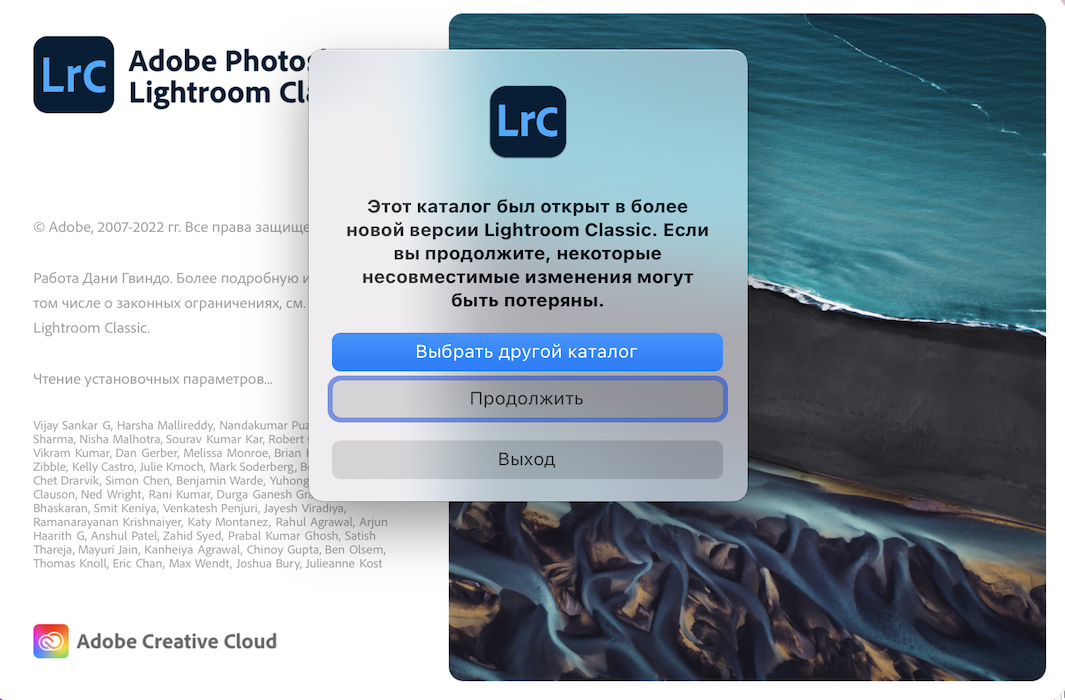
Если Lightroom Classic обнаружит, что текущий каталог открыт в более новой версии, отобразится всплывающее окно с предупреждением о возможной потере изменений, не поддерживаемых текущей версией.
Ознакомьтесь с таблицей ниже, чтобы узнать о совместимости вашего каталога: