Использование функциональных клавиш компьютера Mac
Верхний ряд клавиш на клавиатуре Apple можно использовать для управления встроенными функциями Mac или в качестве стандартных функциональных клавиш.
Использование клавиш для управления функциями

По умолчанию верхний ряд клавиш на клавиатурах Apple отвечает за управление множеством различных возможностей компьютера Mac. Например, нажатие клавиш со значками динамиков позволяет отрегулировать громкость. Если на вашем компьютере Mac есть Touch Bar, узнайте об использовании функциональных клавиш на MacBook Pro с Touch Bar.
Использование клавиш в качестве стандартных функциональных клавиш
Нажмите и удерживайте клавишу Function (Fn) / клавишу со значком глобуса при нажатии функциональной клавиши. Например, при одновременном нажатии Fn и F12 (значок динамика) вместо увеличения уровня громкости динамиков будет выполнено действие, назначенное клавише F12 1 . Если на клавиатуре нет клавиши Fn, попробуйте нажать и удерживать клавишу Control при нажатии функциональной клавиши.
Изменение действий, назначенных клавишам по умолчанию
Если вы хотите изменить настройки так, чтобы верхний ряд клавиш работал как стандартные функциональные клавиши без удержания клавиши Fn, выполните следующие действия в зависимости от используемой вами версии macOS.
macOS Ventura
- Перейдите в меню Apple > «Системные настройки».
- Нажмите «Клавиатура» в боковом меню.
- Нажмите кнопку «Сочетания клавиш» справа.
- Нажмите «Функциональные клавиши» в боковом меню.
- Включите параметр «Использовать функциональные клавиши F1, F2 и другие как стандартные». 2
Более ранние версии macOS
- Перейдите в меню Apple > «Системные настройки».
- Нажмите «Клавиатура».
- Установите флажок «Использовать функциональные клавиши F1, F2 и другие как стандартные». 2
1. Стандартные функциональные клавиши работают по-разному в зависимости от приложения и настроенных вами сочетаний клавиш Некоторые приложения имеют собственные настройки сочетаний клавиш, которые можно изменить.
2. Если вы не видите этот параметр, возможно, вы используете клавиатуру стороннего производителя и вам может понадобиться сторонняя утилита для клавиатуры, чтобы изменить её функции. Дополнительную информацию можно получить у производителя клавиатуры.
Стандартные сочетания клавиш в Office для Mac
Excel для Microsoft 365 для Mac PowerPoint для Microsoft 365 для Mac Excel 2021 для Mac PowerPoint 2021 для Mac Excel 2019 для Mac PowerPoint 2019 для Mac Excel 2016 для Mac PowerPoint 2016 для Mac Excel для Mac 2011 Outlook для Mac 2011 PowerPoint для Mac 2011 Еще. Меньше
В этой теме перечислены все сочетания клавиш для Microsoft 365 для Mac продуктов. С помощью сочетаний клавиш можно быстро выполнять разные действия и вызывать всевозможные функции, не используя мышь. Сочетания клавиш, описанные в этой статье, соответствуют раскладке клавиатуры для английского языка (США). Клавиши для других раскладок могут отличаться от приведенных ниже.
Многие сочетания с клавишей CTRL, используемые в Windows, также работают с клавишей CONTROL в Office 2016 для Mac. Однако существуют исключения.
Примечание: В сочетаниях, где одновременно нажимается несколько клавиш, названия клавиш разделяются знаком плюс (+). Если же клавиши нажимаются последовательно, они разделяются запятой (,).
В этом разделе
- Работа с файлами, приложениями и инструментами
- Редактирование и форматирование контента
- Использование диалоговых окон
Работа с файлами, приложениями и инструментами
Создание файла или элемента (в зависимости от контекста)
Создание файла на основе шаблона или темы
Развертывание или свертывание ленты
Сохранение или синхронизация
Открытие файла или элемента
Закрытие файла или элемента
Выход из текущего приложения
Скрытие текущего приложения
Скрытие других приложений
Редактирование и форматирование контента
Отмена последнего изменения
Возврат или повтор последнего действия
Вырезание выделенного фрагмента и его копирование в буфер обмена
Копирование выделенного фрагмента в буфер обмена
Копирование форматирования выделенного фрагмента
Копирование выделенного фрагмента в альбом для вырезок
Специальная вставка (работает не во всех приложениях)
Вставка форматирования в выделенный фрагмент
Использование диалоговых окон
* Перемещение к следующему полю, параметру, элементу управления или команде в диалоговом окне
* Перемещение к предыдущему полю, параметру, элементу управления или команде в диалоговом окне
Выход из диалогового окна или отмена действия
* Может потребоваться полный клавиатурный доступ. Чтобы узнать, как включить полный клавиатурный доступ на компьютере Mac, см. в настройках устройства для поддержки доступности в Microsoft 365.
Как перейти на Mac c ПК

Если вы долгое время пользовались компьютером одной операционной системы, а потом решили перейти на Mac, первое время вам может быть слегка непривычно. Но это быстро пройдет, ведь главное преимущество macOS– удобство и эффективность.
Чтобы вам было проще адаптироваться к новой платформе и персонализировать устройство, мы составили 7 важных советов. А если вам не хочется разбираться в этом самостоятельно, вы можете обратиться к консультантам сети магазинов iSpace.
1. Перенесите важную информацию со старого компьютера. Если вы раньше пользовались компьютером с ОС Windows, вы можете скопировать с него контакты, календари, учетные записи электронной почты, фотографиии другие данные. Для этого вам понадобится «Ассистент миграции» – встроенная утилита, позволяющая автоматически переносить информацию на Mac. Подключите оба устройства к одному Wi-Fi или соедините их Ethernet-кабелем, а дальше следуйте простым инструкциям.

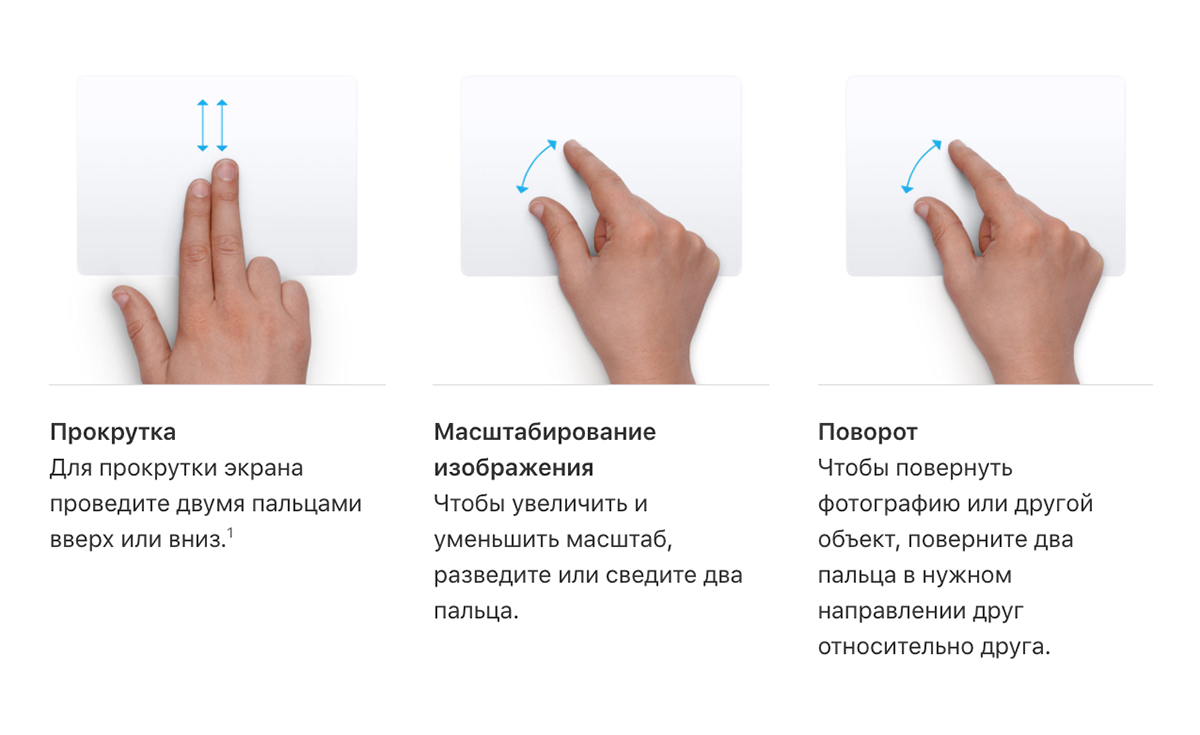
2. Познакомьтесь с трекпадом Multi-Touch. Эта сенсорная панель встроена в MacBook, но ее можно купить отдельно– например, для настольных iMac. Трекпад в компьютерах Apple устроен немного иначе, чем тачпады в других системах.
Например, однократное нажатие двумя пальцами – это щелчок правой кнопки мыши. Свайп тремя пальцами вверх – просмотр всех открытых окон. Смахивание двумя пальцами влево или вправо – «назад» и «вперед» в браузере. Жестов трекпада множество и их можно изменить в любой момент в системных настройках. Аналогично и с мышью Magic Mouse: она также поддерживает жесты и выполняет полезные действия нажатием, смахиванием, сведением или разведением пальцев.
3. Изучите базовый функционал. Mac имеет интуитивно понятный интерфейс, который во многом похож на другие экосистемы. Например, «Системные настройки» – эквивалент «Панели управления в Windows. Finder– это привычный «Проводник». Встроенный браузер в ОС Windows– это Internet Explorer, а на macOS– Safari. Последний, кстати, поддерживает iCloud — это значит, что вы можете открыть сайт на одном устройстве, а продолжить просмотр на другом.
Есть и множество других удобных фишек. Например, воспользуйтесь быстрым просмотром, чтобы просмотреть документ: выделите файл в Finder и нажмите пробел. Отыскать файлы, программы, проверить слова в словаре, найти нужный документ, используя ключевые слова, или конвертировать валюту – все это по силам сервису Spotlight. А если вы потеряли курсор на экране, просто быстро поводите влево-вправо пальцем по трекпаду или мышкой.
Практически все функции в macOS можно настраивать, меняя комбинации горячих клавиш или вовсе отключая – как вам удобнее.

4. Приноровитесь пользоваться горячими клавишами. Используя сочетание клавиш, вы каждый раз экономите несколько секунд, которые за месяц могут превратиться в часы. В macOS предусмотрено более 100 комбинаций (их можно менять по своему усмотрению), наиболее распространенные – это:
– Выделить все: Command + A;
– Копирование выделенного объекта в буфер обмена (также работает для файлов в Finder): Command+ C;
– Вставка содержимого в текущий документ или приложение: Command+ V;
– Вызов Spotlight (в Finder– Command+ Option+ Пробел): Command+ пробел;
– Выйти из приложения: Command + Q;
– Принудительный выход из программы: Command + Options + Esc;
– Найти слово в текст: Command + F;
– Сделать скриншот экрана: Command + Shift + 3;
– Сделать скриншот области (не забудьте выделить ее): Command + Shift + 4;
– Переключиться между приложениями (переключайтесь с помощью стрелок вправо-влево): Command + Tab.

5. Установите необходимые программы. Способ установки программ на Mac отличается от других компьютеров. Он проще: перетяните ярлык в папку «Программы». А если вы устанавливаете приложение из интернета, в папке «Загрузки» дважды нажмите значок открытой коробки. И следуйте инструкциям на экране.
На компьютерах Apple много уже установленных полезных приложений. Например, Pages удобен для работы с текстовыми документами. Keynote позволяет создавать презентации. А в iMovie можно редактировать видео. Если вам нужно еще больше приложений – загляните в AppStore. Там вы найдете необходимые мессенджеры, архиваторы, редакторы фото, видео, все программы из пакета Microsoft Word.
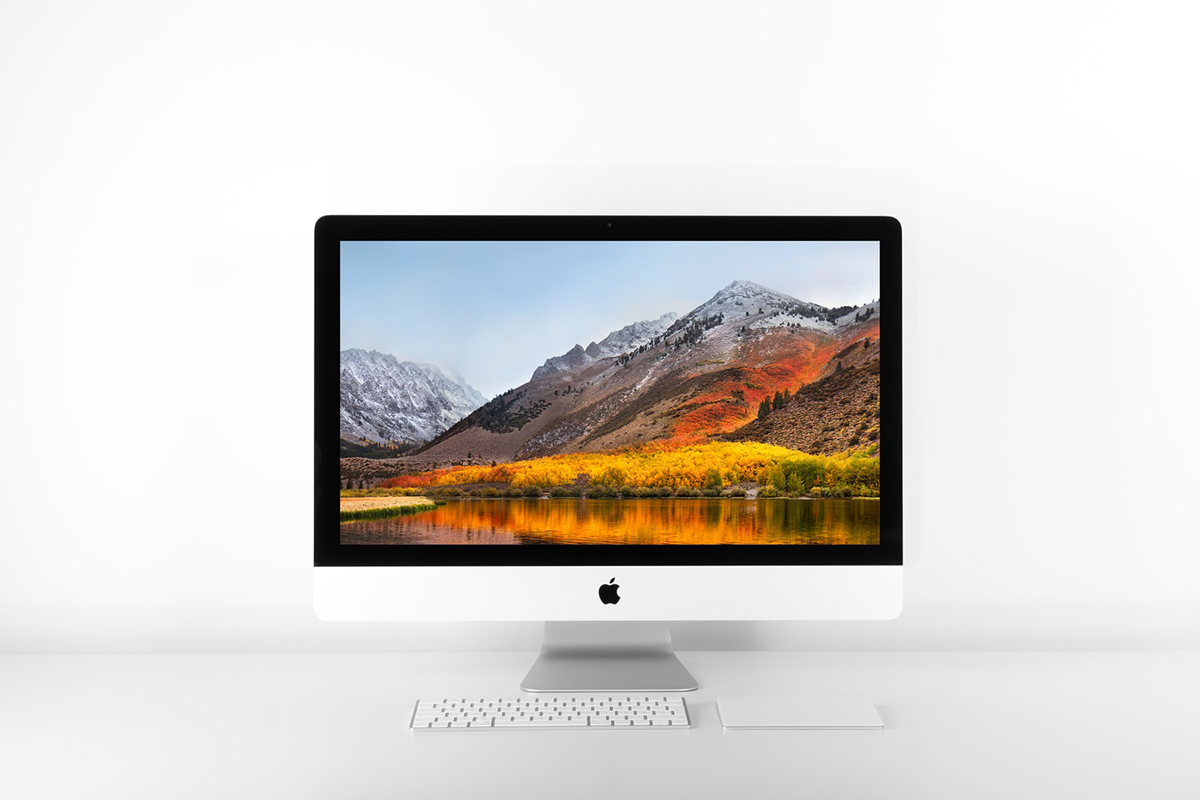
6. Разберитесь со знаками препинания. Раскладка клавиатуры Apple отличается от других компьютеров. Поэтому и знаки препинания на ней тоже ставятся по-другому. Например, чтобы поставить точку, нажмите Shift +7. Запятую – Shift+ 6. Двоеточие – Shift+ 5. Язык переключается комбинацией Command+ пробел.
Если привыкать к стандартной раскладке клавиатуры в macOS не хочется, в системных настройках зайдите во вкладку «Клавиатура» – «Источники ввода». Там можно установить основную клавиатуру «Русская — ПК», и набирать точки и запятые так же, как и на прежнем компьютере.

7. Поинтересуйтесь скрытыми функциями. Даже опытные пользователи Mac не перестают удивляться, насколько детально разработчики Apple продумали операционную систему. Но некоторые возможности не очевидны.
Например, Spotlight можно использовать как калькулятор: просто впишите в строку задачу, которую нужно решить.
Чтобы узнать разрешение изображения, в Safari откройте его в новой вкладке. Разрешение будет указано в названии этой вкладки.
В macOS вы можете настроить под себя даже строку меню! Чтобы изменить порядок иконок в правой верхней части строки, зажмите Command и перетяните значки.
А еще мы можете добавлять файлы в боковое меню Finder для еще более быстрой навигации. Для этого перетащите в меню Finder папку или файл, удерживая Command.
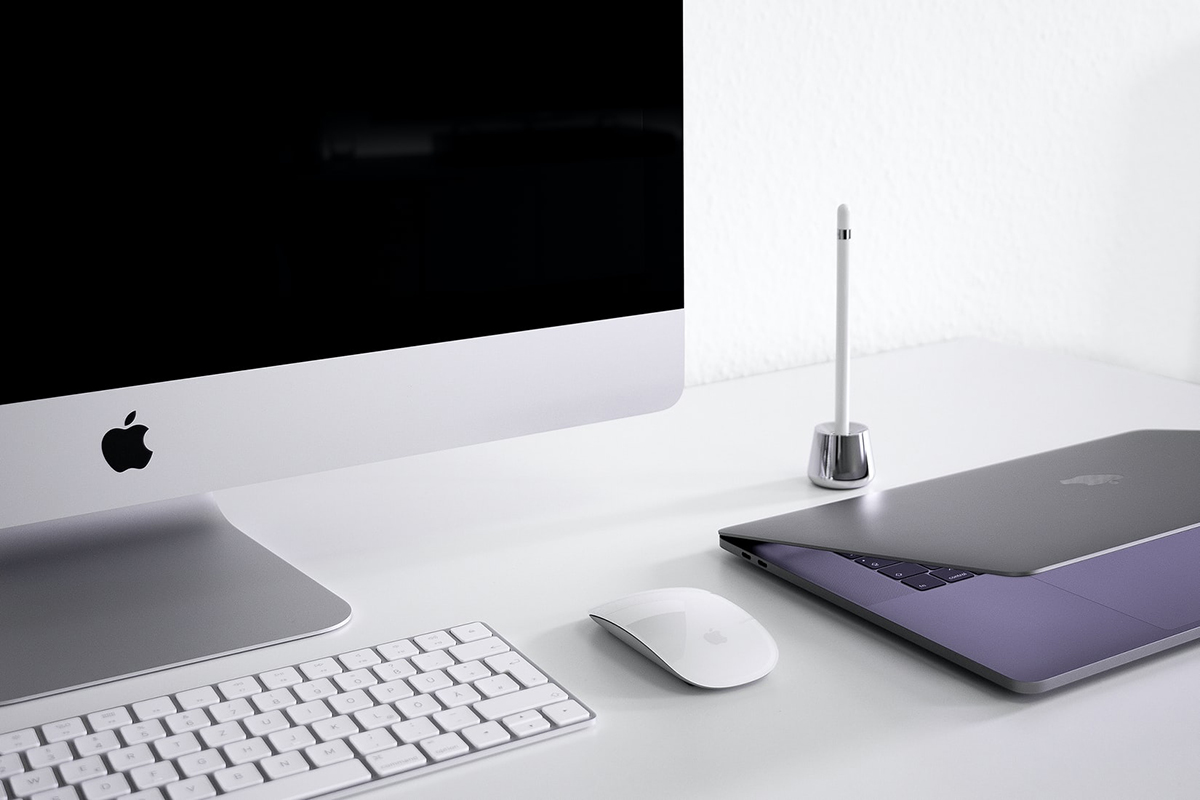
Купить MacBook или iMac– всегда хорошая идея. В сети магазинов iSpace. вы можете попробовать устройства Apple в действии еще до приобретения. А консультанты помогут вам с выбором и расскажут о возможностях конкретного девайса.
Горячие клавиши Мас: полезные сочетания на клавиатуре
Работать на iMac и MacBook быстрее и удобнее помогают горячие клавиши Мак ввода команд. Расскажем, какие сочетания облегчат и ускорят взаимодействие с окнами, скриншотами и сменой языка. Покажем, как работают комбинации клавиш Мак для специальных функций в момент загрузки macOS, а также объясним алгоритм замены предустановленных вариантов на собственные.
Горячие клавиши Mac при загрузке
Комбинации кнопок нужны для запуска в разных режимах, восстановления и диагностики системы, выполнения задач при неполадках, а также при входе в UEFI (аналог BIOS). Горячие клавиши Mac удобно использовать для устранения неполадок в системе. Комбинации нажатий при загрузке условно делят на два типа: сервисные и пользовательские.
Сервисные комбинации клавиш на клавиатуре Mac:
- Command(⌘)+R +Option(⌥) — запускает Mac для восстановления macOS с подключением к Сети.
- Command(⌘)+R — запуск программы восстановления загрузки ОС.
- Option (⌥)+D — диагностический запуск системы через сервера экосистемы Apple.
- D — активирует диагностику неполадок, в зависимости от устройства.
- Command(⌘)+Option(⌥)+P+R — запускает iMac со сбросом информации NVRAM/PRAM, если есть проблемы со звуком и/или разрешением экрана. Также эти горячие клавиши на Маке используют при критических ошибках ядра и когда нужно выбрать вручную загрузочный том.
- Command(⌘)+V — используют для протоколирования разных неполадок в процессе диагностики.
- Command(⌘)+S — запускает устройство для одного пользователя.
- N — загрузка с серверов NetBoot, которая выполняется в образе системы, если она не грузится в стандартном режиме.
- Shift(⇧) — безопасный режим без установленного ПО, которое может быть причиной неполадок.
Пользовательские сочетания клавиш Мак:
- T — запускает Мак в режиме доступа к файлам винчестера с другого устройства.
- X — принудительная загрузка с ОС macOS, если на компьютере установлены другие операционные системы.
- Option(⌥) — вызов загрузочного менеджера для запуска с указанного диска или ОС.
Команды для работы с окнами
В яблочных компьютерах предусмотрены горячие клавиш Мак для оконного интерфейса.
8 клавишных сочетаний для работы с окнами через клавишу Command(⌘) + дополнительную:
- (⌥)+W — закрывает окна в пределах одной программы, например, несколько вкладок в почтовом ящике.
- (⌥)+H — оставляет только рабочее окно и сворачивает все открытые в других программах.
- W — закрывает окно программы или браузерную вкладку.
- M — используют для сворачивания текущего окна, вернуть его на экран можно нажатием на Dock в приложении.
- H — сворачивает все окна, а не одно, как в предыдущей команде.
- N — открывает новое окно запущенного ПО.
- T — добавление окна в уже открытую вкладку.
- Control+F — разворачивание на весь экран, а если нужно вернуть первоначальный размер, повторно нажмите эту комбинацию.
Сочетание клавиш на Маке для смены языка
В компьютерах Мас, в том числе и в новой macOS 13 Ventura, по умолчанию предустановлены горячие клавиши Мак для смены языка. При необходимости переключиться на другую раскладку, например, с украинской на любую иностранную, сложностей не возникнет. Менять язык на Маке очень просто — зажмите горячие клавиши Command(⌘)+Space (пробел).
Сочетание клавиш на Маке для смены языка
Комбинация клавиш для скриншота на Mac
Чтобы создать и сохранить снимок экрана предусмотрены специальные сочетания. Все три комбинации клавиш для скриншота на Mac включают кнопку Shift + дополнительные:
- Command(⌘)+3 — после одновременного нажатия дождитесь автоматического сохранения скриншота в память. Если нужно отредактировать снимок, кликните на миниатюру в углу.
- Command(⌘)+4 — используют для снимка выделенной области экрана. После нажатия клавиш используйте перекрестие, чтобы обозначить часть экрана для создания скриншота. Для перетаскивания зажмите Space, а для снимка Esc.
- Command(⌘)+4+Space — автоматическое создание снимка окна или контекстного меню. После нажатия появится значок фотокамеры. Кликните на меню или окно для снимка. Чтобы отменить действие, нажмите Esc. Чтобы скриншот не захватывал тень от окна при клике по нему удерживайте Option.
При дефолтных настройках все скриншоты в разрешении .png сохраняются на рабочем столе. В названии отображается дата и время создания.
Комбинация клавиш для скриншота на Mac
Другие полезные кнопки управления macOS
Есть и другие горячие клавиши Мак, которые ускоряют и упрощают работу. Есть комбинации для работы с документами, самых частых операций, выключения и перезагрузки. Самые используемые операции, где участвует кнопка Command(⌘) + дополнительные:
- А — выбрать все.
- C — комбинация клавиш «Копировать» на Mac.
- X или V — через буфер обмена вырезать и вставить.
- Z — отмена операции.
- P — отправить файл на печать.
- F — поиск по документу.
- G / Shift+G — перейти к следующему найденному через поиск совпадению / к предыдущему.
- Запятая (,) — открытие меню настроек запущенного ПО.
Сочетания клавиш Мак для выхода, выключения, перезагрузки и гибернации (режим сна) через комбинацию с Control+Command(⌘)+:
- Q — выполнение команды, которая заблокирует экран.
- Кнопка питания — перезагрузка без запроса на закрытие и сохранение документов.
- Eject — перезапуск с возможностью сохранить изменения в документах.
- Кнопка питания+Option — выключение с возможностью сохранить и закрыть активное ПО и документы.
- Shift+кнопка питания+Control — перевод дисплея в режим гибернации. Для перевода компьютера в режим сна зажмите на пару секунд кнопку питания.
Для работы с документами через Command(⌘)+:
- T — вызов и скрытие окна со шрифтами.
- B / I / U — выделить текст полужирным, курсивом, подчеркнуть.
- K — добавить гиперссылку.
- D — развернуть рабочий стол или сохранить в него документ.
- (<) или (>) — выравнивание текста по левому или правому краю.
Сочетание клавиш Мак через Command(⌘)+Shift+:
- Вертикальная черта — центрирование текста.
- P — открыть настройки страницы.
- S — запуск окна с контекстным меню «Сохранить как».
- Вопрос (?) — развернуть справочный раздел.
- Знак (−) / (+) — уменьшить/увеличить размер выделенного объекта.
Комбинации клавиш Mac через Control+:
- O — от установленной метки добавить новую строку.
- L — центрирование выделенной области или курсора.
- A — переход к началу абзаца или строки.
- E — переход в конец.
Комбинации клавиш Mac
Как поменять сочетание клавиш на Маке
Если хотите персонализировать управление системой, измените предустановленные горячие клавиши Мак. Можете заменить комбинации не только для работы на iMac, но и для удобного управления с клавиатуры меню телевизора с приставкой Apple TV.
Порядок действий, как переназначить комбинации клавиш Мак:
- Перейдите в «Системные настройки» через меню с символом Эпл.
- Кликните на значок с изображением клавиатуры и выберите опцию «Сочетание клавиш».
- В списке слева укажите нужную категорию, а справа установите маркер напротив сочетания, которое планируете поменять.
- После даблклика по комбинации пропишите новую.
- Чтобы активировать изменения, закройте ПО, для которого меняли комбинации, и снова запустите его.
Использовать одинаковые клавиши в одной комбинации не получится. Также изменения не вступят в силу, если такое сочетание уже используется в другой программе. Чтобы вернуться к предустановленным комбинациям, в меню настроек клавиатуры выберите пункт «Настройки по умолчанию».
Подписывайтесь на рассылку новостей! Будьте в курсе всех акций и скидок на Маки. Выбирайте лучшие версии яблочной техники и аксессуаров Apple на сайте Stylus.
Автор: Дмитрий Исаев, копирайтер Stylus
- Какой iMac купить в 2022
- macOS 13 Ventura: обзор
- Что такое Apple TV и стоит ли его покупать?