Как отправить фото и видео в WhatsApp без потери качества
Ключевое преимущество мессенджеров, как ни странно, состоит не только в том, что они позволяют нам отправлять и получать сообщения в реальном времени и бесплатно, но и в возможности делиться медиафайлами. Если раньше для того, чтобы отправить фотографию или видеозапись, приходилось пользоваться либо файлообменником, либо электронной почтой, то теперь это можно сделать прямо в чате. Но вот проблема – тот же WhatsApp сильно сжимает файлы, и на выходе получаются совсем уж непригодные фотки и видео. Разбираемся, как решить эту проблему.
Отправить фото или видео через WhatsApp без потерь качества можно. Рассказываю, как
На самом деле причин, почему WhatsApp снижает качество фото и видео, целых две. Первая – это экономия пространства на серверах самого мессенджера, который ежедневно передаёт терабайты данных, и ему нужно сделать так, чтобы объёмы этих данных были как можно меньше, потому что удалить их нельзя.
Как отправить фото и видео в Ватсап файлом
Вторая причина – это повышение скорости отправки файлов. Ведь чем меньше весит фотка или видеоролик, тем быстрее он отправляется собеседнику, и у пользователя создаётся впечатление высокого быстродействия WhatsApp, что только играет разработчикам на руку.
Тем не менее, вы можете отправлять фото и видео в WhatsApp в исходном качестве без потерь. Достаточно отправить их файлами. Но если в Telegram есть соответствующая кнопка для этих целей, но в WhatsApp всё устроено несколько иначе.
- Перейдите в чат с нужным собеседником в WhatsApp;
- Нажмите на кнопку скрепки и выберите «Документ»;
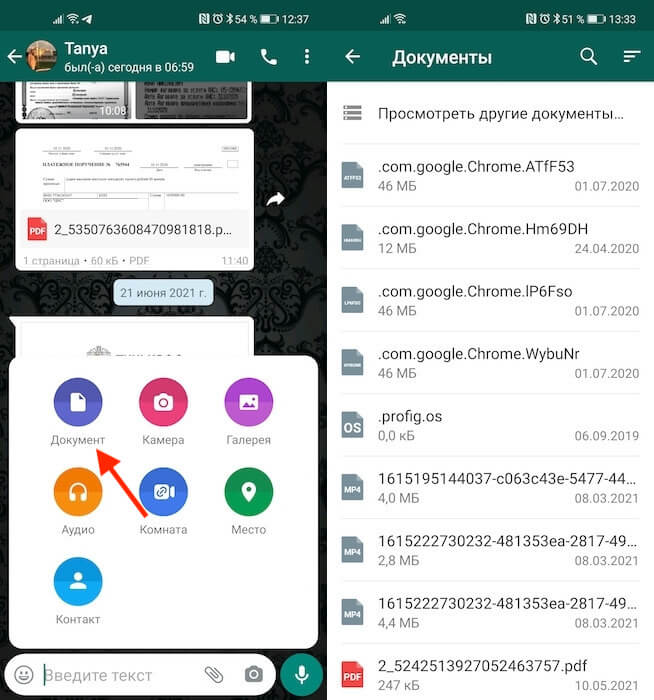
Отправить фото или видео файлом можно, кликнув на кнопку «Документы»
- В открывшемся окне выберите фото или видео для отправки;
- Подтвердите отправку фото или видео в исходном качестве.
Впрочем, ограничения тоже есть. Если вы обнаружили, что не получается отправить файл через WhatsApp, рекомендуется обратить внимание на его объём. Мессенджер позволяет отправлять фото и видео общим весом не более 100 МБ за раз. То есть, если ваш файл весит больше, то он попросту не отправится, в отличие от Telegram, где таких ограничений нет.
Расход трафика в Ватсап
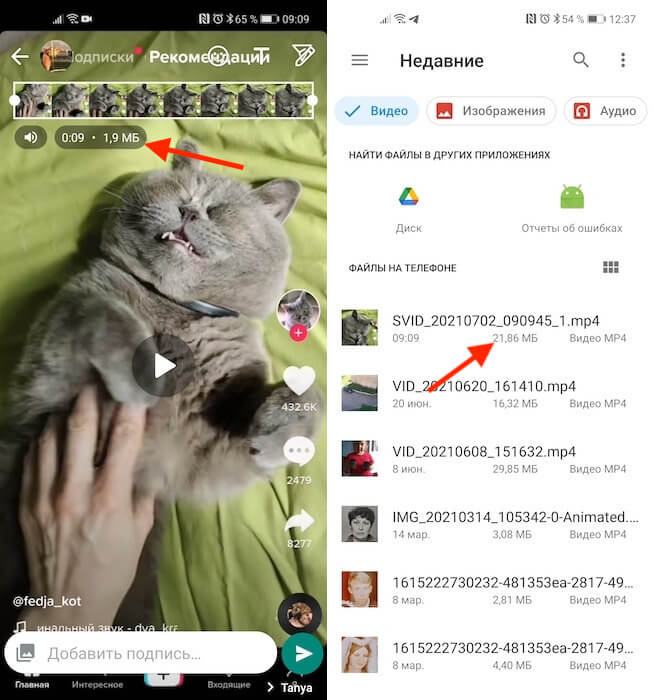
Сравните, как отличаются по весу видео, отправленные обычным способом и файлом
Отправка фотографий или видеозаписей через WhatsApp файлом довольно компромиссна. Несмотря на то что она позволяет отправить файл в исходном качестве, у такого способа есть как минимум четыре недостатка:
- Увеличивается расход мобильного трафика у вас и у получателя;
- Отправленные файлом снимок или ролик не имеют миниатюры;
- Просмотреть отправленные файлом снимки или видео можно только в разделе «Документы» без предварительного просмотра (нужно помнить название);
- WhatsApp занимает много места (большой объём данных увеличивает кэш, и мессенджер начинает занимать больше пространства).
Но зато вы получаете возможность отправлять медиа через WhatsApp в том качестве, в котором они хранятся на устройстве. Достаточно сравнить, как меняется вес одного и того же видеоролика, отправляемого обычным способом и файлом. В первом случае его вес составляет почти 2 мегабайта, а во втором – почти 22. Разница – в 11 раз.
Учитывая описанные выше недостатки, я бы сказал, что отправлять фотографии и видео через WhatsApp файлами – та ещё проблема. Слишком уж много ограничений это за собой влечёт. Поэтому для себя я бы выбрал Telegram. Там можно даже не регистрироваться, потому что можно воспользоваться облачным сервисом на его базе. О том, как он устроен, я рассказывал тут – обязательно почитайте.

Теги
- Новичкам в Android
- Приложения для Андроид
Наши соцсети
Новости, статьи и анонсы публикаций
Свободное общение и обсуждение материалов
Лонгриды для вас

Android хоть и перенимает фишки из iOS, но даже в 2023 году остается самим собой: система по-прежнему предлагает пользователям массу различных настроек. Это касается не только кастомизации внешнего вида, но и удобства эксплуатации. Например, на любом Андроид-смартфоне можно пользоваться либо жестами, либо включить кнопки навигации. Второй вариант хоть и выглядит старомодно, зато универсален на все случаи жизни. Мало кто знает, но панель навигации можно настроить дополнительными способами, а не только теми, что предлагает система. Можно поменять значки клавиш навигации — вот как это сделать.

Если раньше при покупке недорого смартфона вы могли реально нарваться на глючное устройство, то в 2023 году ситуация с этим заметно улучшилась. Теперь производители предлагают не только приемлемый дизайн, но и неплохую производительность в виде шустрого процессора, который будет тянуть любые задачи. Все еще не верите, что можно купить хороший смартфон за 10 000 рублей? Ну и зря: мы нашли для вас отличную модель с хорошей камерой и дисплеем на 120 Гц, которая вот-вот появится в продаже. Скорее смотрите все причины, почему нужно купить Blackview SHARK 8 одним из первых.

Магазин приложений на Андроид ТВ содержит массу крутых приложений на любой вкус. Однако многие пользователи воспринимают телевизоры исключительно как средство для просмотра фильмов и сериалов, игнорируя крутые программы из Google Play. Очень зря, так как Смарт-телевизор — фактически является еще одним умным устройством и напоминает что-то среднее между смартфоном и ПК. Так почему бы не наполнить его полезными приложениями, тем более, что хранилище практически любого телевизора или Андроид-приставки позволяет это сделать? Смотрите, что мы нашли для вашего Android TV на этой неделе!
Как отправить фото и видео без потери качества в WhatsApp
WhatsApp автоматически сжимает изображения и видео , которые вы отправляете своим контактам. Поэтому копия, которую они получают, имеет более низкое качество, чем исходный файл. Есть ли способ избежать этого неудобства? Есть!
Как отправить несжатые медиафайлы в WhatsApp
Самый простой способ отправить мультимедийный контент без сжатия в WhatsApp — это отправить его в качестве документа. Это так же просто, как щелкнуть значок скрепки.
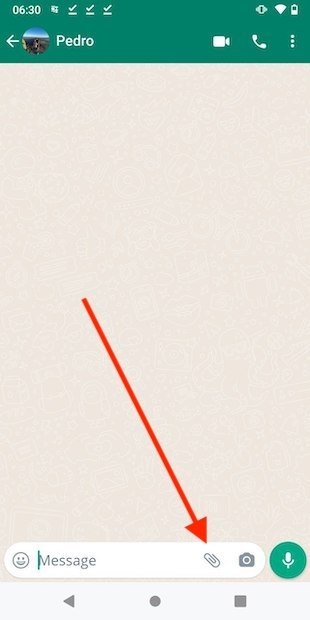
Откройте параметры отправки вложений
Нажмите на кнопку документа, чтобы отправить видео или фото без сжатия.
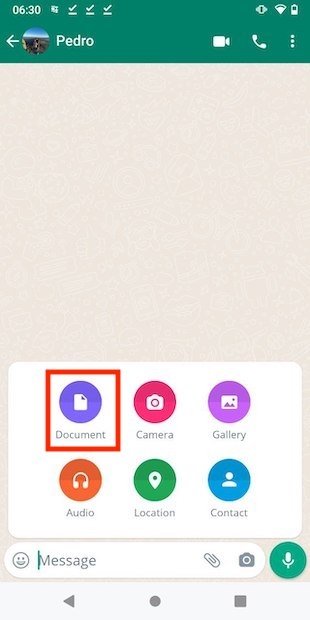
Отправка документа в WhatsApp
Затем нажмите верхнюю кнопку, чтобы WhatsApp открыл проводник. Таким образом, вы сможете увидеть все документы, находящиеся во внутренней памяти устройства.
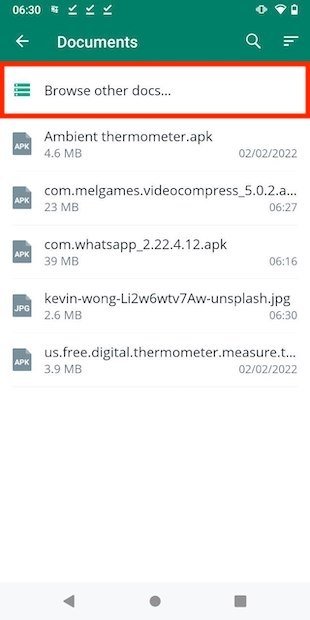
Найдите прочие файлы в памяти телефона
Важно, если вы хотите отправить фото или видео, которое находится в облаке, вы сначала загрузите его на свой телефон. Только после этого он появится в проводнике Android. Как только файл будет найден, нажмите на него.
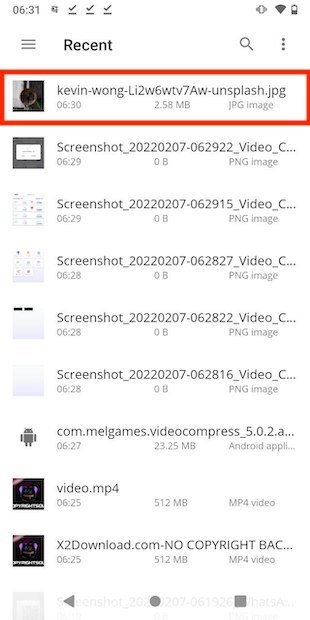
Выберите файл в памяти телефона
Подтвердите отправку кнопкой «Отправить», которую вы увидите во всплывающем сообщении.
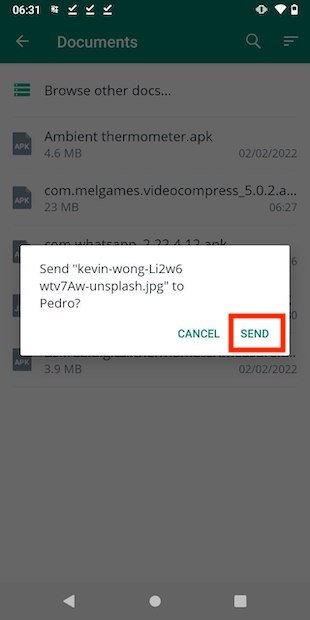
Отправьте файл
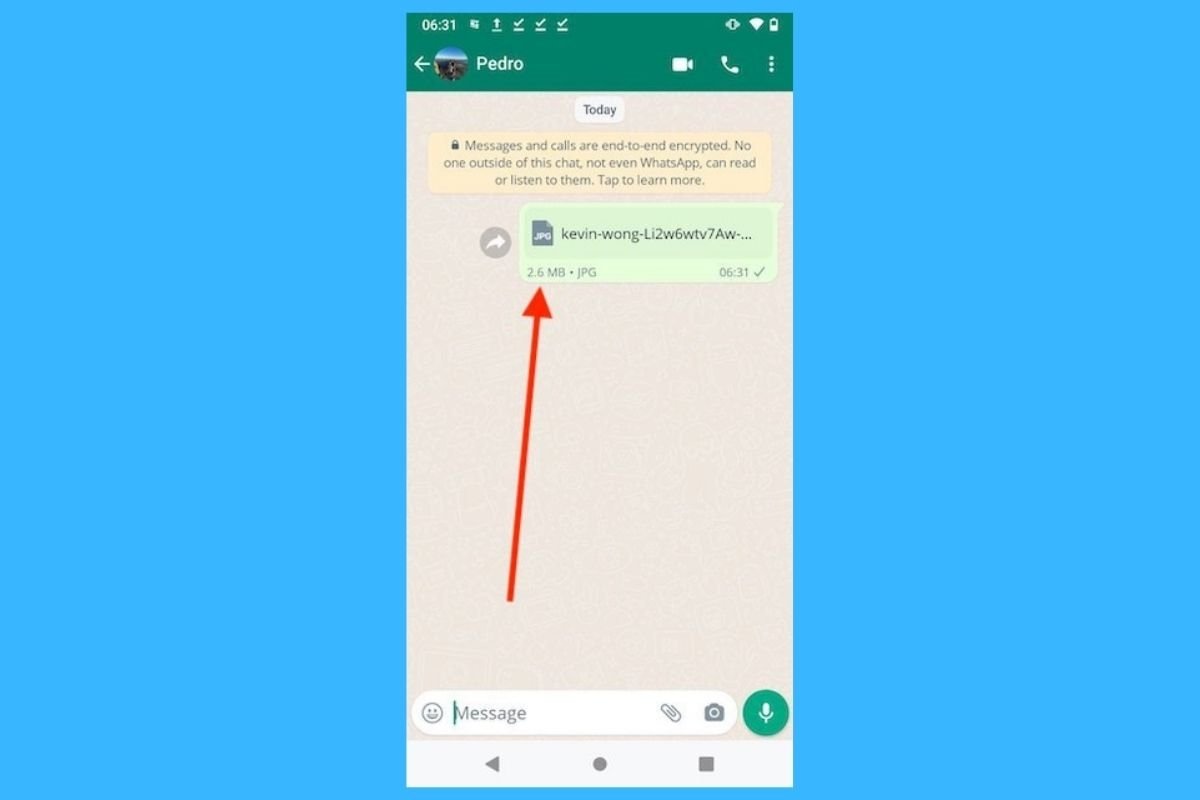
Как вы можете видеть на следующем снимке экрана, вес изображения остается таким же, как и в браузере.
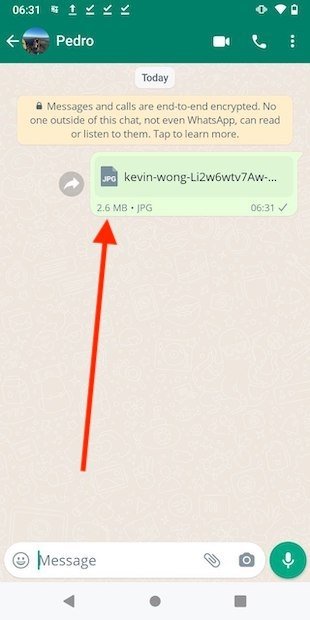
Файл отправлен с исходным размером
Ваш собеседник сможет скачать изображение, как и любой другой документ, сохранив исходное качество.
Ограничения вложений в WhatsApp
WhatsApp применяет некоторые ограничения к файлам, отправляемым через его платформу:
- Фото, видео и голосовые сообщения. Файлы размером не более 16 МБ. Приложение сжимает большинство файлов так, чтобы они весили, самое большее, эту цифру. Обычно это составляет от 90 секунд до 3 минут видео.
- Статусы. Видео максимум 30 секунд.
- Документы. Максимальный размер 100 МБ. Таким образом, вы не сможете отправлять файлы, включая видео или фотографии, большего размера, выполнив описанные здесь действия.
Как отправить в хорошем качестве фото и видео в WhatsApp
Секреты WhatsApp: разбираемся, как на iOS и Android отправлять фотографии (и видео) без потери качества

На сегодняшний день в большинстве стран мира WhatsApp – это удобное приложение для обмена сообщениями. У него много преимуществ – он бесплатный, быстрый и применяет сквозное шифрование.
Но то, что WhatsApp так популярен, имеет и обратную сторону медали. Одним из побочных эффектов популярности мессенджера является то, что ему приходится сильно сжимать все те фотографии или видео, которые люди отправляют друг другу. Изображения при этом, конечно, теряют в качестве. Что же делать?
Есть способ справиться с этой проблемой, хотя официально командой WhatsApp он не поддерживается – это скорее обходной путь или элементарный лайфхак. Он заключается в том, что вы можете отправлять фотографию не как изображение, а как документ. Если будете делать это на Android, то действие не составит большого труда. Но если у вас iPhone с iOS, то придется как-то обойти приложение «Файлы». 1Gai.Ru предлагает рассмотреть оба варианта.
Смотрите также
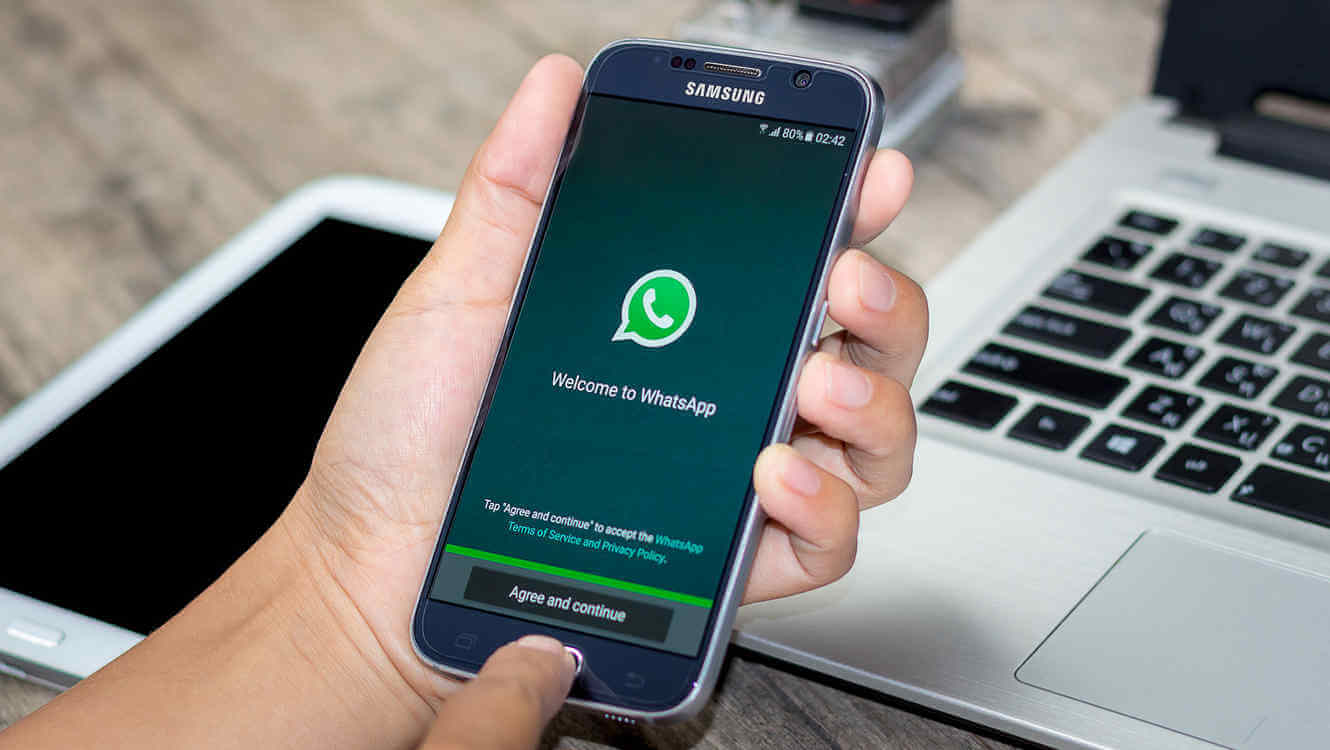
Как можно отправить качественное изображение в WhatsApp на ОС Android

Если у вас смартфон с операционной системой Android, то есть возможность напрямую отправлять изображения или видеофайлы как документ. Для начала откройте чат, в который вы намереваетесь отправить медиафайл. Затем нажмите кнопку «Прикрепить» (выглядит как значок в виде скрепки для бумаг), в появившемся меню со значками выберите значок «Документы».
Далее перейдите к папке, где находится ваш файл медиа, и нажмите на него, чтобы выбрать (если нужно, вы можете выбрать сразу несколько файлов). Нажмите кнопку «Отправить» и подтвердите ваш выбор во всплывающем окне. Ваши изображения будут отправлены собеседнику как документы в полном размере и в хорошем качестве.
Смотрите также

Как можно отправить качественное изображение в WhatsApp на iPhone
Выше уже упоминалось, что на iPhone этот процесс немного сложнее. Сначала потребуется выбрать нужные изображения или видео и поместить их в приложение «Файлы». Для этого откройте приложение «Фотографии» и выберите те изображения, которые хотите отправить своему собеседнику в чате, чтобы поделиться. Нажимайте кнопку «Поделиться» и воспользуйтесь опцией «Добавить в файлы». Далее вам нужно выбрать папку, куда будете загружать фото или видео, и нажимайте кнопку «Сохранить».
Теперь перейдите в чат в WhatsApp, где, нажимая кнопку «Плюс», выбирайте меню «Документ». Откроется средство выбора документов «Файлы». Переходите в папку, куда вы сохранили изображения. Здесь нажмите кнопку «Меню» вверху и выберите опцию «Выбрать», если хотите отправить несколько изображений. Далее выберите нужные изображения и нажмите кнопку «Отправить». В итоге ваши файлы медиа будут отправлены без потери качества.
Как отправить фото в WhatsApp без потери качества: 2 проверенных способа для Android и iOS
Мама все еще хранит семейный архив в «Вотсаппе», а потом просит вас улучшить качество фото и отправить бабушке? Скажем прямо: спасти старые файлы не удастся, зато можно обезопасить свежие фото и видео – правильно их пересылать.

Дата публикации: 13 октября 2021
Время чтения: 3 минуты

Сергей Ломакин Редакция «Текстерры»
Почему WhatsApp портит качество
WhatsApp автоматически выполняет компрессию – сжимает видео и фото, чтобы они быстрее грузились и меньше «весили».
Поэтому до недавнего времени получить видео в оригинальном качестве можно было, только если пользователь отправил вам его как документ, а не как медиафайл.
К счастью, приложение дорабатывается. Теперь все большему числу пользователей доступен выбор качества при загрузке видео:
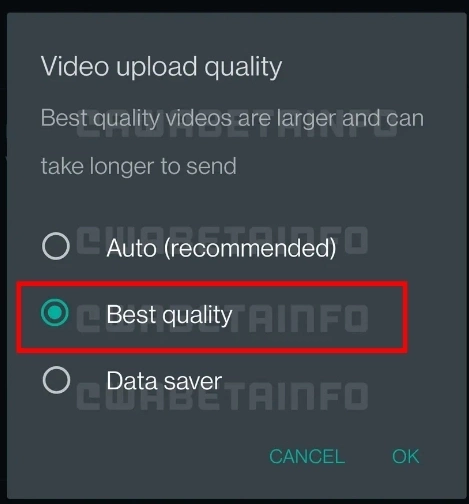
Если такой функции в вашем приложении пока нет, придется действовать Порядок сохранения фото из галереи в «Файлы»ернативными методами.
На Android
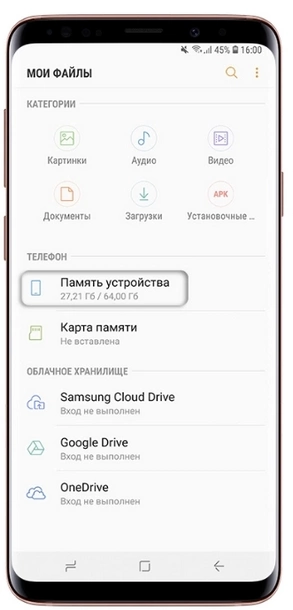
Необходимо знать папку, куда по умолчанию сохраняются все фотографии и видео на вашем устройстве. Найдите эту папку при помощи встроенного диспетчера файлов. Например, так он выглядит на смартфонах Samsung:
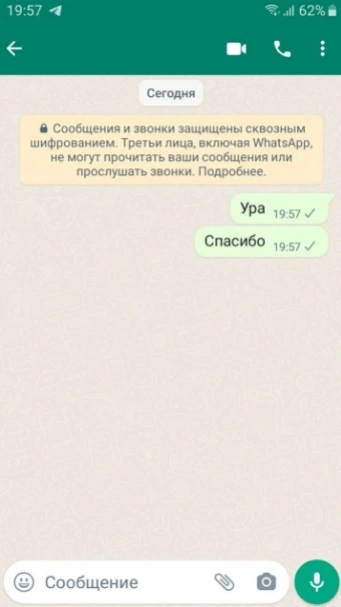
Далее запустите WhatsApp и открываем диалог с пользователем, которому нужно отправить фото или видео:
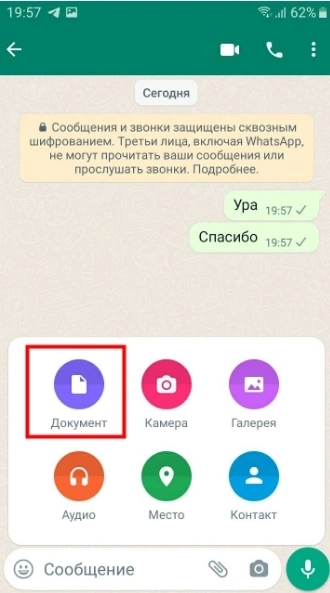
Тапните по скрепке в самом низу экрана и нажмите кнопку «Документ»:
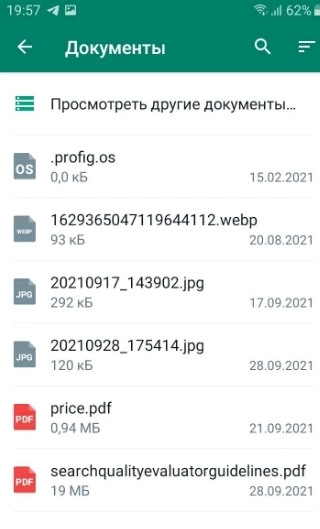
Откройте папку, в которой находится медиафайл в оригинальном размере, и выберите его:
На iOS
На iPhone фотографии автоматически сохраняются в галерею и не попадают в «Файлы» – внутреннее хранилище устройства.
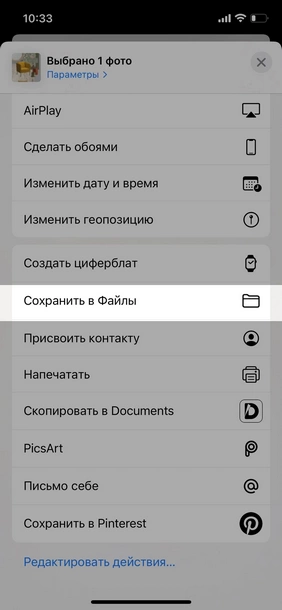
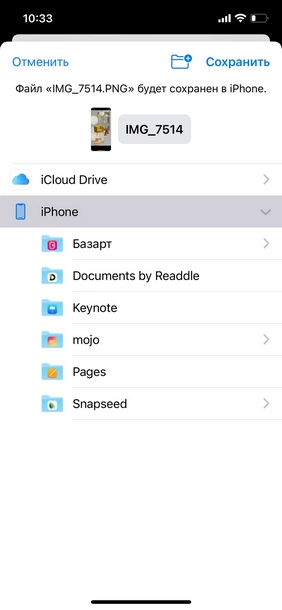
Для этого откройте галерею, выберите фото и в меню «Поделиться» найдите пункт «Сохранить в Файлы». Выберите папку хранилища, в которую будет сохранено фото.

Смотреть галерею
Порядок сохранения фото из галереи в «Файлы»
Затем откройте WhatsApp, найдите диалог с пользователем, которому нужно отправить медиафайл. Нажмите на эту кнопку:
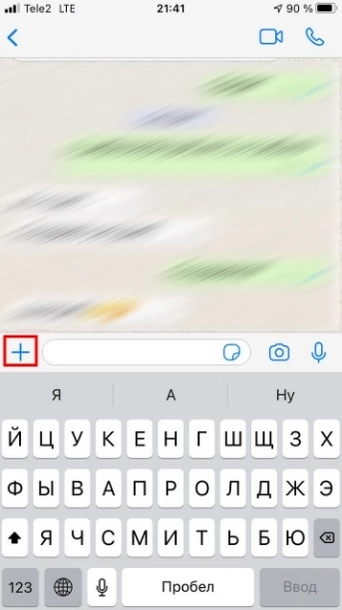
Выберите пункт «Документ»:
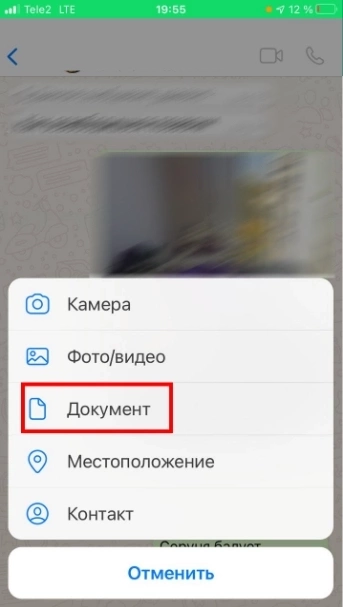
В «Файлах» найдите фото или видео, которое будете отправлять:
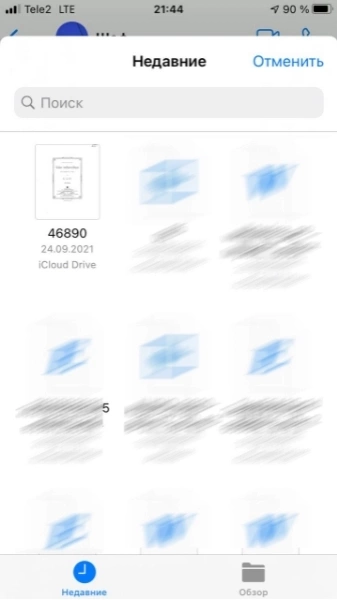
Медиафайл будет отправлен без сжатия. Исходное качество сохранится.
Продвинем ваш бизнес
В Google и «Яндексе», соцсетях, рассылках, на видеоплатформах, у блогеров
Почему все фотографии в WhatsApp размытые
Иногда фотографии не просто теряют качество, а вовсе становятся размытыми, мутными. Это значит, что оригинал фотографии был удален из внутреннего хранилища смартфона или с SD-карты отправителя и получателя, если вы уже сохраняли фото.
Чтобы этого избежать, придется сразу сохранять все фотографии на телефон. Если вы хотите, чтобы это происходило автоматически, выполните следующие шаги.
На iOS
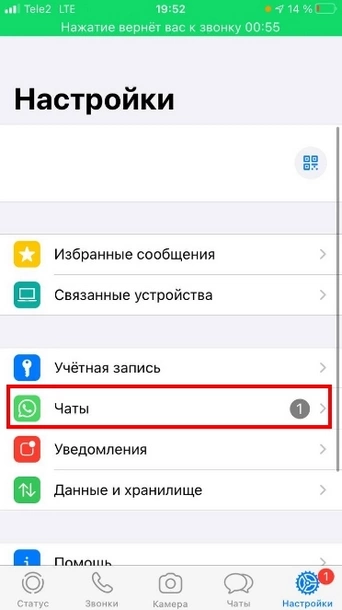
Откройте WhatsApp и зайдите в настройки приложения. Откройте раздел «Чаты»:
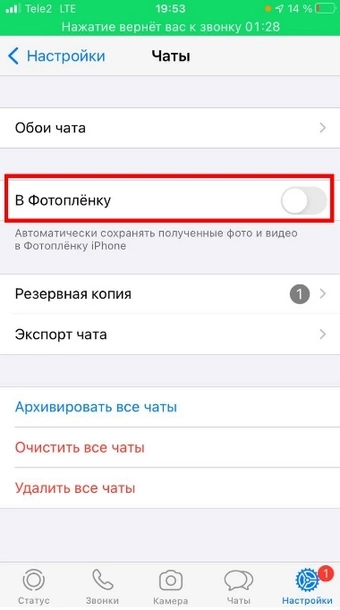
Активируйте сохранение «В фотопленку»:
На Android
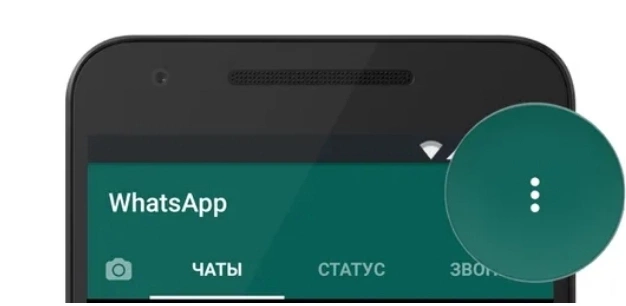
Откройте WhatsApp и тапните по кнопке «Другие опции»:
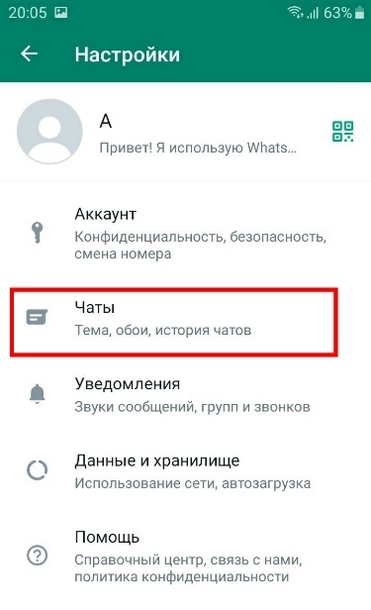
В настройках нужно открыть пункт «Чаты»:
И активировать чекбокс:
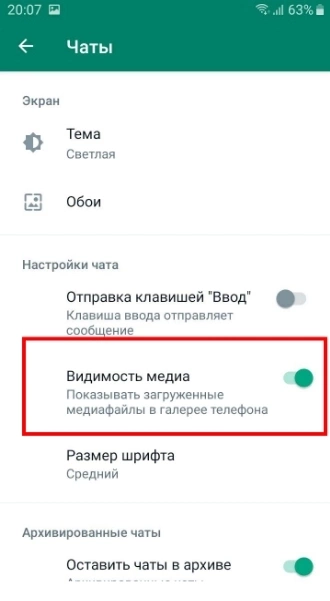
Готово! Файлы автоматически будут сохраняться на телефон, и вы не потеряете важные фото и видео.