Конвертировать HTML в MP3
Вы можете перевести html документ в mp3 и во множество других форматов с помощью бесплатного онлайн конвертера.
Как сконвертировать html в mp3?
Загрузите html-файл
Выберите файл, который вы хотите конвертировать с компьютера, Google Диска, Dropbox или перетащите его на страницу.
Выберите «в mp3»
Выберите mp3 или любой другой формат, в который вы хотите конвертировать файл (более 200 поддерживаемых форматов)
Скачайте ваш mp3 файл
Подождите пока ваш файл сконвертируется и нажмите скачать mp3-файл
Бесплатное онлайн преобразование html в mp3
Быстро и легко
Просто перетащите ваши файлы в формате html на страницу, чтобы конвертировать в mp3 или вы можете преобразовать его в более чем 250 различных форматов файлов без регистрации, указывая электронную почту или водяной знак.
Не беспокойтесь о безопасности
Мы удаляем загруженные файлы html мгновенно и преобразованные mp3 файлы через 24 часа. Все файлы передаются с использованием продвинутого шифрования SSL.
Все в облаке
Вам не нужно устанавливать какое-либо программное обеспечение. Все преобразования html в mp3 происходят в облаке и не используют какие-либо ресурсы вашего компьютера.
Hypertext Markup Language with a client-side image map
�� Internet Explorer
�� Mozilla Firefox
�� Google Chrome
�� Other internet browsers
MP3 Audio File
�� Microsoft Windows Media Player
�� VLC media player
�� Apple iTunes
�� Plex Media Center
MP3 – цифровой формат для хранения аудиофайлов, который был разработан программистами MPEG. Относится к категории наиболее востребованных кодеков для выполнения цифрового кодирования. Широко распространен в различных файлообменниках, где применяется для оценочного скачивания музыкальных файлов.
Позволяет сжимать CD треки до уровня 1/10 их нормального размера с сохранением высокого качества воспроизведения. Формат удаляет неразличимые для человека гармоники и с помощью сложных алгоритмов сокращает размер аудиозаписи. В результате на один компакт диск можно записать несколько сотен песен. MP3 совместим со всеми популярными ОС и поддерживается абсолютным большинством современных DVD-проигрывателей и музыкальных центров.
До появления этого формата был распространен MPEG-1, который содержал вместе со звуковыми данными изображения. MP3 дифференцирует звуковой файл на одинаковые по длине части, каждая из которых по завершении обработки запаковывается в собственный фрейм. Применяемая для этого технология спектрального ограничения требует безостановочного входного сигнала, что обеспечивает использование двух соседних фреймов.
После выполнения спектрального удаления подключаются математические методы сжатия файлов. У кадров (фреймов) может быть более одного контейнера, благодаря чему данные сохраняются в несколько потоков. При необходимости степень сжатия может изменяться, в том числе в границах одного кадра. Файлы с битрейтом 128 кбит/с обладают одиннадцатикратным сжатием, дальнейшее уменьшение размера приводит к существенному ухудшению качества записи.
Как встроить MP4 в HTML самым простым способом
Когда вы создаете страницу на веб-сайте, сочетание текста и видео может быть хорошим способом привлечения и развлечения посетителей. Более того, видео может объяснить и проиллюстрировать то, что вы хотите рассказать посетителям, гораздо лучше, чем текст. Тем не менее, как встроить файл MP4 в HTML? Если вы не знаете подробных методов, вы попали в нужное место. Этот отрывок покажет вам три способа успешного встраивания MP4 в HTML.
- Часть 1: встроить MP4 в HTML через Mediaplayer.swf (Adobe Flash)
- Часть 2: встроить MP4 в HTML с помощью проигрывателя Windows Media
- Часть 3: встроить MP4 в HTML через Apple QuickTime
- Дополнительная литература: Лучший метод редактирования видео в HTML
- Часто задаваемые вопросы по встраиванию MP4 в HTML
Часть 1: встроить MP4 в HTML через Mediaplayer.swf (Adobe Flash)
Легко внедрить видео MP4 в файл PowePoint в то время как это становится немного сложным, чтобы вставить его в файл HTML.
Первый метод, рекомендуемый в этой статье, — это встраивание видео MP4 в HTML через Mediaplayer.swf. Mediaplayer.swf прост и удобен в управлении, поэтому вам не нужно беспокоиться о том, что вы не профессионал. Подводя итог, Mediaplayer.swf является хорошим способом, и вы можете принять этот метод.
Шаг 1: Загрузите файл mediaplayer.swf
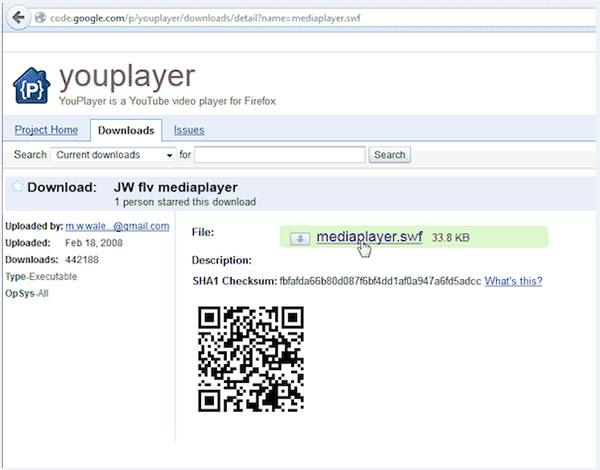
Прежде всего, вам необходимо скачать файл mediaplayer.swf на свой компьютер. Вы можете найти его в Google Player. Затем загрузите его в каталог вашего сайта в соответствии со следующим изображением. Далее вы можете начать процесс загрузки MP4 в HTML.
Шаг 2: отредактируйте страницу своего сайта
После загрузки файла mediaplayer.swf на свой сервер вы можете перейти на страницу, на которую вы хотите встроить видео MP4 в HTML, и нажать кнопку «Изменить» в заголовке страницы вашей веб-страницы.
Шаг 3: вставьте код
Переместите курсор мыши в то место, где вы хотите показывать видео MP4, и введите следующий код на сайте. Не забудьте нажать кнопку «Сохранить», чтобы сохранить файл, или вы делаете что-то, что не выгодно.

Шаг 4: вставьте MP4 видео в ваш HTML
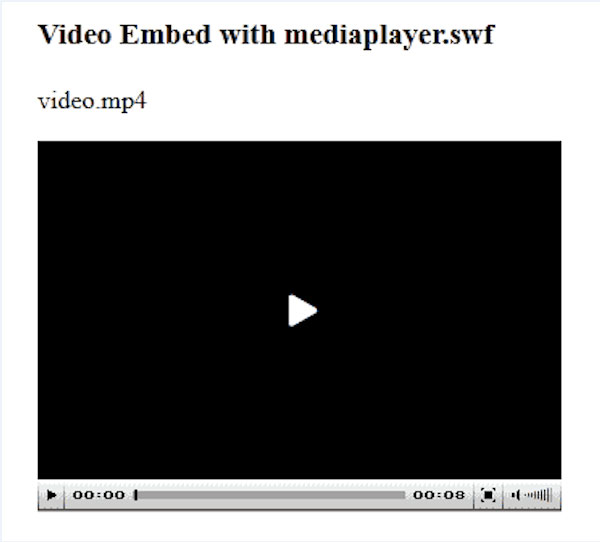
Прежде чем загружать видео MP4 в HTML, вам лучше зайти на ваш сайт и просмотреть видео. И вам может потребоваться очистить браузер, чтобы просмотреть изменения на вашем сайте. Когда все будет готово, нажмите кнопку Сохранить, и видео MP4 отобразится на веб-сайте.
Часть 2: встроить MP4 в HTML с помощью проигрывателя Windows Media
Использование кода проигрывателя Windows Media для встраивания файла MP4 в HTML также является хорошим способом для вас принять во внимание. Читайте дальше и изучите подробные шаги.
Step 1: загрузите код проигрывателя Windows Media
Конечно, первым шагом встраивания MP4 в HTML является загрузка кода Windows Media Player на ваш компьютер, а затем следуйте инструкциям на компьютере для его установки. Он прост в эксплуатации, и инструкция также проста для понимания.
Шаг 2: отредактируйте страницу вашего сайта
Запустите код проигрывателя Windows Media и откройте его. Вы можете нажать кнопку редактирования в верхнем правом углу главного интерфейса, чтобы перейти к окну редактирования, и редактировать страницу и файл, пока они не будут удовлетворены.

Шаг 3: введите код
Введите следующий код на сайт, где вы хотите встроить MP4 в HTML. Вы также можете скопировать и вставить код прямо на сайт. Затем нажмите на опцию Сохранить, чтобы сохранить изменения.
Шаг 4: встроить MP4 в HTML
При посещении сайта вы увидите загрузку видео MP4 в коде проигрывателя Windows Media. Как только изменения не появляются, просто очистите кеш браузера и проверьте изменения еще раз. Теперь вы встроили видео MP4 в HTML.
Часть 3: встроить MP4 в HTML через Apple QuickTime
Кроме того, встраивание видео MP4 в HTML с помощью Apple QuickTime является хорошим вариантом, особенно если вы пользователь Mac. Вот конкретные методы:
Шаг 1: Запустите приложение QuickTime
QuickTime уже установлен на вашем Mac, поэтому вам не нужно загружать и устанавливать QuickTime снова. Но, пожалуйста, убедитесь, что ваш браузер установил Apple QuickTime для успешного встраивания MP4 в HTML.
Шаг 2: отредактируйте страницу сайта
После загрузки видео MP4 на сервер и возможности ссылки на него отредактируйте страницу своего веб-сайта, на которой вы хотите показать файл MP4. Просто нажмите на опцию редактирования в главном интерфейсе, чтобы перейти в окно редактирования.
Шаг 3: Вставьте код на сайт
Скопируйте и вставьте приведенный ниже код на сайт, куда вы хотите вставить видео MP4. Вы также можете ввести код. Но код слишком длинный, и вам рекомендуется вставить его напрямую.
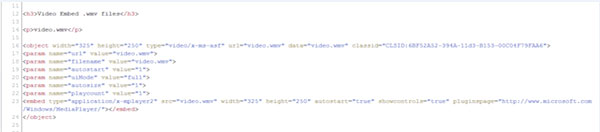
Шаг 4: проверьте видео MP4
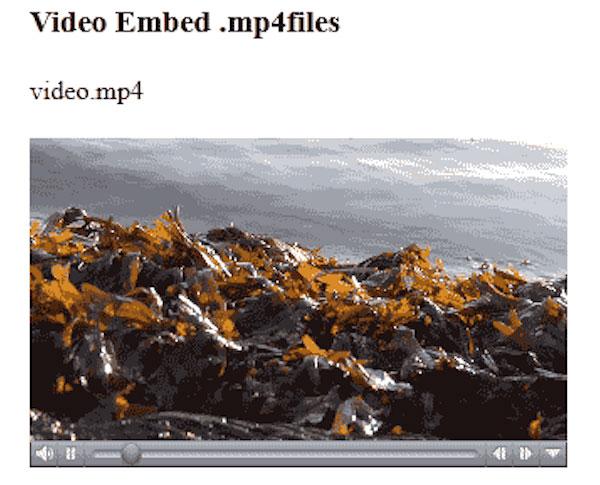
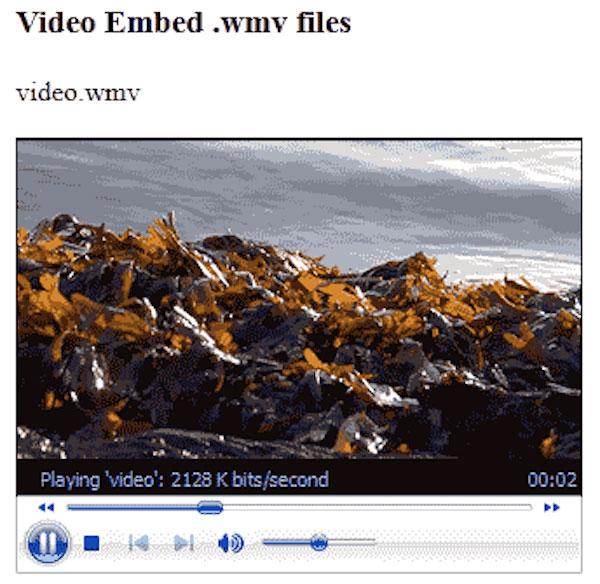
Просмотрите и проверьте видео MP4 на сайте, посетив веб-сайт. Если видео выглядит как снимок, это означает, что вы работали правильно. И чтобы встроить видео MP4 в HTML, не забудьте очистить кеш браузера и проверить изменения!
Дополнительная литература: Лучший метод редактирования видео в HTML
Говоря о встраивании видео MP4, возможно, вам нужно отредактировать видео, прежде чем добавлять его в HTML. Если да, то вам нужно мощное программное обеспечение для редактирования видео. Тогда вы можете дать AnyMP4 Video Converter Ultimate попробовать.
Как универсальный видео конвертер, это программное обеспечение не только позволяет конвертировать DVD и видео в любые форматы, но и позволяет редактировать видео или DVD фильм как профессионал. Вы также можете использовать его для улучшения вашего видео и улучшения качества изображения / звука.
- 1. Конвертируйте видео 4K UHD, 1080p / 720p HD в другое разрешение со скоростью преобразования в 70 раз быстрее.
- 2. Копируйте DVD-диск / фильм и конвертируйте видео в любые форматы, такие как MP4, MKV, MOV, AVI и другие.
- 3. Предоставьте различные встроенные функции редактирования для вырезания, обрезки, обрезки, поворота и улучшения вашего видео.
- 4. Повысьте качество видео за счет увеличения разрешения, удаления видеошума, уменьшения дрожания видео и т. Д.
- 5. Поддержка воспроизведения мультимедийных файлов, сжатия больших видео и создания пользовательских клипов.
Как переформатировать html в mp4
раскрасить черно-белое видео
Конвертируйте видео в mov за несколько простых шагов
быстрый онлайн-конвертер видео mov без ограничения размера файла и с качеством HD.
HD Convert позволяет конвертировать различные видеофайлы, например MP4, AVI, MKV и 3GP, в файлы MOV. Процесс конвертации никогда не был таким простым, он предлагает быстрый и безопасный метод онлайн-конвертации с опцией качества Ultra HD (4k), что оживляет ваше видео.
К сожалению, ваш браузер не поддерживает это встроенное видео. Пожалуйста, скачайте файл и откройте его!
конвертировать видео в mov
другие форматы:
Однако следует отметить, что окончательное качество преобразованного файла MOV зависит от исходного качества загруженного файла. Например, если исходный файл имеет низкое качество, мы не можем это улучшить — для повышения качества видео потребуется повторно захватить видео.
Конвертируйте видео в формат MOV за несколько простых шагов
Чтобы быстро преобразовать видеофайл в формат MOV, выполните следующие простые шаги:
- Загрузить исходный файл (без ограничения размера файла)
- Выберите формат видео: MOV
- Выберите качество видео: от низкого 240p до 720p, 1080p HD и Ultra HD 4k.
- Настройте параметры видео: кодек, битрейт и т. д.
- Включить уведомления (push, звук или электронная почта)
- Выберите вариант конвертации БЕСПЛАТНО или ПРЕМИУМ
- Конвертировать видео в MOV
Также доступны расширенные параметры при преобразовании видео в формат MOV. Например, вы можете настроить битрейт, качество видео, обрезать клипы, удалить звук, увеличить или уменьшить уровни звука, повернуть видео и т. д.
Кроме того, HD Convert совместим со многими устройствами, в том числе:
- iPhone
- Android
- Mac
- PC
- Windows
- Tablet
- И больше!
Более подробную информацию о HD Convert premium вы найдете внизу этой страницы.
Зачем конвертировать видео в формат MOV?
Файл MOV был разработан Apple, но совместим как с устройствами Macintosh, так и с Windows. Этот тип файла также иногда называют форматом файла Quicktime. Файлы MOV являются одними из наиболее распространенных видеофайлов, они более высокого качества, но также имеют больший размер, чем другие формы, такие как форматы MP4.
Некоторые программы требуют, чтобы вы использовали файлы MOV, например, вы можете столкнуться с некоторыми проблемами при использовании файлов, отличных от MOV, в таких программах, как Apples iMovie. По этой причине вы можете конвертировать свой видеофайл, будь то mp4, API, FLV или т. Д., С помощью конвертера HD Convert MOV.
Это также полезно для поддержания видеофайла высочайшего качества, отлично подходит для производства больших фильмов или тех, кто не боится компромисса с размером файла.
Каковы преимущества использования формата MOV?
Использование файла MOV дает множество преимуществ; однако к ним относятся:
- Хранит несколько медиафайлов вместе, например видео и аудио в одном файле
- Совместим с такими программами, как Imovie и QuickTime player
- Хорошо узнаваемый файл
- Более высокое качество, чем в других форматах
Как упоминалось ранее, файлы MOV являются стандартными в кино и творческой индустрии. Это упрощает доступ к ним, поскольку практически все платформы редактирования допускают использование файлов MOV. Фактически, такие программы, как iMovie, предпочитают, чтобы вы использовали эти файлы, и иногда не принимают другие форматы.
Одно из главных преимуществ использования этого файла — без сомнения, качество файла. В отличие от других форматов, таких как mp4, которые лучше сжимают файлы, файлы MOV такие же сырые, как и есть.
Следовательно, размеры этих файлов часто намного больше, но качество не разочаровывает. Эти файлы лучше всего использовать для редактирования, а затем сохранить проект в формате MOV или mp4 для получения готового продукта высочайшего качества.
Однако имейте в виду, что после рендеринга готового продукта даже при использовании файлов MOV при публикации в других форматах, таких как MP4, качество, скорее всего, немного снизится.
Есть ли минусы?
Как и во всех форматах файлов, есть несколько недостатков, которых следует опасаться. Например, для предварительного просмотра этих файлов требуется проигрыватель QuickTime. Если у вас нет проигрывателя QuickTime, вам необходимо либо загрузить копию, либо преобразовать файл MOV в другой формат, например mp4.
Точно так же файлы MOV часто больше по размеру. Если отправить их по электронной почте или загрузить в облако, это может занять гораздо больше времени, чем загрузка других файлов. Тем не менее, это позволяет вам использовать самое высокое качество, поэтому оно того стоит, если ваш WIFI может с этим справиться.
Купить премиум
Как упоминалось ранее, существует два метода преобразования; бесплатно и премиум. Бесплатная опция имеет водяной знак, а качество ограничено чуть ниже HD.
Премиум приобретается начиная с 4,99 долларов США за преобразование трех файлов. Кроме того, премиум-версия обеспечивает качество 2k, 4k и ultra HD, удаляет водяные знаки с изображений, ускоряет процесс преобразования и загрузки и не имеет ограничений на размер файла.
Кроме того, мы временно сохраняем все загруженные файлы на нашем сервере в течение 24 часов, если ваше соединение разрывается по какой-либо причине. Это позволяет возобновить загрузку после перезагрузки HD Convert и доступно независимо от того, используете ли вы бесплатную версию премиум-класса.
Если вам нужны видеофайлы высочайшего качества, идеально подходящие для видеороликов YouTube, документальных фильмов или проектов, премиум — это вариант для вас. Кроме того, вы платите только за то, что используете — скрытых абонентских сборов нет, только покупки с установленным количеством конверсий на пакет. Чтобы узнать больше о HD Convert Premium, кликните сюда.
Другие форматы для преобразования ваших видео в
HD Convert не только позволяет конвертировать в один формат файла, такой как MOV, мы также предлагаем множество других форматов, таких как MP4, AVI, MKV, FLV, 3GP, WMV, а также конвертировать видео в iPhone.
Чтобы узнать больше о других доступных форматах, кликните сюда.
В заключение
Никогда не было так просто конвертировать существующие видеофайлы в формат MOV, который отлично подходит для редактирования видео на устройствах Apple и Microsoft. Бесплатная опция HD Convert оставит водяной знак и ограничит конечное качество конвертированного видео. Однако с помощью экономичного единовременного платежа вы можете разблокировать HD и Ultra HD, удалить водяной знак и вывести свое видео на новый уровень.
Использование VLC для преобразования MKV в MP4 с легкостью
Очевидно, что вы не можете воспроизводить видео MKV на iPhone напрямую, потому что все устройства Apple поддерживают только формат файла MP4. И формат MKV не совместим с большинством цифровых устройств и медиаплееров. Хотя MKV (Matroska Multimedia Container) поддерживает качество видео высокой четкости, но если вы хотите редактировать или воспроизводить видео MKV для дальнейшего использования, вам необходимо сначала преобразовать MKV в MP4. Нетрудно выводить видео MP4 из MKV, и вы даже можете получить довольно хорошие преобразования видео MKV в MP4 с помощью онлайн-конвертеров видео. Тем не менее, всегда есть все виды ограничений относительно размеров файлов MKV, качества вывода видео и так далее. Так есть ли хороший видео конвертер, который может решить проблему? Ну, VLC — твой первый выбор. Вы можете конвертировать MKV в MP4 с VLC бесплатно, и есть много фильтров для простого редактирования видео MKV.
- Часть 1: преобразование MKV в MP4 с помощью VLC Media Player
- Часть 2: лучшая альтернатива VLC для преобразования MKV в MP4
Часть 1: лучшая альтернатива VLC для преобразования MKV в MP4
Как и выше, вы можете редактировать и конвертировать .mkv файл в .mp4 с VLC бесплатно. Так что же может сделать VLC Media Player? Или каковы различия между VLC и другими распространенными конвертерами MKV в MP4?
Раздел 1: обзоры VLC Media Player
VLC — бесплатный кроссплатформенный мультимедийный проигрыватель с открытым исходным кодом от VideoLAN. Вы можете использовать VLC для конвертации MKV в MP4 на Windows, Mac, iOS, Android, Linux и всех платформах свободно. VLC также позволяет пользователям с легкостью редактировать и воспроизводить DVD, Audio CD, VCD и другие распространенные медиафайлы. Хотя VLC является бесплатной программой для преобразования MKV в MP4, вы не пострадаете от рекламы и шпионских программ. Одним словом, VLC может воспроизводить файлы, диски, веб-камеры, устройства и потоки с расширенным управлением бесплатно, а также преобразование MKV в MP4. Если вы не можете получить достаточно информации о преобразовании нескольких MKV в MP4 с VLC, вы можете прочитать следующие скрытые функции VLC.
- Конвертировать аудио и видео файлы в любой формат
- Потоковое и скачивание видео с YouTube
- Запишите свой рабочий стол, веб-камеру и потоковое видео
- Сделайте скриншот видео MKV
- Создавайте закладки из видео частей
- Установите видео MKV в качестве обоев в разделе «Видео»
- Добавить водяные знаки на видео MKV
- Применять аудио и видео эффекты
- Воспроизвести видео MKV в качестве символов ASCII
Раздел 2: Как конвертировать MKV в MP4 с VLC
Шаг 1 Импортируйте свои видео MKV
Бесплатно загрузите VLC Media Player на компьютер Mac или Windows. Запустите его и нажмите «Преобразовать / Сохранить…» в раскрывающемся меню «Мультимедиа». Нажмите кнопку «Добавить», чтобы загрузить видео MKV.
Шаг 2 Настройте параметры преобразования MKV в MP4 VLC
После того, как вы загрузили файлы MKV, нажмите «Конвертировать / Сохранить» и нажмите кнопку «Конвертировать» для подтверждения. Выберите «Видео — H.264 + MP3 (MP4)» в раскрывающемся меню «Профиль». Кроме того, нажмите значок «Настройки». Выберите «MP4 / MOV» в меню «Инкапсуляция». Включите «Видеокодек» и установите флажки «Видео» и «Сохранить исходную видеодорожку». Или вы можете изменить качество конвертированного MKV в MP4. Вы можете сделать то же самое в меню «Аудиокодек». Наконец, нажмите кнопку «Сохранить», чтобы сохранить настройки MKV в MP4 VLC.
Шаг 3 Конвертировать MKV в MP4 с помощью VLC на Mac или ПК
Нажмите «Обзор» в «Конечном файле», чтобы выбрать папку для сохранения преобразованных видео MKV в MP4. Переименуйте преобразованный файл MP4 и нажмите кнопку «Сохранить». Нажмите «Пуск» в правом нижнем углу, чтобы начать конвертацию MKV в MP4 LVC на Mac или ПК бесплатно.
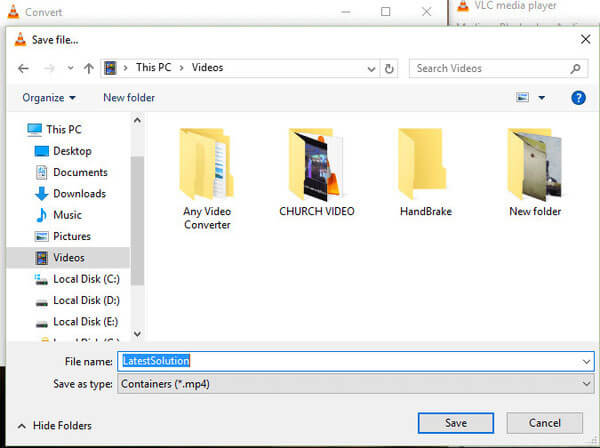
Позже, вы можете перемещаться по «Инструменты», чтобы настроить конвертированные видео MP4 из MKV с VLC тоже бесплатно.
Часть 2: лучшая альтернатива VLC для преобразования MKV в MP4
Или вы можете преобразовать видео MKV в MP4 в более профессиональный VLC альтернативный видео конвертер, который является AnyMP4 Video Converter Ultimate. Это наиболее полный видео конвертер, который может заменить преобразование VLC MKV в MP4. Если вы сталкиваетесь с тем, что VLC не работает или возникают другие проблемы, просто дайте приложению Video Converter Ultimate получить лучшее решение.
1: основные характеристики лучшего VLC альтернативного видео конвертера
4Videosoft Видео конвертер Ultimate может конвертировать MKV и любое видео 4K, HD или генерировать их в более чем 200 видеоформатов. А ваши многократно конвертированные видео MKV в MP4 полностью совместимы с большинством популярных устройств, таких как iPhone 15/14/13/12/11 и другими устройствами iOS и Android. По сравнению с конвертером VLC MKV в M4 вы можете получить больше фильтров для редактирования видео для улучшения видеоэффектов, настройки параметров видео и других дополнительных функций для достижения высочайшего качества.
- Конвертировать MKV в любые другие мыслимые форматы
- Скачивайте видео 4K на YouTube и играйте на любых портативных устройствах
- Конвертируйте DVD в 4K, MP4, AVI и другие с превосходной скоростью преобразования
- Настройте видео с универсальными функциями редактирования
- Оптимизация видео MKV с интеллектуальным вращением и улучшением
- Высокая скорость преобразования MPV в MP4 с расширенными настройками видео
2: как конвертировать MKV в MP4 без потери качества
Шаг 1 Запустите программу на ПК
Бесплатно скачайте и установите AnyMP4 Video Converter Ultimate на свой компьютер Mac или Windows. Запустите альтернативный видео конвертер VLC, а затем нажмите кнопку «Добавить файл», чтобы добавить видео MKV.
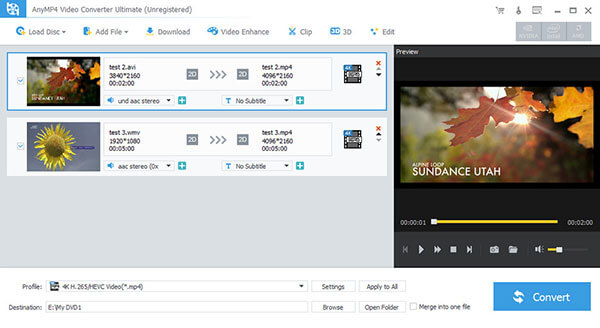
Шаг 2 Редактировать MKV видео
Нажмите «Редактировать» на панели инструментов, после чего откроется окно редактирования видео MKV. Вы можете вращать видео MKV, создавать эффект 3D, обрезать видео, добавлять водяные знаки, применять видеоэффекты и с легкостью улучшать качество видео MKV. Просто нажмите «Apple», чтобы двигаться дальше.
Шаг 3 Конвертировать MKV в MP4
Найдите меню «Профиль» ниже, чтобы выбрать MP4 в качестве выходного видео формата. Вы можете выбрать цифровое устройство, которое вы хотите вывести, а затем выберите MP4. Или вы можете нажать «Общее видео», а затем выбрать MP4. Нажмите «Обзор», чтобы установить папку назначения. Нажмите «Преобразовать», чтобы начать преобразование MKV в MP4 с альтернативным приложением VLC в высоком качестве.
Итоги
По сравнению с VLC Media Player, альтернативный Video Converter Ultimate сделал лучшую работу. Вы можете упростить преобразование MKV в MP4 и использовать больше фильтров, чем предусмотрено в бесплатных VLC. Например, есть окно предварительного просмотра, с которым вы можете сравнить его с оригинальным во время редактирования видео MP4. Поэтому, независимо от того, хотите ли вы использовать VLC для простого преобразования MKV в MP4 или получить самую быструю скорость преобразования и высочайшее качество выходного видео из преобразования MKV в MP4, вы можете получить лучший ответ в этой статье.
Более Чтение
- 6 Лучшие методы для записи MP4 на DVD
- Лучшие решения 10 для преобразования MKV в MP4
- Лучшие методы 6 для конвертации MP3 в видео
- HD в MP4 — самый простой способ конвертировать HD в MP4
- Конвертировать MKV в AVI на Windows и Mac
- Конвертировать AVI для создания / записи индивидуальных DVD

Выберите ваш язык


Copyright © 2023 4Videosoft Студия. Все права защищены.

- Английский
- Немецкий
- Французский
- 日本語
- Итальянский
- Испанский
- португальский
- мадьярский
- Pусский
- чешски
- Polski
- Ελληνικά
- Türkçe
- Suomi
- Norsk
- De Nederlandse
- Dansk
- Svenska
- 繁體 中文
- 简体 中文