Как пользоваться калькулятором, встроенным в программы 1С?


Вы думаете, что всё знаете о встроенном калькуляторе в программе 1С? Мы с легкостью докажем обратное! Тем более, что многие пользователи подтверждают, что не умеют с ним обращаться. Рассмотрим некоторые моменты использования данного инструмента в этой публикации.
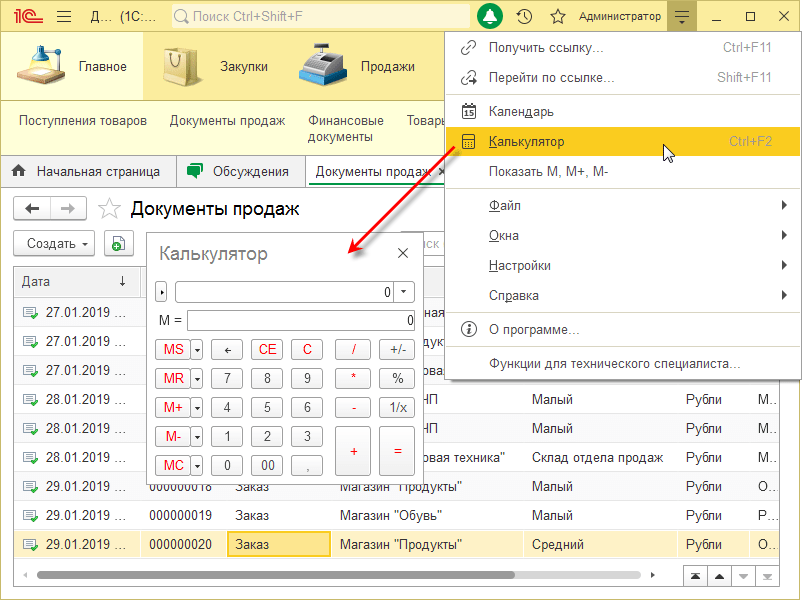
Открыть калькулятор можно несколькими способами:
Первый вариант – нажать стрелочку-меню в верхнем правом углу программы и выбрать команду «Калькулятор.
Второй вариант – нажать комбинацию клавиш «Ctrl+F2».
Настройки калькулятора 1С и его основные функции
Нажав на стрелочку слева, пользователь может изменить вид калькулятора, выбрав вариант:
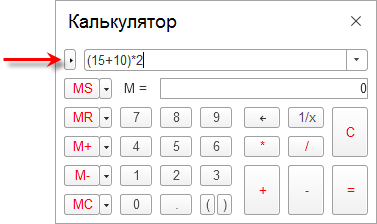
При включении «формульного калькулятора» появляются дополнительные кнопки для вычисления с возможностью использования скобок.
Например, посчитаем, зарплату сотрудника за фактически отработанные дни, сложив при этом оклад и его надбавку, взяв действия в скобки. Затем разделим на количество рабочих дней месяца и умножим на отработанные дни.
Выполняя расчет формульным калькулятором, придерживаются математических правил выполнения последовательности действий.
При включении вида «микрокалькулятор» вычисления производятся в строке, путем ввода с клавиатуры и нажатием Enter, для получения результата вычисления.
Нажав на кнопку-стрелочку строки расчета, пользователь может просмотреть историю произведенных вычислений.
Калькулятор в 1С имеет 10 ячеек-регистров для хранения значений. Чтобы их увидеть нажмите на маленькие стрелочки возле кнопок MS, M+, M-.
Обозначения кнопок М калькулятора 1С –– «Memory», от слова память.
«MS» – сохранить число в память калькулятора;
«MR» – отобразить число, сохраненное в памяти;
«М+» — прибавить число, сохраненное в ячейке памяти;
«М-» — отнять число, сохраненное в ячейке памяти;
«MC» – удалить все значения из памяти калькулятора.
Выполнив вычисление и нажав «MS», результат попадает в ячейку памяти и в дальнейшем его можно использовать при вычислении. Значение первого регистра всегда отображается в поле вычисления.
Например, в память сохранен результат вычисления 150*4=600.
Наберем в поле ввода число 1450 и прибавим значение из памяти (M+).
Полученный результат отобразиться в поле «М=» — значение 2050.
Аналогично используется и кнопка «М-».
При нажатии кнопки «M+» или «M-», вычисление производится с последним сохраненным числом-результатом.
Нажав на маленькую стрелочку возле кнопки, пользователь может выбрать из ячейки с каким числом из памяти калькулятора выполнить действие.
Кнопки работы с калькулятором можно вынести на строку заголовка программы.
Для этого нажмите кнопку-стрелку главного меню и отметьте команду «Показать М, М+, М-».
Использование калькулятора при работе с отчетами 1С
Функции калькулятора используются и при работе с отчетами.
Рассмотрим пример: сложим и внесем в память калькулятора несколько чисел из ОСВ.
С помощью кнопки «Ctrl» выделите несколько чисел и нажмите кнопку «М» или «М+». Сумма выделенных чисел перенесется в калькулятор. При этом обратите внимание, что в поле «Сигма» отчета отражена сумма выделенных ячеек.
Выделив диапазон ячеек с помощью кнопки «Shift» или протянув по ним мышкой, нажмите кнопку «М» или «М+» — результат диапазона также попадет в калькулятор 1С.
Так, используя кнопки памяти, можно запоминать, прибавлять и вычитать любые числа отчета на калькуляторе.
Но это еще не все! Калькулятор 1С можно использовать и при работе с журналами документов.
Использование калькулятора 1С при работе с журналами документов
Выделите документы в журнале, сумму которых необходимо посчитать.
Для выделения также используйте кнопки:
• «Shift» — выделение диапазона документов;
• «Ctrl» — выборочное выделение документов.
• «Ctrl+A» — выделение от указанного места до конца списка.
Нажмите одну из кнопок:
• «М» — копировать в буфер обмена как число;
• «М+» — прибавить к буферу обмена.
Аналогично примеру с отчетом, результат перенесется в калькулятор.
Так, пользователь может, установив фильтр по контрагенту, в журнале документов быстро посчитать сумму реализации за период. Или установив период отгрузки товаров, посчитать всю сумму отгрузки в отобранном диапазоне.
Использование калькулятора в документах
Калькулятор используется и при вводе чисел в табличную часть документа.
Например, в поле цена, рассчитаем с помощью кнопки «Калькулятор» цену, с учетом скидки 5%.
Нажмите на кнопку калькулятора и ведите «-» минус «5» и знак «%» — процент.
Нажав «=» и «Ок» значение переместится в числовое поле таблицы.
При вычислении на калькуляторе программы (не из документа), рассчитанные данные можно перенести в числовое поле документа.
• сохраните значение в память калькулятора, нажав «М+»;
• перейдите в документ, в нужное поле и нажмите комбинацию клавиш «Ctrl+V» — вставить.
Сохранное значение из памяти калькулятора вставится в документ.
Используя функционал калькулятора 1С, пользователь оптимизирует и упрощает свою работу с программой.
Автор статьи: Ольга Круглова

Понравилась статья? Подпишитесь на рассылку новых материалов
Решение: Пишем калькулятор на 1С
Собирающиеся стать программистом люди на каком либо языке программирования вынуждены осваивать специальность сначала с теории, затем с простейших примеров программирования. Одним из простейших примеров, можно сказать стартом в программировании во всех языках считается написание калькулятора. Для этого мы и решили написать обучающий урок о том как написать калькулятор на языке 1С.
Разрабатывать будем простейший калькулятор с простыми арифметическими функциями: сложение, вычитание, умножение, деление. В калькуляторе не учтены более сложные операции как: корень, проценты, мемори. При желании вы можете самостоятельно усовершенствовать наш пример.
Любое задание по программированию начинается с плана разработки. Составьте для себя такой план. Представьте, как бы вы писали калькулятор? Какой нужен алгоритм действий? Какие понадобятся инструменты для воспроизведения той или иной операции даже пока без перевода их на программный язык. Ваши чисто интуитивные замыслы.
Задание: Калькулятор для 1С 8.2, обычное приложение.
«Фишки» задания:
1. Табло калькулятора должно быть строкой, потому что именно к строке можно приписывать символы.
2. У калькулятора должен быть некий буфер (место хранения) первого числа, для того чтобы после ввода в табло калькулятора второго числа можно было извлечь из буфера первое и провести с ним арифметические операции.
3. Любой арифметической операции нужно присваивать значение переменной, затем чтобы при нажатии на «равно» программа понимала какую операцию ей следует выполнить: отнимать, делить или умножать.
Практическое выполнение:
1. В конфигураторе создаем внешнюю обработку через меню Файл — Новый — Внешняя обработка.
2. Создаем форму обработки. Просто создаем пустую форму и жмем Готово.
3. Добавляем следующие реквизиты в обработку
а) табло калькулятора — тип — строка, длила — 15
б) операция — произвольный
в) буфер — тип — число, длина -10, точность — 2.
Зачем нужны эти реквизиты станет понятно чуть позже.

4. Добавляем на форму обработки элементы: кнопки, поле ввода. Кнопки, которые можно добавить в форму расположены внизу конфигуратора на панели управления «Элементы управления». Необходимо добавить такие элементы:
— Строка названием «Табло калькулятора». Расположите ее в самом верху формы.
— Цифирные кнопки от 1 до 9 плюс кнопка 0. А также кнопки обозначающие арифметические операции: сложение, умножение, разность, деление.
Кнопки с цифрами назовите: Цифра1, Цифра2. Цифра0.
Кнопки арифметических операций: Сложение, Умножение, Разность, Деление.
Чтобы вместо названий кнопок на форме отображались цифры и символы арифметических операций в свойстве каждой кнопки пропишите в поле «Заголовок» соответствующие цифры и символы операций: «1»,»2″,»3″. «*»,»-«.
Расположение цифирных и арифметических кнопок на форме не принципиально. Можете расположить их в каком угодно порядке и месте.
5. Создаем обработчик нажатия на цифры. Становимся на кнопку «Цифра1», открываем ее свойство и в самом конце находим список возможных событий для данной кнопки. Доступно всего одно событие «Нажатие» и оно пока пустое. Нажимаем на увеличительное стекло и модуле обработки автоматически появляется код, который сгенерировала программа. Мы только что создали заготовку для процедуру, которая будет выполнятся при нажатии на кнопку «Цифра1».

ВыводЦифры1 = 1;
ТаблоКалькулятора = ТаблоКалькулятора + Лев(ВыводЦифры1, 9);
ТаблоКалькулятора = Число(Прав(ТаблоКалькулятора,10));
Комментарии к коду: а) Говорим что кнопка «Цифра1» — это цифра 1. б) Говорим, что табло калькулятора работает по принципу добавления символа к предыдущему символу (слева) в) Преобразуем вводимые в строку символы в число. Для остальных девяти цифр создаем точно такие же процедуры с аналогичным кодом. Последней кнопкой на форме калькулятора будет кнопка «Очистить» [C]. Принцип у нее простой — пишет ноль в табло калькулятора. Т.е. обнуляет табло.
6. Арифметические операции. Создаем для каждой кнопки обозначающей арифметическую операцию процедуры нажатия. Точно так же как мы уже создавали для кнопок обозначающих цифры. В коде каждой кнопки пишем код:
Процедура СложениеНажатие(Элемент)
Буфер = Число(ТаблоКалькулятора);
ТаблоКалькулятора = «»;
Операция = «Сложение»;
КонецПроцедуры
Комментарии к коду: а) реквизиту формы «Буфер» передаем текущее значение табло калькулятора. Буфер запоминает и хранит данную информацию б) мы обнуляем табло калькулятора, т.е. подготавливаем его для ввода новых цифр в) реквизиту формы «Операция» присваиваем текстовую переменную «Сложение». Аналогичные действия и код прописываем для остальных арифметических операций.
7. Вывод результата. В обычном калькуляторе результат арифметических операций выводится после нажатия по кнопке «=». Пропишем в нашем калькуляторе такую же логику. Для этого создаем процедуру нажатия по кнопке «равно» и помещаем во внутрь процедуры следующий код:
Процедура РавноНажатие(Элемент)
Если Операция = «Сложение» Тогда
ТаблоКалькулятора = Буфер + Число(ТаблоКалькулятора);
ИначеЕсли Операция = «Вычитание» Тогда
ТаблоКалькулятора = Буфер — Число(ТаблоКалькулятора);
ИначеЕсли Операция = «Деление» Тогда
ТаблоКалькулятора = Буфер / Число(ТаблоКалькулятора);
ИначеЕсли Операция = «Умножение» Тогда
ТаблоКалькулятора = Буфер * Число(ТаблоКалькулятора);
КонецЕсли;
КонецПроцедуры
Комментарии к коду: а) для определения вида арифметической операции мы обращаемся к оператору Если. Оператор Если проверяет совпадает ли текст, обозначающий арифметическую операцию с присвоенным реквизиту «Операция» текстовой переменной из пункта 5. Если совпадение есть, выполняется именно эта операция.
Калькулятор готов.
Данный метод создания калькулятора для 1С не является эталонным или шаблонным. На базе нашего калькулятора вы можете создать свою обработку со своими алгоритмами и кодами.
Ниже ссылка на готовую обработку с полным примером кода калькулятора.
| Пример калькулятора | 5 Kb |
Калькулятор
Встроенный калькулятор позволяет производить вычисления. Это очень удобно, потому, что он всегда «под рукой».
Есть режим формульного калькулятора, когда производимые вычисления записываются в строку, например, (15+10)*2=:
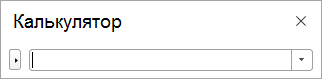
Калькулятор запоминает историю вычислений, и есть режим микрокалькулятора, в котором кнопки скрываются:
Также калькулятор позволяет настраивать количество знаков после запятой:
Подробное руководство по использованию калькулятора 1С: шаг за шагом

Калькулятор 1С – это мощный инструмент, который позволяет организовать учет и анализ финансовой деятельности предприятия. Но как использовать его, чтобы получить максимальную пользу? В этой пошаговой инструкции мы расскажем вам, как пользоваться калькулятором 1С и какие функции и возможности он предлагает.
Первым шагом в использовании калькулятора 1С является его установка на ваш компьютер. Для этого вам необходимо скачать установочный файл с официального сайта 1С и следовать инструкциям по установке. После установки теперь вы готовы начать работу с калькулятором.
Калькулятор 1С имеет удобный пользовательский интерфейс, который позволяет быстро и легко находить необходимые функции. Он состоит из нескольких вкладок, которые предлагают различные категории функций: торговля, финансы, управление персоналом и так далее. Выберите нужную вкладку в соответствии с тем, над чем вы хотите работать.
Калькулятор 1С предоставляет возможность вести учет доходов и расходов, составлять финансовые отчеты, анализировать финансовые показатели и многое другое. Он также предлагает широкий спектр инструментов для управления персоналом, контроля запасов, создания бюджетов и управления проектами. Используя данные калькулятора 1С, вы сможете принимать взвешенные решения и эффективно управлять вашим предприятием.
Вводные данные и первый шаг
Калькулятор 1С представляет собой инструмент, который помогает автоматизировать процессы расчетов и анализа данных в системе учета. Для начала использования калькулятора необходимо знать следующие вводные данные:
- Имя и версия 1С: указываются в соответствии с информацией о вашей системе учета.
- Доступные операции: определите, какие операции может выполнить калькулятор в вашей системе, например, сложение, вычитание, умножение и деление.
- Список доступных значений: составьте список значений, с которыми будет работать калькулятор, например, цены товаров или суммы счетов.
После того как вы собрали все необходимые вводные данные, можно приступать к первому шагу:
- Запустите программу 1С и откройте соответствующую конфигурацию для работы с калькулятором.
- Найдите и откройте модуль, в котором будете использовать калькулятор.
- Создайте объект калькулятора с помощью соответствующего кода или команды. Например, вы можете использовать конструктор класса Calculator или вызвать метод CreateObject(«AddIn.Calculator»).
- Проинициализируйте созданный объект, передав в него необходимые вводные данные. Например, можно передать имя и версию 1С, список доступных операций и значений.
На этом шаге можно считать, что вы успешно завершили первый этап настройки и готовы приступить к использованию калькулятора 1С.
Изучение интерфейса калькулятора 1С
Калькулятор 1С — это мощное программное обеспечение, которое предоставляет возможность производить сложные математические расчеты и работы с числами. Для использования этого инструмента необходимо быть знакомым с его интерфейсом.
Основные элементы интерфейса калькулятора 1С:
- Окно отображения результата: Это окно позволяет видеть текущее значение, вводимые данные и результаты операций.
- Клавиатура: Клавиатура калькулятора 1С содержит кнопки для ввода чисел, арифметических операций и других функций.
- Дополнительные функции: В интерфейсе калькулятора 1С содержатся дополнительные функции, такие как кнопки для очистки и изменения знака числа, кнопка возврата к предыдущему значению и др.
Процесс использования калькулятора 1С обычно выглядит следующим образом:
- Вводите числа с помощью клавиатуры или щелкая по соответствующим кнопкам на экране. Введенные числа отображаются в окне отображения результата.
- Выбираете арифметическую операцию: сложение, вычитание, умножение или деление с помощью соответствующей кнопки на калькуляторе.
- Нажимаете на кнопку «равно» для выполнения выбранной операции. Результат отображается в окне отображения результата.
- Вы можете продолжить вводить числа и выполнять арифметические операции, чтобы получить дополнительные результаты.
- Для очистки результатов вы можете использовать кнопку «очистить» или кнопку «сброс», возвращающую калькулятор в исходное состояние.
Изучение интерфейса калькулятора 1С поможет вам быстро освоиться с использованием этого инструмента и усовершенствовать свои навыки в математике и финансах.
Второй шаг
После того, как вы открыли калькулятор 1С, на экране появится основное окно программы. Второй шаг – это выбор нужной операции, которую хотите выполнить с помощью калькулятора.
Чтобы выбрать операцию, вам необходимо:
- Нажать на кнопку «Операции» в верхней панели меню.
- В выпадающем списке выбрать нужную операцию из списка.
К некоторым операциям могут быть дополнительные настройки и параметры, которые необходимо будет указать после выбора операции.
Например, если вы выбрали операцию «Сложение», вам потребуется ввести числа, которые нужно сложить, в соответствующих полях программы.
После ввода всех необходимых данных и настройки параметров, вы можете нажать на кнопку «Выполнить» или «Рассчитать», чтобы получить результат операции.
В случае ошибок или неверных данных, калькулятор выведет соответствующее сообщение.
После завершения операции, вы можете выбрать новую операцию или закрыть программу, нажав на кнопку «Выход» в верхней панели меню.
Выбор типа расчета и ввод необходимых данных
Для начала работы с калькулятором 1С необходимо выбрать тип расчета, который соответствует вашим нуждам. Калькулятор 1С предлагает несколько вариантов расчета, включая расчет на основе фиксированной ставки, расчет с учетом налогов или расчет с учетом скидок.
После выбора типа расчета необходимо ввести все необходимые данные для проведения расчетов. Ввод данных зависит от типа расчета и может включать в себя следующие поля:
- Сумма: введите сумму, которую вы хотите рассчитать. Это может быть стоимость товара, сумма займа или любая другая числовая величина, которую необходимо проанализировать.
- Процентная ставка: введите процентную ставку, которая будет использоваться в расчетах. Это может быть процентная ставка по кредиту, доходность инвестиций или любая другая процентная ставка, которая применима к вашему случаю.
- Срок: введите длительность периода, на который необходимо рассчитать результаты. Это может быть количество месяцев, лет или другой временной интервал, который соответствует вашим потребностям.
При вводе данных важно быть внимательным и точным, чтобы получить правильные результаты. Убедитесь, что все данные введены корректно, прежде чем нажать кнопку «Рассчитать».
После ввода всех необходимых данных вы можете нажать кнопку «Рассчитать» и получить результаты расчетов. Результаты могут быть представлены в виде таблицы или графика, в зависимости от выбранного типа расчета.
Третий шаг
На третьем шаге необходимо открыть программу 1С:Конфигуратор и выбрать нужную конфигурацию. Для этого выполните следующие действия:
- Запустите программу 1С:Конфигуратор, найдя ярлык на рабочем столе или в меню «Пуск».
- В появившемся окне выберите нужную базу данных или создайте новую, если она еще не существует.
- Откройте конфигурацию, нажав на кнопку «Открыть» или выбрав пункт «Файл» > «Открыть конфигурацию».
- В появившемся окне найдите и выберите нужную конфигурацию из списка доступных.
- Нажмите на кнопку «Открыть».
Теперь вы успешно открыли нужную конфигурацию в программе 1С:Конфигуратор и можете приступить к работе с калькулятором.
Вопрос-ответ
Как открыть калькулятор 1С?
Чтобы открыть калькулятор 1С, необходимо запустить программу «1С:Предприятие», затем выбрать нужную базу данных и внизу программы нажать на кнопку «Калькулятор».
Какие функции есть в калькуляторе 1С?
Калькулятор 1С предоставляет множество математических функций, таких как сложение, вычитание, умножение, деление, взятие квадратного корня, возведение в степень, а также функции округления и получения остатка от деления.
Как выполнить сложение чисел в калькуляторе 1С?
Для выполнения сложения чисел в калькуляторе 1С необходимо ввести первое число, затем нажать на кнопку «+», после чего ввести второе число и нажать на кнопку «=». Результат сложения будет отображен на экране.
Можно ли сохранить результаты вычислений в калькуляторе 1С?
Нет, калькулятор 1С не предоставляет возможности сохранять результаты вычислений. Он предназначен только для проведения простых математических операций на момент использования.
Как использовать функцию округления в калькуляторе 1С?
Чтобы использовать функцию округления в калькуляторе 1С, необходимо ввести число, затем нажать на кнопку с символом округления (обычно это стрелка, указывающая направление округления), и выбрать один из предложенных вариантов округления (к примеру, до целого числа или до определенного количества знаков после запятой).