Как создать зацикленное видео самого себя для видеозвонков
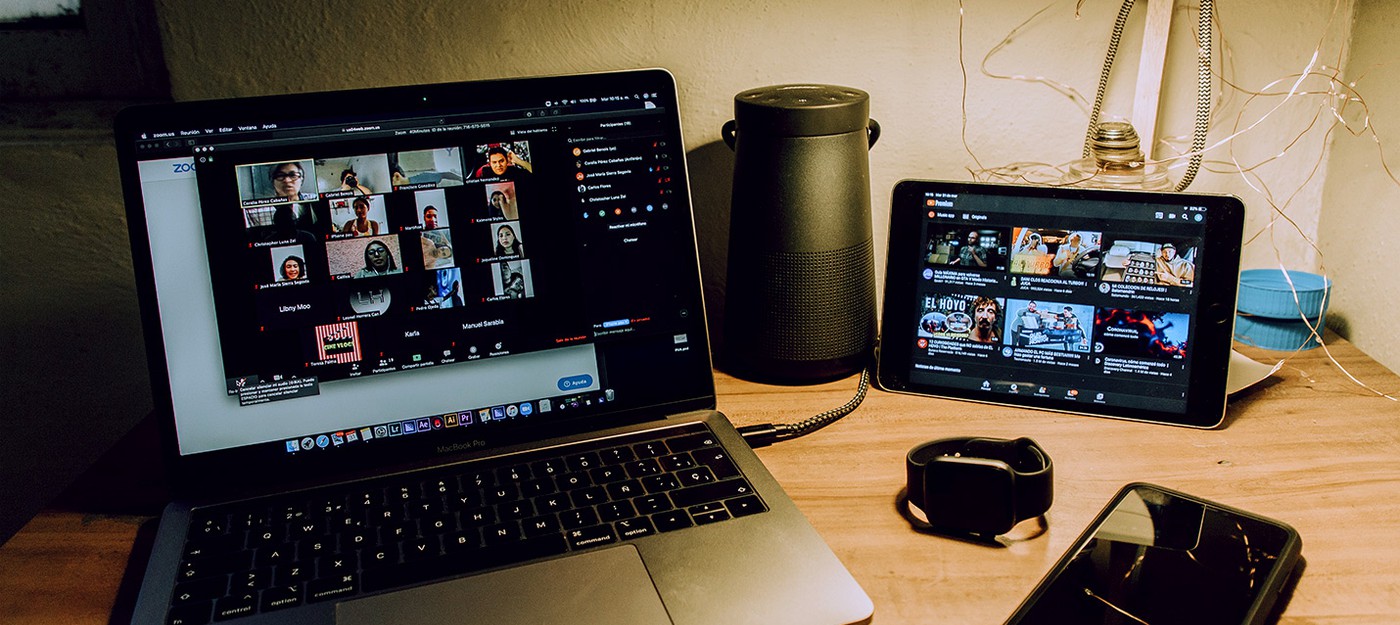
В зависимости от того, где вы работаете и насколько креативное у вас настроение, виртуальные фоны для видеозвонков могут немного скрасить вашу рабочую реальность. Однако обладая определенными навыками, видеозвонки можно использовать и для проявления своей «злой» натуры. Например — в популярной сейчас программе Zoom можно создавать виртуальный фон из любого изображения или видео.
Это значит, что данную особенность можно использовать для отображения зацикленного видео самого себя — идеальное решение для собраний, где вы должны просто присутствовать и молча слушать других в течение долгого времени.
Этот трюк идеально подходит для эпохи социального дистанцирования, но самое главное — чтобы научиться его делать, вам не требуется знать сложных программ. Процесс требует наличия веб-камеры, любой бесплатный софт для редактирования видео, например Windows Movie Maker или iMovie, а также адекватный по мощности компьютер, чтобы загружать виртуальный фон. Ах да, если ваша компания не использует Zoom, есть альтернативные варианты, но зачастую они требуют дополнительного софта.
Шаг #1: Запишите видео
Во-первых, используйте Zoom для записи видео с самим собой, которое будет зациклено. Если вам просто хочется узнать, как использовать кастомный фон, перейдите к шагу номер 3.
- Откройте Zoom
- Создайте новую встречу
- Подождите пока окно загрузится, активируйте веб-камеру
- Убедитесь, что вы в кадре
- Нажмите Alt+R для записи
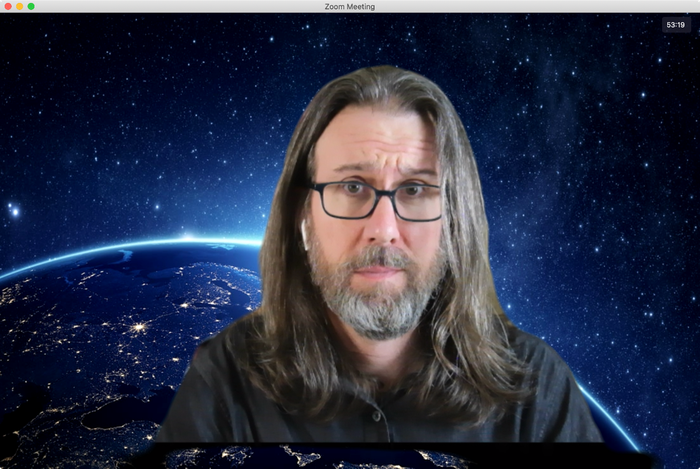
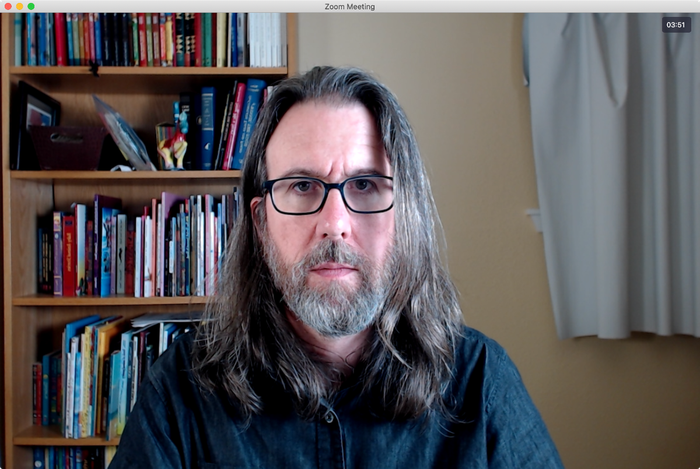
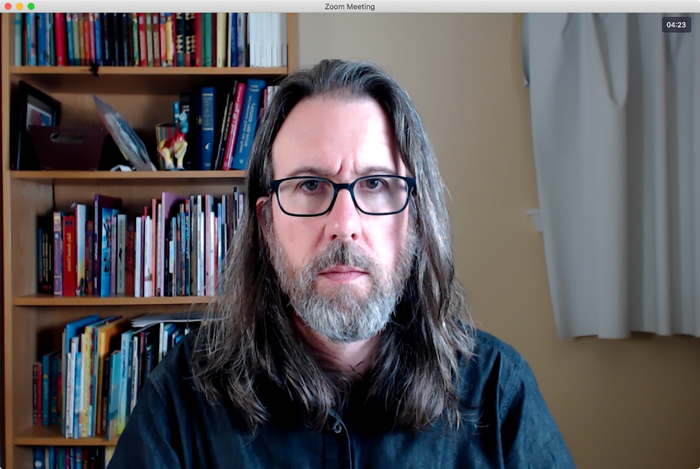
- Спокойно сидите с нейтральным лицом, делайте небольшие движения, словно внимательно слушаете говорящего
- Через несколько минут записи, чтобы повторы были не очевидными, нажмите Alt+R для прекращения записи
- Закройте окно звонка
- Найдите и откройте файл с записями Zoom (нажмите на иконку настроек – записи)
- Скопируйте и вставьте записанное видео в новую папку на рабочем столе
Шаг #2: Отредактируйте видео
Второй шаг — самый сложный. Вам необходимо отредактировать видео так, чтобы оно подходило для зацикливания. Используйте функции по вырезанию кусков видео с начала и конца, где видны черные блоки и заметно, как вы отключаете запись.
Чтобы убедиться в качественном зацикливании, скопируйте обрезанный клип и вставьте его в конец оригинала. При необходимости, обрежьте «хвост» оригинала, чтобы положение лица и тела совпадало с началом копии. До идеала доводить не требуется, так как артефакты во время видеозвонков — обычное дело. После удалите копию клипа и сохраните полученный файл в формате mp4.
Шаг #3: Создайте виртуальный фон в Zoom
- Откройте Zoom
- Нажмите на иконку настроек (шестеренка)
- Перейдите в раздел «Виртуальный фон» нажмите + и далее «добавить видео»
- Найдите и откройте отредактированный видеофайл
- Убедитесь, что ваша камера заклеена скотчем или чем-то еще, чтобы вы не появились поверх записанного вами видео
Если все проделано корректно, то никто не обнаружит подмену. Учтите, что если вы начнете говорить, то фальшивка быстро станет заметна.
Подобные трюки можно делать и в других программах, однако если в них нет опции зацикленного проигрывания видео, то потребуется программа, выдающая записанное видео за сигнал от камеры.
Если есть вопросы — задавайте.
Больше статей на Shazoo
- The Wall Street Journal: Одним из первых заболевших в Ухани был ученый, за гранты США изучавший заражение людей коронавирусом
- Власти Нортгемптона потратят 20 тысяч «ковидных» долларов на установку канализационных люков с Черепашками-ниндзя
Как выглядеть лучше на видеозвонке
Когда COVID-19 вынудил так много людей работать из дома, удобство возможности подключения через видео неожиданно возросло. Быстро стало более приемлемым видеть случайные стороны коллег, которые иначе одевались бы лучше для офиса, потому что именно так мы все могли продолжать работать.
Однако не каждый может надеть толстовку и транслировать со своего дивана. Может быть, ваша работа заключается в привлечении инвесторов, проведении рекламных кампаний или обеспечении обнадеживающего, авторитетного присутствия других людей на звонках. Переодевание — это только одна часть вашей внешности.
В разделе « Качество видеозвонка: веб-камера против iPhone против DLSR » я рассказываю о том, как выбрать оборудование для веб-камеры, которое повышает уровень ваших вызовов. Помните, однако, что продукт, который вы создаете, не является камерой, объективом или продуманным промышленным дизайном веб-камеры. Это субъект, вы, который является лишь частью всего изображения, которое они видят. Вы хотите, чтобы это изображение передавало качество, а не удобство.
Принятие нескольких простых шагов для улучшения качества ваших звонков, большинство из которых можно сделать бесплатно, поднимает вас выше всех ожиданий. Когда вы настраиваете сцену, присоединитесь ко второму сеансу на другом устройстве (например, планшете или другом компьютере), чтобы увидеть, как вас будут видеть другие; предварительный просмотр камеры в приложениях видеовызова не показывает, как будет выглядеть закодированное изображение.
Размещение камеры
Вы хотите создать впечатление, что вы встречаетесь с кем-то лицом к лицу, что означает поднять камеру на уровень глаз. Это может включать установку ноутбука на подставку или стопку книг, установку веб-камеры на верхней части экрана или установку штатива.
Если камера смотрит на вас сверху вниз, в кадре вы будете минимизированы; если он смотрит вверх, вы предлагаете людям сфокусироваться на подбородке, шее или ноздрях. Самое главное, расположить камеру на уровне глаз — это отвлечение. Посмотрите им в глаза, даже если они находятся на расстоянии нескольких миль или континентов.
Кроме того, предположительно, ваша цель — соединиться с другими участниками, поэтому смотрите и говорите с камерой, а не с их видео на экране. Вы не будете разговаривать с чьим-то локтем во время личной встречи (я надеюсь), но это часто выглядит, когда вы смотрите под камеру. Этот эффект не так выражен, когда вы физически далеки от камеры, но с помощью видеозвонков вы обычно находитесь всего в футе или двух от объектива.
Освещение
Если естественный свет доступен, расположитесь так, чтобы вы были перед окном, и пусть природа сделает свое дело. Или сядьте под углом к источнику света, чтобы освещение падало на ваше лицо и создавало интересные тени, которые определяют ваши особенности. Не устанавливайте камеру таким образом, чтобы окно находилось позади вас, если только вы намеренно не хотите выглядеть как безликий силуэт.
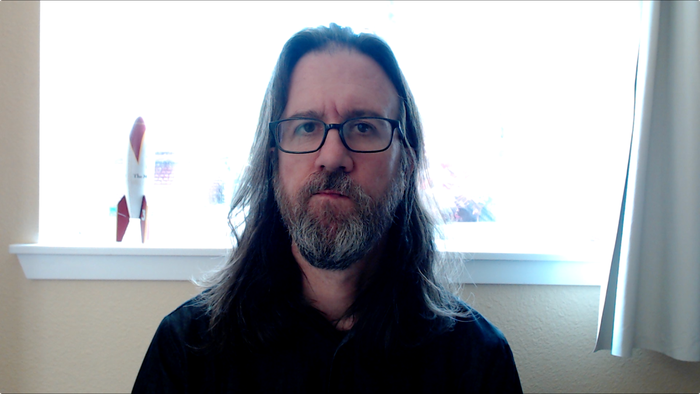
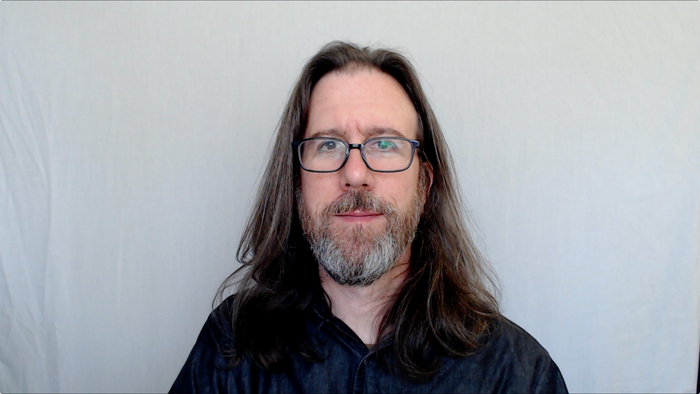
Если свет снаружи слишком сильный, рассеивайте его и создавайте более мягкие тени, прикрепляя белый лист или отдельный рассеиватель над окном.
Там, где естественный свет недоступен или вам нужна более последовательная сцена, которая не меняется в зависимости от положения солнца, добавьте дополнительное освещение.
Свет может быть таким же простым, как домашний или недорогой рабочий свет. Направьте свет так, чтобы он отражался от стены или потолка, в зависимости от вашей рабочей зоны, что, опять же, рассеивает свет и делает его более лестным.
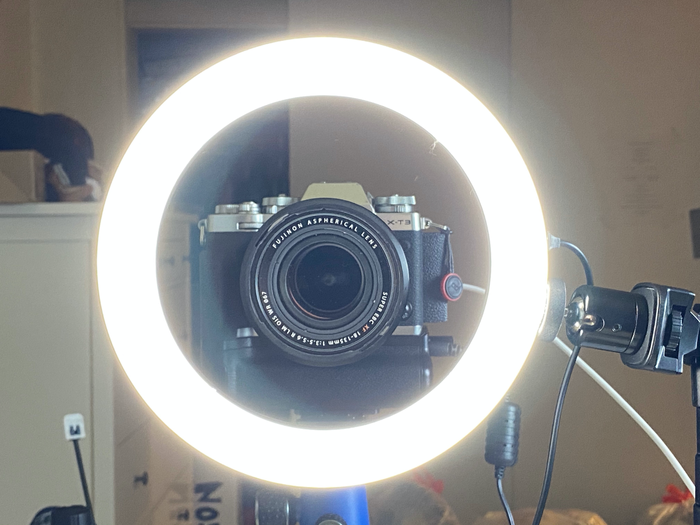
Или, за небольшие деньги, используйте софтбокс или зонтик для сквозного освещения с лампами дневного света (температура 5500 К), или, если места мало, светодиодные панели. Большие огни лучше для распределения освещения — не бойтесь приблизить их к себе. Размещение зависит от того, как вы выглядите; начните с расположения под углом 45 градусов спереди и сбоку от вас, что освещает большую часть лица, сохраняя при этом приятные детали в тенях.
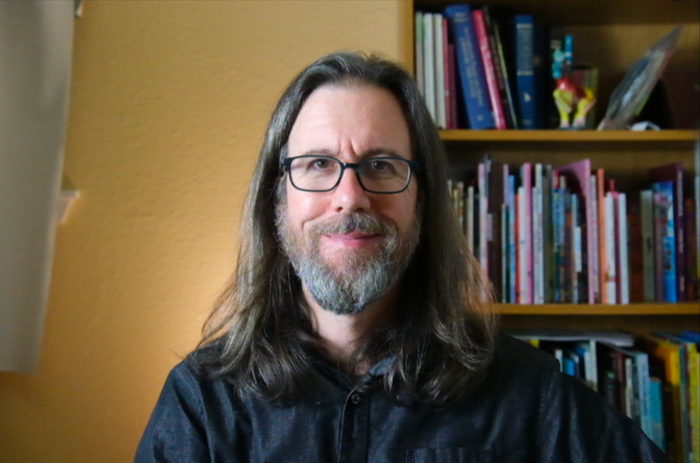
В некоторых случаях кольцевой свет может работать лучше всего. Светодиоды расположены по кругу, с пространством посередине, чтобы поместить объектив камеры и получить прямое освещение от направления камеры. Но поскольку я ношу очки, отражение света кольца заставляет меня выглядеть одержимым. В этом случае кольцевой свет прекрасно работает, чтобы заполнить тени при расположении под углом к одной стороне.
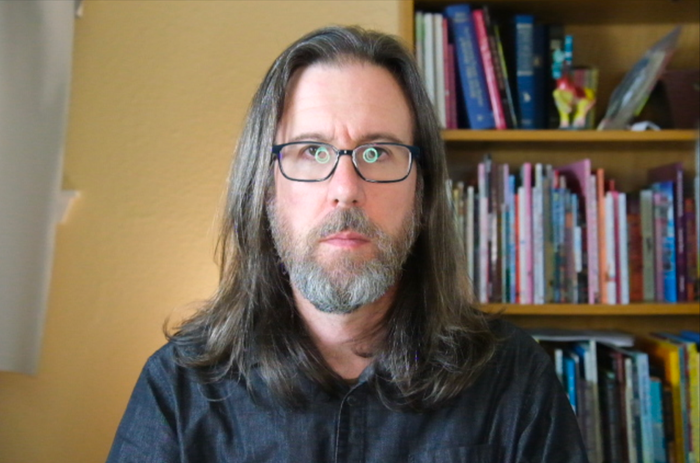
Композиция и оформление
В дополнение к получению правильного угла, убедитесь, что вы используете раму эффективно. Ваш зритель хочет видеть вашу голову и часть туловища, а не все пространство между вашими волосами и потолком. Оставьте немного места над головой, чтобы оно не было отрезано, но не настолько, чтобы чьи-то глаза там отвлекались.
Говоря о дрейфующем внимании, помните о том, что находится позади вас в кадре. У некоторых людей есть домашние офисы, в то время как другие делят пространство на столе в столовой или управляют углом спальни, чтобы работать из дома. Избавьтесь от беспорядка или всего, что отвлекает или непрофессионально, потому что вы можете поспорить, что это будет второе, что увидят зрители после того, как увидят вас. (Аккаунт Twitter @RateMySkypeRoom — это забавный постоянный комментарий к среде, из которой люди на телевидении подключаются.)
Как насчет использования виртуального фона? Некоторые приложения могут определять ваше присутствие на сцене и создавать живую маску, которая позволяет использовать совершенно другое изображение для покрытия фона. Хотя это забавная функция, качество маскировки все еще находится в зачаточном состоянии, даже с зеленым фоном экрана, который делает этот вид клавиш более точным. Если ваша цель состоит в том, чтобы выглядеть лучше во время разговора, переходите к своему подлинному прошлому.
аудио
Веб-камеры, камеры и мобильные телефоны включают в себя микрофоны, но если это вообще возможно, используйте вместо этого отдельный микрофон. Это может быть недорогой более дорогой микрофон, USB-микрофон или набор наушников для iPhone. Вы также можете получить беспроводные модели с более высоким качеством, если вы перемещаетесь во время разговора, например, представляете доску в поле зрения камеры.
Идея состоит в том, чтобы поднести микрофон ко рту, чтобы он записывал то, что вы говорите, а не другие звуки или эхо в комнате. Если вы печатаете во время встреч, установите микрофон на руку, а не кладите его на ту же поверхность, что и клавиатура.
Хотя это не влияет на то, как зрители видят вас, включите зеркальное отображение видео в приложении вашего сервиса (если оно предлагается), чтобы изображение, которое вы видите в себе, действовало как зеркало. В противном случае разрушительно подвигать правую руку и увидеть, как миниатюра настраивает то, что кажется противоположной рукой.
Зум также включает в себя настройки для подавления постоянного и прерывистого фонового шума и эхоподавления. Все они по умолчанию настроены на Авто, но вы можете выбрать, насколько агрессивна эта функция или нет.
Будьте самым красивым человеком в виртуальной комнате
Что важно помнить о видеозвонках на данный момент, так это то, что большинство людей плохо знакомы с тем, что в действительности представляет собой личное вещание. Это дает вам преимущество, даже если вы примете несколько предложений в этой статье. Когда качество вашего видео и аудио улучшится, люди заметят это.
Статьи
Как лучше выглядеть в Скайпе и Зуме: 5 простых советов
Видеоконференции, видеозвонки и удалённые интервью или лекции по Skype или Zoom плотно вошли в нашу жизнь. Так ли важно хорошо при этом выглядеть? Решать вам, но помните, что ваш визуальный образ оказывает значительное влияние на то, как ваши слова воспринимают по другую сторону экрана.
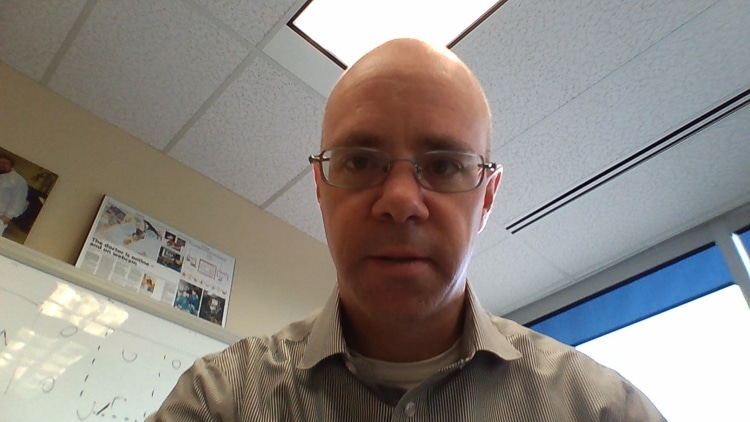
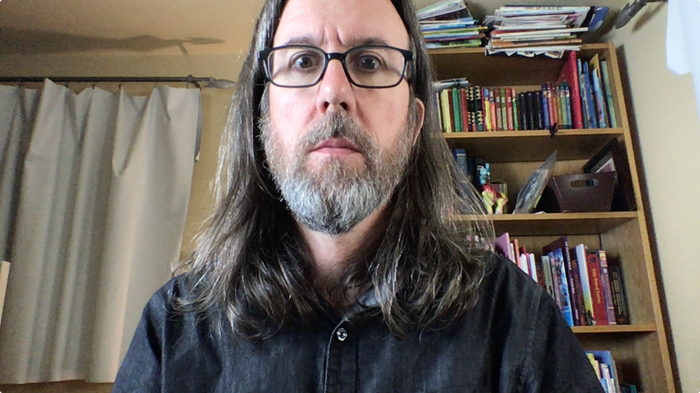
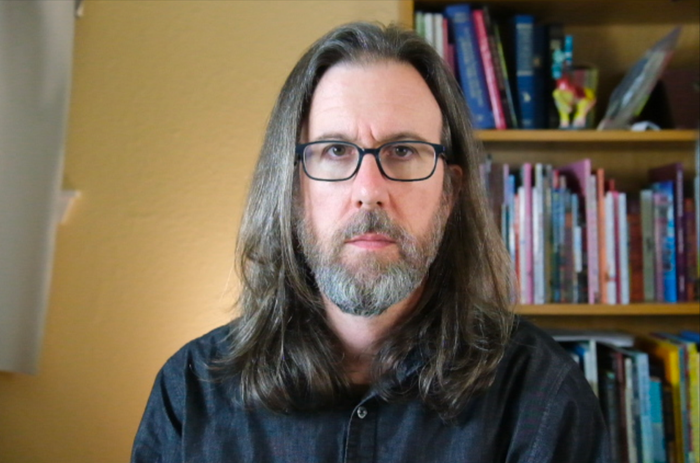
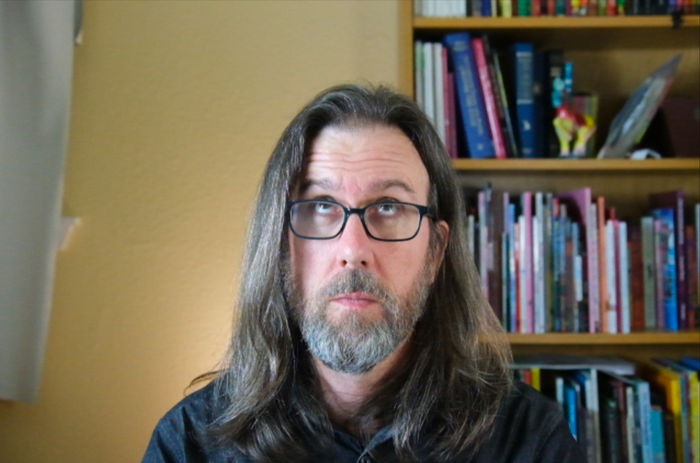
Знакомьтесь, это Дейв. Всем нам привычный стандартный вид удалённого собеседника. Мы видим потолок, бардак за спиной и искажённое плохим освещением и неправильным ракурсом лицо. Не особо внушает доверие, не правда ли?
Большинство советов, приведённых ниже, потребуют минимальных затрат вашего времени и средств. Но использование хотя части из них значительно улучшит впечатление, которое вы произведёте на собеседника или зрителя.
Совет 1: Используйте однородный фон
Убедитесь, что фон за вашей спиной не загромождён всякими отвлекающими деталями. Прежде всего, обязательно убедитесь, что на нем нет движущихся объектов – например, листьев растений, штор или теней, колышущихся из-за ветра или кондиционера.
Пересекающиеся над головой линии тоже не приветствуются, равно как и любимые многими книжные полки за спиной. Вам надо чтобы вас слушали, или чтобы вместо этого отвлекались на изучение содержимого вашей библиотеки или стоящих на полках безделушек?
Кроме того, видео на однородном фоне сжимается гораздо лучше, чем на забитом множеством деталей и содержащем движущиеся пятна. А ещё такой фон даёт гораздо меньше артефактов сжатия – в этом случае больше 90% передаваемого сигнала содержит информацию о главном – о вас, а не о всяких лишних деталях. С соответствующим повышением качества картинки.
Крайне не рекомендуется использовать эффект «виртуального фона», предлагаемый некоторыми сервисами – мало того, что он отвлекает внимание и занимает драгоценные мегабиты в секунду лишней информацией, снижая общее качество, но без нормального «зелёного экрана» зачастую даёт совершенно чудовищные результаты, залезая то на волосы, то на очки или даже глаза. Так что без «хромокея» за спиной лучше этим не баловаться.
Если вы находитесь в месте, где вы не можете изменить фон, попробуйте использовать внешнюю камеру (см. Совет 4) и максимально откройте диафрагму, чтобы размыть задний план.
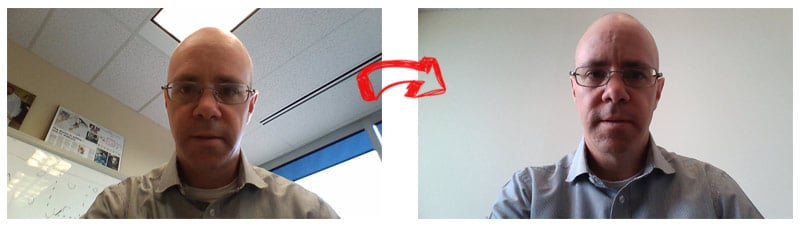
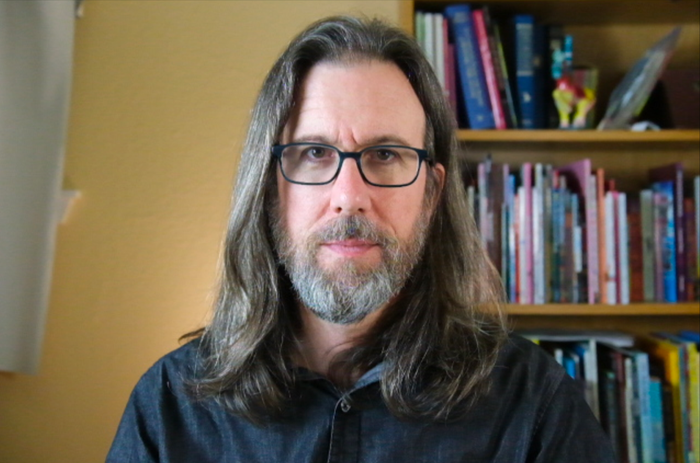
Мы просто изменили место съёмки – и насколько одно это уже улучшило картинку!
Совет 2: Используйте правильное освещение
Думается, вы и сами неоднократно видели, как качество изображения на видеоконференциях ухудшается, когда в комнате слишком темно. Но избегайте искушения исправить это, просто сидя под ярким верхним светом.
Рассеянный белый свет создаст гораздо более лестную для вас картинку, чем бьющий прямо сверху желтоватый прямой свет, дающий грубые жёсткие тени. Не у всех под рукой есть в наличии набор студийных светильников, но можно просто расположиться поближе к окну. Но только лицом к нему, и не в коем случае не спиной!
А ещё рекомендуется положить перед собой на стол большой белый лист бумаги или пенопласта, который будет мягко отражать свет на нижнюю часть лица, делая тени гораздо менее резкими. Обратите внимание, что если свет из окна, настолько яркий, что заставляет вас щуриться, то лучше задёрнуть шторы или жалюзи и пользоваться искусственным освещением. Главное, чтобы оно было достаточно ярким и имело цветовую температуру дневного света в 4600° К. То есть было белым, а не «тёплым» желтоватым.
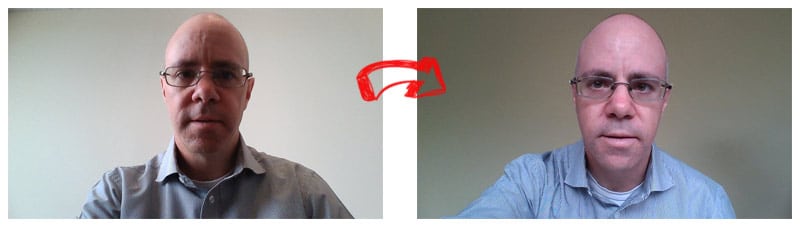
Дейв повернулся к окну лицом и положил на стол лист бумаги, «подсвечивающий» отражённым светом тени под подбородком, носом и бровями. Обратите внимание, насколько моложе и свежее он стал выглядеть, без этих резких теней.
 Совет 3: Выберите подходящую одежду
Вы можете подумать, что это слишком очевидно – конечно, перед тем, как показываться на камеру, вы выберете хорошо выглядящую одежду. Но осознаёте ли вы, что цвет или рисунок на вашей одежде может так сильно повлиять на качество изображения, что также будет отвлекать и зрителя?
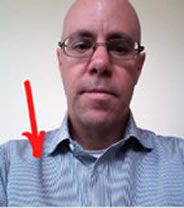
Например, одежда очень светлого или белого цвета может отражать так много света, что будет выглядеть сплошным плоским белым пятном без каких-либо деталей. Также важно избегать одежды в мелкую полосочку или клеточку. Матрицам камер и кодировщикам видео очень трудно это правильно отображать, в результате возникает очень сильно раздражающий зрителя «эффект муара».
Совет 4: Используйте внешнюю камеру вместо камеры ноутбука или смартфона
Одной из наиболее очевидных, но часто игнорируемых проблем со «встроенными» камерами являются искажения, вызванные углом, под которым на вас смотрят камеры ноутбуков или мобильных устройств, а также их характеристиками
Такие камеры неизбежно смотрит на вас со слишком близкого расстояния, причём слегка снизу, давая зрителю ракурс, при котором подбородок и нос выглядят больше, чем в реальности, да и вся голова выглядит непропорционально большой. Это усугубляется ещё и коротким фокусным расстоянием объективов встроенных камер. Вы и сами, наверное, неоднократно обращали внимание на этот характерный «пейзаж с ноздрями» у своих собеседников – а ведь вы выглядите точно так же.
Такой угол наклона камер плюс широкоугольный объектив также захватывает гораздо большую площадь фона у вас за спиной, включая и потолок над вами, что, в свою очередь, означает, что вам нужно контролировать и организовывать гораздо большее пространство, чтобы сохранить его незагромождённым для видеосессии
Чтобы обойти это, используйте отдельную внешнюю камеру. Это может быть как внешняя USB веб-камера, но гораздо лучше подойдёт обычная цифровая камера с выходом HDMI и оптическим зумом. Расположите камеру на штативе примерно в 3 метрах от себя и обязательно на уровне глаз или даже немного выше – это создаст более лестную картинку. А потом с помощью оптического зума скадрируйте изображение так, чтобы в кадр попадал минимум фона. Как подключить к компьютеру цифровую фото- или видеокамеру через фрейм-грабер линейки AV.io, чтобы получать с неё видео в реальном времени – можно прочесть вот в этой статье.
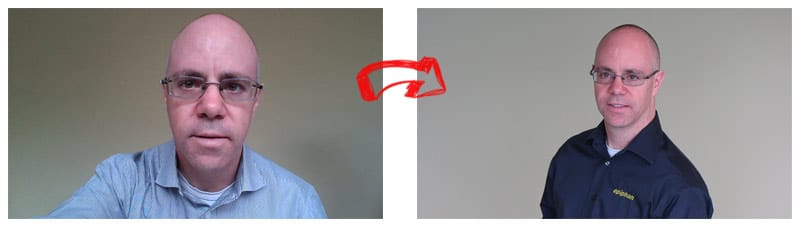
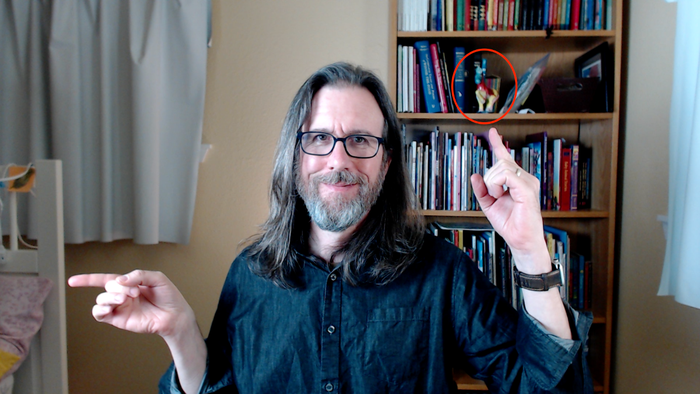
Здесь мы использовали цифровую камеру Canon PowerShot SX230 HS и фрейм-грабер Epiphan AV.io HD. Камера расположена в другом конце комнаты на уровне глаз. Обратите внимание, что Дейв также сменил рубашку и отошёл немного подальше от фона. Теперь это выглядит как профессиональное интервью, а не как обычный звонок в Skype.
Совет 5: Создайте простенькую «видеостудию».
Если вы собираетесь часто проводить подобные видеоконференции, переговоры, онлайн-лекции или стримы, то создайте небольшую студию. Используйте все приведённые выше советы, но добавьте к ним дополнительное освещение и улучшение акустики подробней об этом можно прочесть вот в этой нашей статье.
Бонусный совет: Заблокируйте настройки камеры
Несмотря на удобство автоматической настройки камеры, ёрзанье автофокуса при каждом повороте или наклоне головы и постоянная коррекция экспозиции могут сильно отвлекать и раздражать зрителя. Если вы используете внешнюю камеру, то просто заблокируйте автофокус и наведите камеру на резкость вручную. Зафиксируйте также уровень экспозиции и диафрагмы – в противном случае даже небольшие изменения слайдов на мониторе перед вами или солнечного света на стене позади могут вызвать ёрзанье уже экспозиции.
А последним штрихом будет отключение автоматического «баланса белого». Возьмите лист белой бумаги и выставьте баланс вручную. Иначе вы рискуете тем, что он тоже будет постоянно ползать от тёплого к холодному опять-таки в зависимости от того, какая картинку с монитора вашего компьютера в данный момент отражается на вашем лице или одежде.
Подведём итоги
Посмотрите, как далеко мы продвинулись в улучшении внешнего вида Дейва. Глядя на окончательное изображение ниже, как изменилось степень вашего доверия к нему? Согласитесь, теперь он выглядит не как очередной «лох из Скайпа», а больше похож на человека, которого снимает профессиональный оператор для телевизионного интервью. С соответствующим изменением отношения к тому, что он говорит!
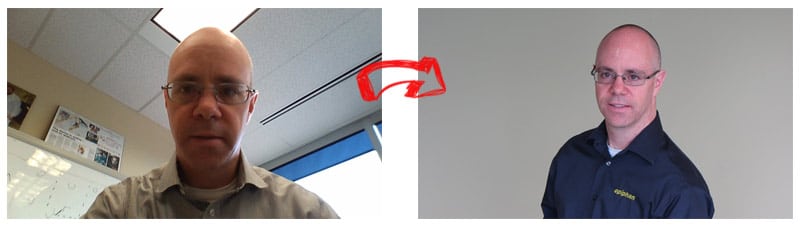
Используя приведённые выше простые советы, вы можете так же изменить и свой имидж в Skype или Zoom!
Последние статьи
Подпишитесь на нашу рассылку, чтобы узнавать о новых статьях:
- H.264/AVC или H.265/HEVC: Краткий гид по сжатию видео
- SRT или NDI для удалённого видеопроизводства
- Новинки Pearl: Новый MultiViewer и улучшения в CMS
- NDI и NDI|HX для сетевого производства видео
- Поддержка NDI для «комнат» в Zoom и производство видео в реальном времени
- Pearl Nano: улучшенное качество записи и трансляций
- Почему виртуальные мероприятия будут в выигрыше и после пандемии
- 5 причин, почему виртуальные мероприятия останутся с нами
- Дикий Запад удаленного видеопроизводства
- Выбор камеры для стримов в 2021 году
- Epiphan Cloud: простое управление несколькими устройствами
- Аудиооборудование для трансляций
- 7 непростых уроков о видеопроизводстве
- Видео 4K для онлайн трансляций
- Искусственный интеллект и транскрибирование в реальном времени
- HyFlex: новый формат в образовании
- Удалённый гость на стриме: что и как
- Где может пригодиться кадрирование?
- KVM2USB: 6 лет работы в космосе
- Как лучше выглядеть в Скайпе и Зуме: 5 простых советов
Как сделать веб-камеру из смартфона: 4 полезных приложения
Если у вас сломалась веб-камера или вдруг понадобилась, необязательно бежать в магазин ради пары созвонов с коллегами. С помощью несложных программ в веб-камеру можно превратить ваш смартфон. Мы нашли четыре приложения и проверили, как они работают в популярных сервисах: Skype, Zoom, Google Meet, Discord и OBS.
Iriun Webcam c поддержкой 4K
Смартфон подключается по кабелю или Wi-Fi. Для второго варианта оба устройства должны быть в одной локальной сети. Приложение работает в OBS, Skype, Zoom, Google Meet, Discord. Настраивать яркость, контрастность и другие параметры нельзя, зато можно менять разрешение — от 640 × 360 до 3840 × 2160, но только в версии на Windows. Скачать на Android , iOS , Windows и Mac Как подключить. Установите приложение Iriun Webcam на смартфон, при первом включении оно попросит доступ к поиску устройств в локальной сети, микрофону и камере. Потом установите программу на компьютер и подключите смартфон по проводу или Wi-Fi — убедитесь, что оба устройства находятся в одной локальной сети.
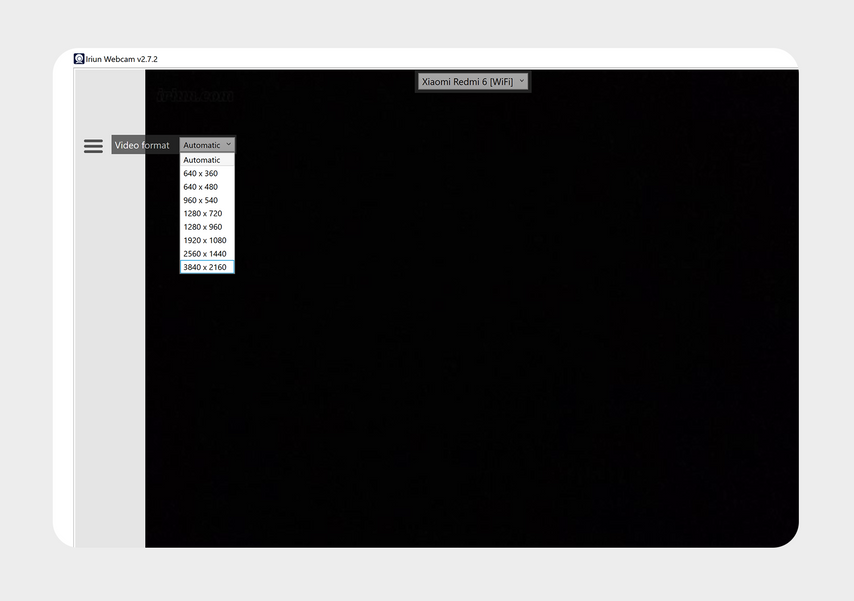
Так выглядит приложение на ОС Windows — в версии для Mac такой же интерфейс, нет только кнопки выбора разрешения трансляции
Изображение автоматически появится в приложении на компьютере — можно подключаться к видеозвонкам. Работать все будет точно так же, как с обычной веб-камерой.
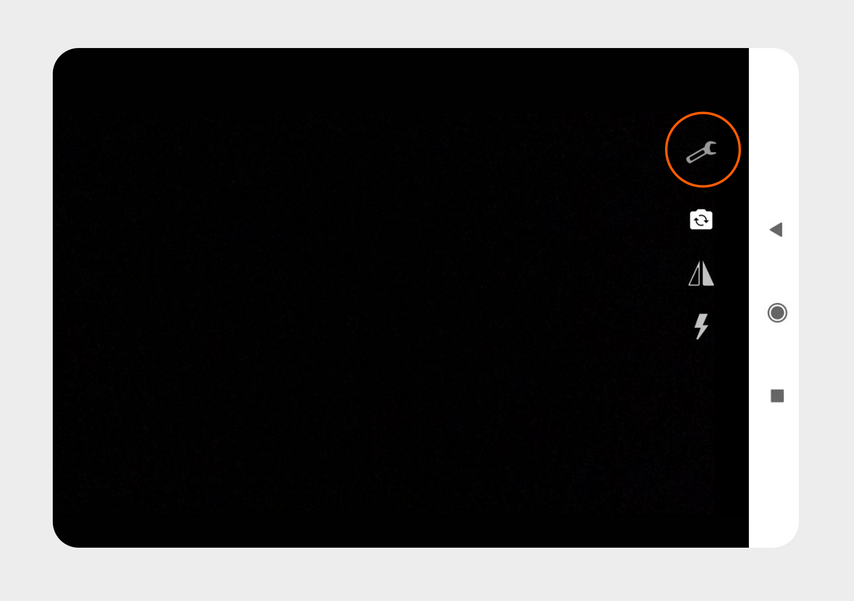
И на Android, и на iOS приложение одинаково минималистично: кнопки смены камеры, отзеркаливания изображения и включения вспышки. Единственная разница — на Android есть кнопка дополнительных настроек в виде гаечного ключа
В Android-версии приложения настройки разнообразнее: можно установить портретную и ландшафтную ориентацию экрана, переключить камеру, включить автофокус или настроить автоматическое приглушение яркости экрана для экономии батареи. В iOS-версии таких настроек нет.
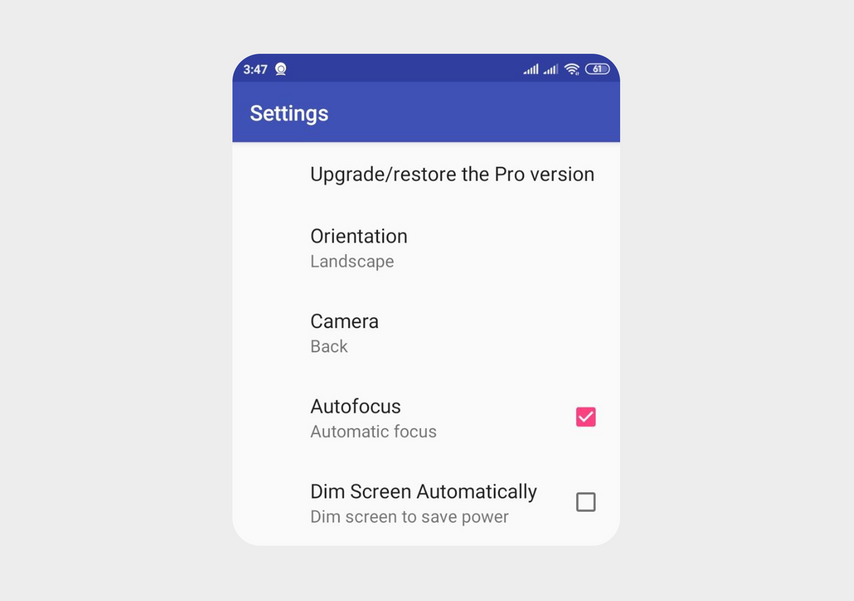
Так выглядят дополнительные настройки на Android
- Работает в OBS, Skype, Zoom и Google Meet.
- Поддерживает macOS и Windows.
- Можно использовать как основную, так и фронтальную камеры.
- Можно менять разрешение, но только в Windows.
- Не работает в Discord.
- Искажается цвет — картинка заметно ярче, чем на камере.
- Нельзя настраивать изображение: яркость, контрастность и другие параметры.
Camo — работает только по проводу
Работает только через USB-кабель. В бесплатном приложении на компьютере можно менять разрешение (от 190 × 144 до 1920 × 1080), выбирать камеры и пресеты — готовые настройки изображения. Вполне достаточно для редких созвонов с коллегами. Но для стриминга или онлайн-эфиров бесплатная версия не подойдет — будет мешать водяной знак.
Платная версия Camo стоит 39,99 $ в год, в ней можно использовать режим портрета с размытием фона, настраивать изображение вручную: корректировать цвета, баланс белого, контрастность.
Как подключить. Установите приложение Camo на смартфон, при первом включении нужно разрешить ему доступ к камере и микрофону. Установите программу на компьютер и подключите к нему смартфон по кабелю — изображение с камеры смартфона сразу появится в приложении на компьютере и распознается в сервисах для звонков.
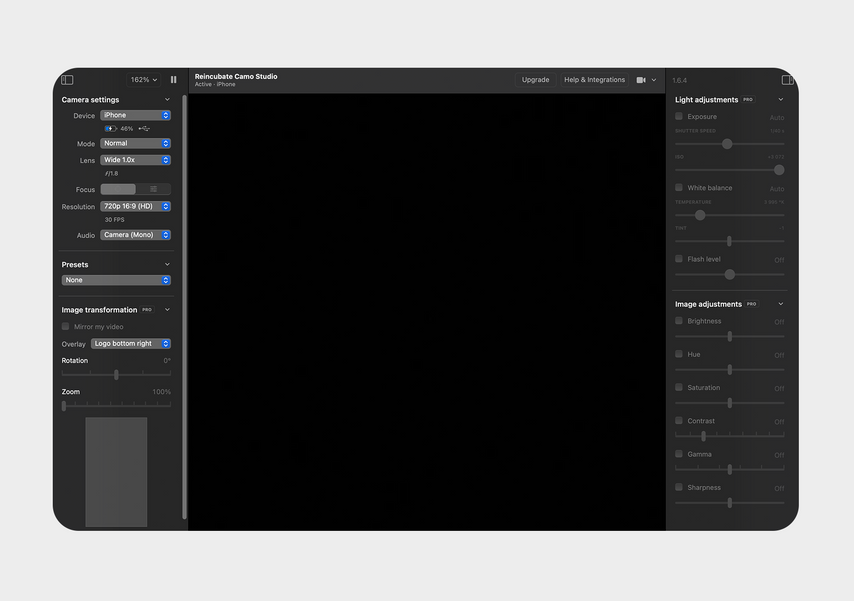
Интерфейс одинаков и на macOS, и на Windows. Все надписи на английском языке, но разобраться несложно
Все управление происходит через клиент для компьютера. Меню Lens позволяет выбрать камеру, разрешение (Resolution), сохраненные настройки изображения (Presets). В платной версии программы можно отзеркалить камеру, настроить приближение и фокус. Удобно, что прямо в приложении показано, сколько заряда осталось у телефона.
Мобильная версия программы одинаковая для iOS и Android — никаких настроек или кнопок, только название подключенного компьютера и его статус. Даже нельзя выбрать между основной и фронтальной камерами.
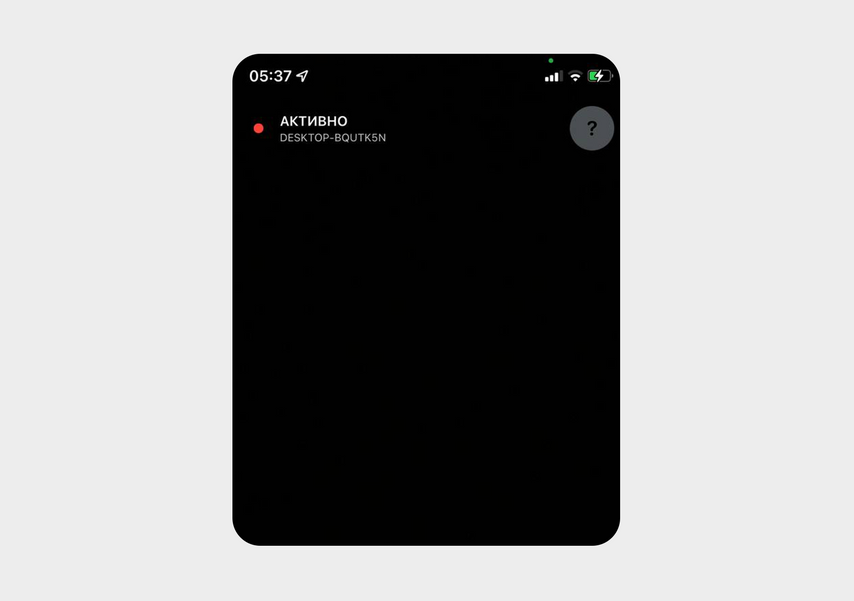
Мобильная версия одинакова для iOS и Android. Никаких функций или кнопок — все настраивается в программе на компьютере
- Работает в OBS, Skype, Zoom, Discord и Google Meet.
- Поддерживает macOS и Windows.
- Можно использовать как основную, так и фронтальную камеры.
- Работает только по кабелю.
- Точечно настраивать цветопередачу и баланс белого можно только с pro-версией.
XSplit Vcam с заменой фона
Работает как по USB-кабелю, так и по Wi-Fi. Нам удалось подключить камеру смартфона во всех сервисах, которые мы тестировали, но поверх изображения есть водяной знак.
В программе можно менять фронтальную и основные камеры, например выбрать широкоугольный модуль, останавливать трансляцию, минимально обрабатывать изображение и даже ставить фото или видео на фон. Платная версия стоит 8 $ в месяц или 60 $ навсегда, от бесплатной отличается только отдельной линией поддержки и удалением водяного знака — надписи XSplit в нижней части экрана не будет.
Как подключить. Установите приложение на смартфон, при первом включении оно попросит доступ к поиску устройств в локальной сети и к камере. Потом установите программу на компьютер и подключите смартфон по проводу или убедитесь, что они в одной сети Wi-Fi. Сразу после этого трансляция появится на обоих устройствах.
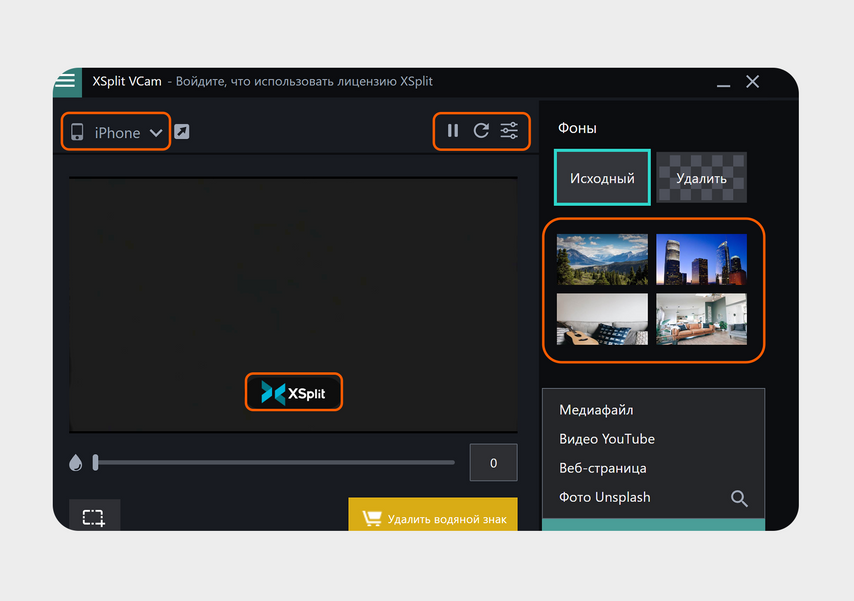
Окно приложения на Windows. Напротив устройства три кнопки: пауза, перезагрузка трансляции, настройки. Справа — выбор фонов. Надпись на экране XSplit — водяной знак
Приложение выглядит и работает одинаково на Windows и macOS, есть русский язык. Здесь можно приостановить трансляцию или заменить фон на фотографию или видео. В настройках можно включить улучшение освещения, изменить гамму и контрастность цветов.
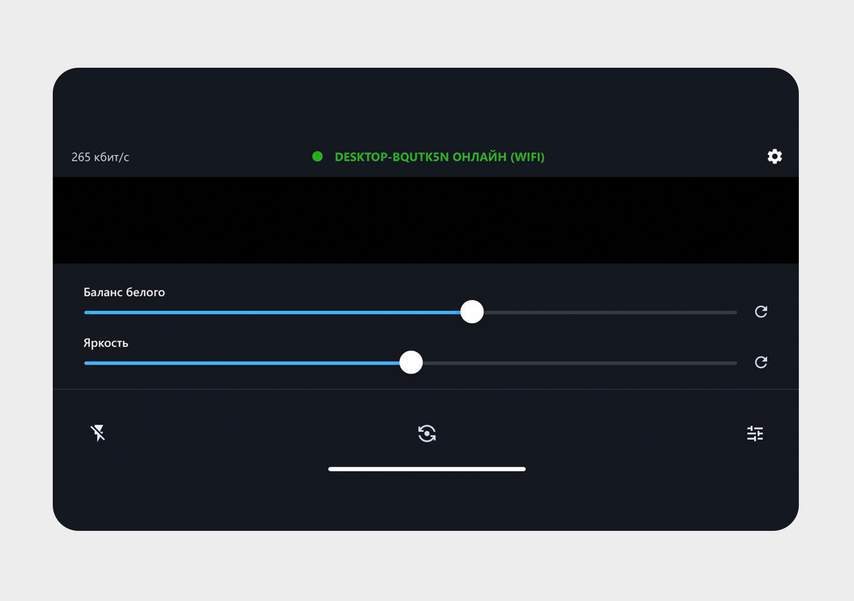
Окно приложения на iOS. Можно поменять камеру, включить вспышку, настроить яркость и баланс белого
Мобильные приложения на iOS и Android выглядят практически идентично. В них включается вспышка и переключаются камеры. Также есть кнопка для обработки изображения — настройки баланса белого и яркости картинки.
- Работает в OBS, Skype, Zoom, Discord и Google Meet.
- Поддерживает macOS и Windows.
- Есть настройки яркости и баланс белого в бесплатной версии.
- Можно использовать как основную, так и фронтальную камеры.
- В бесплатной версии есть водяной знак.
DroidCam с режимом энергосбережения
Программа работает через USB-кабель или Wi-Fi, телефон без ошибок определяется как камера во всех программах и мессенджерах, которые мы тестировали.
В бесплатной версии есть реклама, нет дополнительных настроек, можно только останавливать трансляцию с камеры. Платная версия стоит 5,49 $. В ней нет рекламы, можно менять и отзеркаливать камеру, настраивать изображение. Приложение для компьютера работает только на Windows, интерфейс на английском языке, но разобраться легко.
Как подключить. Установите приложение на смартфон, при первом включении оно попросит доступ к микрофону и камере. Потом установите программу на компьютер и выберите один из двух вариантов подключения.
Простой вариант — по проводу. Нажмите на иконку по центру и подключите смартфон к компьютеру кабелем. Нажмите Start.
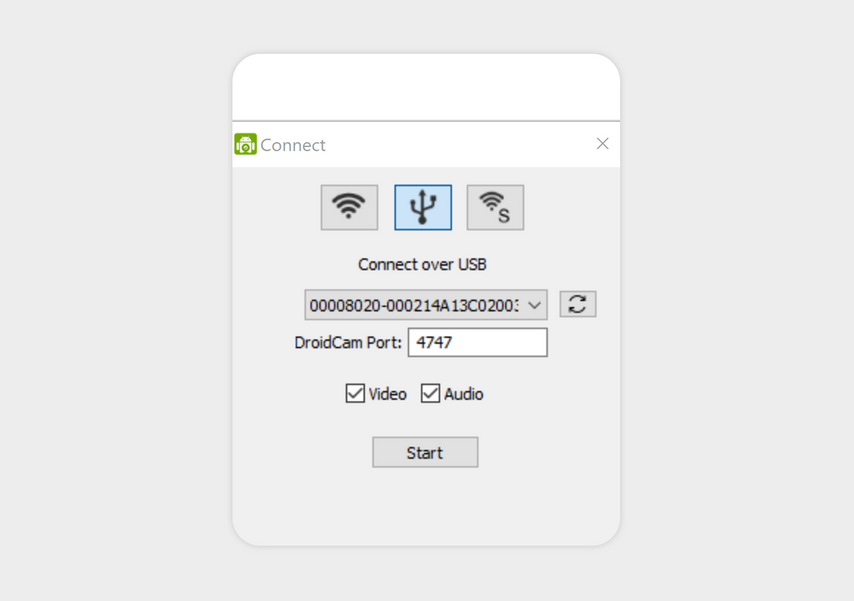
Настройка программы на Windows при подключении по кабелю
Более сложный вариант — без проводов. Нажмите на первую иконку с Wi-Fi. Откройте приложение на смартфоне и найдите две строки — WiFi IP и Port. Цифры нужно вписать в пустые поля на компьютере или проверить, чтобы они совпадали.
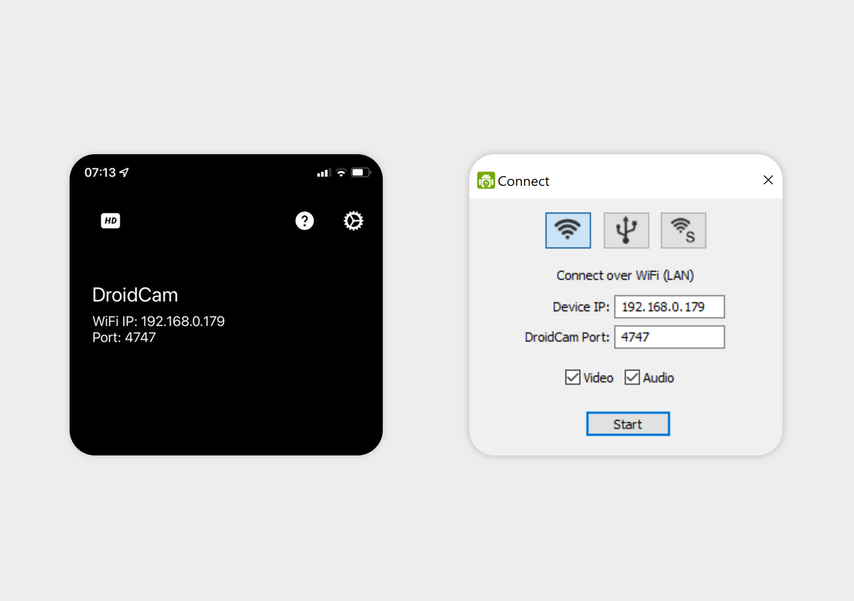
Цифры нужно выписать из приложения на смартфоне в версию на компьютере
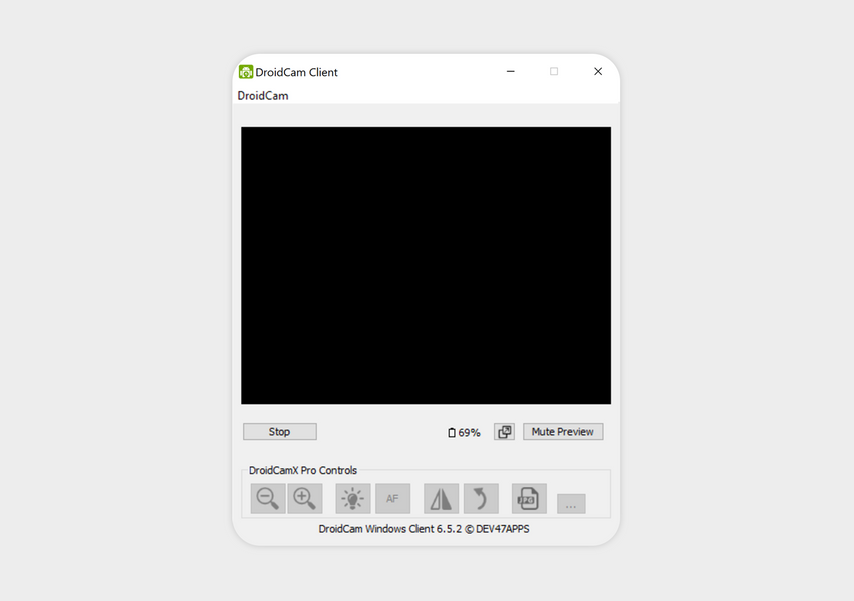
В бесплатной версии на ПК не работают никакие дополнительные кнопки, кроме паузы
В pro-версии за 4,99 $ можно увеличивать изображение и использовать автофокус. Приложение для iPhone разрешает менять настройки баланса белого, экспозиции и переключать камеру с основной на фронтальную или обратно.
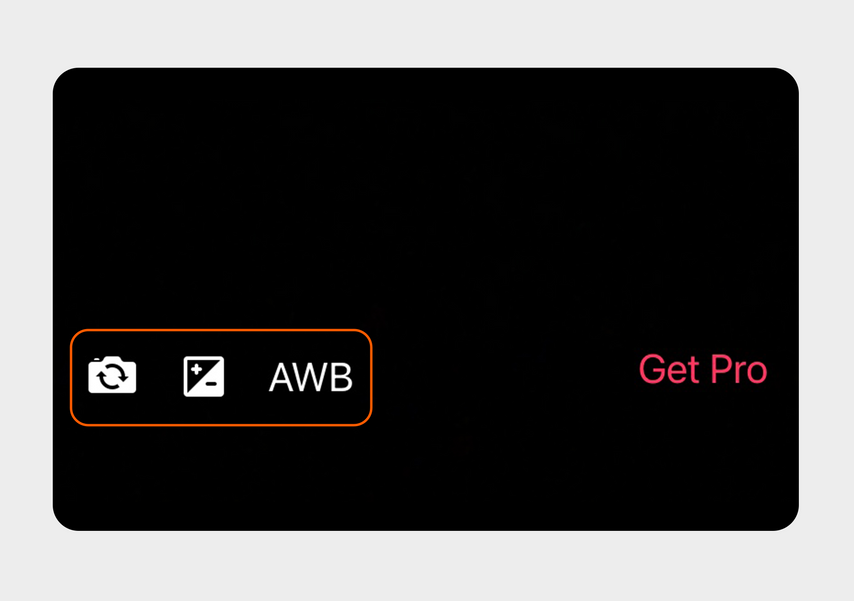
Настройки приложения на iPhone
В приложении для Android возможностей меньше. Выбрать камеру для трансляции можно только заранее в настройках — если вы уже участвуете в созвоне и подключили смартфон как веб-камеру, придется отключить приложение, поменять настройки и заново его запустить.
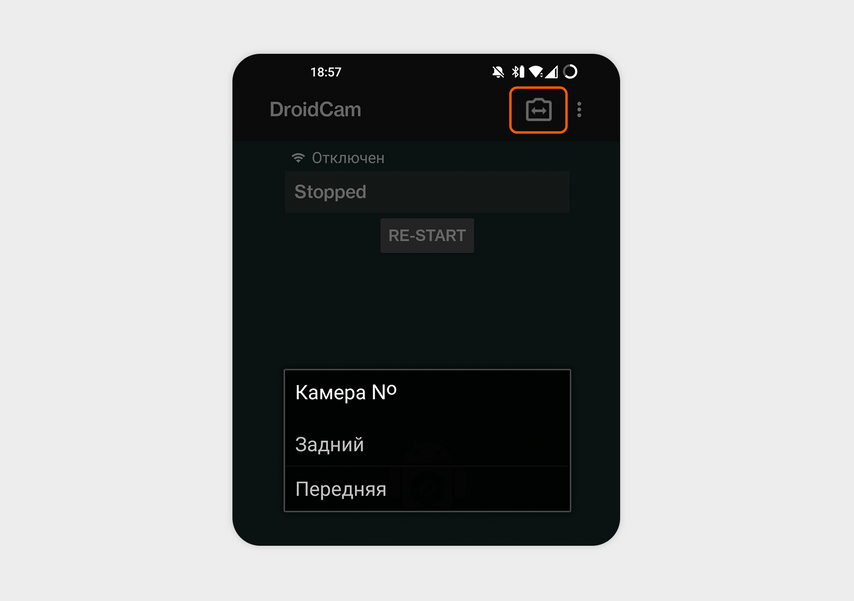
На Android камеру можно выбрать только до трансляции
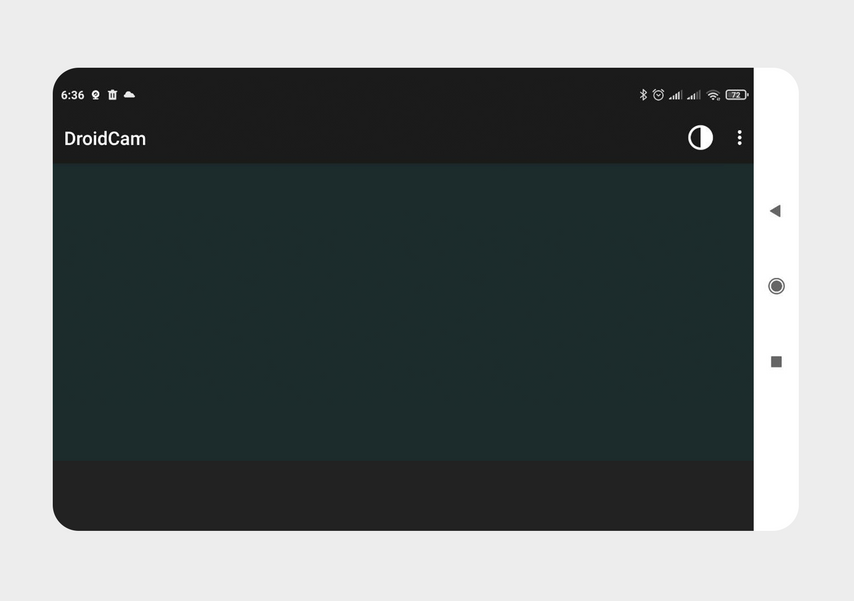
Зато в Android-версии есть режим энергосбережения. Когда смартфон работает как веб-камера, в приложении правом верхнем углу можно нажать на черно-белый кружочек — экран погаснет и не будет тратить заряд батареи. При нажатии на три точки в правом верхнем углу экрана появляются дополнительные кнопки: остановка трансляции, настройка экспозиции и функция Anti-Flicker. Последняя обещает устранить мерцание источников света в кадре.
- Работает в OBS, Skype, Zoom, Discord и Google Meet.
- Поддерживается подключение по Wi-Fi.
- Не работает на macOS.
- В приложении для Android меньше функций и нужно запускать трансляцию заново, чтобы поменять камеру.