WhatsApp для компьютера: как скачать, установить и использовать
Приветствуем вас, друзья. Удобный и безопасный мессенджер WhatsApp успел полюбиться многим владельцам смартфонов. Все его возможности можно оценить только в мобильном устройстве. Он позволяет обмениваться сообщениями, документами и делать бесплатные звонки, если есть доступ к интернету. Приложение привязывается к номеру мобильного и облегчает связь со всеми друзьями и знакомыми. Сегодня мы поговорим о версии WhatsApp для компьютера, узнаем, какие есть варианты, как их установить и войти в учетную запись, какие функции доступны в таком формате мессенджера.
3 варианта компьютерной версии и их отличия
- Вход через браузер без загрузки дополнительного ПО.
- Установка на ПК или ноутбук.
- Использование приложения через эмулятор Android.
Все эти варианты абсолютно бесплатные, но каждый из них имеет свои особенности и требует подготовки. Первый способ подходит для любого устройства, второй – для Windows 8 или Mac OS X 10.9 и более поздних версий.
Чтобы заходить в мессенджер через браузер или компьютерную версию программы, нужно сначала установить его на смартфон и пройти регистрацию. Без этого действия вы не сможете использовать приложение на других устройствах, потому что при первой установке оно синхронизируется с телефонной книгой.
Затем при входе в систему с ПК программа связывается с хранилищем данных и подтягивает все контакты и чаты со смартфона. После этого вы можете полноценно общаться в мессенджере на ПК и в телефоне одновременно. Дальнейший обмен данными происходит автоматически, и вы будете видеть все сообщения на любом устройстве.
Для работы с эмулятором требуется довольно много оперативной памяти, такой способ не подойдет для старых устройств. Чтобы в первый раз запустить WhatsApp, понадобится телефон, на него может прийти код подтверждения.
В дальнейшем можно использовать приложение, даже если выйти из него на мобильном устройстве и полностью удалить. В этом преимущество работы через эмулятор. Вы можете продолжать общение в мессенджере без телефона, если он сломался, и вы отдали его в ремонт, к примеру. В компьютерной и веб-версии такой трюк не пройдет.
Как зайти в мессенджер на компьютере без установки
Если вы не хотите устанавливать программу на свой компьютер, например, в офисе, или у вас установлена Windows 7 и более ранние выпуски, то можете воспользоваться веб-версией в режиме онлайн.
Для этого зайдите на сайт whatsapp.com и кликните по вкладке “Whatsapp web”.
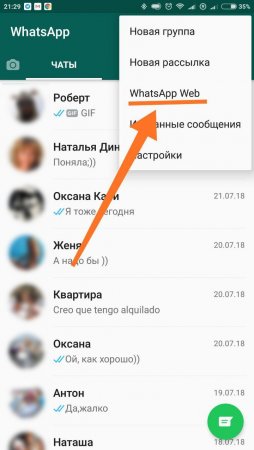
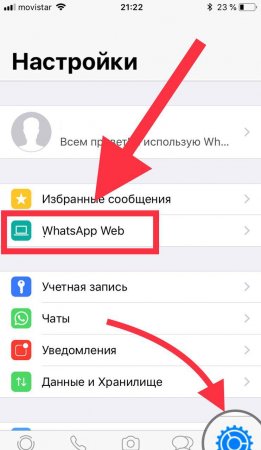
Затем откройте приложение в своем телефоне, нажмите на 3 точки в правом углу и выберите одноименный пункт.
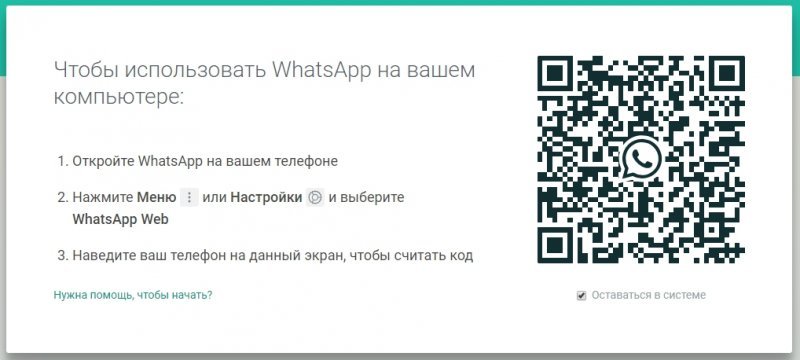
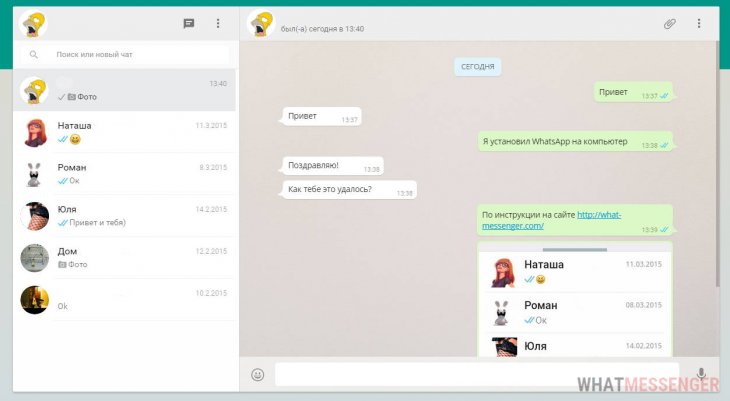
Затем отсканируйте QR-код. После этого на экране появится список контактов и знакомое окно мессенджера. Если вы не будете выходить из учетной записи, то при следующем запуске браузера сможете сразу попасть в мессенджер.
Достоинства веб-версии:
- работает на любой ОС и таких популярных веб-обозревателях, как Chrome, Firefox, Яндекс.Браузер, Opera;
- не нужно устанавливать ПО на компьютер, чтобы зайти на свою страничку;
- WhatsApp всегда под рукой в удобном формате.
Недостатки:
- для безопасности данных не стоит использовать такой вариант на рабочем или чужом ПК;
- чтобы никто не получил доступ к данным, нужно каждый раз выходить из учетной записи перед выключением устройства;
- после очистки кэша или переустановки браузера нужно заново входить в аккаунт.
В целом для домашнего компьютера это довольно удобный вариант, который дает почти те же возможности, что и программа в телефоне.
Приложение для компьютера
На мой взгляд, это самый удачный выбор для ПК с ОС Windows версии от 8 и выше и Mac OS X 10.9 и более поздних. Утилита стабильно работает, автоматически обновляется и сохраняет данные. Чтобы скачать ее, зайдите на сайт whatsapp.com и нажмите на надпись “Компьютеры Mac или Windows”.
В новом окне справа появится большая зеленая кнопка для скачивания подходящей версии WhatsApp. Нажмите на нее, выберите папку для загрузки и подождите несколько минут, пока идет скачивание.
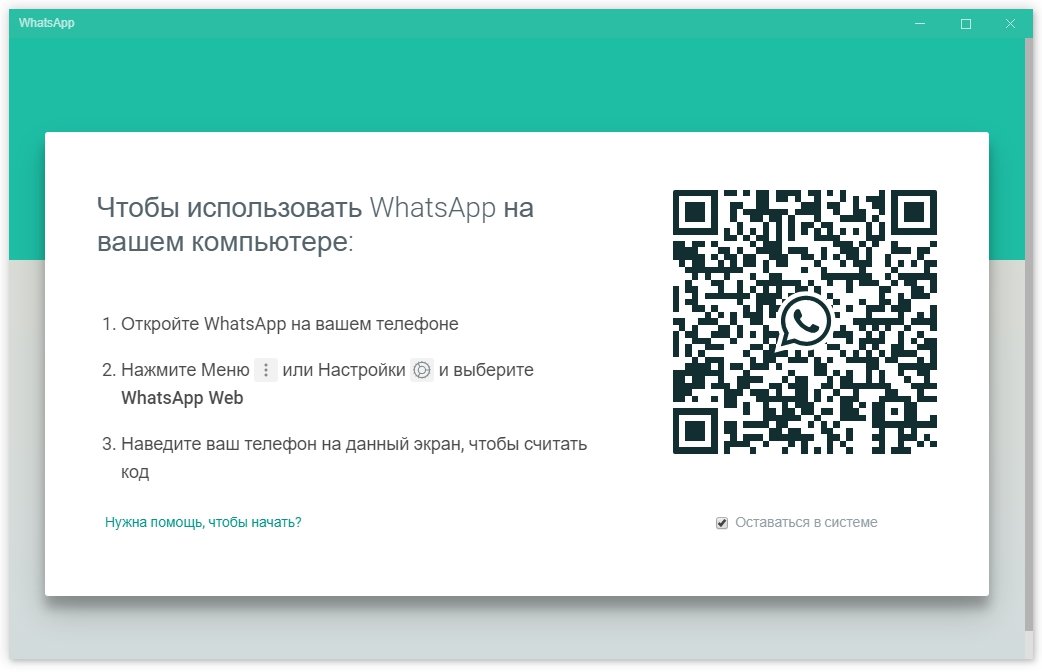
Затем откройте загруженный файл и следуйте инструкции, чтобы подключиться к своему аккаунту:
- Откройте WhatsApp на телефоне.
- Нажмите на 3 точки в правом верхнем углу или значок в виде шестеренки.
- Выберите пункт “WhatsApp Web”.
- Наведите камеру телефона, чтобы просканировать код, который видите на экране.
Если все прошло успешно, то перед вами появится привычный интерфейс приложения со всеми контактами и сообщениями. Все, что вам нужно для дальнейшей работы, – это соединение с интернетом.
Какие возможности есть у компьютерной версии
В веб-версии и WhatsApp для ПК есть все те же функции, что и в телефоне:
- писать сообщения в личные и коллективные чаты,
- создавать новые беседы,
- просматривать историю переписки,
- существлять поиск по диалогам,
- очищать и удалять переписку,
- пересылать сообщения,
- отправлять собеседнику документы и фотографии,
- записывать голосовые послания.
Единственный недостаток приложения для ПК – это отсутствие возможности позвонить. После перезагрузки или выключения компьютера вы можете легко войти в программу. Для этого просто кликните 2 раза по ярлыку на рабочем столе.
Примечание: не выходите из WhatsApp в телефоне, чтобы связь не прервалась, иначе компьютерная и веб-версия программы работать не будут.
Вход в приложение через эмулятор Android
Если эти 2 варианта вам не подходят, попробуйте воспользоваться программами-эмуляторами, которые создают на ПК среду, аналогичную операционной системе в смартфоне. Одна из популярных утилит называется BlueStacks. Она в основном используется для игр, но позволяет устанавливать и другие приложения под Android.
Чтобы войти в WhatsApp, вам понадобится проделать такие шаги:
- Скачать и установить эмулятор.
- Запустить его и авторизоваться в учетной записи Google, которая привязана к вашему мобильному устройству.
- Ввести в поиск название мессенджера.
- Загрузить и открыть его.
- При первом запуске программа попытается отправить код подтверждения на ваш телефон. Если это ей не удастся, воспользуйтесь обратным звонком, прослушайте сообщение и введите цифры в специальное поле.
- После этого можно использовать мессенджер на ПК или ноутбуке.
На наш взгляд, вход в приложение через эмулятор – это крайняя мера, потому что никто не гарантирует безопасность такой связи и сохранность данных. Можно найти другой выход из ситуации, если нужно продолжать быть в сети, а телефон недоступен. Взять смартфон напрокат, к примеру, или оповестить своих контрагентов о сложившейся ситуации и временно перейти на связь через другие программы.
Заключение
Мы с вами разобрали все варианты использования WhatsApp на компьютере.
Если у вас возникли трудности:
- проверьте подключение к интернету на телефоне и ПК;
- удостоверьтесь, что вы используете поддерживаемый браузер и операционную систему;
- повторите попытку.
- Надеемся, у вас все получилось. Вопросы и замечания пишите в комментариях. Сохраняйте статью в закладки и делитесь в соцсетях, если считаете ее полезной.
До новой встречи. Впереди нас ждет еще много актуальных тем.
Как установить whatsapp на компьютер без телефона
Клиенты WhatsApp для Персонального компьютера

Тема создана для решения проблем: использования и установки WhatsApp на компьютер с разными Windows, linux, Mac.
Здесь обсуждается:
UWP WhatsApp из Microsoft Store, Установка и новые версии.
Альтернативные клиенты.
Веб браузеры и плагины к ним для WhatsApp.
Удобный Эмулятор Android.
Тема для обсуждения проблем WhatsApp на ПК, и в ней нужно соблюдать Правила ресурса и Правила раздела Технотрепалка,
поэтому попрошу воздержаться от оскорблений, мата и т.д.
Мы сами создаём среду обитания. Будьте вежливы и доброжелательны друг к другу!
Большие картинки и Длинные тексты-(коды) Прячем под спойлер!
FAQ по WhatsApp Microsoft Store
ˇ WhatsАpp для ПК
Страница WHATSAPP WEB: https://web.whatsapp.com/
Microsoft Store: apps.microsoft.com/store/detail/9NKSQGP7F2NH версия (UWP)
Минимальная Операционная система: Windows: 10 1903.0 и выше.
Что делать на Windows7. Windows8. и первых редакций Windows 10
Модификации
Внимание: все Моды устанавливаются, на свой Страх и Риск! — ресурс и релизеры модификаций Не несут ответственности за возможный причинённый ущерб устройству и безопасности личных данных пользователей этих модов. — ставить мод или Нет решает каждый Сам.
===
WhatsApp Portable 2.2326.10_09.2023 · OvArt — классическая десктопная версия все еще работает
WhatsApp Altus Portable · OvArt — поддержка нескольких учетных записей WhatsApp одновременно
Как установить Viber на компьютер с телефоном и без него?
Сегодня мы рассмотрим подробную инструкцию по теме: «Как установить Вайбер на компьютер с телефоном и без него»? Первый метод подразумевает использование вашего смартфона или планшета в качестве средства активации Viber на ПК или ноутбуке. Второй вариант подойдёт пользователям, у которых не работает сотовая связь либо вовсе нет мобильника.
- Скачивание и установка Viber на Windows ОС
- Процесс инсталляции
- Первые действия после запуска
- Настройка смартфона
- Считывание QR-кода
- Подтверждение учетной записи
- Завершающий этап
- Скачиваем и устанавливаем эмулятор Андроид
- Как загрузить APK файл из Google Play Market?
- Способы открытия мессенджера
- Особенности установки Вайбера на компьютер без телефона
- Получение специального кода
- Как активировать Viber в браузере?
- Открываем официальное приложение
Вайбер является одним из самых популярных мессенджеров на сегодняшний день и составляет достойную конкуренцию таким известным продуктам, как: Skype, Telegram и WhatsApp. Отличается высокой скоростью работы, отсутствием рекламы и вирусов, обилием функциональных возможностей и привлекательным интерфейсом с предельно простым и удобным управлением.
Клиент пользуется огромным успехом в операционных системах Microsoft Windows от XP до «десятки», Linux, Mac OS, а также на мобильных устройствах на базе Android, iOS, Windows Phone и так далее. Разработчики регулярно обновляют сервис. Прежде всего, приложение открывает все преимущества полноценного общения с друзьями, родными и коллегами. Отправляйте текстовые сообщения, совершайте голосовые звонки и видеовызовы.
Отдельного внимания заслуживает широчайший набор всевозможных стикеров, смайликов, Guggy и GIF-анимаций. Вы сможете свободно обмениваться разнообразными файлами, в том числе: фото, видео, музыкой и документами. Можно создавать групповые чаты. Доступна синхронизация контактов и истории переписки между вашим гаджетом и PC. Самое главное, что все вышеперечисленные опции не являются платными услугами!
Как установить Viber на компьютер, если приложение уже есть на смартфоне?
Скачивание и установка Viber на Windows ОС
Для начала, следует загрузить мессенджер в удобную папку на жёстком диске и кликнуть по иконке инсталлятора. В открывшемся окне жмём кнопку «Установить Viber на ПК» и соглашаемся с лицензией.
Процесс инсталляции
Далее потребуется подождать, пока установщик завершит выполняемую операцию. В это время можно посмотреть картинки с описанием функций.
Первые действия после запуска
Откроется окно с пошаговой инструкцией о дальнейших действиях, связанных со считыванием QR-кода.
Кстати, здесь можно указать желаемый язык интерфейса.
Настройка смартфона
Запустите мобильную версию Вибер на своём гаджете. В нижней правой части интерфейса нажмите «Ещё» (или «Меню» для старых версий) и выберите пункт «QR код».
Считывание QR-кода
Наводим камеру телефона (в данный момент, считывающее устройство) на изображение кода на экране персонального компьютера или ноутбука. Сканирование производится автоматически.
Подтверждение учетной записи
В мобильном приложении появится уведомление о том, что был выполнен вход в ваш аккаунт. Здесь же указана информация, каким образом деактивировать изменения, к примеру, если это были не вы.
Завершающий этап
На компьютерной версии Вайбера будет произведен автоматический вход. Готово, поздравляем, Viber установлен, можете пользоваться софтом!
Подсказчик предложит синхронизировать контакты и историю переписки между всеми вашими девайсами. При необходимости, нажимаем соответствующую клавишу для подтверждения запроса и ждём, пока все данные синхронизируются.
Как установить Viber на компьютер без телефона через эмулятор?
Скачиваем и устанавливаем эмулятор Андроид
Все последующие действия будут производиться с помощью BlueStacks и подключения к интернету. Если у вас отсутствует Android эмулятор, скачайте и установите его. После окончания установки на ПК, запускаем программное обеспечение.
Ждём пока завершится процедура запуска движка виртуализации. После открытия меню, можно авторизоваться через учётную запись Гугл или создать новую.
Как загрузить APK файл из Google Play Market?
В главном меню Андроид-эмулятора откройте Плэй-маркет. В строке поиска введите название «Viber» и перейдите на страницу искомого клиента. Теперь нужно нажать кнопку «Установить» и ждать пока инсталляция будет завершена.
В системном трее Виндовс появится сообщение о том, что вам удалось поставить Вибер.
Способы открытия мессенджера
Зайти в Viber можно тремя способами (каждый из них показан на скриншоте).
- Сразу же из Play Маркета;
- Значок отобразится на главной странице Блюстакс;
- Также войти в программу можно через соответствующий ярлык на рабочем столе Виндовс.
Особенности установки Вайбера на компьютер без телефона
Заходим в мессенджер любым удобным способом, подтверждаем лицензионное соглашение, жмём «Далее». Вводим номер мобильного телефона. Подтверждаем правильность указанного номера.
В окне доступа к регистрации через QR сканер, следует щёлкнуть по клавише «Камера не работает. Как это исправить?» (или «У меня не работает камера. Что делать?»).
Получение специального кода
На экране появится небольшое окошко с секретным кодом, выбираем «Скопировать».
Ватсап для компьютера
На данный момент установить Ватсап на ваш ПК можно тремя способами, каждый из них имеет свои преимущества и недостатки, мы подробно разберем их все.
Выберите способ установки

Официальная версия для компьютера
Web-версия

Эмулятор Андроида (без смартфона)
Официальная компьютерная версия, так же как и WEB-версия WhatsApp требует авторизации через установленное приложение на смартфоне. Это означает, что если ваш смартфон сломан или не поддерживает последнюю версию мессенджера, лучше воспользоваться вариантом установки через эмулятор.
↑ Скачать последнюю версию WhatsApp на компьютер
↑ Инструкция по установке на компьютер
Это самый простой и надежный способ:
-
Для начала убедитесь, что на вашем телефоне стоит приложение WhatsApp. Если возникнут проблемы ознакомьтесь с инструкцией как установить на телефон.
↑ Использование Web-версии
- Установите мессенджер на свой смартфон (подробнее о том, как это сделать Вы можете прочитать здесь)
- Используя Google Chrome зайдите на сайт web.whatsapp.com, в обоих случаях вы уведите QR-код, как на скриншоте.
- Зайдите в раздел «Чаты» на телефоне;
- Откройте меню и выберите пункт «WhatsApp Web«;

↑ WhatsApp на ПК через эмулятор Adnroid
Если у модель смартфон в меню которого нет пункта «WhatsApp Web«, не отчаивайтесь, есть способ установить приложение на компьютер через эмулятор Андроида.
- Скачайте эмулятор BlueStacks ЗДЕСЬ
- Запустите установочный файл BlueStacks-SplitInstaller_native.exe
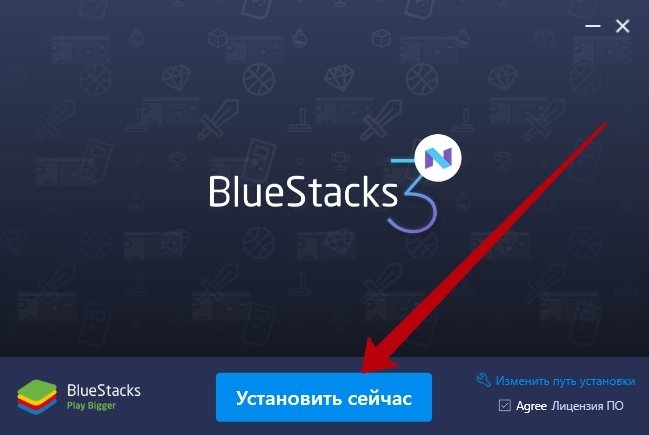
- Начнется установка, процесс довольно прост, нажимайте «Установить сейчас» и ждите, время ожидания зависит от мощности вашего ПК.
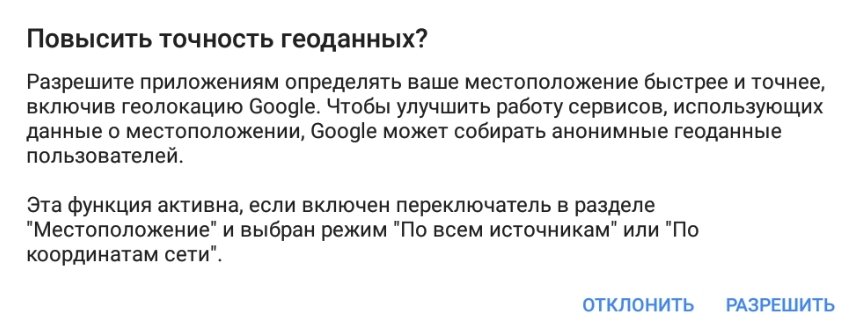
↑ Создание аккаунта
Вы увидели окно приветствия, где вы сможете выбрать язык (по умолчанию русский). Это означает что мы переходим к настройке вашего аккаунта.
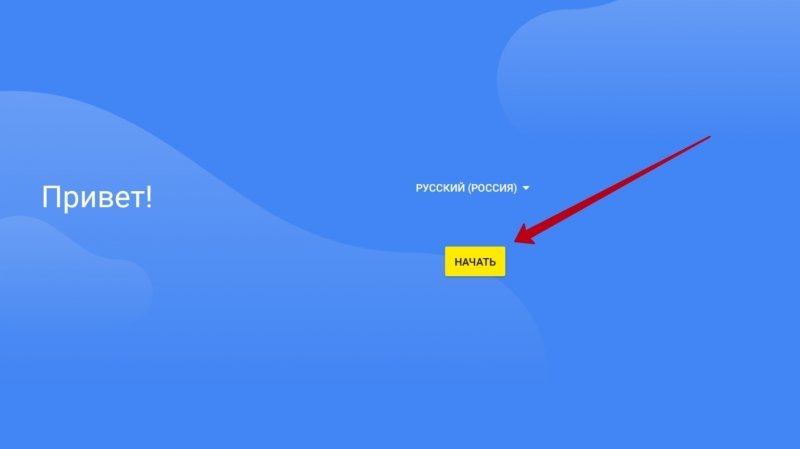
Эмулятор использует аккаунт Google, для доступа в Play Market.
Существует три варианта настройки:
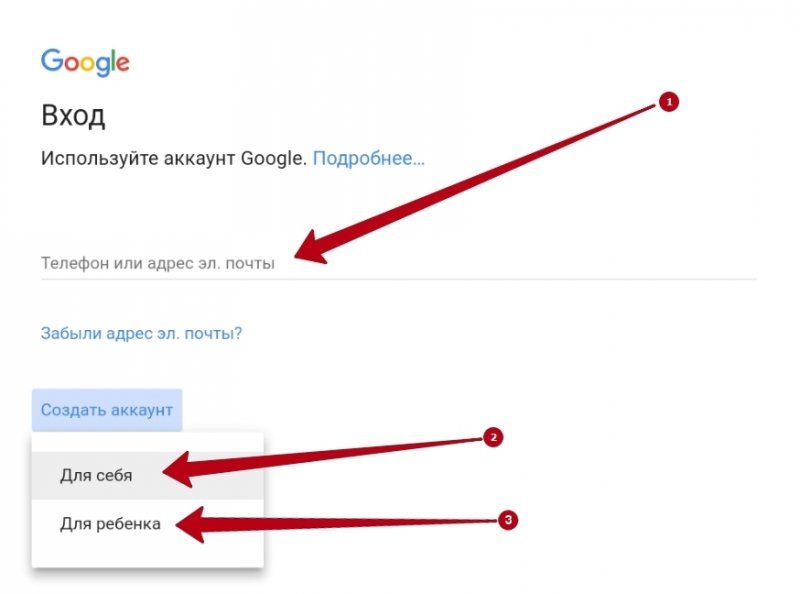
- У вас есть аккаунт Google (почта оканчивающаяся на @gmail.com) и вы хотите его использовать.
- У вас нет аккаунта Google и вы хотите создать новый для себя.
- Вы хотите создать новый аккаунт для ребенка.
Если у вас уж есть аккаунт используйте его, так проще. Если нет, создание нового не займет много времени, ввести нужно будет следующие данные:
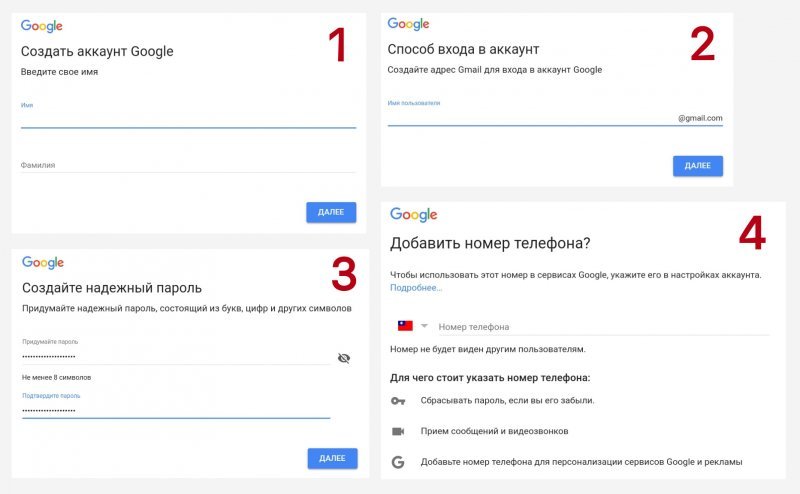
- Имя, фамилия;
- Имя пользователя (@gmail.com);
- Пароль;
- Номер телефона подтверждается по СМС (этот пункт можно пропустить, но потом могут все же потребовать).
↑ Установка WhatsApp на ПК
Если вы дошли до этого пункта, поздравляем! Все самое сложно уже позади. Осталось установить само приложение, а это предельно просто:
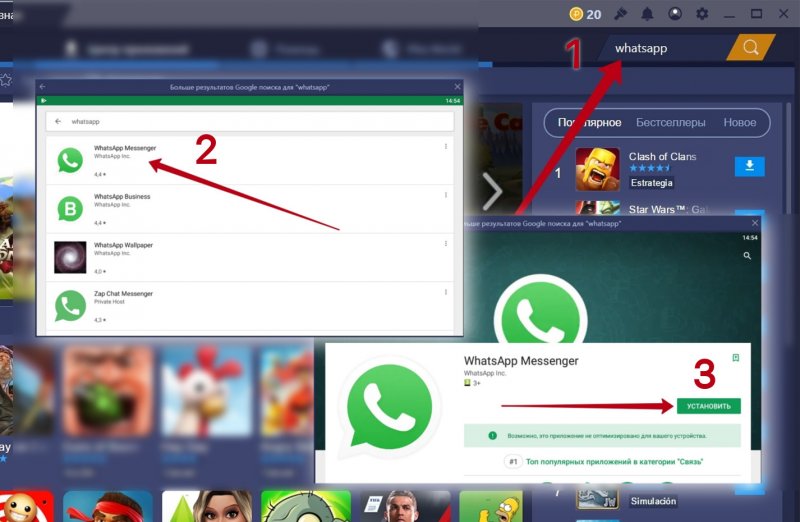
- Используя поиск ищем WhatsApp;
- В открывшемся списке выбираем самый первый пункт;
- Нажимаем Установить.
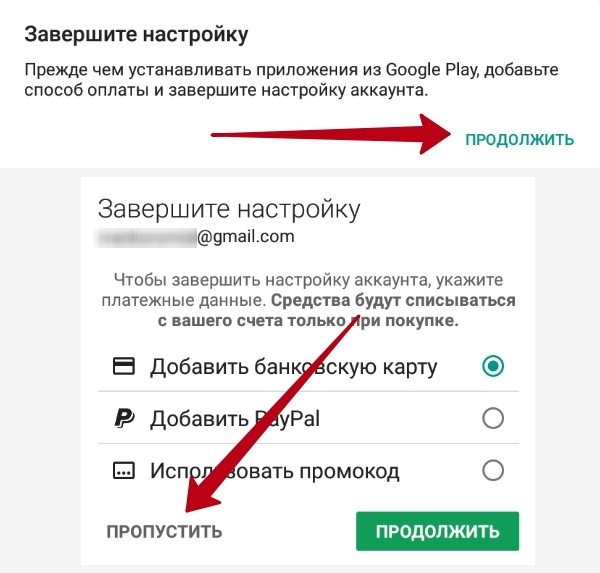
Возможно у вас попросят добавить способ оплаты, но так как WhatsApp распространяется абсолютно бесплатно, вы можете нажать пропустить.
↑ Регистрация WhatsApp на компьютере
Почти все. откройте приложение и введите номер телефона и можно начинать переписку. На всякий случай опишем все по шагам:
-
Открыть приложение можно либо сразу после установки нажав на кнопку «Открыть«;