Как установить Windows самостоятельно
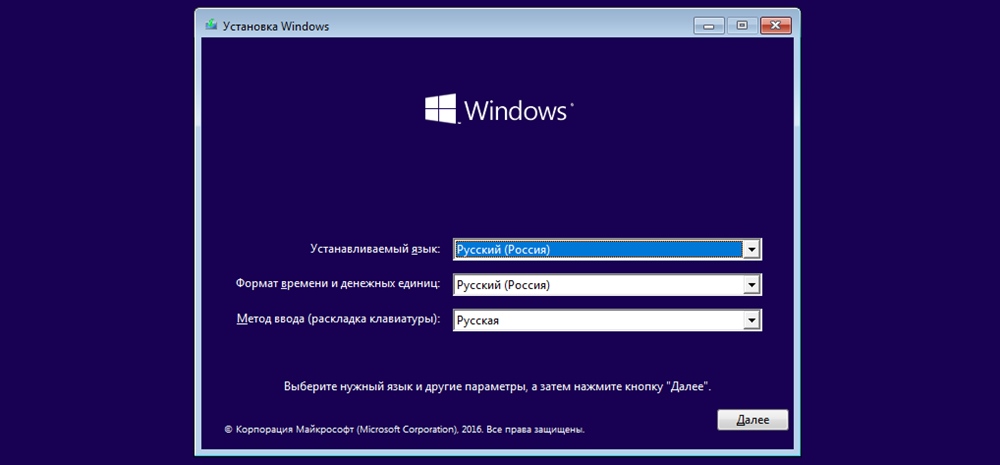
Переустановить или заново установить Windows на ноутбук или компьютер может потребоваться по самым разным причинам. Бывает, что используемая операционная система настолько сильно поражена вирусами, что проще выполнить переустановку, чем лечение. Другая распространённая причина — частичная или полная несовместимость ОС с новыми программами и играми. Установить другую версию «Виндовс» может понадобиться, если вас не устраивает оформление или функционал текущей: например, хочется вернуться от «материального» дизайна к стилю Aero. Наконец, полезно сделать установку с нуля, если вы купили новый ПК или отдаёте свой третьему лицу.
Переустановка Windows с диска на компьютер или ноутбук — несложное дело; справиться с ним вам поможет приведённое в статье руководство. Не справляетесь сами или не хотите терять время? Обратитесь в «Службу добрых дел» — опытный мастер проконсультирует вас онлайн, а при необходимости — приедет к вам домой и поможет лично. Возможен выезд в любой район Москвы и Санкт-Петербурга.
С чего начать
Помните: во время переустановки или установки Windows с нуля будут удалены накопленные на системном HDD/SSD пользовательские и программные данные, а также настройки встроенных и сторонних приложений. Чтобы исключить утрату важной информации, скопируйте представляющие ценность файлы на другой жёсткий диск или флэшку. Кроме того, можете перекопировать данные на облачный сервер: это бесплатно. Пропустите этот шаг, если ставите ОС на новый компьютер или ноутбук.
Для начала работы вам понадобится USB-накопитель (флешка, съёмный HDD) или диск с образом Windows. Образ чаще всего представлен в формате ISO. Скачайте для инсталляции ОС нужной разрядности и запишите её на устройство. Для компьютеров с оперативной памятью менее 4 Гб подойдёт ОС x86, более 4 Гб — x64. Копируйте образ с помощью специального приложения: Rufus, UltraISO или другой программы. Когда носитель будет записан, приступайте к следующему шагу — настройке BIOS.
Настраиваем БИОС
Оформление BIOS или продвинутого варианта, UEFI, различается в зависимости от производителя и версии прошивки. Дать универсальную руководство для всех моделей ПК и ноутбуков невозможно — поэтому, отвечая, как установить Windows на ПК, приведём общий способ действий:
Как установить windows
Если у вас есть источник установочных файлов Windows (DVD, образ или USB-устройство) и действительный ключ лицензии Windows, вы можете установить Windows на свой Mac и работать с ней через Parallels Desktop.
Чтобы установить Windows:
- Откройте Parallels Desktop и нажмите Файл >Создать.
- Если у вас есть установочный диск Windows, вставьте его в дисковод DVD. Если у вас есть USB-устройство с Windows, подключите его к Mac.
- Нажмите Установить Windows или другую ОС с DVD или из образа.
- Parallels Desktop выполнит поиск и выдаст список доступных для установки операционных систем. Если в этом списке есть нужная вам версия Windows, выберите ее, нажмите Продолжить и перейдите на шаг 6.
- Если на шаге 4 ваш источник установочных файлов Windows не был обнаружен автоматически, нажмите Найти вручную. Поиск доступен по следующим источникам:
- DVD: Если у вас есть DVD с Windows, вставьте его в дисковод DVD. Когда Windows будет обнаружена, нажмите Продолжить. Если у вашего компьютера Mac нет DVD-дисковода, вы можете использовать Apple SuperDrive, воспользоваться DVD-дисководом другого компьютера Мас посредством Remote Disc или создать образ диска.
- Файл образа: Если у вас есть образ диска с Windows, нажмите Файл образа и перетащите нужный файл в окно мастера Parallels. Когда Windows будет обнаружена, нажмите Продолжить.
- USB-диск: Если у вас есть загрузочный USB-установщик с Windows, нажмите USB-диск и подключите его к компьютеру Mac. Когда Windows будет обнаружена, нажмите Продолжить. Примечание. Parallels Desktop может не обнаруживать некоторые операционные системы (например, последние дистрибутивы Linux). Если это произошло, но вы уверены, что ваша операционная система пригодна для установки, нажмите Продолжить, вручную укажите тип ОС (если его нет в списке, выберите Другое) и следуйте инструкциям на экране.
- Оставьте выбранной опцию Экспресс-установка. Примечание. Если снять выбор опции Экспресс-установка, после завершения установки нужно будет дополнительно установить Parallels Tools для обеспечения интеграции между Windows и Mac OS X.
- Выберите, для чего вы планируете использовать Windows в первую очередь. Это позволит подобрать наиболее подходящие вам настройки.
- В меню Расположение выберите папку, в которой будет храниться Windows. По умолчанию Windows устанавливается в папку Документы > Parallels . Чтобы разрешить доступ к этой копии Windows всем пользователям вашего компьютера, выберите опцию Открыть доступ для других пользователей.
- Чтобы предварительно настроить некоторые параметры, например указать объем памяти, который будет доступен в Windows, или выбрать, нужно ли автоматически запускать Windows при запуске Parallels Desktop, установите флажок Настроить параметры до начала установки. Эти параметры можно будет настроить и после установки операционной системы.
- Нажмите Продолжить. Начнется установка Windows.
Чтобы запустить установленную Windows, откройте какую-нибудь Windows-программу или нажмите кнопку включения в центре управления.
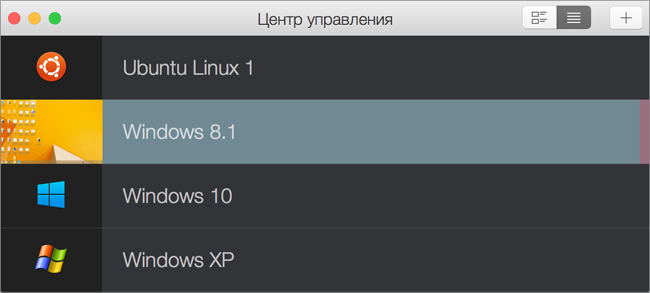
Важно! При первом запуске Windows будет установлен продукт Windows Parallels Tools, который обеспечит прозрачное взаимодействие между Windows и OS X. После завершения установки Parallels Tools поступит запрос на перезапуск Windows.
Если на шаге 6 не выбрана опция Экспресс-установку, то нужно будет установить Parallels Tools вручную.
Во время установки Windows Parallels Desktop создает учетную запись администратора без пароля. Задать пароль можно будет после завершения установки.
Примечание. Windows также можно установить с помощью образа диска. Просто выберите файл образа диска на шаге 4 выше. Parallels Desktop поддерживает образы дисков в формате ISO, DMG, CUE и CCD.
Как установить Windows 11 и Windows 10 на персональном компьютере Dell с Intel Optane
Сводка: Пошаговые инструкции по установке Windows 11 и Windows10 на компьютере Dell с Intel Optane.
- Содержание статьи
- Свойства статьи
- Оцените эту статью
Возможно, эта статья была переведена автоматически. Если вы хотите поделиться своим мнением о ее качестве, используйте форму обратной связи в нижней части страницы.
Содержание статьи
Симптомы
Нет информации о признаках неисправности.
Причина
Нет информации о причине.
Разрешение
Примечание. Если на компьютере настроена технология Intel Optane, режим работы SATA в BIOS должен быть установлен как «RAID» или «Intel Rapid Response…. ». Кроме того, для режима загрузки необходимо установить значение «UEFI».
- Чтобы запустить установочный диск или установочный USB-накопитель, вставьте установочный диск или USB-накопитель с Windows в компьютер.
Примечание. Следует использовать носитель, созданный в программе создания носителей Windows, с помощью следующих средств. Сброс или переустановка Windows 10 на компьютере Dell или Сброс или переустановка Windows 11 на компьютере Dell, а не с помощью инструмента Dell Recovery.
- Если вы используете UEFI, убедитесь, что выбран правильный вариант загрузки (например, USB-накопитель UEFI).
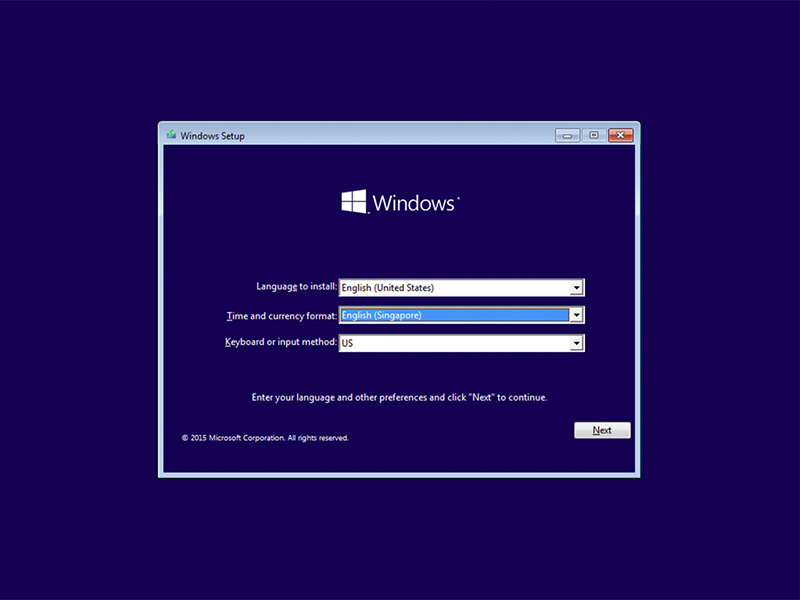
Рис. 1. Установка Windows
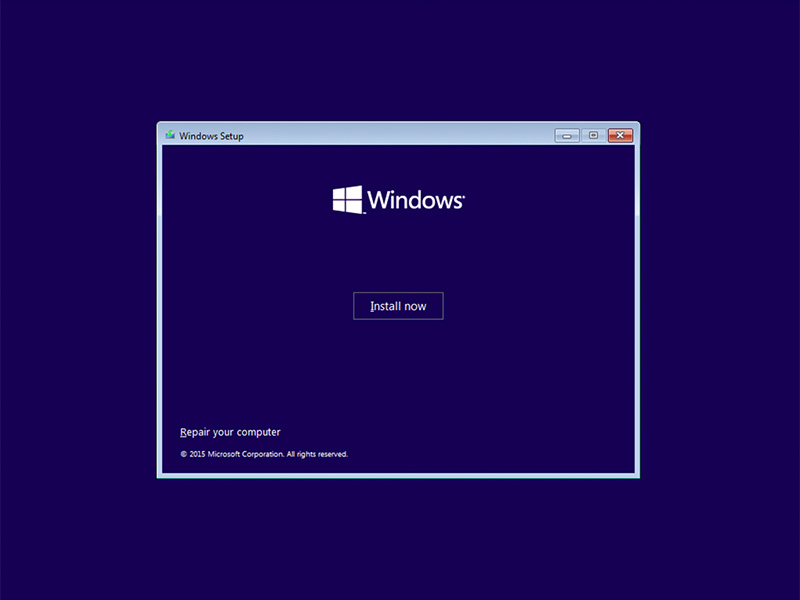
Рис. 2. Экран установки Windows
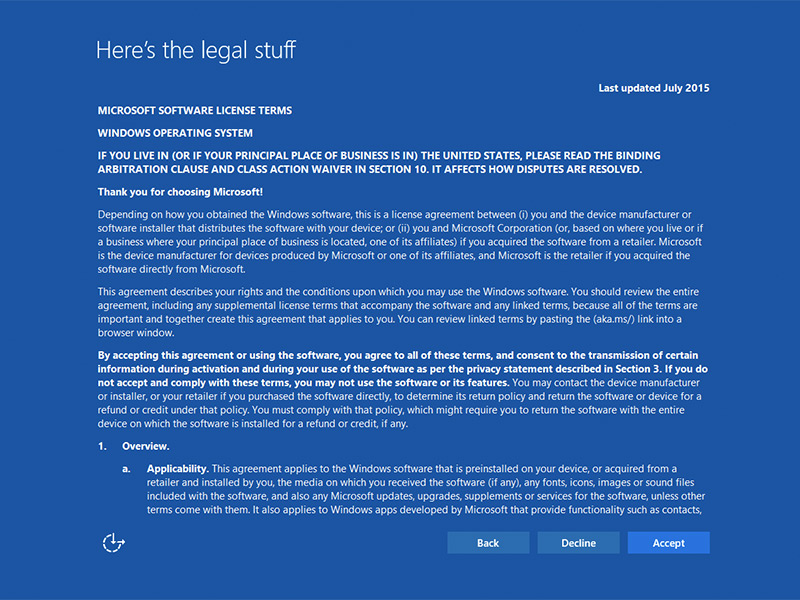
Рис. 3. Условия лицензионного соглашения на использование программного обеспечения Microsoft
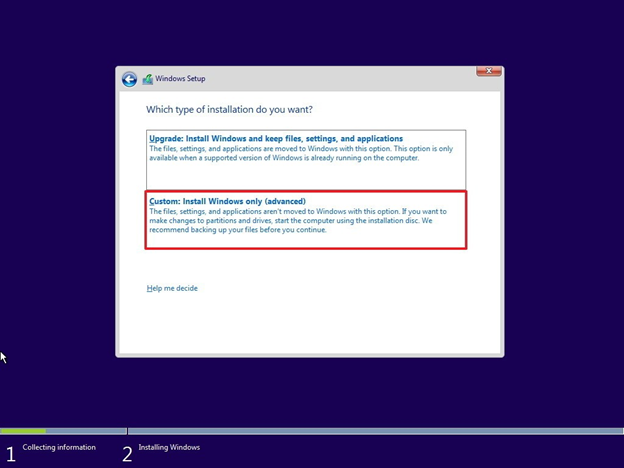
Рис. 4. Выборочная: только установка Windows (для опытных пользователей)
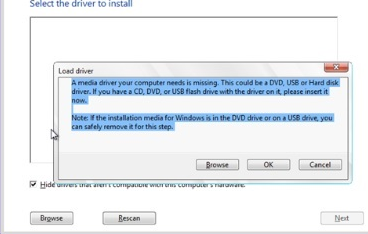
Примечание. Если накопители не обнаружены, необходимо установить драйвер Intel Rapid Storage Technology (драйвер F6). Нажмите «Загрузить драйвер» и следуйте инструкциям по установке драйвера со съемного носителя. Для накопителей Optane можно найти последнюю версию драйвера IRST, выполнив следующие действия.
- Перейдите на сайт Dell Support.
- Введите сервисный код или код экспресс-обслуживания, чтобы получить драйверы, соответствующие заводской конфигурации вашего компьютера.
Другой способ: выберите свой компьютер в списке продуктов, чтобы открыть общий список драйверов для этого компьютера. - Нажмите значок Драйверы и загружаемые материалы в меню.
- Обязательно выберите правильную операционную систему.
- Выберите Serial ATA в раскрывающемся списке Категория.
- Найдите Intel Rapid Storage Technology F6 driver
- Нажмите на ссылку для скачивания.
- Сохраните файл драйвера на съемном носителе для использования на этом компьютере. (Рис. 5 [только на английском языке])
Рис. 5. Локальный драйвер
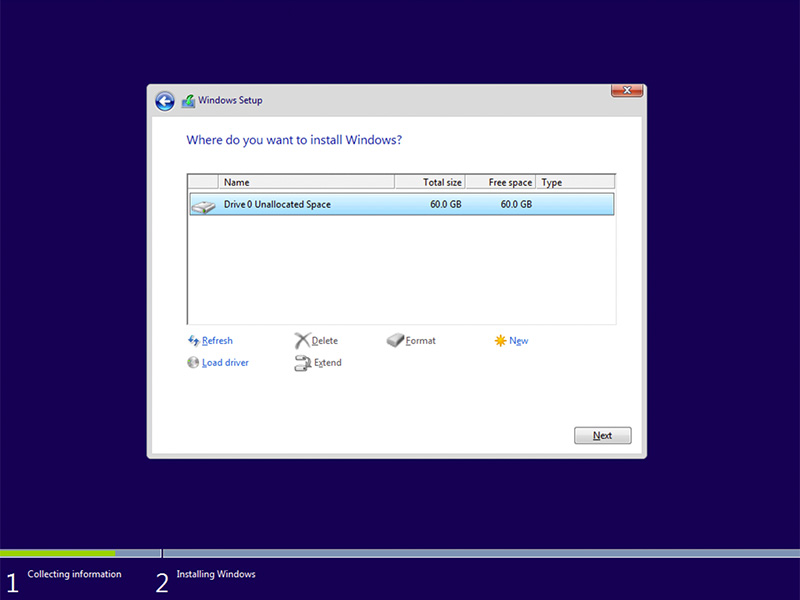
Рис. 6. Выберите отформатированные разделы
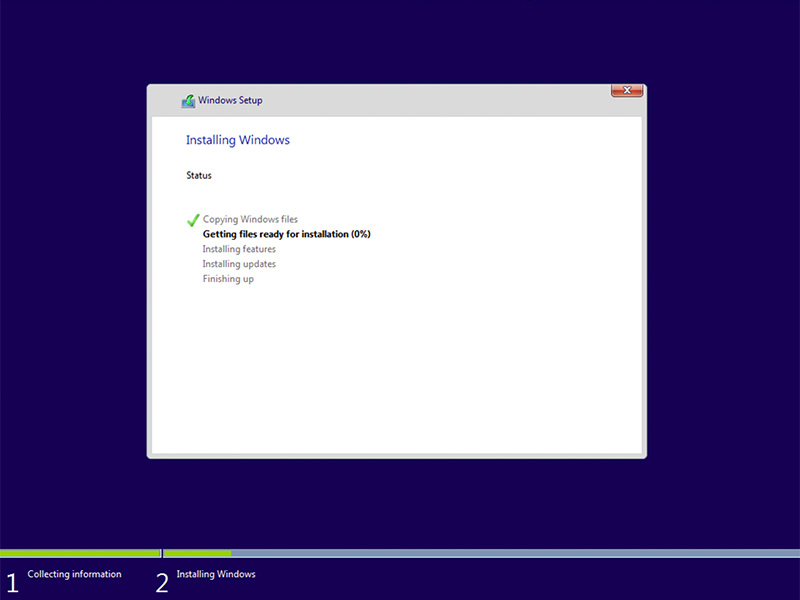
Рис. 7. Состояние установки Windows
- Откройте пользовательский интерфейс Intel Rapid Storage Technology (IRST) из плитки меню «Пуск». (Рис. 8 [только на английском языке]).
Примечание. Кнопка памяти Optane может отображаться только после очистки метаданных.
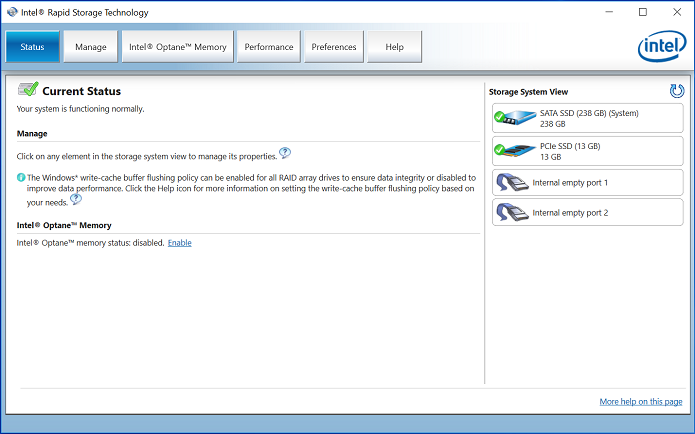
Рис. 8. Состояние пользовательского интерфейса IRST
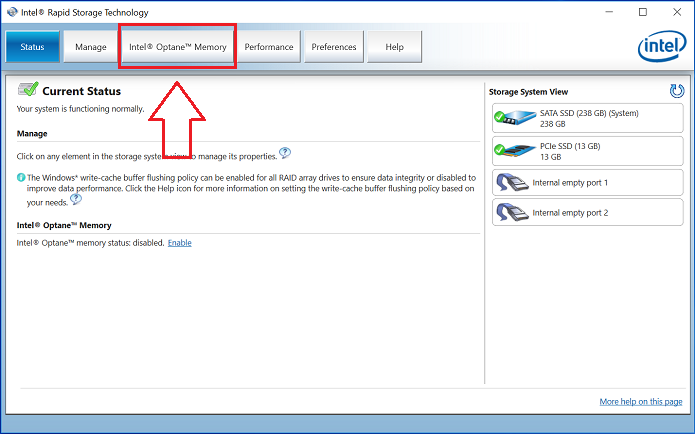
Рис. 9. Память Intel Optane
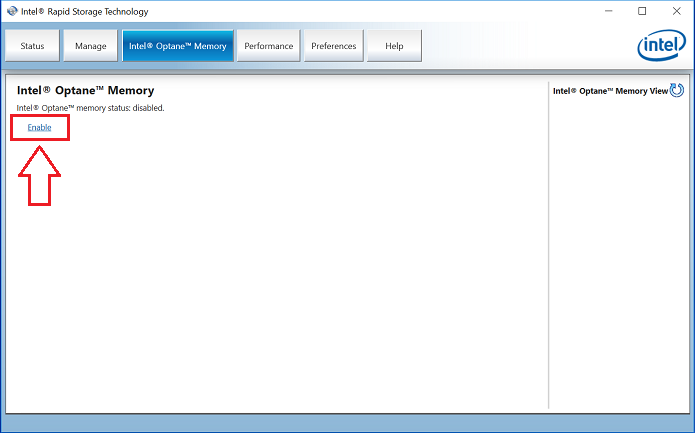
Рис. 10. Включение памяти Intel Optane
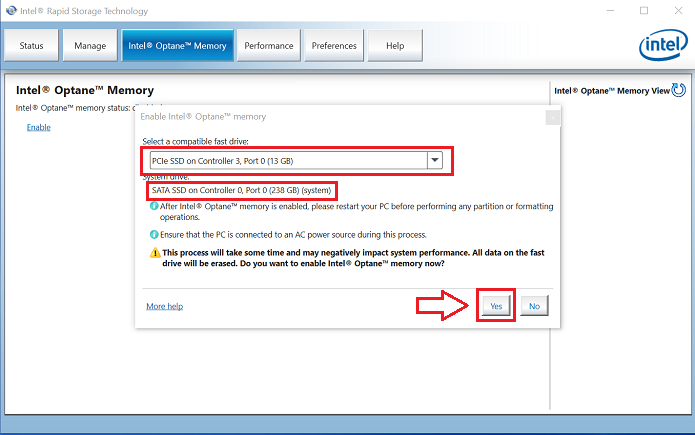
Рис. 11. Выберите совместимый быстрый драйвер
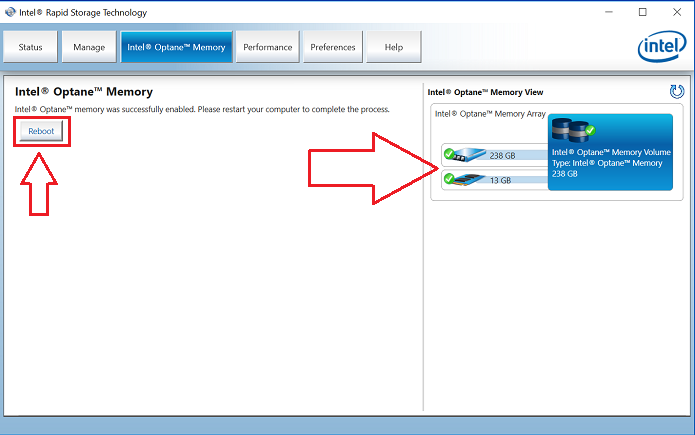
Рис. 12. Перезагрузить
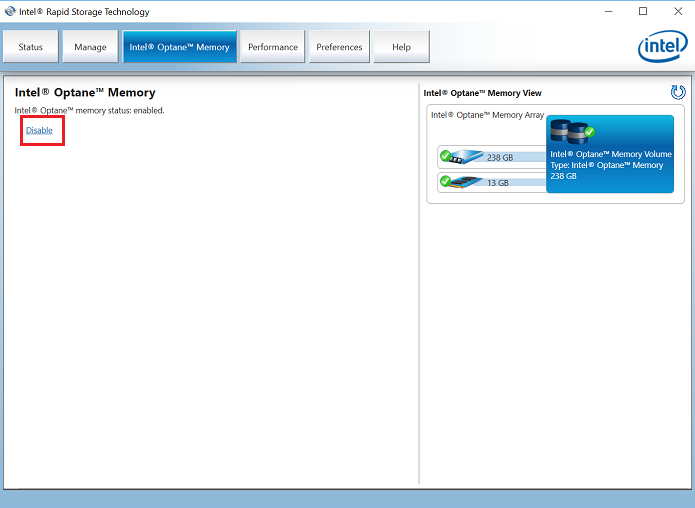
Рис. 13. Память Optane отключена
Свойства статьи
Затронутый продукт
G Series, Inspiron, Latitude, XPS
Как установить Windows 10
В создании этой статьи участвовала наша опытная команда редакторов и исследователей, которые проверили ее на точность и полноту.
Команда контент-менеджеров wikiHow тщательно следит за работой редакторов, чтобы гарантировать соответствие каждой статьи нашим высоким стандартам качества.
Количество просмотров этой статьи: 8319.
В этой статье:
Из этой статьи вы узнаете, как установить Windows 10 на свой компьютер. Для этого вам нужно будет зажать определенную клавишу во время запуска ОС, чтобы войти в меню, позволяющее загрузится с USB-накопителя или CD/DVD-диска, содержащих установщик Windows 10.
Часть 1 из 2:
Загрузка с установщика Windows 10

- Если вы еще не скачали программу установки Windows 10, следуйте инструкциям, описанным на этой странице поддержки Microsoft: https://www.microsoft.com/ru-ru/software-download/windows10

Откройте меню «Пуск». Щелкните по иконке Windows в левом нижнем углу экрана или нажмите клавишу ⊞ Win на клавиатуре.

Нажмите на иконку питания. Это круг, верхнюю часть которого пересекает линия, в левом нижнем углу окна «Пуск».

Нажмите на опцию Перезагрузка во всплывающем меню над иконкой питания. Это приведет к перезагрузке компьютера.

- Обратитесь к инструкции по эксплуатации компьютера или онлайн-справочнику, чтобы узнать, какая клавиша позволяет войти в BIOS на компьютере.

- В зависимости от производителя компьютера, вкладка «Boot» может быть обозначена как «Boot Options» (Параметры загрузки).

- Чтобы загрузиться с USB-накопителя, выберите опцию «Removable Devices» (Съемные устройства).
- Чтобы загрузиться с диска, выберите опцию «CD-ROM Drive» (CD-ROM привод).

- На некоторых компьютерах, чтобы переместить опцию выше по списку, нужно нажать на одну из функциональных клавиш (например, F5 ). В правой части экрана должно быть указано, какую именно клавишу следует нажать.

- Чтобы подтвердить изменения, вам, возможно, придется нажать ↵ Enter .

Подождите, пока компьютер перезагрузится. Когда компьютер перезагрузится, на экране отобразится окно с географическими параметрами. Теперь можно приступить к установке Windows 10.
Часть 2 из 2:
Установка

При появлении запроса нажмите Далее . Если в этом есть необходимость, измените параметры на этой странице (например, устанавливаемый язык), прежде чем продолжить.

Нажмите на Установить в середине окна.

Введите ключ продукта и нажмите Далее . Если у вас нет ключа Windows 10, нажмите «У меня нет ключа продукта» в правом нижнем углу экрана.

Отметьте флажком поле «Я принимаю условия лицензии» и нажмите Далее . Так вы подтвердите, что принимаете условия лицензионного соглашения.

- Нажмите на «Выборочная», чтобы выполнить чистую установку Windows 10. При этом вам будет предложено выбрать раздел для форматирования.

- Если после перезагрузки вас попросят нажать любую клавишу для загрузки с компакт-диска, не нажимайте ее.

- Выберите «Экспресс-настройка», чтобы ОС Windows 10 автоматически применила рекомендуемые параметры.
- Если вы не введете ключ активации Windows 10, когда вас попросят это сделать, на компьютере активируется бесплатная пробная версия Windows 10. По истечении пробного периода вам будет предложено приобрести и ввести ключ активации.
Предупреждения
- На слабых компьютерах Windows 10 не запустится. Если у вас старый компьютер, который притормаживает на Windows 7, вам не стоит обновляться до Windows 10.
- Убедитесь, что на компьютере достаточно места для установки Windows 10.
Дополнительные статьи

открыть DLL–файлы

сделать матричный дождь в командной строке

открыть файл в Windows

войти в BIOS

открыть панель управления из командной строки

создать код дождя из фильма «Матрица» с помощью простого приложения «Блокнот»

установить программу FFmpeg в Windows

изменить язык в Windows 7

скопировать файлы посредством командной строки

запустить BAT–файл в Windows

починить веб камеру, которая отображает черный экран на Windows

проверить ключ продукта Windows

запустить восстановление системы

посмотреть Звездные Войны в Командной строке
Об этой статье
Штатный автор wikiHow
В создании этой статьи участвовала наша опытная команда редакторов и исследователей, которые проверили ее на точность и полноту.
Команда контент-менеджеров wikiHow тщательно следит за работой редакторов, чтобы гарантировать соответствие каждой статьи нашим высоким стандартам качества. Количество просмотров этой статьи: 8319.