Руководство по эксплуатации телевизоров Vestel
Телевизоры от компании Vestel хорошо смотрятся в интерьере, не занимают много места и удобны в использовании.
Почти в каждом доме есть телевизор, просмотр телепередач или фильмов является любимым времяпровождением многих людей. Отдохнуть после тяжелого дня можно, также, за просмотром сериала или мультфильма.
Как скачать руководство по применению телевизора Вестел
Руководство по эксплуатации телевизора можно скачать в формате PDF. Каждый мануал на русском и других языках.
Чтобы скачать руководство, необходимо найти на сайте нужную модель, кликнуть на значок PDF-файла, и сохранить на свой компьютер, к примеру на рабочем столе.
С тех пор как произошел всероссийский переход с аналогового на цифровое вещание, перед владельцами старых телевизоров встала проблема: что делать дальше? Кинескопные «ящики» заведомо не воспринимают «цифру». Требуется подсоединять приставку-ресивер, но методы не всегда очевидны.
Разберемся, как правильно подключить цифровую приставку к старому телевизору и что надо сделать, чтобы избежать подводных камней.
Что нужно для подключения «цифры» на старом телевизоре
Для приема цифрового телевидения требуется следующий комплект аппаратуры:
- Старый телевизор. Чем позже выпущена модель, тем проще ей «подружиться» с внешним тюнером.
- Приставка. Именно она преобразует цифровой сигнал в звук и изображение.
- Обычная антенна, способная принимать передачу ТВ стандарта DVB-T2. (узнайте за 3 минуты, какую лучше выбрать).
- Кабели: антенный (волновым сопротивлением около 75 Ом) и переходник, через который присоединяются старые телевизоры (такие, как «Голдстар», «Витязь», «Рубин» и т. д.) к ресиверу (об этом ниже).
- RF-модулятор. Потребуется там, где применяются не просто кинескопные модели (использование ЭЛТ никак не мешает «цифре»), а старые ламповые советской конструкции, чья схема подключения в принципе не предусматривает работы через «тюльпан» или использования других низкочастотных входов.
Варианты подключения
Через RCA
Самый простой вариант, при котором старый телевизор будет показывать цифровые передачи, – это подключить его через «тюльпан», «колокольчик», он же комплект разъемов RCA.
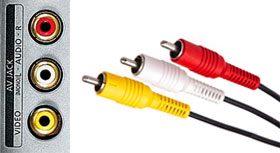
Это самый старый тип из используемых разъемов. Его основа была разработана в 1940-х годах и до сих пор успешно применяется в куче разной аудио- и видеотехники.
Схема подключения через «тюльпан» выглядит следующим образом:
- Выключите телевизор и ресивер из розеток.
- Подключите разъемы кабелей в те гнезда, к которым они подходят. Здесь надо смотреть на маркировку. Обычно цветовые отметки на штекерах «тюльпана» соответствуют тем разъемам, куда они должны подключаться. Но бывают и исключения — разъемов может оказаться всего два, а цвета другие. В этом случае обязательно подключайте желтый (видеосигнал) и белый (звук моно) — красным можно пренебречь.
- Подсоедините антенный кабель к приставке. Именно он служит источником сигнала.
- Включите телевизор, зайдите в меню и выберите режим AV. Конкретный способ зависит от модели телеприемника (установка настроек на аппарате «Орион» сильно отличается от используемых для «Горизонта» с ЭЛТ еще советского выпуска).
- Настройте каналы на цифровой приставке. Тут важно, чтобы шнур был не слишком длинным, а антенна – правильно сориентированной.
- Сохраните настроенные каналы в памяти приставки.
Более подробно мы рассмотрели этот вопрос в инструкции по подключению цифровой приставки.
Через SCART
Другой вариант подключения – если на приставке и телевизоре есть разъем SCART.
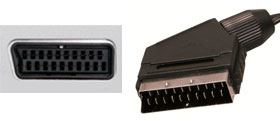
Этот интерфейс долгое время был основным европейским.
Если старый телевизор был изначально создан для приема низкочастотного сигнала через «Евро-AV» (как часто называется разъем SCART), то подключение выглядит следующим образом:
- Подготовьте аппаратуру: выставьте антенну максимально высоко, насколько это возможно, и сориентируйте ее в направлении ближайшего ретранслятора.
- Отключите питание. Лишний раз напомним, что все манипуляции с подключением нужно проводить на обесточенной аппаратуре.
- Соедините приставку и телевизор с помощью кабеля SCART.
- Включите питание.
- Переведите телевизор в AV-режим.
- Настройте приставку на прием телесигнала.
Через антенный разъем
Может оказаться, что на телевизоре просто нет разъема под AV-сигнал. Такое обычно случается, если используются старые советские приемники («Березка», «Горизонт», «Рекорд» и т. д.). В этом случае необходимо использовать антенный вход телевизора.
Возникает дополнительная проблема: большая часть моделей цифровых тюнеров не поддерживают выдачу высокочастотного сигнала на телевизор. Некоторые имеют антенный выход, но он обычно предназначен для подключения следующей приставки, и лишь некоторые модели могут транслировать декодированный ВЧ-сигнал. Выход здесь один – использование внешнего ВЧ-модулятора.
Подключение проводиться по следующей схеме:
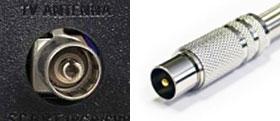
- подключите антенну к приставке;
- соедините ее с помощью кабеля-переходника с RF-модулятором;
- последний подсоедините к антенному входу ТВ-приемника.
На телевизор будет приходить аналоговый высокочастотный сигнал с цифровыми каналами. Настраивать устройство на прием надо так же, как это делалось раньше с аналоговыми эфирными телепрограммами.
Мнение экспертаВиталий СадовниковСпециалист по подключению и настройке цифрового телевиденияКачество звука и изображения с ВЧ-модулятором будет ниже, чем при подключении через AV. Исправить это можно, если используется модульный телевизор типа УПИМЦТ, выпущенный не ранее начала 80-х годов. Там можно врезаться в блок СМРК, где телесигнал делился на аудио- и видеоряд, подключив к контактам разъемы любого типа. Операция эта хоть и проста, но требует знания конструкции телеприемника и владения паяльником.
Если на приставке нет подходящего выхода
Возможна ситуация, когда разъемы на цифровом тюнере и телевизоре для приема-передачи AV есть, но между собой они никак не стыкуются. Что делать в этом случае?
- менять ТВ-приемник или приставку;
- использовать переходники.
Вот лишь некоторые сценарии использования таких адаптеров:
- Если новая приставка поддерживает только выход стандарта HDMI, используйте конвертер на RCA. Неизбежна некоторая потеря качества (например, каналы высокой четкости показываться не будут), однако сигнал корректно разложится по трем старым направлениям на видеоряд и звук для правого и левого динамика. Цена вопроса порядка 500 рублей.
- Если используется плазменный или жидкокристаллический телевизор («Сони», «Онида» и другие, выпущенные в конце 90-х – начале нулевых годов), там может быть установлен старый видеоразъем Компонентный видеоинтерфейс, используемый в мониторах и видеоадаптерах»>VGA. Для таких случаев существуют и активно продаются переходники HDMI-VGA. Однако при их использовании нужно помнить: для передачи на телевизор звука дополнительно нужен отдельный провод (обычно это 3,5 мм Jack).
- Возможны проблемы и с совместимостью SCART и S-Video. В этом случае тоже используется адаптер. Большинство моделей заодно поддерживают и выход на тройной тюльпан RCA.
Не стоит забывать о том, что это временное решение: большая часть старых телевизоров, не имеющих цифрового тюнера, физически не способна воспроизводить каналы высокой четкости или DOLBY звук, а их трансляция – вопрос ближайшего времени. Поэтому задумайтесь не только о покупке переходника, но и о приобретении нового телевизора в обозримом будущем.
Несмотря на то, что старые телевизоры не имеют внутреннего цифрового тюнера, их по-прежнему можно использовать, если подсоединить приставку-ресивер. Вариантов подключения много, равно как и адаптеров на все типы интерфейса, поэтому подобрать тот, который нужен в конкретном случае, можно легко.
Прежде чем наслаждаться просмотром любимых фильмов или телепередач необходимо настроить каналы на своем устройстве. Настройка телевизора — это достаточно сложная и ответственная процедура, которая, во-первых, включает в себя поиск каналов, во-вторых, позволят убрать лишнее и выполнить ранжирование списка по частоте просмотров.
Данная процедура является особенно актуальной в наше время, когда список каналов регулярно обновляется, что приводит к сбою всех заданных ранее настроек. При работе с кабельным и спутниковым телевещанием задача по настройке телевизора усложняется.
Почему не работает автоматическая настройка телеканалов
Современные модели телеприемников поддерживают как ручную, так и автоматическую настройку каналов. Большинство телезрителей использует автоматический поиск, который великолепно справляется с поставленными задачами, пользователю же остается лишь убрать из представленного перечня ненужные каналы.
Однако, по различным причинам, чувствительное оборудование оказывается не способным распознать диапазон сканирования или источник сигнала. В этом случае процедуру приходится проводить вручную.
Как показывает практика, особых преимуществ в выборе того или иного способа настройки каналов нет. И если автоматический режим способен экономить время пользователя и подходит даже для неопытных телезрителей, то второй вариант потребует больше времени и специальных знаний, но при этом обеспечивает более детальную настройку каналов даже при плохом качестве приема.
В особенно сложных случаях следует воспользоваться услугами профессионального телемастера. Стоимость его услуг будет зависеть от региона проживания, удаленности от мастерской и ценовой политики компании. Кроме того, сегодня работает целый ряд волонтерских организаций, которые помогают бесплатно перейти на новый формат вещания всем желающим.
Как настроить новый телевизор
Для того чтобы выполнить настройку нового телевизора и подключить его к обычной антенне на устройстве нужно выбрать родной язык. Для этого к преемнику нужно подключить антенный кабель, после чего продолжительным нажатием кнопки «ОК» на пульте ДУ выйти в Меню, где выбрать пункт LANGUAGE. Отмечаем язык RUSSIAN, после чего все настройки в автоматическом режиме будут переведены на русский.
Особенности автоматической настройки каналов
Как настроить телевизор автоматически? Для выполнения процедуры потребуется выполнить следующий алгоритм действий:
- Включаем приемник, после чего на экране появится сообщение о том, что «Каналы не настроены»;
- С помощью пульта дистанционного управления заходим в Меню, где выбираем «Настройка каналов» — «Автоматическая настройка»;
- Не забываем указать тип вещания — цифровое или аналоговое.
- Нажимаем ENTER/OK.
После выполнения всех действий телевизор начнет настройку каналов, сканируя доступный ему частотный диапазон. В среднем Автонастройка занимает не более нескольких минут, после чего на экране отображаются все сохраненные телеканалы. В том случае, если ничего не получилось — не стоит паниковать. Внимательно изучаем инструкцию к устройству. В ней обязательно приводятся подробные описания настройки для данной модели.
В том случае, если оператор добавляет новые каналы, то настройку придется выполнять повторно, используя для этого опцию редактирования. В этом случае, созданный ранее список телеканалов сохраняется, в него просто добавляются новые пункты. Удалить старый перечень можно с помощью соответствующей команды, после которой придется выполнить повторный поиск.
Ручная настройка каналов
Если автоматическая настройка телеканалов работает некорректно, то необходимо воспользоваться возможностью ручного поиска. С его помощью зритель сам решает, какие каналы он хочет добавить в сохраненный список.
Алгоритм действий при ручной настройке выглядит следующим образом:
- Включаем приемник;
- В Меню выбираем «Настройка каналов» — «Ручная настройка»;
- Выбираем команду «Программы» и присваиваем им номера;
- Дополнительно нужно выбрать систему цвета: PAL или SECAM, звука: 2,0 (стерео), 5,1 и т.д.;
- Выполняем «Поиск» каналов и сохраняем нужные телеканалы.
Полученный список при необходимости может обновляться или удаляться.
Настройка спутниковых каналов
В целом настройка спутниковых каналов не вызывает сложностей:
- С помощью специального кабеля соединяем ТВ и ресивер. Переводим телевизор в режим монитора.
- С помощью пульта ДУ устанавливаем настройки спутника.
- В меню запускаем сканирование спутника. Оптимальным вариантом станет использование автоматического поиска, который без участия пользователя провеет все необходимые действия.
- Редактируем список сохраненных каналов, удаляем из него телеканалы, которые с большой долей вероятностью не будут просматриваться зрителями;
При использовании спутникового телевидения следует помнить, что причиной ухудшающегося изображения или звука может стать дождь, ветер или гроза, которые негативно влияют на условия приема.
Настройка цифровых каналов
Цифровое телевидение высокой четкости — это современный стандарт телевещания, который обеспечивает высочайшее качество картинки при любых условиях приема. Для настройки цифровых телеканалов на телевизоре, он должен быть оснащен функцией HD-просмотра. В последние годы выпускается все большее количество моделей TV техники, оснащенной данной технологией.
Для выполнения настройки каналов на таких телеприемниках достаточно будет внимательно изучить инструкции производителя. Для большинства устройств алгоритм действий выглядит следующим образом:
- Меню — Опции — Автоматическая настройка — Пуск;
- Выбираем раздел Цифровые каналы и снова нажимаем на пуск;
- В Режиме поиска выбираем пункт «Полный»;
- в появившиеся на экране поля потребуется ввести следующие цифры: частота (кГц) — 314 000 (314 МГц), модуляция — 256 QAM, скорость — 6875 kS/s.
Все современные телевизоры оснащены опцией сетевого поиска. Тем зрителям, которые не хотят тратить время на ручную настройку каналов достаточно включить сетевой и поиск и подождать несколько минут, которые понадобятся приемнику для сканирования и создание списка сохраненных телеканалов.
Настройка Smart TV на современных телевизорах
Мы живем в эпоху «умной» техники. Собственным интеллектом сегодня обзавелись холодильники, стиральные и посудомоечные машины, телевизоры. Функция Smart TV — это инновационная технология, которая полностью зависит от интернета. Она позволяет преобразовывать обычный телевизор в полноценный компьютер, с помощью которого можно совершать покупки в онлайн-магазинах, просматривать новости на информационных ресурсах и наслаждаться любимыми передачами в высоком качестве.
Ведущие производители бытовой техники создают для своих умных телевизоров полноценные операционные оболочки, тогда как многие другие бренды используют для этих целей Android, Linux и Windows. Настраивать телевизионные каналы в Smart TV можно с помощью специальных приложений.
Особенности поиска и настройки каналов без пульта ДУ
Не стоит паниковать и расстраиваться, если пульт ДУ от телевизора потерялся или перестал работать. Справиться с ситуацией и настроить технику можно с помощью кнопок управления, функции которых подробно описаны в инструкции к технике.
При выполнении настройки телевизора без пульту ДУ следует учитывать следующие нюансы:
- Клавиша MENU имеется далеко не на всех устройствах. Иногда для того, чтобы попасть в настройки необходимо одновременно нажать на кнопки, регулирующие громкость;
- Для подтверждения проводимых действий можно использовать кнопки «ОК», «MENU» или «Vol+»;
- На телевизорах торговой марки Sony запустить автоматический поиск и настройку каналов можно длительным нажатием кнопки «MENU»;
- Телевизоры марки Philips не возможно настроить без пульта ДУ.
В последние годы россияне практически полностью отказались от обычных антенн, отдав предпочтение более современным и высокотехнологичным ресиверам — специальным цифровым приставкам, которые получают сигнал со спутника или через интернет. Работают подобные устройства по аналогии со смартфонами или планшетами: в них установлена операционная оболочка (Android), в которой настройка и работа с каналами осуществлялись с помощью мобильных приложений. Скачать необходимое программное обеспечение пользователи могут в магазине PlayMarket.
Настройка каналов на устаревших моделях телевизоров
При желании цифровые каналы можно смотреть и на старом телевизоре, все, что для этого нужно — это вручную настроить телеприемник и подключить к нему приставку DVB-T2. Пожалуй, единственным недостатком устаревших моделей ТВ является небольшой объем памяти для сохранения часто просматриваемых каналов, чаще всего, в этот список разрешается добавлять не более шести позиций.
Для выполнения поиска и настройки старых моделей ТВ можно использовать не только пульты дистанционного управления, но и физические кнопки управления на самом телевизоре.
Завершающий этап настройки — работа с качеством изображения
Достаточно часто встречаются ситуации, когда после завершения поиски и настройки программы транслируются в плохом качестве. Для того чтобы улучшить четкость картинки и устранить иные дефекты можно выполнить следующие действия:
- включить в настройках опцию HD;
- выбрать режим трансляции картинки, например, для телевизоров Samsung и LG оптимальным вариантом считается режим «Кино»;
- вручную выставить контрастность, яркость и цвета изображения.
Как показывает практика, стоит лишь раз потратить время и силы для того чтобы разобраться в настройках телевизора и составлении списка сохраненных телеканалов, для того чтобы впоследствии с комфортом просматривать любые фильмы и передачи, не отвлекаясь на досадные мелочи и неполадки, способные испортить настроение кому угодно.
- https://instruccija.ru/brands/vestel/televizory-vestel/
- https://prodigtv.ru/efirnoe/nastroyka/podklyuchit-tsifrovuyu-pristavku-k-staromu-televizoru
- https://tv-vybor.ru/stati/118-kak-nastroit-televizor.html
Как настроить телевизор vestel правильно и без проблем
Настройка телевизора Vestel является одной из самых важных частей его установки. Оптимальные настройки позволят получить наилучшее качество изображения и звука, а также упростят использование всех функциональных возможностей телевизора. В данной статье мы рассмотрим основные шаги по настройке телевизора Vestel и поделимся советами по выбору наилучших настроек.
Первым шагом при настройке телевизора Vestel является выбор языка интерфейса. Он должен быть удобен и понятен для пользователя. Далее следует процесс настройки тюнера. Для этого необходимо выбрать источник сигнала: антенна или кабельное телевидение. В случае подключения антенны следует установить правильную ориентацию антенны и выполнить поиск доступных каналов.
После того, как тюнер настроен, рекомендуется перейти к настройке изображения. В меню телевизора Vestel можно выбрать режимы изображения в зависимости от типа просматриваемого контента. Например, для просмотра фильмов или сериалов рекомендуется включить режим кино, который позволяет достичь более глубоких черных оттенков и насыщенных цветов.
Отметим, что выбор оптимальных настроек зависит от индивидуальных предпочтений каждого пользователя. Однако существуют некоторые настройки, которые могут улучшить качество изображения и дать более комфортное восприятие контента.
Дополнительные настройки включают выбор звуковых режимов, управление подключенными устройствами (например, игровыми приставками или Blu-ray плеерами), а также настройку сетевого подключения для использования интернет-сервисов. Следуя этим рекомендациям, вы сможете настроить телевизор Vestel наиболее оптимально в соответствии с вашими потребностями и предпочтениями.
Настройка телевизора Vestel
Шаг 1: Подключение
Перед настройкой телевизора необходимо правильно подключить его к источникам сигнала. Подключите антенну, кабель или другое устройство, которое будет являться источником сигнала.
Шаг 2: Выбор языка
После подключения телевизора у вас будет возможность выбрать язык, на котором будут отображаться меню и настройки. Выберите предпочитаемый язык, используя пульт дистанционного управления.
Шаг 3: Автонастройка каналов
Настройка каналов – важный шаг для получения доступа к телевизионным программам. В большинстве случаев устройство предлагает автоматическую настройку каналов. Для этого вам может потребоваться выбрать способ подключения и прожать кнопку «Поиск каналов». Дождитесь окончания поиска и установления сигнала.
Шаг 4: Настройка изображения
Телевизор Vestel предлагает пользователю ряд настроек, которые позволяют оптимизировать качество отображаемого изображения. Выберите режим изображения, настроив яркость, контрастность, насыщенность цветов и другие параметры в соответствии с вашими предпочтениями.
Шаг 5: Настройка звука
Для достижения оптимального качества звука настройте громкость и эквалайзер по вашему вкусу. Многие устройства Vestel также предлагают режимы звучания и эффекты, которые могут улучшить аудио-воспроизведение.
Шаг 6: Доступ к интернету (если есть)
Если ваш телевизор Vestel поддерживает функцию подключения к интернету, вы сможете получить доступ к онлайн-сервисам, приложениям и другому контенту. Для этого вам может потребоваться настроить сетевые настройки и ввести учетные данные Wi-Fi.
В результате выполнения всех представленных выше шагов вы сможете полноценно пользоваться вашим телевизором Vestel и наслаждаться просмотром телевизионных программ, фильмов и другого контента.
Инструкция по настройке
Перед настройкой телевизора Vestel убедитесь, что у вас есть все необходимые компоненты и соединения:
- Подключите антенну или кабельное телевидение к соответствующему разъему на задней панели телевизора.
- Если вы хотите подключить видеоигровую приставку, DVD-плеер или другое аудио-видео оборудование, используйте соответствующие кабели для подключения к соответствующим входам на задней панели телевизора.
- Убедитесь, что телевизор подключен к розетке и включен в сеть.
После успешного подключения следуйте этим шагам для настройки телевизора:
- Включите телевизор, нажав кнопку питания на пульте дистанционного управления.
- Выберите язык, используя стрелки на пульте дистанционного управления, и подтвердите выбор клавишей «ОК».
- Выберите страну или регион, где вы находитесь, и подтвердите выбор.
- Телевизор просканирует доступные каналы. Пожалуйста, подождите, пока процесс завершится.
- После завершения сканирования, настройте основные параметры, такие как часовой пояс и настройки изображения и звука.
- Теперь вы можете наслаждаться просмотром телевизионных программ на вашем телевизоре Vestel!
Не забывайте, что эти инструкции могут незначительно отличаться в зависимости от модели телевизора Vestel. Рекомендуется обратиться к инструкции пользователя для конкретной модели телевизора для получения более подробной информации и инструкций по настройке.
Основные настройки телевизора Vestel
1. Язык
Первое, с чего следует начать, это выбор языка. В меню настройки телевизора найдите пункт «Язык» и выберите предпочитаемый язык из списка. Убедитесь, что выбран правильный язык для удобства использования и понимания интерфейса телевизора.
2. Изображение
Настройки изображения чрезвычайно важны для комфортного просмотра телевизора. Выберите пункт меню «Изображение» и настройте яркость, контрастность, насыщенность цветов и другие параметры изображения в соответствии со своими предпочтениями. Экспериментируйте с этими настройками, чтобы настроить телевизор согласно вашим желаниям.
3. Звук
Качество звука также очень важно при просмотре телевизора. В меню настройки найдите пункт «Звук» и настройте громкость, баланс и другие параметры звука в соответствии с вашими предпочтениями. Не забудьте проверить, что звук включен и работает должным образом.
4. Сетевые настройки
Если ваш телевизор подключен к интернету, обязательно настроьте сетевые параметры для получения доступа к онлайн-сервисам и контенту. В меню настройки найдите пункт сетевых настроек и выполните требуемые действия, такие как подключение к Wi-Fi или настройка кабельного соединения.
5. Таймеры включения/выключения
Телевизор Vestel также позволяет настроить таймеры автоматического включения и выключения. Это полезная функция, которая может быть использована, например, для установки таймера на выключение телевизора после заданного промежутка времени, чтобы сэкономить энергию. В меню настройки найдите соответствующий пункт и настройте таймеры включения и выключения по вашему усмотрению.
Убедитесь, что вы прошли через все основные настройки телевизора Vestel и настроили его для наилучшего просмотра и удобства использования. Запомните, что эти настройки могут быть индивидуальными и могут меняться в соответствии с вашими предпочтениями и окружающей средой.
Наилучшие настройки для просмотра
Для достижения наилучшего опыта просмотра на вашем телевизоре Vestel рекомендуется установить следующие настройки:
Режим изображения: Выберите режим «Кино» или «Динамичный» для наиболее реалистичного и детализированного изображения.
Яркость: Установите яркость на комфортном уровне, чтобы избежать чрезмерной яркости изображения.
Контрастность: Настройте контрастность так, чтобы детали на экране были четкими и отчетливыми.
Острота: Установите остроту на уровне, который наиболее естественно воспроизводит края и детали изображения.
Цвет: Подберите насыщенность цвета так, чтобы изображение выглядело реалистично и не было перенасыщенным.
Режим движения: Включите режим движения для сглаживания быстрого движения на экране. Это особенно полезно при просмотре спортивных трансляций и динамичных сцен.
Звук: Выберите режим звука «Кино» или «Музыка» для наилучшего качества звука.
С этими настройками ваш телевизор Vestel будет готов к наслаждению яркими красками, четкими деталями и потрясающим звуком при просмотре фильмов, сериалов и других медиа-контента.
Как настроить каналы на телевизоре Vestel
Настройка каналов на телевизоре Vestel может быть выполнена следующим образом:
- Включите телевизор, нажав на кнопку питания на пульте дистанционного управления.
- Откройте меню телевизора, нажав на кнопку «Меню» или «Settings» на пульте дистанционного управления.
- Выберите опцию «Настройки» или «Settings» в меню.
- Выберите опцию «Каналы» или «Channels» в разделе настроек.
- Выберите опцию «Автоматический поиск каналов» или «Auto Channel Scan» для автоматической настройки каналов.
- Подождите, пока телевизор выполнит автоматический поиск доступных каналов.
- Проверьте список настроенных каналов и убедитесь, что все необходимые каналы корректно настроены.
- Необходимо провести мелкую настройку каналов, если не все каналы были найдены или настроены правильно.
- Сохраните настройки и закройте меню телевизора.
- Теперь вы можете переключаться между каналами, используя пульт дистанционного управления или кнопки на самом телевизоре.
Следуя этим простым шагам, вы сможете настроить каналы на телевизоре Vestel и наслаждаться любимыми телепередачами и фильмами.
Как включить Bluetooth на телевизоре LG?

Модуль Bluetooth на небольшом расстоянии позволяет быстро передавать информацию между подключенными устройствами. Вы можете подключить свой смартфон к телевизору и передавать аудио, мультимедийные файлы и файлы других форматов для воспроизведения на экране.
Перед настройкой рекомендуется проверить характеристики подключенного телевизора и узнать, есть ли в нем модуль Bluetooth. Если нет, нужно подключить внешний адаптер.
Внешний Bluetooth-адаптер бывает двух типов: с USB-подключением и mini-jack. После того, как вы нашли его или установили на свой телевизор, приступайте к настройке.
Настройка
Как включить Bluetooth на телевизоре LG? LG Smart TV использует операционную систему webOS. Работает с webOS 1.0 и 2.0 только с фирменными наушниками. Начиная с версии 3 (от моделей 16-летней давности), также можно подключать другие аудиоплееры.
Инструкции по активации модуля следующие:

- Переведите гарнитуру в режим сопряжения.
- Нажмите кнопку «Меню» или «Настройки» на пульте дистанционного управления, чтобы получить доступ к настройкам.
- В появившемся меню выберите Звук).
- Установите флажок «LG Sound Sync / Bluetooth».
- Нажмите «Выбрать устройство» и активируйте обнаруженное устройство.
С помощью программы LG TV Plus
У LG есть приложение, которое работает на Android и iOS и позволяет вам управлять телевизором и настраивать его так, как вы хотите. Включить:

- Установите приложение LG TV Plus из App Store или Play Market.
- Запустите его и подключитесь к телевизору через сопряжение.
- Найдите нужную модель из списка в приложении, выберите ее и обменяйте коды доступа.
- Готовый. Теперь у вас есть настоящий пульт LG, только на вашем смартфоне.
- Щелкните «Меню» и выберите «Агент Bluetooth».
- Переведите подключаемое устройство в режим сопряжения.
- Нажмите «Выбрать», чтобы перевести адаптер в режим поиска, и после нахождения гарнитуры нажмите на него.
- Готово, звук будет транслироваться в наушники
В старых моделях ТВ
Не все старые телевизоры поддерживают внешний адаптер Bluetooth, но попробовать стоит:
- Подключите телевизор к модулю через USB или мини-джек.
- Через диспетчер откройте пункт, где присутствует блютуз. Это может быть раздел «Звук» или другие параметры.
- Активируйте модуль.
- Переведите наушники в режим сопряжения.
- Начните поиск беспроводного устройства и выполните его сопряжение.
Как проверить наличие беспроводной технологии на ТВ
Зачем вам нужен Bluetooth в телевизоре? Основная причина — комфорт. Необязательно растягивать в квартире метры кабелей и думать, где их аккуратно разместить. Опция позволяет использовать ТВ-приемник более длительное время, так как провода иногда ломаются или отключаются во время работы. Кроме того, подключив ноутбук по bluetooth, вы сможете смотреть любимые фильмы на большом экране.

Чтобы не терять время зря, стоит сразу убедиться, что в телевизоре есть встроенный Bluetooth (скорее всего, в Smart TV он есть). В некоторых моделях его необходимо подключить с помощью отдельного фирменного адаптера. Желательно посмотреть характеристики своей модели на официальном сайте.
Для начала нужно включить на ноутбуке блютуз, который будет подключаться к телевизору. Кроме того, необходимо:
- Нажмите кнопку «Меню» или «Настройки» на пульте дистанционного управления».
- На экране появится окно с настройками. Нажмите «Информация», если эта кнопка доступна.
- Зайдите в раздел «Проводные / беспроводные сети», но если его нет, выберите «Настройки звука» или «Звуковые эффекты» (каждая модель телевизора имеет свое название, ориентироваться можно по картинке динамика).
- Здесь вы увидите список доступных наушников. Если их нет, нажмите «Найти гарнитуру». Или зайдите в подраздел «Аудиовыход» — «Внешняя акустика» и найдите свои наушники.
- Вам может понадобиться пин-код, который можно найти в документации техника.

Примечание! Если в меню телевизора нет «Поиск гарнитуры» и аналогичных опций, значит, в нем нет встроенной опции Bluetooth.
Как узнать, есть ли функция в разных устройствах и как инициализировать службу?
Чтобы использовать функцию Bluetooth на телевизоре, сначала необходимо убедиться, что она есть. В следующих примерах показано, как включить Bluetooth на телевизорах разных производителей.
Smart TV (Смарт ТВ)
- Входим в меню настроек (кнопка шестеренки на пульте).
- Выберите пункт «Аудиовыход» и нажмите «ОК.
- Используйте кнопки «Влево» и «Вправо», чтобы найти Bluetooth.
- Используя кнопку «Вниз», перейдите к «Выбрать устройство» и нажмите «ОК.
- Появится окно со списком доступных беспроводных подключений.
- Если вашего устройства нет в списке, нажмите кнопку «Поиск.
- Если все прошло успешно, в углу появится сообщение об успешном подключении.
Samsung (Самсунг)
- Входим в меню настроек.
- Зайдите в Sound, нажмите OK.
- Откройте раздел Speaker Settings.
- Включаем наушники, открываем список устройств.
- Ждем подключения наушников.
LG
Далее вы узнаете, есть ли у LG Bluetooth и как его подключить:
- Заходим в меню.
- Включите Bluetooth.
- Подключение начнется автоматически, но вам нужно будет установить PIN-код.
Ссылка! Чтобы начать поиск, нажмите зеленую кнопку. Для телевизоров данной марки именно этим и отличается кнопка поиска.
DEXP
- Нажмите кнопку настроек (меню) на пульте дистанционного управления.
- В появившемся окне выберите звуковую карту (она представлена динамиком).
- Поочередно переходите к аудиовыходу и внешней акустической секции.
- Щелкните ОК, чтобы начать поиск.
- Выбираем необходимый гаджет.
Не забудьте включить функцию обнаружения для всех телевизоров и наушников, иначе соединение не будет установлено.
Как включить блютуз на телевизоре ЛГ?
Как включить Bluetooth на телевизоре LG
- Войдите в меню настроек / настроек (значок шестеренки) с помощью пульта дистанционного управления.
- Выберите «Звук» / Звук (значок «Динамик»)
- Выберите Bluetooth / LG Sound Sync.
- Активируйте функцию (выберите «Вкл»).
Как включить Bluetooth на Samsung Smart TV?
Чтобы включить Bluetooth на телевизоре Samsung, вам необходимо сделать следующее.
- Для начала нужно зайти в меню настроек.
- Затем нужно выбрать раздел «Звук» и нажать «ОК».
- Включите Bluetooth на сопряженном устройстве.
- Далее вам нужно открыть «Настройки динамика» или «Подключение гарнитуры».
Как узнать поддерживает ли телевизор Bluetooth?
Наушники должны быть в режиме сопряжения. Синий индикатор Bluetooth должен мигать. Если он не мигает, то скорее всего нужно зажать кнопку включения или отдельную кнопку с соответствующим значком. Телевизор должен увидеть наши наушники.
Как подключиться к телевизору с помощью Bluetooth?
- в настройках ТВ открыть раздел «Аудиовыход»;
- нажмите кнопку «ОК»;
- используйте клавиши влево / вправо, чтобы найти элемент Bluetooth;
- нажмите клавишу «вниз» и нажмите «Выбрать устройство»;
- нажмите «ОК»;
- откроется окно со списком доступных для подключения устройств;
Как подключить ноутбук к телевизору с помощью Bluetooth
Первый способ (с ноутбука):
- Включите телевизор и ноутбук.
- Активируйте режим видимости в настройках блютуза обоих устройств».
- Найдите на своем компьютере ближайшее Bluetooth-устройство.
- Выберите свой телевизор из списка найденных устройств.
- При необходимости нужно разрешить подключение к компьютеру на телевизоре (появится окно).
Метод второй (с ТВ):
- Зайдите в меню Bluetooth, нажмите «ок».
- Переключимся на «вкл», техника запустит соединение.
- Установите ПИН-КОД. Находим наше устройство в списке обнаруженных и подключаем.
- Вводим такой же пин-код на компьютер.
ВНИМАНИЕ! Заранее включите Bluetooth на своих устройствах, чтобы телевизор сразу увидел и подключился.
Шаги по добавлению Bluetooth к телевизору
Как уже упоминалось, добавить на телевизор функцию Bluetooth довольно просто. Эти инструкции предназначены для передачи звука с телевизора через Bluetooth на Bluetooth-совместимый динамик, наушники и т.д.
Подключите передатчик Bluetooth к порту аудиовыхода

Передатчик Bluetooth — это небольшое устройство, которое предлагает функции Bluetooth практически для любого телевизора, если у него есть порт аудиовыхода. Тип порта определяет, какой передатчик вам нужен, но подключить передатчик Bluetooth по-прежнему легко. Все, что вам нужно сделать, это подключить передатчик к соответствующему порту.
Убедитесь, что передатчик Bluetooth имеет питание

Если передатчик Bluetooth не питается от батареи, его необходимо подключить к источнику питания. Большинство передатчиков Bluetooth используют небольшой индикатор, который показывает, включен он или нет после подключения. Если передатчик работает от батареи, световой индикатор также должен предупреждать вас о низком уровне заряда батареи.
Переведите передатчик Bluetooth в режим сопряжения
Для каждого типа передатчика Bluetooth предусмотрены разные этапы режима сопряжения, поэтому внимательно прочтите прилагаемые инструкции. Независимо от типа передатчика, все они легко активируются, потому что подавляющему большинству достаточно нажать кнопку питания в течение нескольких секунд, пока индикатор не замигает синим и красным.
Когда он находится в режиме сопряжения, вам не нужно беспокоиться о размещении, потому что он уже подключен к вашему телевизору. Сопряжение устройств Bluetooth обычно является самой простой частью процесса, однако, если вам нужно больше примеров сопряжения, у нас есть руководство по сопряжению динамиков Bluetooth с Amazon Fire Stick.
Переведите принимающее устройство в режим сопряжения

Чтобы перевести телевизор в режим сопряжения и добавить Bluetooth, сначала перейдите в меню источника. Оттуда выберите «Руководство по подключению», которое проведет вас через шаги настройки. Нажмите на опцию динамика в меню, и вы должны увидеть вкладку для Bluetooth. Когда телевизор перейдет в режим сопряжения, установите флажок «Доступные выходы». Прочтите руководство пользователя, если пункты меню вашего телевизора непонятны.
Передатчик Bluetooth и приемное устройство должны быть сопряжены
Если вы выполнили простые шаги по настройке, вы должны были добавить к телевизору Bluetooth. Теперь вы можете использовать свой смартфон в качестве пульта дистанционного управления, подключать наушники и транслировать контент со своих мобильных устройств. Хотя установка довольно проста, иногда могут возникать проблемы, которые необходимо исправить.
Как выбрать Bluetooth адаптер для телевизора
Ценовой диапазон Bluetooth-адаптеров очень широк: от моделей буквально за 300 рублей, которые можно купить на AliExpress, до устройств за несколько тысяч. Чтобы разобраться в этом разнообразии, необходимо понимать, от чего зависит стоимость оборудования.
В этом случае на цену влияют:
- поддержка двух каналов. Такой вариант позволит вам подключить к устройству несколько пар наушников или колонок;
- версия bluetooth. Чем новее версия, тем меньше вероятность задержки звука и больше зона покрытия сети;
- способ питания устройства. По USB или встроенному аккумулятору.
Давайте посмотрим на некоторые из самых популярных моделей адаптеров Bluetooth.
Bluetooth Excelvan B5
Компактная недорогая модель в сегменте до 1000 рублей, отличающаяся хорошей прочностью. Питание осуществляется через разъем USB, который сначала необходимо подключить к портативному зарядному устройству. Поддержка стандартов A2DP, AVRCP, HFP. Оснащен Bluetooth 4.1, что позволяет быстро передавать звуковую дорожку на расстояние около 10 метров.
Bluetooth B6 (передатчик + приемник)
Эта модель питается от встроенного аккумулятора, что позволяет брать ее с собой на природу или к друзьям, не задумываясь о дополнительных устройствах. Разработчики обещают 8 часов бесперебойной работы адаптера без дополнительных заправок. Кроме того, по сравнению с B5, список поддерживаемых стандартов (A2DP 1, AVRCP, APT-X, SBC) и методов передачи информации (mini-Jack, RCA, fiber) был расширен. Именно за счет внедрения этих функций стоимость передатчика увеличивается и составляет около 2000 рублей.
Ресивер AptX HD
Этот передатчик также питается от встроенного аккумулятора. Время работы без подзарядки составляет до 75 часов при подключении через AUX и до 12 часов при использовании оптоволокна. Поддержка стандартов A2DP, AVRCP, HFP. Стоимость варьируется от 3500 до 4500 рублей .
Что выбрать в итоге
При окончательном выборе модели следует ориентироваться на два основных показателя: сколько вам понадобится встроенного аккумулятора и планируете ли вы транслировать аудио на несколько устройств одновременно.
Если вы делаете покупку для себя, можно обойтись бюджетной моделью с приемлемой версией Bluetooth.
Если вы планируете подключить адаптер к нескольким телевизорам и транслировать звук с телевизора на несколько устройств, то вам стоит обратить внимание на такие мощные модели, как AptX HD.
Также при выборе рекомендуем обратить внимание на совместимость конкретной модели телевизора и выбранного передатчика.
Можно ли установить Блютуз-колонку?
Колонку можно подключить к телевизору:
- Напрямую. Чтобы подключить динамик напрямую, вам понадобится USB-кабель. Стоит отметить, что этот кабель подходит для всех современных телевизоров, так как он стандартный.
- Напрямую через Bluetooth. В этом случае подключение очень похоже на подключение наушников. На телевизоре нужно открыть настройки, звуковую карту, затем аудиовыход и, включив Bluetooth, выбрать нужное устройство. Возможно, вам потребуется ввести PIN-код, но он обычно указывается в документах, прилагаемых к телевизору.
Подводя итог, я хотел бы сказать, что Bluetooth-соединение наушников и динамиков обычно интуитивно понятно и вряд ли вызовет у вас какие-либо трудности. Самой большой проблемой может быть несоответствие разъема и порта, но эту проблему легко решить с помощью адаптера. В противном случае, следуя инструкциям в этой статье, вы легко сможете подключить свое оборудование к телевизору.
Что нужно знать об включении блютуз на Смарт телевизоре?
Как известно, не все телевизоры Samsung и LG поддерживают bluetooth. Поэтому активировать блютуз на всех телевизорах не удастся. Обычно для этого требуется наличие Smart TV и аппаратного модуля, отвечающего за работу указанной технологии.
Вы можете узнать, поддерживает ли ваш телевизор соединение Bluetooth, посмотрев на характеристики вашего телевизора. Для этого введите в поисковике полное название модели вашего телевизора и изучите технические характеристики устройства. Также могут помочь специализированные веб-ресурсы на уровне fullspecs.net.
Воспользуйтесь возможностями специализированных ресурсов на уровне fullspecs.net
Если у вас есть бренды Samsung, Sony, LG, Philips Smart TV с поддержкой Bluetooth, вполне вероятно, что ваше устройство не позволит вам подключаться через Bluetooth от других производителей. Например, многие модели Samsung позволяют подключать звуковые панели только одного производителя. И не взаимодействуйте с аудиоустройствами других производителей.
Некоторые телевизоры позволяют подключаться только к аудиоустройствам вашего бренда
Однако во многих телевизорах можно активировать специальное системное меню, которое позволяет разблокировать функции Bluetooth и подключить нужное устройство к телевизору. Ниже мы приводим варианты для ряда кнопок на пульте дистанционного управления, которые позволяют вам получить доступ к указанному меню.
Давайте узнаем, как включить Bluetooth на домашнем телевизоре Samsung и LG.
Как подключить Bluetooth наушники
При подключении наушников было выявлено множество нюансов, поэтому о каждом производителе мы напишем отдельно.
ВНИМАНИЕ! Если у вас техника LG или Samsung, могут возникнуть проблемы с подключением bluetooth-наушников. Проблемы также могут возникнуть при подключении неоригинальной гарнитуры.
Philips, Sony TV на Android TV:
- Откройте меню, затем выберите «Проводные и беспроводные сети».
- Далее включаем «блютуз», ой.
- Телевизор предупредит вас о необходимости включить устройство.
- Итак, давайте настроим наушники. Нажимаем кнопку «поиск».
- Убедитесь, что гарнитура находится в режиме сопряжения, т.е синий мигает. Если индикатор темный, нажмите и удерживайте кнопку bluetooth / питания.
- Если телевизор видит ваше устройство, выберите на экране подходящее имя и нажмите «подключить».
- Когда открывается окно «Тип устройства» или.
Подключение наушников к телевизору LG:
- Открываем «Меню Bluetooth».
- A. Нажмите «ок».
- Затем нажимаем зеленую кнопку поиска.
- Ищем желаемое устройство, поэтому нажимаем «ок».
- При необходимости введите указанный в документах PIN-код с гарнитуры.
ВАЖНЫЙ! К телевизорам этой марки можно подключать только ОРИГИНАЛЬНЫЕ наушники!
Кроме того, вы можете использовать телефонное приложение LG TV PLUS и попробовать подключить с его помощью наушники. Единственное, это приложение предназначено только для LG на webOS:
- Загрузите приложение на свой телефон и откройте его.
- Затем настраиваем подключение к устройству.
- Ищем настройки приложения и нажимаем на «Bluetooth Agent».
- Используем для подключения наушников.
Обзор Bluetooth-передатчиков
Чтобы получить полное представление о беспроводных ТВ-адаптерах, был составлен краткий обзор наиболее популярных моделей. Плюсы и минусы основаны на отзывах пользователей.
Excelvan B5 Bluetooth Transmitter

Экономичный и качественный передатчик без встроенного аккумулятора. Питание от USB-порта телевизора или зарядного устройства смартфона. Этот гаджет также поддерживает подключение двух наушников. Стоит в среднем 1000 руб.
BlitzWolf BW-BR4
Мощный адаптер похож на приемник. Он оснащен аккумулятором большой емкости, благодаря которому может работать десятки часов без подзарядки.
Поддержка новейших стандартов передачи данных обеспечивает стабильный прием данных на больших расстояниях от источника звука и в пути. Он продается по цене около 2,7 тысячи рублей.
Адаптер Bluetooth TV — это удобное и простое в использовании устройство, которое позволяет передавать звук с телевизора на беспроводные наушники или динамики. При этом гарантировано высокое качество звука, а помещение не загромождено кабелями.
Как подключить?
Перед тем, как включить модуль в телевизор, необходимо его установить. Найдите аудиовход на задней панели телевизора. К этому разъему необходимо подключить провод, идущий от передатчика. Для питания устройства в разъем USB вставляется флешка. Также необходимо включить Bluetooth на сопряженном гаджете (телефоне, планшете, ПК).
Далее нужно нажать кнопку поиска устройства на передатчике. Обычно эти адаптеры имеют световой индикатор. Кнопку поиска необходимо удерживать несколько секунд. В процессе поиска индикатор адаптера будет мигать. Вам нужно подождать, пока устройства найдут себя. После подключения вы можете услышать звуковой сигнал в динамиках телевизора. Далее заходим в меню, выбираем раздел «Аудио» и активируем связанное устройство в пункте «Устройства подключения»,

Читайте также: Как подключить наушники к компьютеру, не отключая колонки
Если адаптер выглядит как большой аккумулятор, его необходимо зарядить с помощью отдельного кабеля перед подключением. Зарядный кабель входит в комплект. После зарядки нужно выбрать оптимальный способ подключения: RCA, мини-джек или оптоволокно. После того, как кабель подключен к передатчику, другой конец подключается к телевизору. После всех этих действий нужно проверить сопряжение устройств.

Если на ТВ нет Bluetooth, или функция не подключается
Существуют такие устройства, как адаптеры, которые можно использовать как с телевизорами, так и с другими устройствами. Их можно найти в любом строительном магазине. Приобретать переходник необходимо с учетом конкретной модели телевизора.

Адаптер занимает очень мало места, экономичен и, кроме того:
- переключает его на нужный формат для чтения bluetooth-приемника;
- выполняет спаривание;
- посылает сигнал по радиочастотным линиям.
- получает сигнал;
После подключения передатчика Bluetooth к аудиовыходу телевизора (и источнику питания, если у него нет собственной батареи) он синхронизируется с вашим устройством. Для этого поднесите ноутбук как можно ближе к телевизору. Функционально активация режима сопряжения зависит от конкретного устройства. Поэтому было бы логично изучить инструкцию производителя. Они входят в комплект поставки адаптера и телевизора.
Возможные проблемы и альтернативы
Интерфейс Bluetooth при всех имеющихся достоинствах также имеет некоторые недостатки и некоторые ограничения. Обычно пользователя привлекают удобство и комфорт, обеспечиваемые беспроводным подключением к динамикам телевизора. Однако, помимо этого, есть и другие важные моменты:
Синхронизация устройств
Большинство адаптеров Bluetooth TV поддерживают ограниченное количество подключенных устройств. Также существуют системы, поддерживающие вставку двух пар наушников. В этом варианте два пользователя могут одновременно слушать звук.
Хотя можно использовать функцию синхронизации для настройки двух динамиков Bluetooth, пользователи часто сталкиваются с проблемами. Звук рассинхронизирован, нет возможности получить правильный стереозвук. Обычно это происходит, если динамики не предназначены для совместной работы.
Качество воспроизводимого звука
Следует отметить, что качество звука, передаваемого через Bluetooth, чрезвычайно сложно сравнивать с качеством передачи через проводные соединения или другие более совершенные беспроводные аудиотехнологии. В последних двух случаях качество звука значительно выше.

Система беспроводного передатчика / приемника может использоваться для множества других функций, включая потоковую передачу звука на динамики и другие беспроводные устройства
правда, во многом качество звука зависит от производителя кодеков Bluetooth, которые поддерживаются как на передающем, так и на приемном модулях.
Поэтому всегда рекомендуется получать как можно больше технической информации о продукте, который вы покупаете. Эта практика поможет вам лучше понять качество воспроизведения звука.
Время задержки сигнала
Эффект задержки звука — не самый приятный момент для зрителя домашнего кинотеатра. Этот эффект проявляется в том, что звуковое сопровождение немного отстает от сюжета ролика.
Эта «задержка», в зависимости от используемых моделей устройств, может вообще не появляться, но некоторые из существующих устройств показывают противоположное изображение.
Практика проводов «без проводов»
Несмотря на такое важное свойство Bluetooth, как беспроводная связь, практика показывает, что без кабелей не обойтись.
В любом случае вам нужно подключить передатчик Bluetooth, обычно на задней панели телевизора, или установить его где-нибудь поблизости, чтобы сигнал не мешал телевизору. Поэтому проводники (даже если они короткие) надо так или иначе использовать, но это необходимо.
Миракаст для телевизора: все секреты подключения!

Миракаст для телевизора – замечательная беспроводная технология, которая в разы упрощает просмотр фильмов, фотографий, игры и работу. Любой экран превращается в беспроводной дисплей. В работе с технологией обычно не возникает больших сложностей, а те, которые есть, легко решить. О том, как включить Miracast на телевизоре Samsung Smart TV, LG Smart TV и других «умных» ТВ, я расскажу в данной инструкции.

Что такое Миракаст
Перед тем как подключить Миракаст к телевизору Самсунг, LG и других производителей, важно понимать, что это такое. Миракаст для телевизора – это спецификация, которая полностью замещает HDMI-кабель. Что это значит для меня как для пользователя сервиса?
- Благодаря ей по прямому беспроводному соединению передаётся видеопоток и звук. Именно поэтому неважно, в каком формате был видеофайл, какие кодеки использовались.
- Благодаря WiFi Direct во время соединения не нужен роутер и сеть Вай Фай.
- Ещё одно преимущество Миракаст: совместимость технологии с разными экранами, колонками, большой радиус действия.
Инструкции, как подключить Миракаст к телевизору, просты и интуитивно понятны. Если вы не сталкивались с ним ранее, то можете даже не знать, что ваш смартфон уже поддерживает данную функцию. Ноутбуки и компьютеры также поддерживают трансляцию экрана, особенно если это версии старше Win 7. А вот вооружившись этими знаниями и пониманием, что такое Miracast в телевизоре, можно создать из дома целый медиа-центр. С вопросом беспроводного подключения к монитору стоит обязательно разобраться, чтобы в будущем с лёгкостью передавать видео и картинки, при любой потребности.

Как включить трансляцию экрана на телевизор
Чтобы включить Миракаст для телевизора, нужно проделать простые действия в настройках экрана. Для разных моделей они могут отличаться. Давайте вместе разберем общие моменты.
LG Smart TV
Включить Miracast на телевизоре LG можно, войдя в меню Smart TV.
- Необходимо отобразить все элементы меню. Для ОС телевизора WebOS это крайняя кнопка справа.

- Из меню необходимо выбрать пункт «Screen Share» .

- После того, как появится данный экран, ТВ готов к подключению.

- Теперь нужно найти ТВ в меню телефона, планшета или ПК. О том, как подключить Miracast на LG Smart TV с этих устройств, я объясню ниже.
Samsung Smart TV
Функция Миракаст в телевизоре Самсунг называется Screen Mirroring или «Зеркальное отображение экрана» .
- Для некоторых моделей требуется включить функцию. Нажмите «Source» на пульте управления и из источников сигнала перейдите на «Screen Mirroring» .

- В некоторых других моделях этот шаг не требуется и сразу нужно переходить к подключению с телефона или ПК.
- Найдите ТВ с помощью смартфона, ноутбука или другого устройства. Отдельная инструкция находится дальше по тексту.
Другие ТВ
В большинстве случаев нужно проверить меню – сеть, подключения, экран. Сверьтесь с инструкцией конкретной модели. Трансляция экрана присутствует во многих современных моделях, однако устройства, спроектированные до 2012 года могут не поддерживать технологию. Поэтому если, к примеру, не подключается Miracast на телевизоре Philips, сначала посмотрите год его выпуска.
В остальном, подключение осуществляется точно так же, как и в предыдущих вариантах. Основные действия необходимо проделать со смартфоном или ПК.
Подключение через телефон или компьютер
Подключить телефон и смартфон к телевизору через Miracast можно в несколько кликов. Для разных версий ОС Андроид искать эту настройку можно в таких местах:
- сеть;
- подключения;
- другие настройки;
- панель быстрого доступа.

Аналогично можно подключить ноутбук к телевизору через Миракаст.
- Для Win 7 нужно установить и запустить программу Intel WiDi, но только если ПК соответствует определённым требованиям, в частности он имеет процессор Интел от 3-его поколения.
- Для более новых систем Windows нажмите Win + P и выберите подключение к беспроводному дисплею.
- Для Линукс можно использовать OpenWFD, а для продукции Apple другие варианты, которые используют обычный Вай Фай.

После того, как вы проделаете эти действия для смартфона или ПК, начнётся поиск ТВ. Подключение Миракаст к телевизору произойдёт сразу после выбора нужного устройства. Иногда требуется подтвердить подключение на экране монитора.

Обращаем Ваше внимание, что это далеко не единственный способ, как можно соединить ноутбук и телевизор через Вай-Фай. И если Вас по какой-то причине не подходит эта технология, попробуйте другую.
Возможные проблемы и их решение
Если технология не поддерживается вашим ТВ, то Miracast установить на телевизор всё равно можно. Для этого потребуется небольшое внешнее устройство, которое подключается в HDMI-порт. Миракаст адаптер для телевизора добавляет полноценный беспроводной функционал и не стоит дорого. После подключения в качестве источника сигнала нужно выбрать HDMI-порт, в который подключен адаптер.

Возможны и другие проблемы, когда на смартфоне или ПК Miracast не видит телевизор. Проблема может решиться после обновления драйверов, прошивок, аппаратного сброса ТВ или повторного подключения. Очень часто при первом подключении помогает перезагрузка принимающего и передающего устройств.
Миракаст – крайне полезная технология. На новых устройствах разобраться с ней очень легко. Я рекомендую это сделать: ведь так вы получите целую мультимедийную библиотеку в кармане. В будущем вы сможете подключаться к разным экранам в поездках, в гостях, в офисе и показывать видео и фото прямо на большом экране.
Миракаст для телевизора : 7 комментариев
- Ольга09.09.2019 в 21:55 Добрый день. При соединении компьютера и Самсунг смарт тв на телевизоре только курсор мышки и чёрный экран. Мышка перемещается, но изображение не появляется. На пк все драйвера обновила, не помогло
- Ярослав26.10.2019 в 11:37 Попробуй дальше монитора в лево право верх низ переместить окно (приложение) если нет то я не знаю