Как восстановить аккаунт в Google
Утрата доступа к учетной записи Google — явление отнюдь не редкое. Обычно подобное случается вследствие того, что пользователь просто забыл пароль. В этом случае восстановить его не составляет особого труда. Но что если необходимо восстановить ранее удаленный или заблокированный аккаунт?
Если аккаунт удален
Сразу же отметим, что восстановить можно лишь учетную запись Гугл, которая была удалена не более трех недель назад. В случае истечения указанного срока шансов на возобновление действия аккаунта практически нет.
Сам процесс восстановления «учетки» Google много времени не отнимет.
- Для этого переходим на страницу восстановления пароля и вводим адрес электронной почты, привязанный к восстанавливаемому аккаунту.
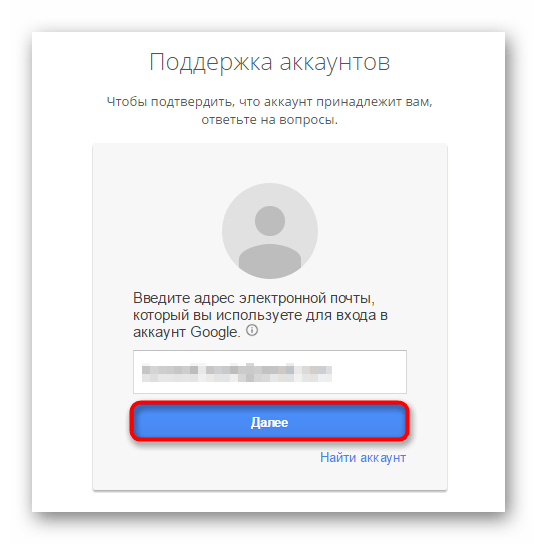
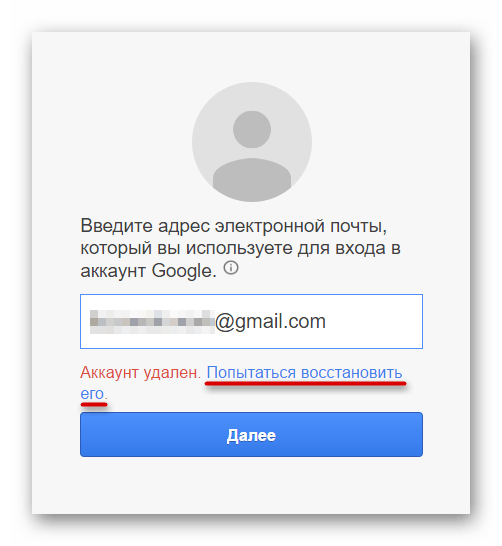
Затем жмем «Далее». - Нам сообщают, что запрашиваемый аккаунт удален. Для начала его восстановления жмем на надпись «Попытаться восстановить его».
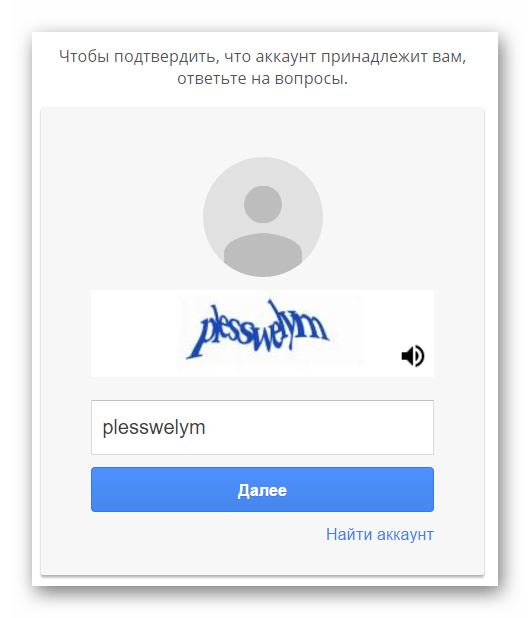
- Вводим капчу и, опять же, проходим далее.
- Теперь для подтверждения того, что аккаунт принадлежит именно нам, придется ответить на ряд вопросов. Сначала нас просят указать пароль, который мы помним.
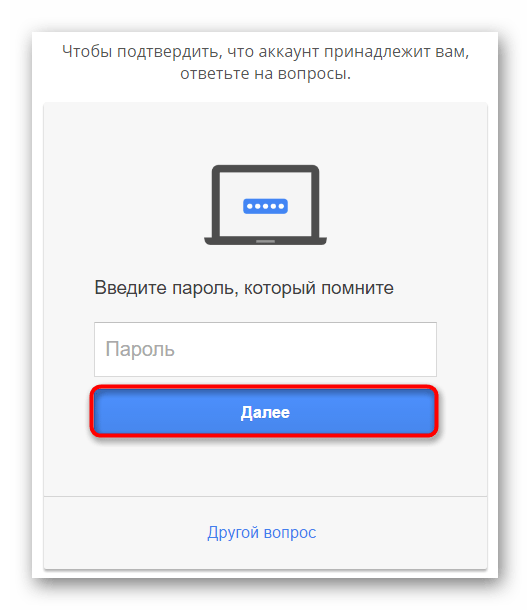
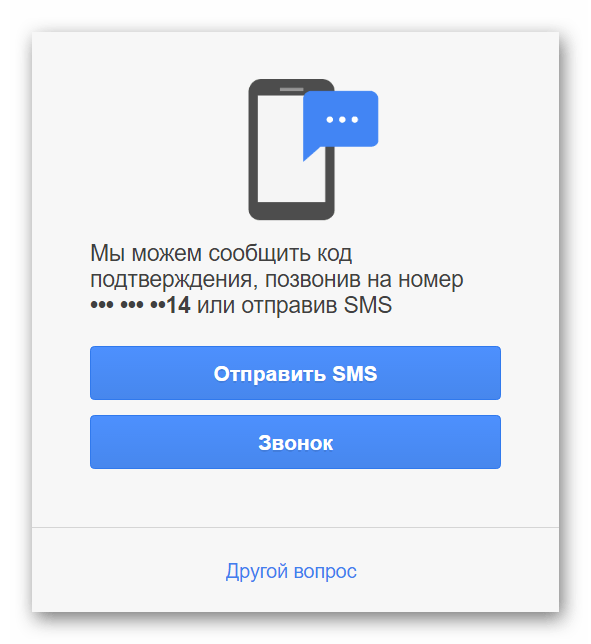
Просто вводим актуальный пароль от удаленной учетной записи или же любой использовавшийся здесь ранее. Можно указать даже приблизительный набор символов — на данном этапе это влияет лишь на способ подтверждения операции. - Затем нас попросят подтвердить собственную личность. Вариант первый: при помощи номера мобильного, привязанного к аккаунту.
Второй вариант — отправка одноразового кода подтверждения на связанный имейл.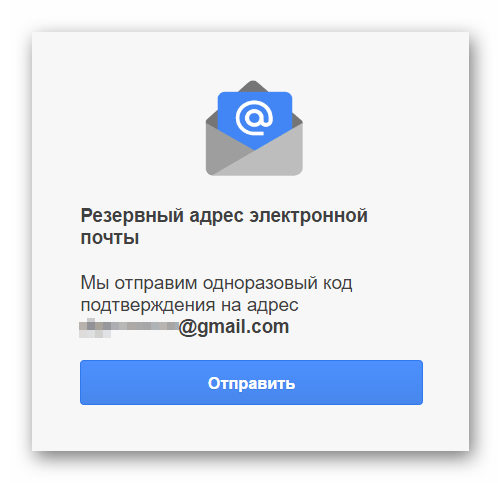
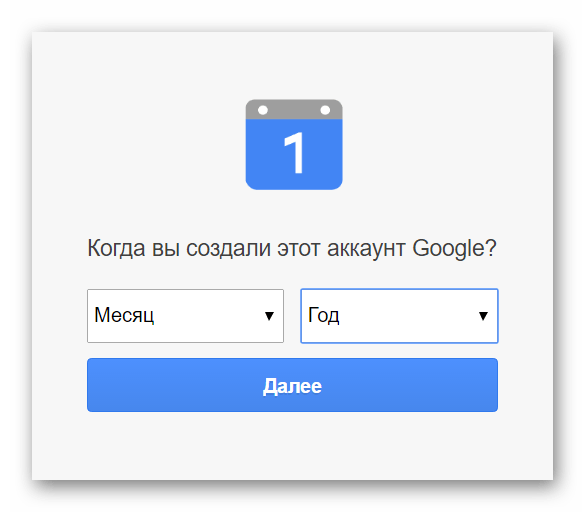
- Способ подтверждения всегда можно сменить, кликнув по ссылке «Другой вопрос». Так, дополнительный вариант — указание месяца и года создания Гугл-аккаунта.
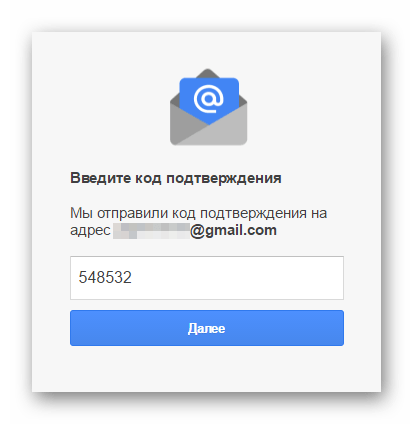
- Допустим, мы воспользовались подтверждением личности при помощи альтернативного почтового ящика. Получили код, скопировали его и вставили в соответствующее поле.
- Теперь остается лишь установить новый пароль.
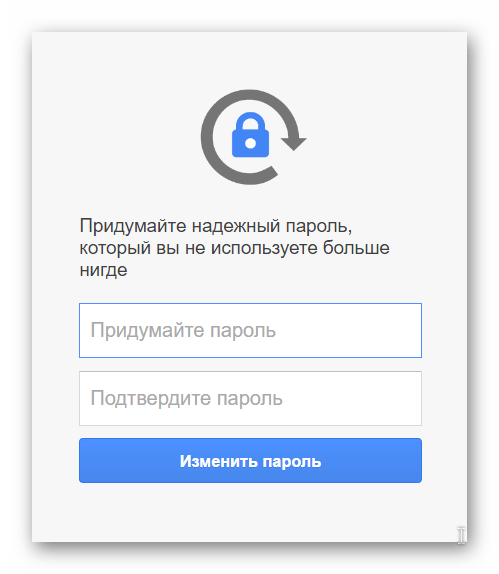
При этом новая комбинация символов для входа не должна совпадать с любой используемой ранее. - И это все. Учетная запись Google восстановлена!
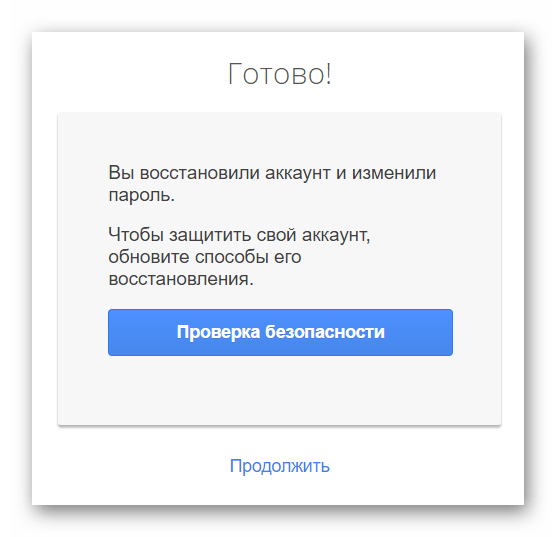
Кликнув по кнопке «Проверка безопасности», можно сразу же перейти к настройкам параметров восстановления доступа к аккаунту. Или жмем «Продолжить» для дальнейшей работы с учетной записью.
Отметим, что восстанавливая Гугл-аккаунт, мы также «реанимируем» все данные о его использовании и вновь обретаем полноценный доступ ко всем сервисам поискового гиганта.
Вот такая нехитрая процедура позволяет «воскресить» удаленную учетную запись Google. Но что если ситуация более серьезная и нужно получить доступ к заблокированному аккаунту? Об этом далее.
Если аккаунт заблокирован
Google оставляет за собой право в любое время прекратить действие аккаунта, уведомив об этом пользователя или же нет. И хотя этой возможностью «Корпорация Добра» пользуется относительно нечасто, подобного рода блокировки случаются регулярно.
Наиболее распространенной причиной блокировки учетных записей в Google называют несоблюдение правил пользования продуктами компании. При этом доступ может быть прекращен не ко всему аккаунту, а лишь к отдельному сервису.
Впрочем, и заблокированный аккаунт можно «вернуть к жизни». Для этого предлагается следующий перечень действий.
- Если доступ к аккаунту полностью прекращен, сначала рекомендуется детально ознакомиться с Условиями использования Google и Условиями и правилами в отношении поведения и пользовательского контента. Если же для учетной записи заблокирован лишь доступ к одному или нескольким сервисам Google, стоит прочесть и правила для отдельных продуктов поисковика. Это нужно для того, чтобы перед началом процедуры восстановления аккаунта хотя бы приблизительно определить возможную причину его блокировки.
- Далее переходим к форме подачи заявки на восстановление учетной записи.
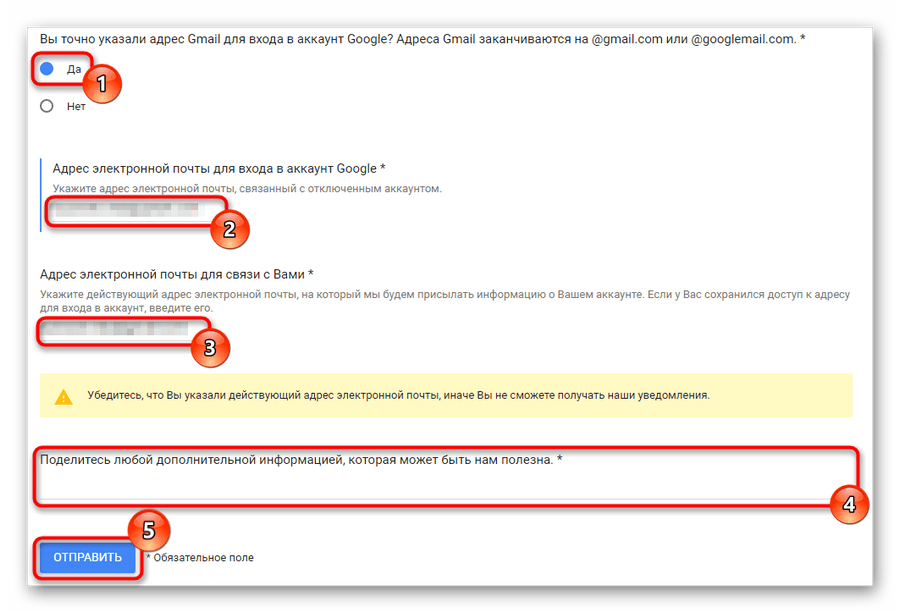
Здесь в первом пункте подтверждаем, что мы не ошиблись с данными для входа и наш аккаунт действительно отключен. Теперь указываем имейл, связанный с заблокированным аккаунтом (2), а также действующий адрес электронной почты для связи (3) — на него мы и будем получать информацию о ходе восстановления учетной записи. Последнее поле (4) предназначено для указания любых сведений о заблокированном аккаунте и наших действиях с ним, которые могут быть полезны при его восстановлении. По окончании заполнения формы жмем кнопку «Отправить»(5). - Теперь нам остается лишь ждать письма от службы Аккаунтов Google.
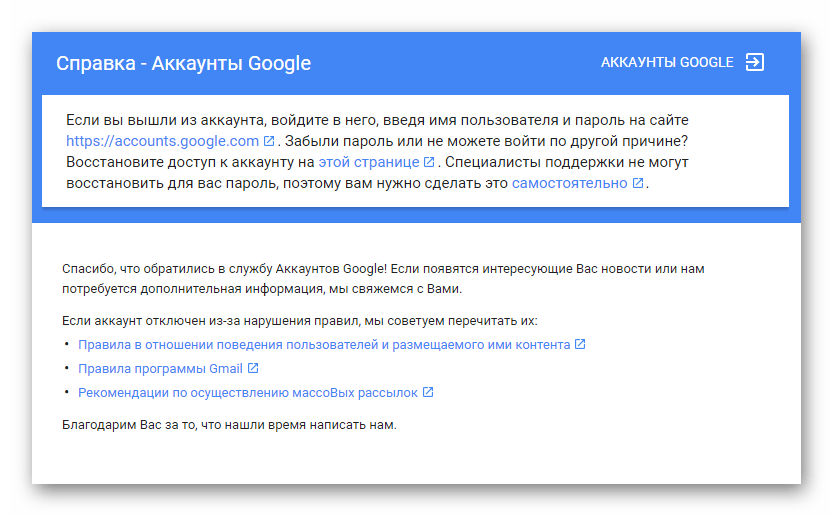
В целом процедура разблокировки Гугл-аккаунта проста и понятна. Однако вследствие того, что существует целый ряд причин отключения учетной записи, каждый отдельно взятый случай имеет свои нюансы.
Как восстановить учетную запись Gmail

Вы не можете зайти в свою учетную запись (почтовый ящик) Gmail, она заблокирована, возникли проблемы с ее подтверждением или просто вам нужно восстановить ранее удаленный аккаунт? В этой статье мы расскажем о различных способах восстановления доступа к почте Gmail, независимо от того, забыли ли вы пароль и секретные вопросы или ваш аккаунт был взломан.
- Забыли пароль Gmail
- Вы не зарегистрировали альтернативные варианты восстановления
Забыли пароль Gmail
Если вы забыли пароль к своей учетной записи Gmail, вы можете восстановить доступ, зайдя на сайт восстановления пароля Gmail и заполнив предложенную форму.
Перед вами откроется следующее окно:

Введите свой адрес электронной почты и нажмите Далее (Next):

Поскольку вы не знаете свой пароль, нажмите Попробуйте другой вопрос (Try a different question). В процессе вас могут попросить либо ответить на ваш секретный вопрос, либо указать альтернативный адрес электронной почты или номер телефона.Вы не зарегистрировали альтернативные варианты восстановления
Если при создании учетной записи вы не зарегистрировали секретный вопрос (и ответ на него), альтернативный адрес электронной почты для восстановления или номер телефона, к которому у вас есть доступ, вы не сможете доказать, что являетесь законным владельцем данной учетной записи. В таком случае, к сожалению, восстановление аккаунта невозможно, и доступ к нему получить вы не сможете.
У Вас изменился номер мобильного телефона
Если при регистрации учетной записи Вы указывали номер своего мобильного телефона, но с тех пор он поменялся, восстановить учетную запись можно, только если вы помните свой пароль. Перейдите по этой ссылке, чтобы начать процесс восстановления, код сброса будет отправлен на ваш альтернативный адрес электронной почты или телефон. Затем вам будет предложено ввести новый пароль.
Ваш аккаунт Gmail был взломан
Если кто-то изменил данные вашей учетной записи, например номер телефона для восстановления или адрес электронной почты для восстановления, если кто-то удалил вашу учетную запись или вы не можете войти по другой причине, Gmail предлагает пошаговый процесс восстановления.
перейдите по этой ссылке на страницу восстановления аккаунта
Введите свой адрес электронной почты или телефон и нажмите кнопку Далее (Next.).
После того, как Вы введете адрес электронной почты, Gmail запросит последний пароль, который Вы использовали для входа, а затем спросит, куда отправить код сброса.

Если у вас нет номера мобильного телефона или адреса электронной почты, по которому можно получить код сброса, нужно будет его создать. Если же в процессе восстановления вы не знаете ответ на какой либо вопрос, нажмите Попробуйте другой вопрос, Так, вы сможете ввести альтернативный адрес электронной почты или номер мобильного телефона, чтобы получить код.


В следующем окне вас попросят ввести шестизначный код сброса, после чего вы получите доступ к своей учетной записи (код сброса отправляется немедленно; проверьте свою электронную почту или смс в телефоне).N. B: После того, как вы восстановили доступ к своей учетной записи, мы рекомендуем сразу же изменить свою информацию для восстановления (секретный вопрос) и пароль.
Аккаунт Gmail недоступен в течение 9 месяцев
Если вы не заходили в свою учетную запись Gmail в течение 9 месяцев, скорее всего, она была удалена с сервера Gmail. Удаленные учетные записи и данные, хранящиеся в них, невозможно восстановить. К сожалению, это тот случай, когда вам придется создавать новую учетную запись, учитывая все меры безопасности (надежный пароль, секретный вопрос и т. д.).
Google не удалось подтвердить, что эта учетная запись принадлежит вам
Если вы видите сообщение: «Google не удалось подтвердить, что эта учетная запись принадлежит вам» (Google couldn’t verify this account belongs to you), это связано с тем, что информация для восстановления учетной записи, которую вы предоставили для подтверждения права собственности на учетную запись, недостаточна, согласно Google. Чтобы убедиться, что вы дали всю возможную информацию, выполните следующие действия:
- Ответьте на как можно больше вопросов о восстановлении. Сделайте все возможное, чтобы заполнить их все, ничего не пропуская. Лучше попробовать угадать ответи, если вы не уверены, чем оставить поле пустым.
- Войдите в свою учетную запись с устройства, с которого вы уже заходили в нее раньше. Если вы сейчас в отпуске или находитесь по другому адресу, то лучше подождать, пока вы не вернетесь домой, чтобы попытаться восстановить соединение на домашнем компьютере. Аналогично, используйте тот же веб-браузер, которым пользовались раньше. Например, если вы обычно используете Google Chrome, не пытайтесь войти в систему с помощью Internet Explorer.
- При вводе паролей и вопросов безопасности убедитесь, что вы не сделали ошибок или опечаток, в том числе в прописных и строчных буквах, потому что все это учитывается.
Image: © Alexey Boldin — Shutterstock.com
Контент нашего сайта создается в сотрудничестве с экспертами в области IT и под руководством основателя CCM.net Жана-Франсуа Пиллу. CCM — ведущий международный сайт о технологиях, доступный на 11 языках.
Как восстановить доступ к аккаунту Google

Аккаунт Google нужен не только для использования почты Gmail или YouTube: без него не настроить учетную запись смартфона на Android. Что делать, если вы забыли пароль к учетке Google?

Не могу войти в учётную запись Google — почему?
Если вы пытаетесь авторизоваться с другого ресурса (например, соцсети) и ничего не выходит, сначала убедитесь в его работоспособности. Перейдите по адресу google.com, нажмите кнопку «Войти» и повторите попытку. При неудаче на самом сервисе Google точно можно утверждать — есть проблемы с доступом.
Ошибка авторизации учётной записи Гугл возможна по многим причинам:
- неверный пароль;
- неправильно введен логин;
- аккаунт был удален;
- произошла блокировка.
Во всех случаях нужно вернуть доступ, но для этого потребуются разные действия.
Не помню пароль — как его восстановить?
Если войти в аккаунт Гугл не удалось, под полем откройте ссылку «Забыли пароль?». Далее, в зависимости от настроек учётной записи, будут предложены доступные способы.
По ранее используемому паролю
Если вы уже меняли его хотя бы раз, система первым делом попросит вас ввести любой из них. При успешном входе будет предложено установить новый пароль (за исключением уже использованных).
Этот способ будет полезен только при срочной замене пароля, который пользователь не запомнил. В остальных случаях нажмите «Другой способ».
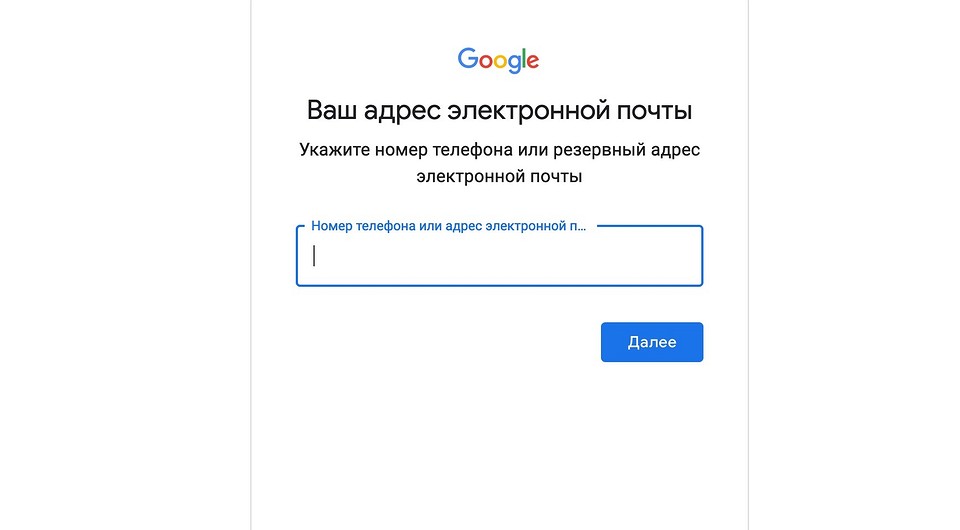
С помощью номера телефона или E-mail
Когда в настройках Гугл аккаунта указан мобильный телефон или резервная почта, система предложит использовать их для получения доступа.
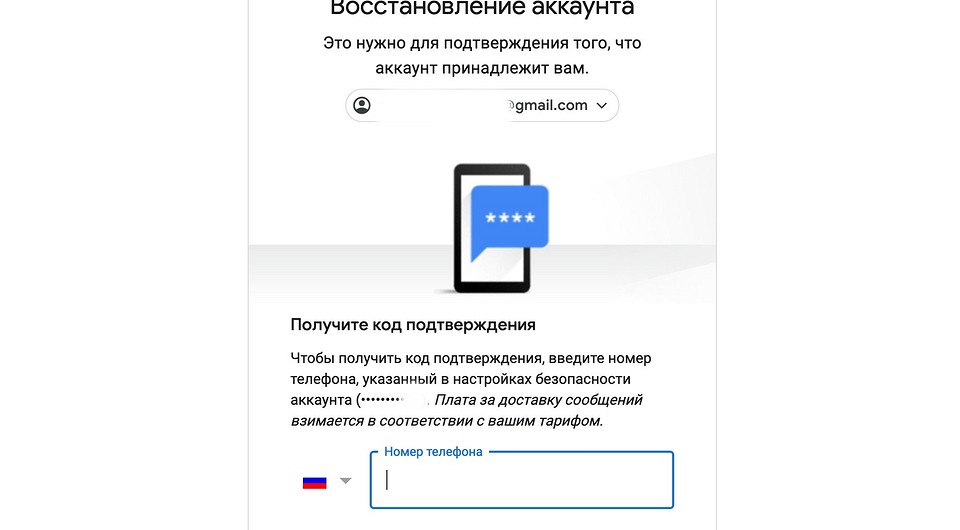
В новом окне появится предложение восстановить аккаунт Гугл по номеру телефона. Вы увидите 3 последние цифры привязанного телефона и кнопку «Получить СМС» — нажмите на нее. Спустя короткое время на него поступит сообщение с кодом, который необходимо указать на сайте. С 2020 года также доступно подтверждение номера по звонку.
Восстановить доступ к аккаунту Гугл можно и с помощью резервной почты. После ввода на указанный адрес придет сообщение со ссылкой, по которой требуется перейти.
Независимо от выбранного способа, в новом окне вас попросят указать новый пароль дважды и сохранить его.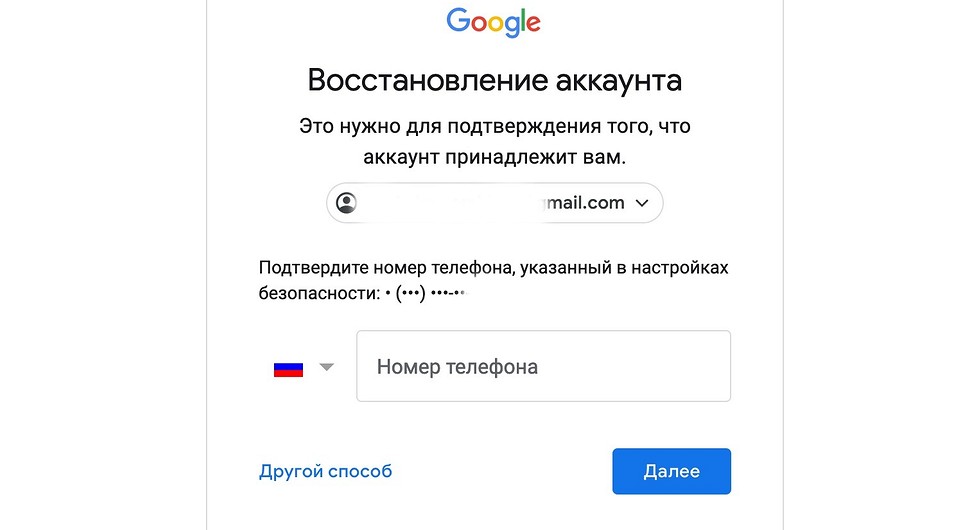
Через Android
Получить доступ к учётной записи Google можно с телефона, который к ней привязан.
Как восстановить аккаунт Гугл на Андроиде – инструкция:
- на сайте обратите внимание на модель устройства и число;
- на телефоне откройте уведомление от Google;
- нажатием «Да» подтвердите восстановление и введите комбинацию цифр с помощью клавиатуры;
- по завершению откроется окно сброса пароля.
Немного иначе обстоит дело, если вы выполнили сброс собственного телефона и удалили весь контент с его памяти.

Как восстановить Гугл аккаунт после сброса настроек телефона:
- перейдите по адресу accounts.google.com/signin/recovery
- введите ваш логин;
- укажите любой из паролей, который помните.
Далее появится окно с вводом нового пароля, либо дальнейшая инструкция для получения доступа. Процедура аналогична описанной инструкции ниже. Однако в этом случае вы используете привязанный к учетной записи смартфон, поэтому процесс пройдет проще и быстрее.
Когда ни один способ не подошел
Если в настройках нет привязанных телефонов и E-mail, либо вы их не вспомнили — поможет обращение в поддержку.
Форма с заявкой откроется после пропуска всех ранее предложенных способов восстановления аккаунта.
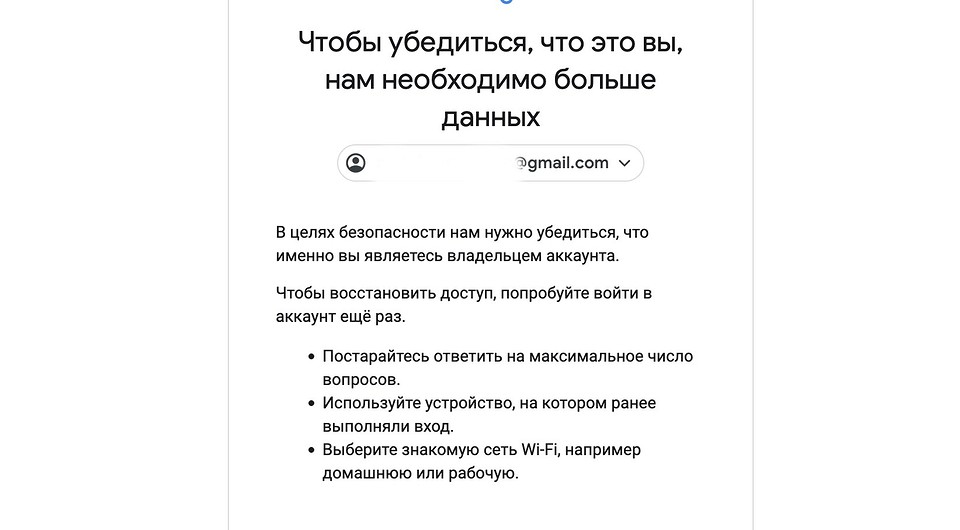
В ней предложат ввести следующие данные:
• дата регистрации и последнего входа в учётную запись (не обязательно вводить точные дни);
• наиболее часто используемые сервисы Google (например, если вы только устанавливали приложения на Андроид, укажите Play Market);
• привязанные к аккаунту адреса и телефоны (даже если нет доступа к ним);
• ответ на контрольный вопрос;
• электронная почта (она нужна для отправки дальнейших инструкций).Совет! Полнота и достоверность этих данных повышает шанс восстановления учётной записи Гугл, но они не являются решающими. Если хотите гарантированно вернуть его, отправьте заявку с подключением к тому же интернет-провайдеру (или Wi-Fi сети), с которого чаще всего проходили авторизацию. Также при включенной геолокации важна местность (восстанавливайте доступ дома или на работе, где чаще и находитесь).
Забыл логин, как поступить?
Нажмите «Забыли адрес электронной почты» и после укажите привязанный телефон или E-mail. Если не получилось, проверьте свои SMS и другие ящики электронной почты. На одном из них обязательно будет сообщение о регистрации аккаунта и уведомления от других сервисов Google.
Если нет сообщения (вы могли его удалить), тогда просто вводим все контакты. В отличие от пароля, здесь попытки бесконечны (только капча появляется).
Каждый раз система будет указывать все привязанные учётные записи или выдаст сообщение о том, что аккаунт не найдет. Когда появится ваш логин, выберите его. Далее следуйте инструкции по восстановлению пароля из раздела выше.

Ранее удалил аккаунт Гугл — как восстановить его?
Если вы самостоятельно ранее закрыли учётную запись, достаточно выполнить стандартный вход. Появится сообщение «Аккаунт был удален, но вы можете восстановить его». Подтвердите выбор и следуйте инструкции.
Как восстановить удаленный аккаунт Гугл самим сервисом? Это невозможно и пользователь теряет его навсегда. Администрация Google может самостоятельно удалить учетную запись в следующих случаях:
- она закрыта более месяца назад;
- пользователь заблокирован за нарушения;
- была длительная неактивность более 1 года.
Аккаунт заблокирован — его можно вернуть?
Вероятность восстановления зависит от причин блокировки. Обратитесь в поддержку Google, заполнив форму на сайте. Она схожа с той, которая используется для получения доступа. Высока вероятность разблокировки учетной записи только в том случае, если нарушение было, но оно не явное или совершено не вами (взлом с последующим спамом).
Чтобы избежать подобных ситуаций в будущем, просто прочтите внимательнее все пункты правил сервиса, с которыми вы соглашаетесь при регистрации Google аккаунта.
Мою учетную запись взломали — что мне делать?
Вы уверены в вводимом пароле, но он не подошел? Первым делом проверьте резервную почту или СМС. Если чужой пользователь получил доступ к вашему аккаунту Гугл — обязательно придет уведомление о выполненном входе с неизвестного устройства.
Как восстановить доступ к взломанному Гугл аккаунту? Достаточно сбросить пароль и ввести новый. После этого обязательно проверьте учётную запись на наличие чужих устройств и контактов. При обнаружении удалите их.
Совет! Обязательно проверьте все телефоны и почтовые ящики, которые вы указали в настройках аккаунта. Сервис Google защищает его достаточно надёжно. Несанкционированный доступ к нему чаще происходит благодаря взлому другого привязанного контакта.
Пароль введен верно, но доступ не открывается
При авторизации с нового телефона или ноутбука, вас об этом уведомят и попросят ввести номер действующего телефона. Но вы его не помните и хотите получить доступ?
В таком случае авторизуйтесь со старого устройству (которое система уже знает) и используйте резервный код. Их всего 10 и они одноразовые, но позволяют гарантированно получить доступ к аккаунту Гугл. Найти их можно в «Безопасность» => «Вход в аккаунт Google» => «Двухэтапная аутентификация». В открывшемся окне будет раздел резервных кодов и рядом кнопка «Показать» — нажмите на нее.
Как восстановить забытый аккаунт гугл (Google)? | ТОП-6 Самых действенных способов
При регистрации нового ящика обязательно следует заполнять поля, которые отвечают за восстановление контроля над почтой. От этого зависит то, сколько времени вы потратите, чтобы вернуть себе почту. При потере пароля, вопрос как восстановить аккаунт Google, решить довольно просто. Существует два варианта развития событий.
Update — 2019.12.18 Данную инструкцию мы написали в 2018 году, но она по-прежнему актуальна. Если в процессе восстановления у вас возникнут затруднения, вы можете обратиться к нам в комментариях. Постарайтесь детально описать суть вашей проблемы, а мы обязательно постараемся вам помочь.
Вариант № 1: У вас есть вся информация, которая нужна для восстановления
1 Достаточно перейти на Google Account Recovery .
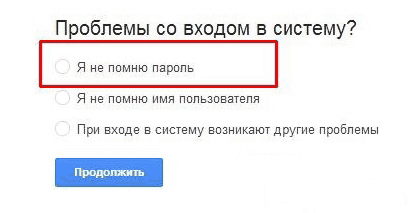
2 Выбрать в открывшемся окне первый пункт ”Я не помню пароль”.
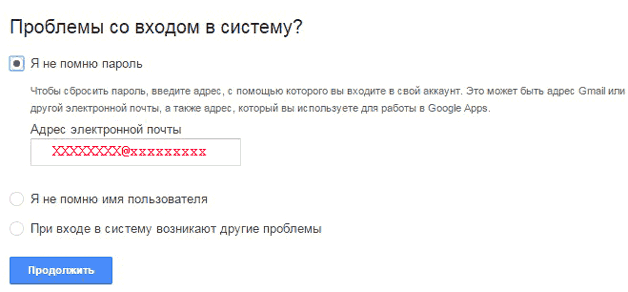
3 Затем, ввести адрес почты, которая указана, как запасная.
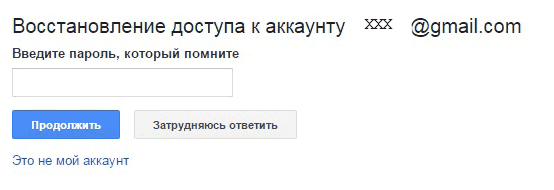
4 На экране высветится страничка с окном, куда надо написать старый пароль. Вы его не помните, поэтому нужно выбрать пункт “Затрудняюсь ответить”.
5 Затем, идет перенаправление на страничку для восстановления доступа.
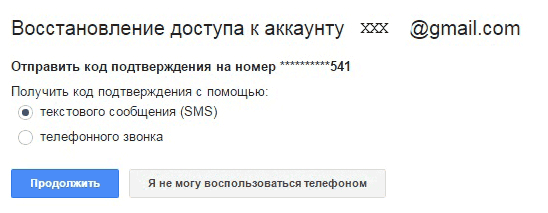
6 Система порекомендует восстановить аккаунт google, используя смс или телефонный звонок. Тут уж выбирайте более удобный для вас вариант.
7 В случае если телефонный номер не указан, нужно воспользоваться e-mail, который указывался в настройках как запасной. На неге будут высланы дальнейшие инструкции, при помощи которых, легко удастся получить контроль, над аккаунтом.
Вариант № 2: У меня нет ни почты, не номер телефона
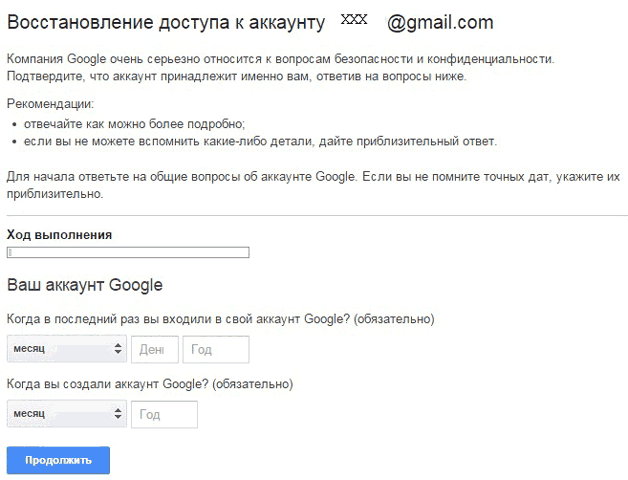
В ситуациях, когда не указаны ни почта и не номер телефона, все же возможно восстановление контроля над аккаунтом. Для этого требуется написать ответы на вопросы от гугл. Очень хорошо, если вы помните ответ на секретный вопрос, тогда проблем не возникнет. После того, как система убедится, что доступ пытается получить настоящий владелец, откроется страница, где нужно указать новый пароль.
Вариант № 3: Как восстановить аккаунт google по номеру телефона
При регистрации электронной почты, очень удобно подключить функцию “восстановление данных при помощи смс”. Таким образом, восстановить пароль не займет у вас много времени. Нужно выполнить такой алгоритм действий:
1 Ввести номер телефона, привязанный к аккаунту на странице поддержки паролей.
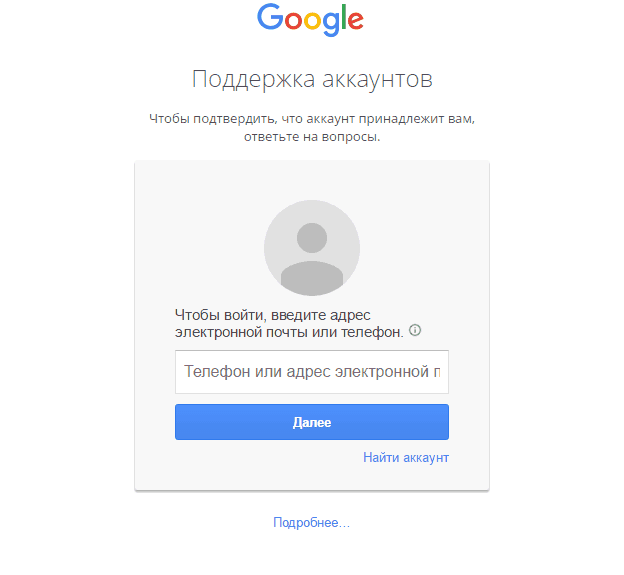
2 Ввести код с картинки на открывшейся страничке и нажать на кнопку “Продолжить” .
3 Выбрать пункт, который позволит получить смс на телефон.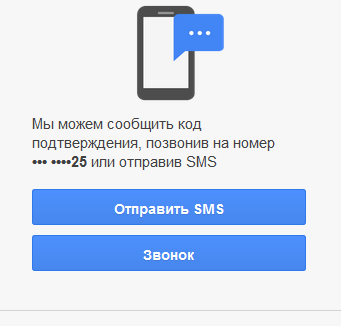
4 Записать полученные цифры во вновь открывшемся окне.
5 Задать новый пароль. Готово.Проблемы при использовании этого метода заключаются в том, что смс часто не приходит. Также, существует ограничение по количеству сообщений, которые можно отправить в течение суток. Если, вы не дождались, когда придёт смс и отправили еще несколько запросов – действующим будет тот, который дойдет в последнюю очередь.
Вариант №4: Восстановление забытого аккаунта google
Способ, как восстановить забытый аккаунт гугл, довольно прост. Необходимо зайти на gmail.com
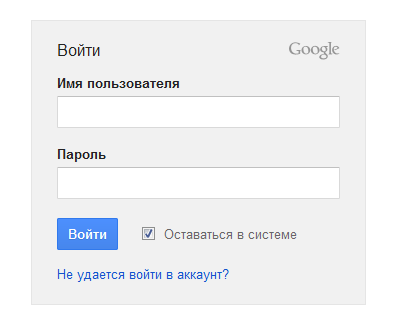 Выбрать пункт ”Не удается войти в аккаунт” Откроется окно с формой восстановления логина и пароля. Затем, выбрать пункт — “Я не помню имя пользователя” в данном случае.
 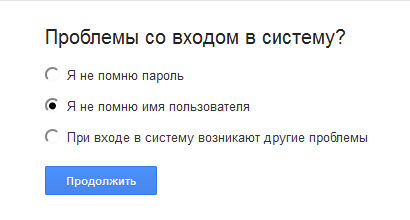 И нажать на кнопку “Продолжить” . Теперь нужно указать некоторые данные вашего почтового ящика.
 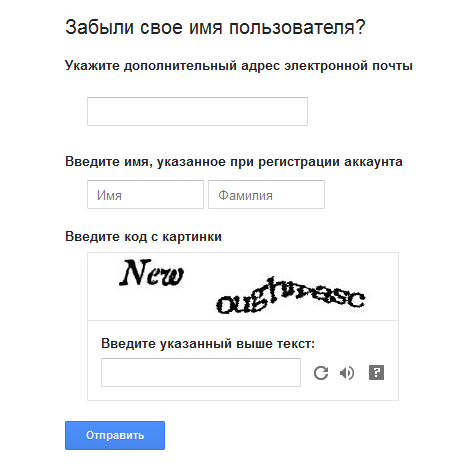 Введите код с картинки, и отправьте запрос. Хорошо, если есть дополнительный электронный адрес. Тогда способ восстановления намного упрощается. Поставьте в открывшемся окне галочку “При входе в систему возникают другие проблемы” и дальше, проследуйте по пути восстановления аккаунта, предлагаемого google.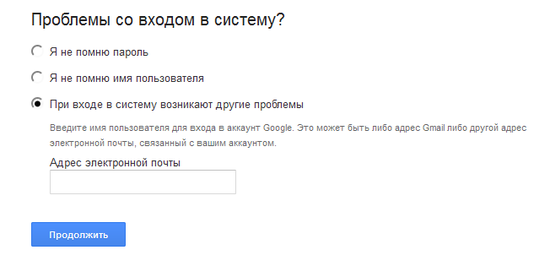
Вариант № 5: Как восстановить доступ к удаленному аккаунту google
В случае если аккаунт гугл был удален недавно (не прошла еще неделя), его можно попробовать возобновить. По истечению этого срока данные удаляются и учетной записи больше не существует. Введите логин и пароль на странице входа.
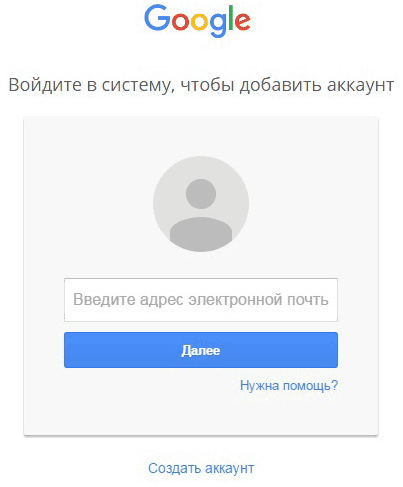 Если нет возможности вспомнить логин и пароль, воспользуйтесь способом восстановления данных. В таком случае google предложит восстановить почтовый ящик, используя ваш номер телефона. Он должен быть указан в дополнительных настройках безопасности почты.
 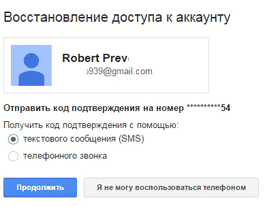 Если нет возможности воспользоваться привязанным номером телефона или дополнительной почтой, нужно ответить на вопросы, задаваемые системой. Нужно будет предоставить информацию, когда вы в последний раз заходили в систему; указать контакты, записанные в адресной книге и т.д. Если все ответы будут верны, гугл поймет, что ящик собирается восстановить истинный его собственник. По итогу будет принято решение о восстановлении учетной записи. Пользователю порекомендуют поменять пароль или же в течение суток вышлют письмо с инструкцией. Во втором случае, нужно будет выполнить указания, описанные в письме.
 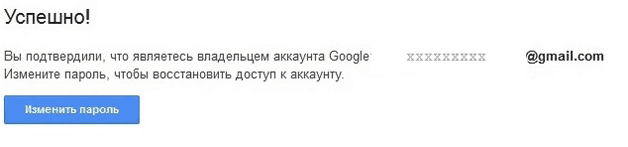 В случае неправильных ответов на вопросы системы – аутентификация личности не будет произведена, страницу не разблокируют. Эта ситуация может быть разрешена лишь регистрацией нового аккаунта.
 Вариант № 6: Синхронизация аккаунта с телефоном после смены пароля
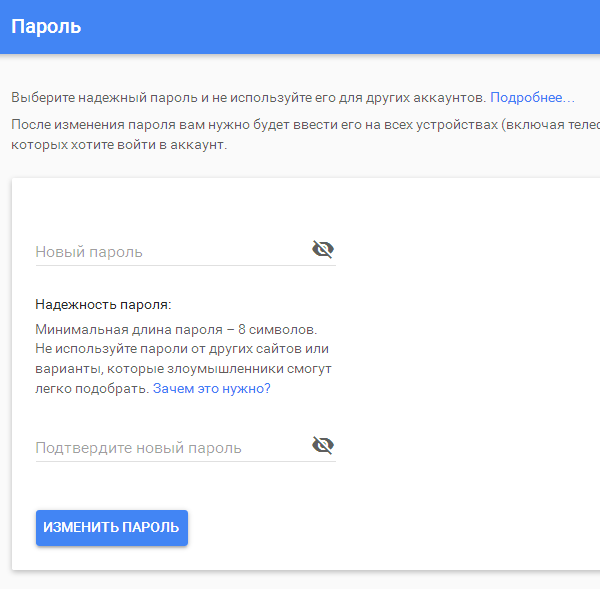
В наше время актуален вопрос присутствия почтового адреса на стационарном компьютере и в мобильном телефоне. Сменив пароль на компьютере, синхронизируйте приложение на мобильном. Может быть, система сама запросит новый. Если этого не случилось, зайдите в настройки телефона, остановите приложение вручную, а потом запустите его заново. Бывает ситуация, когда забыла аккаунт гугл и не имеешь понятия, как восстановить контроль. Для этого нужно, чтобы в настройках почты были указаны дополнительный почтовый ящик и номер телефона. Стоит, также, записывать такие данные, как кодовое слово, день, когда страница была создана или, хотя бы, когда был произведен последний вход в систему.
Выводы
Электронная почта – это способ связи между людьми и континентами XXI столетия. Все чаще ей доверяется важнейшая информация, с ней связаны множество страничек и аккаунтов. Поэтому не стоит пренебрегать безопасностью. И уж точно, необходимо потрудится при заполнении дополнительных разделов, которые отвечают за восстановления контроля. Также, рекомендую посмотреть видео, что бы точно разобраться в тонкостях работы по восстановлению аккаунта