Восстановление аккаунта Google

Восстановить аккаунт Гугл понадобится после потери пароля, удаления профиля или его блокировки. Это можно сделать несколькими способами. Но в каждом случае нужно иметь доступ к телефону, e-mail и знать некоторую другую личную информацию. Восстановление аккаунта происходит по четким инструкциям, которые наведены ниже.
Восстановление доступа при потере пароля
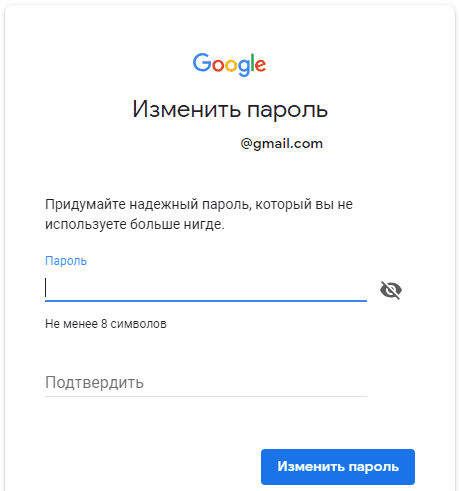
Вернуть доступ к своей учетной записи при потере пароля можно следующим способом:
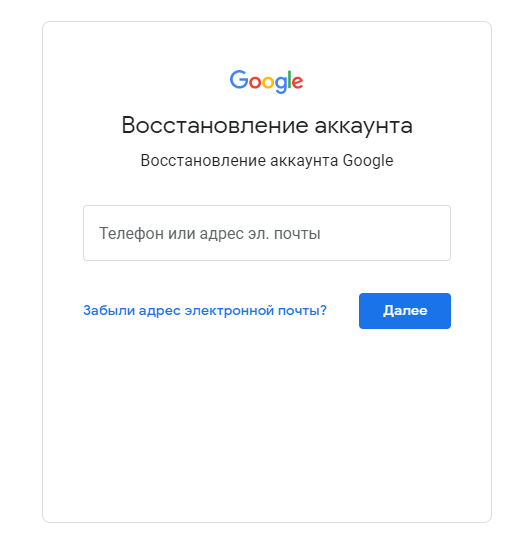
- Перейдите на страницу https://accounts.google.com/signin/v2/recoveryidentifier?flowName=GlifWebSignIn&flowEntry=ServiceLogin .
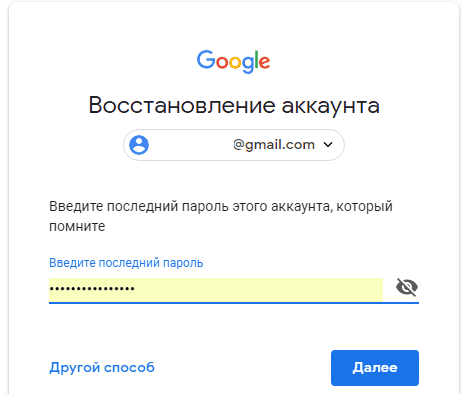
- Укажите свой телефон или e-mail, после чего нажмите «Далее».
На заметку:
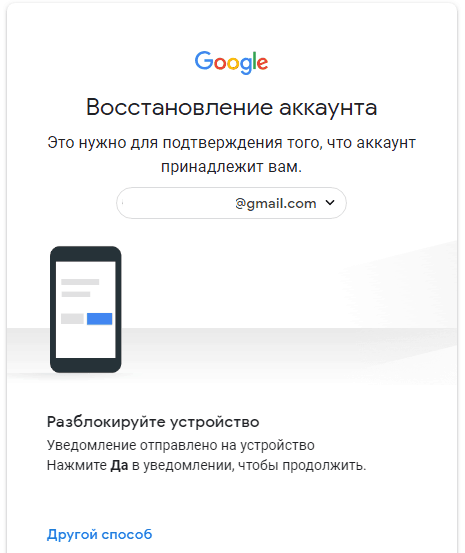
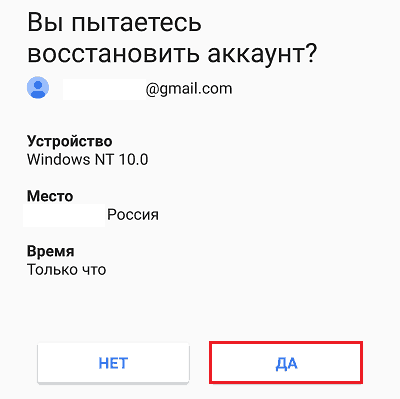
Если у вас отсутствует доступ к мобильному устройству, которое предложено системой для восстановления учетной записи, используйте другие методы, чтобы сбросить пароль.

Читайте также:
Как скачать Гугл Хром бесплатно на телефон
Альтернативные методы
Восстанавливать доступ к учетной записи Гугл можно и другими способами:
- Перейдите к стандартному окну, где происходит восстановление учетной записи ( https://accounts.google.com/signin/v2/recoveryidentifier?flowName=GlifWebSignIn&flowEntry=ServiceLogin ). Введите номер мобильного или e-mail и нажмите «Далее».
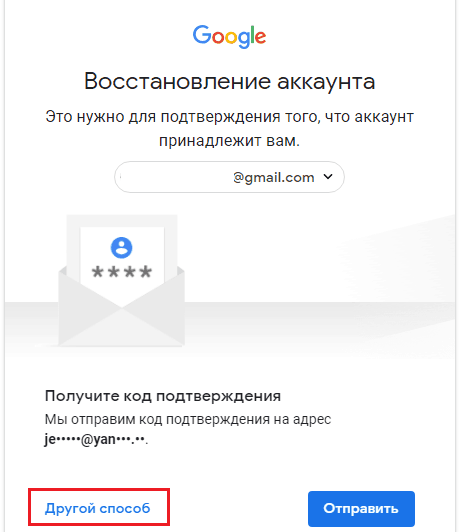
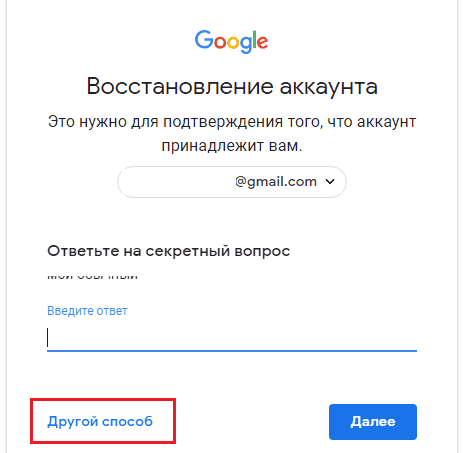
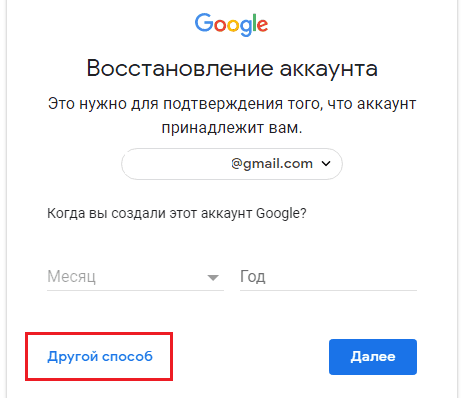
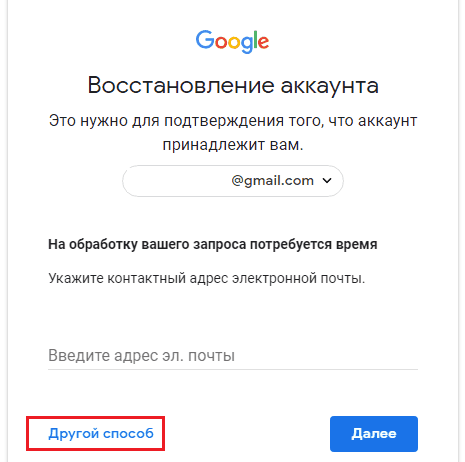
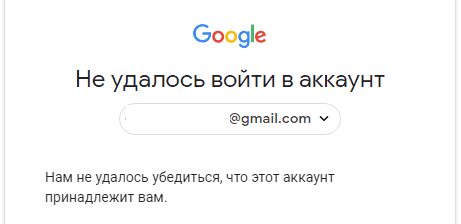
- Нажмите «Другой способ».
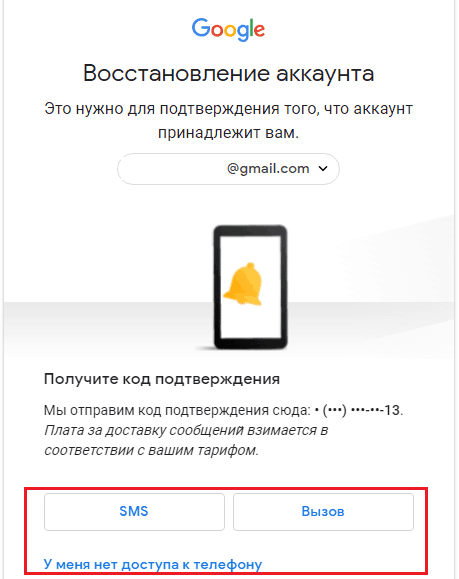
- Гугл предложит отправить подтверждение на номер телефона, который привязан к почте.
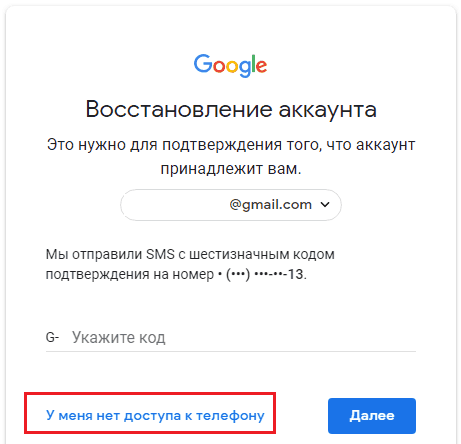
- Выберите указать код из смс или подтвердить изменения через звонок.
На заметку:
При отсутствии доступа к телефону или резервной электронной почте попытайтесь указать максимально много информации о своей учетной записи. Это повысит вероятность положительного результата.
Восстановление при отсутствии логина и пароля
Если пользователь забыл логин и пароль, придерживайтесь следующей инструкции, чтобы восстановить доступ к учетной записи:
- Перейдите на страницу https://accounts.google.com/signin/v2/recoveryidentifier?flowName=GlifWebSignIn&flowEntry=ServiceLogin .
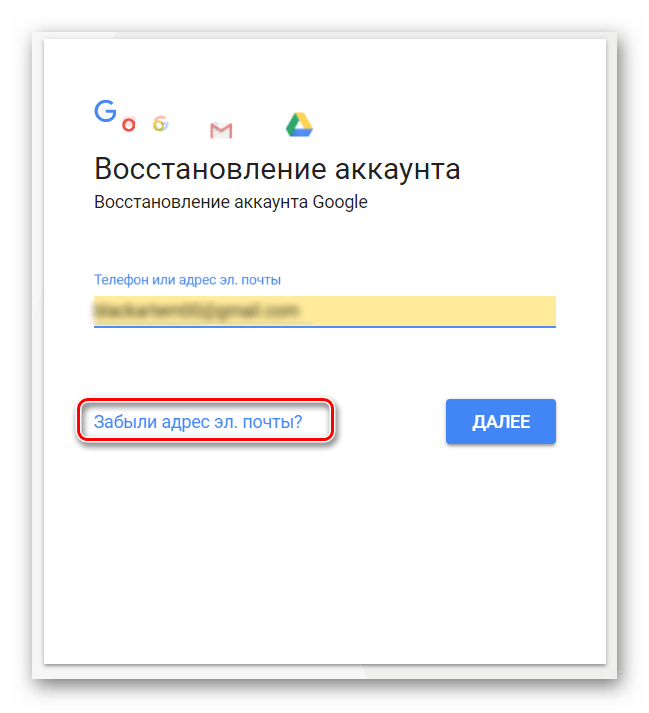
- Кликните ссылку «Забыли адрес почты?».
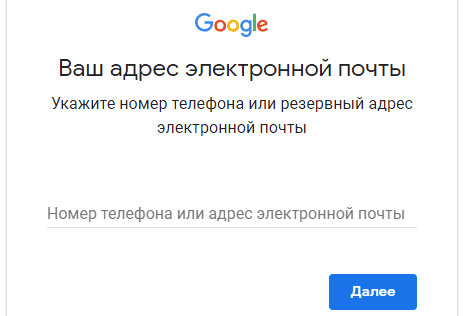
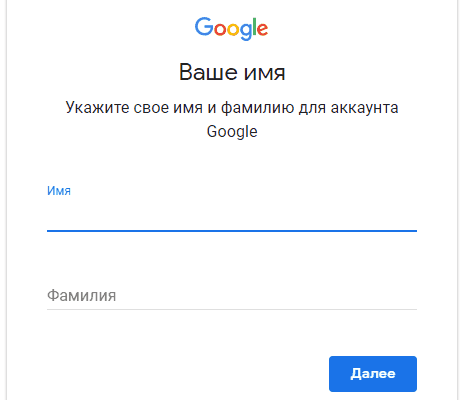
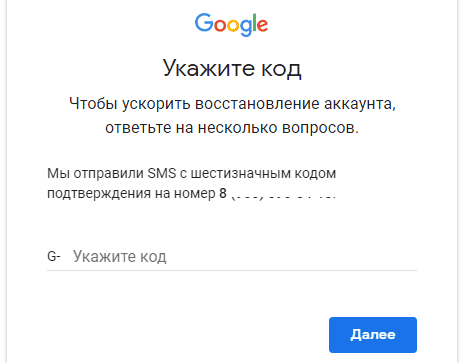
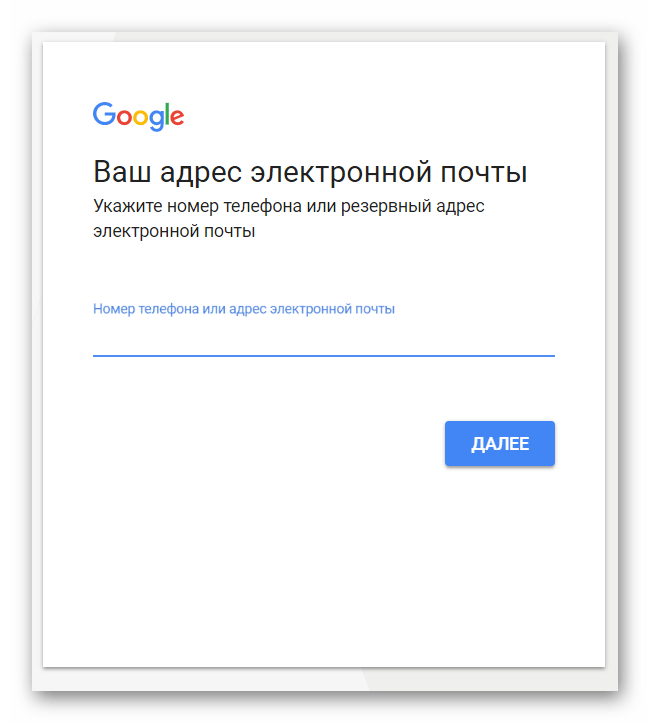
- Введите привязанный номер телефона или резервный e-mail. Нажмите «Далее».
На заметку:
Если к аккаунту Гугл не привязано дополнительной почты или телефона, восстановить к ней доступ, не зная логина, нереально.
Как восстановить Гугл аккаунт на телефоне Андроид
Восстановить аккаунт Гугл на Андроиде довольно просто, используя сервис Google Account Recove. Это необходимо и после сброса настроек, когда пользователь забыл пароль. Схема работы аналогична той, что работает на компьютере:
- Перейдите на страницу https://www.google.com/accounts/recovery .
- В появившемся меню Рекавери выберите «Я не помню пароль», после чего кликните «Затрудняюсь ответить».
- Выберите способ восстановления через телефон, введите его.
- На мобильный поступит смс с кодом. Введите его в соответствующем поле.
- Придумайте новый пароль, который нужно ввести дважды.
Чтобы восстановить контакты и прочую информацию, нужно выполнить синхронизацию аккаунта и телефона:
- Перейдите в раздел с настройками, где найдите пункт «Приложения», после чего Gmail.
- В открывшемся окне кликните «Остановить», после чего «Очистить кэш».
- Закройте настройки, после чего запустите Gmail.
- Создайте резервную копию всех данных на телефоне.
- Снова перейдите в настройки телефона. Перейдите в раздел «Аккаунты и синхронизация».
- В появившемся списке найдите Google и нажмите «Удалить».
На заметку:
После удаления аккаунта повторно добавьте его в систему. После этого произойдет полное восстановление всех настроек.
Восстановление заблокированного аккаунта
Заблокированный аккаунт можно восстановить, если пользователь несерьезно нарушил правила использования сервиса. В некоторых случаях доступ к учетной записи ограничивается навсегда.
Чтобы восстановить заблокированный аккаунт, придерживайтесь инструкций:
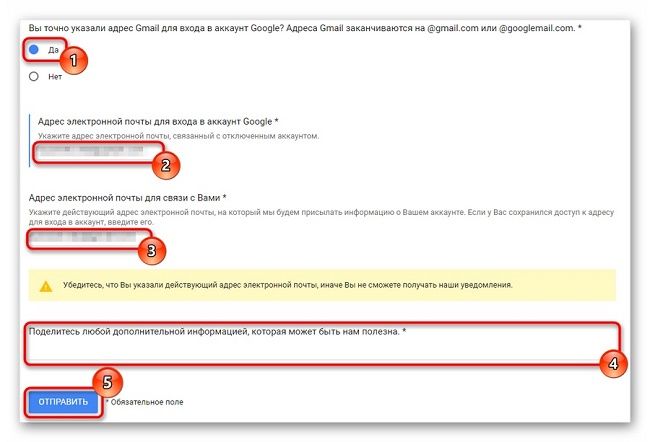
- Перейдите на страницу https://support.google.com/accounts/contact/disabled2 .
- Заполните форму запроса на восстановление. Укажите адрес, к которому утерян доступ и e-mail, по которому служба безопасности может связаться с вами.
Чаще всего Google блокируют учетные записи по причине рассылки спама или выполнением действий, которые представляют опасность для других пользователей.
Полезные советы
Совет №1
Чтобы восстановление учетной записи прошло успешно, придерживайтесь простых советов:
- Если во время восстановления доступа вы получили отказ, через некоторое время попробуйте пройти всю процедуру сначала.
- Если появился вопрос, на который вы не знаете ответа, попробуйте угадать.
- Для выполнения всей процедуры используйте обычное устройство и место входа (дома, на работе).
- При вводе старого пароля укажите самый новый вариант из всех существующих.
Совет №2
Ссылки, которые могут понадобиться пользователю, для восстановления доступа к своей учетной записи Гугл:
| Условия использования | https://policies.google.com/terms |
| Политика конфиденциальности | https://policies.google.com/privacy?hl=ru_ru |
| Правила использования отдельных продуктов | https://support.google.com/accounts/answer/147806 |
Частые вопросы
Как восстановить доступ к удаленному аккаунту?
Если пользователь удалил аккаунт недавно, доступ к нему можно снова открыть через обычную форму восстановления. Но когда прошло слишком много времени, учетная запись будет уничтожена.
Как восстановить телефон, если нет доступа к аккаунту Гугл?
Привязка к телефонам Андроид аккаунтов Гугл обеспечивает им дополнительную защиту от злоумышленников. Если вы не можете авторизоваться в своей учетной записи, для дальнейшего использования смартфона обратитесь в сервисный центр. Они помогут разблокировать гаджет, но вся информация, которая была на нем, уничтожится. Привяжите смартфон к новой учетной записи и продолжайте его эксплуатацию. Не используйте для восстановления программы, скачанные и интернета. Это может привести к непредвиденным последствиям.
Как восстановить аккаунт на Андроиде после сброса настроек
Как восстановить аккаунт Гугл на Андроиде после сброса настроек? С этой проблемой встречаются многие пользователи, выполнившие factory reset. При первом включении устройства система требует подтвердить, что пользователь — тот, за кого себя выдаёт. Для этого необходимо авторизоваться в аккаунте Google, который был прикреплён к телефону перед сбросом. Но не все помнят адрес электронной почты и уж тем более пароль. Но восстановить доступ несложно.

Как восстановить аккаунт Гугл на Андроиде после сброса настроек
Специально для пользователей компания Google разработала специальный сервис Recovery, который помогает восстановить утраченные данные об учётной записи. Программа постепенно совершенствуется, но всё равно требует от пользователя указать некоторую информацию.
Зайдите в Google Account Recovery при помощи браузера на любом доступном устройстве. Перейдите к восстановлению пароля. На открывшейся странице посмотрите доступные варианты:
- Если помните имя аккаунта, укажите его. Зайдите на почту с компьютера и сбросьте пароль.
- Если доступа к почте нет, но к ней была привязана запасная или номер телефона, укажите это и следуйте полученным инструкциям.
- Сообщите имя и фамилию, которые были указаны при регистрации в аккаунте. Система рассмотрит обращение, возможно, задаст дополнительные вопросы.
Представленный вариант восстановления работает только при наличии доступа к Google Account Recovery.
Основные способы обхода аккаунта
Чтобы получить доступ к устройству после заводского сброса, потребуется обойти Factory Reset Protection, разработанный Google. Для этого используют три способа.
Разблокировка OEM
Это наиболее простой способ, который актуален на большинстве устройств:
- Дождитесь появления окна FRP. Откройте клавиатуру для ввода почты, но не вводите адрес, а перейдите к настройкам клавиатуры Google любым доступным способом.
- Откройте дополнительное меню и перейдите к справке.
- Выделите любую часть текста, зажмите её, затем нажмите на значок веб-поиска.
- Найдите в поиске настройки и перейдите к ним на телефоне.
- Откройте раздел для разработчиков, если он доступен. В противном случае откройте системную информацию, затем откройте информацию о телефоне и 7 раз тапните номер сборки, вернитесь в предыдущее меню и откройте раздел для разработчиков.
- Найдите в меню пункт разблокировки OEM и запустите процесс. Подождите 10 минут.
- Перезагрузите устройство, зажав клавишу выключения.
- При включении страницы Factory Reset Protection не будет, зато система просто предложит добавить аккаунт Google, причём этот шаг можно пропустить.
Разблокировка OEM помогает полностью сбросить привязку телефона к определённому аккаунту. Для начала работы с устройством достаточно создать новую учётную запись.
Сброс параметров
Этот вариант используют, если предыдущий не сработал. Нельзя сказать, что он проще, но срабатывает чаще:
- Как правило, первое, что нужно указать при включении устройства после factory reset — способ подключения к сети. Выберите Wi-Fi и добавьте новую точку доступа.
- Введите в названии случайную комбинацию цифр.
- Выделите и зажмите текст, поделитесь им.
- Среди предложенных вариантов найдите Gmail и зажмите его. Откройте информацию о почте, перейдите к уведомлениям, а затем настройкам приложения.
- Откройте дополнительное меню и перейдите к управлению аккаунтом.
- Пройдите в настройки, найдите резервное копирование и удалите учётную запись.
Подождите минуту и пользуйтесь очищенным от привязки телефоном.
Через приложения
Если оба предыдущих варианта не сработали, придётся воспользоваться сторонним софтом. Программа QuickShortcutMaker предназначена для обхода Factory Protection Reset и работает надёжнее аналогов:

Если у Вас остались вопросы — сообщите нам Задать вопрос

- Включите смартфон и подключитесь к Wi-Fi.
- Доберитесь до окна FRP и введите произвольный набор символов вместо электронного адреса.
- Выделите текст и во всплывающем окне нажмите на кнопку поддержки и помощи.
- Откроется окно, рассказывающее об ассистенте гугл. Пропустите его, чтобы перейти к навигации.
- В открывшемся меню введите в строку поиска Chrome, чтобы перейти в браузер.
- Скачайте QuickShortcutMaker с расширением apk, чтобы установить его.
- Откройте дополнительное меню и перейдите к загрузкам или вернитесь на шаг назад и откройте загрузки через меню навигации.
- Найдите файл на устройстве и запустите установку. Если система блокирует запуск, необходимо при помощи меню навигации попасть в настройки устройства, открыть вкладку безопасности и разрешить установку софта с неизвестных источников.
- Установите и запустите программу.
- Найдите в приложении пункт, связанный с аккаунтами Google.
- Нажмите «Ввод email и пароля», а затем кнопку «Попробовать».
- В открывшемся окне вызовите дополнительное меню и нажмите на вход при помощи браузера.
- Введите адрес электронной почты и пароль, к которым есть доступ или создайте на компьютере новую учётную запись.
- Подтвердите вход и перезагрузите смартфон.
Это позволяет обойти защиту от сброса и привязать к телефону новый аккаунт Google.
Как восстановить аккаунт Гугл на Андроиде после сброса настроек на различных телефонах
Обход системы не помогает вернуть контакты и информацию, которая была синхронизирована с аккаунтом Google. Её можно попытаться восстановить. Принцип действий схож, но для разных телефонов незначительно отличается.
Самсунг
Если вы помните имя учётной записи, перейдите в Google Account Recovery и сбросьте пароль. В противном случае обратитесь в сервисный центр Самсунг. С собой необходимо взять устройство и подтверждение покупки смартфона — чек, гарантийный талон, кредитный договор. При отсутствии указанных документов разблокировку устройства выполнить нельзя.

Леново
На телефонах Lenovo для восстановления аккаунта используют recovery от Гугл или обход аккаунта. Если данные от аккаунта удалось вспомнить, его необходимо добавить в настройках. Но на некоторых телефонах возникает проблема: при добавлении аккаунта нет пункта gmail, есть только электронная почта, при этом ввод верных данных не приводит к положительному результату. В этой ситуации необходимо посетить сервисный центр.
Хуавей
Восстановить аккаунт Гугл на телефонах Huawei можно только через Account Recovery. Если предоставленных системе данных недостаточно для сброса пароля, необходимо воспользоваться обходом защиты. Рекомендуется использоваться третий способ — через приложение QuickShortcutMaker.
BQ
Телефоны BQ сотрудничают с Google, поэтому также открывают окно Factory Reset Protection после заводского сброса. Если от аккаунта не сохранилось никакой информации, потребуется выполнить обход защиты. Для этого необходимо воспользоваться любым представленным выше способом. И также можно посетить специализированный центр, но восстановление аккаунта будет платным.
Асус
На устройствах Asus можно воспользоваться Google Account Recovery. Если прикреплённого телефона или дополнительной почты нет, можно указать примерные даты создания аккаунта и последней авторизации. Чем более точными будут данные, тем больше шанс получения доступа. Этот способ работает и на других телефонах, но иногда система задаёт альтернативные или дополнительные вопросы.
Нокиа
Восстановление удалённого аккаунта Google с Nokia требует указать номер телефона. При этом последний должен быть прикреплён к учётной записи. Имя пользователя и пароль присылаются пользователю в сообщении или посредством телефонного звонка. Последний вариант занимает значительно больше времени.
Хонор
Телефоны Huawei Honor полностью повторяют обычный Хуавей при Factory Reset Protection. Восстановление аккаунта доступно только через Гугл recovery и требует от пользователя указать любые данные, которые он помнит. В остальных случаях используют обход защиты через QuickShortcutMaker.
Алкатель
Устройства Alcatel также запрашивают авторизацию в аккаунт Google при первом запуске после заводского сброса. Процедура аналогична представленным выше телефонам. Если восстановить учётную не удалось, рекомендуется использовать метод обхода через разблокировку OEM.
Восстанавливаем аккаунт Google на Android
Потерять доступ к аккаунту Google на Android очень сложно, так как после подключения система больше не запрашивает пароль для входа. Однако если вы делали сброс настроек или вам нужно перейти на другое устройство, то потерять доступ к основному аккаунту вполне возможно. К счастью, его можно восстановить без особых проблем.
Процесс восстановления Google-аккаунта на Android
Для того чтобы вернуть доступ к устройству, вам понадобится знать либо запасной адрес электронной почты, который был привязан при регистрации, либо номер мобильного, который тоже привязывался при создании аккаунта. Кроме этого потребуется знать ответ на секретный вопрос, что вы вводили при регистрации.
Если у вас привязан только адрес электронной почты или номер телефона, которые уже неактуальны, то восстановить аккаунт стандартными методами не получится. В таком случае придётся писать в поддержку Google и запрашивать дополнительные инструкции.
При условии, что вы помните дополнительный рабочий адрес электронной почты и/или номер телефона, что привязаны к аккаунту, у вас не возникнет никаких проблем в восстановлении.
Если после сброса настроек либо покупки нового устройства на Android вы не можете войти в свой Google-аккаунт, то воспользуйтесь специальным сервисом для восстановления доступа. Для этого вам понадобится под рукой компьютер или другое устройство, через которое можно открыть эту страницу.
Дальнейшая инструкция выглядит следующим образом:
- После перехода на страницу для восстановления в специальной форме выберите пункт «Забыли адрес эл. почты?». Выбирать этот пункт нужно только в том случае, если вы действительно не помните основной адрес электронной почты (адрес аккаунта).
- Сейчас вам нужно ввести запасной адрес электронной почты или номер телефона, которые вы указывали при регистрации аккаунта как резервные. Рассмотрим дальнейшие шаги на примере восстановления через номер мобильного.
- Появится новая форма, куда нужно ввести код подтверждения, что пришёл в SMS.
- Теперь нужно придумать новый пароль, который должен соответствовать требованиям Google.
Вместо телефона во 2-м шаге вы можете использовать запасной ящик электронной почты. В таком случае вам придётся перейти по специальной ссылке, что придёт в письме, и указать новый пароль в специальной форме.
Если вы помните свой адрес своего аккаунта, достаточно будет вписать его в специальное поле на первом шаге, а не выбирать ссылку «Забыли адрес эл. почты?». Вас перебросит в специальное окно, где нужно будет ответить на секретный вопрос либо ввести номер телефона/запасной адрес электронной почты, чтобы получить код для восстановления.
На этом восстановление доступа можно считать завершённым, однако у вас могут возникнуть некоторые проблемы с синхронизацией и работой аккаунта, так как данные не успевают обновиться. В таком случае вам останется только выйти из аккаунта и зайти в него снова.
Вы узнали, как можно получить доступ к своему Google-аккаунту на Android, если потеряли данные от него.
Восстановление данных на Android после сброса настроек. Жизнь после hard reset
Илья – главный редактор сайта softdroid.net. Является автором нескольких сотен руководств и статей по настройке Android. Около 15 лет занимается ремонтом техники и решением технических проблем iOS и Android. Имел дело практически со всеми более-менее популярными марками мобильных смартфонов и планшетов Samsung, HTC, Xiaomi и др. Для тестирования используется iPhone 12 и Samsung Galaxy S21 с последней версией прошивки.
При заводском сбросе со внутренней памяти вашего телефона удаляются все данные. Это фото, видео, музыка, приложения – все то, что было записано за время пользования мобильным устройством. При этом sd-карта останется нетронутой: файлы на ней сохранятся после hard reset.
Итак, недолго думая и посчитав, что это самый быстрый способ решить все проблемы, вы обнулили телефон. Есть ли жизнь после сброса настроек? Можно ли восстановить данные на телефоне после того, как вы сделали hard reset.
Содержание:
Восстановление фото и видео после hard reset
- У меня Samsung Galaxy Duos. Сбросила телефон до заводских настроек, т.к. забыла пин код блокировки. Потеряны фото, видео, контакты и многое другое. Пробовала различные мобильные приложения, не получилось.
- Украли телефон. Видимо, сделали сброс настроек на нем — хотя телефон был запаролен графическим ключом. После выкупа телефона обнаружили, что флэшку укравшие товарищи, конечно, выкинули. Резервных копий нет. В основном все было в памяти телефона. Как восстановить фото и видео?
- Я сделала сброс настроек на телефоне Samsung Galaxy J5. После этого он стал как новый. Хотелось бы восстановить фото, видео, музыку. Все приложения были в памяти телефона.
- Случайно удалила файлы в телефоне с помощью wipe reset. Модель телефона Alcatel One Touch Idol2 6037К. Встроенная память. Батарея несъемная.
- Можно ли вернуть фото, если мы фотографировались и фото не были сохранены, просто находились в «Камере”. Ребёнок забыл пароль на телефоне, просто взял и сбросил настройки через аппаратные кнопки.
Инструкция (восстановление из образа хранилища)
- Для поиска удаленной информации НЕ на карте памяти используйте способ восстановления через создание образа внутренней памяти
- Создайте снимок внутренней памяти, он будет доступен в виде файла размером, эквивалентным объему внутреннего хранилища телефона.
- Подключите этот снимок к ПК в виде раздела.
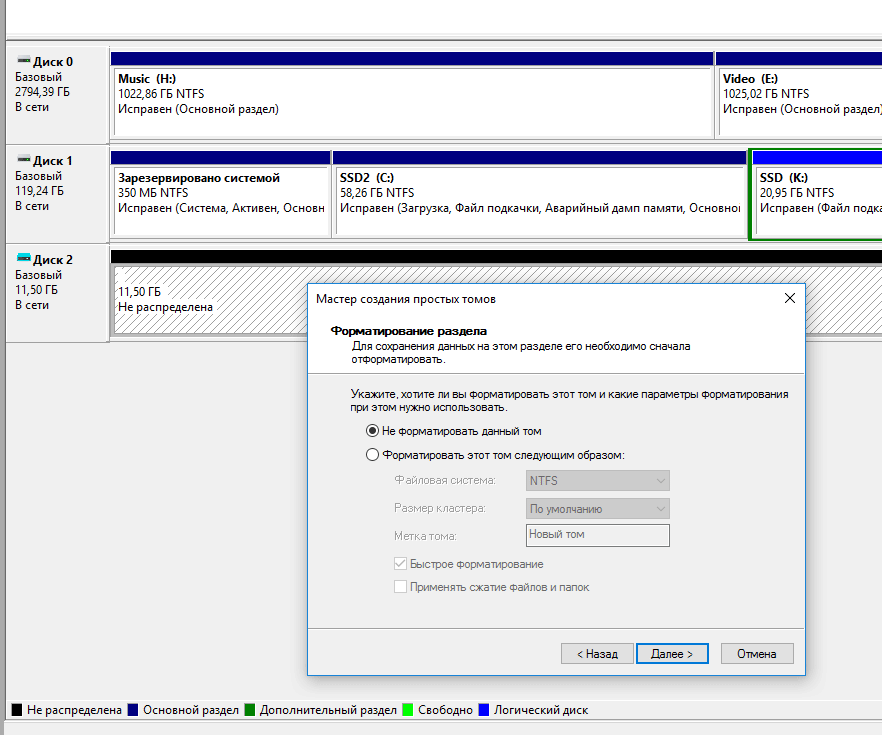
- Для поиска фотографий используйте любой софт. Подойдет даже бесплатный вроде PhotoRec или Recuva.
- Укажите программе диск / раздел для поиска (согласно назначенной букве раздела).
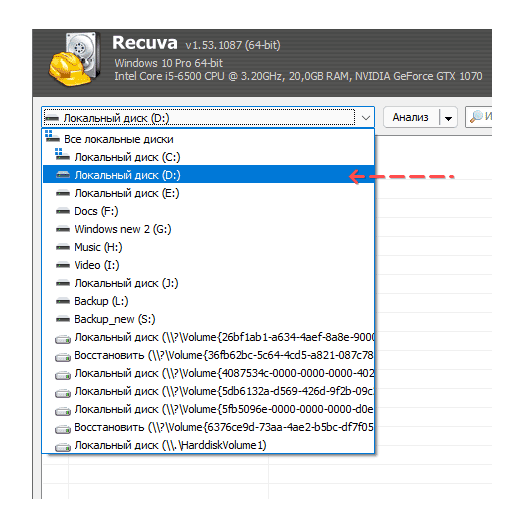
- В настройках включите опцию глубокого анализа раздела.
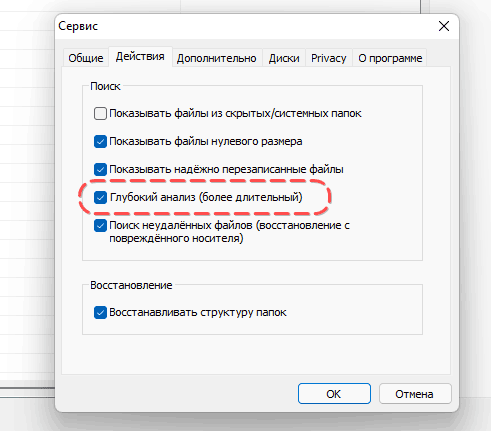
- Дождитесь окончания сканирования и ознакомьтесь с результатами.
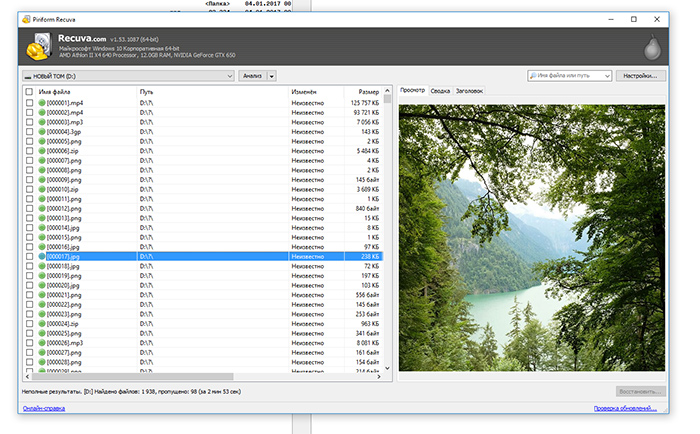
Как пользоваться recovery-программами с функцией Deep Scan («Глубокий анализ»), смотрите в этом обучающем ролике:
Вероятность успешного восстановления со внутренней памяти зависит от 1) вашего упорства, технических навыков; 2) времени, прошедшего после сброса настроек Android (по вашей вине или из-за случайности). Успехов!
Как восстановить номера телефонов после сброса настроек
- Если вы не настраивали синхронизацию контактов до hard reset, восстановить удаленные контакты и номера телефонов после сброса поможет этот гайд.
- Если же синхронизация контактов была включена (например, через Gmail), подключите аккаунт Google и дождитесь синхронизации контакт-списка.
- Проверьте, нет ли файла VCF на карте памяти или во внутренней памяти телефона.
Как восстановить приложения
После сброса настроек не устанавливается Инстаграм и еще одна программа. Что сделать, чтобы получилось установить приложения?
Ответ. Восстановление приложений после hard reset, как правило, не вызывает трудностей.
Некоторые Андроид-приложения требуют более поздней версии ОС на вашем телефоне. После hard reset вы делаете откат версии Андроид на ту, которая была установлена поставщиком. Поэтому, по хорошему, вам нужно скачать последние обновления прошивки на телефон. Сделать это можно через настройки.
Для переустановки всех приложений достаточно подключить Google аккаунт пользователя. Приложения будут загружены и установлены на телефон автоматически – в их последней версии.
Что делать, если после hard reset не работает телефон
- У меня телефон HTC One V, и после сброса телефон перестал работать. Экран включается, появляется логотип HTC и все больше ничего не происходит. Что делать?
- Нажал на сброс до заводских настроек. Теперь на телефоне надпись Secure Fail: Recovery и желтый треугольник. внутри черный восклицательный знак и опять ни туда и не сюда. Телефон не включается уже довольно долго, что делать?
Ответ.
Способ 1. Выполните сброс настроек еще раз – с удалением всех данных из внутренней памяти телефона.
Поскольку доступа к ОС Андроид у вас нет, сделать hard reset можно через hardware-кнопки. Для этого:
- Извлеките аккумулятор и вставьте обратно в телефон
- Нажмите и удерживайте кнопку увеличения громкости
- В дополнение к этому, нажмите и удерживайте кнопку питания
После чего вы перейдете в режим восстановления к заводским настройкам.
Примечание. Метод выполнения hard reset отличается на многих android-устройствах. Подробности ищите в руководстве к смартфону.
Способ 2. Если повторный hard reset не поможет, установите альтернативную — неофициальную — прошивку. Инструкции советуем поискать на форуме 4pda.ru.
После сброса настроек потерян доступ к аккаунту
- Потеряла телефон. Когда вернули — поняла, что пытались сбросить настройки, но не смогли, так как помешал Аккаунт Гугл. Как теперь войти в телефон, учитывая то, что я не помню ни пароля, ни логина?
- Я нечаянно сбросил настройки на телефоне и тем самым потерял аккаунт Гугл. Я пытался его восстановить, но выскакивало: недостаточно доказательств. Что мне делать?
Ответ. Проблема решается достаточно просто. Вам нужно перейти на эту страницу Google и ответить на вопросы. Если учетная запись принадлежала вам и при этом у вас были данные для восстановления (например, резервный Email или телефон), вам удастся восстановить доступ и снова «привязать» аккаунт к мобильному устройству.
Восстановление имен файлов
У меня была проблема с телефоном: если во время пользования им кто-нибудь позвонит, появлялось сообщение, что приложение «Телефон» остановлено. Я спросила на форуме и там сказали что нужно сбросить настройки телефона. После сброса проблема была решена, но вот музыка, оказывается, была в памяти телефона. Можно ли ее восстановить или хотя бы узнать, какая музыка была?
Ответ. Восстановить музыку вы не сможете. Узнать названия файлов – да, но только если они сохранились в файловой таблице. Для этого воспользуйтесь методом восстановления со внутренней памяти, который мы описывали в этом руководстве. Процедура эта довольно-таки сложная и затратная по времени.
Не работает Интернет при настройке телефона
- Забыл пароль разблокировки телефона Samsung Galaxy A3 2016. После сброса до заводских настроек и после приветствия включается только поиск вайфай соединения, кнопка «Далее» не функционирует. Что делать?
- Недавно я сбросила настройки к заводским. Все было хорошо, я включила телефон, выбрала язык, подключилась к интернету, далее пошла загрузка «проверка подключения». Эта загрузка уже стоит второй день, я не знаю, что делать.
Ответ.
1. Попробуйте настроить телефон через другую wifi-сеть (возможно, проблема в wifi-роутере).
2. Включите на телефоне отладку по usb 3. Скачайте и установите custom-прошивку Android для вашего устройства (довольно-таки небезопасный метод, подходит только для опытных пользователей!)
Ответы на часто задаваемые вопросы
Пожалуйста, задавайте любые вопросы по поводу восстановления после Hard reset, через форму обратной связи. Убедительная просьба: формулируйте вопрос подробно и желательно без ошибок.
На планшете произошел автоматический сброс до заводских настроек. Android пишет: внутренняя память заполнена, освободите место.
Хотя при Hard Reset удаляются пользовательские данные, память телефона не очищается полностью – если только вы не указали в меню соответствующий пункт.
Попробуйте вручную удалить файлы. Сделать это удобней всего через файловый менеджер Root Explorer или утилиту Storage Analyzer для Андроид.
Сбросила заводские настройки на Андроид, но забыла перенести телефонные заметки на другой телефон. Можно ли восстановить текстовые записи?
Если вы до этого хранили текстовые заметки в стандартном приложении-блокноте от Google, восстановление маловероятно: после hard reset удаляются все настройки приложений.
Однако если вы настраивали синхронизацию с Samsung Cloud, то легко восстановите заметки в приложении Samsung Notes, повторно синхронизировав их со своим аккаунтом.
Был “обнулен” телефон (Самсунг а5), пропали фото и видео. Возможно ли восстановить? Пробовала через вашу программу — не получилось.
- Где вы искали удаленные данные – во внутренней памяти или на sd-карте? При заводском сбросе стирается внутренняя память, так что вам понадобятся утилиты типа DiskDigger для Андроид.
- Еще один метод восстановления – через создание снимка внутренней памяти и дальнейший поиск файлов на нем. Прочтите инструкцию здесь.
Сделал hard reset на телефоне LG, предварительно все синхронизировав. Но упустил самое главное – заметки в приложении Notes.
Попробуйте программу EaseUS MobiSaver. Мы не проверяли, но разработчики заявляют, что MobiSaver умеет восстанавливать заметки. Однако важно заметить, что после hard reset стирается внутренняя память, а работать с ней умеют далеко не все приложения. Так что, если говорить откровенно, шансов вернуть текстовые заметки после сброса очень мало.
Сбросился до заводских настроек, как восстановить данные с телефона? Пробовал приложения с Google Play, практически все они требуют root-доступ.
Root-доступ (или права суперпользователя) дают программам-реаниматорам доступ к файловой системе Android полный контроль, включая удаление и перезапись файлов. Хотя, по сути, программам для восстановления нужен только доступ в режиме чтения.
Даже если вы найдете приложение, не требующее root, вероятность восстановления будет крайне небольшой. Попробуйте установить приложения KingoRoot (установка root за несколько шагов) и DiskDigger для Андроид, должно сработать.
После сброса настроек, система пишет, что sd карта не поддерживается и ее нужно отформатировать.
Скорее всего, hard reset никоим образом не повлиял на сохранность данных на карте памяти. Если вы извлекли карту памяти во время записи на нее других файлов с телефона, файловая таблица sd карты могла повредиться. Вам нужно:
- Присоединить ее к компьютеру или ноутбуку через карт-ридер,
- Проверить на ошибки чтения стандартной утилитой Windows.
- Если ошибки будут исправлены, sd карта должна открываться на телефоне.
- Если нет — программа Recuva или DiskDigger с режимом Dig Deep должны найти все файлы.