Как вставить СИМ-карту в Nokia N8
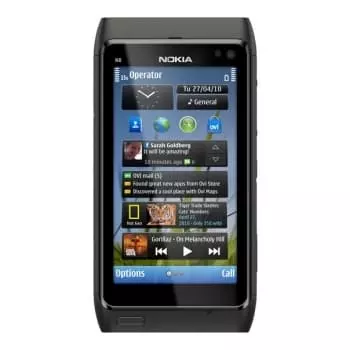
SIM-карта – незаменимый компонент, позволяющий владельцу Nokia N8 получить доступ к услугам связи. СИМка приобретается у оператора и представляет собой небольшую пластиковую карточку с микрочипом. После покупки этого компонента нужно вставить СИМ-карту в Nokia N8.
Если смартфон со съемным аккумулятором
Принцип установки SIM-карты отличается в зависимости от того, обладает смартфон съемным или несъемным аккумулятором. Если у телефона открывается крышка, то вставить СИМку можно следующим образом:
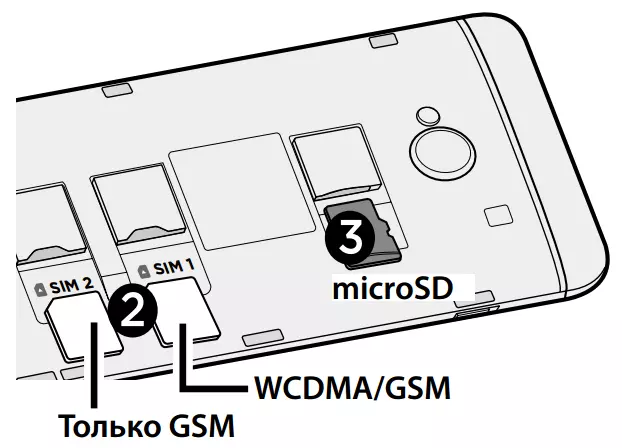
- Выключите смартфон.
- Снимите крышку.
- Установите SIM-карту в слот с соответствующей маркировкой.
- Если слот отсутствует, извлеките аккумулятор. Возможно, он находится под ним.
Далее остается закрыть крышку, предварительно установив батарейку, если ранее она доставалась. Только в таком состоянии телефон можно включать.
Если аккумулятор несъемный
Современные телефоны на базе операционной системы Андроид обладают несъемным аккумулятором. В таком случае установка SIM-карты осуществляется немного иначе. Вам не нужно разбирать устройство, а достаточно выполнить несколько простых шагов:
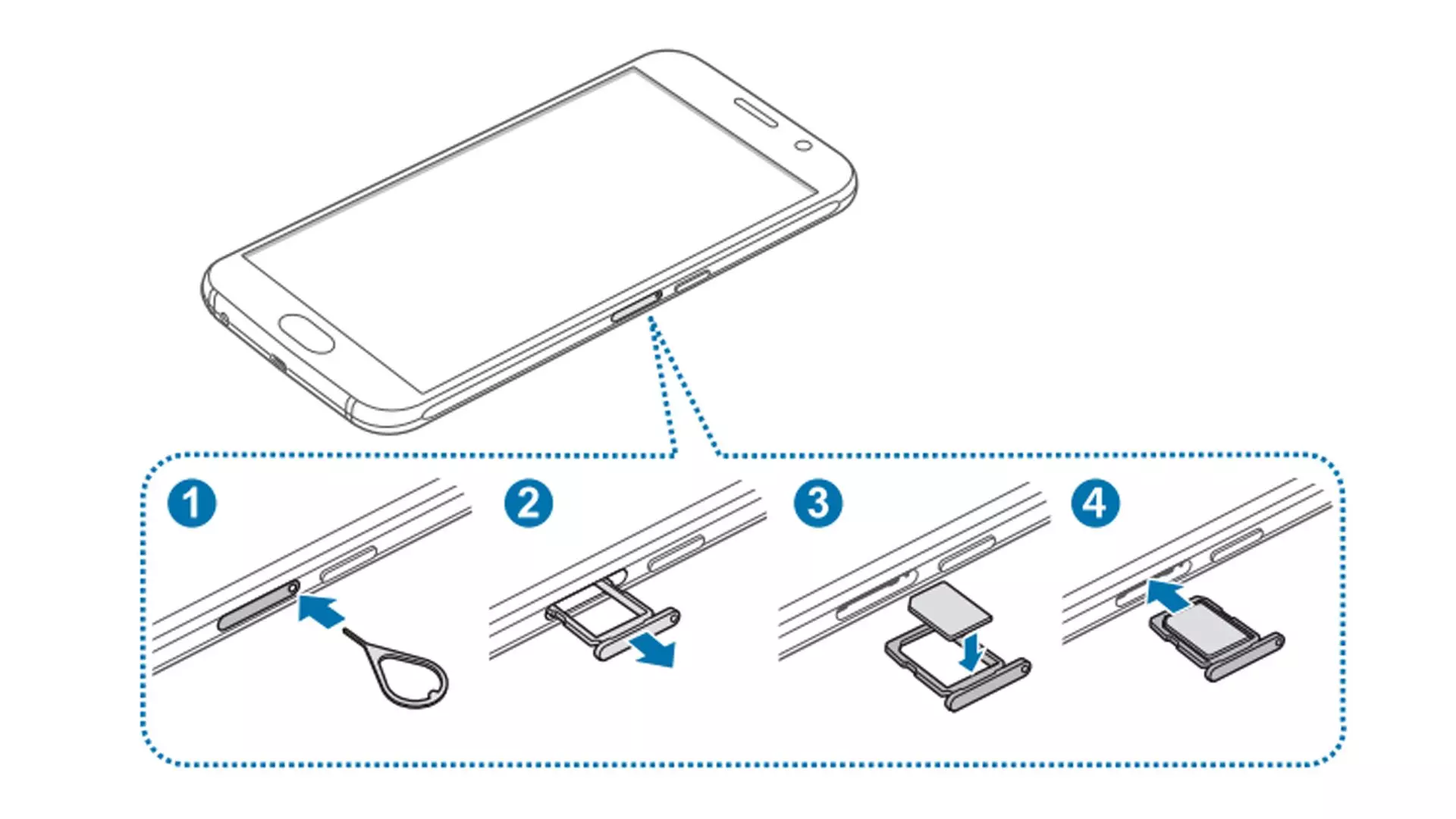
- Возьмите ключ для извлечения лотка. Если его нет – воспользуйтесь канцелярской скрепкой, предварительно развернув ее.
- Вставьте ключ в небольшое отверстие, расположенное на торце Nokia N8.
- Положите СИМку, убедившись, что она надежно закреплена.
- Вставьте лоток обратно в смартфон.
Как и в случае с моделями, обладающими съемным аккумулятором, перед тем как вставить SIM-карту в Nokia N8, устройство нужно предварительно отключить.
Обратите внимание, что лотки бывают одиночными, двойными, комбинированными и полноценными. Первые два типа рассчитаны на одну или две SIM-карты. Остальные позволяют дополнительно установить карту памяти. Только в случае с комбинированным лотком MicroSD-карта замещает одну из СИМок.
Что делать, если SIM-карта не подходит по размеру
В процессе установки SIM-карты вы можете столкнуться с проблемой, когда карточка не соответствует своему слоту. Чаще всего подобная ситуация происходит в случае, когда человек меняет старый смартфон на новый.
Дело в том, что существует несколько стандартов СИМ-карт:
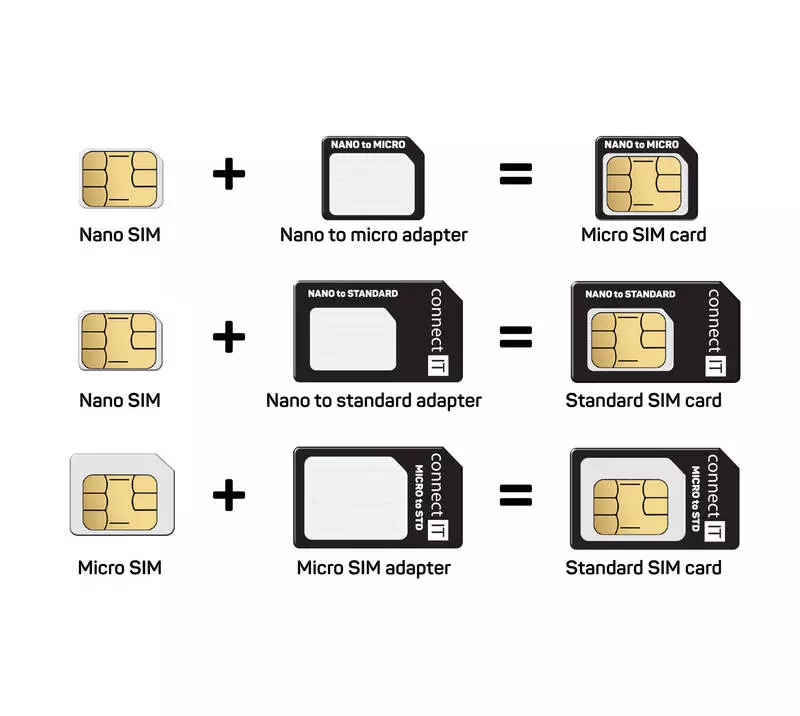
- Standard SIM. Устаревший тип, в случае с которым карточка обладает большим размером. Используется в кнопочных телефонах и старых смартфонах.
- Micro SIM. Сравнительно новый стандарт, пришедший на смену Standard SIM. Карточка стала чуть меньше.
- Nano SIM. Актуальный стандарт, при котором размер карточки практически полностью соответствует микрочипу, установленному на ней.
Для карточек разных форматов есть переходник. Им комплектуются все новые SIM-карты. Если он у вас отсутствует, нужно обратиться в офис оператора связи с целью бесплатной замены СИМ-карты.
Поделитесь страницей с друзьями:
Nokia n8 как вставить сим карту
Подскажите,у меня телефон на 2 сим карты, одну я нашла куда вставить,а куда вставляется вторая.
вход для второй симки в верху
но не вставляется полностью
на н8 одна симка второе дупло для flash
вы когда покупаете телефон читает его характеристику и скока в нём сим ?
вы воообще дауны 2 сим на н8 не бывает если есть то это клон (китайфон) а вообще в верху находиться эйчдимай
вторая симка втыкается в другой телефон!
блин у меня не получается
вы мне скажите как вставить вторую симку
ответ на вопрос :
вы мне скажете как вставить вторую симку
создай свой вопрс и там качай права) у яндекса спроси,как вставить вторую симку в телефон ( модель твоего телефона) и все !))
юнкл сэм ты просто кэп
мне подарили телефон с России а симка не встовляется в гнездо тел n8 поделка филяндия а рус оператор работает
Как вставить сим карту в телефон Nokia N8?
Как вставить сим-карту в Nokia N8? Выключить телефон – Открыть крышку гнезда сим– Установить карту контактами вниз – Нажать на карту до полной фиксации в гнезде – Закрыть крышку.
Как в нокиа вставить симку?
Вставьте карту nano-SIM в гнездо 1 лотка областью контактов вниз. Если поддерживается использование двух SIM-карт, в гнездо 2 можно вставить вторую SIM-карту или карту памяти. При поддержке одной SIM-карты в гнездо 2 можно вставить только карту памяти. Задвиньте лоток для SIM-карты и карты памяти на место.
Как вставить сим карту в нокиа 105?
Настройка телефона (две SIM-карты)
Если аккумулятор находится в телефоне, извлеките его. 3. Вставьте первую SIM-карту в разъем для SIM-карты 1 контактной стороной вниз. Вставьте вторую SIM-карту в разъем для SIM-карты 2.
Как установить SIM карту в телефон?
Как вставить SIM-карту
- Вставьте инструмент для извлечения SIM-карты в небольшое отверстие слева на боковой поверхности телефона. Примечание. …
- Аккуратно, но сильно надавите, чтобы выдвинуть лоток.
- Извлеките лоток и поместите в него карту Nano-SIM.
- Аккуратно вставьте его обратно в слот.
Как отключить звук клавиш на нокиа?
Чтобы отключить звук клавиш в разделе SMS/MMS, на клавиатуре нажмите, удерживая значок шестеренки и выберите Настройки > Звук при наж. клав. > снимите галочку.
Как включить телефон Nokia 105?
- Нажмите и удерживайте нажатой клавишу включения.
- Чтобы задать время, нажимайте клавишу прокрутки вверх или вниз. Нажмите OK. :00. OK.
- Чтобы задать дату, нажимайте клавишу прокрутки вверх или вниз. Нажмите OK. Телефон
Как правильно вставить сим карту в телефон Nokia X2?
- Поместите палец на выемку в нижней части телефона и аккуратно приподнимите и снимите заднюю панель (1).
- Если аккумулятор вставлен, извлеките его.
- Откройте держатель SIM-карты (2) и вставьте SIM-карту (3). Убедитесь в том,
Как должна стоять сим карта в телефоне?
Если у вас сим-карта устанавливается в лоток внутри телефона, то перед тем как снять заднюю крышку рекомендуем отключить телефон. После снятия крышки, вытащите аккумулятор, установите сим-карту. Обратите внимание на схему, которая обычно располагается возле слота. Карточка обычно устанавливается контактами вниз.
Нокиа N8 Как Вставить Сим Карту
Что делать, если Nokia не лицезреет сим карту? Сейчас становится довольно животрепещущим вопрос, почему телефон Nokia не лицезреет симку? С этой неувязкой когда-нибудь сталкивался, наверняка, кто обладатель сотового. Разобраться в этой довольно противной ситуации посодействуют сотрудники нашего сервисного
Видеообзоры и сравнения гаджетов
Главная страница » Как Вставить Сим Карту В Нокиа N8

Что делать, если Nokia не лицезреет сим карту?
На сегодня становится довольно животрепещущим вопрос, почему телефон Nokia не лицезреет симку? С этой неувязкой когда-нибудь сталкивался, наверняка, каждый обладатель сотового. Разобраться в этой довольно противной ситуации посодействуют сотрудники нашего сервисного центра.
Nokia N8: Inserting the SIM Card
Почему Nokia не лицезреет сим карту?
Если Nokia не лицезреет сим карту , нужно сперва найти, в чем конкретно неувязка: в телефоне либо карточке. Для этого нужно испытать поменять ее, может быть, она вышла из строя. Если же симка исправна, препядствия могут быть в последующем:
— Nokia не лицезреет sim карту , если окислены контакты сим ридера. Для того чтобы устройство опять заработало, нужно почистить телефон. Рекомендует поручить это задание спецу, потому что в итоге неквалифицированного вмешательства можно сломать контакты, а в таком случае возобновить работу будет намного труднее;
— Nokia пишет воткнуть сим карту , если неисправен сим ридер. Невзирая на то, что это довольно надежная деталь, она так же может выйти из строя. Для того чтобы устройство опять заработало, нужно выполнить подмену комплектующей;
— Нокия не читает сим карту, если неисправна микросхема управления симкой. В данном случае пригодится подмена детали. Выполнить высококачественный ремонт может только опытнейший спец;
— нередко Nokia не воспринимает сим карту, если в аппарат попадала влага, в итоге может произойти замыкание на плате. Негативное механическое воздействие так же играет тут свою роль. Для того чтобы устройство опять заработало, нужно провести диагностику, в итоге которой можно будет установить, какая из девайсов вышла из строя. В нашем сервисном центре диагностика полностью бесплатная.
Почти всегда Nokia не определяет сим (sim) карту, если неисправна она сама, ее держатели либо электрические составляющие телефона. Естественно, если Nokia теряет сим карту, это не разрешает воспользоваться услугами сотовой связи. Нередко симка приходит в негодность в итоге неаккуратного воззвания.
Nokia N8: Inserting the SIM Card
How to insert the SIM Card on a Nokia N8.
How To Insert 3g Sim Into Nokia N8 Insert & Memory Card
Замена сим ридера.садим на сплав розе чтоб не перегреть другую сторону платы где находится проц и флеш.
Что делать? Вывод:
Для того чтоб такая печальная история не случилась с вами, нужно придерживаться нескольких правил во время их эксплуатации Нокия :
— оберегайте устройство от воздействия воды, в особенности после длительного нахождения в хоть какой воды Nokia не находит сим карту ;
— не оставлять детали Нокиа около очагов тепла;
— не поддавайте устройство нехорошим механическим воздействиям.
Пример из жизни:
Женщина уронила собственный телефон в воду, после этого он не лицезреет карточку. Она сделала правильное решение — обратилась за помощью к нам. В нашем сервисном центре сделали диагностику и установили, что вышло замыкание на плате. Уже через пару часиков аппарат опять заработал и постремонтный контроль свойства показал, что мобильный на сто процентов работает. Женщина получила гарантию на известие телефон.
Приобретая мобильный, мы рассчитываем на долгую его работу. Но не всегда выходит избежать противных ситуаций. Если все-же вы столкнулись с неприятностями — Нокия не распознает сим карту, тогда без замедлений и длительных размышлений отчаливайте в наш сервисный центр. Не рекомендуем без помощи других чинить Nokia, потому что неквалифицированное вмешательство в большинстве случаев приводит к плачевным результатам, а вернуть работу становится все труднее. Благодаря использованию специальной техники, у нас стремительно проведут диагностику, которая полностью бесплатная. У нас в наличии уникальные детали, а это позволяет оперативно и отменно совершить ремонт устройства. Мы являемся поставщиками запчастей на всю Россию. После ремонта аппарат проходит контроль свойства. И вы получаете гарантию не только лишь не замененную деталь, а и на весь аппарат. После первого ремонта вы одержите карточка vip клиента и скидку от 10%-40%. Мы решим все технические вопросы и позаботимся о том, чтобы ваша техника проработала как можно больше.
Акция! До конца месяца при любом ремонте ультразвуковая очистка безвозмездно.
Похожие публикации:
- Как вытащить сим карту из нокиа
- Как настроить нокиа 6300 4g
- Как открыть нокия люмия
- Как подключить нокиа люмия к компьютеру
6 проверенных причин почему телефон андроид не видит сим карту
Что делать, если телефон не видит сим карту? Чтобы решить эту проблему, проверьте потенциальные причины перечисленных ниже.
Только прежде чем перейти к ним и узнать, что делать первое что нужно делать это определить одно из двух направление поиска: причина в устройстве, (прошивке) или в самой сим карте.
Решается этот вопрос просто. Вставьте сим карту в другой телефон – работает? Значит причина в самом смартфоне / планшете или ОС андроид.
Здесь также бывают разновидности проблем. Например, сим карту телефон определяет, а контакты, точнее номера не видит или видит одну, а вторую не видит.
[info]Теперь появилось приложение которое проверит сим карту, в частностис бой ПО и не обрушился ли имей, — без него симка работать не будет. Попробуйте — подробности здесь.[/info]
ПРИМЕЧАНИЕ: эта проблема практически не зависит от производителя телефона. Это может случится в ровной степени с самсунгом или леново, точно также, как и от оператора: теле2 или другого.
Причина первая почему телефон планшет не видит сим карту – включен режим полета
В каждом телефоне андроид есть встроенная функция режим полета (автономный режим). Если ее задействовать, то мобильная связь, вай фай и блютуз отключаются.
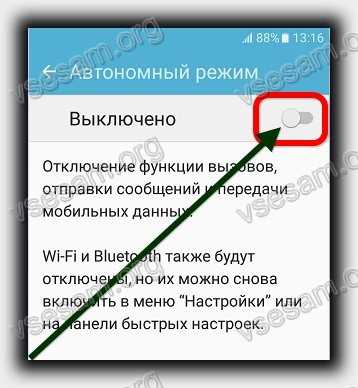
Ее можно активировать случайно, ничего не заметив. Выключите режим полета и установить сим карту еще раз, чтобы получить соединение между ней и телефоном.
Причина вторая почему смартфон или планшет не видит сим карту – неправильные настройки
Редко, но все же случается, что после приобретения нового телефона андроид, он не видит сим карту.
У меня такое случилось только один раз, хотя купил уже десятки (разумеется не все для себя – многие знакомые просят помочь в выборе.
Тогда слот сим карты оказался выключен. Прейдите в настройки (диспетчер SIM-карт) и активируйте симку.
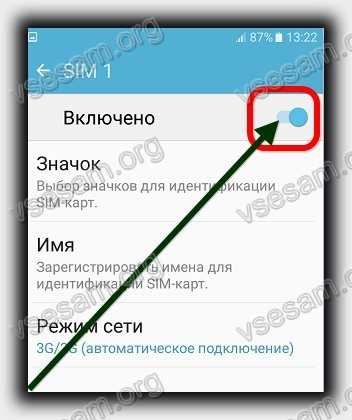
Если смартфон не видит вторую, то таким же способом приведите в боевую готовность и ее (учтите, что вторая работает одновременно с первой, только в дорогих устройствах, в дешевых обычно поочередно, смотря какая задействована).
Есть еще такой вариант решения. Сим карта в настройках может быть «включена», но телефон ее все равно не видит.
Тогда заходим в сообщения, пишем неважно, что и отправляем неважно кому, главное отправить с «неработающей» симки.
Система сама попросит «включить» сим карту. Подтверждаем включение и радуемся. СМС не отправится, не переживайте.
Причина третья почему смартфон или планшет не видит сим карту — повреждения
Сим карта со временем может повредится. Лично у меня такое было уже два раза. Пришлось менять на новую – номер телефона при этом сохраняется.
Просто идете в сервисный центр и вам выдают новую к которой прикрепляют ваш номер.
Это быстро, но за новую приходится платить, как если бы вы купили новый пакет.
Только прежде чем мчатся в сервис вставьте сим карту в любой другой рабочий телефон, чтобы убедится, что дело действительно в симке.
Причина четвертая почему смартфон или планшет не видит сим карту — глюк IMEI
Каждому телефону прописан индивидуальный IMEI код – без него совершать звонки невозможно.
Проверьте, вдруг что-то случилось. Для этого наберите комбинацию: * # 06 # -, чтобы отобразить его. Если это невозможно, значит без ремонтной точки не обойтись.
Причина пятая почему смартфон или планшет не видит сим карту — прошивка
В телефоне может оказаться глючная прошивка, особенно после обновления – работать устройство будет, но не все функции.
Тогда нужно возвратить устройства к точке восстановления, чтобы исправить программное обеспечение или загрузить соответствующую прошивку с сайта производителя и обновить свой телефон.
Причина шестая — телефон не видит сим карту после обновления
Данная проблема не редкость и в большинстве случаев легко устраняется. Есть несколько вариантов решения.
Первый: перепрошить через компьютер или ноутбук (в случае не достаточных знаний самостоятельно лучше не браться за такую работу).
Установить патч для работы связи через TWRP Recovery – патч выпускает производитель в случае если замечен глюк.
Выполнить сброс настроек до заводских – это решение лучше применить первым, так как оно самое легкое и в большинстве случаев вопрос снимает.
Другие причины почему телефон не видит сим карту
Дело еще может быть в контактах слота, например, от попадания воды. Вода может попасть даже во время дождя, когда ваш смартфон находится в кармане (проверено на своем опыте).
Провайдеры мобильной связи иногда запускают акции – делают телефоны дешевле, но привязывают к ним сим карту (свою сеть).
Тогда сим карты других операторов телефон не увидит (эту блокировку специалисты снимают).
Нельзя опустить из виду контакты на самой сим карте и в слоте. Эти элементы могут заржаветь – протрите их обыкновенным ластиком.
Также контакты могут не контачить из-за плохого сцепления друг к другу. Обычно хватает просто извлечь карту и вставить обратно. Если не поможет, то понадобится корректировка.
Слот при этом может находится в недоступном месте, а не под аккумулятором, тогда придется аппарат разбирать, хотя вначале просто просушите, особенно если есть видимость образования конденсата.
Конечно всех причин не предусмотреть, точно также, как и не всегда удается обойтись без вмешательства специалиста.
В записи приведённые, лишь типичные причины, на самом деле их намного больше. Поэтому если вы свою проблему не решили, то опишите ее в комментариях – решим вместе. Успехов!
Как вставить симку в нокиа н8
SIM-карта – незаменимый компонент, позволяющий владельцу Nokia N8 получить доступ к услугам связи. СИМка приобретается у оператора и представляет собой небольшую пластиковую карточку с микрочипом. После покупки этого компонента нужно вставить СИМ-карту в Nokia N8.
Если смартфон со съемным аккумулятором
Принцип установки SIM-карты отличается в зависимости от того, обладает смартфон съемным или несъемным аккумулятором. Если у телефона открывается крышка, то вставить СИМку можно следующим образом:
- Выключите смартфон.
- Снимите крышку.
- Установите SIM-карту в слот с соответствующей маркировкой.
- Если слот отсутствует, извлеките аккумулятор. Возможно, он находится под ним.
Если аккумулятор несъемный
- Возьмите ключ для извлечения лотка. Если его нет – воспользуйтесь канцелярской скрепкой, предварительно развернув ее.
- Вставьте ключ в небольшое отверстие, расположенное на торце Nokia N8.
- Положите СИМку, убедившись, что она надежно закреплена.
- Вставьте лоток обратно в смартфон.
Как и в случае с моделями, обладающими съемным аккумулятором, перед тем как вставить SIM-карту в Nokia N8, устройство нужно предварительно отключить.
Обратите внимание, что лотки бывают одиночными, двойными, комбинированными и полноценными. Первые два типа рассчитаны на одну или две SIM-карты. Остальные позволяют дополнительно установить карту памяти. Только в случае с комбинированным лотком MicroSD-карта замещает одну из СИМок.
Что делать, если SIM-карта не подходит по размеру
В процессе установки SIM-карты вы можете столкнуться с проблемой, когда карточка не соответствует своему слоту. Чаще всего подобная ситуация происходит в случае, когда человек меняет старый смартфон на новый.
Дело в том, что существует несколько стандартов СИМ-карт:
- Standard SIM. Устаревший тип, в случае с которым карточка обладает большим размером. Используется в кнопочных телефонах и старых смартфонах.
- Micro SIM. Сравнительно новый стандарт, пришедший на смену Standard SIM. Карточка стала чуть меньше.
- Nano SIM. Актуальный стандарт, при котором размер карточки практически полностью соответствует микрочипу, установленному на ней.
Для карточек разных форматов есть переходник. Им комплектуются все новые SIM-карты. Если он у вас отсутствует, нужно обратиться в офис оператора связи с целью бесплатной замены СИМ-карты.
NOKIA N8 User Manual [ru]
Ознакомьтесь с перечисленными ниже правилами техники безопасности. Нарушение этих правил может быть опасным или незаконным. Дополнительная информация приведена в полном руководстве по эксплуатации.
ВЫКЛЮЧАЙТЕ В МЕСТАХ, ГДЕ ИСПОЛЬЗОВАНИЕ ЗАПРЕЩЕНО
Выключайте устройство в местах, где его использование запрещено, может вызвать помехи или быть опасным, например в самолете, рядом с медицинским оборудованием, в местах хранения топлива, химических веществ или взрывоопасных материалов.
БЕЗОПАСНОСТЬ ДОРОЖНОГО ДВИЖЕНИЯ — ПРЕЖДЕ ВСЕГО
Строго соблюдайте местное законодательство. Не держите в руке мобильное устройство за рулем движущегося автомобиля. Помните о том, что безопасность дорожного движения имеет первостепенное значение!
РАДИОПОМЕХИ
Любые мобильные устройства подвержены воздействию радиопомех, которые могут ухудшить качество связи.
ОБРАЩАЙТЕСЬ ТОЛЬКО К КВАЛИФИЦИРОВАННЫМ СПЕЦИАЛИСТАМ
Работы по настройке и ремонту изделия должны проводить только квалифицированные специалисты.
ЗАРЯДНЫЕ УСТРОЙСТВА И ДРУГИЕ АКСЕССУАРЫ
Используйте только те зарядные устройства и другие аксессуары, которые одобрены корпорацией Nokia для подключения к данному устройству. Не подключайте несовместимые устройства.
ЗАЩИТА УСТРОЙСТВА ОТ ВЛАГИ
Данное устройство не является водонепроницаемым. Оберегайте его от попадания влаги.
СТЕКЛЯННЫЕ ДЕТАЛИ
Передняя панель устройства изготовлена из стекла. Это стекло может разбиться, если устройство упадет на твердую поверхность или получит сильный удар. Если стекло разбилось, не касайтесь обломков стеклянных деталей устройства и непытайтесь удалитьразбитоестекло из устройства. Не используйте устройство, пока стекло не заменит квалифицированный специалист службы поддержки.
ЗАЩИТА СЛУХА
Используйте минигарнитуру при умеренной громкости и не подносите устройство к уху при включенном громкоговорителе.
8 Начало работы
Начало работы
Клавиши и компоненты Верхняя часть
1 Разъем Nokia AV (3,5 мм)

3 Клавиша включения
Передняя панель
4 Дополнительная камера
Задняя панель
1 Вспышка камеры
2 Объектив камеры
Боковые панели
1 Гнездо карты памяти
2 Гнездо SIM-карты
3 Индикатор подсветки уровня заряда
4 Разъем Micro USB
5 Клавиша регулировки громкости и увеличения масштаба
6 Переключатель блокировки

7 Кнопка камеры
10 Начало работы
Нижняя часть
1 Разъем для подключения зарядного устройства
2 Отверстие для ремешка для кисти
Сенсорный экран
Приуправленииустройствомлегкокасайтесьэкранакончикамипальцев. Приэтом экран не реагирует на касание ногтями.
Если кончики пальцев холодные, экран может не реагировать на касания.
Чтобы избежать образования царапин на сенсорном экране, никогда не используйте настоящую ручку, карандаш или другие острые предметы для ввода текста.
Изменение громкости вызова, композиции или видеоклипа
Используйте клавиши громкости.
Встроенный громкоговоритель позволяет говорить и слушать на небольшом расстоянии, при этом необязательно держать устройство около уха.
Включение или выключение громкоговорителя во время вызова
Выберите  или
или  .
.
Блокировка и разблокировка клавиш и экрана
Чтобы не допустить случайного выполнения вызова, когда устройство находится в чехле или в сумке, заблокируйте клавиши и экран устройства.
Сдвиньте переключатель блокировки.
Начало работы 11
Совет. Если переключатель блокировки отсутствует, чтобы разблокировать устройство, нажмите клавишу меню и выберите Разблок. .
Настройка автоматической блокировки клавиш и экрана
1 Выберите Меню > Параметры и Телефон > Дисплей > Задерж. бл. экр. и клав. .
2 Укажите время, по истечении которого клавиши и экран автоматически заблокируются.
Установка и извлечение SIM-карты
Не наклеивайте на SIM-карту наклейки.
1 Крышка гнезда карты памяти
2 Крышка гнезда SIM-карты
1 Выключите устройство.
2 Ногтем откройте крышку гнезда карты памяти.
12 Начало работы
3 Откройте крышку гнезда SIM-карты.
4 Установите SIM-карту. Вставьте карту внутрь до щелчка.
Убедитесь в том, что область контактов карты памяти обращена вниз.
1 Выключите устройство.
2 Ногтем откройте крышку гнезда карты памяти.
3 Откройте крышку гнезда SIM-карты и надавите на карту до щелчка.
4 Извлеките карту.
Установка и извлечение карты памяти
Используйте только совместимые карты памяти, рекомендованные корпорацией Nokia для данного устройства. Использование несовместимых карт памяти может привести к повреждению самой карты и устройства, а также порче информации, записанной на карте памяти.
Начало работы 13
Карты памяти продаются отдельно.
Не наклеивайте на карту памяти наклейки.
Установка карты памяти
1 Ногтем откройте крышку гнезда карты памяти.
2 Убедитесь в том, что контакты карты памяти обращены вниз. Вставьте карту внутрь до щелчка.
Извлечение карты памяти
1 Ногтем откройте крышку гнезда карты памяти.
2 Вставьте карту внутрь до щелчка.
3 Извлеките карту.
14 Начало работы
Зарядка Об аккумуляторе
Данное устройство содержит внутренний неизвлекаемый перезаряжаемый аккумулятор. Осуществляйте перезарядку аккумулятора только с помощью зарядных устройств Nokia, рекомендованных для подключения к данному устройству. ДлязарядкиустройстваможноиспользоватьсовместимыйкабельUSB для передачи данных.
Не пытайтесь извлекать аккумулятор из устройства. Для замены аккумулятора рекомендуется обращаться в ближайший специализированный сервисный центр
Специализированные розничные торговые точки могут также предлагать услуги по замене аккумуляторов.
Важное замечание. Замена аккумулятора должна производиться только квалифицированным специалистом или специализированным сервисным центром. В противном случае это приведет к аннулированию гарантии.
При низком уровнезарядааккумулятора устройство переходитврежим экономии энергии. Дляотключениярежимаэкономииэнергиинажмите ивыберите Откл. реж. экон. энерг. . При включенном режиме экономии энергии изменение настроек определенных приложений невозможно.
Зарядка аккумулятора
Аккумулятор поставляется частично заряженным, однако перед первым включением устройства может потребоваться перезарядка аккумулятора.
При отображении индикатора низкого заряда выполните следующие действия:
Начало работы 15
Необязательно заряжать аккумулятор в течение какого-либо определенного времени. Можно использовать устройство во время зарядки.
Если аккумулятор полностью разряжен, пройдет несколько минут до появления на дисплее индикатора уровня заряда аккумулятора или до того, как телефон можно будет использовать для посылки вызовов.
Если аккумулятор длительное время не использовался, перед началом зарядки, возможно, потребуется подключить зарядное устройство, затем отключить и вновь подключить его.
Совет. Для зарядки аккумулятора можно также использовать совместимое зарядное устройство USB.
Зарядка аккумулятора через USB
Аккумулятор разрядился, а под рукой нет зарядного устройства? Можно использовать совместимый кабель USB для подключения к совместимому устройству, например компьютеру.
Во избежание повреждения разъема для подключения зарядного устройства аккуратно подключайте и отключайте кабель зарядного устройства.
16 Начало работы
При подключении к компьютеру одновременно с зарядкой можно выполнять синхронизацию устройства.
ЗарядкачерезкабельUSB дляпередачиданныхзаниматьбольшевременииможет не работать при использовании концентратора USB без электропитания. Устройство заряжается быстрее при подключении к сетевой розетке.
Во время зарядки аккумулятора горит светодиодный индикатор зарядки рядом с разъемом USB. При низком уровне заряда аккумулятора индикатор уровня заряда мигает. Подготовка к началу зарядки может занять некоторое время.
Расположение антенны
Не следует без необходимости прикасаться к антенне во время передачи или приема. Прикосновение к антеннам ухудшает качество связи, может привести к нецелесообразному увеличению мощности излучаемого сигнала и сокращению времени работы аккумулятора.
Начало работы 17
Крепление ремешка для кисти
Проденьте ремешок для кисти в отверстие, как показано на рисунке, и затяните петлю.
Мини-гарнитура
К устройству можно подключить совместимую мини-гарнитуру или совместимые наушники.
Включение и выключение устройства

Нажмите и удерживайте нажатой клавишу .
18 Начало работы
Учетная запись Nokia и услуги Ovi Nokia
При первом включении устройства можно создать учетную запись Nokia для доступа к услугам Ovi Nokia.
С помощью услуг Ovi и учетной записи Nokia можно, например, выполнять следующие действия:
• Посматривать состояния друзей из различных служб социальных сетей
• Загружать игры, приложения, видеоклипы, изображения, темы и мелодии из магазина Ovi
• Добираться до нужного места с помощью пешеходной и автомобильной навигации
Для получения дополнительных сведений об услугах Ovi перейдите по адресу www.ovi.com.
Чтобы создать учетную запись Nokia в другое время, войдите в службу Ovi с устройства, Вам будет предложено создать учетную запись.
Копирование контактов или изображений со старого устройства
Хотите скопировать необходимую информацию с предыдущего совместимого устройства Nokia и быстро начать использовать новое устройство. Используйте приложение Перенос данных для бесплатного копирования содержимого, например контактов, записей календаря и изображений, на новое устройство.
Выберите Меню > Приложения > Средства > Настр. тел. и Прдч данных .
Начало работы 19
Если на старом устройстве Nokia нет приложения Перенос данных, новое устройство передает это приложение в сообщении. Откройте такое сообщение на старом устройстве и следуйте отображаемым инструкциям.
1 Выберите устройство, к которому необходимо подключиться, и выполните сопряжение устройств. Функция Bluetooth должна быть включена.
2 Если для подключения к другому устройству требуется код доступа, введите его. На обоих устройствах должен быть введен заданный Вами код доступа. В некоторых устройствах используется фиксированный код доступа. Более подробные сведения см. в руководстве по эксплуатации устройства.
Код доступа действителен только для текущего подключения.
3 Выберите содержимое и выберите OK .
Настройка устройства
Для определения некоторых основных настроек устройства выберитеНастр. тел.
ссылку , находящуюся на одном из главных экранов. Для перехода к другому главному экрану проведите пальцем по экрану влево или вправо.
С помощью Настр. тел. можно выполнить следующие действия:
• Копировать контакты, изображения и другое содержимое с предыдущего устройства Nokia
• Выполнить персональную настройку устройства, изменив сигнал вызова и тему экрана

• Настроить электронную почту

• Обновить программное обеспечение устройства
20 Установка Nokia Ovi Suite на компьютере
Для определения настроек в другое время можно выбрать Меню >
Приложения > Средства > Настр. тел. .
Использование руководства по эксплуатации в устройстве Выберите Меню > Приложения > Руков-во .
Открытие руководства по эксплуатации из приложения
Выберите Функции > Руководство . Данная функция доступна не во всех приложениях.
Поиск сведений в руководстве по эксплуатации
Когда руководство по эксплуатации открыто, выберите Функции > Найти и введите букву или слово в поле поиска.
Переключение между руководством по эксплуатации и приложением
Нажмите и удерживайте нажатой клавишу меню, проведите пальцем влево или вправо и выберите необходимое приложение.
Ссылки на соответствующие разделы могут быть приведены в конце инструкций.
 обозначает ссылку на связанный раздел, а
  — на Интернет-страницу.
Установка Nokia Ovi Suite на компьютере
С помощью компьютерного приложения Nokia Ovi Suite можно управлять содержимым на устройстве и синхронизировать его скомпьютером. Можно также обновлять программное обеспечение на устройстве и загружать карты.
Загрузите последнюю версию Nokia Ovi Suite с узла www.ovi.com/suite.
Если невозможно подключиться к Интернету, чтобы установить Ovi Suite и Nokia Ovi Player с устройства, выполните следующие действия:
1 С помощью совместимого кабеля USB для передачи данных подключите устройство к компьютеру.
При использовании Windows XP или Windows Vista на компьютере, установите в качестве режима USB на устройстве Nokia Ovi Suite . На устройстве выберите область уведомлений в правом верхнем углу и выберите > USB >
Запоминающее устройство и карта памяти данного устройства отображаются на компьютере как съемные диски.
Установка Nokia Ovi Suite на компьютере 21
2 На компьютере выберите Установка Nokia Ovi Suite .
Если окно установки не открывается автоматически, запустите установку вручную. Выберите Открыть папку для просмотра файлов и дважды щелкните Install_Nokia_Ovi_Suite.exe .
3 Следуйте инструкциям.

4 После завершения установки при использовании на компьютере Windows XP или Windows Vista установите в качестве режима USB на устройстве Nokia Ovi Suite . На устройстве выберите область уведомлений в правом верхнем углу и выберите > USB > Перед. м-файл. .
Для получения дополнительных сведений о приложении Ovi Suite перейдите по адресу www.ovi.com/suite.
22 Знакомство с Интернет-службами Ovi компании Nokia
Знакомство с Интернет-службами Ovi компании Nokia
Ovi by Nokia
С помощью Ovi by Nokia можно находить новые места и услуги и оставаться на связи с друзьями. Можно сделать, например, следующее:
• Загружать игры, приложения, видеоклипы и мелодии сигнала на устройство.
• Находить маршрут при пешеходных прогулках и поездках на автомобиле, планировать путешествия и просматривать местоположения на карте.
• Получить бесплатную учетную запись «Почта Ovi».
Некоторые элементы предоставляются бесплатно, за другие элементы придется платить.
Доступность услуг также зависит от страны или региона, кроме того, поддерживаются не все языки.
Для доступа к услугам Ovi компании Nokia перейдите по адресу www.ovi.com и зарегистрируйте свою учетную запись Nokia.
Дополнительную информацию см. на сайте www.ovi.com.
О службе »Почта Ovi»
Служба «Почта Ovi» позволяет легко получить доступ к своей почте с помощью популярных поставщиков услуг электронной почты. Если Вы зарегистрировали учетную запись Nokia, Вы также можете получить бесплатную учетную запись почты Ovi и использовать ее на мобильном устройстве или компьютере. Функция защиты от нежелательной почты помогает поддерживать почтовый ящик в порядке, а защита от вирусов еще больше повышает уровень безопасности.
О картах Ovi
При наличии на мобильном устройстве службы «Карты Ovi» можно быстро узнать свое местоположение на карте и легко добраться в нужное место как пешком, такинамашинеспомощьюфункцийнавигации. «КартыOvi» такжеможно использовать на компьютере.
Можно выполнять следующие действия:
• Искать адреса, достопримечательности и пункты обслуживания.
• Просматривать доступные сведения, связанные с местом, например прогноз погоды.
Основное использование 23
• Сохранять избранные места и составлять из них коллекции по адресу www.ovi.com
• Синхронизировать сохраненные объекты с мобильным устройством, чтобы затем использовать их в дороге.
Для использования Интернет-службы «Карты Ovi» перейдите по адресу www.ovi.com.
О службе «Музыка Ovi»
С помощью службы «Музыка Ovi» можно приобрести и загрузить композиции на устройство и компьютер, а также копировать композиции с компьютера на устройство и наоборот. Для управления коллекцией музыки и загрузками можно установить приложение Ovi Player на совместимый компьютер или можно использовать Интернет-браузер для загрузки музыки.
Чтобы начать поиск музыки, выберите Меню > Муз. проигр. > Функции > В «Музык. магазин» или перейдите на страницу www.ovi.com.
О службе «Магазин Ovi»
В магазинеOvi можнозагружатьигрыдлямобильныхтелефонов, приложения, видеоклипы, изображения, темы и мелодии на устройство. Некоторые элементы бесплатны, другие можно купить с помощью кредитной карты или через телефонный счет. Доступность методов оплаты зависит от страны проживания и поставщика услуг сотовой сети. Магазин Ovi предлагает содержимое, которое совместимо с Вашим мобильным устройством и соответствует Вашим вкусам и местоположению.
Выберите Меню > Магазин или перейдите по адресу www.ovi.com.
Основное использование
Действия на сенсорном экране
Для взаимодействия с пользовательским интерфейсом коснитесь или коснитесь и удерживайте сенсорный экран.
Открытие приложения или другого элемента экрана
https://amdy.su/wp-admin/options-general.php?page=ad-inserter.php#tab-8
Коснитесь приложения или элемента.
Быстрый доступ к функциям
Коснитесь элемента и удерживайте его. Отображается всплывающее меню с доступными функциями. Например, чтобы отправить изображение или удалить сигнал будильника, коснитесь и удерживайте изображение или сигнал будильника и во всплывающем меню выберите соответствующую функцию.
24 Основное использование
Если коснуться главного экрана и удерживать его, включается режим редактирования.
Основное использование 25
Коснитесь элемента и, удерживая его выбранным, проведите пальцем по экрану. Элемент перемещается вместе с пальцем.
Можно перетаскивать элементы на главный экран или главное меню, когда включен режим редактирования.
Проведение по экрану
Коснитесь пальцем экрана и проведите прямую линию в требуемом направлении.
Например, чтобы просмотреть следующее изображение при просмотре изображений, проведите пальцем по экрану влево.
Прокрутка списка или меню
Коснитесь пальцем экрана, быстро проведите им по экрану вверх или вниз и поднимите палец. Содержимое на экране прокручивается в направлении и со скоростью, заданными в момент отпускания экрана. Чтобы выбрать элемент из списка прокрутки и остановить перемещение, коснитесь его.
26 Основное использование
Коснитесь элемента, например изображения или Интернет-страницы, двумя пальцами, а затем раздвиньте пальцы.
Коснитесь элемента двумя пальцами, а затем сведите пальцы.
Интерактивные элементы на главном экране
Элементыглавного экранаявляютсяинтерактивными. Напримерможно изменить дату и время, установить будильник, внести в календарь записи или изменить режим непосредственно на главном экране.
Установка сигнала будильника
Выберите часы (1).
Включение или изменение режимов
Выберите режим (2).
Просмотр или изменение расписания
Установите дату (3).
Просмотр доступных локальных сетей или пропущенных событий
Выберите область уведомлений (4).
Основное использование 27
Изменение настроек связи

Выберите область уведомлений (4) и .
Вбольшинстведругихоконможновыбратьобластьуведомлений(4) ивыполнить одно из следующих действий:
• Изменить настройки связи.
• Открыть приложение Часы и установить будильник.
• Проверить состояние аккумулятора и включить режим экономии энергии.
• Просмотреть уведомления о пропущенных вызовах или полученных сообщениях.
• Открыть мастера WLAN и подключиться к беспроводной локальной сети.
Переключение между открытыми приложениями
Можно просматривать открытые в фоновом режиме приложения и задачи и переключаться между ними.
Нажмите и удерживайте нажатой клавишу меню, проведите пальцем влево или вправо и выберите необходимое приложение.

При работе приложений в фоновом режиме расходуется дополнительная энергия аккумулятора. Чтобы закрыть неиспользуемые приложения, выберите .
Ввод текста Ввод текста с виртуальной клавиатуры
Использование виртуальной клавиатуры
28 Основное использование
1 Виртуальная клавиатура
2 Клавиша закрытия — закрытие виртуальной клавиатуры.
3 Клавиши «Shift» и «Caps Lock» — чтобы ввести символ верхнего регистра в режиме нижнего регистра и наоборот, выберите эту клавишу перед вводом символа. Для включения режима «Caps Lock» выберите клавишу дважды. Черта под клавишей означает, что режим «Caps Lock» включен.
4 Диапазон символов — выбор требуемого диапазона символов, например цифр, специальных символов или символов с надстрочными знаками.
5 Клавиши со стрелками — перемещение курсора влево или вправо.
6 Клавиша пробела — вставка пробела.
7 Меню ввода — включение режима интеллектуального ввода текста или изменение языка ввода.
8 Клавиша «Enter» — перемещение курсора на следующую строку или в следующее поле ввода. Дополнительные функции зависят от контекста. Например, в поле Интернет-адреса браузера она выполняет роль значка перехода.
9 Клавиша «Backspace» — удаление символа.
Включение режима интеллектуального ввода текста с виртуальной клавиатуры
Режим интеллектуального ввода текста предусмотрен не для всех языков.
1 Выберите  > Функции ввода > Включить словарь . Отображается
  .
.
2 Начните ввод слова. По мере ввода слова устройство предлагает возможные слова. При отображении правильного слова выберите его.
3 Если слово отсутствует в словаре, устройство предлагает другое слово из словаря. Для добавления нового слова в словарь выберите набранное слово.

Выключение режима интеллектуального ввода текста Выберите > Функции ввода > Отключить словарь .

Изменение настроек ввода текста Выберите > Функции ввода > Параметры .
Основное использование 29
Ввод текста с виртуальной клавиатуры Использование виртуальной клавиатуры
Выберите поле ввода текста и поверните устройство в вертикальное положение.
1 Цифровые клавиши
2 * — ввод специального символа или переключение между предлагаемыми вариантами слова, когда включен режим интеллектуального ввода текста и слово подчеркнуто.
3 Клавиша «Shift» — изменение регистра символа. Для включения или отключениярежимаинтеллектуальноговводатекстабыстронажмитеданную клавишу два раза. Для переключения между буквенным и цифровым режимами нажмите данную клавишу и удерживайте ее нажатой.
4 Клавиша закрытия — закрытие виртуальной клавиатуры.
5 Клавиши со стрелками — перемещение курсора влево или вправо.
6 Меню ввода — включение режима интеллектуального ввода текста или изменение языка ввода.
7 Клавиша «Backspace» — удаление символа.
8 Индикатор ввода текста (если имеется) — отображение регистра символов, режима ввода букв или цифр и состояния режима интеллектуального ввода текста.
Включение режима обычного ввода текста с виртуальной клавиатуры
Дважды нажмите клавишу # кратко.
30 Основное использование
1 Выберите клавишу с цифрой (1–9) столько раз, сколько необходимо для отображения нужного символа. Можно вводить большее количество символов, чем указано на клавишах.
2 Еслиследующаябукванаходитсянатойжеклавише, дождитесьотображения курсора или переместите курсор вперед и нажмите клавишу еще раз.
Перемещение курсора на следующую строку
Трижды нажмите клавишу 0 кратко.
Включение режима интеллектуального ввода текста с виртуальной клавиатуры
Метод интеллектуального ввода текста основан на использовании встроенного словаря, вкоторыйможнодобавлятьновыеслова. Интеллектуальныйвводтекста предусмотрен не для всех языков.

1 Выберите > Включить словарь .
2 Для вводанужногословаиспользуйтеклавиши2–9. Длякаждойбуквынужно коснуться клавиши только один раз. Например для ввода слова «Nokia» при включенном английском словаре, выберите клавиши 6 (N), 6 (o), 5 (k), 4 (i) и
Предлагаемое телефоном слово изменяется после каждого выбора клавиши.
3 Если словонадисплееотличаетсяоттребуемого, несколькоразвыберите * до отображения требуемого совпадения.
Если после слова появился символ ? , это означает, что введенное слово отсутствует в словаре. Для добавления слова в словарь выберите * , введите требуемое слово в режиме обычного ввода и выберите OK .
4 Для вставки пробела выберите 0 . Чтобы вставить часто используемый знак препинания, выберите 1 , а затем несколько раз выберите * до отображения требуемого знака препинания.
5 Начните ввод следующего слова.
Выключение режима интеллектуального ввода текста
Дважды кратко нажмите # .
Определение языка ввода Выберите Меню > Параметры и Телефон > Сенсорный ввод > Язык ввода .
Основное использование 31

Изменение языка при использовании клавиатуры Выберите > Функции ввода > Язык ввода .

Изменение языка при использовании клавиатуры Выберите > Язык ввода .
Индикаторы дисплея Общие индикаторы
Сенсорный экран и клавиши заблокированы.
При поступлении входящих вызовов или сообщений устройство подает сигнал без звука.
Включен режим с учетом времени.
Пропущено событие календаря.
Кто-то пытался Вам позвонить.
Используется вторая телефонная линия (услуга сети).
В устройстве настроена переадресация входящих вызовов на другой номер (услуга сети). При использовании двух телефонных линий номер указывает на активную линию.
Устройство готово к выполнению Интернет-вызова.
Выполняется вызов в режиме передачи данных (услуга сети).
Есть непрочитанные сообщения. Если индикатор мигает, область памяти SIM-карты, выделенная для сообщений, может быть заполнена.
Получено новое сообщение электронной почты.
В папке «Исходящие» есть сообщения, ожидающие передачи.
32 Основное использование
Устройство подключено к сети GSM (услуга сети).
Устройство подключено к сети 3G (услуга сети).
Доступно соединение GPRS в режиме пакетной передачи данных (услуга сети). — соединение находится на удержании, — соединение установлено.
Доступносоединение EGPRS врежимепакетнойпередачиданных (услуга сети). — соединение находится на удержании, — соединение установлено.
Доступно соединение 3G в режиме пакетной передачи данных (услуга сети). — соединение приостановлено, — соединение установлено.
ДоступносоединениеHSDPA врежимепакетнойпередачиданных (услуга сети). — соединение приостановлено, — соединение установлено.

Доступно соединение WLAN (услуга сети). — соединение зашифровано, — соединение не зашифровано.
Еслиэтотиндикатормигает, этоозначает, чтоустройствопытается
установить соединение с другим устройством.
К устройству подключен кабель USB.
К устройству подключен кабель HDMI.
Модуль GPS активен.
Выполняется синхронизация устройства.
передатчик осуществляет передачу.
К телефону подключена совместимая мини-гарнитура.
К телефону подключен совместимый кабель ТВ-выхода.
К телефону подключено совместимое устройство TTY.
Основное использование 33
Настройка светового индикатора на мигание при непринятых вызовах или сообщениях
На клавише меню устройства есть световой индикатор. Мигающий индикатор означает, что не был принят вызов или было получено сообщение.
Выберите Меню > Параметры и Телефон > Свет. индикат. > Световой индикатор .
Поиск в устройстве и в Интернете

С помощью приложения Поиск в устройстве можно найти любой объект.
1 Выберите Меню > Приложения > Поиск .
2 В поле поиска введите искомое слово или просмотрите категории содержимого.

Совет. Можно добавить виджет поиска на главный экран. С помощью виджета поиска можно также выполнять поиск в Интернете. Коснитесь и удерживайте главный экран, выберите , а затем виджет поиска в списке.
Использование устройства в автономном режиме
В местах, чувствительных к радиочастотному излучению, где не разрешено выполнять или принимать вызовы, можно получить доступ к календарю, списку контактов и автономным играм, если включить автономный режим.
На домашнем экране выберите режим Автономный .
Если включен автономный режим, соединение с сотовой сетью закрывается. Все радиочастотные сигналы между устройством и сотовой сетью блокируются. При попытке отправить сообщение оно помещается в папку «Исходящие» и отправляется только при включении другого режима.
Устройство также можно использовать без SIM-карты. Если извлечь SIM-карту, включается автономный режим.
Важное замечание. В режиме «Автономный» устройство невозможно использовать для посылки и приема вызовов, а также для работы с другими функциями, требующими подключения к сотовой сети. Сохраняется возможность вызова службы экстренной помощи, номер которой запрограммирован в памяти устройства.Для совершения вызовов необходимо сначала выбрать другой профиль.
При включении автономного режима можно по-прежнему пользоваться беспроводной локальной сетью, например для чтения сообщений электронной почты или просмотра Интернет-страниц. Можно также использовать канал связи
34 Основное использование
Bluetooth. При установлении и использовании соединения беспроводной локальнойсетииликаналасвязиBluetooth строго соблюдайтевсеустановленные требования техники безопасности.
Ув. прод. раб. акк.
Многие функции устройства расходуют дополнительную энергию аккумулятора и сокращают время работы устройства от аккумулятора. При необходимости экономии энергии аккумулятора имейте в виду следующее:
• Всегда заряжайте аккумулятор полностью.
• Включитережимэкономииэнергии. Нажмитеклавишувключенияивыберите Вкл. реж. эконом. энерг. . Оптимизированы параметры устройства, такие как Режим сети и экранная заставка. Чтобы отключить режим экономии энергии, нажмите клавишу включения и выберите Откл. реж. экон. энерг. .
• Настройте устройство на загрузку электронной почты не так часто. Выберите
Меню > Приложения > Почта > Параметры , почтовый ящик и
Синхронизация > Частотазагрузки . Приналичиидополнительныхпочтовых ящиковможетпотребоватьсянастройкачастотызагрузкиэлектроннойпочты для каждого почтового ящика.
• Отключите ненужные звуки, например тональные сигналы нажатия клавиш.
• Используйте проводные наушники, а не громкоговоритель.
• Отключите эффекты фоновой анимации. Выберите Меню > Параметры и Темы > Обычные > Функции > Эффекты темы > Откл. .
• Отключите экранную заставку Большие часы. Выберите Меню > Параметры
и Темы > Заставка > Нет .
• Активируйте тему в темных тонах. Выберите Меню > Параметры и Темы >
• Измените период времени, по истечении которого выключается дисплей устройства. Выберите Меню > Параметры и Телефон > Дисплей > Тайм-аут подсветки . Для настройки датчика света, отслеживающего условия освещенности и регулирующего яркость дисплея, выберите Датчик света .
• Изменение уровня радиосигнала сотовой сети в Вашей зоне повышает расход энергии аккумулятора.
• ПривыбореодновременногоиспользованиясетейGSM и3G (двойногорежима) устройство выполняет поиск сети 3G. Чтобы настроить устройство на использование только сети GSM, выберите Меню > Параметры и Связь >
Сеть > Режим сети > GSM .
• Отключайте функцию Bluetooth, когда она не требуется. Выберите Меню >
Параметры и Связь > Bluetooth > Bluetooth > Откл. .
Персональная настройка 35
• Отключитевустройствефункциюпоискадоступныхсетей WLAN, работающую в фоновом режиме. Выберите Меню > Параметры и Связь > WLAN >
Функции > Параметры > Показыв. доступн. WLAN > Никогда .
• Для подключения к Интернету лучше использовать сеть WLAN, чем режим пакетной передачи данных (GPRS или 3G).
• Настройте устройство на установку соединения в режиме пакетной передачи данных только по требованию. Выберите Меню > Параметры и Связь >
Админ. парам. > Пакетн. данные > Пакетное подключ. > По требованию .
• Если при прослушивании музыки не требуется выполнять или принимать вызовы, включите автономный режим.

• Закройте неиспользуемые приложения. Нажмите и удерживайте нажатой клавишу меню, проведите пальцем по экрану, пока не появится нужное приложение, и выберите .
Персональная настройка
Режимы О режимах
 Выберите Меню > Параметры и Режимы .
Ждете звонка, но не хотите, чтобы был слышен звуковой сигнал? Различные настройки телефона объединены в группы (режимы), которые позволяют настроить телефон для различных ситуаций и условий работы. Также можно создавать собственные режимы.
Настроить режимы можно следующим образом:
• Изменить сигнал вызова и сигналы уведомления о сообщении.
• Настроить громкость сигнала вызова и сигнала нажатия клавиш.
• Отключить сигналы нажатия клавиш и предупреждающие сигналы.
• Настроить произнесения имени вызывающего абонента.
Настройка звуковых сигналов
Можно настроить звуковые сигналы устройства для каждого режима.
Выберите Меню > Параметры > Режимы .
1 Выберите требуемый режим.
2 Выберите Настроить и требуемую функцию.
36 Персональная настройка
Совет. Загрузите мелодии сигналов вызова из магазина Ovi. Для получения дополнительных сведений о магазине Ovi перейдите по адресу www.ovi.com.
Отключение звука устройства
Когда включен режим «Без звука», все сигналы вызова и уведомления отключаются. Включите данный режим, когда находитесь в кинотеатре или на встрече.
На главном экране выберите режим и Без звука .
Изменение режима для встреч или использования на улице
Если включен режим для встреч, устройство издает один тихий сигнал вместо мелодии. Если включен режим работы на улице, мелодия вызова звучит громче, поэтому его сложно не услышать даже в шумных условиях.
На главном экране выберите режим и Встреча или На улице .
Создание нового режима
Какдобитьсятого, чтобыустройствобылоудобнодляиспользованияинаработе, и на учебе, и дома? Можно создать новые режимы для различных ситуаций и назвать их соответствующим образом.
1 Выберите Меню > Параметры > Режимы и Функции > Создать .
2 Определите настройки режима и выберите Название режима .
3 Введите имя для режима.
Изменение темы

С помощью тем можно изменить цветовую схему и внешний вид экрана.
Выберите Меню > Параметры > Темы .
Выберите Обычные и тему.
Некоторые темы содержат эффекты фоновой анимации. Для экономии энергии аккумулятора выберите Обычные > Функции > Эффекты темы > Откл. .
Совет. Загрузите темы из магазина Ovi. Для получения дополнительных сведений о магазине Ovi перейдите по адресу www.ovi.com.
Главный экран Главный экран
Наглавномэкранеможнобыстрополучитьдоступкнаиболеечастоиспользуемым приложениям и создать ссылки на различные функции. Можно просмотреть избранные контакты и быстро выполнить вызов, запустить сеанс чата и передать
Персональная настройка 37
сообщение. Можно также управлять приложениями, например приложением Музыка.
Можно использовать несколько главных экранов, например для использования на работе и дома.
Элементы главного экрана являются интерактивными. Например, если выбрать часы, откроется приложение Часы .
Переключение между главными экранами
Может быть установлено несколько главных экранов. Например, можно создать отдельные главные экраны для использования на работе и дома и настроить для них различное содержимое.
Для перехода к другому главному экрану проведите пальцем по экрану влево или вправо.

обозначает активный главный экран.
Настройка режима ожидания
Хотитеустановитьвкачествефоновогорисункаглавногоэкраналюбимыйпейзаж или семейную фотографию? Чтобы настроить главный экран, можно переупорядочить его элементы и изменить фоновый рисунок.
Совет. Если у Вас несколько главных экранов, можно переключаться между ними в процессе изменения и выполнять настройку всех главных экранов одновременно.
Переупорядочение элементов на главном экране
1 Коснитесь главного экрана и удерживайте его.
2 Перетащите элементы в новое местоположение.
38 Персональная настройка
3 Выберите Готово .
Изменение фонового рисунка
1 Коснитесь главного экрана и удерживайте его.
2 Выберите Функции > Изменить фон. рисунок .
3 Выберите необходимое изображение.
4 Выберите Готово .
Совет. Загрузите дополнительные фоновые рисунки из магазина Ovi. Для получения дополнительных сведений о магазине Ovi перейдите по адресу www.ovi.com.
Добавление элементов на главный экран
Необходимо открывать избранные приложения непосредственно с главного экрана? Можно создать ссылки на наиболее часто используемые функции. Кроме того, можно добавить мини-приложения (виджеты), отображающие полезную информацию, например текущие погодные условия.
Добавление ссылки на главный экран
Можно добавлять ссылки на приложения, закладки Интернет-страниц или действия, например составление сообщения.
1 Коснитесь главного экрана и удерживайте его.
2 Выберите виджет ссылок, а затем выберите Параметры .
3 Выберите ссылку, которую необходимо определить, и выберите Приложение или Закладка и необходимый элемент.
Совет. Чтобы удалить ссылку, замените ее другой.
Добавление виджета на главный экран
1 Коснитесь главного экрана и удерживайте его.

2 Выберите и необходимый виджет из списка.
Совет. Для загрузки дополнительных виджетов выберите Магазин .
Персональная настройка 39
При использовании данной услуги или загрузке содержимого может потребоваться передача большого объема данных (может взиматься плата).
Удаление виджета с главного экрана
1 Коснитесь главного экрана и удерживайте его.
2 Выберите виджет и во всплывающем меню выберите Удалить .
Добавление важных контактов на главный экран
Добавьте наиболее важные контакты на главный экран для обеспечения возможности быстрого вызова этих контактов или передачи им сообщений.
Контакты необходимо хранить в памяти телефона.

1 В виджете избранных контактов выберите .
2 Чтобы отметить контакты, которые необходимо добавить на главный экран, выберите необходимыеконтакты. Ввиджетможно добавитьдо20 контактов.
Вызов или передача сообщения контакту
Выберите контакт в виджете.
Удаление контакта с главного экрана
В виджете выберите и контакт, который необходимо удалить. Контакт удаляется из виджета, но остается в списке контактов.
Упорядочение приложений
Необходимоболеебыстрооткрыватьнаиболеечастоиспользуемыеприложения? В главном меню можно упорядочить приложения и скрыть редко используемые приложения в папках.
Нажмите клавишу меню, затем выберите Функции > Упорядочить .
Создание новой папки Выберите Функции > Новая папка .
Перемещение приложения в папку
Выберите и удерживайте приложение, а во всплывающем меню выберите
Переместить в папку и новую папку.
Совет. Кроме того, приложения и папки можно перетаскивать.
Телефон
Вызов номера телефона
1 На главном экране выберите Вызвать , чтобы открыть режим набора, и введите телефонный номер.
Для ввода символа «+», используемого для международных вызовов, дважды нажмите клавишу * .

2 Для выполнения вызова выберите .

3 Для завершения вызова выберите .
Поиск контакта
Можно выполнить поиск контакта, сохраненного в списке контактов.
На главном экране выберите Вызвать и начните вводить фамилию или имя контакта. При вводе букв нажимайте соответствующую клавишу один раз. Например при поиске «Nokia» вводите 6 , 6 , 5 , 4 и 2 .
Вызов найденного контакта
Передача сообщения контакту
Выберите и удерживайте контакт и в карточке контакта выберите Сообщение .
Выберите и удерживайте контакт и в карточке контакта выберите Видеовызов .
Отключение поиска контакта Выберите Функции > Поиск контакта > Откл. .
Вызов контакта Выберите Меню > Контакты .
1 Для поиска контакта введите первые буквы или символы имени или фамилии в поле поиска.
2 Выберите контакт.
3 В карточке контакта выберите Голосов. вызов .
4 Если контакт имеет несколько номеров телефонов, выберите и удерживайте Голосов. вызов и выберите необходимый номер.
Выполн. видеовыз.
При выполнении видеовызова (услуга сети) можно просматривать двухстороннее видео в режиме реального времени между Вами и вызываемым абонентом.
Для выполнения видеовызова необходимо находиться в сети 3G.
Сведения о предоставлении услуг и тарифах можно получить у поставщика услуг.
В видеовызовах могут участвовать только два абонента. Невозможно выполнить видеовызов, пока активен другой голосовой вызов, видеовызов или передача данных.
Как вставить симку в нокиа кнопочный?
Что делать, если Nokia не лицезреет сим карту? Сейчас становится довольно животрепещущим вопрос, почему телефон Nokia не лицезреет симку? С этой неувязкой когда-нибудь сталкивался, наверняка, кто обладатель сотового. Разобраться в этой довольно противной ситуации посодействуют сотрудники нашего сервисного
Видеообзоры и сравнения гаджетов
Главная страница » Как Вставить Сим Карту В Нокиа 515

Что делать, если Nokia не лицезреет сим карту?
Сейчас становится довольно животрепещущим вопрос, почему телефон Nokia не лицезреет симку? С этой неувязкой когда-нибудь сталкивался, наверняка, кто обладатель сотового. Разобраться в этой довольно противной ситуации посодействуют сотрудники нашего сервисного центра.
Nokia 515 — 2 SIM. Стоит ли брать? Плюсы и минусы. 7 баллов из 10! / Арстайл /
Почему Nokia не лицезреет сим карту?
Если Nokia не лицезреет сим карту , нужно сперва найти, в чем конкретно неувязка: в телефоне либо карточке. Для этого нужно испытать поменять ее, может быть, она вышла из строя. Если же симка исправна, задачи могут быть в последующем:
— Nokia не лицезреет sim карту
, если окислены контакты сим ридера. Для того чтобы устройство опять заработало, нужно почистить телефон. Рекомендует поручить это задание спецу, потому что в итоге неквалифицированного вмешательства можно сломать контакты, а в таком случае возобновить работу будет намного труднее;
READ айфон 5 что он может
— Nokia пишет вставить
сим карту , если неисправен сим ридер. Невзирая на то, что это довольно надежная деталь, она так же может выйти из строя. Для того чтобы устройство опять заработало, нужно выполнить подмену комплектующей;
— Нокия не читает сим карту, если неисправна микросхема управления симкой. В данном случае пригодится подмена детали. Выполнить высококачественный ремонт может только опытнейший спец;
— нередко Nokia не воспринимает сим карту, если в аппарат попадала влага, в итоге может произойти замыкание на плате. Негативное механическое воздействие так же играет тут свою роль. Для того чтобы устройство опять заработало, нужно провести диагностику, в итоге которой можно будет установить, какая из девайсов вышла из строя. В нашем сервисном центре диагностика полностью бесплатная.
Nokia 515 обзор
Видео обзор Nokia 515
Не забываем ставить лайки) Купить
Nokia 515
Nokia 515 Dual SIM за 800 рублей
Собираем на Камеру,Сбербанк 4276880110935453 Qiwi кошелёк 79005699807 Автозапчасти из Прибалтики 89005699807
Почти всегда Nokia не определяет сим (sim) карту, если неисправна она сама, ее держатели либо электрические составляющие телефона. Естественно, если Nokia теряет сим карту, это не разрешает воспользоваться услугами сотовой связи. Нередко симка приходит в негодность в итоге неаккуратного воззвания.
Что делать? Вывод:
Для того чтоб такая печальная история не случилась с вами, нужно придерживаться нескольких правил во время их эксплуатации Нокия :
READ Как Прошить Телефон Нокиа С5 03
— оберегайте устройство от воздействия воды, в особенности после длительного нахождения в хоть какой воды Nokia не находит сим карту ;
— не оставлять детали Нокиа около очагов тепла;
— не поддавайте устройство нехорошим механическим воздействиям.
Пример из жизни:
Женщина уронила собственный телефон в воду, после этого он не лицезреет карточку. Она сделала правильное решение — обратилась за помощью к нам. В нашем сервисном центре сделали диагностику и установили, что вышло замыкание на плате. Уже через пару часиков аппарат опять заработал и постремонтный контроль свойства показал, что мобильный стопроцентно работает. Женщина получила гарантию на известие телефон.
Приобретая мобильный, мы рассчитываем на долгую его работу. Но не всегда выходит избежать противных ситуаций. Если все-же вы столкнулись с неприятностями — Нокия не распознает сим карту
, тогда без замедлений и длительных размышлений отчаливайте в наш сервисный центр. Не рекомендуем без помощи других чинить Nokia, потому что неквалифицированное вмешательство в большинстве случаев приводит к плачевным результатам, а вернуть работу становится все труднее. Благодаря использованию специальной техники, у нас стремительно проведут диагностику, которая полностью бесплатная. У нас в наличии уникальные детали, а это позволяет оперативно и отменно совершить ремонт устройства. Мы являемся поставщиками запчастей на всю Россию. После ремонта аппарат проходит контроль свойства. И вы получаете гарантию не только лишь не замененную деталь, а и на весь аппарат. После первого ремонта вы одержите карточка vip клиента и скидку от 10%-40%. Мы решим все технические вопросы и позаботимся о том, чтобы ваша техника проработала как можно больше.
READ Как Убрать Пароль На Lg
Акция! До конца месяца при любом ремонте ультразвуковая очистка безвозмездно.
Наилучшие условия обслуживания исключительно в нашем сервисе!
Тезисы
Как воткнуть симкарту? Аннотация Nokia — Nokia 515 Две Сим-карты (573. Скачать либо читать онлайн аннотацию по эксплуатации Nokia, модель Nokia 515 Две Сим-карты: — 2. Обзор Nokia 515: железный телефон с 2-мя SIM. В Nokai 515 применяется рядовая QVGA-матрица, как в 6700 classic, но чуток увеличенного размера. Как вставить
вторую симку в
Нокиа
? Как
вставить вторую
симку в
Нокиа
Чтобы
вставить вторую
сим-карту в
вставить sim-карту. Русская инструкция для телефона Nokia 515 Две Сим. Скачать бесплатно русскую инструкцию для телефона Nokia 515 Две Сим-карты. Автор: Quke. Инструкция Nokia — Nokia 515 Две Сим-карты (573. Инструкция по эксплуатации Nokia, модель Nokia 515 Две Сим- заряда аккумулятора или до того, как. а куда именно вставлять сим карту — Nokia Lumia 620. «Как установить карту памяти в Nokia Lumia 620? «Как вставить сим карту
? есть Нокиа. Обзор Nokia 515: впечатление складывается из мелочей. Автор: Shop.
Nokia N8: Inserting the SIM Card
Почему Nokia не лицезреет сим карту?
Если Nokia не лицезреет сим карту , нужно сперва найти, в чем конкретно неувязка: в телефоне либо карточке. Для этого нужно испытать поменять ее, может быть, она вышла из строя. Если же симка исправна, препядствия могут быть в последующем:
— Nokia не лицезреет sim карту , если окислены контакты сим ридера. Для того чтобы устройство опять заработало, нужно почистить телефон. Рекомендует поручить это задание спецу, потому что в итоге неквалифицированного вмешательства можно сломать контакты, а в таком случае возобновить работу будет намного труднее;
Как установить две симки в смартфон
Большинство гаджетов имеют возможность установки двух симок помимо карты памяти. Пользователь может поставить 2 симки в аккумуляторный отсек или в гибридный лоток и пользоваться обеими. При этом необходимо учитывать, что основной для звонков, переписок и работы 4G интернета будет симка, установленная в слот с указателем SIM1. Вторая симка, помещенная в SIM2, сможет ловить только 3G сигналы.
Для установки 2 сим-карт в аккумуляторный отсек нужно сделать следующие действия:
- Выключить устройство и снять заднюю крышку с телефона. Вынуть аккумулятор и найти слоты для сим-карт;
- Если это необходимо, то произвести обрезку сим-карт, чтобы подогнать их под размер слота, либо вытащить симки из пластика, в случае наличия комбинированной карты;
- Установить сим-карты согласно указателям (обратить внимание на SIM1 и SIM2). Контакты чипов должны совпадать, иначе симки будут работать некорректно;
- Включить телефон и проверить работу симок.
Для установки 2 sim-карт с помощью специального лотка пользователю понадобится:

- Выключить устройство, чтобы не возникло неполадок в дальнейшем. С помощью скрепки понадобится достать лоток из корпуса телефона. Для этого нужно надавить концом скрепки в отверстие возле гибридного лотка;
- Понадобится произвести замер симок, либо вытащить их из комбинированной карты. В лотке используется формат Nano-sim. Их устанавливают согласно картинке, данной ниже;
Существует еще один способ, который используют владельцы гибридного лотка, однако он может привести к повреждению сим-карты и флеш-накопителя. С его помощью можно успешно использовать в работе 2 симки и MicroSD. Если аккуратно выполнить весь алгоритм действий, то карты будут исправно функционировать:
- Устройство понадобится выключить. Лоток следует изъять из отсека, как описано в предыдущем алгоритме. Первая симка SIM1 обрезается и устанавливается в свой отсек;
- Основные манипуляции происходят с картой памяти и второй сим-картой. Понадобится вынуть чип из пластика. Для этого берется зажигалка и пинцет (им удобно держать карту), и происходит нагревание пластика со стороны логотипа оператора. Микросхемы не должны пострадать;


Возможные неисправности sim-карт
Правильная установка сим-карты в гнездо не гарантирует ее корректного функционирования. Можно проверить исправность симки поместив ее в другое устройство. При не обнаружении sim-карты симка считается испорченной и подлежит замене, если не помогла перепрошивка телефона. Если при обновлении программного обеспечения sim-карта заработала, то причиной служила несовместимость софта устройства.
На неисправность симки указывает наличие механических повреждений на чипе, маленькие царапины могут повлиять на функционирование карточки. Пользователю следует аккуратно вставлять симку в слот, поскольку чрезмерное давление портит контакты, а причина заключается в неправильном стыке. При верном размещении пластика силу прикладывать не нужно.
Описанный выше способ про совмещение 2 симок и флеш-накопителя в гибридном отсеке тоже небезопасен. В случае повреждения симки иногда понадобится заменить и флеш-накопитель. При обнаружении любого возможного повреждения лучше всего посетить салон связи мобильного оператора и проконсультироваться. При необходимости можно оформить новую sim.
В этой статье расскажем, как правильно самостоятельно вставить сим карту в телефон. Выходят новые современные модели с удобными слотами, в которые карточки нужного размера вставляются без проблем.
Да и все популярные мобильные операторы выпускают своеобразные конструкторы – симки трех востребованных габаритов: нано, микро и стандартная.
Нокиа n8 как вставить сим карту
Как вставить сим карту в китайский nokia n8. как вставить сим карту в китайский nokia n8.
Тот же большой сенсорный дисплей, что и в Nokia N8. Такой же несъемный. как вставлять sim-карту в Nokia X7 О последних скажем.
Купила телефон подделка Н8, даже не знаю как вставить сим-карту. Гость отвечает о Nokia N8.
Nokia N8 Мощный многофункциональный и дорогой смартфон, Сколько цена замены гнезда для сим карты на нокиа н8? Здравствуйте, Nokia N8 в автономном режиме работает нормально, стоит только вставить симку он.
Новый флагман Nokia, смартфон N8, оснащен металлическим. скажите пожалуйста у меня на нокии н8-00 написано что можно вставить 2 симки. телефону надо купить очки для того чтоб он увидел сим карту.

На видео показан один из способов снятия разъёмов под симку. Для демонтажа, мы применяем нижний подогрев, фен, флюс и.

Руководство по эксплуатации Nokia N8–00. Откройте крышку гнезда SIM- карты и надавите на карту до щелчка. 4. Для вставки пробела выберите 0.
Не наклеивайте на SIM-карту наклейки. Важное замечание: Это устройство поддерживает только.Nokia N8-00 — Установка и извлечение SIM-карты.
21 чер. 2014 — повідомлень: 3 — авторів: 3.

Подскажите, у меня телефон на 2 сим карты, одну я нашла куда вставить, а куда вставляется.
Проблема в том, что мой Nokia N8 временами теряет сим-карту и Пробовал вытаскивать сим-карту и вновь вставлять, не помогает.
Китайский N8 — копия Nokia N8, причем внешне их практически не отличить. Высокое качество. Как туда вставлять вторую SIM-карту?
Похожие публикации:
- Как задать размер динамической матрицы в lazarus
- Как открыть explorer вместо edge
- Как правильно писать валдберис или вайлдберриз
- Как экспортировать модель из 3ds max