Почему не работает Opera VPN
Когда Opera VPN не работает, браузер отказывается открывать заблокированные интернет-ресурсы, а пользовательская приватность находится в зоне риска. К сожалению, нередко данная опция перестает функционировать или попросту не запускается. К счастью, существует несколько способов, как это исправить. Давайте разберем основные из них.
Возможные проблемы и метода решения
Можно выделить несколько основных причин, из-за которых может возникнуть данная проблема. Предлагаем вам с ними ознакомиться:
- Устаревшая версия интернет-обозревателя Опера.
- Некорректное функционирование антивируса и другого защитного софта.
- Наличие каких-либо включенных плагинов, отвечающих за перенаправление сетевого трафика.
- Повреждение компонентов браузера.
Если вы не уверены, какой именно у вас случай, то пройдитесь по каждому из них.
Также мы рекомендуем убедиться, что вы включаете функцию ВПН правильно. Лучше всего воспользоваться нашей инструкцией.
Случай №1: Старый браузер
Если программа устарела, то нужные функции могут попросту отказаться работать. К счастью, с данной ситуацией без особых проблем можно разобраться. Достаточно просто обновить браузер до последней версии. Мы рассматривали данную процедуру детально в отдельном материале. А здесь предлагаем вам краткую инструкцию:
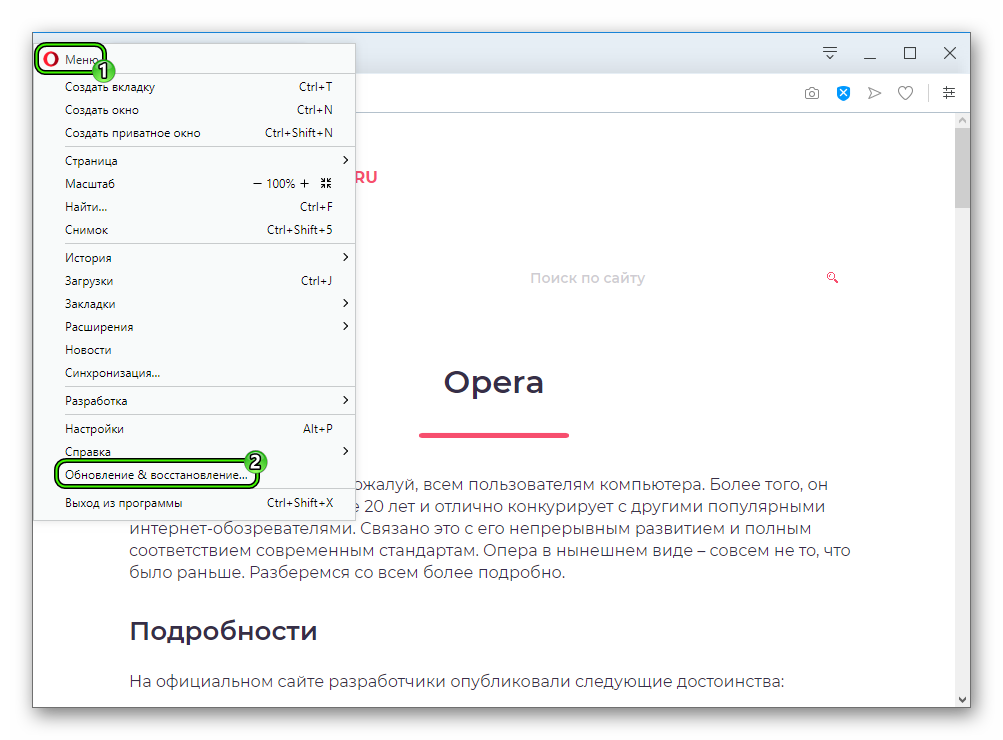
- В окошке Opera щелкните ЛКМ на кнопку «Меню».
- Откройте пункт «Обновление&восстановление…».
- Далее, запустите выполнение проверки.
- Подтвердите обновление браузера.
Случай №2: Деятельность защитного ПО
Антивирусы и аналогичные программы нередко не дают Опере функционировать корректно. Мы рекомендуем попробовать их отключить и снова активировать функцию ВПН. Нередко и такой выход помогает.
Случай №3: Работа расширений
Для интернет-обозревателя существует огромное количество дополнений, которые выполняют функции встроенного ВПН. И, как следствие, из-за этого могут возникать конфликты. Чтобы проверить это, стоит удалить их отключить. Делается это следующим образом:
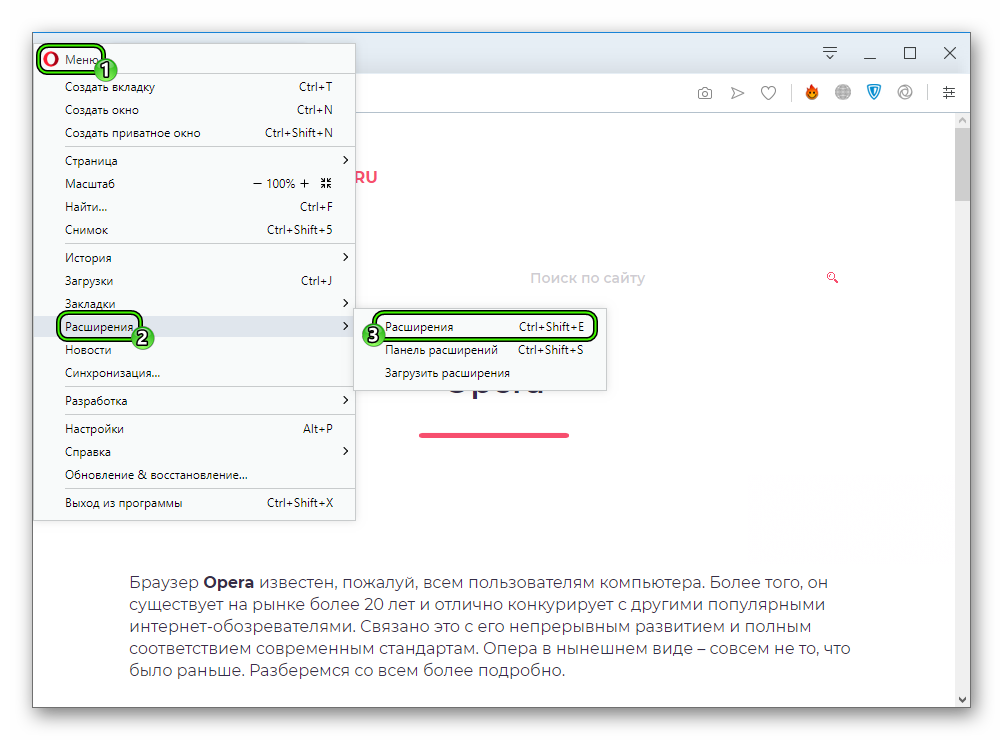
- Вызовите основное меню браузера.
- Наведите курсор мыши на пункт «Расширения».
- Далее, кликните на «Расширения».
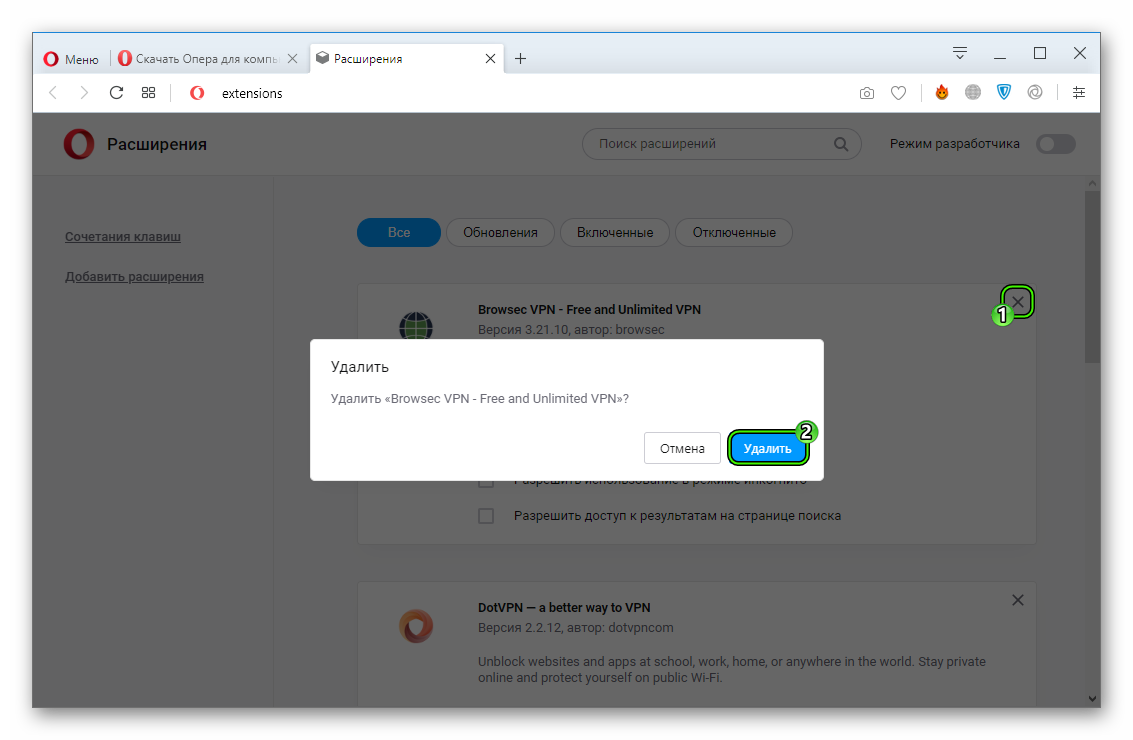
- Наведите курсор мыши на нежелательный плагин.
- Щелкните ЛКМ на крестик.
- Подтвердите удаление.
- Повторите эту процедуру со всеми другими ненужными плагинами.
Попасть на нужную страницу можно еще с помощью сочетания клавиш Ctrl + Shift + S . Альтернативный вариант – ввести в адресную строку opera://extensions и нажать Enter.
Случай №4: Повреждение компонентов программы
Иногда ни один из предложенных ранее методов не срабатывает. В таких случаях вам стоит полностью переустановить Оперу. Для начала активируйте функцию синхронизации данных, чтобы не потерять никакой информации (паролей, истории посещений, банковских карт и так далее). Для этого ознакомьтесь с данной инструкцией (ссылка на статью «Учетная запись Opera»).
Следующий шаг – удаление с компьютера нынешней версии веб-обозревателя. Предлагаем вам такой подход:
- Воспользуйтесь комбинацией клавиш Win + R , чтобы вызвать окно инструмента «Выполнить».
- Скопируйте команду appwiz.cpl и вставьте ее в текстовое поле.
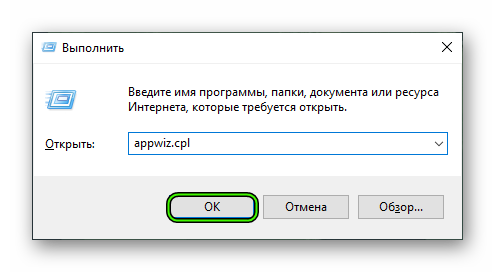
- Далее, нажмите на кнопку подтверждения.
- Теперь найдите в списке программ графу с надписью Opera.
- Щелкните на нее ПКМ и выберите соответствующую опцию.
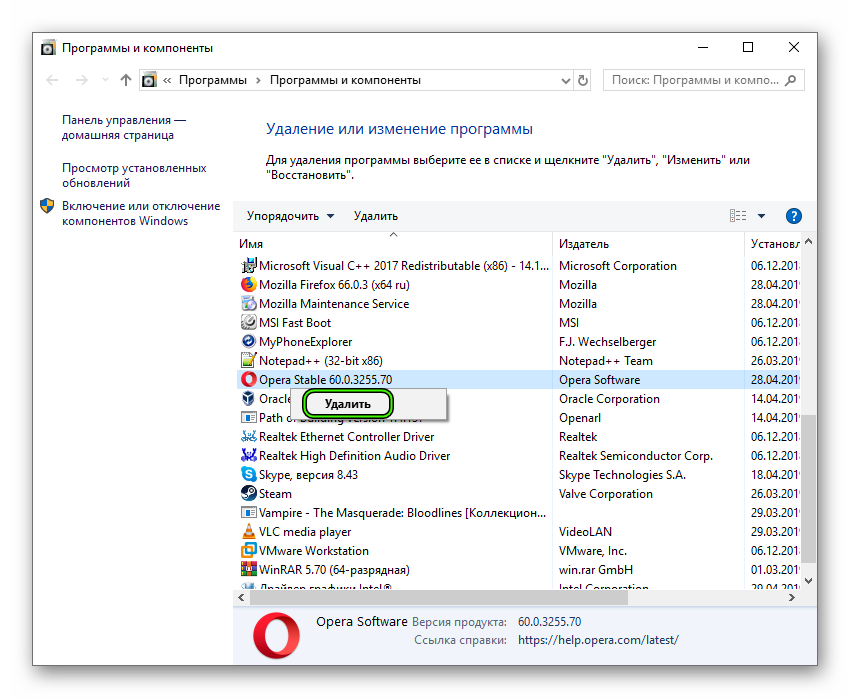
- Отметьте чистку пользовательских данных.
- Нажмите на кнопку Uninstall(«Удалить»).
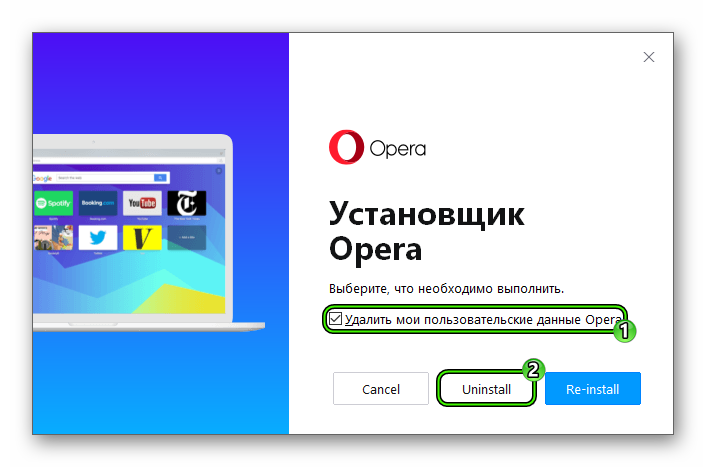
- Дождитесь выполнения процедуры и перезагрузите ПК.
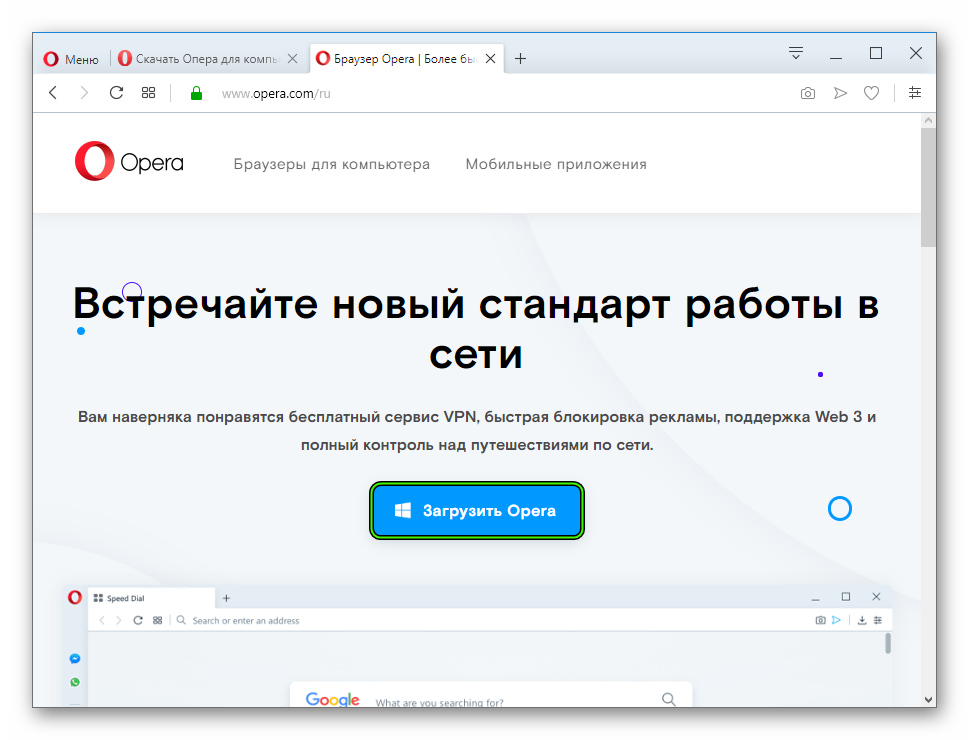
Остается только установить последнюю Оперу. Загружать ее стоит только с официального сайта.По завершению процедуры откройте файл OperaSetup.exe. А потом запустите установку веб-браузера.
Самые частые проблемы с VPN: способы решения
В этой статье Mr. Whoer расскажет вам о 12 возможных проблемах с vpn. Это не подробное руководство по устранению неполадок, возникающих при использовании VPN, но, мы надеемся, статья подскажет вам, что делать, если перестал работать vpn и как настроить vpn соединение.
1. Проблемы с VPN-клиентом
- Удалите приложение
- Перезагрузите компьютер
- Установите клиент
- Перезагрузите компьютер
- Попробуйте подключиться
2. Соединение с VPN осуществляется , но я не вижу определенного веб-сайта
Вполне возможно, что вы не можете подключится к одному определенному веб-сайту, особенно если вы видите, что ваша VPN работает нормально, и другие веб-сайты доступны. Попробуйте очистить кеш в используемом браузере ( Ctrl + F5 ). Перезагрузите на всякий случай компьютер.
Настройки DNS могут также мешать загрузке определенных сайтов, читайте об этом подробнее в пункте 3.
Кроме того, сайт может быть недоступен с выбранного вами сервера VPN из-за географических ограничений. Попробуйте поменять страну сервера.
3. Соединение с VPN осуществляется, но данные не передаются
Проверьте, не используете ли вы одновременно с вашим еще один VPN клиент. Вам нужно найти vpn среди запущенных программ, даже если она находится в фоновом режиме. Отключите и выйдите из всех программ VPN, которые установлены на вашем компьютере, кроме той, которую вы планируете использовать в данный момент.
Также проблема с подключением к интернету может иногда возникнуть, если вы используете один VPN клиент одновременно на нескольких устройствах (к примеру, на мобильном устройстве и стационарном компьютере) и эти устройства подключены к одному VPN серверу. Способ решения: если выяснится, например, что на компьютере в VPN клиенте выбрана страна сервера Германия, и на мобильном устройстве тоже, то попробуйте на одном из устройств поменять страну, скажем, на Швейцарию.
4. Подключение к сайту работает по IP-адресу, но не по имени домена
Вы также можете попробовать подключиться к нужному вам сайту по его IP-адресу, а не по имени. Если вы можете получить доступ к ранее недоступным ресурсам с помощью IP-адресов, это может указывать на проблему с DNS. Проверьте, какие DNS серверы настроены для использования на вашем компьютере.
Инструкцию, что такое DNS и как его изменить, можно найти здесь.
5. Есть соединение с VPN, но сайты не загружаются
Запустите свой браузер и зайдите на несколько разных сайтов, чтобы убедиться, что ваше подключение к интернету действительно работает. Если ваш компьютер находится в беспроводной сети и у вас проблемы с подключением к Интернету или точке доступа, то прежде чем вы сможете использовать VPN, вам нужно решить проблемы с беспроводным подключением.
6. Подключились к VPN-серверу, но нет интернета
Если одни серверы подключаются, а другие нет, то проблема связана с местоположением сервера, к которому вы подключались при запуске VPN клиента. Попробуйте переподключиться, возможно, не работает один конкретный сервер, а другие серверы в этой стране действуют. Вы также можете попробовать перезапустить клиент, особенно это рекомендуется если вы впервые пытаетесь подключиться к серверу с момента установки.
7. Проблемы с VPN протоколом
Выберите в настройках опцию «Использовать соединение по UPD».
8. VPN не работает в домашней сети
Если вы используете ноутбук или мобильное устройство, посетите бесплатную общественную точку доступа wi-fi (кафе, библиотеку) и попробуйте подключиться к VPN оттуда.
Если VPN работает при подключении через сеть хот-спота, проблему стоит поискать в вашей домашней сети. Возможно, вам нужно изменить некоторые сетевые настройки, которые могут вызывать проблемы с доступом через vpn.
9. Программы блокируют работу VPN
Брандмауэр и антишпионское ПО могут влиять на работу VPN. В антивирусном ПО также могут быть выставлены по умолчанию ограничения vpn. Обычно брандмауэры не являются проблемой. Однако некоторые старые версии не работают должным образом с VPN-соединением. Чтобы выяснить не ваш ли это случай, временно отключите брандмауэр и попытайтесь снова подключиться к VPN-серверу. Если проблема связана с брандмауэром, вам, вероятно, придется открыть некоторые исходящие порты, которые в зависимости от VPN и программного обеспечения брандмауэра могут меняться.
Также можете попробовать отключить защитное ПО и вновь попытаться подключится к VPN клиенту. Если это не помогло, попробуйте добавить VPN клиент в качестве исключения в брандмауэр и антивирусное ПО и разблокировать порты, обычно используемые для подключения VPN: TCP 443, TCP 1701 и TCP 1723.
10. Ваш домашний маршрутизатор (роутер) не поддерживает VPN
Некоторые роутеры не поддерживают VPN Passthrough (функцию роутера, которая позволяет трафику свободно проходить через Интернет) и/или протоколы, необходимые для работы определенных типов VPN. При покупке нового роутера обязательно проверьте, отмечен ли он как поддерживающий VPN.
Если у вас возникли проблемы с подключением к VPN, выполните поиск в Интернете по определенному бренду и модели роутера плюс слово «VPN», чтобы узнать, есть ли сообщения о том, что ваша модель роутера не работает с VPN, и существует ли возможность это исправить.
Производитель вашего маршрутизатора может предлагать обновление прошивки, включающее поддержку VPN. Если такого обновления нет, вам придется приобрести новый домашний роутер, но сперва обратитесь в службу технической поддержки вашего интернет-провайдера за советом.
11. Проблемы в настройках роутера, VPN-транзит и VPN-порты и протоколы
Если вы выяснили, что ваша модель роутера поддерживает пересылку VPN (VPN Passthrough), проверьте в своей домашней сети параметры конфигурации маршрутизатора и персонального брандмауэра для следующих параметров:
В настройках безопасности вы можете найти такие опции настройки vpn соединения, как включение IPSec Passthrough и PPTP Passthrough. Это два наиболее распространенных типа VPN-соединения. Вы можете попробовать включить оба.
Проверьте переадресацию портов и протоколы. В вашем брандмауэре (внутри маршрутизатора и отдельно в любых установленных программах брандмауэра) может потребоваться передача через определенные порты и открытые протоколы. IPSec VPN должны иметь перенаправленный порт UDP 500 (IKE), а также протоколы 50 (ESP) и 51 (AH). Для PPTP, протокола туннелирования VPN Microsoft, вам понадобится переадресованный порт TCP 1723 и IP-протокол 47 (GRE).
Это не так сложно, как кажется. Для начала проштудируйте руководство пользователя роутера либо поищите на сайте производителя информацию, касающуюся «VPN». Вам нужно найти то, что относится именно к вашей конкретной модели устройства.
12. Проблемы, возникающие при подключении к локальной сети.
VPN не будет работать, если ваш IP-адрес находится в том же диапазоне IP-адресов, которые использует ваша локальная сеть. Примером этого является IP-адрес вашего компьютера 192.168.1. [1-255], это означает, что сеть использует схему адресации 192.168.1. [1-255].
Чтобы найти IP-адрес вашего компьютера в Windows, откройте «Пуск»> «Выполнить …» и введите cmd для запуска командного окна. В этом окне введите ipconfig / all и нажмите Enter. Найдите сетевой адаптер и проверьте поле «IP-адрес».
Если вы выяснили, что ваш IP-адрес совпадает с диапазоном IP-адресов, вам нужно внести некоторые изменения в настройки домашнего маршрутизатора.
Перейдите на страницу конфигурации вашего маршрутизатора и измените IP-адрес маршрутизатора, чтобы первые три блока номеров в IP-адресе отличались от IP-подсети (в нашем примере: на 192.168.2.1.)
Также найдите настройки сервера DHCP и измените его, чтобы маршрутизатор выдавал IP-адреса в необходимом диапазоне адресов (в нашем примере: от 192.168.2.2 до 192.168.2.255.)
Дополнительно посмотрите наше видео, где мы также рассказываем о возникающих проблемах с VPN у пользователей
VPN для ChatGPT
Из-за гео-ограничений, ChatGPT недоступен в ряде стран. Чтобы поболтать с искусственным интеллектом или попросить его написать за Вас дипломную или статью, понадобится воспользоваться VPN.
Список VPN, работающих с ChatGPT в 2023

- Платежи из РФ (UnionPay,Qiwi)
- Скидка до 49%
- Подключение до 5х устройств
- 30 дней возврат денег

- UnionPay,Qiwi,WebMoney
- 30 дней возврат денег
- блокировка рекламы
- до 100+ устройств

- Qiwi, МИР
- Подключение до 100+ устройств
- Цена $39.42 за год
- Все платформы

- Qiwi, WebMoney,Union Pay
- Подключение до 6 устройств
- Надежный и быстрый VPN
- Все платформы

- Гибкие настройки
- Сеть 1го уровня
- 31 дней возврат денег
Какой нужен VPN для ChatGPT
Особых требований к VPN для ChatGPT нет, но нужно обратить внимание на:
- Расположение стран и количество серверов. Среди них должно быть государство, где чат-бот доступен без ограничений. Подойдут США, Нидерланды, Япония, Италия, Великобритания, Турция и другие.
- Статические IP-адреса. Обычное подключение к VPN вынуждено менять адрес, чтобы повысить анонимность и скрыть Ваш след в интернете, но для чат-бота лучше использовать статические адреса, делая вид, что Вы сидите дома или в офисе.
- Kill Switch. Эта функция отключает Ваше устройство от интернета на несколько секунд, переподключаясь к ближайшему серверу, чтобы не выдать Ваше настоящее местоположение, если случится сбой в подключении к VPN-серверу.
- Скорость подключения. Не должно быть никаких ограничений по скорости и трафику, а для связи с удаленным сервером рекомендуется использовать протокол WireGuard, его модификации (NordLynx от NordVPN) или прямой аналог (Lightway от ExpressVPN).
- Шифрование данных о пользователе. Речь об алгоритме шифрования информации AES-256, отказе от хранения логов и экстренном отключении от интернет (Kill Switch).
- Возврат денег и/или пробный период. Неизвестно, насколько часто вам придется пользоваться чатом и придется ли вообще. Поэтому, рекомендуем сперва опробовать его функционал в рамках пробного периода или оформив подписку, а затем вернув за нее деньги в течении первых 30-45 дней.
Количество одновременных подключений у VPN для ChatGPT роли не играет, но, если хотите использовать VPN вне работы с ботом и защитить устройства всей семьи, смотрите в сторону провайдеров с минимум 5 коннектами и/или возможностью настройки ВПН на роутере. Напомним, что у Surfshark нет ограничений по подключениями.
Лучшие VPN для ChatGPT
В этот перечень вошли только самые продвинутые провайдеры. Они сохраняют только системные логи, практически лишены просадок скорости и защищают личную информацию, стандартами и не очень способами. У всех них есть сервера в США, которые являются предпочтительными у VPN для ChatGPT.
Самый быстрый ВПН для работы с чат-ботом от OpenAI
Читать обзор
Когда стоит вопрос, какой VPN для ChatGPT выбрать, то обратите внимание на ExpressVPN. Сеть сервиса состоит из серверов, размещенных в 94 странах. Подключение происходит с помощью фирменного высокоскоростного протокола Lightway: делает его таковым код, написанный с использованием высшей математики.

VPN умышленно отказался от статических и выделенных IP, так как позиционируется как максимально анонимный сервис, а статические IP всё же могут выдать Ваши «футпринты». Динамические IP от ExpressVPN всё еще подходят для использования в ChatGPT, просто имейте в виду, что Ваше местоположение будет напоминать сервису перемещение по улице с телефоном.
Провайдер зарегистрирован на Британских Виргинских островах, поэтому не обязан хранить личные данные и передавать их в специальные ведомства. Доступен на Windows 7, macOS 10.11, Linux (Fedora, Ubuntu, Debian, Mint), Android 5.0, iOS 12.0.
| Характеристики | Подробно |
|---|---|
| Сколько серверов и стран | 94 / 3000 |
| Статические адреса | Нет |
| Самый быстрый протокол | Lightway |
| Хранит логи | Нет, данные стираются каждую Вашу сессию |
| Шифрование | AES-256 |
| Одновременных подключений | 5 |
| Есть Kill Switch | Да, называется Network Lock |
| Пробный период | 7 дней для телефонов Android и iOS, и компьютеров MacOS |
| Возврат средств | До 30 дней |
| Цена за месяц | $12.95 |
| Цена за год | $6.67 |
Ничем неограниченный VPN для ChatGPT
Читать обзор
Лучший VPN для ChatGPT — зарекомендовал себя высокой пропускной способностью при подключении через протокол WireGuard, постоянно увеличивающимся количеством точек для коннетка в 100 странах, и неограниченным числом подключений на 1 аккаунт. Surfshark — призёр награды «самый выгодный VPN в плане цена/качество 2022«. Статические адреса доступны в Германии, Великобритании, Нидерландах, Сингапуре, Японии и США — мы рекомендуем первые 3 страны для подключения и работы в ChatGPT.
Среди дополнительных фишек VPN выделяется подписка на Surfshark One, которая обеспечивает дополнительную защиту в сети, автоматическое удаление с сайтов-брокеров Ваших слитых личных данных, и обеспечивает защиту веб-камеры устройства. Через этот VPN можно работать с GhatGPT на устройствах: Windows 10, macOS 10.15, Linux (Fedora, Ubuntu, Debian, Mint), Android 5.0, iOS 13.0.
Surfshark работает также на Windows 7, но, к сожалению, у Вас не будет возможности обновить приложение, и раздельное туннелирование работать не будет: VPN отказался от поддержки старых версий, усилив внимание за 10 и 11 ОС.
| Характеристики | Подробно |
|---|---|
| Сколько серверов и стран | 100 / 3200 |
| Есть статические адреса? | Да, в 6 странах |
| Самый быстрый протокол | WireGuard |
| Хранит логи | Нет |
| Шифрование | AES-256-GCM |
| Одновременных подключений | Неограниченно |
| Есть Kill Switch | Да |
| Пробный период | 7 дней для телефонов Android и iOS, и компьютеров MacOS |
| Возврат средств | До 30 дней |
| Подписка на месяц | $12.95 |
| Подписка на 2 года | $2.30 |
Максимально безопасный ВПН для общения с чат-ботами
Читать обзор
Наиболее многофункциональный VPN для ChatGPT. Это касается совместного доступа ко всем девайсам подключенным через одну учетку, мониторинга DarkWeb на предмет утечки информации пользователя и шифрования IP-адреса в P2P-сетях. Сервис предоставляет двойное шифрование трафика и двойную подмену настоящего IP-адреса, а внутрь приложения встроены антивирус с блокировщиком рекламы и трекеров. Скорость держит на уровне ExpressVPN. Как и Surfshark, умеет игнорировать ограничения интернет провайдера внутри страны с блокировками. Работает с Tor-браузером, есть скрытые сервера, в наличии частный DNS. Работает на следующих устройствах: Windows 7, macOS 10.15, Linux (Fedora, Ubuntu, Debian, Mint), Android 5.0, iOS 13.0.
Что касается чат-бота, то к нему получится подключиться с серверов, размещенных в 60 странах, по протоколу NordLynx. VPN предлагает как статические адреса, так и аренду выделенного IP для собственного использования. Единственный минус — оплата: Nord можно оплатить только стандартными банковскими картами, либо криптовалютой. Если нет возможности провести оплату, а NordVPN очень понравился в плане функционала, посмотрите нашу отдельную статью про лучшие платные VPN — в материале мы рассказываем об альтернативных способах оплаты VPN, таких как UnionPay, QiWi, Chrono.
| Характеристики | Подробно |
|---|---|
| Сколько серверов и стран | 60 / 5600 |
| Статические адреса | Да |
| Самый быстрый протокол | NordLynx |
| Хранит логи | Нет |
| Шифрование | AES-256 военного типа |
| Одновременных подключений | 6 |
| Есть Kill Switch | Да |
| Пробный период | Отказались от идеи |
| Возврат средств | До 30 дней |
| Подписка на месяц | $11.99 |
| Подписка на 2 года | $4.49 |
Самый большой выбор серверов для регистрации в OpenAI для использования чат-бота
Читать обзор
Минималистичный VPN для ChatGPT, сам по себе характеризуется выделенными типовыми серверами для просмотра фильмов или скачивания больших файлов с торрентов посредством P2P с шифрованием. Провайдер оптимизировал работу WireGuard в 79 странах и 96 городах. Подключиться можно к 6500 серверам — это максимум, который Вы найдёте на рынке, а Pure вдобавок предоставляет еще и 300 000 IP-адресов, включая выделенные для личного пользования, но уже за дополнительный $1.
Скорость до 20 ГБит/с, работа с 5G — хорош как для компьютера, так и для телефона, чтобы использовать ChatGPT с VPN через Telegram. Анонимность подтверждена внезапными проверками конфиденциальности от компании KPMG. Доступен Kill Switch, шифрование по технологии AES-256, стриминг без буферизации — отличный VPN для работы с чат-ботом.
Насколько сервис сработается с Вами, поможет определить 7-дневный пробный период на любой платформе за $0.99. Сам VPN, как и сервис ниже, хорошо подойдёт как бюджетный вариант, ведь у сервисов весь дополнительный функционал докупается отдельно, а базовый функционал можно купить от $1 до $1.33 за длительную подписку. Сервера со статическими IP включены в базовый пакет. Сервис можно установить на Windows, macOS, Linux, Android, iOS.
| Характеристики | Подробно |
|---|---|
| Сколько серверов и стран | 79 / 6500 |
| Статические адреса | Да |
| Самый быстрый протокол | WireGuard |
| Хранит логи | Нет |
| Шифрование | AES-256 |
| Одновременных подключений | 10 |
| Есть Kill Switch | Да |
| Пробный период | На 7 дней для любого устройства за $0.99 |
| Возврат средств | До 31 дня |
| Подписка на месяц | $10.95 |
| Подписка на 2 года | $1.33 |
Самый бюджетный ВПН для чат-бота

Читать обзор
Секрет успеха этого VPN для ChatGPT такой же, как и у PureVPN: минимум функций (P2P, WireGuard, 7-дневный триал) за небольшие деньги — по $1 в месяц при подписке на 5 лет. Внутрь приложения внедрён антивирус, и это всё, чем он отличается от Pure. Из интересного — Ivacy давным-давно первым придумал и внедрил раздельное туннелирование в свой сервис — если хотите, чтобы VPN работал только с чат-ботом, а остальные приложения, типа игр или браузера, работали через обычную сеть, то это решение создано для Вас.
VPN поддерживает статические сервера для подключения, а сервис предлагает докупить за $0.99 личный IP-адрес. В базе доступны: Kill Switch, AES-256, защита от утечек DNS и IPv6. Встроена защита от DDoS-атак — этот VPN сотрудничает с киберспортивными командами. Напоминаем, что Pure предлагает выделенные сервера для стриминга и торрентов, и Ivacy — тоже. Доступен на Windows 7, macOS 10.12, Linux (Ubuntu, Debian, Fedora, CentOS), Android 5.0, iOS 12.3.
| Характеристики | Подробно |
|---|---|
| Сколько серверов и стран | 100 / 5700 |
| Статические адреса | Да |
| Самый быстрый протокол | WireGuard |
| Хранит логи | Нет |
| Шифрование | AES-256 |
| Одновременных подключений | 10 |
| Есть Kill Switch | Да |
| Пробный период | На 7 дней для любого устройства за $0.99 |
| Возврат средств | До 30 дней |
| Подписка на месяц | $9.95 |
| Подписка на 2 года | $1.33 |
В каких странах недоступен ChatGPT
Во всех, на которые наложены санкции со стороны США. Это касается:
- Ирана;
- России;
- Беларуси;
- Венесуэлы;
- Афганистана.
В начале марта 2023 года доступ к чат-боту был приостановлен в Италии. Причиной выступили обвинения сервиса в том, что он:
- собирает пользовательские данные;
- предоставляет детям доступ к контенту, который не подходит им по возрасту.
Как зарегистрировать аккаунт ChatGPT через VPN
Последовательность действий следующая:
- С помощью ВПН подключитесь к стране, где работает ChatGPT и используйте его впредь для подключения к сервису. Заметим, что во время тестов мы подключались к разным серверам, и проблем с доступом не возникало.
- Включите режим инкогнито в браузере или воспользуйтесь бесплатным анонимайзером Incognito. Браузер позволит создать отдельный Chrome с чистыми cookie и историей пользователя, а VPN позволит сменить IP в нём.
- Откройте сайт с чат-ботом и щелкните по «Try ChatGPT».
- Откроется новое окно, где нужно подтвердить, что вы человек, кликнув по пустому окошку.
- Выберите «Log in» или «Sign up». Можно осуществить вход с помощью учетной записи Google или Microsoft.
- Укажите номер, куда придет сообщение с кодом для авторизации. Российские и Белорусские номера недоступны, поэтому, придется воспользоваться платным sms-activate.org. Здесь отдельно собраны номера для активации ChatGPT. Рекомендуем приобрести самый дешевый телефон из Латвии.
- После входа, начните «New chat» в левом верхнем углу или введите вопрос или фразу в строчку снизу.
Общайтесь с ИИ без ограничений на любом количестве устройств вместе с ExpressVPN.
Как пользоваться ChatGPT в РФ
Получить доступ к сервису, находясь в России, невозможно из-за санкций. Единственный способ это сделать – использовать VPN для ChatGPT.
Если во время диалога связь с защищенным сервером оборвется и у пользователя обнаружится русский IP-адрес, то:
- сервис сперва сообщит об ошибке;
- при перезагрузке ChatGPT проинформирует об отсутствии доступа к сайту.
После восстановления подключения и перезагрузки браузера, все вернется в норму. Существует вероятность, что со временем подобных пользователей начнут банить.
Несмотря на санкции, бот понимает и может общаться на русском языке.
Относительно покупки ChatGPT Plus из России:
- Смените страну пребывания с помощью VPN для ChatGPT.
- После авторизации щелкните по «Upgrade to Plus».
- Появится сравнение платной и бесплатной версий подписки. Щелкните по «Upgrade Plan».
- Здесь понадобится ввести данные дебетовой или кредитной карты. Из РФ можно оплатить, воспользовавшись виртуальными картами (подходят далеко не все), попросив помочь карточкой родственников из другой страны или купив доступ к аккаунту с подпиской.
Преимущество Plus-подписки в доступе к сервису без очередей, ускоренных ответах от бота и возможности попробовать новые функции до их официального релиза.
Независимо от способа, понадобится рабочий VPN для ChatGPT.
В отличие от того же Netflix с его защитой авторских прав, у ChatGPT нет жестких гео-ограничений и для доступа к нему достаточно использовать прокси. Первый попавшийся не подойдет из-за низкой скорости и постоянных сбоев, а также из-за того, что на рынке довольно много недобросовестных продавцов, которые перепродают использованные прокси. Поэтому рекомендуем оформить подписку на ExpressVPN, Surfshark или NordVPN, и воспользоваться их расширениями для браузеров.
Выбор наших специалистов (рекомендовано)
- Месяц $12.95
- 15 месяцев $99
- Скидка 49%
Скорость и время пинга являются ключевыми факторами при использовании VPN и ExpressVPN, в этом отношении действительно впечатляет
Плюсы
- 3 месяца в подарок
- Нет ограничения скорости
Минусы
- Стоимость
- Нет тарифа на 2 года
от $6,67 / месяц, скидка 49%
Бесплатный VPN для ChatGPT
Условно, даже бесплатный VPN для ChatGPT сможет обеспечить доступ к чат-боту. Но есть несколько неприятных моментов, а именно:
- ограничения трафика;
- ограничения скорости;
- отсутствие или малый выбор стран с серверами;
- продажа или ненадлежащие обращение с личными данными;
- внезапно отключаются сервера из-за окончания лимита трафика;
- нет Kill Switch для предотвращения утечки настоящего IP.
Мы можем порекомендовать бесплатный тариф от AtlasVPN, но в нём доступно всего 3 сервера: США, Австралия и Япония. Цены на номер телефона для регистрации в чат-боте варьируются от $0,95. до $1.03.
С бесплатными VPN придётся создавать новые аккаунты, часто покупая виртуальные номера, доступные всего по 4 часа. Всего этого можно избежать с помощью платных сервисов: ExpressVPN, Surfshark, NordVPN.
Сравнение цен и характеристик на VPN для ChatGPT
Количество серверов у VPN-провайдеров:
| ExpressVPN | NordVPN | Surfshark | PureVPN | IvacyVPN | |
|---|---|---|---|---|---|
| Страны | 94 | 60 | 100 | 78 (+96 лок) | 100 |
| Сервера | 3000+ | 5600+ | 3200+ | 6500 | 5700+ |
Цены с нашими скидками:
| ExpressVPN | NordVPN | Surfshark | PureVPN | IvacyVPN | |
|---|---|---|---|---|---|
| В месяц без скидок | $12.95 | $11.99 | $12.95 | $10.95 | $9.95 |
| В месяц со скидкой | $6.67 | $4.49 | $2.30 | $1.33 | $1.19 |
| Выгода | 49% | 63% | 82% | 88% | 88% |
Примерная таблица цен на апрель 2023 в разных валютах:
| ExpressVPN | NordVPN | Surfshark | PureVPN | IvacyVPN | |
|---|---|---|---|---|---|
| Евро | €6.82 | €3.79 | €1.98 | €1.95 | €1.16 |
| Доллары | $6.67 | $3.69 | $2.05 | $1.99 | $1.19 |
| Рубли | 425.88 ₽ | 218.93 ₽ | 124.11 ₽ | 122.04 ₽ | 72.98 ₽ |
| Гривны | 246.28 ₴ | 136.25 ₴ | 75.66 ₴ | 73.48 ₴ | 43.94 ₴ |
Цены и подарки за длительную подписку:
| ExpressVPN | NordVPN | Surfshark | PureVPN | IvacyVPN | |
|---|---|---|---|---|---|
| 6 месяцев | $59.94 | ||||
| 1 год | $99.84 | $59.88 | $47.88 | $38.88 | $47.76 |
| 2 года | $99.63 | $59.76 | $79.80 | ||
| 5 лет | $71.64 | ||||
| Подарок | +3 месяца бесплатно | +3 доп. приложения | +2 месяца бесплатно | +3 месяца бесплатно | +Менеджер паролей |
Стандартные способы оплаты:
| ExpressVPN | NordVPN | Surfshark | PureVPN | IvacyVPN | |
|---|---|---|---|---|---|
| Visa | ✓ | ✓ | ✓ | ✓ | ✓ |
| Mastercard | ✓ | ✓ | ✓ | ✓ | ✓ |
| PayPal | ✓ | ✓ | ✓ | ✓ | ✓ |
| American Express | ✓ | ✓ | ✓ | ✓ | |
| Discover | ✓ | ✓ | ✓ | ✓ | |
| Diner | ✓ | ✓ | |||
| UCB | ✓ | ✓ | ✓ | ||
| AMEX | ✓ |
Способы оплаты из России и стран СНГ:
| ExpressVPN | NordVPN | Surfshark | PureVPN | IvacyVPN | |
|---|---|---|---|---|---|
| QiWi | ✓ | ✓ | |||
| UnionPay | ✓ | ✓ | ✓ | ||
| Криптовалюта | BitPay | CoinGate | CoinGate, CoinPayments | CoinGate | CoinGate |
Пробный период и возврат средств:
| Пробный 7-дневный период | Возврат средств | |
|---|---|---|
| ExpressVPN | На смартфонах и планшетах | До 30 дней |
| NordVPN | Отказались | До 30 дней |
| Surfshark | Только на смартфонах | До 30 дней |
| PureVPN | На любой платформе за $0,99 | До 31 дня |
| IvacyVPN | На любой платформе за $0,99 | До 30 дней |
ЧАВО
Что делать, если ChatGPT перестал работать через VPN?
Лучше всего, конечно, подождать какое-то время. Недавно чат-бот отключался из-за технических неполадок, которую устраняли в команде OpenAI. В принципе, если Ваши переписки с ChatGPT не сильно потеряют для Вас в весе, можете подключиться к другой стране, но стоит сначала попробовать подождать пол часа, а затем подключиться к той же стране, что Вы выбрали при регистрации, чтобы создать вид, будто Вы за это время перебрались в другое место.
Мы всё же рекомендуем просто подождать, так как больше верим, что это неполадки со стороны чат-бота, а не VPN — сами разработчики заявляли, что не ожидали такого наплыва, а поэтому также недавно перевели ChatGPT на новые, более сильные сервера.
ChatGPT через VPN работает без ограничений?
Да, если не считать ограничений Free-версии чата или бесплатного VPN: первый уведомит Вас об окончании дневного лимита просьбой вернуться через какое-то время, а второй — окончанием дневного/месячного трафика и предложением приобрести платную версию. Если проблема именно в лимите ChatGPT, то его премиум обойдется в $20 ежемесячно.
Почему ChatGPT без VPN не работает?
В основном из-за санкций, но встречаются и исключения в виде Италии, с их претензиями к разработчикам чат-бота.
NordVPN не подключается – Как исправить?
При использовании NordVPN вы можете столкнуться с проблемами подключения. Эти проблемы могут возникать из-за приложения VPN, вашей системы, сети или других настроек.
В этом руководстве вы найдете решение распространенных и сложных проблем, с которыми сталкиваются большинство пользователей NordVPN.
В этом руководстве вы узнаете, как устранить такие проблемы, как:
- Распространенные проблемы с подключением к NordVPN.
- Проблемы с подключением, специфичные для операционных систем Windows, Mac OS, Linux, Android и iOS.
- Отсутствие интернета при подключении к NordVPN.
Совет от эксперта: Если у вас возникают слишком много проблем с NordVPN, вы можете перейти на ExpressVPN. ExpressVPN — это VPN с рейтингом №1 в 2022 году.
Используйте раздел «В этом руководстве» справа, чтобы перейти к решению проблемы, с которой вы сталкиваетесь.
Chapters
- Устранение распространенных проблем с подключением NordVPN
- Проблемы с подключением к NordVPN в зависимости от платформы
- Устранение проблемы с отсутствием доступа к Интернету после подключения к серверу VPN
- Итог
Устранение распространенных проблем с подключением NordVPN
Проверьте подключение к интернету
Убедитесь, что у вас есть работающее подключение к интернету перед подключением к NordVPN. Проверьте подключение к интернету, открыв свои любимые веб-сайты.
Если они работают, вы можете подключиться к VPN. Если у вас нет интернета, проверьте, могут ли ваши другие устройства подключиться к интернету. Если нет, выполните следующие действия:
- Перезагрузите маршрутизатор.
- Повторно подключитесь к вашей беспроводной сети или кабелю Ethernet, если вы не используете Wi-Fi.
- Свяжитесь с вашим интернет-провайдером относительно подключения к интернету.
Проверьте статус вашей учетной записи и данные для входа в NordVPN
Убедитесь, что вы вводите правильные данные для входа и у вас есть активная подписка на VPN. Вы можете проверить статус вашей учетной записи на странице Nord Account.
Вы также можете проверить свои данные для входа на панели управления учетной записи. Обратите внимание, что учетные данные для VPN-роутера отличаются от учетных данных для приложения VPN.
Если у вас есть активная учетная запись и правильные данные для входа, но вы не можете подключиться, ознакомьтесь с следующими решениями.
Подключитесь к другим VPN-серверам
Если сервер перегружен, он может отклонять новые подключения. Подключение к другому серверу может решить проблему. Чтобы проверить загруженность сервера в приложении NordVPN:
- Перейдите в раздел стран серверов.
- Наведите курсор мыши на выбранную вами страну и нажмите на три точки.
- В разделе сервера нажмите на стрелку раскрывающегося списка; вы увидите процент загруженности сервера.
NordVPN автоматически подключается к самому быстрому серверу. Однако это может не всегда быть так.
Важно: Это решение обычно решает 90% или более известных проблем с подключением NordVPN. Иногда вам может потребоваться пробовать разные серверы, пока не найдете подходящий.
Проверьте, открыты ли правильные TCP- и UDP-порты
NordVPN открывает порты 443 TCP и 1194 UDP для подключения. Он делает это автоматически с минимальным вмешательством. Однако некоторые службы и ваша брандмауэр могут запретить доступ NordVPN к этим портам.
При установке разрешите NordVPN пройти через брандмауэр. Вы узнаете больше об этом в разделе устранения проблем, специфичных для вашей операционной системы.
Проблемы с антивирусом
Антивирусные программы могут блокировать подключение NordVPN. Эти программы могут распознавать туннельные активности как потенциальные вредоносные службы.
Некоторые антивирусные программы также имеют брандмауэр, который может блокировать ваше подключение к VPN. Добавьте NordVPN в список исключений, чтобы избежать проблем с подключением.
Ошибки программного обеспечения VPN
Ошибка в программном обеспечении VPN может вызывать проблемы с подключением. Проблемы с программным обеспечением сложно устранить, так как их сложно обнаружить. Вы можете решить проблемы с программным обеспечением, переустановив NordVPN, используя самую последнюю версию и обновив вашу систему.
Вы также можете попробовать оптимизировать вашу систему, очистив кеш и удалив временные файлы.
Проблемы с подключением к NordVPN в зависимости от платформы
Windows
Проблемы с подключением NordVPN на Windows могут быть вызваны некоторыми проблемами. Вот последовательное описание того, как их устранить.
Шаг 1: Правильно настройте приложение NordVPN. Измените конфигурации подключения, такие как:
Шаг 2: Сбросьте приложение NordVPN с помощью следующего метода:
- Запустите приложение VPN и нажмите на Настройки.
- Перейдите в раздел Дополнительно.
- Нажмите Запустить инструмент диагностики.
- В новом окне выберите Сбросить приложение.
Шаг 3: Убедитесь, что адаптеры TAP функционируют правильно. Это решит проблему с ошибкой «TAP driver error» и ошибкой «FATAL: Blocking DNS failed». Выполните следующие действия:
- Удалите и повторно установите адаптеры TAP NordVPN:
- Откройте Панель управления.
- В разделе Программы нажмите Удалить программу.
- Найдите NordVPN Network Tap и удалите его.
- Загрузите и установите адаптеры TAP и повторите попытку подключения.
Шаг 4: Если проблема с адаптером TAP сохраняется, выполните следующую настройку:
- Откройте Панель управления и перейдите в раздел Сеть и Интернет.
- Нажмите Центр управления сетями и общим доступом.
- Перейдите в раздел Изменение параметров адаптера.
- Щелкните правой кнопкой мыши на TAP-NordVPN Windows Adapter и выберите Свойства.
- Перейдите во вкладку Протокол интернета версии 4 (TCP/IPv4) и нажмите Свойства.
- На вкладке Дополнительно снимите флажок Автоматически и установите значение Метрика интерфейса на 1.
Шаг 5: Если у вас по-прежнему возникают проблемы с подключением, настройте ваш брандмауэр, сетевые настройки и проверьте наличие обновлений системы.
- Настройки брандмауэра и антивируса: Добавьте исключения для файлов NordVPN.exe, nordvpn-service.exe и openvpn-service.exe. Также добавьте эти исключения в ваш антивирус. Для расширенных брандмауэров вы также можете добавить правила входящего и исходящего трафика для этих трех программ.
- Настройте умный DNS NordVPN.
- Откройте Панель управления и перейдите в раздел Сеть и Интернет.
- Нажмите Центр управления сетями и общим доступом.
- Перейдите в раздел Изменение параметров адаптера.
- Щелкните правой кнопкой мыши на TAP-NordVPN Windows Adapter и выберите Свойства.
- Перейдите во вкладку Протокол интернета версии 4 (TCP/IPv4) и нажмите Свойства.
- Выберите Использовать следующие адреса DNS и добавьте адреса DNS Nord: 103.86.96.100 и 103.86.99.100.
- Сбросьте настройки сети. Вы можете сделать это через приложение NordVPN или через командную строку.
- Через приложение NordVPN:
- Запустите приложение VPN и нажмите на Настройки.
- Перейдите в раздел Дополнительно.
- Нажмите Запустить инструмент диагностики.
- В новом окне выберите Сброс сети.
- Через командную строку.
- Нажмите на поле поиска на панели задач и введите командную строку. В приложении командной строки нажмите правой кнопкой мыши и выберите «Запустить от имени администратора», а затем подтвердите.
- Введите ipconfig /release и нажмите Enter.
- Введите ipconfig /flushdns и нажмите Enter.
- Введите ipconfig /renew и нажмите Enter. (подождите некоторое время)
- Введите netsh int ip reset и нажмите Enter.
- Введите netsh winsock reset и нажмите Enter.
- Введите netsh interface ipv4 reset и нажмите Enter.
- Введите netsh interface ipv6 reset и нажмите Enter.
- Введите netsh winsock reset catalog и нажмите Enter.
- Введите netsh int ipv4 reset reset.log и нажмите Enter.
- Введите netsh int ipv6 reset reset.log и нажмите Enter.
macOS
Проблемы с подключением NordVPN на Mac могут быть вызваны конфигурациями приложения. Вот как их устранить:
Шаг 1: Сбросьте приложение NordVPN через терминал. Выполните следующие действия:
- Закройте приложение NordVPN, если оно запущено. Щелкните правой кнопкой мыши на значок NordVPN в панели Dock и выберите Выход.
- Для открытия Терминала нажмите клавишу Command + пробел, а затем введите в поисковом поле «terminal». Щелкните на значок приложения Терминал, который появится.
- В Терминале введите эти команды: defaults delete com.nordvpn.osx-apple (если вы установили Nord из App Store)
defaults delete com.nordvpn.osx (если вы установили Nord с официального веб-сайта) - Запустите приложение NordVPN.
Шаг 2: Измените протокол подключения, если проблема с подключением сохраняется.
- Запустите приложение VPN и нажмите на Настройки.
- Выберите вкладку Общие.
- На вкладке Протокол VPN выберите либо протокол UDP, либо протокол TCP.
Ознакомьтесь с нашим руководством о лучшем VPN для Mac, если вы хотите узнать больше о VPN для Mac.
Linux
Вы можете решить проблемы с подключением NordVPN в Linux, обновив систему и приложение или выполнить установку вручную.
Шаг 1: Обновите приложение NordVPN через терминал. Выполните следующие действия:
- Откройте терминал.
- Введите следующие команды для обновления приложения. Эти команды также обновят приложения, которые имеют новые версии. sudo apt-get update
sudo apt-get upgrade - Откройте NordVPN после обновления.
Шаг 2: Удалите приложение и используйте ручное подключение.
- Используйте следующую команду для удаления NordVPN. Вам может потребоваться ввести пароль системы.
sudo apt-get — -purge autoremove nordvpn*
Шаг 3: Используйте ручное подключение через терминал.
Прежде чем перейти к ручному подключению, сначала отключите IPv6. Эта схема адресации может вызывать конфликты с VPN-подключением. Как отключить IPv6 различается в большинстве вариантов Linux:
На системе на базе Red Hat:
- Откройте окно терминала и перейдите к пользователю root.
- Введите следующие команды:
sysctl -w net.ipv6.conf.all.disable_ipv6=1
sysctl -w net.ipv6.conf.default.disable_ipv6=1
sysctl -w net.ipv6.conf.tun0.disable_ipv6=1 - Чтобы включить IPv6 снова, введите эти команды:
sysctl -w net.ipv6.conf.all.disable_ipv6=0
sysctl -w net.ipv6.conf.default.disable_ipv6=0
sysctl -w net.ipv6.conf.tun0.disable_ipv6=0
sysctl -p
На дистрибутивах на базе Debian
- Откройте окно терминала и введите эту команду:
sudo nano /etc/sysctl.conf - Добавьте следующее в конце файла:net.ipv6.conf.all.disable_ipv6 = 1
net.ipv6.conf.default.disable_ipv6 = 1
net.ipv6.conf.lo.disable_ipv6 = 1
net.ipv6.conf.tun0.disable_ipv6 = 1 - Сохраните и закройте файл.
- Перезагрузите устройство.
- Чтобы включить IPv6 снова, удалите вышеприведенные строки из /etc/sysctl.conf и перезагрузите устройство.
После отключения IPv6 выполните процедуру ручного подключения следующим образом:
- Откройте терминал и введите следующую команду для установки клиента OpenVPN. Вам может потребоваться ввести пароль системы.
sudo apt-get install openvpn - Введите следующую команду для перехода в каталог конфигурации OpenVPN;
cd /etc/openvpn - Скачайте файлы конфигурации OpenVPN с помощью команды; sudo wgethttps://downloads.nordcdn.com/configs/archives/servers/ovpn.zip
- Если вы столкнулись с ошибкой ERROR: The certificate of ‘nordvpn.com’ is not trusted, используйте следующую команду для установки пакета ca-certificatessudo apt-get install ca-certificates
В противном случае перейдите к следующему шагу - Используйте следующую команду для извлечения загруженного ovpn.zip sudo unzip ovpn.zip
- Перейдите в каталог, содержащий настройки сервера. Они будут названы либо ovpn_udp, либо ovpn_tcp.
- Для доступа к списку всех доступных серверов NordVPN введите следующее; ls -al
- Выберите сервер для подключения и запустите OpenVPN с выбранной конфигурацией.
- Введите учетные данные NordVPN, и VPN установит соединение.
- Чтобы отключиться, откройте терминал и нажмите Ctrl + C
Android
Чтобы устранить проблемы с подключением NordVPN на Android, выполните следующие действия:
Шаг 1: Настройте приложение NordVPN правильно, сделав следующее:
- Удалите и снова установите приложение из Play Store.
- Переключитесь между протоколами UDP и TCP.
- Подключитесь к разным серверам.
Шаг 2: Настройте брандмауэр, антивирус и сетевые настройки.
- Брандмауэр: Убедитесь, что ваше приложение брандмауэра отключено, когда вы хотите использовать NordVPN. Приложения брандмауэра используют тот же VPN-интерфейс, что и NordVPN в Android. Если одно приложение использует этот интерфейс, другое приложение не сможет его использовать.
- Настройки антивируса: Добавьте исключения для приложения NordVPN в ваших антивирусных приложениях. Также исключите NordVPN из опций энергосбережения, режимов сна и других оптимизаторов и очистителей. Это позволит приложению работать в фоновом режиме и избежать разрыва соединения.
- Сбросьте сетевые настройки Android:
- Откройте настройки устройства, нажмите на «Общее управление» и выберите «Сброс».
- Нажмите «Сбросить сетевые настройки» и нажмите «Сбросить настройки».
- Вам может потребоваться разблокировать телефон (если у вас установлено блокировка)
- Нажмите «Сбросить настройки» снова, чтобы сбросить все сетевые настройки.
- Подключитесь к вашей сети и активируйте VPN.
- Настройте умный DNS NordVPN, если проблема с подключением сохраняется:
- Откройте настройки устройства, нажмите на «Соединения» и выберите «Wi-Fi».
- Нажмите на иконку шестеренки рядом с вашей текущей Wi-Fi-сетью и нажмите «Дополнительно».
- Перейдите в раздел «IP-настройки» и переключитесь на «Статический».
- В разделе «DNS 1» введите следующий IP-адрес: 103.86.96.100, а в разделе «DNS 2» введите 103.86.99.100.
- Нажмите «Сохранить» и отключитесь от сети, а затем снова подключитесь.
Наше руководство о лучшем VPN для Android поможет вам найти подходящий VPN для Android. Посмотрите его.
iOS
Для устранения проблем с подключением NordVPN на iOS выполните следующие шаги:
Шаг 1: Настройте конфигурации приложения NordVPN правильно, сделав следующее:
- Переключайтесь между протоколами подключения UDP и TCP.
- Переключайтесь между различными серверами.
- Удалите и снова установите приложение NordVPN.
Шаг 2: Настройте DNS-адреса NordVPN для подключения Wi-Fi:
- Откройте приложение «Настройки» и выберите «Wi-Fi».
- Нажмите на значок «i» рядом с сетью, для которой вы хотите изменить DNS-адреса.
- Прокрутите вниз и нажмите Настроить DNS и выберите Вручную;
- Нажмите «красный минус» для удаления существующих адресов:
- Нажмите Добавить сервер и добавьте следующие DNS-адреса:
103.86.96.100
103.86.99.100 - Нажмите «Сохранить».
Шаг 3: Сбросьте настройки сети Wi-Fi и снова подключитесь, если проблема сохраняется:
- Откройте приложение «Настройки».
- Перейдите в раздел «Общие > Сброс» и затем «Сбросить настройки сети».
Примечание: Это сбрасывает все сотовые, VPN, APN и Wi-Fi-настройки и пароли, которые вы использовали.
Устранение проблемы с отсутствием доступа к Интернету после подключения к серверу VPN
Если у вас есть успешное подключение, но нет доступа к Интернету, попробуйте следующее:
- Перезагрузите маршрутизатор и попробуйте подключиться снова.
- Переключитесь и протестируйте все доступные протоколы VPN: UDP, TCP и NordLynx.
- Временно отключите свою программу безопасности и попробуйте подключиться снова.
- Выполните очистку сети с помощью приложения VPN, как показано в решении для Windows.
- Измените DNS-настройки в приложении VPN:
- Запустите приложение VPN и нажмите на Настройки.
- Перейдите в раздел Дополнительно.
- Включите настройки Пользовательский DNS.
- Нажмите на Установить адрес DNS-сервера и введите 8.8.8.8
- Еще раз нажмите на Установить адрес DNS-сервера и введите 8.8.4.4 во второе поле.
- Попробуйте подключиться снова.
Итог
Это руководство поможет вам устранить проблемы с подключением к NordVPN. Если у вас возникнут новые проблемы, дайте нам знать. Мы постараемся сделать все возможное и найти решение для вас.
В целом, NordVPN является одним из лучших VPN-сервисов. Он работает на различных устройствах, таких как компьютеры, iPhone, Android, Apple TV и Roku. Он отлично справляется с разблокировкой контента, такого как Netflix, Hulu и других. В нем есть обфусцированные серверы и расширенные настройки, такие как функция автоматического отключения и разделение трафика.
Совет: Вы можете использовать VPN для разблокировки ограниченного контента, такого как Roobet и Draftkings. Наши руководства по Roobet VPN и Draftkings VPN покажут вам, как использовать VPN для разблокировки этих сервисов.