Редактор запросов SQL Server Management Studio (SSMS)
В этой статье описываются возможности и функции редактора запросов SQL Server Management Studio (SSMS).
Если вы хотите узнать, как использовать справку F1 по Transact-SQL (T-SQL), ознакомьтесь с разделом Справка F1 по Transact-SQL.
Если вы хотите узнать о задачах, которые можно выполнять с помощью редактора, перейдите к разделу Задачи редактора.
Редакторы в среде SSMS совместно используют стандартную архитектуру. Текстовый редактор реализует базовые функциональные возможности и может быть использован в качестве базового редактора для текстовых файлов. Другие редакторы (редакторы запросов) расширяют эти функциональные возможности, подключая языковую службу, определяющую синтаксис одного из языков, поддерживаемых в SQL Server. В редакторах запросов также присутствуют различные уровни поддержки таких функций редактора, как IntelliSense или отладка. В набор редакторов запросов входят редактор запросов компонента ядра СУБД, используемый для создания скриптов, содержащих инструкции T-SQL и XQuery, редактор многомерных выражений для работы с языком многомерных выражений, редактор расширений интеллектуального анализа данных для работы с языком расширений интеллектуального анализа данных и редактор XML/A для работы с языком XML для аналитики. Вы можете использовать редактор запросов, чтобы создавать и выполнять скрипты, содержащие инструкции Transact-SQL.
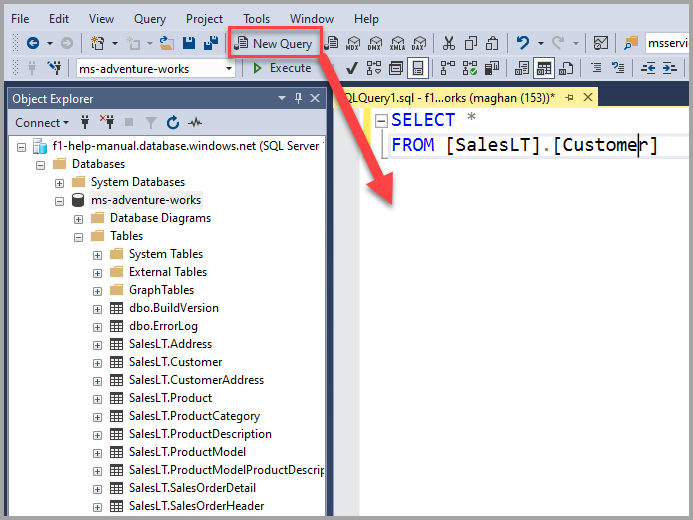
Панель инструментов редактора SQL
Если открыт редактор запросов, отображается панель инструментов редактора SQL со следующими кнопками.
Можно также добавить панель инструментов редактора SQL, выбрав меню Вид , Панели инструментов, а затем выбрав Редактор SQL. Если добавить панель инструментов редактора SQL, когда окно редактора запросов не открыто, все кнопки будут недоступны.

Кнопка «Подключиться» на панели инструментов редактора
Открывает диалоговое окно Соединение с сервером. Используйте это диалоговое окно, чтобы установить соединение с сервером.
Подключиться к базе данных можно также с помощью контекстного меню.
Изменение подключения с помощью панели инструментов редактора
Открывает диалоговое окно Соединение с сервером. Используйте это диалоговое окно, чтобы установить соединение с другим сервером.
Изменить подключение можно также с помощью контекстного меню.
Доступные базы данных с помощью панели инструментов редактора
Изменяет подключение и соединяет с другой базой данных того же сервера.
Кнопка «Выполнить» на панели инструментов редактора
Выполняет выбранный код или, если код не выбран, выполняет весь код редактора запросов.
Запрос можно выполнить также с помощью клавиши F5 или контекстного меню.
Отмена выполнения запроса с помощью панели инструментов редактора
Отправляет на сервер запрос отмены. Отмена выполнения некоторых запросов занимает некоторое время, так как необходимо дождаться подходящих условий отмены. После отмены транзакций могут происходить задержки на время отката транзакций.
Отменить выполнение запроса можно также с помощью клавиш ALT+BREAK.
Кнопка «Анализ» на панели инструментов редактора
Проверяет синтаксис выбранного кода. Если код не выбран, проверяется весь синтаксис кода в окне редактора запросов.
Проверить код в редакторе запросов можно также с помощью клавиш CTRL+F5.
Отображение предполагаемого плана выполнения с помощью панели инструментов редактора
Запрашивает план выполнения запроса у обработчика запросов, не выполняя этот запрос, и выводит план в окне План выполнения. Этот план использует статистику индексов для оценки ожидаемого числа строк, возвращаемых на каждом этапе выполнения запроса. Фактически используемый план запроса может отличаться от предполагаемого плана выполнения. Это может происходить, если количество возвращаемых строк расходится с оценкой, поэтому обработчик запросов вносит изменения в план в целях повышения его эффективности.
Отобразить предполагаемый план выполнения можно также с помощью клавиш CTRL+L или контекстного меню.
Параметры запроса с помощью панели инструментов редактора
Открывает диалоговое окно Параметры запроса . С помощью этого диалоговое окно можно настроить параметры по умолчанию для выполнения запроса и для получения результатов запроса.
Открыть окно Параметры запроса можно также с помощью контекстного меню.
Поддержка IntelliSense с помощью панели инструментов редактора
Указывает, доступны ли функциональные возможности технологии IntelliSense в редакторе запросов ядра СУБД. По умолчанию этот параметр активирован.
Вызвать команду Функция Intellisense включена можно также с помощью клавиш CTRL+B > CTRL+I или контекстного меню.
Включение фактического плана выполнения с помощью панели инструментов редактора
Выполняет запрос, возвращает результаты запроса и использует план выполнения для запроса. Запросы отображаются в виде графического плана запроса в окне План выполнения.
Вызвать команду Включить действительный план выполнения можно также с помощью клавиш CTRL+M или контекстного меню.
Включение статистики динамических запросов с помощью панели инструментов редактора
Позволяет анализировать процесс выполнения запроса в режиме реального времени по мере передачи управления от одного оператора плана запроса другому.
Вызвать команду Включить статистику активных запросов можно также с помощью контекстного меню.
Включение статистики клиента с помощью панели инструментов редактора
Включает окно Статистика клиента , содержащее статистические данные по запросу и сетевым пакетам, а также по времени выполнения запроса.
Вызвать команду Включить статистику активных запросов можно также с помощью клавиш SHIFT+ALT+S или контекстного меню.
Результаты для текста с помощью панели инструментов редактора
Возвращает результаты запроса в текстовом виде в окне Результаты .
Вывести результаты в текст можно также с помощью клавиш CTRL+T или контекстного меню.
Результаты сетки с помощью панели инструментов редактора
Возвращает результаты запроса в виде одной или нескольких сеток в окне Результаты . Этот параметр по умолчанию включен.
Вывести результаты в сетку можно также с помощью клавиш CTRL+D или контекстного меню.
Результаты для файла с помощью панели инструментов редактора
По завершении выполнения запроса открывается диалоговое окно Сохранить результаты . В поле Сохранить ввыберите папку, в которой необходимо сохранить файл. В поле Имя файла введите имя файла, а затем нажмите кнопку Сохранить, чтобы сохранить результаты запроса в файл отчета с расширением RPT. Для настройки дополнительных параметров выберите стрелку вниз на кнопке Сохранить, а затем пункт Выбор кодировки для сохранения.
Вывести результаты в текст можно также с помощью клавиш CTRL+SHIFT+F или контекстного меню.
Кнопка «Закомментировать выделенные строки» на панели инструментов редактора
Преобразует текущую строку в комментарий, добавляя оператор комментария (—) в начало строки.
Закомментировать строку можно также с помощью клавиш CTRL+K > CTRL+C.
Кнопка «Раскомментировать выделенные строки» на панели инструментов редактора
Преобразует текущую строку в активную инструкцию исходного кода, удаляя оператор комментария (—) в начале строки.
Раскомментировать строку можно также с помощью клавиш CTRL+K > CTRL+U.
Уменьшение отступа с помощью панели инструментов редактора
Перемещает текст строки влево, удаляя пробелы в начале строки.
Увеличение отступа строки с помощью панели инструментов редактора
Перемещает текст строки вправо, добавляя пробелы в начале строки.
Указание значений параметров шаблона с помощью панели инструментов редактора
Открывает диалоговое окно, которое можно использовать, чтобы задать значения параметров в хранимых процедурах и функциях.
Контекстное меню
Чтобы вызвать контекстное меню, щелкните правой кнопкой мыши любую область редактора запросов. В контекстном меню отображаются те же команды, что и на панели инструментов редактора SQL. В контекстном меню, помимо команд Подключиться и Выполнить, отображаются и другие команды, например Вставить фрагмент кода и Заключить в.
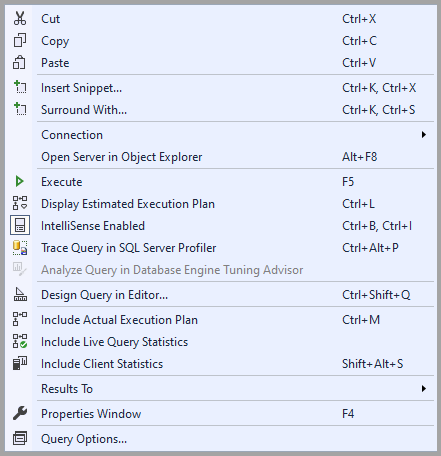
Вставка фрагмента кода с помощью контекстного меню
Фрагменты кода Transact-SQL — это шаблоны, которые можно использовать в качестве отправной точки при написании новых инструкций Transact-SQL в Редактор запросов.
Окружение с помощью контекстного меню
Фрагмент кода, который можно использовать в качестве отправной точки при включении набора инструкций Transact-SQL в блок BEGIN, IF или WHILE.
Команда «Подключиться» в контекстном меню

В отличие от панели инструментов SSMS в контекстном меню есть больше вариантов подключения.
- Подключиться — открывает диалоговое окно «Соединение с сервером». Используйте это диалоговое окно, чтобы установить соединение с сервером.
- Отключить — отключает текущее окно редактора запросов от сервера.
- Отключить все запросы — отключает все соединения запросов.
- Изменить соединение — открывает диалоговое окно «Соединение с сервером». Используйте это диалоговое окно, чтобы установить соединение с другим сервером.
Открытие сервера в обозреватель объектов с помощью контекстного меню
В обозревателе объектов представлен иерархический пользовательский интерфейс для просмотра и управления объектами в каждом экземпляре SQL Server. Панель сведений обозревателя объектов предлагает табличное представление объектов экземпляра и возможность поиска указанных объектов. Возможности обозревателя объектов могут незначительно различаться в зависимости от типа сервера, но в общем случае включают функции разработки для баз данных, а также функции управления для всех типов серверов.
Команда «Выполнить» в контекстном меню
Выполняет выбранный код или, если код не выбран, выполняет весь код в редакторе запросов.
Отображение предполагаемого плана выполнения с помощью контекстного меню
Запрашивает план выполнения запроса у обработчика запросов, не выполняя этот запрос, и выводит план в окне План выполнения . Этот план использует статистику индексов для оценки ожидаемого числа строк, возвращаемых на каждом этапе выполнения запроса. Фактически используемый план запроса может отличаться от предполагаемого плана выполнения. Если количество возвращаемых строк отличается от оценки, а обработчик запросов изменяет план, который будет более эффективным, это может произойти.
Поддержка IntelliSense с помощью контекстного меню
Указывает, доступны ли функциональные возможности технологии IntelliSense в редакторе запросов ядра СУБД. По умолчанию этот параметр активирован.
Запрос трассировки в SQL Server Profiler с помощью контекстного меню
SQL Server Profiler — это интерфейс для создания трассировок и управления ими, а также для анализа и воспроизведения полученных результатов. События сохраняются в файле трассировки, который затем может быть проанализирован или использован для воспроизведения определенных последовательностей шагов для выявления возникших проблем.
Анализ запроса в помощник по настройке ядра СУБД с помощью контекстного меню
Помощник по настройке ядра СУБД (Майкрософт) анализирует базы данных и составляет рекомендации по оптимизации производительности запросов. Помощник по настройке ядра СУБД используется для выбора и создания оптимальных наборов индексов, индексированных представлений и секций таблицы, не обладая экспертным уровнем понимания структуры баз данных или внутренних процессов SQL Server. Помощник по настройке ядра СУБД позволяет выполнять следующие задачи.
Конструктор запросов в редакторе с помощью контекстного меню
Конструктор запросов и представлений открывается при открытии определения представления, показе результатов запроса или представления, при создании или открытии запроса.
Включение фактического плана выполнения с помощью контекстного меню
Выполняет запрос, возвращает результаты запроса и использует план выполнения для запроса. Запросы отображаются в виде графического плана запроса в окне План выполнения.
Включение статистики динамических запросов с помощью контекстного меню
Позволяет анализировать процесс выполнения запроса в режиме реального времени по мере передачи управления от одного оператора плана запроса другому.
Включение статистики клиента с помощью контекстного меню
Включает окно Статистика клиента , содержащее статистические данные по запросу и сетевым пакетам, а также по времени выполнения запроса.
Команды для вывода результатов в контекстном меню

В контекстном меню можно выбрать любой вариант вывода результатов.
- Результаты в текст — отображает результаты запроса в текстовом виде в окне Результаты.
- Результаты в сетку — отображает результаты запроса в виде одной или нескольких сеток в окне Результаты.
- Результаты в виде файла — после выполнения запроса открывается диалоговое окно Сохранить результаты. В поле Сохранить ввыберите папку, в которой необходимо сохранить файл. В поле Имя файла введите имя файла, а затем нажмите кнопку Сохранить, чтобы сохранить результаты запроса в файл отчета с расширением RPT. Для настройки дополнительных параметров выберите стрелку вниз на кнопке Сохранить, а затем пункт Выбор кодировки для сохранения.
окно свойств с помощью контекстного меню
В окно свойств описывается состояние элемента в СРЕДЕ SQL Server Management Studio, например подключение или оператор Showplan, а также сведения об объектах базы данных, таких как таблицы, представления и конструкторы.
Окно свойств используется для просмотра свойств текущего соединения. Многие свойства в окне свойств доступны только для чтения, однако могут быть изменены другими средствами Management Studio. Например, свойство «База данных» запроса в окне свойств доступно только для чтения, но может изменяться на панели инструментов.
Параметры запроса с помощью контекстного меню
Открывает диалоговое окно Параметры запроса . С помощью этого диалогового окна можно настроить параметры по умолчанию для выполнения запроса и получения результатов запроса.
Справка Transact-SQL F1
Редактор запросов поддерживает связывание с справочной статьей для конкретной инструкции Transact-SQL при выборе F1. Чтобы сделать это, выделите имя инструкции Transact-SQL и нажмите клавишу F1. Затем поисковая система справки ищет статью, которая содержит атрибут справки F1, соответствующий выделенной строке.
Если поисковая система справки не находит статью со справкой F1 ключевое слово, которая точно соответствует выделенной строке, отображается эта статья. В этом случае есть два способа поиска нужной информации:
- Скопируйте и вставьте из буфера редактора строку, выделенную на вкладке поиска электронной документации по SQL Server, и воспользоваться функцией поиска.
- Выделите только часть инструкции Transact-SQL, скорее всего, соответствует ключевое слово справке F1, примененной к статье, и снова выберите F1. Поисковая система требует точного соответствия между выделенной строкой и справкой F1 ключевое слово, назначенной статье. Если выделенная строка содержит элементы, уникальные для вашей среды, например имена столбцов или параметров, поисковая система не сможет найти совпадение. Примерами строк для выделения могут служить следующие:
- Имя инструкции Transact-SQL, например SELECT , CREATE DATABASE или BEGIN TRANSACTION .
- Имя встроенной функции, например SERVERPROPERTY или @@VERSION .
- Имя таблицы хранимых процедур системы или представлений, например sys.data_spaces или sp_tableoption .
Задачи редактора
Описание задачи Статья Описывает различные способы открытия редакторов в среде SSMS. Открытие редактора (среда SQL Server Management Studio) Настройка параметров для различных редакторов, например нумерация линий или параметры IntelliSense. Настройка редакторов (среда SQL Server Management Studio) Управление режимом просмотра, например переносом по словам, разделением окна или вкладками. Управление режимами редактирования и просмотра Настройка параметров форматирования, например скрытый текст или выступы. Управление форматированием кода Способы навигации по тексту в окне редактора, например функции добавочного поиска или перехода. Перемещение по коду и тексту Настройка параметров присвоения цветов различным классам синтаксиса, что облегчает чтение сложных инструкций. Выделение цветом в редакторах запросов Перетаскивание текста с одного места в скрипте в другое. Перетаскивание текста Установка закладок для более легкого поиска важных элементов кода. Управление закладками Вывод скриптов или результатов в окно или сетку. Печать кода и результаты Просмотр и использование базовых функций редактора запросов многомерных выражений. Создание скриптов Analysis Services Просмотр и использование базовых функций редактора запросов расширения интеллектуального анализа данных. Создание DMX-запроса Просмотр и использование базовых функций редактора запросов XML/A. Редактор XML (среда SQL Server Management Studio) Использование функций sqlcmd в редакторе запросов ядра СУБД. Изменение скриптов SQLCMD при помощи редактора запросов Использование фрагментов кода в редакторе запросов ядра СУБД. Фрагменты кода — это шаблоны часто используемых инструкций или блоков. Их можно настроить или расширить, включив в них фрагменты, специфичные для сайта. Добавление фрагментов кода Transact-SQL Использование отладчика Transact-SQL для пошагового просмотра кода и просмотра отладочных данных, например значений переменных и параметров. Отладчик Transact-SQL Связанный контент
- Настройка меню и сочетаний клавиш
- Сочетания клавиш SQL Server Management Studio
6 бесплатных ресурсов для практики в SQL
SQL (structured query language) — это язык структурированных запросов в таблицы баз данных (БД). Он обеспечивает соединение с БД, а также поиск и обновления информации. SQL используют бэкендеры, аналитики и тестировщики.
Рассказываем, где бесплатно потренироваться в написании SQL-запросов.
SQLZoo
Рекомендуем тем, кто начинает изучать язык. На сайте 9 разделов с задачами по sql. Их решение займет 18–20 часов. Среди тем — вложенные запросы или обработка значений null. Также доступны разборы решений. В SQLZoo есть справочник терминов.

SQLTest
В SQLTest можно изменять или замещать значения и масштабировать их. Это позволяет имитировать взаимодействие с БД произвольного количества пользователей или запросов. Сервис генерирует запросы к базе данных SQL Server и поддерживает MySQL и Oracle.
SQLTest доступен в десктопной и облачной версии.
Pgexercises
Сайт состоит из 80 упражнений для работы с объектно-реляционной системой PostgreeSQL. Доступен один набор данных, который состоит из 3 таблиц: members, booking и facilities. Упражнения начинаются с предложений select и where, затем рассматриваются оконные функции и рекурсивные запросы. Курс разделен на блоки:
- Простые запросы SQL;
- Присоединение и подзапросы;
- Изменения данных;
- Агрегация;
- Работа с метками времени;
- Операции с рядами;
- Рекурсивные запросы.
SQL Fiddle
SQL Fiddle — сервис с открытым исходным кодом. Сайт позволяет делиться информацией с другими пользователями.
Он поддерживает БД Oracle, SQLite, MySQL. Также есть возможность экспортировать данные в разных форматах: иерархические файлы (например, XML-документы), текстовые и таблицы.
курсы по теме:
SQL для аналитики и разработки
Как создать и выполнить SQL запрос к базе данных. Обзор основных инструментов
Приветствую Вас на сайте Info-Comp.ru! Сегодня я продолжаю рассказ о языке SQL, и в этом материале я немного расскажу о том, как создаются и выполняются SQL запросы к базе данных, а точнее какие инструменты (программы) для этого используются.
Как создать SQL запрос? Где писать SQL код?
В одной из прошлых статей я рассказал Вам, что такое SQL и какие СУБД бывают, но у начинающих, кто только начинает работать с базами данных, могут возникнуть определённые вопросы, например, как работать с этими базами данных, как подключиться к базе и как выполнить SQL запрос?
Обычный случай, когда человек только что установил себе какую-нибудь СУБД (например, для изучения SQL) и не знает, что делать дальше, где писать SQL код? какую программу запустить?
Или другой, еще более распространённый вариант, когда уже есть установленный SQL сервер, а начинающему программисту (IT-ку), которому сказали, что он будет еще сопровождать SQL сервер, нужно подключиться к этому серверу и выполнить какой-нибудь SQL запрос или инструкцию, а он, так как никогда не работал с серверами баз данных, конечно же, не знает, как это сделать. И все это на самом деле логично, ведь наличие установленного сервера баз данных не говорит о том, что на сервере также есть средства управления этим сервером и средства разработки SQL инструкций, так как это отдельные программы, которые устанавливаются на клиентском компьютере (но можно установить и на самом сервере).
Поэтому сегодня, специально для начинающих SQL программистов, я расскажу о том, какие инструменты нужны для того, чтобы создавать и выполнять SQL запросы к базе данных, иными словами, где писать SQL запросы. При этом я расскажу про инструменты для всех популярных СУБД: Microsoft SQL Server, Oracle Database, MySQL и PostgreSQL. Так как для каждой СУБД используются отдельные инструменты, но есть, конечно же, и универсальные инструменты, которые умеют работать одновременно практически со всеми из вышеперечисленных баз данных.
Если у Вас возникает вопрос, как послать SQL запрос к базе данных из приложения при его разработке (например, Вы начинающий программист Java, C# или других языков), то это делается непосредственно из самой IDE (среды программирования), используя специальные драйверы для подключения к БД. Устанавливать перечисленные в данной статье инструменты необязательно, они нужны для прямой работы с базой данных: разработка и отладка SQL инструкций, выполнение административных задач и так далее.
Инструменты для создания SQL запросов
Сейчас я перечислю и коротко расскажу про инструменты, которые можно использовать для написания SQL запросов и их выполнения на различных SQL серверах, при этом функционал этих инструментов не ограничивается редактором SQL запросов, на самом деле большинство современных программ для работы с базами данных являются многофункциональными, их могут использовать как разработчики, так и администраторы баз данных.
В этом материале я перечислю только некоторые инструменты, так как на самом деле их очень много. Кстати, если Вы знаете или уже пользуетесь каким-нибудь инструментом, но его в перечисленном ниже списке не обнаружили, то пишите об этом в комментариях, я думаю, всем читателям будет интересно узнать, какие еще существуют средства создания SQL запросов.
Также обязательно отмечу, что, так как здесь перечислены качественные и многофункциональные инструменты, большинство из них, конечно же, платные, но у них есть бесплатные версии или пробный период. Если Вы будете заниматься SQL разработкой на более-менее нормальном уровне, то возможно стоит и отдать деньги за понравившееся Вам решение.
Однако с другой стороны, для начинающих в целях обучения или для небольших проектов покупать отдельный, пусть и очень функциональный и удобный инструмент, я думаю, не стоит, так как достаточно будет использовать стандартные средства, которые обычно разработчики конкретной СУБД предоставляют бесплатно. Основные стандартные средства я буду отмечать, чтобы Вы понимали, от чего Вам нужно отталкиваться, если Вы начинающий.
Microsoft SQL Server
Начну я, конечно же, с Microsoft SQL Server, так как я уже достаточно долго работаю с данной СУБД. Microsoft SQL Server – это система управления базами данных от компании Microsoft. Она очень популярна в корпоративном секторе, особенно в крупных компаниях.
Инструментов для работы с Microsoft SQL Server много, однако самый распространённый и популярный вариант – это, конечно же, SQL Server Management Studio.
SQL Server Management Studio
SQL Server Management Studio (SSMS) — это бесплатная графическая среда для управления инфраструктурой SQL Server, разработанная компанией Microsoft. С помощью Management Studio Вы можете разрабатывать и выполнять инструкции T-SQL, а также администрировать Microsoft SQL Server.
Среда SQL Server Management Studio – это основной, стандартный инструмент для работы с Microsoft SQL Server.
Если стандартного функционала SSMS Вам недостаточно, то для этой среды разработано очень много различных плагинов и надстроек, которые расширяют функционал Management Studio.
Более подробно про SQL Server Management Studio, включая то, как установить данную среду, я рассказывал в статье – Обзор и установка SQL Server Management Studio.
- Страница продукта –https://docs.microsoft.com/ru-RU/sql/ssms/download-sql-server-management-studio-ssms;
- SQL код – книга для изучения языкаSQL.
SQL Server Data Tools
SQL Server Data Tools – это еще один инструмент для работы с Microsoft SQL Server, разработанный компанией Microsoft. Данный инструмент входит в состав Visual Studio, и устанавливается он как отдельная рабочая нагрузка. Предназначен SQL Server Data Tools в первую очередь для разработчиков приложений.
Если Вы разрабатываете программы с помощью Visual Studio, при этом у Вас возникла необходимость работы с Microsoft SQL Server, то SQL Server Data Tools будет для Вас очень удобным и привычным инструментом.
dbForge Studio for SQL Server
dbForge Studio for SQL Server – это мощная среда для разработки и администрирования баз данных в Microsoft SQL Server. Разработчиком данной среды является компания Devart, у которой, кстати, есть много инструментов для работы с Microsoft SQL Server, про один инструмент я уже рассказывал в статье – Как сравнить и синхронизировать две базы данных в Microsoft SQL Server? Кроме того, у Devart есть и инструменты для работы с другими СУБД, про некоторые я сегодня еще расскажу.
Red Gate SQL Prompt
Red Gate SQL Prompt – еще один мощнейший инструмент для работы с Microsoft SQL Server. С помощью него также можно разрабатывать SQL инструкции и администрировать SQL сервер. Данную среду разрабатывает компания Redgate Software, которая специализируется на работе с данными, у нее есть инструменты и для работы с другими СУБД, но основным направлением является Microsoft SQL Server.
Navicat for SQL Server
Navicat for SQL Server – это графический инструмент для разработки и администрирования баз данных в Microsoft SQL Server. С помощью него можно создавать, редактировать и удалять любые объекты базы данных, разрабатывать и выполнять SQL запросы и инструкции, а также просматривать данные в таблицах, включая двоичные и шестнадцатеричные данные.
EMS SQL Management Studio for SQL Server
EMS SQL Management Studio for SQL Server – это комплексное решение для разработки и администрирования баз данных в Microsoft SQL Server. Разработкой занимается компания EMS, которая специализируется на разработке инструментов администрирования баз данных и приложений для управления данными. У нее много инструментов для работы с разными СУБД.
DataGrip
DataGrip – это универсальный инструмент для работы с базами данных, он умеет работать с Microsoft SQL Server, PostgreSQL, MySQL, Oracle, Sybase, DB2 и другими. Разработчиком DataGrip выступает JetBrains.
SQL Enlight
SQL Enlight – еще одно приложение для разработки T-SQL кода. Разработкой занимается компания Ubitsoft.
SQLCMD
SQLCMD – это стандартный консольный инструмент для работы с Microsoft SQL Server от компании Microsoft. Его использовать как основное средство разработки и администрирования SQL Server не получится, он в основном предназначен для каких-то служебных задач, выполнения скриптов и так далее. Его я сюда включил, так как начинающим программистам и администраторам SQL сервера об этом инструменте знать нужно.
Oracle Database
Oracle Database – это система управления базами данных от компании Oracle. Это также очень популярная СУБД, и также среди крупных компаний.
Инструментов для работы с Oracle Database также много, вот некоторые из них.
Oracle SQL Developer
Oracle SQL Developer – это стандартный, бесплатный и основной инструмент для разработчика баз данных Oracle.
Разработкой занимается компания Oracle. С помощью Oracle SQL Developer можно разрабатывать инструкции на PL/SQL и выполнять SQL запросы.
SQL Navigator for Oracle
SQL Navigator for Oracle – это удобный и не менее популярный инструмент для работы с Oracle Database.
Navicat for Oracle
Navicat for Oracle – это инструмент для разработки и администрирования баз данных Oracle Database. Этот инструмент имеет широкий набор функций для облегчения управления данными, таких как инструмент моделирования данных, синхронизация данных, импорт и экспорт данных.
EMS SQL Management Studio for Oracle
EMS SQL Management Studio for Oracle – это комплексное решение для разработки и администрирования баз данных Oracle Database. Разработкой занимается компания EMS, продукты которой я уже упоминал сегодня.
dbForge Studio for Oracle
dbForge Studio for Oracle – еще один продукт компании Devart, который предназначен для разработки и обслуживания баз данных Oracle Database, он также имеет очень мощный функционал.
MySQL
MySQL – это система управления базами данных также от компании Oracle, но только она распространяется бесплатно. MySQL получила широкое применение в интернете как средство хранения данных сайтов.
Для работы с MySQL существует очень много инструментов, вот самые популярные и функциональные.
MySQLWorkbench
MySQL Workbench – это основной и стандартный инструмент для работы с MySQL.
Он позволяет осуществлять разработку на SQL и администрировать MySQL сервер.
PHPMyAdmin
PHPMyAdmin – это бесплатный веб-инструмент для работы с MySQL. Очень широкую популярность он приобрел в интернете, так как именно PHPMyAdmin используют для разработки баз данных на многих web-сайтах, а также на большинстве хостинг-провайдерах для управления базой MySQL используется именно PHPMyAdmin.
- Страница продукта – https://www.phpmyadmin.net/
- Пример установки PHPMyAdmin на Linux Mint
Navicat for MySQL
Navicat for MySQL – это инструмент для администрирования и разработки баз данных MySQL и MariaDB. Navicat for MySQL позволяет подключаться и работать с базами данных в MySQL и MariaDB одновременно.
dbForge Studio for MySQL
dbForge Studio for MySQL – это мощное решение для разработки и управления базами данных MySQL и MariaDB. Данный инструмент позволяет создавать и выполнять SQL запросы, разрабатывать и отлаживать процедуры и функции, а также управлять объектами баз данных MySQL с помощью удобного графического пользовательского интерфейса.
EMS SQL Management Studio for MySQL
EMS SQL Management Studio for MySQL – это еще одно комплексное и мощное решение от компании EMS, на этот раз для разработки и администрирования баз данных MySQL. Данный инструмент содержит все необходимые компоненты для работы с MySQL: редактор SQL запросов, средство импорта, экспорта и сравнения данных и много других, предназначенных не только для разработчиков, но и для администраторов и аналитиков данных.
SQL Maestro for MySQL
SQL Maestro for MySQL – это еще один инструмент разработки и администрирования баз данных MySQL и MariaDB.
PostgreSQL
PostgreSQL – эта бесплатная система управления базами данных, и она очень популярна и функциональна.
Для работы с PostgreSQL можно использовать следующие инструменты.
pgAdmin
pgAdmin – это основное, стандартное средство для разработки баз данных PostgreSQL, которое распространяется бесплатно.
pgAdmin достаточно удобный инструмент для разработчика, с помощью него можно разрабатывать SQL инструкции, выполнять SQL запросы, создавать объекты базы данных и многое другое.
- Страница продукта – https://www.pgadmin.org/
- Пример установки pgAdmin 4 на Windows 7
EMS SQL Management Studio for PostgreSQL
EMS SQL Management Studio for PostgreSQL – это комплексное решение для разработки и администрирования баз данных PostgreSQL. Данный инструмент так же, как все остальные продукты компании EMS, имеет очень широкий функционал от простого редактора SQL запросов до инструмента сравнения данных.
Navicat for PostgreSQL
Navicat for PostgreSQL – это простой графический инструмент для разработки баз данных PostgreSQL. Он позволяет писать и выполнять SQL запросы любой сложности.
dbForge Studio for PostgreSQL
dbForge Studio for PostgreSQL – это еще один мощный инструмент от компании Devart, на этот раз для работы с PostgreSQL. Он позволяет разрабатывать и выполнять запросы, редактировать код в удобном интерфейсе, формировать отчеты, модифицировать данные, а также осуществлять импорт и экспорт данных.
psql
psql – это стандартная консольная утилита для работы с PostgreSQL. Используется в основном для автоматизации различных служебных задач, хотя вести SQL разработку в ней также можно.
DataGrip
Также осуществлять разработку баз данных PostgreSQL можно и с помощью уже упомянутого в этой статье универсального инструмента DataGrip от компании JetBrains.
Выводы
Как видите, существует очень много инструментов для работы с базами данных, при этом многие компании специализируется на выпуске программ для баз данных, и у них есть версии для каждой популярной СУБД. Такие инструменты очень функциональны, и они, конечно же, платные. Но, как я уже отмечал, функционала стандартных средств, которые предоставляются бесплатно, для создания и выполнения SQL запросов будет вполне достаточно.
На сегодня это все, удачи Вам, пока!
Руководство по SQL: Как лучше писать запросы Часть 2 Хабр
Нет никаких препятствий для использования в качестве СУБД MS Access, но для задач веб-программирования гораздо лучше подходит альтернативная программа — MySQL. Кроме того, SQL очень простой язык по своей структуре, поэтому его освоение не составит большого труда. Другой подход, называющийся мемоизацией, заключается в построении дерева, узлами которого являются группы операций, и построение с их помощью итогового результата. Для этого каждому оператору в группе присваивается оценка стоимости и на каждом уровне выбирается один «победитель» — наиболее оптимальный оператор из своей группы.
Первое, что делает при таком подходе оптимизатор – строит дерево запроса. Перейдем к более интересному, на мой взгляд, подходу — стоимостному. Его идея заключается в оценке эффективности плана выполнения на основании некоторого параметра. Этим параметром может быть время выполнения, количество https://deveducation.com/ физических обращений к диску, размеры промежуточных выборок из БД и т.д. Внедрение в запрос ключевого слова DISTINCT способствует извлечению из выборки повторяющихся результатов. Прежде всего, давайте рассмотрим, что представляет собой база данных и каковы особенности ее иерархии.
Целостность данных
Однако, не забывайте, что практика – ключ к успеху, поэтому не забывайте регулярно выполнять практические задания и проекты для закрепления изученного материала. В 2023 году SQL (Structured Query Language) остается одним из самых популярных языков программирования, используемых в области баз данных и аналитики данных. Изучение SQL может быть полезным как для тех, кто только начинает свой путь в IT, так и для опытных профессионалов, которые хотят расширить свои знания и навыки. В этой статье мы рассмотрим несколько советов и ресурсов, которые помогут вам изучать SQL в 2023 году, и оставаться в курсе последних тенденций и изменений в этой области. Этот лучший онлайн-курс по SQL полон упражнений, задач, проектов и возможностей применить на практике то, что вы изучаете. Вы можете применить полученные знания для решения реальных задач, таких как поиск опытных пользователей веб-сайта, подсчет лучших учеников, выявление ботов на сайте.
VIEW — это виртуальная таблица SQL, созданная в результате выполнения выражения. Она содержит строки и столбцы и очень похожа на обычную SQL-таблицу. VIEW всегда показывает самую свежую информацию из базы данных. Создание таблицы предполагает указание названия таблицы и определение колонок таблицы и их типов данных. Огромное количество программ позволяют выбирать данные для финансовых и других отчетов в считанные минуты. Безусловно, в сочетании SQL SELECT позволяют проводить все необходимые действия, изложенные на примерах данной страницы.
Data Definition Language
В примере с созданием новой таблицы при перечислении необходимых полей первым полем идёт id INT AUTO_INCREMENT PRIMARY KEY. Язык SQL — это в первую очередь язык запросов, а кроме того он очень похож на естественный язык. Каждый раз, когда требуется прочитать или записать любую информацию в БД, требуется составить корректный запрос. Следуя этому roadmap, вы сможете изучить пройтись по SQL за 2 месяца и получить достаточно знаний для работы с базами данных и анализа данных.
Возможность редактирования отдельных данных допускается не для всех. Вот здесь то и пригодятся привилегии, которые допускает язык запросов sql. Вы сможете создать систему паролей и отсечь часть пользователей от активных действий. Раздел индексы, языка запроса sql, объясняет, как добиться максимальной производительности системы. Использование индексации позволит серверу легко и быстро находить данные.
Индексы
Предположим, вам необходимо понять, какие кафе и рестораны готовят роллы «Филадельфия» и доставляют круглосуточно. Прежде чем углубляться в терминологию SQL, приведём один пример. Представьте большую таблицу, в которой есть информация обо всех ресторанах и кафе в городе, готовящих суши и роллы. Из неё можно узнать адреса заведений, ассортимент, прайс на конкретную продукцию, наличие и стоимость доставки, состав блюд и др. В данном SQL примере мы выбираем все столбцы поля, у которого столбец status равен ‘Важные новости’.
Рассмотрены такие общие типы как команды определения данных, команды языка управления, управление транзакциями и манипулирование данными. Детально описан синтаксис команды, назначение, и конечный результат ее действия. Еще один серьезный раздел сайта посвящен условиям языка запроса sql. Здесь подробно описано как организовать обработку данных определенным образом.
Выполнение запросов
Представления могут содержать все или только некоторые строки таблицы. Представление может быть создано на основе одной или нескольких таблиц (это зависит от запроса для создания представления). Индексы — это специальные поисковые таблицы (lookup tables), которые используются движком БД в целях более быстрого извлечения данных.
- Но отличие от массивов всё-таки есть, и при этом достаточно важное — объекты могут иметь внутреннее состояние.
- Представление может быть создано на основе одной или нескольких таблиц (это зависит от запроса для создания представления).
- Примером таких сайтов являются форумы или корпоративные сайты.
- В свою очередь стоимостью плана называется сумма стоимостей всех входящих в него операторов.
Ее отличие от DROP TABLE состоит в том, что сохраняется структура таблицы (DROP TABLE полностью удаляет таблицу и все ее данные). Если в данном случае опустить WHERE, то из таблицы users будут удалены все записи. Эта инструкция, обычно, используется в сочетании с предложением WHERE. Существует несколько встроенных функций, таких как count(), sum(), avg(), min(), max() и др.
Как устроена база данных
Ограничения могут устанавливаться как на уровне колонки, так и на уровне таблицы. Изучение настоящей шпаргалки не сделает вас мастером SQL, но позволит получить общее представление об этом языке программирования и возможностях, которые он предоставляет. Рассматриваемые в шпаргалке возможности являются общими для всех или большинства диалектов SQL.
insert into
Здесь для вычисления оптимального плана на i-м уровне дерева вычисляются все планы на i-1-м уровне дерева, и из них выбирается наилучший. Очевидно, что при таком подходе выбор оптимального плана выродится в полный перебор всех вариантов, поэтому для использования на практике его нужно модифицировать. Так П.Г.Сэлинджер предложила рассматривать запросы sql только левосторонние деревья, у которых при этом элементы на левой ветви имеют минимальную оценку кардинальности. Перечислением планов называется выбор наиболее оптимальной последовательности выполнения соединений. Важно помнить про время построения плана при использовании слишком большого числа соединений таблиц в одном запросе.