How to Add IDM extension to Opera browser
In the past, we’ve covered how to integrate Internet Download Manager (IDM) into Chrome, Firefox, Microsoft, and Vivaldi browsers, let us see how we can add IDM extension to Opera browser as well. Before doing that. we’ve to ensure IDM is integrated into the Opera browser, for that,
Check IDM integration for Opera
- Launch IDM from its icon in the system tray
- Click Downloads
- Options, and ensuring advanced browser integration and Opera are checked under the ‘General’ tab.

Installing IDM Integration Module extension in Opera browser
- Open Opera
- Click on O-menu > Extensions > Extensions
- While the Opera extensions page is open on one side, navigate to ‘C:\Program Files (x86)\Internet Download Manager
- Locate IDMGCExt, drag and drop IDMGCExt into the Opera extensions page to install (check this related video)

4. Click the Yes, Install button, and done.
- Visit IDM Extension Page in Chrome Web Store(link) in Opera
- Click on Add to Chrome
- Click Add Extension
How to Install or Integrate IDM into Opera Browser
How to Install or Integrate IDM into Opera Browser. How to Install or Integrate Internet Download Manager on the Opera Web Browser. Install IDM Extension on Opera Browser
The processes listed below will guide you on How to Install or Integrate IDM into Opera Web Browser:
1) Launch the Opera Web Browser.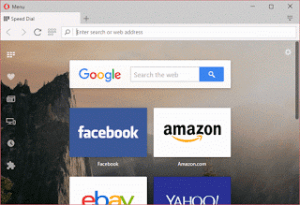
2) On the top left hand corner, click on the Opera Browser Logo, Check down and Click on Extension, then Click on Manage Extensions or Press Ctrl + Shift + E on your keyboard to go to the Opera Extension Window.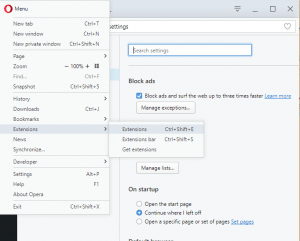
3) The Opera Web Browser Extension window will open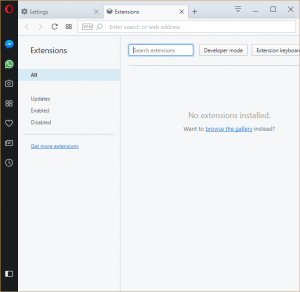
4) Now navigate to your installation drive, usually C drive, then navigate to Program Files (x86), then go the Internet Download Manager Folder (Usually C:\Program Files (x86)\Internet Download Manager)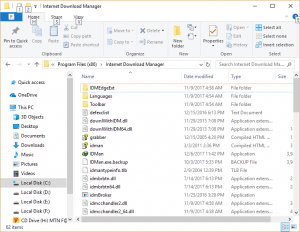
5)You will scroll down and you will see a file name IDMGCExt.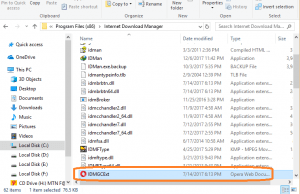
6) Drag the file, IDMGCExt into the Opera Extension window (You can split your screen into two in order to perform the drag effectively using Window + Right or Left Key)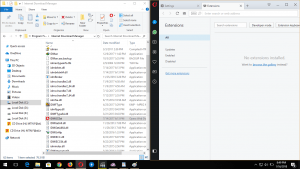
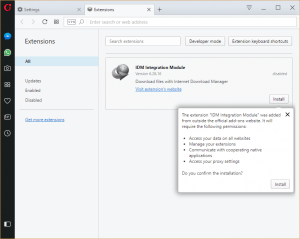
7)After dragging the file to Opera Extension Window, Click on Install (in order to install the extension)
8) It will bring out a warning, Accept the warning and Click on Install, immediately Internet Download manager will be installed on Opera Web Browser.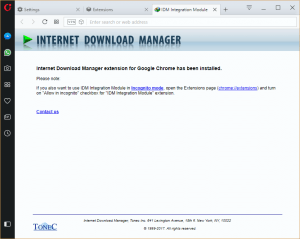
Hope with this you have learnt how to Set Internet Download Manager (IDM) as default download manager on Opera Web Browser and Install Opera Web Browser.
Please share and like below. Also comment below for any problem faced or encountered.
- How To Change The Default Downloads Folder On Mac Browsers
- How to set Google as Homepage
- Best Web Browser for PC and Mac
- Brave Browser Keyboard Shortcut and Hotkeys
- Clear Cookies, History, Cache on Mozilla Firefox Browser
- Clear Cookies, History, Cache on Google Chrome Browser
- How to Enable or Disable Cryptocurrency Mining Protection in Opera
- How to Install or Integrate IDM into Opera Browser
- Set IDM as default download manager on Opera Web Browser
- Fix Opera VPN not Connecting or Working
Ninja Download Manager — бесплатная альтернатива Internet Download Manager
Нам часто нужно загружать программное обеспечение, музыку и видео из Интернета. Очевидно, что пользовательская функция загрузки веб-браузера является хорошим вариантом для выбора, когда вам нужно что-то загрузить. Однако проблема начинается, когда вам нужно загружать что-то навалом или планировать загрузку и так далее. Трудно управлять несколькими загрузками в вашем браузере. Иногда браузер может не получить ссылку для загрузки, и, следовательно, вам нужно начать все заново. Но вы можете воспользоваться Бесплатный менеджер закачек, В этой статье мы познакомим вас с другим менеджером загрузки, который называется Менеджер загрузок Ninja, которая может рассматриваться как свободная альтернатива Internet Download Manager or IDM.
Менеджер загрузок Ninja
Ninja Download Manager предоставляет большинство параметров IDM. Ниже перечислены некоторые функции:
- Пауза / возобновление загрузки: Как и другие традиционные менеджеры загрузки, вы можете приостановить и возобновить загрузку в этом приложении. Иногда вы можете получить некоторые ссылки, которые не могут быть приостановлены. Однако Ninja Download Manager также может приостановить такие ссылки.
- Ограничение скорости загрузки: Предположим, что у вас нет отличного интернет-соединения, и вам нужно скачать программное обеспечение, а также просмотреть Интернет. В такие моменты вы можете ограничить скорость загрузки, чтобы поддерживать скорость просмотра. У Ninja Download Manager есть возможность сделать это.
- Загрузите видео на YouTube: Нет необходимости выбирать стороннее веб-приложение, когда вы можете скачать видео онлайн используя этот бесплатный менеджер загрузок. Самое приятное то, что после загрузки вы также можете конвертировать видео в разные форматы. Однако вы должны придерживаться авторского права.
- Несколько вкладок для разных статусов: У большинства менеджеров загрузки есть только одна вкладка, где вы можете найти готовые, ожидающие, приостановленные и т. Д. Загрузки. Однако Ninja Download Manager может классифицировать загрузки в зависимости от текущего состояния.
- Интеграция с браузером: Подобно IDM, вы можете интегрировать этот менеджер загрузки практически во все популярные браузеры, включая Google Chrome, Mozilla Firefox, Opera, Internet Explorer и т. Д. Однако на данный момент никаких признаков Microsoft Edge нет. Для Chrome, Firefox и Opera вам необходимо установить расширение.
- Белый список веб-сайта: Если вы установили надстройку браузера, вы можете найти знак загрузки на каждом веб-сайте с белым списком, включая YouTube, DailyMotion, Vimeo и т. Д. Однако, если вы не хотите этого делать, вы можете удалить веб-сайт из белого списка. Это также возможно добавить в список новый сайт.
- Вход в систему: Не только менеджер загрузок, но и вы можете использовать этот инструмент в качестве менеджера паролей, где вы можете безопасно хранить свои данные для входа.
Бесплатная альтернатива Internet Download Manager
В этот менеджер загрузок включены многие другие функции для Windows. Для начала скачайте и установите на свой Windows компьютер. После этого начните скачивать файл. Вы можете скопировать ссылку для скачивания, нажав на Дополнительная подпишите и вставьте его там. Вы также можете выбрать категорию, путь сохранения, имя файла, сохранить в очереди и т. Д.

Чтобы ограничить скорость загрузки определенной загрузки, щелкните ее правой кнопкой мыши, выберите Скорость ограничения скорости, и выберите скорость в соответствии с вашим желанием.

Чтобы использовать диспетчер входа в систему, вы можете нажать на Замка знак отображается в верхней строке меню. Чтобы загрузить видео, вы можете скопировать ссылку на видео, нажмите YouTube в диспетчере загрузки ниндзя, вставьте его и выберите параметры в соответствии с вашими требованиями.
Ограничения бесплатной версии
У бесплатного издания есть некоторые ограничения. Вы не можете загружать видео с YouTube больше, чем размер 720p. Даже если исходное видео является 1080p или даже видео 4k, вам нужно будет загрузить его в 720p. Во-вторых, вам нужно скопировать ссылку вручную из браузера и вставить ее в диспетчер загрузки. В-третьих, бесплатная версия не включает в себя технологию «повышения», которая может увеличить скорость загрузки в 10 раз. Параметры интерфейса тоже немного ограничены.
Но, учитывая все возможности, Ninja Download Manager Free кажется весьма полезным. Вы можете скачать его из Официальном сайте.
Как интегрировать Internet Download Manager (IDM) в браузер Vivaldi
Браузер Vivaldi, ориентированный на старых поклонников Opera, успешно развивается, добавляя пользователям уникальные и полезные функции. Если вы используете Vivaldi в качестве основного браузера или браузера по умолчанию, загрузка файлов, инициированная пользователем, будет выполняться встроенным в него диспетчером загрузок, а не диспетчером загрузки через Интернет (IDM), который вы установили на свой компьютер.
Хотя IDM официально не поддерживает браузер Vivaldi, вы все равно можете вручную интегрировать менеджер загрузок в Vivaldi. Вот как это можно сделать.

ЧИТАЙТЕ: Как вручную установить расширение интеграции IDM в Google Chrome [Обновлено]
Интеграция IDM в браузер Vivaldi
1. Убедитесь, что на вашем компьютере установлены последние версии Vivaldi и IDM.
2. Откройте интерфейс IDM, дважды щелкнув его значок в трее, или вы можете щелкнуть его правой кнопкой мыши и выбрать «Восстановить».
3. Нажмите «Загрузки», выберите «Параметры». Здесь, на вкладке «Общие», вы можете заметить перечисленные Edge, Internet Explorer, Chrome, Firefox и Opera, но не Vivaldi.
4. Убедитесь, что установлен флажок «Использовать расширенную интеграцию с браузером», и нажмите «Добавить браузер».
5. Нажмите «ОК», найдите и перейдите к приложению в подпапке «C: \ Users \ [имя пользователя] \ AppData \ Local \ Vivaldi».
6. Выберите «Vivaldi» и нажмите «Открыть». Вивальди будет добавлен в список браузеров, из которых IDM может захватывать загрузки, нажмите «OK».
Найдите путь к исполняемому файлу браузера Vivaldi

Примечание. Папка AppData по умолчанию скрыта, чтобы Windows отображала скрытые файлы и папки, чтобы выбрать ее.
7. Это важно: запустите браузер Vivaldi, перейдите на страницу vivaldi: // extensions и включите «Модуль интеграции IDM», если он уже был включен, вам не нужно ничего делать.
Теперь попробуйте загрузить любой файл в браузере, он будет подхвачен IDM, и в Vivaldi также появится панель загрузки для воспроизведения видео.
Содержание этой статьи было переписано и обновлено 23 апреля 2017 г.
Похожие записи:
- Chrome 80 получает функцию Heavy Ad Intervention на Canary
- Microsoft представляет инструмент «Веб-захват» в Edge Dev Channel
- Установщик Opera: «Неустранимая ошибка при загрузке исполняемого файла установщика»
- В CCleaner 5.66 добавлена поддержка очистки браузера Brave.