Как изменить цвет клавиатуры ноутбука Asus TUF
Вы можете изменить цвет клавиатуры ноутбука Asus TUF с помощью программного обеспечения Armory Crate, которое предустановлено на вашем устройстве. Помимо изменения цвета, вы также можете назначить ему определенные световые эффекты. Если у вас есть другие аксессуары TUF, вы также можете синхронизировать его освещение с ноутбуком.
Asus TUF Серия моделей ноутбуков разработана, чтобы предложить превосходные игровые возможности по доступной цене. Существуют различные конфигурации дизайна на выбор, каждая из которых ориентирована на конкретные потребности потребителя. Хотя эти модели и не такие премиальные, как их аналоги ROG, они разработаны с учетом суровых условий повседневного использования, поскольку имеют сертификат MIL-STD-810H.
Изменение цвета подсветки клавиатуры в вашем Asus TUF портативный компьютер
Одной из многих особенностей вашего портативного компьютера TUF является то, что вы можете настроить подсветку его клавиатуры на любой цвет, который вы выберете. Вы также можете выбрать разные стили освещения от постоянного до мигающего. Вот как это сделать.
Необходимое время: 2 минуты.
Изменить подсветку клавиатуры
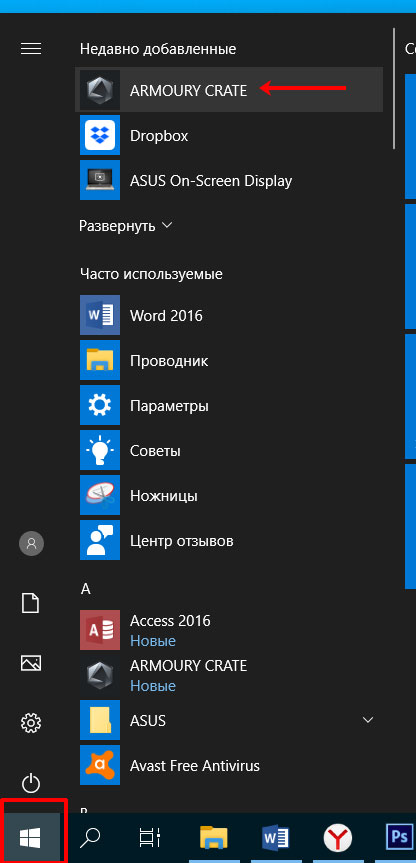
- Откройте программное обеспечение Armory Crate. Вы можете сделать это, щелкнув по нему в списке приложений меню «Пуск».

- Щелкните кнопку устройства. Это можно найти с левой стороны ящика Оружейной.

- Выбрать систему. Это позволяет вам управлять настройками системы вашего ноутбука.

- Щелкните вкладку “Освещение”. Это третья вкладка в верхней части окна “Система”.

- Выбрать основные эффекты. Вы можете выбирать между статикой, дыханием, стробированием и цветовым циклом.

- Выбрать цвет. Можно сделай это б y щелкните параметр цвета, выберите предпочтительный цвет, затем нажмите ОК.

Если вы хотите вернуться к исходным настройкам подсветки клавиатуры, все, что вам нужно сделать, это нажать кнопку сброса до значений по умолчанию, которая находится в верхней правой части экрана системы.
После выполнения действий, перечисленных выше, вы успешно измените цвет клавиатуры ноутбука Asus TUF.
Посетите наш канал TheDroidGuy на Youtube, чтобы увидеть больше видео по устранению неполадок.
Также читайте:
- Как исправить SpongeBob Krusty Cook-Off продолжает вылетать на Android
Как настроить RGB-подсветку ноутбука Asus с помощью Aura Sync?

Когда вы впервые загрузите современный игровой ПК, вас, несомненно, встретит радуга огней, исходящая от клавиатуры и другого оборудования. Но если вам не нравится эстетика единорога, вы, вероятно, не захотите оставлять ее такой — вы захотите сделать ее своей собственной, используя свои любимые цвета и шаблоны освещения. Вот где на помощь приходит Aura. Она позволяет настраивать светодиоды RGB по своему вкусу.
Что такое Aura Sync?
Aura — это программное обеспечение ASUS для управления RGB-подсветкой. Доступный как на наших ноутбуках, так и на настольных платформах, Aura — это универсальный инструмент для управления любым RGB в вашей системе. В зависимости от вашей платформы и аксессуаров вы можете использовать нашу утилиту Aura Sync для управления клавиатурой, монитором, материнской платой, графическим процессором, подсветкой корпуса и даже совместимыми компонентами других производителей. Aura встроена в наше программное обеспечение Armory Crate , что означает, что она работает вместе с другими системными инструментами, такими как управление вентиляторами и мониторинг системы на ноутбуках ROG.
RGB дает вам практически безграничную гибкость для отражения вашей личности, но управлять этими светодиодами исторически было непросто. Aura и Aura Sync безболезненны. Легко установить статический цвет одним щелчком мыши, полностью отключить освещение или сделать все возможное, чтобы создать действительно индивидуальный вид.
Как связать новые устройства с Aura Sync
Если у вас есть новый продукт ROG с RGB-подсветкой, вы, вероятно, в порядке — Aura Sync существует с 2016 года. Для продуктов, не принадлежащих ASUS, мы рекомендуем искать логотип «Aura Sync Compatible» на странице продукта или на упаковке. Если вы видите этот значок, вы можете быть уверены, что ваши периферийные устройства будут прекрасно работать с нашим программным обеспечением.
Когда вы будете готовы начать дискотеку, загрузите и установите Armory Crate. если его еще нет в вашей системе. После его установки мы рекомендуем убедиться, что ваши периферийные устройства подключены и что Windows обновлена. Выполнив эти шаги, перезагрузите систему. Затем запустите Armory Crate и найдите треугольный символ с надписью «Aura Sync» на левой боковой панели. Вы перейдете на вкладку «Синхронизация устройств» со всем совместимым оборудованием, указанным ниже. В моей системе, например, я вижу четыре устройства: мою материнскую плату и монитор ROG, мой комплект памяти G.Skill и адресуемую светодиодную ленту, которая является 3-контактным адресуемым RGB-заголовком моей материнской платы, подключенным к корпусу моего ПК. После обновления драйверов (если вас попросят об этом) вы можете выбрать, какие из этих устройств вы хотите сгруппировать вместе, а затем перейти к настройкам самого освещения.
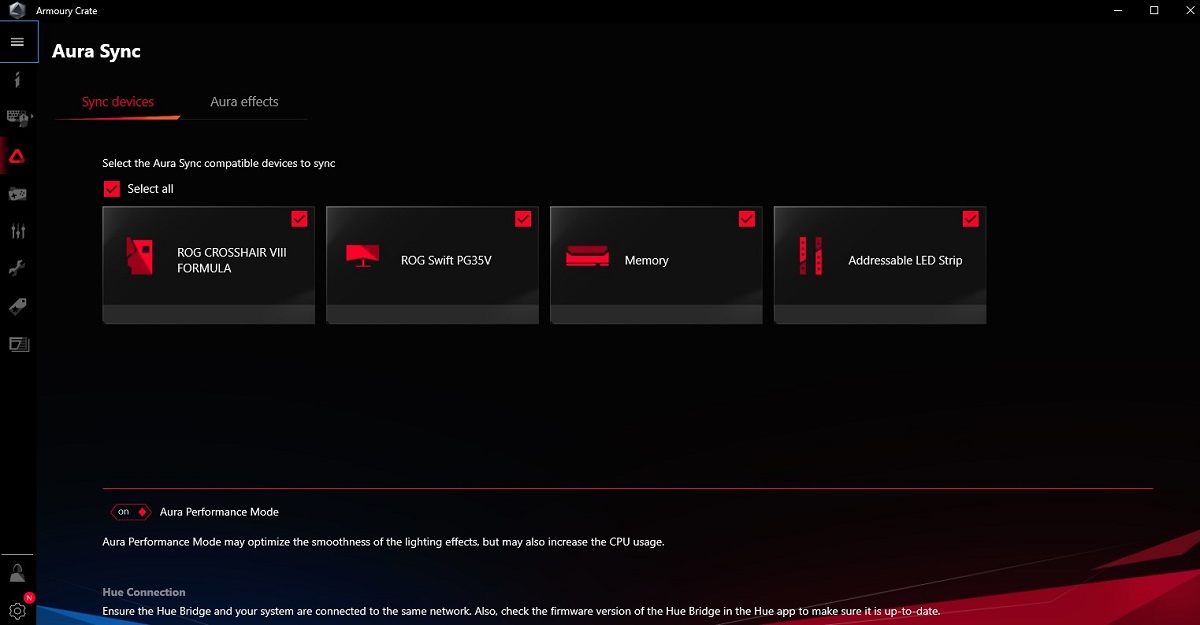
Планируя новую сборку с материнской платой ROG, обратите внимание, сколько на плате 3-контактных адресуемых и 4-контактных неадресуемых заголовков RGB. Например, мой Crosshair VIII Formula имеет два 3-контактных и два 4-контактных разъема, а в моей текущей конфигурации я использую только один для управления RGB на моем корпусе. Если вы планируете соединить множество внутренних компонентов RGB, таких как несколько вентиляторов, кулер AIO и освещение корпуса, убедитесь, что на вашей материнской плате имеется соответствующее количество разъемов. Также обратите внимание, что для некоторых компонентов, таких как ОЗУ или графический процессор, не требуется выделенный заголовок ARGB.
Лучшие световые эффекты Aura Sync, которые можно попробовать
На вкладке «Эффекты ауры» вы увидите десять предустановок. Когда я впервые настраивал свою систему, каждый компонент стробировал с радужным цветом по умолчанию, который вы видите на большинстве компонентов из коробки. Хотя это не было ужасным эффектом, я увидел, что меня отвлекают смещения основных цветов в моем периферийном зрении, поэтому я быстро начал экспериментировать с другими вариантами.
Для пользователей ноутбуков с RGB-клавиатурами я бы порекомендовал включить Static или Breathing как часть процесса распаковки и настройки. Когда вы играете ночью, подсветка клавиатуры важна для видимости.

Если у вас есть определенный любимый цвет или, возможно, определенная цветовая тема в вашей системе, Static может стать отличной отправной точкой. Это позволяет заблокировать один определенный цвет из любого места на цветовом круге или выбрать точные значения красного, зеленого и синего для настраиваемого цвета. Если вы хотите что-то более динамичное, предустановка «Дыхание» предлагает небольшое изменение путем пульсации света от 0 до 100% яркости в выбранном вами цвете. Этот эффект дыхания был моим выбором в течение нескольких дней, но сейчас я влюблен в Starry Night, которая похожа, но случайным образом пульсирует разные зоны, а не всю установку сразу. Он сохраняет иллюзию дыхания, но имеет в целом даже среднюю яркость, что позволяет мне сосредоточиться на моих задачах и немного светиться.
Кроме того, я рекомендую попробовать Smart и Adaptive Color. Smart позволяет вам выбирать между температурой процессора или использованием, давая вам быстрый взгляд на загрузку вашей системы. Следуя от зеленого к желтому к красному в качестве руководства по цвету, вы можете отслеживать состояние вашей установки без необходимости в каких-либо инструментах мониторинга или открытии Диспетчера задач. Для Adaptive Color вы можете выбрать область экрана, которую Aura будет выбирать и динамически настраивать, чтобы ваши RGB-подсветки соответствовали тому, что происходит на экране. Например, когда я тестировал это в шутере от первого лица, я выбрал среднюю нижнюю треть экрана в качестве области образца. Aura Sync ответила серым, зеленым и коричневым эффектами, чтобы соответствовать бетону, листву и почве, по которым путешествовал мой персонаж. Или, выполняя настольную работу, он будет соответствовать цветовой гамме моих обоев для идеальной гармонии эстетики. Если у вас есть светильники Philips Hue, Aura может легко синхронизироваться даже со всей вашей системой освещения комнаты.

Хотя поджечь и забыть эффект ауры может работать в большинстве случаев, есть некоторые игры и сценарии, в которых любое фоновое освещение может отвлекать или вредить, например, при игре в хоррор или просмотре ночных фильмов. В этих случаях функция профилей сценариев Armory Crate может автоматически изменять освещение для каждого приложения.
Создавайте индивидуальное освещение с помощью Aura Creator
В то время как надежные предустановки, доступные в Aura Sync, могут удовлетворить большинство людей, у ROG также есть другой вариант для тех, кто осмеливается сломать шаблон. Aura Creator — это автономная утилита, которая позволяет создавать собственные эффекты на основе нескольких предустановок, но также контролируется по времени и на уровне устройства. Хотели бы вы, чтобы ваша материнская плата оставалась статичного цвета, а каждый из ваших четырех слотов RAM следовал уникальному шаблону? Не проблема. Хотели бы вы, чтобы все компоненты компьютера отображали эффект радуги, а внешние периферийные устройства — статичного цвета? Сможет сделать. Что, если вы хотите переключать функциональность между ними каждые 60 секунд? Готово и сделано. Aura Creator предлагает бесконечную гибкость для тех, кто хочет потратить немного больше времени на создание профиля освещения, уникального для их настройки и оборудования.
Некоторые машины, такие как серии Asus Zephyrus S17 и Asus Strix SCAR , даже позволяют настраивать RGB-подсветку для каждой клавиши с помощью Aura Creator для максимальной настройки. Это означает, что вы можете установить индивидуальное освещение, которое выделяет важные горячие клавиши для вашей любимой игры, или создать действительно уникальный узор, который вы создадите с нуля. Вы можете загрузить Aura Creator из Armory Crate в меню Aura Effects в левом нижнем углу .
Полная интеграция и бесконечная персонализация
В экосистеме ПК, где RGB практически повсеместно, Aura Sync поможет вам. Наше программное обеспечение может легко интегрироваться с совместимыми периферийными устройствами, чтобы унифицировать всю схему освещения, и вы можете включать и выключать ее по мере необходимости. Aura Creator добавляет еще один уровень глубины для тех, кто ищет более детальный контроль и уникальные настройки. Если вы еще этого не сделали, загрузите Armory Crate сегодня и сделайте свою жизнь ярче.
Включение, настройка и управление подсветкой клавиатуры на ноутбуке ASUS
Сейчас ноутбуком уже никого не удивишь, а совсем недавно он был у одного человека из 10-ти. Они отличаются производителями, внешним видом, характеристиками. В общем, выбирай что хочешь. И на дорогих моделях или на геймерских устройствах, очень часто можно столкнуться с подсветкой клавиатуры.
Это очень удобно, если вам часто приходится работать в темноте, ну и конечно – это красиво. Так вот, если у вас клавиатура с подсветкой на ноутбуке ASUS, и вы не знаете, что с ней делать, давайте разберемся. Максимально понятно я постараюсь объяснить, как включить подсветку клавиатуры, что делать, если она не работает, и как можно изменить цвет.
Для начала нужно понять, есть ли данная функция на вашем устройстве. Можете открыть официальный сайт компании ASUS, ввести свою модель и посмотреть характеристики. Или же внимательно присмотритесь к клавишам: нанесенные на них буквы должны быть полупрозрачные. У меня, например, еще есть отдельный индикатор на клавише Caps Lock, когда клавиша нажата, он горит красным цветом.
Включение подсветки
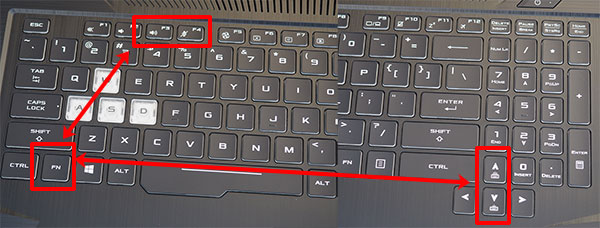
Начнем с самого простого. Управление подсветкой клавиатуры осуществляется с помощью сочетаний клавиш. Никаких настроек в окне «Параметры» вы не найдете. Если во время загрузки операционной системы кнопки подсвечиваются каким-либо цветом, а потом гаснут, значит нужно разобраться, как включить подсветку клавиатуры на ноутбуке АСУС.
Делается это сочетаниями клавиш Fn+F3 и Fn+F4 , или Fn+стрелка вниз и Fn+стрелка вверх . На самой кнопке должно быть нанесено изображение клавиатуры с солнцем. Если солнце выглядывает на половину – это кнопка увеличения яркости, совсем немного выглядывает – для уменьшения яркости подсветки.
Не работает подсветка
Если сочетания клавиш для регулировки яркости у вас не срабатывают, или вы уверенны, что сама функция есть, но по-прежнему не работает подсветка клавиатуры на ноутбуке ASUS, даже при включении ноута кнопки не светятся, то нужно разобраться с драйверами.
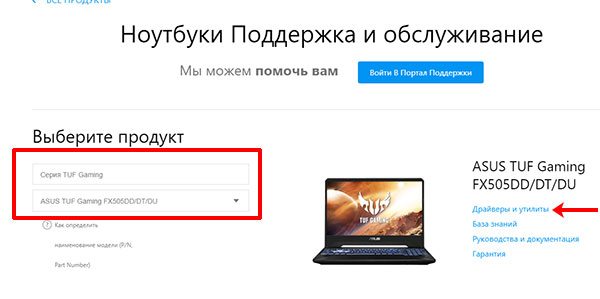
Загрузить их можно с официального сайта ASUS. Так и вводите запрос в поисковую строку, или можете перейти по ссылке: https://www.asus.com/ua/support/. На сайте выбираем продукт, в нашем случае, это «Ноутбуки» .

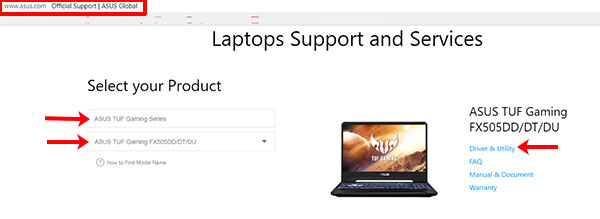
Дальше в области «Выберите продукт» нужно указать серию и модель своего ноутбука. Когда он появится справа, под названием нажмите «Драйверы и утилиты» .
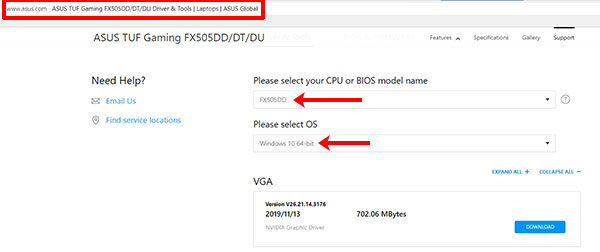
На вкладке «Driver & Tools» укажите модель процессора и установленную операционную систему. После этого внизу отобразится список драйверов.
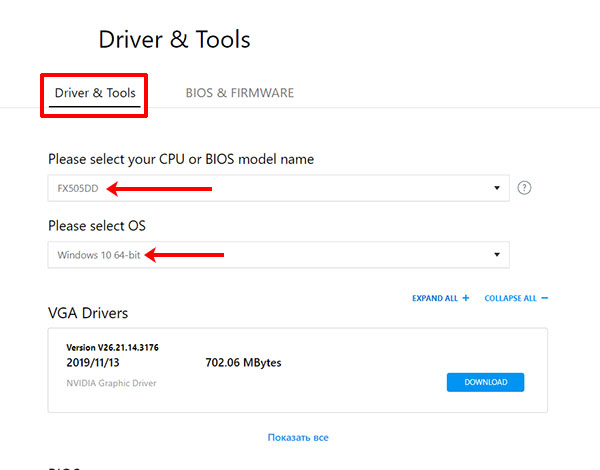
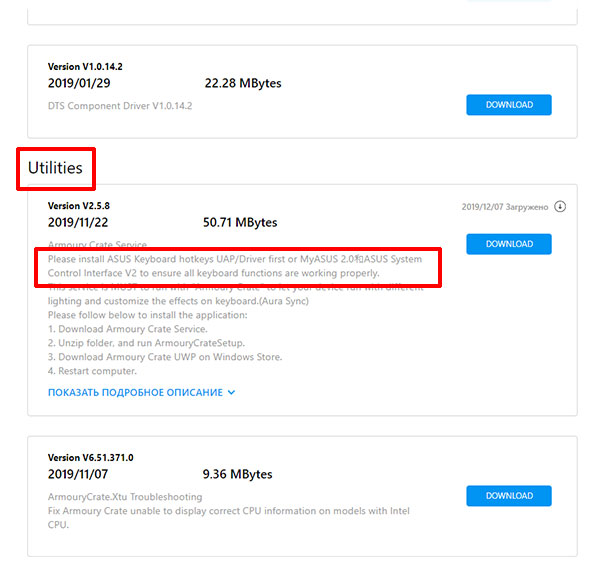
Нас интересуют разделы «Others» и «Utilities» . Хорошенько посмотрите, какие там есть драйвера и разверните-прочтите описания к ним. В описаниях нужно искать слова «Keyboard hotkeys» (горячие клавиши клавиатуры) или «specific functions» (специфические функции).
Как делала я. В разделе «Utilities» увидела слово «Keyboard» в описании к драйверу «Armoury Crate Service» (он необходим для управления подсветкой). Также в описании прочла, что нужно установить «ASUS System Control Interface V2» , чтобы все функции клавиатуры работали нормально.
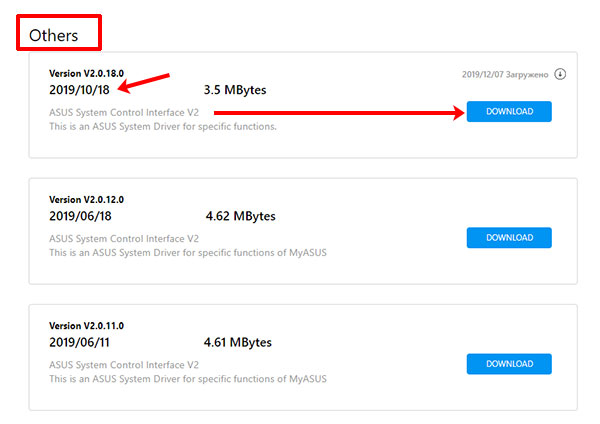
В разделе «Others» нашла драйвер «ASUS System Control Interface V2» и установила его последнюю версию. Для установки драйвера жмите «Download» , распаковывайте скачанный архив и запускайте в нем файл «Install» .
У вас название драйвера может быть другое и это будет зависеть от модели ноутбука, например, он может называться «ATKPackage» .
Теперь все функциональные клавиши в комбинации с Fn должны работать. А это значит, что и подсветка клавиатуры ноутбука, с упомянутыми ранее комбинациями, должна регулироваться.
Настройка подсветки клавиатуры
Лично я столкнулась со следующей ситуацией: подсветка у меня работала и яркость регулировалась, но постоянно изменялся ее цвет. Или же клавиши могут подсвечиваться одним цветом, например, красным, и все. Если у вас подобная ситуация, и вас интересует, как изменить цвет подсветки клавиатуры на ноутбуке ASUS, то читайте этот пункт.
Как уже упоминалось выше, сделать это через «Параметры» нельзя, поэтому придется скачивать специальную утилиту. Рассмотрим две: Armoury Crate и Aura Sync.
Программа Armoury Crate
Перед тем, как переходить к скачиванию программы, нужно скачать специальную службу. Для этого откройте официальный сайт ASUS, введите модель своего ноутбука и перейдите к списку драйверов – «Driver & Utility» .
Выбирайте модель процессора и операционную систему, которая установлена на ноутбуке.
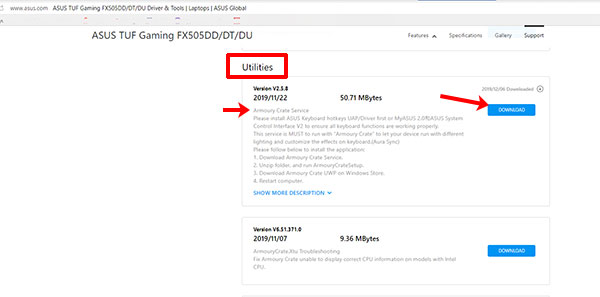
В разделе «Utilities» ищите драйвер «Armoury Crate Service» (последнюю версию) и нажимайте напротив него на кнопку «Download» , для скачивания. Это и есть драйвер подсветки клавиатуры, а точнее, именно данная служба позволяет ей управлять.
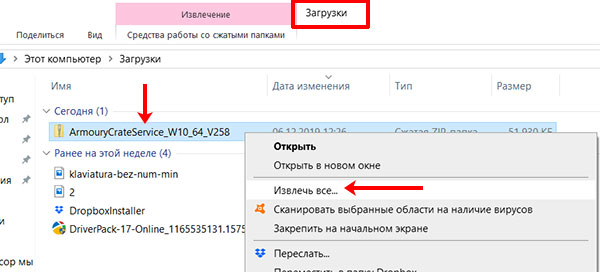
Скачанный файл ищите в папке «Загрузки» на компьютере. Выделите его и нажмите правую кнопку мыши. Из контекстного меню выберите «Извлечь все…» .
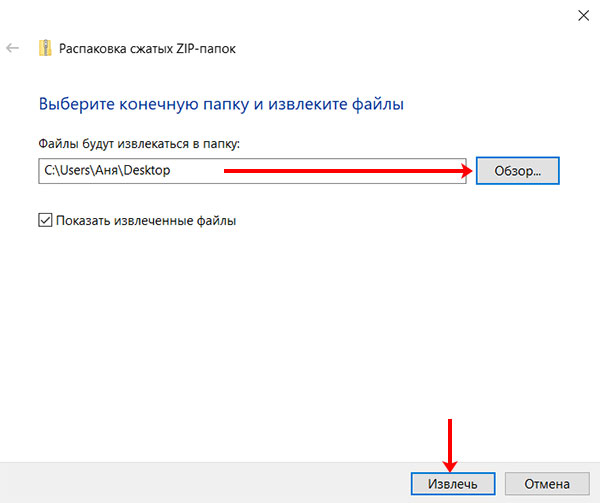
С помощью кнопки «Обзор» укажите, куда извлечь файлы из архива, потом нажмите кнопку «Извлечь» .
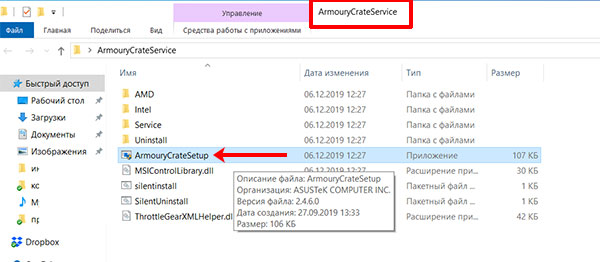
Заходите в распакованную папку и запускайте приложение «ArmouryCrateSetup» .
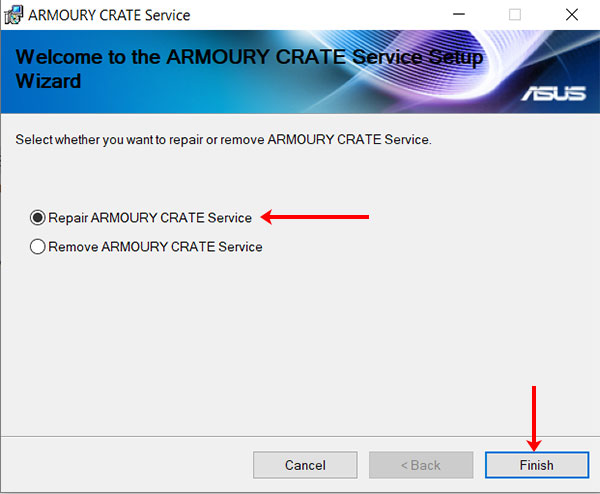
Отмечайте маркером пункт м «Repair…» и кликайте «Finish» .
У вас окно может выглядеть иначе, и в нем будет предложено именно установить службу: просто следуйте указаниям мастера установки.
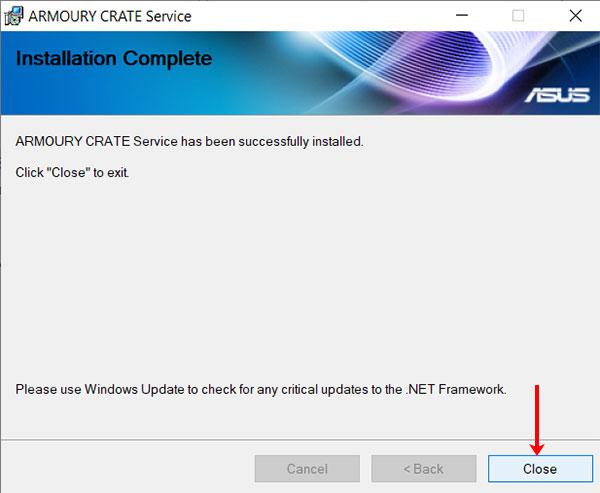
Когда установка закончится, в появившемся окне нажмите «Close» .
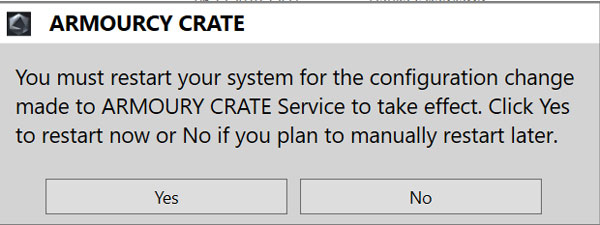
Для того чтобы служба начала работать, нужно перезагрузить ноутбук. Можно сделать это сразу, нажав кнопку «Yes» , или нажмите «No» , закройте все запущенные приложения и сами выполните перезагрузку.
После того, как будет установлена служба, зайдите в меню «Пуск» и кликните по ярлыку «Microsoft Store» .

Если вы не выполнили вход в личный аккаунт, то войдите в него сейчас, нажав на человечка вверху справа.
Если аккаунта у вас нет, то можете создать учетную запись Microsoft по этой инструкции.
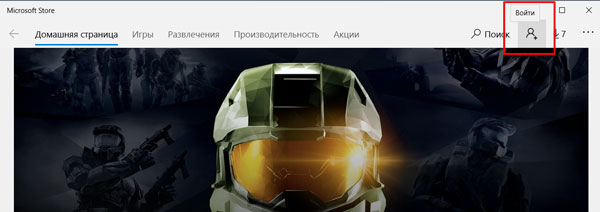
Введите свои логин и пароль и подождите, когда выполниться вход.
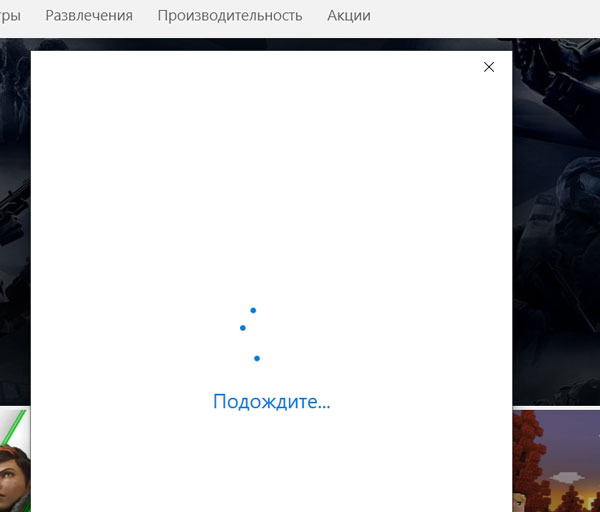
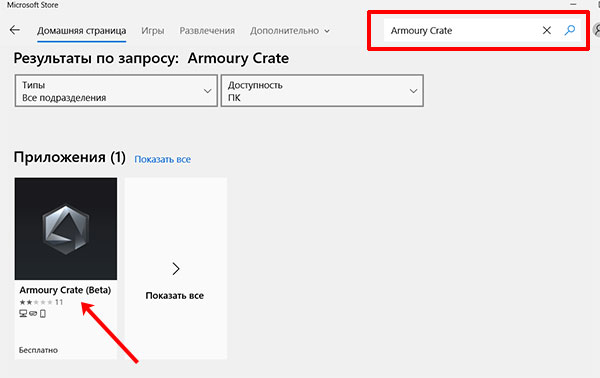
Дальше через строку поиска найдите приложение «Armoury Crate» . Кликните по найденному результату.
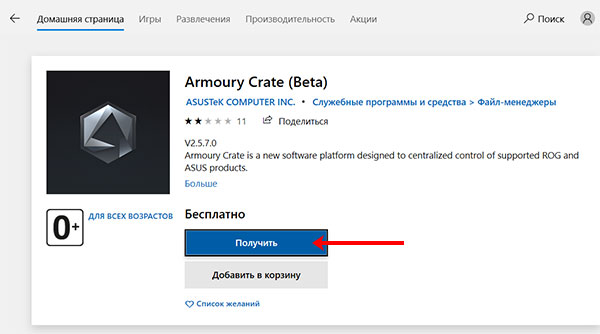
На странице приложения нажмите кнопку «Получить» .
Посмотреть прогресс загрузки можно на вкладке «Скачивания» , или нажмите на стрелку вверху справа.
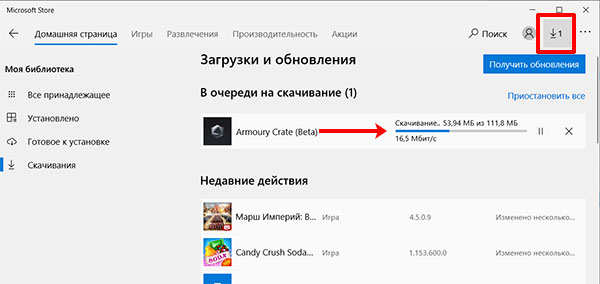
Утилита Armoury Crate установится сама после скачивания. Найти ее можно в меню «Пуск» в списке приложений.
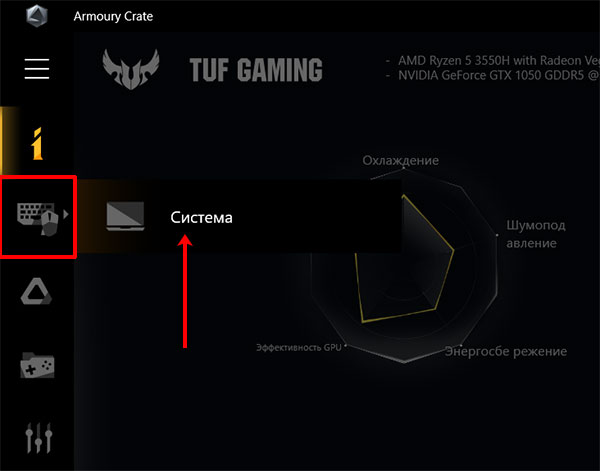
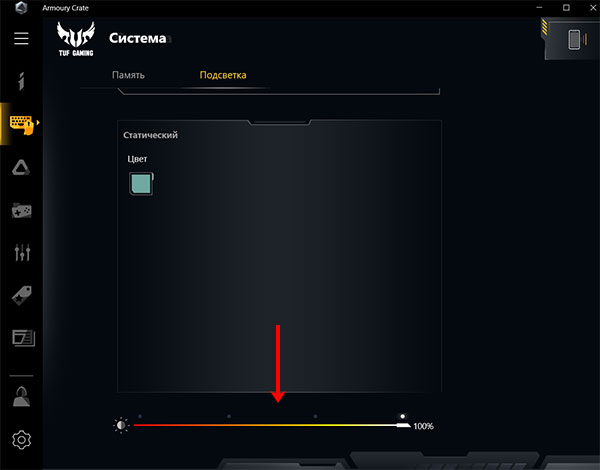
После установки нужной службы и приложения Armoury Crate можно переходить к интересному – это настройка подсветки клавиатуры. Для этого нажмите на кнопку с изображением клавиатуры и выберите «Система» .
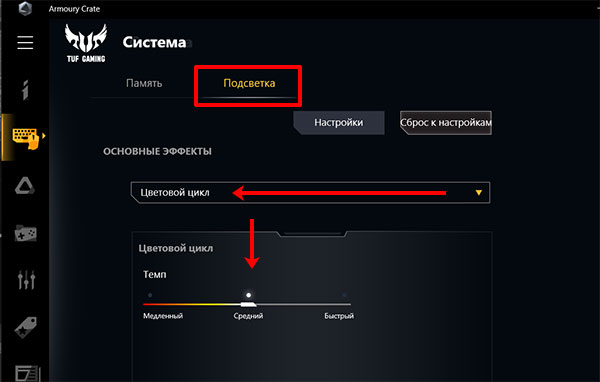
Дальше откройте вкладку «Подсветка» , выберите любой из предложенных эффектов и подходящий цвет.
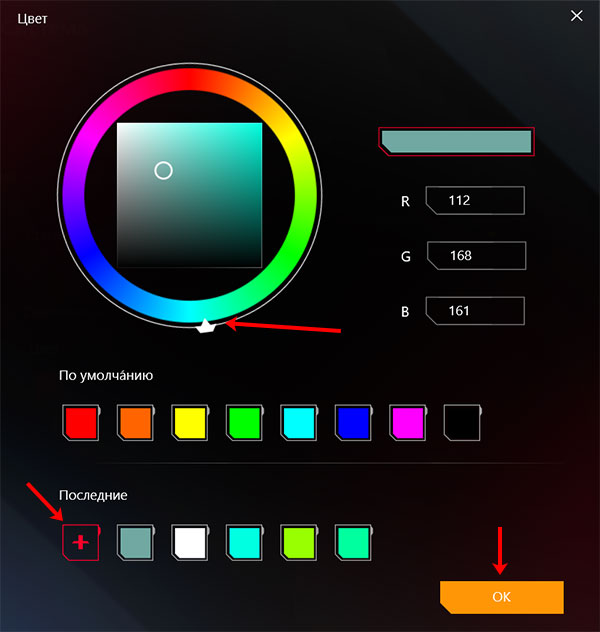
Указывайте цвет в цветовом круге, можете добавить его в отдельный список и сохраняйте изменения.
В этом же окне чуть ниже есть возможность поменять яркость подсветки, используя ползунок.
Программы Aura Sync и TUF Aura Core
Еще одна утилита, которая поможет изменить цвет подсветки клавиатуры – это Aura Sync или TUF Aura Core. Посмотрите на наклейку на ноутбуке. Если там есть цветной круг с надписью ASUS AURA RGB – выбирайте программу TUF Aura Core, если надпись ASUS AURA SYNC – то утилиту Aura Sync.

Программу TUF Aura Core можно скачать из Microsoft Store описанным выше способом. Утилита предназначена исключительно для управления подсветкой клавиатуры. Различных дополнительных функций, как в Armoury Crate, вы здесь не найдете.
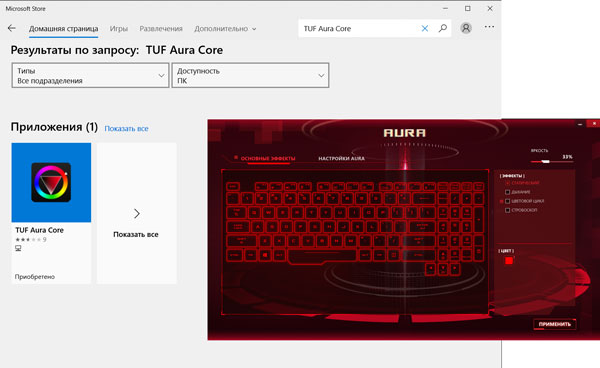
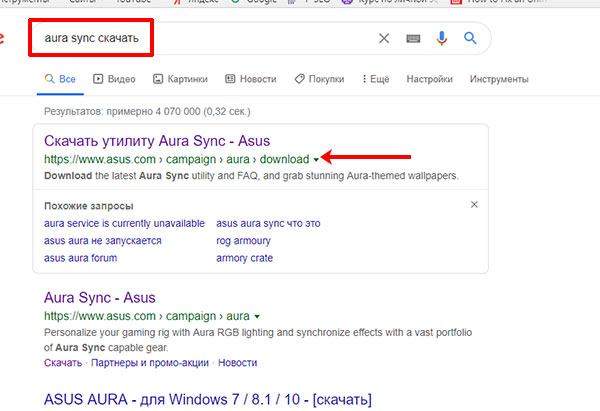
Поэтому давайте подробнее остановимся на Aura Sync. Напишите в поиске название и в конце добавьте «скачать» . Дальше для скачивания утилиты выберите официальный сайт ASUS.
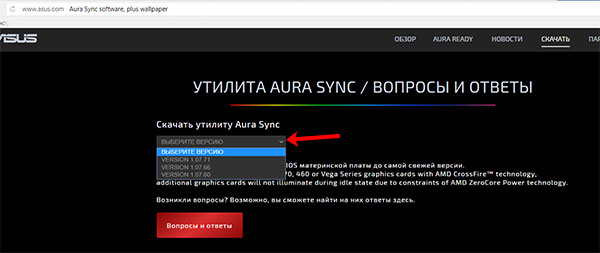
В выпадающем списке укажите версию, нажмите на нее, и загрузка файла начнется автоматически.
Выбирайте самую последнюю. Если после установки она работать не будет, тогда попробуйте скачивать более ранние версии.
Скачанный файл ищите в папке «Загрузки» и извлеките его из архива.

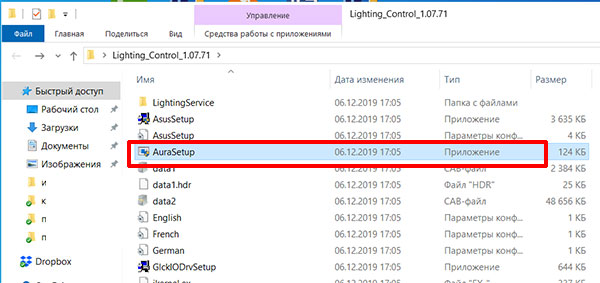
Дальше нужно установить приложение «AuraSetup» .
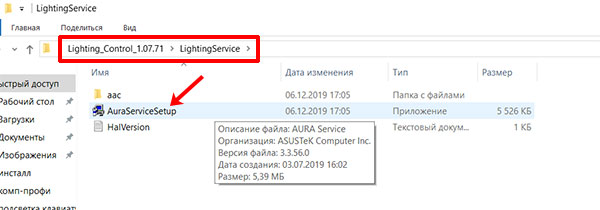
Потом перейдите в папку «LightingService» и запустите файл «AuraServiceSetup» для установки необходимой службы.
После этого можно запускать утилиту Aura Sync, кликом по ярлыку на рабочем столе. Когда откроется интерфейс программы, находите нужный пункт и настраивайте все так, чтобы подсветка клавиатуры Асус была нужного вам цвета.
Думаю, у вас получилось подобрать драйвер, и теперь у вас включается и отключается подсветка клавиатуры на ноутбуке ASUS с помощью горячих клавиш. Также выберите программу, чтобы можно было изменять цвет подсветки. Только не устанавливайте сразу несколько утилит, потому что они могут начать конфликтовать между собой и не будут работать.
Смотрите видео по теме:
Как поменять цвет подсветки клавиш на ноутбуке ASUS ROG
У меня вот недавно появился ноутбук ASUS — Republic Of Gamers . И на нем красная подсветка клавы. Я думал что ее нельзя менять т. к нигде не нашел способов, только программами. Но я увидел что при включение клавиатура быстро плавно меняет цвета и понял значит, наверное, есть способ как-то изменить цвет подсветки.
Расскажите пожалуйста где можно найти ее, или киньте ролик, мб если ничего нет, то программу.
Просто я найти не могу.
Заранее спасибо))
Лучший ответ
Программа в свободном доступе на странице техподдержки производителя твоего ноутбука. Что, в трёх соснах потерялся? Зайди на русскую страницу, садовая твоя голова.
LeoRЗнаток (419) 5 лет назад
О спс, щас гляну. Странно что она не идет сразу на ноутбуке.
Пью, ругаюсь матом Просветленный (39052) Сейчас с ноутами даже диски не вкладывают, клеют на бумажку или корпус ссылку для скачивания программ и драйверов.
LeoRЗнаток (419) 5 лет назад
Не могу найти почему-то, помоги пожалуйста если не сложно.
Пью, ругаюсь матом Просветленный (39052) Наименование твоей модели, со всеми буквами/цифрами с задней крышки, или серийный номер.
Гад ГадуевУченик (236) 5 лет назад
Можешь подсказать название этой программы, пожалуйста?
Остальные ответы
только программами. с оффициального сайта.
LeoRЗнаток (419) 5 лет назад
О, а там типа написать на сайте ASUS, ROG, свою модель и т. д и программное обеспечение выбрать?
Пью, ругаюсь матом Просветленный (39052) Типа посмотреть полное наименование твоей модели, со всеми буквами/цифрами, или типа посмотреть серийный номер и ввести в строке поиска.
Молодцы, помогли парню. Зачем вообще бл*ть писать такие комментарии. Нашел программу: у самого такая проблема была. Ответа нигде нет, эта программа нигде не упоминалась, кроме какой-то простой статьи на каком-то неизвестном сайте
«Отличительной особенностью её внешнего вида стали пять независимых зон LED подсветки, которые управляются программным обеспечением ASUS Aura.»
Итог: нужная тебе и мне программа называется Asus Aura и, скорее всего, она уже установлена на твой ноутбук. Удачи!
Была та же проблема. Нужны программа ROG Aura Core. Она почему-то ставится из магазина майкрософт.
Вот ссылка: https://www.microsoft.com/en-us/store/p/rog-aura-core/9pg5q8nsf0zc
Аслан АзизовУченик (105) 5 лет назад
спасибо, искал решение проблемы больше полугода
Максим Цукер Профи (586) ебать а че тебе не помог что-ли?
Макс ДаниловЗнаток (380) 4 года назад
Спасибо тебе, добрый человек.
На ноутбуках Asus ROG имеется программа для смены цвета подсветки. Нужно нажать на клавишу ROG (она над «Num Lk») и в левом нижнем углу нажать «ROG Aura Core»
LeoRЗнаток (419) 5 лет назад
Та блина я уже это нашел в январе)) Ну спасибо все равно)
Если у тебя есть ROG Gaming Centre то в строчке с фан бустом будет аура, у меня сразу там было. _.
Если ноутбук покупался с уже установленным софтом, то по умолчанию на нем установлена программа для управления цветом клавиатуры. На моем она называется ROG Aura Core. Посмотри в списке всех программ и если нет то скачай с сайта asus