Как редактировать и форматировать ячейки в Google Таблицах
Форматирование электронных таблиц это работа с внешним видом ваших таблиц, в результате которой ваши данные лучше читаются и интерпретируются. Если электронные таблицы хорошо отформатированы, вы можете буквально скользить взглядом по данным и воспринимать их быстрее, чем просто исходный набор данных.

Используйте форматирование Google Таблицах, чтобы их было легче читать, и чтобы облегчить вашу совместную работу с электронным таблицами прямо в веб-браузере. Вот несколько инструментов форматирования, которые мы разберем в этом уроке:
- Жирный курсив в ячейках привлекает внимание и позволяют обозначить данные в ячейке, как более важные, на фоне других ячеек.
- Выравнивание которое позволяет вам выравнивать содержимое по левому краю, по центру, по правому краю ячейки, создавая пустое пространство, которое облегчает чтение ячеек.
- Перенос текста помогает вместить большие блоки текста в одну ячейку, без использования дополнительных ячеек.
В этом уроке, я собираюсь пробежаться по разным вопросам и научить вас основным навыкам, необходимым для работы с форматированием в Google Таблицах. Вы научитесь, как использовать основные элементы форматирования, которые облегчат чтение ваших Google таблиц. Давайте приступим!

Как Редактировать Google Таблицы (Смотри и Учись)
В видеоуроке ниже, я бегло рассматриваю как редактировать “сырые” Google Таблицы. Вы можете увидеть как я принимаю решение по поводу добавления стилей и форматирования, чтобы подчеркнуть значения в определенных ячейках.
Продолжайте читать дальше, это иллюстрированное руководство по созданию Таблиц, который отлично смотрятся.
Как Форматировать Данные
Один из важнейших моментов в форматировании ячеек в Google, это понимание того, что ячейка имеет формат, соответствующий данным, которые в ней содержаться. Даже если это числовые значения, формат для цены в долларах, будет отличаться от порядкового номера продукта.
Вот почему так важно форматирование. Когда я перехожу к номеру, я должен быть по крайней мере представлять, о каком типе данных может идти речь. Давайте, рассмотрим некоторые хитрости, которые вы можете использовать при работе с данными, чтобы сделать их более читаемыми.
1. Формат Валюты
Электронные таблицы часто содержать в себе финансовую информацию, поэтому важно, чтобы это учитывалось при форматировании. И если значение «$504.53» ясно указывает на количество в долларах, то значение “504” в ячейке уже не так очевидно. Вот почему валютное форматирование так полезно.
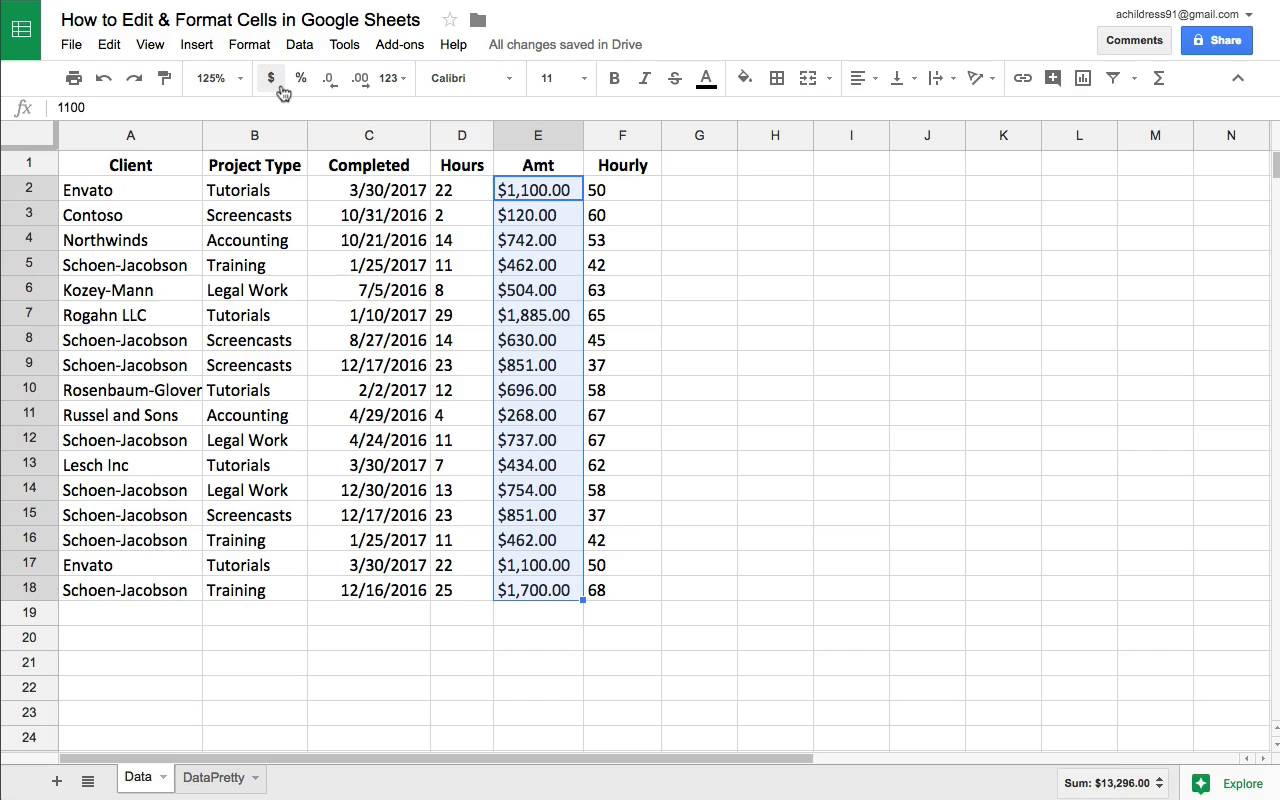
При форматировании данных, всегда начинайте с того, что щелкните по ячейке и выделите данные, к которым вы хотите применить форматирование. В примере на скриншоте ниже, обе колонки «Amt» и «Hourly», только выиграют, если к ним применить валютное форматирование. Выделив данные, щелкните по значку денежного формата (в русском варианте “р.”, чтобы применить валютное форматирование ко всему выделению.

Это отличный пример того, как форматирование делает электронные таблицы более понятными. Обозначение в денежных единицах, сразу дает понимание пользователю, что это за данные, в отличие от простых числе.
Для читателей из других регионов, надо учитывать, что вы можете изменить значок валюты. Для этого, выделив данные, щелкните по иконке 123, а затем выберите Другие Форматы > Другие Валюты, как показано на скриншоте ниже.

Выберите другой символ для валюты, чтобы привязать ваши Google таблицы к местным денежным единицам. Только нужно помнить, что при этом не выполняется автоматическое конвертирование валют, а просто меняется символ.
Наши читатели из других стран, помните, что вы можете изменить символ для валюты.
2. Десятичная Точка
Возможно вы так же захотите настроить количество десятичных знаков, которые будут отображаться в вашей таблице. Есть два случая, когда вам это может пригодиться:
- Ваши данные подразумевают дробную часть, но вы бы не хотели ее отображать, ради упрощения. (Например, кому какое дело до 24 центов в конце ячейки, если в начале стоит 1 000 000$?)
- Десятичная точка отображается в ваших данных, хотя вы работаете с такими данными, где ее быть не должно (0,4 человека не могут закончить проект, а что-то может быть закончено на 40%)
В любом случае вы можете настроить количество десятичных точек, отображаемое в электронной таблице.
И здесь мы видим важную концепцию, которая используется при работе с электронными таблицами: данные могут отличаться, в зависимости от того, как вы на них смотрите. Вы всегда можете щелкнуть по ячейке и проверить реальное значение ячейки в строке формул, как это показано на скриншоте ниже.

Чтобы изменить число десятичных знаков, которые будут отображаться в ячейке, найдите иконку, которая выделена на скриншоте ниже, поверх таблицы. Выделите ячейки, которые вы хотите изменить, и щелкните по соответствующей кнопке, чтобы увеличить или уменьшить число десятичных знаков.

Не забывайте, что вы также можете использовать один из начальных стилей из выпадающего списка, чтобы не заниматься стилизацией ячеек по одной.
3. Формат Даты
Предположим, что у вас есть дата в таком формате «2/10/2018». А что если вы хотели бы, чтобы она отображалась как «10 Фев. 2018?»
Вам не нужно перепечатывать дату в виде текста в нужном вам виде. Вы просто можете изменить формат и как будут отображаться данные. Выделите вашу дату и потом зайдите в Формат > Дата > Другие Форматы > Другие Форматы Даты и Времени. варианты вы можете видеть на скриншоте ниже.

С помощью этого выпадающего меню, вы можете настроить каким образом будет отображаться ваша дата. Есть множество преднастроенных вариантов, которые вы можете выбрать, что видно на скриншоте ниже.

Используйте один из форматов данных, как начальную точку, а затем используйте выпадающие меню, чтобы создать тот стиль отображения, который вам нужен.
Как Использовать Выравнивание Данных в Таблицах Google
Выравнивание текста определяет, относительно какой границы ячейки будет выравниваться ее содержимое. Чтобы использовать выравнивание, просто выделите текст, и используете выпадающее меню для выравнивания, которое я привел на следующем скриншоте.

Числовые данные, обычно, легче читаются, когда они выровнены по правому краю, в то время, как текст, лучше читается при выравнивании по левому краю.
Как Форматировать Google Таблицы с Использованием Границ.
Линии границ, которые применяются к краям ячеек, могут очень хорошо помочь в выделении определенных данных на общем фоне.
В примере ниже, вы можете видеть, как я выделил данные и выбрал вид границы в выпадающем меню. Иконки, показывают варианты границы, которую вы можете применить к своим данным, хотите ли вы нарисовать линии между всеми ячейками, или просто хотите обвести данные по внешним границам.

Я думаю что границы, это просто отличный способ выделить данные и сделать их более читаемыми. Я также люблю использовать границы для выделения отдельно таблицы с данным, например входными данными, которые я использую в качестве исходных в формулах.
Бонус: Как Использовать Копирование Форматирования
И так, вы можете применять форматирование к каждой ячейке, одной за другой. Инструмент, который спасет вам много времени — копирование форматирования. Благодаря ему, вы можете легко взять форматирование ячейки и применить его к другим ячейкам.
Чтобы начать использовать копирование форматирования, нажмите на ячейку с которой вы хотите скопировать формат. А далее найдите в меню иконку с валиком (справа от иконки с принтером) и нажмите на нее.

Теперь, просто щелкните по полю и выделите те ячейки, к которым вы хотите применить такой же стиль форматирования. Теперь у этих ячеек будет такой же стиль форматирования как и у источника.
Повторяем Пройденное и Продолжаем Обучение
Google Таблицы в очередной раз показали, что это больше чем просто замена приложениям для работы с электронными таблицами, с огромными возможностями в области форматирования. Вы только что узнали как редактировать Google Таблицы и как менять формат ячеек. Помните, что то, какое вы используете форматирование — зависит от содержания. Форматирование — это как вишенка на торте, привлекает внимание там, где это нужно.
Если вам понравился этот урок по использованию Таблиц, не пропустите другие уроки, которые мы перечислили ниже:
Учимся использовать условное форматирование в Google таблицах

Как сделать так, чтобы в зависимости от содержания таблицы изменялось её оформление? И при этом чтобы это происходило автоматически? В этом нам поможет условное форматирование Google таблицы. Мы научимся правильно составлять условия и узнаем, как изменять оформление не только отдельных ячеек, но и всей строки таблицы.
Итак, мы рассмотрим различные варианты изменения формата данных:
- По одному условию
- По нескольким условиям
- На основе формулы.
- Используем подстановочные знаки.
- Как раскрасить цветом всю строку в Google таблице?
- На основе числового значения другой ячейки
- На основе текстового значения другой ячейки
- Как удалить условное форматирование в Google таблице?
По одному условию
Предположим, у нас имеются данные о продажах шоколада, записанные в таблицу. Каждая строка этой таблицы – это полученный заказ от определённого покупателя. В столбце G при помощи раскрывающегося списка (ссылка) мы отметили, выполнен заказ или нет.

Что нас может интересовать в этих заказах? Давайте для начала выделим те заказы, стоимость которых превышает 10000.
Эти данные у нас записаны в столбце F. Выделяем мышкой диапазон значений стоимости заказа F2:F22.
Затем нажимаем Меню -> Формат -> Условное форматирование.

Нажмите “Форматирование ячеек” и в появившемся окне выберите “Greater than or equal to” и затем в поле чуть ниже укажите значение 200. Это означает, что все ячейки в выбранном нами диапазоне, значение которых больше или равно 200, будут выделены форматом, который мы для примера создали здесь же – жирный красный шрифт на желтом фоне.

Результат мы тут же видим – оформление отдельных ячеек изменилось.
Форматирование в Google таблицах можно настроить не только при помощи одного цвета, но и использовать цветовую гамму. Для этого в окне редактирования выберите “Градиент” и используйте готовые цветовые наборы. А можете сами указать цветовые значения для минимальной и максимальной точки, а также для точки середины (при необходимости).

Получилась цветовая шкала – чем светлее цвет, тем ниже стоимость заказа, а чем темнее цвет, тем больше заказ.
По нескольким условиям
Если же цветовая гамма вам кажется слишком пёстрой, то в разделе “Один цвет” вы можете добавить несколько условий и для каждого из них определить свой вариант. Для этого нажмите на “Добавить правило”.
Давайте выделим цветом заказы больше 10000 и меньше 3000.
Как видите, здесь у нас 2 правила. Первое – для значений больше 10000. Второе – для значений, которые меньше 3000.

Вы можете добавить столько правил сколько посчитаете нужным.
На основе формулы.
Список предлагаемых нам условий, которые мы можем применить к нашему диапазону данных, большой. Однако его, конечно, всё равно будет недостаточно. Поэтому в Google таблицах предусмотрено, что в качестве условия вы можете ввести свою собственную формулу. В ней вы опишете выполнение определённого условия. Иначе говоря, результатом этой формулы должны быть либо «Истина», либо «Ложь».
Для ввода собственной формулы используется самый последний пункт в раскрывающемся списке условий – “Ваша формула”.

Давайте посмотрим, как это работает.
Предположим, мы хотим знать, какие заказы из имеющихся у нас оформлялись в выходные дни. Ни одно из предлагаемых стандартных условий здесь нам не поможет.
Выделяем диапазон дат А2:А22, затем как обычно вызываем меню.
В раскрывающемся меню выбираем пункт “Ваша формула” и в появившемся окошке вписываем формулу, которая поможет нам определить номер дня недели по дате.
Если номер будет больше 5, значит это суббота или воскресенье. И тогда к такой ячейке Гугл таблицы будет применён формат, который мы сами определим чуть ниже в этом же окне настройки.

Как видите, выходные дни теперь выделены цветом.
Ещё один пример. Выделим при помощи особого цвета заказы черного шоколада. Для этого всё делаем аналогичным образом, выделяем диапазон данных с названиями шоколада D2:D22, и затем используем условие
Эта функция возвратит значение «Истина», если в названии шоколада будет встречаться слово “Черный”.

Посмотрите, что у нас получилось – выделенными оказались заказы “Черный шоколад” и “Супер Черный шоколад”. Нам теперь не нужно долго искать их глазами – особенно если наша таблица содержит десятки и сотни строк.
Используем подстановочные знаки.
Если мы хотим установить условие для текстовых значений, то очень удобно при этом пользоваться форматом ячейки с условием “Текст содержит”.

Чтобы придать поиску условия дополнительную гибкость, можно использовать специальные подстановочные знаки. Подстановочные знаки могут использоваться с полями «Текст содержит» или «Текст не содержит».
Чаще всего используют два символа – знак вопроса (?) и звездочку (*).
Знак вопроса соответствует любому одиночному символу. Например, как вы видите на рисунке, текстовое правило, содержащее «?о», выделяет ячейки со значением «Розовый», “Голубой”, “Золотой”, но не “Оранжевый”.
«?о» означает, что буква “о” должна быть второй с начала слова.
Чтобы пропустить любое количество символов (в том числе и ноль (0)), используйте звездочку (*). Например, текстовое правило, содержащее «*р*», должно выделить “Черный”, “Серый”, “Серебряный”, “Оранжевый”, “Красный” и “Розовый”.
Чтобы знак вопроса или звездочка в тексте не воспринимались как знаки подстановки, перед ними принято добавлять тильду (~). Например, текстовое правило, содержащее «Красный*», в нашем примере выделяет ячейки с «Красный», а правило «Красный~*» не найдет ни одной ячейки, так как будет искать значение «Красный*».
Как раскрасить цветом всю строку в Google таблице?
В примерах, которые мы разобрали выше, мы применяли правила к отдельным ячейкам одного столбца. Наверное, вы подумали: «Вот было бы хорошо, если бы так можно было бы делать со всей таблицей!». И это возможно!
Давайте попробуем выделить особым цветом строки с невыполненными заказами.
Для этого условие применим к данным столбца G, а форматировать будем всю Google таблицу.
Обратите внимание – в область форматирования включаем и заголовок таблицы!

Обратите внимание, что формулу мы применили ко всей таблице A1:G22.
Далее мы использовали собственную формулу, в которой указали
Важно! Перед буквой столбца обязательно нужно поставить знак $. Это означает абсолютную ссылку на столбец, то есть при любых действиях с таблицей формула всегда будет ссылаться именно на этот столбец, а вот номер строки может меняться.
То есть, мы как бы приказываем перемещаться по столбцу начиная с первой строки вниз и искать все ячейки со значением “No”.
Как видите, в результате выделенными оказались не только ячейки столбца, в котором мы проверяли наше условие.
Итак, запомним 3 основных правила для условного оформления строк в таблице:
- Диапазон – вся таблица,
- Используем собственную формулу
- В формуле обязательно ставим перед буквой столбца знак $.
На основе числового значения другой ячейки
Часто встречается вопрос: «Как применить условное форматирование, чтобы условие можно было бы легко изменять? Ведь каждый раз корректировать правило – это очень трудоёмко».
Это совсем несложно. Просто используйте собственную формулу со ссылкой на ячейку, в которой вы укажете необходимое вам условие.
Вернёмся к нашему примеру с заказами на продажу шоколада. Предположим, нас интересуют заказы, где количество товара меньше, чем 50, а также больше чем 100.
Рядом с нашей таблицей в столбце H укажем эти два условия.

Создадим правила форматирования таблицы заказов.
Диапазон применения установим A2:G22, чтобы не изменять заголовок таблицы.
Далее действуем уже знакомым нам способом, используя собственную формулу.

Вот как выглядит формула для заказов, количество в которых больше 100:
Обратите внимание, что здесь также обязательно нужно использовать абсолютные ссылки.
Напомню, что знак $, стоящий перед буквой столбца, означает абсолютную ссылку на этот столбец. А если знак $ находится перед номером строки, то абсолютная ссылка установлена на строку.
В нашем примере $H$3 означает абсолютную ссылку на ячейку, то есть при любых действиях с таблицей она всегда будет ссылаться на эту ячейку.
Важно! Используем абсолютную ссылку на столбец E и абсолютную ссылку на ячейку H3, в которой записано наше ограничение – 100. Если это не сделать, формула работать не будет!
Теперь добавим второе условие. Выделим заказы, где количество меньше 50. Нажимаем “Добавить правило” и аналогично предыдущему действию добавляем второе условие.

Обратите внимание, формула условия теперь выглядит так:
Самые крупные и самые мелкие заказы выделены цветом. Задача выполнена. Однако, не очень хорошо то, что у нас на листе с таблицей появились лишние цифры, которые могут нам мешать и портить вид таблицы.
Более правильно все вспомогательные данные размещать на отдельном листе.
Перейдём на лист 2 и укажем эти новые условия.

Далее создаём правила ссылаясь на эти ограничения.
И тут возникает проблема. Если мы просто подставим в формулу адрес ячейки из листа 2, то получим ошибку. Прямые ссылки на ячейки в формуле возможны только с текущего листа. Что же делать?
На помощь нам приходим функция ДВССЫЛ (англ. – INDIRECT), которая позволяет возвратить ссылку на ячейку, адрес которой написан как текст.
Вот так будет выглядеть ссылка на ячейку:

И вторая формула –
В результате получаем тот же результат, что и ранее, но наш лист не захламлён дополнительными данными.
Теперь мы можем менять условия, не занимаясь изменением настроек. Достаточно просто изменить данные в ячейках, и вы получите новую таблицу.
На основе текстового значения другой ячейки
Мы с вами научились применять условное форматирование, используя числовые данные определённой ячейки. А что, если условие будет использовать текстовые данные? Давайте посмотрим, как это можно сделать.
Давайте попробуем выделить заказы на черный шоколад.
В ячейке В5 листа 2 пишем условие: “Черный”.
Затем возвращаемся на наш лист с таблицей и вновь выделяем область A2:G22.
Затем переходим в меню. В поле “Ваша формула” пишем
Важно! Не забывайте о том, что необходимо указывать абсолютные ссылки на диапазон D2:D22, в котором мы будем искать слово “Черный”.
Функция INDIRECT(“2!$G$5”) позволит нам получить значение, записанное в ячейке В5 листа 2, то есть слово “Черный”.

Итак, мы выделили цветом те заказы, где в названии товара встречается слово, указанное в ячейке В5 листа 2.
Конечно, можно было бы сделать проще. Наша формула могла бы выглядеть так:
Но тогда в том случае, если бы нам необходимо было бы выделить другой товар, пришлось бы редактировать настройки. А это намного сложнее и требует больше времени, чем просто изменить значение ячейки В5.
Как удалить условное форматирование в Google таблице?
Для этого сначала выделите диапазон ячеек, к которому вы применяли его.
Затем нажмите Меню -> Формат-> Условное форматирование. Либо просто кликните мышкой по одной из ячеек, в которой оно применено.
В открывшемся справа окне вы увидите все созданные вами условия.
Укажите мышкой на условие, которое нужно удалить, и нажмите значок корзины.
Созданное ранее оформление будет удалено.
Если же вы не помните, какой точно диапазон ячеек оформляли либо просто хотите сделать всё побыстрее, то выделите область ячеек побольше, затем нажмите
Меню -> Формат -> Очистить форматирование
Или же используйте комбинацию клавиш Ctrl + \
Важно! Помните, что при этом будет удалено не только условное, но всё прочее оформление вашей таблицы.
Надеемся, что применение условного форматирования в Google таблицах упростит вашу работу и сделает её результаты более наглядными.
Советы по эффективной работе с Google таблицами:
Как создать сводную Google таблицу — У вас так много данных, что от множества строк и колонок с данными разбегаются глаза? Вы тонете в море цифр и не можете понять, что происходит? Предположим, вы работаете в…
Как построить диаграмму в Google таблице — Почему для нас так важны графики и диаграммы, в том числе и в Google таблицах? Объясняется все довольно просто. Производя анализ данных, мы всегда рассматриваем какие-то числа. Однако, для понимания…
2 простых способа создать раскрывающийся список в Google таблице — Возможно, многие из вас ещё не сталкивались с использованием раскрывающихся (выпадающих) списков и чекбоксов в Google таблицах. Сейчас мы с вами рассмотрим, насколько они могут быть полезны в работе с…
Сортировка данных в Google таблицах — Сортировка данных – это полезная и довольно часто используемая операция при работе с данными в Google таблицах. Ведь когда вы работаете с большими объемами информации в таблице, то организация данных…
Столбцы в Google таблице – приёмы работы и редактирования — Рассмотрим, какие действия можно производить со столбцами Google таблицы: добавление и удаление, фиксация, перемещение, скрытие, изменение ширины, разделение на несколько столбцов различными способами. Также мы научимся менять столбцы и строки…
Как разделить столбец? Поможет дополнение к Google таблицам “Power Tools” — Ранее мы уже рассмотрели, какие основные операции можно производить со столбцами Google таблицы: добавление и удаление, фиксация, перемещение, скрытие, изменение ширины. Рассмотрим более сложные действия: как разделить столбец Google таблицы на…
Как Использовать Условное Форматирование в Google Таблицах
Электронные таблицы используются во многих случаях. Возможно вы уже используете их, в не зависимости от того, что вы делаете, проводите ли вычисления, анализируете данные, или просто вносите информацию по проекту в структурированном виде.
Но одна вещь, может отпугивать от использования электронных таблиц — информация, как можете показаться, отображается в них спутанно. Множество строк и столбцов с черным текстом на белом фоне — все это затрудняет разбор данных и поиск в них смысла. Вот почему мы используем форматирование, так мы можем извлечь больше пользы из наших данных.
Условное форматирование помогает нам изменить формат отображения в зависимости от содержимого ячейки. Например, текст в ячейке может быть красным, если значение ниже определенного значения, и зеленым, если выше определенной величины. Использование условного форматирования позволяет нам делать электронные таблицы более читаемыми и адаптируемыми, даже если данные в них меняются.
Вы можете использовать этот урок как полное руководство по условному форматированию в Google Таблицах. Вы узнаете как изменять стиль отображения ячеек автоматом, на основании данных, которые в них содержаться. Давайте рассмотрим все поподробнее.

Условное Форматирование в Google Таблицах (Смотрите и Учитесь)
В видеоуроке ниже, я покажу вам несколько примеров использования условного форматирования в Google Таблицах, техники, которые позволяют изменять отображение ячеек на основании данные, которые в них содержаться. Вы узнаете как условное форматирование позволяет изменять формат ячеек, при изменении данных.

Вы увидите, что условное форматирование в Google Таблицах, делает их более интуитивными. Даже если данные меняются, ваше форматирование будет меняться динамически. Прочитайте остальную часть урока, где мы рассмотрим все шаг за шагом.
Форматирование в Google Таблицах
Прежде чем мы погрузимся в условное форматирование, давайте сначала поговорим о целях форматирования вообще в таблицах.
Очень сложно ориентироваться в “стене” исписанной данными и что-то понять без форматирования. Мы добавляем форматирование в таблицы, чтобы данные можно было легче понять.

Такие простые приемы форматирование, как выделение текста заголовка, помогает визуально обозначить начало и конец ваших данных. Другие инструменты, такие как рамки, размер шрифта, стили форматирования — очень важны для облегчения чтения данных.
Форматирование Google Таблицы — это средство к пониманию данных в электронных таблицах. Если у вас нет опыта в форматировании Google Таблиц, посмотрите урок по ссылке. Он вам поможет.
Google Таблицы
Как Редактировать и Форматировать Ячейки в Google Таблицах
Andrew Childress
1. Создайте Условное Форматирование в Google Таблицах
Добавление условного форматирования в Google Таблицы — это средство понимания ваших данных.
Представьте себе сценарий, в котором вы готовите отчет для челнов команды или аудита. Это один из наиболее популярных рабочих сценариев при работе с таким инструментом, как Google Таблицы: взять данные, понять, что они значат, и предать информацию тому, кому нужно.

Очень часто, те кому нужны эти данные, ограничены во времени, чтобы с ними разбираться. Во многих организациях, люди получают так много отчетов и презентаций, что время которое тратится на их просмотр — минимально.
Вот почему каждый отчет должен быть понятным. Понятный отчет должен содержать форматирование, которое поможет читателю лучше понять данные. Давайте добавим условное форматирование в Google Таблицах.
1. Как Добавить Условное Форматирование в Google Таблицы
Чтобы бы добавить условное форматирование в Google Таблицы, желательно чтобы в них уже содержались какие-то данные. В моем случае, я собираюсь использовать некоторые числовые данные в таблице, к которым я могу применить условное форматирование.
Начнем с выделения данных, к которым вы хотите добавить условное форматирование. Далее зайдите в Формат в меню Таблиц и выберите Условное Форматирование.

С правой части Таблиц, вы увидите открывшуюся панель с названием Правила Условного Форматирования. По этим правилам задаются условия форматирования Google Таблиц. В рамках условий каждая строка содержит логику, необходимую для определения того, как обрабатывать каждую ячейку на основе ее содержимого.
2. Как Форматировать Ячейки в Google Таблицах на Основе Условий
Давайте применим наше первое условное форматирование в Google Таблицах. Начните с того, что откройте Google Таблицы, и выделите набор данных, на основе которых вы хотите сделать форматирование. Откройте Формат > Условное Форматирование. В результате этого у вас появится панель, в которой вы можете создавать условия.
Первое выпадающее меню, в котором вы должны изменить настройки — это Форматирование Ячеек (Format Cell if. ). Это логика на основе которой Таблицы будут выполнять форматирование. Щелкните по этому выпадающему меню, для того чтобы увидеть все правила, которые вы можете использовать для условного форматирования в Google Таблицах.
В нашем первом примере, давайте выберем Больше Чем (Greater Than), среди вариантов в выпадающем списке. Вы можете задать значение, такое как 1000, на которое будет проверена каждая ячейка. На скриншоте ниже, вы можете увидеть пример использования форматирования, которое я сделал.

Далее вы должны добавить форматирование, которое будет применяться к ячейкам. Помните, что вы добавляете его с некоторым условием, и форматирование будет включаться только при выполнении этого условия.
Давайте создадим условие, делать ячейку красной, если значение меньше 500. Нам нужно нажать кнопку Добавить Правило, чтобы добавить второе правило. Затем используйте вариант Меньше Чем, и задайте значение 500, и выберите красный цвет фона для ячейки. Вы можете видеть иллюстрацию работы этого условия на скриншоте ниже.

Теперь для каждой ячейка задано два правила:
- Подсветить зеленым, если величина в ячейке больше $1,000
- Подсветить красным, если величина в ячейке меньше $500
Эти два правила не конфликтуют между собой, потому что оба условия не могут быть выполнены одновременно. Вы можете продолжать добавлять другие условные правила форматирования для проверки других данных при необходимости.
Еще один параметр, который вам стоит проверить — это диапазон ячеек к которым применяется форматирование. В окне Применить к Диапазону, вы можете щелкнуть по иконке сетки, чтобы выбрать новый диапазон к которому будет применяться условное форматирование. Вы запросто можете расширить диапазон ячеек, для которых используется условное форматирование, используя эту опцию.

Хотя это всего один пример, навыки, которым вы научились являются хорошей платформой для любого условного форматирования, которое вы захотите сделать в будущем. Добавляйте другие правила, чтобы настроить способы форматирования ячеек в зависимости от их содержимого.
После того, как вы создали правила, просмотрите другие опции в меню Формат. Вы можете другие данные, чтобы проверить определенным образом текст, данные, или диапазоны данных.
2. Google Таблицы и Относительно Условное Форматирование
Одна из моих любимых возможностей условного форматирование в Google Таблицах — это возможность использования Относительного Условного форматирования ячеек. В Google Таблицах это называется Градиент (Color Scale) и находится он на панели Правил Условного Форматирования, с которой мы работаем в этом уроке.
Польза форматирования с помощью опции Градиента в том, что это форматирование является динамическим и меняется на основе изменений в выбранных данных. Например, вы можете применить форматирование Градиентом к набору данных и форматирование будет меняться в цвете, принимая в расчет все значения выбранные вами. Самая большая величина может отображаться с темно-зеленым цветом, в то время как самая маленькая — отображаться с красным. Давайте рассмотрим пример.
Выделив данные, переключитесь на вкладку Градиента на панели правил. Далее, используйте опции выпадающем меню Предварительный Просмотр (Preview), чтобы использовать с вашими данными определенную цветовую схему.
Как вы можете заметить из примера ниже, Таблицы применяют к данным цветовой спектр. Гамма которого определяется относительным значением данных в этом диапазоне (попросту говоря, крайние значения спектра соответствуют крайним значениям в данных).

Вот и все! Таблицы автоматически анализируют данные в выбранном вами диапазоне, и применяют к ними форматирование, на основании соотношений между величинами. И все это будет изменяться, если будут изменяться значения данных.
Подводим Итоги и Продолжаем Обучение
Не важно с какими типами проектов вы работаете, или с какими данными вы работаете, электронные таблицы — это отличный инструмент, который позволяет разобрать ваши данные на кусочки и найти в них смысл. Комбинируя форматирование и условное форматирование в Google Таблицах, вы можете делать их более осмысленные и интуитивно понятные отчеты, для тех, кто их будет смотреть.
Посмотрите уроки, приведенные ниже, чтобы узнать больше о Google Таблицах, и научиться создавать отличные электронные таблицы:
4 быстрых способа изменить формат даты в Google Sheets

Обучение работе с электронными таблицами — это бесконечный процесс. Чем больше мы его используем, тем больше мы обнаруживаем ярлыков и лайфхаков для повышения эффективности. Недавно мы нашли несколько способов изменить формат даты в Google Таблицах. Если вы часто путаетесь, это руководство поможет вам понять, как Google хранит даты и как их форматировать.
Оглавление

Шаг 3: Нажмите на раскрывающееся меню для Locale.

Шаг 4: Выберите регион, который вы хотите использовать в формате.

Шаг 5: Наконец, нажмите «Сохранить и перезагрузить».

Вот и все! В следующий раз, когда вы введете дату, она будет принята в формате, используемом в вашем регионе.
Но если вам нужны дополнительные элементы управления для изменения формата даты, взгляните на следующий раздел.
2. Вручную измените формат даты в Google Sheets
Это лучший способ изменить формат даты в Google Таблицах, поскольку вы получаете полный контроль над форматом. Вы можете сделать это так, как хотите, независимо от выбранного региона. Давайте посмотрим, как мы можем вручную настроить и изменить формат даты в Google Таблицах.
Шаг 1: Откройте соответствующий лист и щелкните параметр «Формат» на панели инструментов.
Шаг 2: Выберите «Число» > «Пользовательская дата и время».

Вы увидите текущий формат даты.

Шаг 3: Выберите любой формат даты из вариантов.

Шаг 4: Нажмите «Применить», чтобы сохранить изменения.

Однако, если вы хотите изменить отдельные элементы даты, вот как это сделать.
Связанный : 3 лучших способа извлечь изображения из презентации PowerPoint
Как изменить отдельные элементы даты
Шаг 1: Откройте соответствующий лист и щелкните параметр «Формат» на панели инструментов.
Шаг 2: Выберите «Число» > «Пользовательская дата и время».
Шаг 3: Теперь нажмите на элемент, который вы хотите изменить.

Шаг 4: Выберите формат элемента. Это изменит формат только для этого элемента.

Хотя мы показали, как вы можете изменить месяцы, вы также можете индивидуально изменить дни и год в дате, повторив описанные выше шаги.

Шаг 5: Нажмите «Применить», чтобы сохранить изменения.
Но если вы все еще не удовлетворены и хотите изменить порядок даты вручную, перейдите к следующему разделу.
Как изменить порядок дат вручную
Шаг 1: Откройте соответствующий лист и щелкните параметр «Формат» на панели инструментов.
Шаг 2: Выберите «Число» > «Пользовательская дата и время».
Шаг 3: Нажмите на каждый из элементов даты.

Шаг 4: Нажмите Удалить.
Повторите процесс для всех трех элементов, убедитесь, что поле даты полностью пусто, и удалите все символы, такие как «-» и «*», используя клавишу возврата.

Шаг 5: Теперь откройте раскрывающееся меню и выберите все элементы, которые вы хотите в этой пользовательской дате, и в том порядке, в котором вы хотите.
Например: если я хочу сначала увидеть день, я нажму на день, затем на месяц и год. После этого щелкните каждый элемент, чтобы изменить его, и выберите новый формат, как показано в предыдущем разделе.

Шаг 6: Нажмите «Применить», чтобы сохранить изменения.
Однако, если вы хотите изменить формат даты только для нескольких ячеек электронной таблицы, ознакомьтесь со следующим разделом.
3. Автоматическое изменение формата даты в Google Sheets
Итак, вы работаете с электронной таблицей, которая уже содержит набор дат, соответствующих выбранному формату в Google Sheets. Однако, если вы просто хотите быстро преобразовать их в другой формат, не меняя глобальный формат даты в Google Таблицах, выполните следующие действия.
Шаг 1: Откройте соответствующий лист в Google Таблицах.
Шаг 2: Введите диапазон дат в столбце Google Таблиц.

Теперь мы хотим преобразовать даты в столбце A в формат, в котором месяц отображается в виде текста, а остальная часть остается прежней. Итак, мы можем использовать формат «ДД-ммм-ГГГГ».
Как мы предположили, что «ммм» означает месяц в текстовом формате? Существует руководство по токену даты, написанное Google. Вы можете проверить это, чтобы понять, как ввести формат даты.
Нам нужны эти преобразованные даты в столбце B. Следовательно, нам нужно ввести следующую формулу в ячейку столбца B, которая соответствует дате в столбце A.
Шаг 2: Введите формулу и нажмите клавишу ввода. Наши даты начинаются в ячейке A2 в столбце A, и мы хотим ввести эту формулу в соответствующую ячейку — B2 в столбце B.
=arrayformula(if((A2:A)<>"",text(A2:A,"DD mmmm YYYY"),""))
Примечание: Измените формулу соответствующим образом, то есть замените «A2» и «A» на «клетка’ в котором начинаются даты и ‘столбец‘ исходных дат соответственно.

Шаг 3: Теперь вы можете видеть, что все даты преобразованы в другой формат.
Когда вы вводите новую дату в новую ячейку в столбце A, она автоматически преобразуется в формат «ДД-ммм-ГГГГ» в столбце B.

Далее давайте посмотрим, как преобразовать даты, представленные в текстовом формате, в распознаваемый серийный номер с помощью функции ДАТАЗНАЧ.
Связанный : Как активировать отслеживание контактов COVID-19 на iPhone
4. Используйте DATEVALUE для преобразования дат в соответствующее числовое значение.
Функция DATEVALUE преобразует дату, хранящуюся в виде текста, в порядковый номер, который Google Sheets распознает как дату. Это полезно, когда вы хотите преобразовать даты в текстовый формат в числовое значение, которое поможет вам в вычислениях с датами.
Все, что вам нужно сделать, это ввести приведенную ниже формулу в новую ячейку, в которой вы хотите, чтобы преобразованное значение даты было.
=DATEVALUE(date_string)
В нашем случае дата в тексте присутствует в ячейке A1, и мы хотим преобразовать значение даты в ячейку B1. Нам нужно ввести формулу «=DATEVALUE(A1)» в ячейку B1. Вы также можете напрямую ввести строку даты в формулу.

Вот как можно изменить формат дат в Google Таблицах. Наконец, давайте посмотрим, как мы можем решить надоедливую проблему Google Таблиц, распознающих текст как даты.
Бонус: как запретить Google Sheets преобразовывать числа в даты
Всякий раз, когда вы вводите любой текст в формате даты, Google Таблицы могут автоматически рассматривать его как дату.
Но вы просто хотите, чтобы это был обычный текст или число. Более того, если рассматривать это как дату, ячейка будет несовместима со всеми формулами и другими операциями в Google Таблицах. Однако восстановить его в обычный текст довольно просто. Вот как мы можем это сделать.
Как видите, мы только что ввели «11-1», что может быть чем угодно. Это может быть счет игры или указание периода с 11:00 до 13:00 в ежедневном расписании. И, как вы можете видеть, когда я выбираю ячейку «11-1», Google Sheets показывает ее в формате даты.

Шаг 1: Выберите и выделите все ячейки, которые ошибочно считаются датой.

Шаг 2: Нажмите «Формат» > «Число» и выберите «Обычный текст».
Любые данные во всех выбранных ячейках не будут автоматически преобразованы в даты.

Ну вот! Это все, что вам нужно знать о том, как изменить формат даты в Google Таблицах. Эти методы обязательно пригодятся вам в следующий раз, когда вы будете работать с Google Sheets. Однако, если у вас есть дополнительные вопросы, загляните в раздел часто задаваемых вопросов ниже.
Часто задаваемые вопросы об изменении формата даты в Google Sheets
1. Если я изменю формат даты для одной таблицы в Google Таблицах, изменится ли формат даты для всех будущих таблиц?
Нет, изменение настроек будет применяться только к конкретной электронной таблице, над которой вы работаете.
2. Как добавить сегодняшнюю дату в Google Sheets?
Вы можете ввести функцию СЕГОДНЯ() в ячейку, и она вернет текущую дату. Вы также можете ознакомиться с этим руководством, чтобы узнать, как автоматически добавлять даты в Google Sheets.
Конвертируйте даты с легкостью
Мы ценим предустановленные форматы дат, которые предоставляет Google Sheets. Следовательно, это упрощает изменение форматов даты в Google Таблицах. Тем не менее, мы считаем, что электронные таблицы имеют высокую кривую обучения. Но, учитывая недавний рост продуктов ИИ, мы можем надеяться на более интуитивно понятный и простой в использовании инструмент для работы с электронными таблицами!
Вы также можете ознакомиться с другим полезным руководством по использованию условного форматирования в Google Таблицах.