Настройка панели задач Windows 10
Сведения о Windows 11 версии этого раздела см. в разделе Настройка панели задач Windows 11.
На панели задач можно закрепить до трех дополнительных приложений. Это можно сделать двумя способами.
- Метод XML изменения макета панели задач (рекомендуется)
- Поддерживает многовариантные образы; Можно указать различные наборы макетов панели задач для разных регионов.
- Использует один XML-файл.
- Единственный метод, позволяющий добавлять приложения UWP на панель задач.
- В приведенных ниже примерах используется имя файла «TaskbarLayoutModification.xml», однако вы можете выбрать любое имя.
- Использует параметр автоматической установки: Панель задачЛинки
Ссылки на панель задач и порядок
Панель задач начинается со следующих ссылок: «Пуск«, «Поиск» и «Представление задач«, а также с четырех дополнительных ссылок, предоставляемых Windows: «Почта», «Edge», «проводник» и «Магазин». Эти контакты нельзя удалить или заменить.
Изготовители оборудования могут добавить до трех дополнительных закрепленных приложений на панель задач.
Для языков с левой стороны направо значки панели задач упорядочивается слева направо (пуск, поиск, представление задач, контакты, предоставленные Windows, контакты, предоставленные изготовителем оборудования, почта). Для языков с письмом справа налево значки панели задач находятся в обратном порядке, а самым правым элементом является Start.
Добавление пути по умолчанию
Чтобы использовать XML-файл изменения макета панели задач в Windows, необходимо добавить раздел реестра (LayoutXMLPath) в образ, а затем обобщить и вернуть образ. Раздел реестра должен быть обработан до завершения настройки специализации. Это означает, что вы не сможете просто добавить раздел реестра с помощью синхронных команд или FirstLogonCommands, если вы не планируете впоследствии обобщить образ.
Рекомендуется использовать расположение C:\Windows\OEM\TaskbarLayoutModification.xml файла , так как это путь по умолчанию, используемый для папок с автоматическим применением кнопок.
Другие ярлыки, приложения и сам файл изменения макета панели задач можно изменить в любое время с помощью обычных методов создания образов. Этот раздел реестра можно добавить во все образы, даже если планируется добавить ссылки на панель задач с помощью классического метода автоматической установки.
Настройка taskbarlayoutmodification.xml
- Установите образ Windows на компьютер технического специалиста.
- После загрузки образа перейдите в режим аудита, нажав клавиши CTRL+SHIFT+F3.
- Добавьте следующий раздел реестра, чтобы определить расположение по умолчанию для файла изменения макета панели задач: cmd /c reg add HKLM\SOFTWARE\Microsoft\Windows\CurrentVersion\Explorer\ /v LayoutXMLPath /d C:\Windows\OEM\TaskbarLayoutModification.xml
- Добавьте файл изменения макета панели задач (TaskbarLayoutModification.xml) в расположение по умолчанию, например: C:\Windows\OEM\TaskbarLayoutModification.xml . Мы также рекомендуем разместить резервную копию файла в , C:\Recovery\AutoApply\TaskbarLayoutModification.xml чтобы она была восстановлена во время сброса кнопок.
Создание ссылок на приложения
- Для классических приложений Windows используйте файлы ярлыков (LNK). Рекомендуется использовать один и тот же ярлык LNK-файлов в меню «Пуск все пользователи». Пример
DesktopApp DesktopApplicationLinkPath="%ALLUSERSPROFILE%\Microsoft\Windows\Start Menu\Programs\Accessories\Paint.lnk"Ссылки на URL-файлы не поддерживаются.
Использование разных макетов для разных регионов
Чтобы использовать разные макеты для разных регионов, включите регион в тег defaultlayout. В этих регионах используется вторая половина тегов языка или региона, перечисленных в разделе Доступные языковые пакеты для Windows. Можно использовать несколько тегов регионов, разделенных символом канала (|). Ниже приведен пример добавления контактов в китайский (КНР) и китайский (Тайвань).
Как Windows анализирует параметр для XML-файла автоматической установки и изменения макета панели задач
При переходе на новый метод для настройки панели задач вы можете в конечном итоге использовать существующие образы, которые по-прежнему содержат старые параметры панели задач автоматической установкиLinks. В этом случае:
- Если Windows находит допустимый XML-файл изменения макета панели задач, он использует XML-файл и игнорирует любые параметры панели задач автоматической установки.
- Если XML-файл изменения макета панели задач не найден или является недопустимым, Windows ищет старые параметры Unattend TaskbarLinks. Если он находит их, он использует их.
- Если Windows не удается найти допустимый XML-файл изменения макета панели задач или параметры автоматической настройки панели задачСвязь, отображаются только предоставленные Windows закрепления и пуск, поиск и представление задач .
Настройка прозрачности для панели задач
Значение прозрачности по умолчанию для панели задач составляет 15 %. Чтобы панель задач работала с темным режимом на OLED-дисплеях, необходимо установить прозрачность панели задач в 40 %.
Чтобы задать прозрачность для панели задач, создайте раздел реестра с именем UseOLEDTaskbarTransparency и поместите его в следующее расположение:
Этот раздел реестра следует использовать только для изменения прозрачности панели задач для экранов OLED. Мы не рекомендуем изменять прозрачность по умолчанию для дисплеев без OLED.
Центр уведомлений
Самые быстрые плитки действий, закрепленные в центре уведомлений, не настраиваются. Однако вы можете включить одну из плиток быстрого действия рабочего стола , Цветной профиль, если на устройстве установлено несколько цветовых профилей. По умолчанию эта плитка быстрого действия недоступна. Чтобы пользователи видели цветной профиль в центре уведомлений, выполните следующие действия.
- Установите по крайней мере два цветовых профиля ICC на основном дисплее. Дополнительные сведения о том, как это сделать, обратитесь к представителю Корпорации Майкрософт.
- Добавьте следующий раздел реестра, чтобы включить быстрое действие Microsoft.QuickAction.ColorProfile: HKLM\Software\Microsoft\Windows\Shell\OEM\QuickActions\ColorProfileQuickAction = 0x1 (DWORD)
Настройка панели задач Windows 10
Начиная с Windows 10 версии 1607, администраторы могут закрепить другие приложения на панели задач и удалить закрепленные по умолчанию приложения с панели задач, добавив раздел в XML-файл изменения макета. При использовании этого метода с панели задач никогда не удаляются приложения, закрепленные пользователем.
Единственный аспект панели задач, который на данный момент можно настраивать с помощью XML-файла изменения макета, — это макет.
Вы можете указать различные конфигурации панели задач на основании языкового стандарта и региона устройства. Количество приложений, которые можно закрепить, не ограничено. Вы можете указать приложения, используя идентификатор модели пользователя приложения (AUMID) или путь ссылки на классическое приложение (локальный путь к приложению).
Если указать приложение для закрепления, которое не подготовлено для пользователя на компьютере, значок закреплений не будет отображаться на панели задач.
Порядок приложений в XML-файле определяет порядок закрепленных приложений на панели задач слева направо, начиная с справа от всех существующих приложений, закрепленных пользователем.
В операционных системах, настроенных для использования языков с письмом справа налево, на панели задач будет использоваться обратный порядок.
В примере ниже показано, как будут закреплены различные приложения. Приложения Windows, используемые по умолчанию (синие круги), будут слева, приложения, закрепленные пользователем (оранжевые треугольники), — в центре, а приложения, закрепленные вами с помощью XML (зеленые квадраты), — справа.

Настройка панели задач (общая)
Чтобы настроить панель задач, выполните указанные ниже действия.
- Создайте XML-файл.
- Если вы также настраиваете макет начального экрана, используйте Export-StartLayout для создания XML-файла, а затем добавьте раздел из приведенного ниже примера в файл.
- Если вы настраиваете только панель задач, используйте следующий пример , чтобы создать XML-файл изменения макета.
- Измените и сохраните XML-файл. Чтобы идентифицировать приложения, которые необходимо закрепить на панели задач, вы можете использовать AUMID или путь ссылки на классическое приложение.
- Добавьте xmlns:taskbar=»http://schemas.microsoft.com/Start/2014/TaskbarLayout» в первую строку файла перед закрывающим >.
- Чтобы закрепить приложения универсальной платформы Windows, используйте и AUMID.
- Чтобы закрепить классические приложения, используйте и путь ссылки на классическое приложение.
- Примените XML-файл изменения макета к устройствам с помощью групповой политики или пакета подготовки, созданного в конструкторе образов и конфигураций Windows (Windows ICD).
Если вы используете пакет подготовки или команду import-startlayout для настройки панели задач, конфигурация будет повторно применяться при каждом перезапуске процесса explorer.exe. Если созданная вами конфигурация закрепит приложение, а пользователь открепит его, то при следующем применении конфигурации внесенные пользователем изменения будут перезаписаны. Чтобы применить конфигурацию панели задач и тем самым разрешить пользователям вносить изменения, которые будут сохранены, примените конфигурацию с помощью групповой политики.
Если вы используете групповую политику и ваша конфигурация содержит только макет панели задач, будет применен макет плитки Windows по умолчанию и пользователи не смогут изменить его. Если вы используете групповую политику и ваша конфигурация включает панель задач и полный макет начального экрана, пользователи смогут вносить изменения только в панель задач. Если вы используете групповую политику и ваша конфигурация включает панель задач и частичный макет начального экрана, пользователи смогут вносить изменения в панель задач и группы плиток, которые не определены в частичном макете начального экрана.
Советы по поиску AUMID и пути ссылки на классическое приложение
В XML-файле изменения макета необходимо добавить записи для приложений в разметку XML. Чтобы закрепить приложение, вам потребуется либо его AUMID, либо путь ссылки на классическое приложение.
Самый простой способ найти эти данные для приложения — выполнить указанные ниже действия.
- Закрепите приложение в меню «Пуск» на компьютере, используемом в качестве эталона или для тестирования.
- Откройте Windows PowerShell и выполните командлет Export-StartLayout .
- Откройте созданный XML-файл.
- Найдите запись, соответствующую закрепленному вами приложению.
- Найдите свойство с названием AppUserModelID или DesktopApplicationLinkPath .
Пример XML-файла конфигурации панели задач
Пример конфигурации панели задач, добавленной в XML-файл макета меню «Пуск» и начального экрана
Сохранение приложений, используемых по умолчанию, и добавление своих приложений
Приложения, перечисленные в разделе , будут добавлены на панель задач по умолчанию. В примере ниже сохранены приложения, закрепленные по умолчанию, и добавлены приложения Paint, Ридер (Майкрософт) и командная строка.
До:

После:

Удаление приложений, закрепленных по умолчанию, и добавление своих приложений
Добавив PinListPlacement=»Replace» и , вы удалите все приложения, закрепленные по умолчанию. Только указанные вами приложения будут закреплены на панели задач.
Если вы хотите удалить только некоторые из закрепленных по умолчанию приложений, то с помощью этого метода удалите все закрепленные по умолчанию приложения, а затем добавьте необходимые приложения в список закрепленных приложений.
До:
После:

Удаление приложений по умолчанию
Добавив PinListPlacement=»Replace» к , можно удалить все закрепленные по умолчанию приложения.
Настройка панели задач в зависимости от страны или региона
В примере ниже показано, как настраивать панели задач в зависимости от страны или региона. При применении макета к компьютеру, если нет узла с тегом региона для текущего региона, будет применен первый узел без указанного региона. Когда вы указываете одну или несколько стран или регионов в узле , указанные приложения будут закреплены на компьютерах, настроенных для любой из указанных стран или регионов.
В результате применения предыдущего примера XML-файла панель задач будет предназначена для компьютеров в США или Соединенном Королевстве:

Панель задач для компьютеров в Германии или Франции:

Панель задач для компьютеров в любой другой стране или регионе:
10 способов настроить панель задач в Windows 10
Панель задач Windows – это удобное место для хранения часто используемых приложений и открытых на данный момент программ. Считайте, это ключевой элемент управления операционной системой. И далеко не все знают, что его можно персонализировать. Иными словами, подстроить под себя. Вы можете переместить панель в другое место, настроить так, чтобы она автоматически скрывалась, или изменить размеры иконок.
Ниже мы расскажем вам, как это сделать.
Закрепить приложение на панели задач
Первое, что вы должны знать – это то, как прикрепить приложение к панели задач. Это можно сделать в меню «Пуск», в развернувшемся окне «Пуск» или в списке приложений.

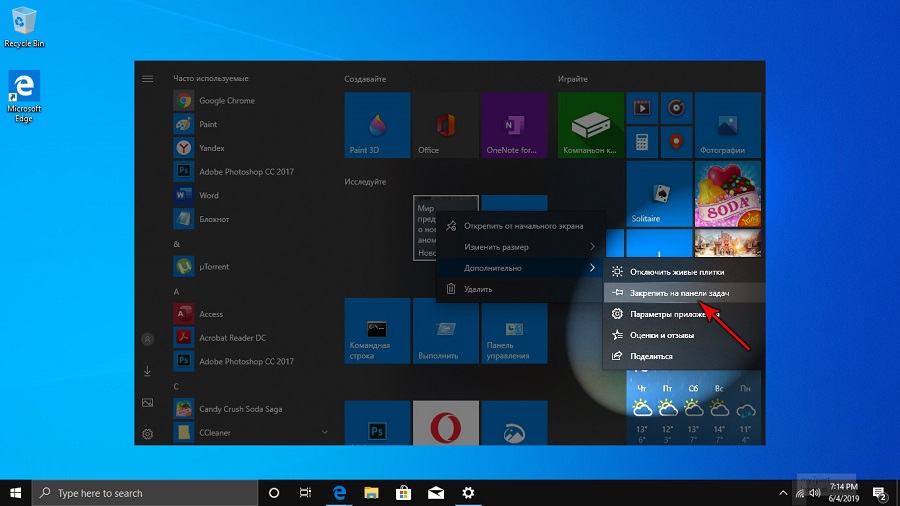
Нажмите кнопку «Пуск» и щелкните правой кнопкой мыши на значок любого приложения или на живую плитку. Выберите «Дополнительно» > «Закрепить на панели задач».
Переместить панель задач
По умолчанию панель задач отображается в нижней части экрана, но ее можно переместить вверх или любую другую сторону – в общем так, как вам удобно. Чтобы сделать это вручную, щелкните на пустую область панели задач, зажмите левую кнопку мыши и перетащите панель в нужное место.
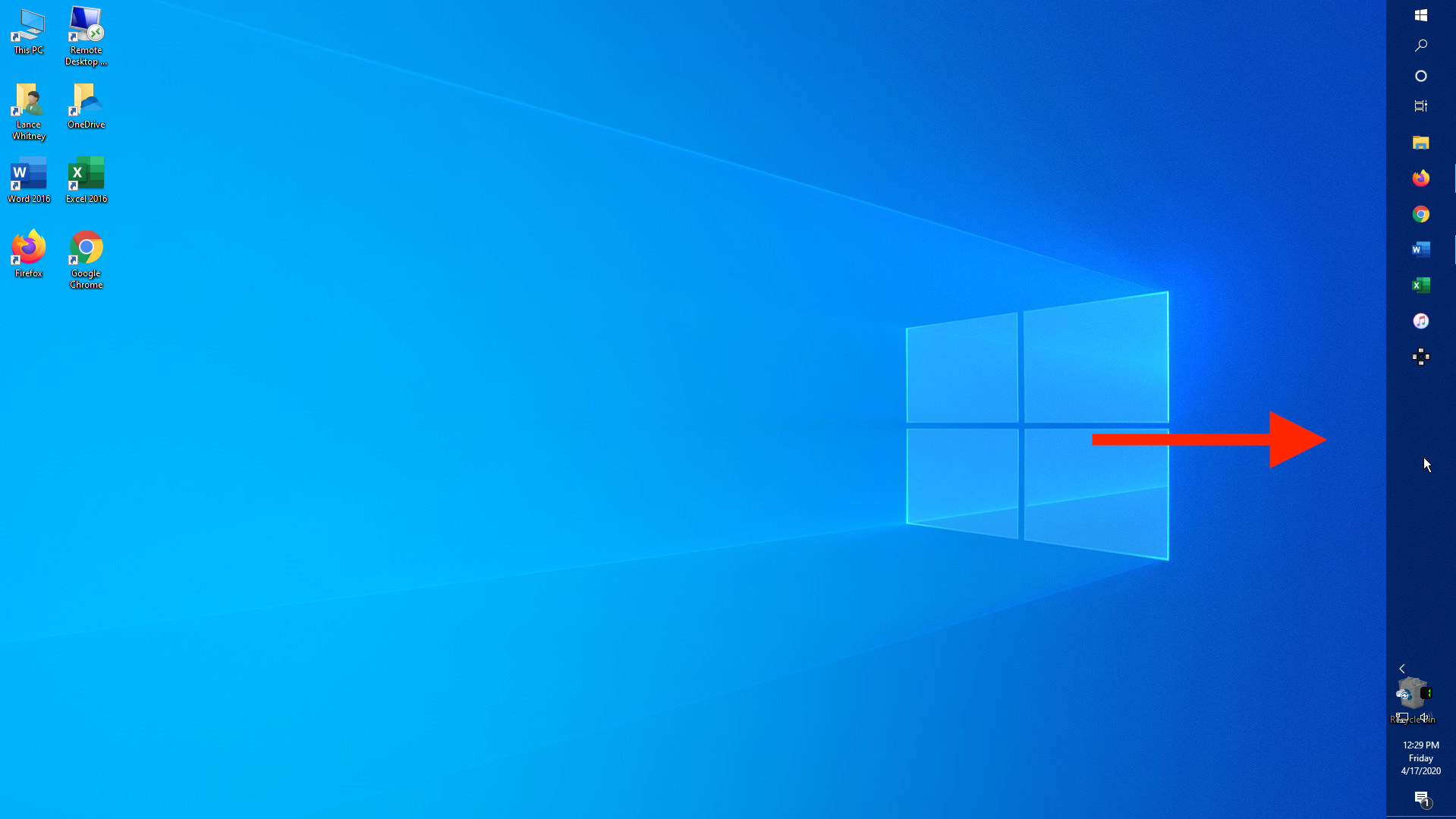
Если вы не желаете делать это вручную – панель задач настроит Windows. Для этого щелкните правой кнопкой мыши на любую пустую область панели задач и выберите «Параметры панели задач» во всплывающем меню.
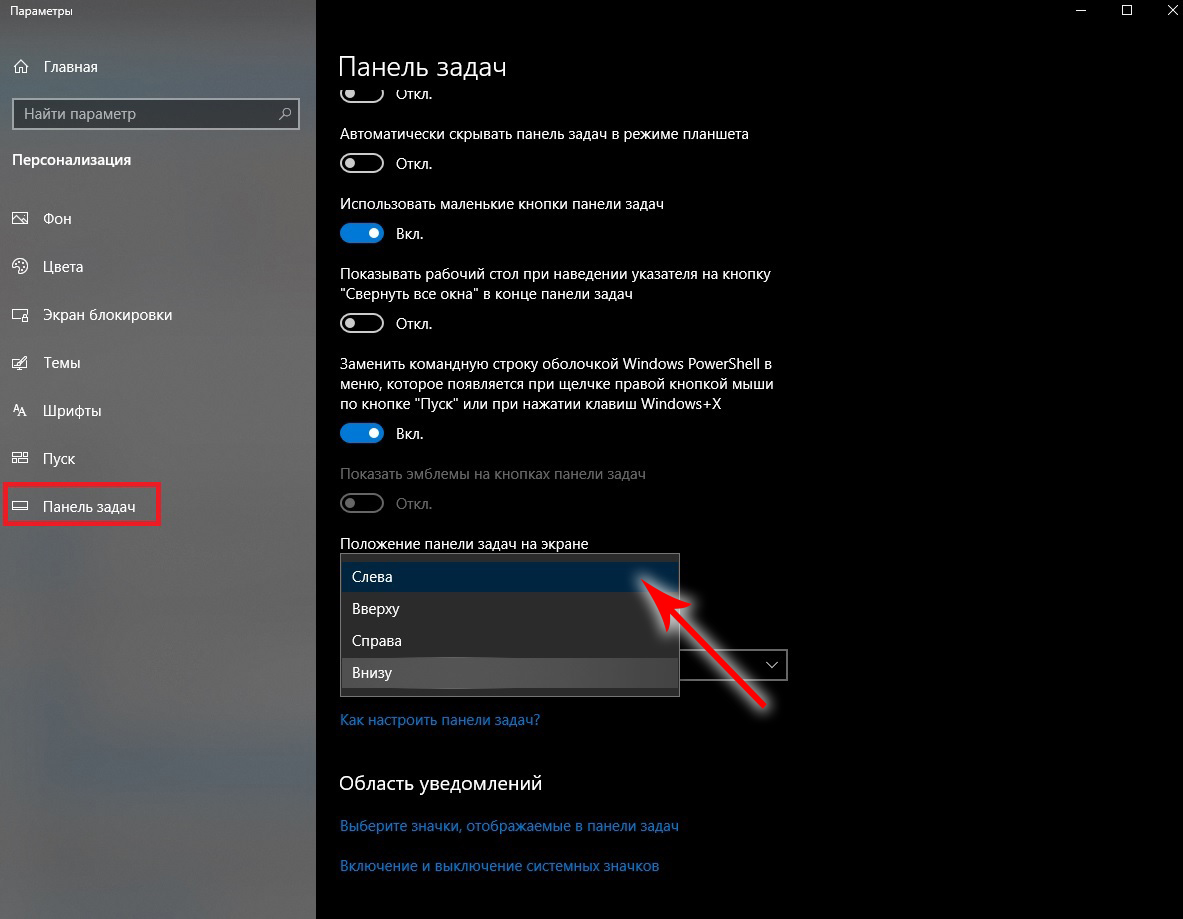
Прокрутите экран настроек до пункта «Положение панели задач на экране». Щелкните раскрывающийся список и укажите расположение слева, сверху, справа или снизу.
Не спешите закрывать окно – здесь можно настроить еще несколько параметров.
Скрыть панель задач
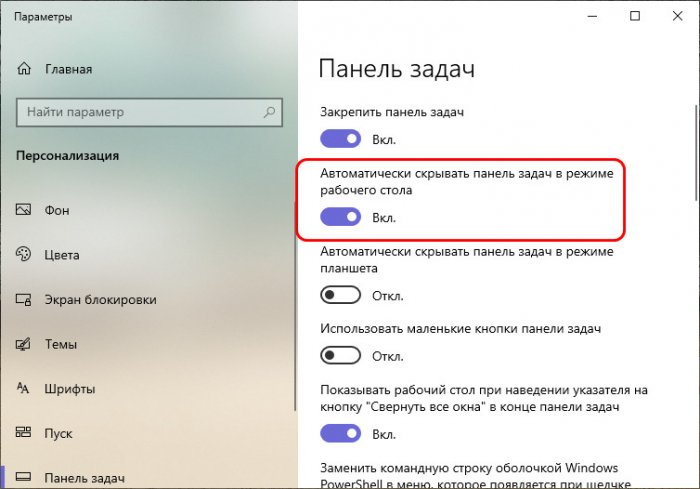
Допустим, вы хотите, чтобы панель задач не отображалась на экране, пока вы не переместите указатель мыши в нужное место. В открытом окне параметров панели задач активируйте пункт «Автоматически скрывать панель задач в режиме рабочего стола».

Если вы работаете в режиме планшета – выберите соответствующий пункт, который расположен ниже – «Автоматически скрывать панель задач в режиме планшета».
Ваша панель задач исчезнет и появится снова только тогда, когда вы наведете курсор мыши на ее расположение.
Отрегулировать размер значков
Допустим, вы хотите разместить больше значков на панели задач. Тогда активируйте пункт «Использовать маленькие кнопки панели задач», и значки на панели уменьшатся в размере.
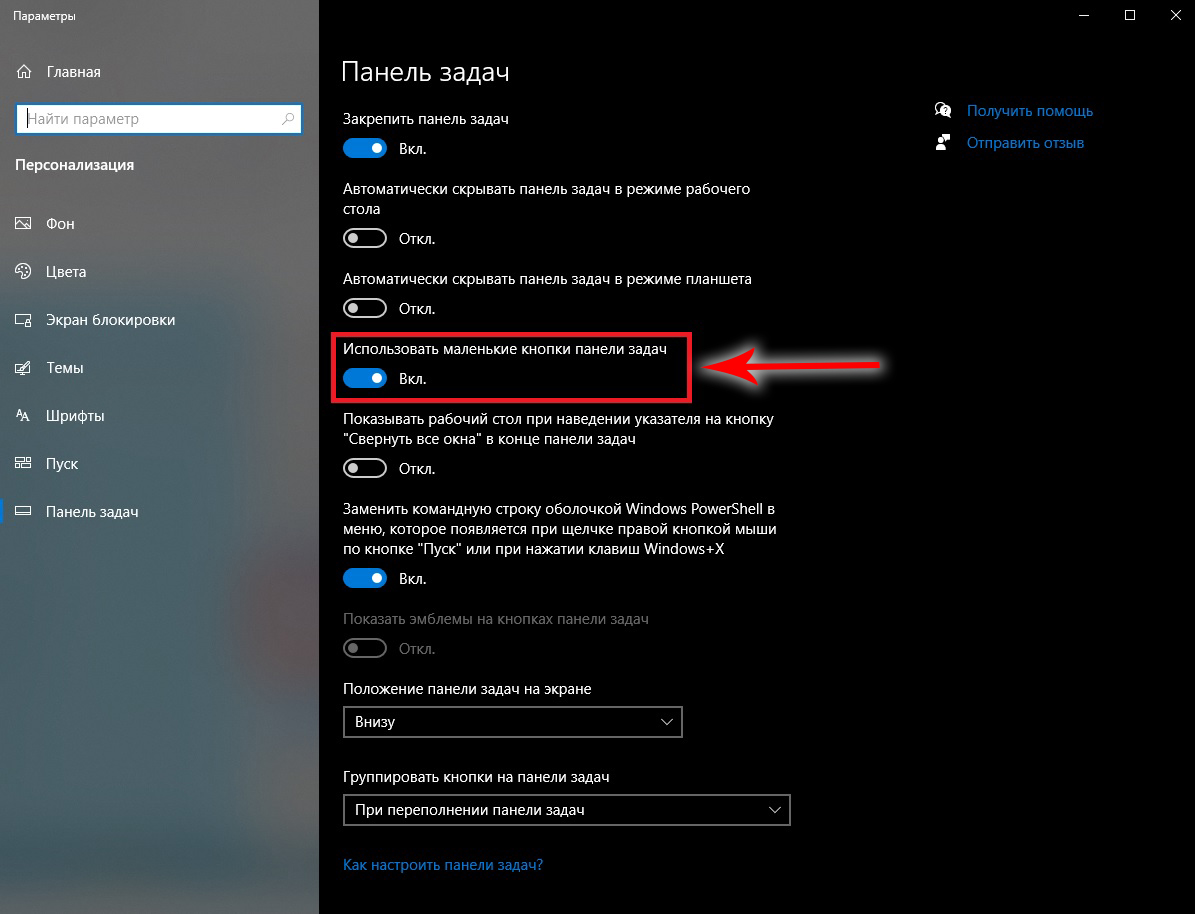
Если значки слишком маленькие, вернитесь к параметрам панели задач и отключите опцию.
Получить быстрый доступ к рабочему столу
Если у вас открыто много окон, и вы хотите быстро попасть на рабочий стол – воспользуйтесь кнопкой «Свернуть все окна». Она располагается в крайнем правом углу панели задач. Нажав на кнопку, вы увидите свой рабочий стол, не закрывая и не сворачивая открытые окна.
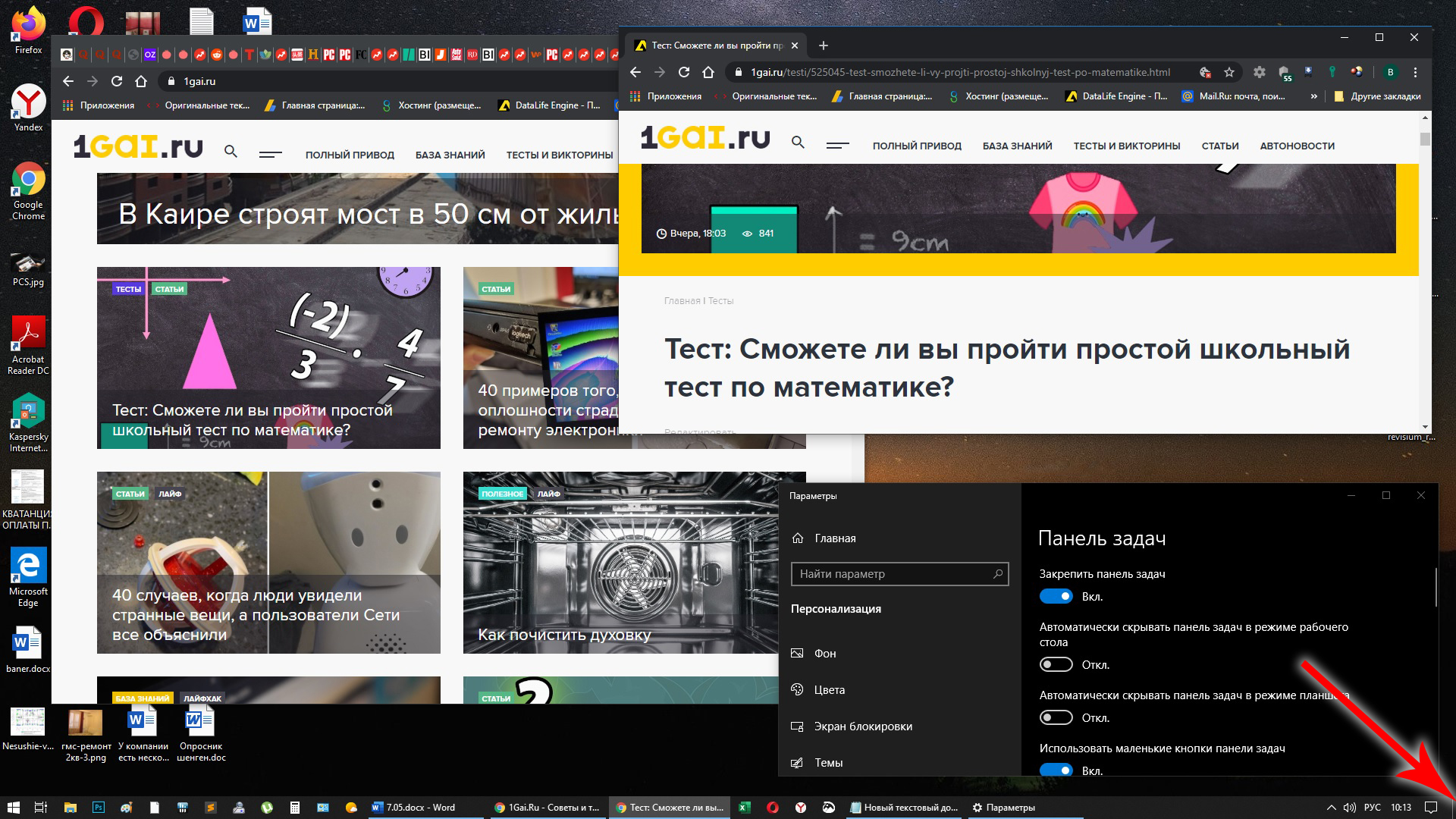
Нажмите еще раз – и все окна вернутся на свои места. Вы также можете использовать кнопку для предварительного просмотра рабочего стола.
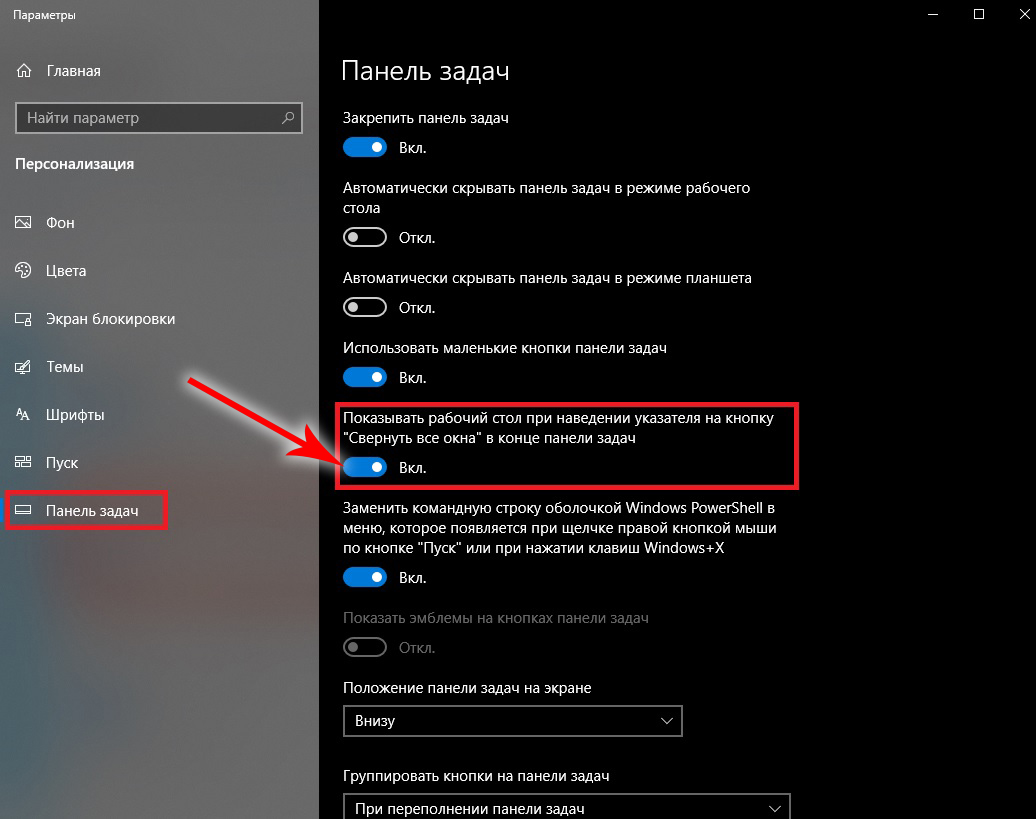
Для этого щелкните по ней правой кнопкой мыши и выберите «Показывать рабочий стол при наведении».
Изменить размер панели

Теперь представим, что на вашей панели задач расположено так много значков, что для них едва хватает места в одном ряду. Вы можете изменить размер панели задач, чтобы она стала выше. Просто «возьмитесь» за верхнюю границу панели задач и перетащите ее вверх, пока в ней не появится второй ряд.
Если вы решите избавиться от большинства значков, вы можете уменьшить высоту панели задач до одного ряда, перетащив верхнюю границу вниз.

Чтобы случайно не изменить размер панели неаккуратным движением, примите меры предосторожности. В параметрах панели активируйте опцию «Закрепить панель задач». Теперь вы не сможете изменить ее размер, если не отключите эту опцию снова.
Упорядочить значки
Вот еще один способ управления размещением значков на панели задач. Прокрутите окно параметров панели задач, пока не увидите раздел «Группировать кнопки на панели задач». Нажмите на раскрывающийся список, и вы увидите три доступных варианта. Эти параметры определяют, как ваша панель задач будет отображать несколько открытых окон одного и того же приложения.
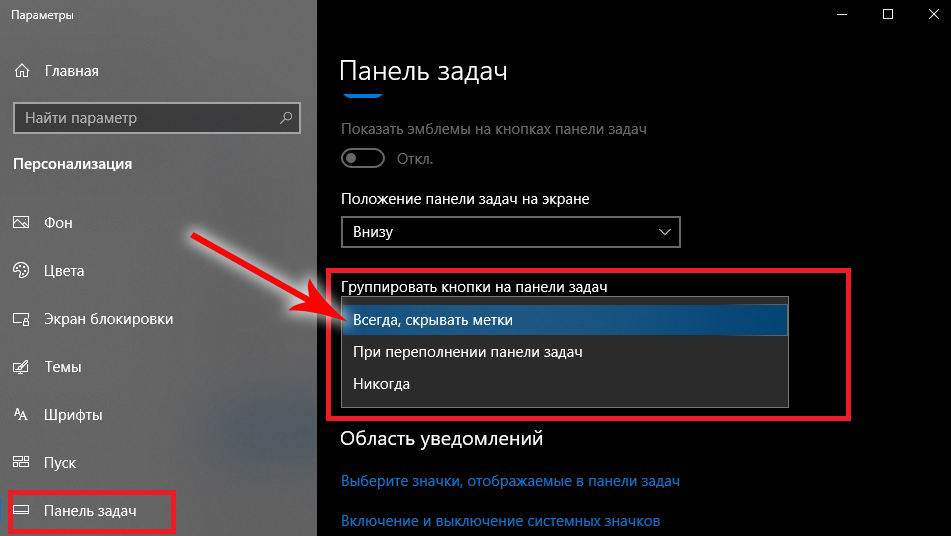
Параметр «Всегда скрывать метки» означает, что Windows будет объединять несколько открытых файлов одного приложения (например, несколько файлов Word) в одну кнопку на панели задач. Эта опция также скрывает названия файлов или сайтов.

Обычно Windows отображает каждое открытое окно одного и того же приложения. Но если вы выберете опцию «При переполнении панели задач», система не будет объединять отдельные окна в один значок, пока панель не заполнится.

Если вы предпочитаете держать открытые окна отдельно друг от друга, активируйте опцию «Никогда». Это гарантирует, что несколько открытых окон никогда не будут объединены, независимо от того, насколько заполнена панель задач.
Настроить видимость эмблем на панели задач
Подобно «живым плиткам», эмблемы отображают уведомления для определенного приложения. Например, новых сообщений в Mail или обновлений для приложения «Weather». Вы можете отрегулировать их видимость на экране параметров панели задач.
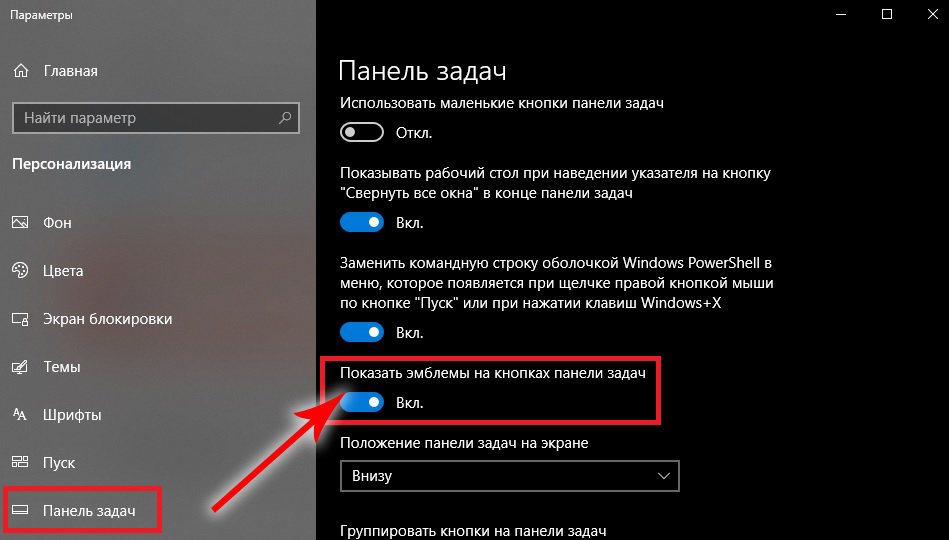
Просто активируйте переключатель в разделе «Показать эмблемы на кнопках панели задач». Кнопки на панели задач Windows теперь будут работать как эмблемы.
Настроить панель уведомлений
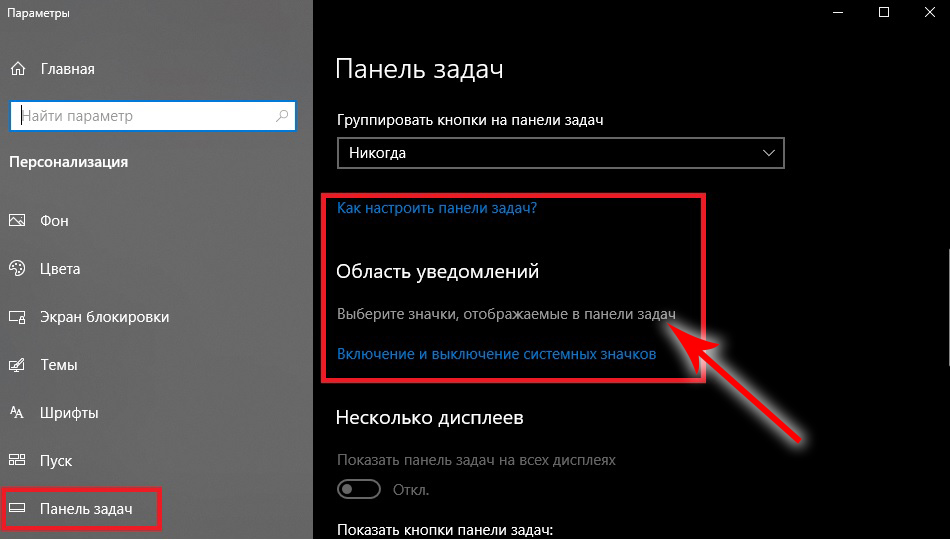
Вы можете выбрать, какие значки будут отображаться на панели уведомлений в правом углу экрана (часы, Wi-Fi, громкость, заряд батареи и т.д.).
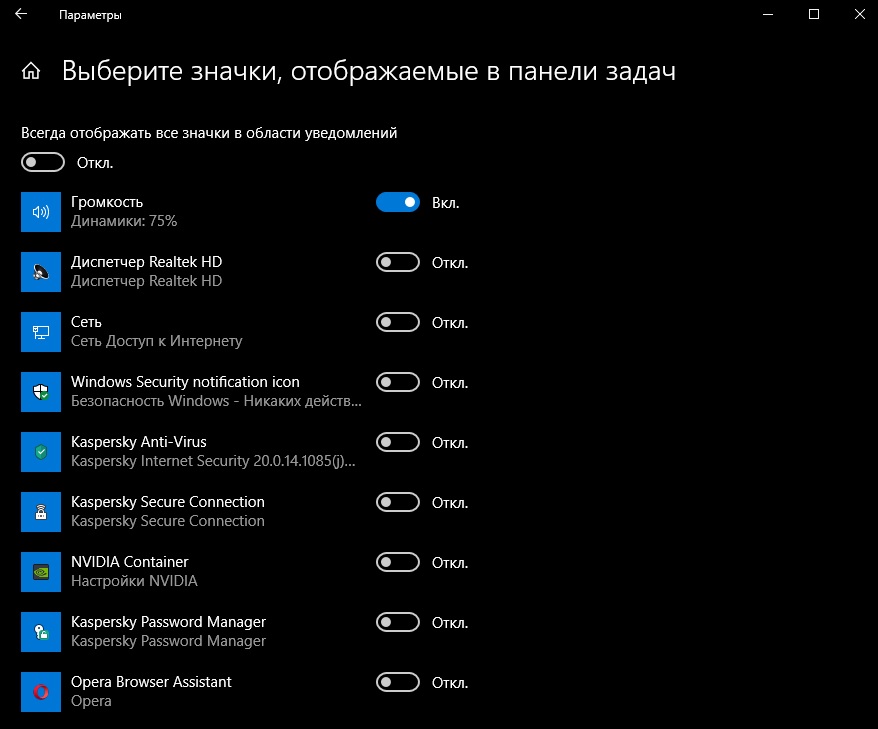
Прокрутите экран параметра панели задач до раздела «Область уведомлений». Затем нажмите на «Выберите значки, отображаемые в панели задач».
В открывшемся окне выберете те функции, которые вы хотите видеть в правом нижнем углу панели задач. Отключите те, которые хотите скрыть. Если вам нравится иметь все под рукой – активируйте все функции.
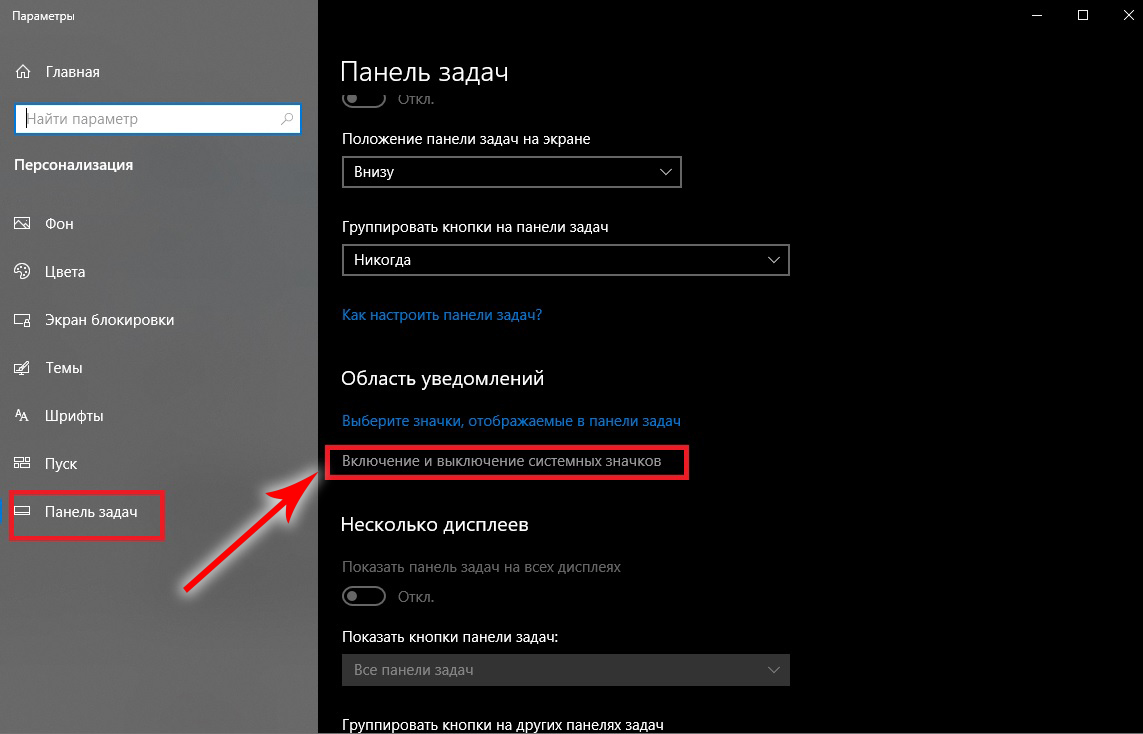
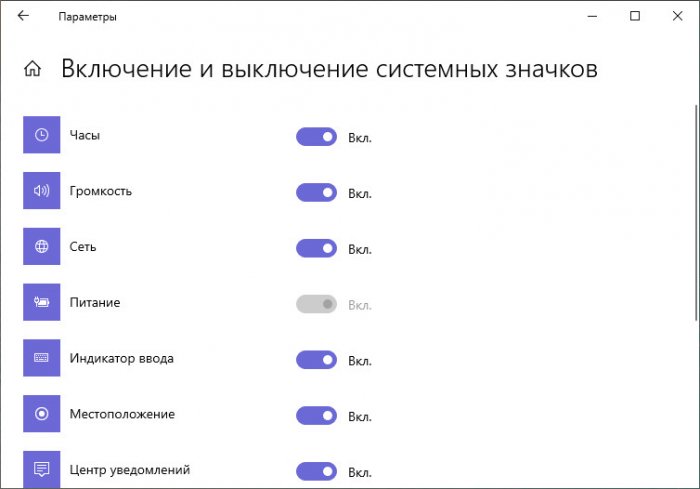
Так же легко вы можете настроить отображение системных значков. Для этого на экране параметров панели задач выберите «Включение и выключение системных значков».
Как изменить панель задач в Windows 10
Привет, друзья. В этой статье поговорим о настройке панели задач Windows 10 – как её изменить: как убрать или добавить кнопки, как добавить панели инструментов, как изменить расположение, размер и цвет панели, как изменить размер её значков, как её скрыть, как настроить системный трей. Всё это настраивается с использованием системных настроек операционной системы, но мы с вами также поговорим о настройке панели задач с помощью сторонних инструментов. Мы поговорим, как изменить вид панели задач Windows 10 и сделать её эффектной — полностью прозрачной, заблюренной или в стиле Fluent Design, такое возможно с помощью UWP-приложения Translucent. Что же, поехали.
Как изменить панель задач в Windows 10
Кнопки панели задач Windows 10
Друзья, кнопки панели задач настраиваются в контекстном меню, вызванном на ней. Здесь выставляем или снимаем галочки тех кнопок, которые мы, соответственно, хотим или не хотим видеть на панели.
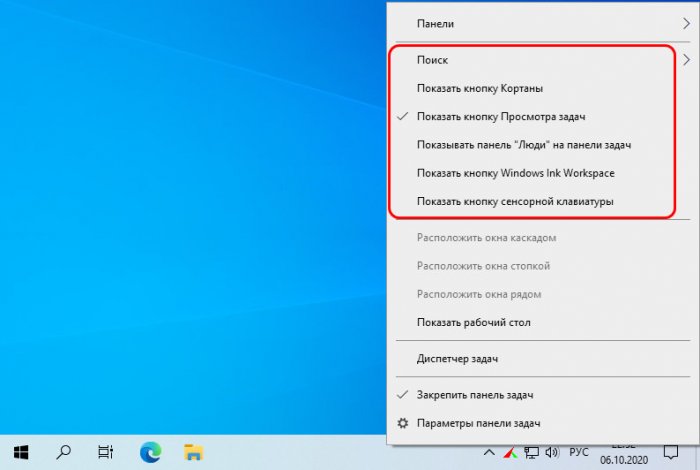
Можем отключить кнопку Кортаны, которая почему-то по умолчанию активна в русскоязычном дистрибутиве «Десятки», при этом Microsoft до сих пор не реализовала поддержку русского языка штатным голосовым помощником. Можем убрать предустановленную кнопку просмотра задач, можем убрать строку внутрисистемного поиска или настроить его компактный вид. Можем добавить панель «Люди». Также можем добавить кнопку Windows Ink Workspace, эта функция открывает небольшую панель, где запускаются штатное приложение «Фрагмент и набросок» и виртуальная доска Microsoft Whiteboard. Виртуальная доска по умолчанию не установлена в операционной системе, но при первом запуске автоматически скачивается из магазина Windows Store. И также мы можем отобразить на панели задач кнопку сенсорной клавиатуры.
Панели инструментов на панели задач
Друзья, как изменить панель задач в Windows 10, дабы использовать её эффективно и сделать нашу работу с компьютером более удобной? В контекстном меню на панели задач есть первый пункт «Панели». И здесь мы при желании можем добавлять на панель задач небольшие панели с адресами, ссылками, содержимым рабочего стола, можем создавать свои панели. Также здесь можно отключать панели сторонних программ, которые при установке автоматически создают таковые.
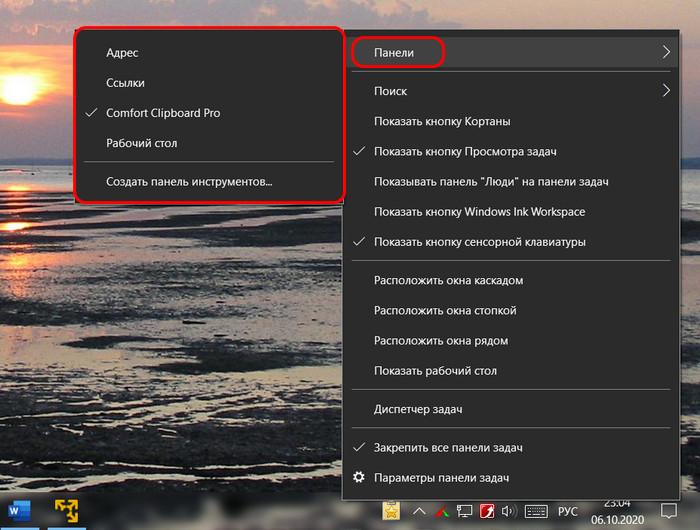
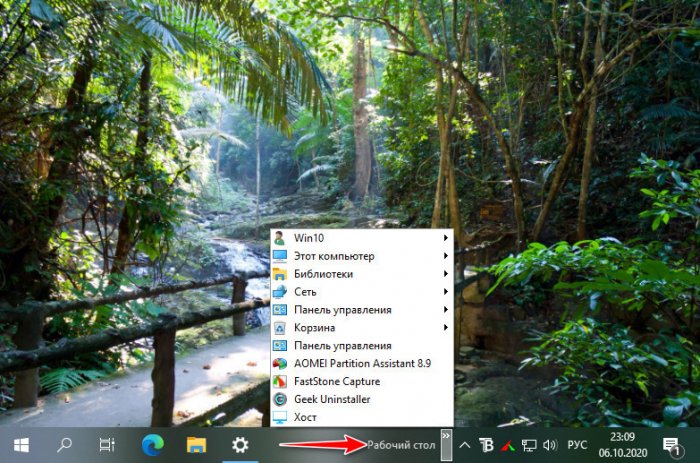
Панель «Рабочий стол» напоминает мини-вариант меню «Пуск» формата Windows 7, здесь у нас будет доступ к основным системным областям, ярлыкам, папкам и файлам, вынесенным на рабочий стол.
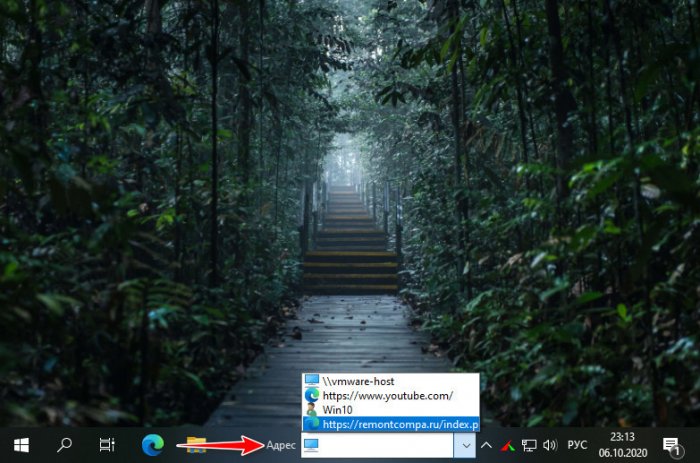
Панель «Адреса» — это адресная строка, с помощью которой мы можем оперативно открыть любой локальный или сетевой адрес, введя его вручную. Введённые адреса запоминаются.
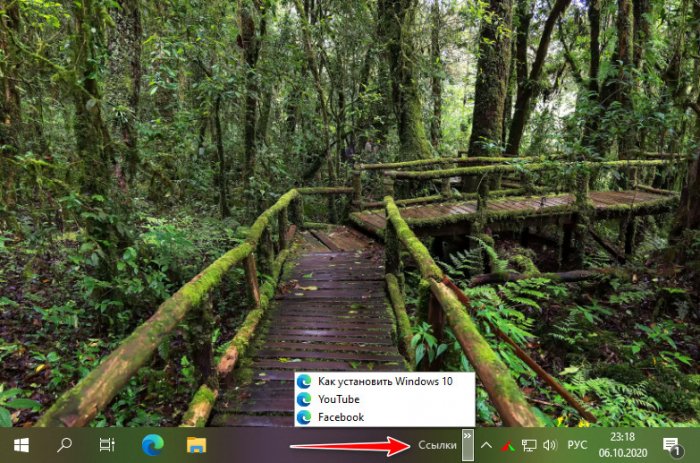
Панель «Ссылки» — это подборка закреплённых ссылок. Чтобы добавить на эту панель интернет-ссылку, её можно перетащить из адресной строки браузера. Для добавления на панель локальных адресов, можно перетаскивать папки из проводника.
Создаваемые панели – это встраиваемые в панель задач локальные пути. С использованием такой панели мы, например, решали вопрос, как закрепить папку на панели задач Windows 10.
Как изменить размер панели задач Windows 10
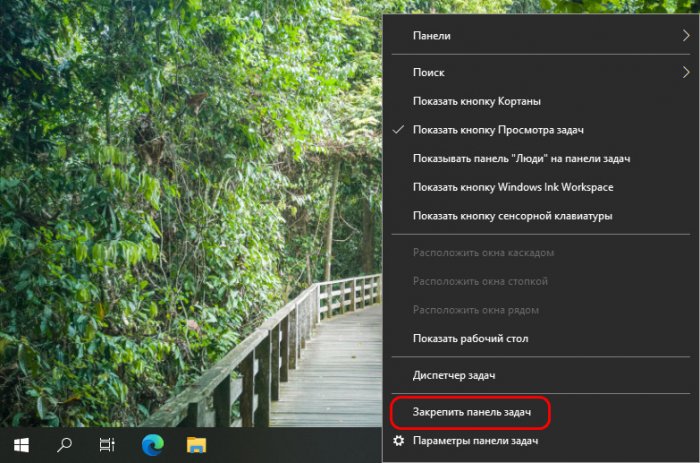
В числе опций контекстного меню на панели задач есть такая как «Закрепить панель задач», и она активна по умолчанию. Если убрать галочку этой опции, панель задач станет незакреплённой и растягиваемой.
Оттягивая панель за край, мы сможем расширить её пространство вверх. Она станет занимать больше места, и мы сможем там разместить много закреплённых ярлыков.
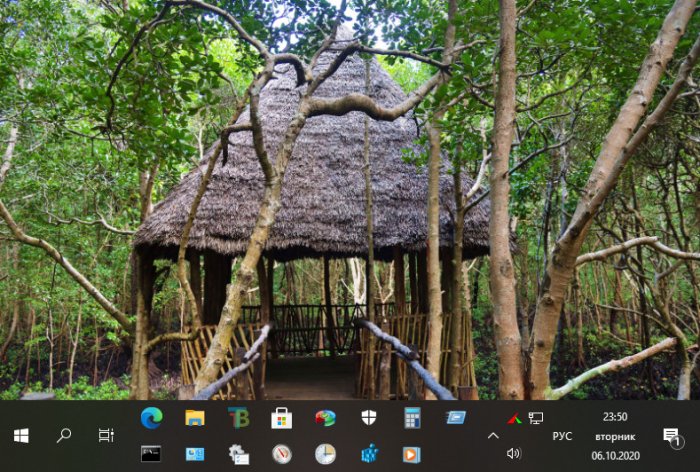
Также, друзья, вы можете кнопки панели задач Windows 10 сделать маленькими.
Как изменить расположение панели задач Windows 10
Предустановленное расположение панели задач – внизу. Но, возможно, друзья, вам более удобно будет работать с операционной системой, когда расположение панели задач будет вверху, по бокам экрана слева или справа. Изменить расположение, если панель не закреплена, можно обычным перетягиваем её вверх, влево или вправо до упора. Положение закреплённой панели задач настраивается в её параметрах. В контекстном меню на панели выбираем «Параметры панели задач».
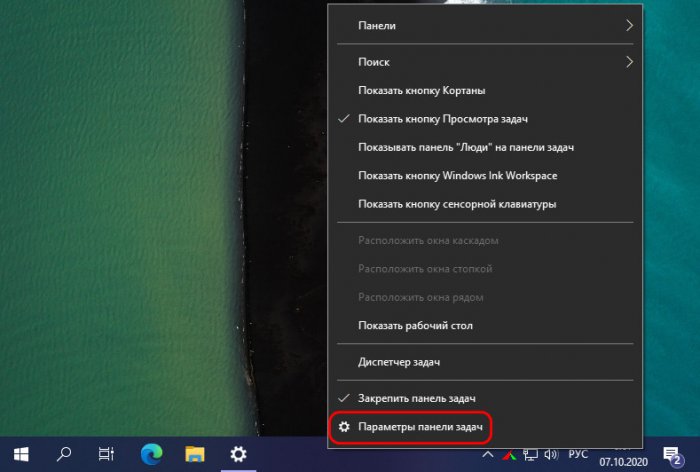
Откроется системное приложение «Параметры», и здесь мы указываем положение панели задач на экране.
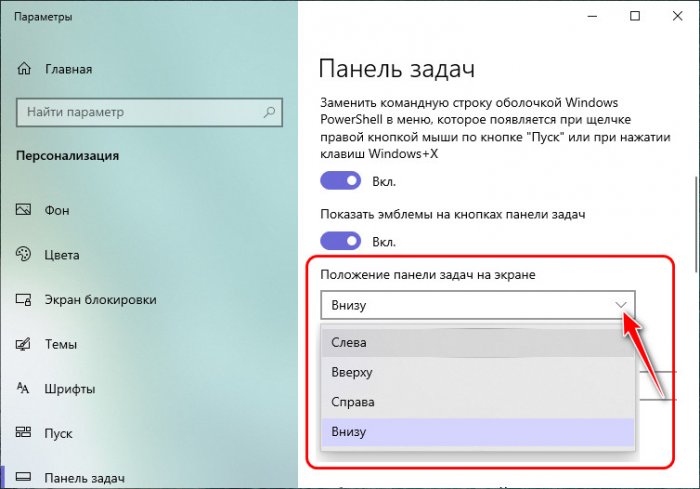
В параметрах панели задач можно настроить и прочие моменты.
Как скрыть панель задач в Windows 10
Друзья, панель задач может быть скрытой и появляться при подведении курсора вниз экрана или, соответственно, к другим его граням, если вы изменили её расположение. Таким образом у вас будет больше рабочего пространства, что в работе с определёнными программами бывает очень значимо. Чтобы скрыть панель задач, в её параметрах устанавливаем на «Вкл.» переключатель опции автоматического скрытия панели задач в режиме рабочего стола.
Как настроить системный трей
В параметрах панели задач также можем настроить системный трей, область задач Windows в правом нижнем углу экрана. Здесь есть две опции для трея.
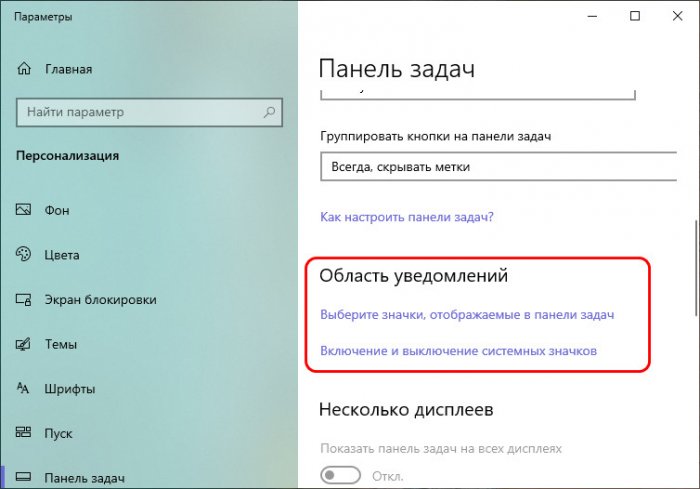
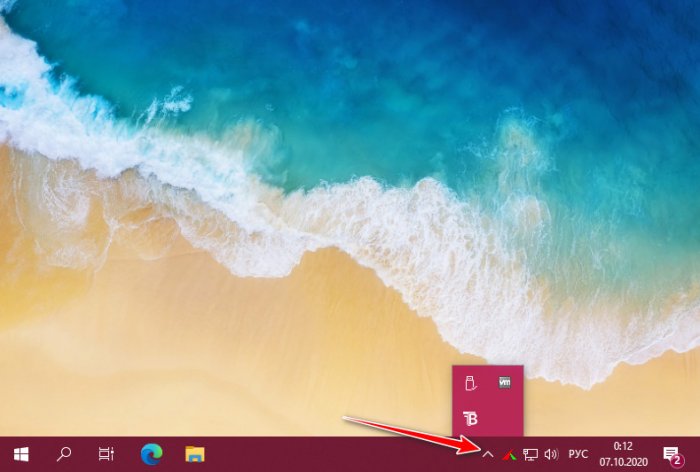
Одна – «Выберите значки, отображаемые в панели задач», с её помощью мы можем включать и отключать значки некоторых системных функций и фоновых сторонних программ. Отключённые значки помещаются в область надстройки, куда мы, в принципе, можем их и так перетащить, чтобы трей был менее захламлён.
А вот другая опция «Включение и выключение системных значков» полностью убирает из трея значки некоторых системных функций. И также добавляет в трей значки функций, которые изначально не включены, например, значок сенсорной клавиатуры или сенсорной панели.
Как изменить вид панели задач Windows 10
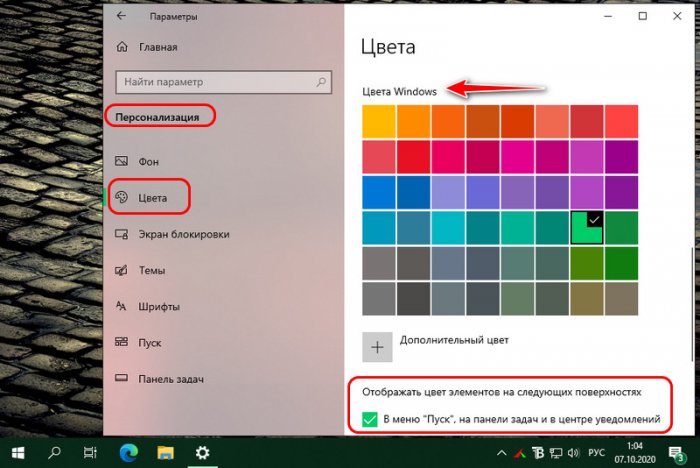
Ну и, наконец, друзья, поговорим о внешнем виде панели задач Windows 10. Microsoft не особо щедра в плане реализации возможностей настройки внешнего вида панели задач и позволяет нам менять только её цвет. Как изменить цвет панели задач Windows 10? В настройках персонализации в системном приложении «Параметры» выбираем акцентный цвет, он будет применён к отдельным элементам интерфейса операционной системы. И чтобы в это число элементов входила панель задач, необходимо установить галочку отображения цвета «В меню «Пуск», на панели задач и в центре уведомлений».
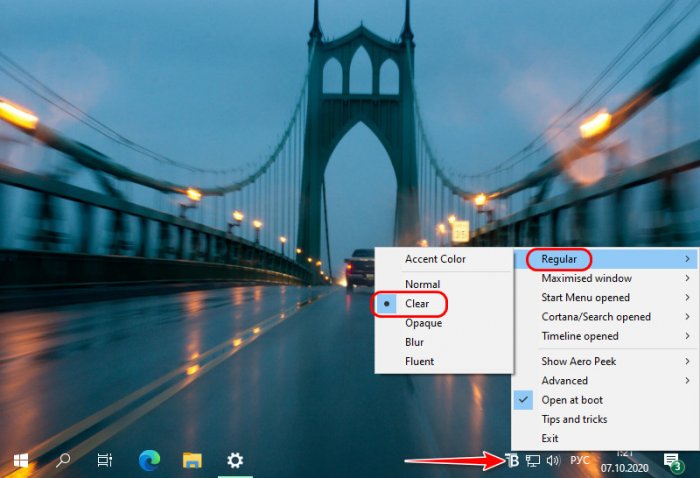
Сделать вид панели задач эффектной можно с помощью UWP-приложения Translucent. Устанавливаем его в Microsoft Store . После установки оно будет работать в фоне, кликаем на его значок в трее, в меню жмём «Regular» и выбираем вид панели задач. «Normal» — это дефолтный вид, т.е. без эффектов Translucent. «Clear» — это полностью прозрачный вид.
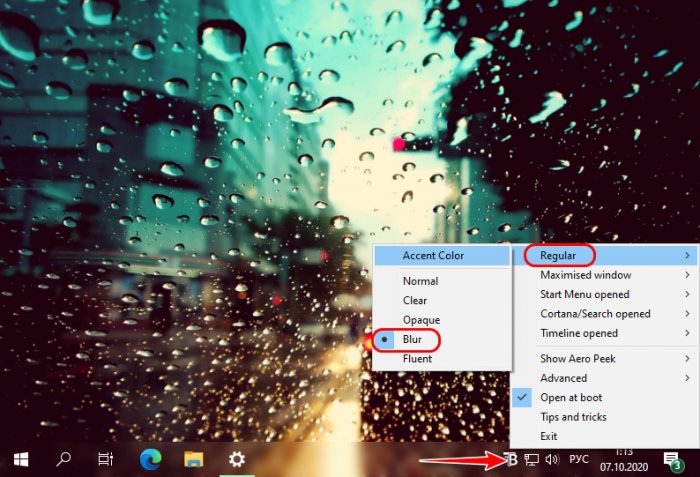
«Blur» — заблюренный вид.
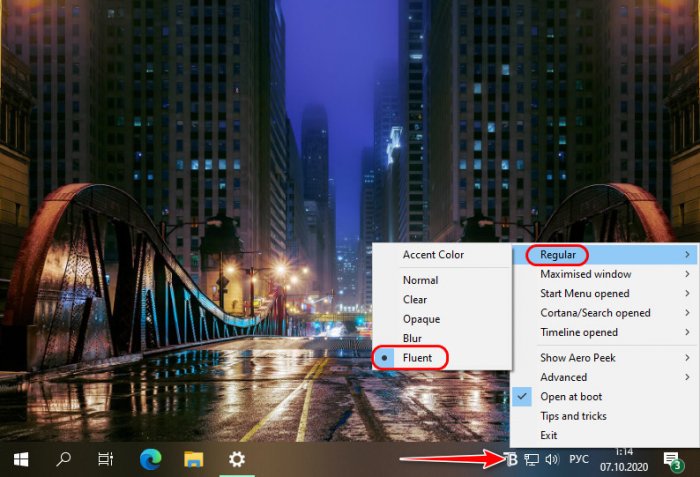
«Fluent» — вид с Fluent Design.
С помощью Translucent также можно настроить цвет панели задач, у приложения своя, отличная от системной реализация цветов. В меню приложения «Regular» кликаем «Accent Color» и выбираем цвет. И также Translucent может менять вид панели задач из числа его же реализаций при определённых условиях:
Когда какое-то окно развёрнуто на весь экран («Maximised windows»);
При активном меню «Пуск» («Start Menu opened»);
При активной панели системного поиска («Cortana/Search opened»);
При активном представлении задач («Timeline opened»).Вот так вот, друзья, по-разному можно изменить панель задач в Windows 10. Если вы знаете годные какие-то сторонние программы для кастомизации системной панели задач, отписывайтесь в комментариях и рассказывайте о них.