Your access to this site has been limited by the site owner
If you think you have been blocked in error, contact the owner of this site for assistance.
If you are a WordPress user with administrative privileges on this site, please enter your email address in the box below and click «Send». You will then receive an email that helps you regain access.
Block Technical Data
| Block Reason: | Access from your area has been temporarily limited for security reasons. |
|---|---|
| Time: | Sun, 19 Nov 2023 13:02:38 GMT |
About Wordfence
Wordfence is a security plugin installed on over 4 million WordPress sites. The owner of this site is using Wordfence to manage access to their site.
You can also read the documentation to learn about Wordfence’s blocking tools, or visit wordfence.com to learn more about Wordfence.
Click here to learn more: Documentation
Generated by Wordfence at Sun, 19 Nov 2023 13:02:38 GMT.
Your computer’s time: .
Google Объектив: как пользоваться Google Lens на Android
Если вы не знаете что такое Google Lens и что эта технология позволяет, в этой публикации вы сможете узнать и эффективно использовать на Android устройстве.
Что такое Google Lens?
Google Lens (Google объектив) — это сервис от Google использующий технологию искусственного интеллекта и позволяющий в режиме реального времени распознавать объект на фото и показывать о нем информацию.

Возможно, вам будет полезно узнать — как включить роуминг на Андроиде.
В нашей отдельной публикации вы можете узнать что такое роуминг и как его активировать в телефоне.
С помощью Google Lens вы можете:

- Получить информацию об объекте, например: заведении или достопримечательностях.
- Получить информацию о растениях и животных, например: породу собак или название того, или иного цветка.
- Получить информацию о цене на обувь или одежду и найти где ее можно купить.
- Можно искать различные предметы в интернете, без необходимости вводить поисковые запросы.
- Также Google Lens позволит подключиться к Wi-Fi. Подключение к беспроводной сети выполнится при наведении камеры Android телефона на информационную наклейку роутера с именем сети и стандартным паролем.
- Идентифицировать товар по QR-коду или штрих-коду.
- Добавить информацию из визитки телефон, адрес, имя в контакты на Andriod смартфон.
- Перевод текста в онлайн-режиме при наведении объектива камеры Android устройства.
Как найти и активировать Google Lens на Android?
Если у вас нет предустановленного приложения Google Lens можно скачать и установить на Android телефон бесплатно из Google Play или скачать с официального сайта Google Lens.
Price: Free
Базовым требованием, чтобы ваше устройство: телефон или планшет имели Android 6.0 или более новые версии операционной системы.

Как пользоваться Google Lens на Android
Есть несколько сценариев использования функции Google Объектив на Андроиде искать через камеру или через приложение фотографий.
Как пользоваться Google Lens в приложении Google Фото
- Откройте приложение Google Фото на Android.
- Выберете нужное вам изображение и нажмите на иконку Google объектив.
- В зависимости от того что вам необходимо выбрать варианты действий.
Поиск информации об объектах в Google Lens на Android
- Откройте приложение Google Объектив на Android.
- В некоторых телефонах поддерживающих функцию, можно просто открыть приложение «Камера», и нажать на «Ещё» (три точки) и выбрать опцию Google Объектив.
- Наведите камеру телефона на нужный Вам предмет.
- Затем сделайте тап по данному объекту на экране телефона.
- Нажмите на значок микрофона и задайте вопрос, например: что это?
Почему не работает Google Lens?
Если при наведении на предмет или объект значок Google объектива отсутствует, это значит, что приложению не удалось найти информацию об этом объекте или она отсутствует в интернете.
Часто задаваемы вопросы о Google Lens
Где находится Google объектив в телефоне?
Если ваш телефон поддерживает функцию Google Lens найти вы сможете в приложении «Камера» должен отображаться значок «Google Объектив». Если его нет вам следует скачать бесплатно приложение в Google Play.
Как отключить Google Lens на Андроид?
Если Вам нужно отключить функции Google Объектив, следуйте по следующим шагам:
➊ Откройте «Настройки» в Anroid-телефоне.
➋ Выберите раздел «Google» и возле пункта «Камера» деактивируйте опцию.
➌ Далее нажмите на раздел «Фото» и выбираем пункт «Никогда».
Как пользоваться Google Lens в Google Chrome на компьютере?
Чтобы использовать функцию Google Объектив на ПК или ноутбуке откройте в поиске нужное вам изображение и кликните по нему правой клавишей мыши. Появится окно с выбором опций среди которых будет «Найти через Google Lens».

Теперь вы знаете что такое Google Lens и использовать данную функцию сможет даже неопытный пользователь Android устройства, прочитав пошаговую инструкцию в этой публикации.
Что такое Google Lens и как пользоваться сервисом на Android и iOS
Среди последних нашумевших новинок софта от компании Гугл впечатление производит сервис Google Lens для Android-устройств. Технология, представленная общественности ещё два года, назад стремительно развивается, совершенствуется и предлагает всё больше возможностей. Для поиска информации об окружающих объектах и ранее использовались различные приложения, та же Google уже демонстрировала продукт под названием Google Goggles, но реализация нового сервиса, применяющего инновации машинного обучения, затмила предшественников. Ещё совсем недавно Google Lens была только привилегией устройств Google Pixel, а сегодня софт можно скачивать из магазина приложений на смартфоны различных моделей и брендов.
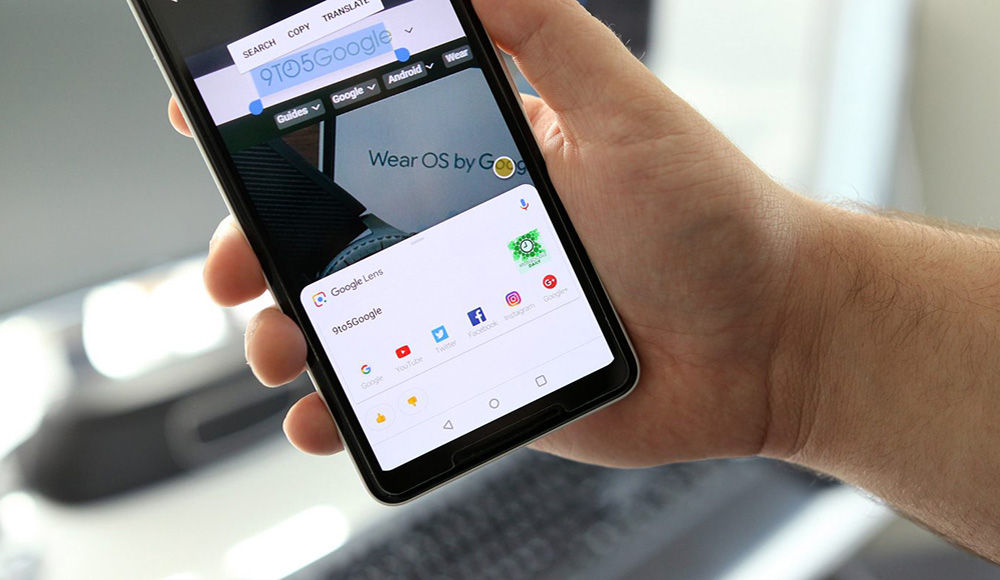
Как работать с приложением Google Lens.
Что собой представляет Google Lens
Система искусственного интеллекта в режиме реального времени распознаёт объект на фотографии и предоставляет имеющиеся по нему в интернете сведения. Технология обработки фото Google Lens анализирует снимок на устройстве, используя алгоритмы компьютерного зрения, идентифицирует различные объекты, которые оказались под прицелом камеры девайса, после чего выводит на экран соответствующую информацию. Так, функция будет полезна многим пользователям и вариантов её применения немало:
- Поиск информации об объектах. Вы можете получить различные сведения об интересующих вас заведениях, достопримечательностях и т. д.
- Определение видов растений и животных. С помощью Google Lens можно узнавать названия цветов, породы собак и пр.
- Поиск понравившихся предметов. Функция позволяет искать аналогичные или похожие предметы без необходимости их описания.
- Подключение к сети Wi-Fi. Автоматическое подключение к сети выполнится при наведении камеры смартфона на наклейку роутера с именем сети и стандартным паролем.
- Идентификация по штрих-коду. Поиск сведений о товарах путём распознавания их штрих-кодов.
- Добавление визитки. Сохранение контактных данных (телефона, адреса).
- Работа с текстом (перевод печатного текста на другой язык с помощью Google Ассистент, копирование, набор номера, построение маршрута, создание мероприятий в календаре и прочие возможности).
Приложение системы визуального поиска Google Lens находит информацию по запросу с учётом местонахождения пользователя, что повышает точность результата и позволяет указать сведения вплоть до географических координат. Например, если сфотографировать вывеску магазина (или просто навести на неё камеру, ведь теперь Google добавила функцию в поисковое приложение), Гугл Объектив расскажет подробно о направлении его деятельности, графике работы, местоположении и других деталях, а также поделится отзывами посетителей об этом месте. Система искусственного интеллекта совершенствуется и чем больше пользователи снимают объектов (в том числе одних и тех же), тем качественнее становятся результаты выдачи. Поддержка Google Объектив доступна в приложениях:
- Google Фото (возможность использования на Android и iOS). Для доступа к технологии нужно обновить софт до самой свежей версии, установив обновления из Play Market или App Store.
- Google Ассистент (большое количество моделей устройств на ОС Android 6.0 и выше).
- Камера (функция работает на некоторых Android-девайсах).
Активация Google Lens
Для использования опции обязательным условием является установка последней версии приложения на устройство Android или iOS, при этом Google Lens, доступный на нескольких языках, пока не поддерживает русский. Так, для работоспособности сервиса необходимо указать в настройках девайса английский как системный:
- Для устройств Android переходим в меню «Настройки», выбираем раздел «Язык и клавиатура», где меняем системный язык на английский.
- Для устройств на базе iOS идём в «Настройки» – «Общие» – «Язык и регион» и в блоке «Язык iPhone» отмечаем английский, подтверждаем выбор.
После этих действий мы получим работающий Google Lens, сервис будет включён на устройстве и доступен в меню Google Фото.
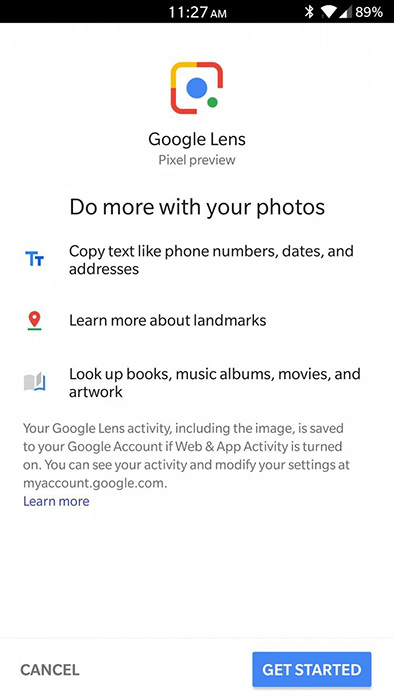
Как пользоваться функцией на Android
Софт Google Объектив достаточно прост в использовании. Рассмотрим, как работать с сервисом на Android-устройствах:
- Открываем приложение Google Фото на смартфоне.
- Выбираем снимок и нажимаем иконку Объектива.
- Зависимо от того, что нам нужно сделать, выбираем действие.
Поиск сведений об окружающих объектах выполняется следующим образом:
- Открываем Объектив на устройстве Android:
- При использовании Ассистента можно сказать «Окей, Гугл» или зажать кнопку на главном экране. Внизу справа нажать иконку Объектива.
- Для некоторых устройств, поддерживающих функцию, достаточно открыть штатное приложение «Камера», затем нажать кнопку «Ещё» в виде трёх точек и выбрать Google Объектив.
Если иконка сервиса отсутствует, это означает, что приложению не удалось отыскать соответствующую информацию об окружающих объектах.
- Наводим камеру на интересующий предмет и жмём на него на дисплее смартфона. Для выбора текста нужно нажать на слово, после чего опять прикоснуться к нему и перетащить синие точки.
- Нажимаем иконку микрофона и задаём вопрос (например, «что это?») или команду («Добавить в Google Keep»).
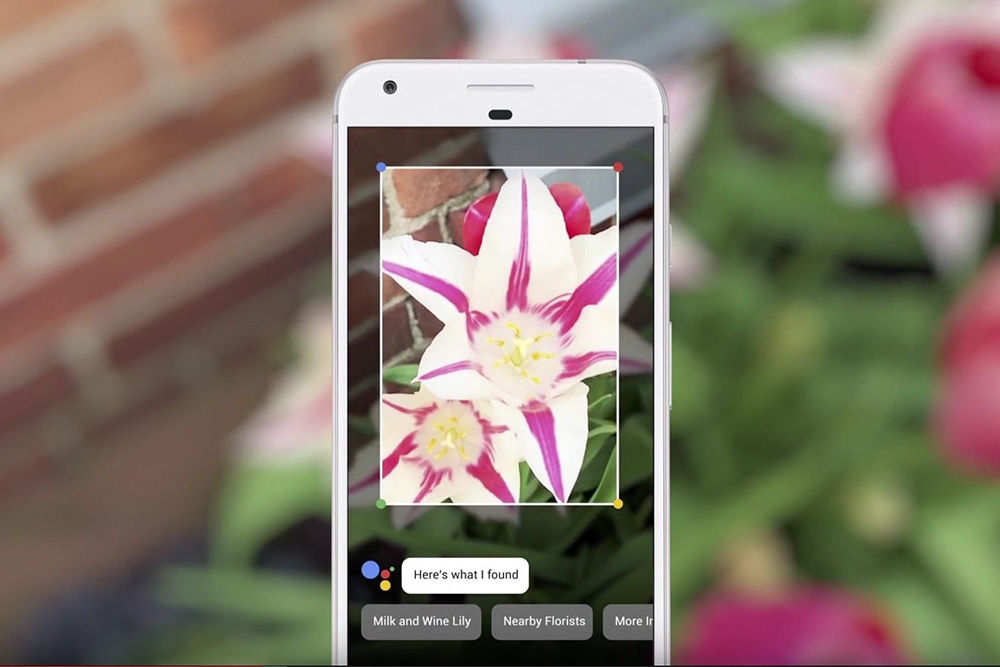
Если необходимо получить дополнительные сведения о фото:
- Идём на страницу images.googe.com.
- Жмём на найденной картинке, затем на иконку Объектива.
- Для получения дополнительных сведений выполняем такие действия:
- Распознанные изображения. Нажимаем белую точку или прокручиваем страницу вниз, жмём на найденном снимке.
- Прочие изображения. Пальцем или стилусом обводим часть картинки, о которой нужно узнать информацию, нажимаем на найденном снимке.
- Для закрытия Google Объектив и возврата к поиску нажимаем соответствующий значок в виде крестика.
Смотреть историю выполненных манипуляций, а также очищать её можно в разделе «Мои действия». Если не требуется сохранение истории в приложении, опцию можно отключить.
Как использовать Google Lens на iPhone или iPad
Пользоваться Объектив можно в приложении Google Фото, сервис не доступен в Ассистенте или Камере. После того, как вы скачали последнюю версию софта на iOS-устройство, нужно авторизоваться в аккаунте Гугл (предварительно создать, если у вас его нет). Искать информацию об объектах можно следующим образом:
- Открываем Google Фото на iOS-устройстве.
- Нажимаем иконку Объектива в строчке поиска.
- Если функция ещё не использовалась, то необходимо нажать кнопку «Включить камеру».
- Наводим камеру на интересующий объект и жмём на кружок при его появлении на экране девайса.
- Для использования сервиса в случае с готовыми снимками, нажимаем на иконку с камерой вверху справа и жмём «Ок», чтобы предоставить доступ, после чего можно выбирать нужное фото.

Принцип работы с приложением на iPhone или iPad такой же, как и в случае с Android-устройствами. Аналогично можно выполнять и действия по получению дополнительных сведений об объекте. Если нужно отключить Google Lens, сделать это можно в настройках девайса:
- Идём в «Настройки».
- Выбираем Google и с помощью переключателя возле пункта «Камера» деактивируем опцию.
- Нажимаем «Фото» и выбираем «Никогда».
Как видите, в работе с приложением нет ничего сложного и справиться с задачей сможет даже неопытный пользователь.
Как отключить google lens на андроиде xiaomi
Для владельцев телефонов Сяоми есть приятная новость, которая заключается в том, что их мобильное устройство поддерживает технологию Google Lens. Она представляет собой инструмент для фотокамеры, предназначенный для распознавания разных объектов и нахождения о них информации в интернете. Особенностью утилиты является ее функционирование на основе искусственного интеллекта.
Работает она таким образом: нужно навести камеру на нужный объект, затем программа начнет распознавать его, определять ярлыки и текст, после чего будет выдана найденная информация о нем.
Инструкция по установке Google Lens на смартфон Xiaomi
Обратите внимание, что доступ к приложению возможен только для телефонов, функционирующих на прошивке MIUI 10. Для включения Google Lens нужно зайти в меню фотокамеры и кликнуть по трем горизонтальным полоскам, которые находятся сверху справа. В появившемся меню нужно выбрать опцию Гугл Ленс.

При отсутствии в вашем смартфоне соответствующей функции требуется скачивание утилиты с онлайн-магазина Google Play.
Как пользоваться Google Lens?
Активизация опции позволяет быстро получать информацию об изучаемом объекте. Это особенно актуально во время путешествий либо при выборе какой-либо продукции. Достаточно навести камеру на достопримечательность, после чего Гугл выдаст найденные о ней данные. В том случае, если информация об объекте отсутствует, то будут представлены схожие достопримечательности.
Преимуществом утилиты является возможность копирования текстовых и телефонных номеров, поиск книг, идентификация растений и животных, сканирование штрих-кодов и пр.
Важным моментом является хранение сделанных фотоснимков на серверах компании Гугл, что направлено на улучшение работы искусственного интеллекта.
Как отключить приложения Google на смартфоне Xiaomi (Redmi)
Смартфоны Xiaomi (Redmi) работает на базе операционной системы Android, которая разработана и принадлежит компании Google. По этой причине на все телефоны предустановлены сервисы и приложения Google, которые работают по умолчанию и обычными средствами управления программ в MIUI их невозможно остановить или удалить.
По разным причинам некоторые пользователи хотят дополнительно оптимизировать работу телефона, отключив программы Гугл, которыми они не пользуются.
Есть несколько способов сделать это, в том числе без необходимости установки сторонних приложений, однако, этот способ работает не на всех Xiaomi и потому я не буду тратить ваше время на его подробное описание, оставлю лишь краткую инструкцию, вдруг вы окажитесь тем счастливчиком, прошивка смартфона которого позволит это сделать.
Краткое описание системного метода отключения программ Google на Сяоми
-
;
- Войдите в «Расширенные настройки», после чего нажмите на меню «Для разработчика»;
- В самом конце списка отключите пункт «Оптимизация MIUI», перезагрузите Xiaomi;
- Войдите в общие настройки, нажмите на «Все приложения»;
- В списке найдите те программы Google, которые хотите отключить, войдите в них и нажмите на иконку «Закрыть»;
- После этого вернитесь в режим разработчика, включите оптимизацию и вновь перезагрузите аппарат.
Я проверил работает ли этот способ на Mi 9 SE и убедился, что нет, не работает. Однако, многие пользователи в сети говорят об успешном проведении операции.
Гарантированный метод отключения Google приложений на Xiaomi с помощью установки Hidden MIUI Settings
Этот метод я опишу подробно, он работает гарантированно, хоть и требует установки программы из Google Play, но она бесплатна, поэтому не считаю это большой сложностью.
Войдите в магазин Google Play, введите в строку поиска «Hidden Settings for MIUI» и установите одноименное приложение с синей иконкой.

После установки запустите его. Обратите внимание на верхнюю вкладку, в которой необходимо выбрать ту версию Android, которая установлена у вас на аппарате, не ошибитесь. Сделать это можно в общих настройках, найдя там пункт «О телефоне», внутри которого вас интересует строка «Версия Android».

Теперь, выбрав верный Android, нажмите на строку «Manage Applications».

В списке найдите те программы Google, которые вам мешают, и нажмите на каждую из них. Для примера я использую Google Play Music.

Вы увидите две кнопки «отключить» и «остановить». Первая не только выгружает программу из оперативной памяти, но и отключает автозапуск, что гарантирует её пассивность даже после перезагрузки телефона. Вторая просто выгружает её из оперативной памяти, но при этом приложение возможно запустить принудительно, нажав на соответствующую иконку на рабочем столе, или, если оно есть в списке автозагрузки, после перезагрузки оно снова будет активным. 
Помните: отключайте с умом, некоторые приложения Гугл являются системными и их отключение может привести к непредсказуемым последствиям вплоть до зависания Xiaomi.
Как отключить Google на Xiaomi — пошаговая инструкция
На смартфонах Xiaomi, как и на остальных устройствах Android, присутствуют Google-сервисы. Некоторые из приложений Google полезные, а некоторыми владельцы не пользуются и ищут способы, как отключить Google на Xiaomi.
Отключение Google сервисов на Xiaomi
Без вмешательства (без root доступа) в систему отключить сервисы google можно только через приложения.
Первое приложение — Manage Applications Shortcut, устанавливаем его. Открываем приложение и ищем в списке все сервисы Google, которые необходимо отключить.
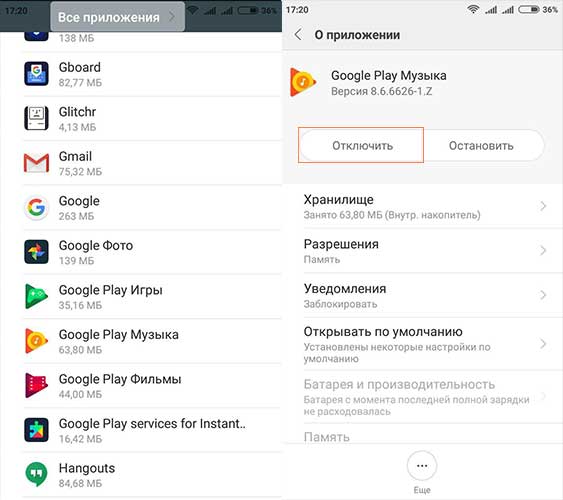
Данный способ актуален на момент написания статьи.
Второе приложение – QuickShortcutMaker, устанавливаем его.
В приложении через поиск ищем «Настройки» и среди списка настроек интересует пункт «AllApplicationsActivity».
Изменяем имя и нажимаем кнопку «Создать», на рабочем столе появится ярлык через него останавливаем активность Google сервисов.
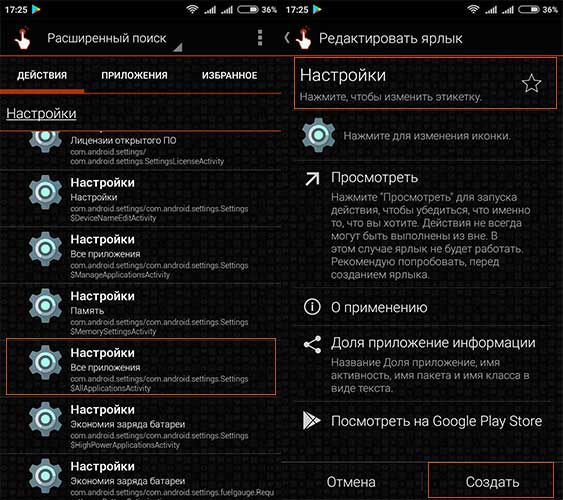
На Xiaomi Redmi 3S не появился ярлык на рабочем столе, в отзывах последнего приложения было написано, что для Android 6.0.1 и выше не актуально, но попробовать можно.
Стоит учесть, что необходимо именно останавливать работу сервиса Google, без рут доступа удалить сервис в любом случае не получится. Пункт «Удаление обновлений» удалит лишь последнее обновление, но никак сервис в целом.
Все эти способы работают на всех устройствах, поддерживающих MIUI: Xiaomi Mi, Mi Max, Redmi, Redmi Note и так далее.
Как отключить Google сервисы на Xiaomi без Root прав
Поскольку система MIUI на мобильных устройствах Xiaomi представлена оригинальным дополнением, сервисы Google устанавливаются на все смартфоны. Однако последнее требуется не каждому, так как существует широкое разнообразие аналогичных приложений, которые можно скачать в свободном доступе, при этом удаление или деактивация лишних программ позволяет существенно продлить автономность.

Для реализации доступно два способа, которые помогут отключить компоненты Android без присутствия root прав.
Способ N1 — управление приложениями
Проект xiaomium.ru рекомендует воспользоваться магазином Play Market для загрузки утилиты с наименованием «Управление приложениями» с последующим запуском. По завершению выберите все необходимые варианты и кликните по команде «Отключить», которая может называться «Удалить».
Способ №2 — QuickShortcutMaker
После скачивания QuickShortcutMaker, в интерфейсе сервиса отображается список программ, причём желательно в разделе поиска ввести «все». Затем необходимо проследовать через категорию настроек и выбрать вариант «Все приложения», в котором нужно кликнуть по категории «AllApplicationsActivity». В открывшейся странице требуется пункт просмотра. Новое окно располагает перечнем, аналогичным предыдущему методу с возможностью деактивации и устранения любого установленного компонента. Для быстрого выполнения всех манипуляций в повторном режиме предлагается воспользоваться функцией «Создать», после чего на рабочем экране добавится дополнительная иконка с параметрами, которая перемещает непосредственно в нужный отдел.

Также в интерфейсе снизу в правой области можно обнаружить раздел «Ещё», содержащий опцию удаления обновлений, которая не влияет на работоспособность выбранных программ. Дополнительно следующее подключение к Сети сопровождается установкой новых версий приложений, поэтому необходимо отключить автоматическую загрузку.
Похожие публикации:
- Как очистить память на андроиде xiaomi
- Как перезагрузить ватсап на телефоне андроид
- Как перенести все приложения с андроида на андроид без потери данных
- Как перенести контакты с андроида на андроид через google