Как удалить историю в опере GX
Opera GX является одним из наиболее функциональных и удобных браузеров на рынке. История посещений, кэш и загрузки могут быстро накапливаться, что может замедлить производительность устройства. В этой статье мы подробно разберем, как легко удалить историю посещений и кэш сайта в Opera GX.
- Где найти историю в Opera GX
- Удаляем историю посещений
- Как сделать так, чтобы история поиска не сохранялась в Opera GX
- Как очистить кэш сайта в Opera GX
- Удаление истории загрузок в Opera GX
- Чистим браузер Opera GX с регулярностью
- Выводы
Где найти историю в Opera GX
Прежде чем удалять историю, вам нужно знать, где она находится. В Opera GX можно найти историю посещений на панели меню в главном экране. Коснитесь страницы, чтобы открыть ее в новой вкладке. Ваша история посещений определяет заполнение раздела «Top Sites» (Популярные сайты) на главном экране.
Удаляем историю посещений
Чтобы удалить историю в Opera GX, следуйте этим инструкциям:
- Откройте браузер Opera GX и выберите пункт меню «Настройки».
- Выберите «Удалить личные данные» (в зависимости от версии браузера это может находиться в разных местах).
- Нажмите кнопку «Очистить историю посещений».
Как сделать так, чтобы история поиска не сохранялась в Opera GX
Чтобы сделать так, чтобы ваша история поиска не сохранялась, можно использовать следующие шаги:
- Откройте Opera GX.
- Нажмите Ctrl+Shift+N.
Теперь все запросы поиска будут происходить в режиме инкогнито.
Как очистить кэш сайта в Opera GX
Кэш сайта может замедлить работу браузера и занимать место в памяти устройства. Чтобы очистить кэш сайта в Opera GX, выполните следующие действия:
- Запустите Opera GX и перейдите в раздел пользовательских настроек, нажав на главную кнопку в левом верхнем углу интерфейса.
- Перейдите на вкладку «Дополнительно — Безопасность».
- Нажмите кнопку «Очистить историю посещений».
После этого, кэш сайта будет полностью удален.
Удаление истории загрузок в Opera GX
Если вы загружаете много файлов в Opera GX, ваша история загрузок может быстро нараститься. Чтобы ее удалить, нужно выполнить следующие действия:
- Откройте менеджер загрузок в Opera GX.
- Коснитесь и удерживайте палец на файле, который вы хотите удалить.
- Нажмите появившуюся кнопку «x».
Обратите внимание, что удаление файла из менеджера загрузок приводит к его удалению из внутренней памяти вашего устройства.
Чистим браузер Opera GX с регулярностью
Удаление истории посещений, кэша и загрузок должно производиться с регулярностью, чтобы браузер работал эффективно. Если вы часто посещаете сайты, которые загружают большие файлы или потребляют много ресурсов, то рекомендуется чистить историю и кэш после посещения таких сайтов.
Выводы
Использование браузера Opera GX может быть намного удобнее и быстрее при условии, что вы отслеживаете и очищаете свою историю, кэш и загрузки с регулярностью. Численные и объемные данные существенно влияют на производительность устройства, поэтому рекомендуется очищать их по возможности, чтобы получать только наилучший опыт использования браузера Opera GX.
Как отключить историю поиска в опере GX
История поиска — одна из важнейших функций поисковых систем и браузеров, помогающая быстро находить нужную информацию. Однако, в некоторых случаях, пользователи могут хотеть скрыть свои запросы от посторонних глаз. Например, когда необходимо выполнить поиск личной или конфиденциальной информации.
В браузере GX, созданном специально для геймеров, можно легко отключить историю поиска. Для этого необходимо нажать на комбинацию клавиш Ctrl + Shift + N. Таким образом, все запросы будут обрабатываться в режиме инкогнито и не будут сохраняться в браузере. Это позволит сохранить конфиденциальность и уберечься от нежелательных последствий.
Итак, отключение истории поиска в опере GX — это простая и быстрая процедура, которая помогает обезопасить личную информацию пользователя и сохранить ее конфиденциальность.
Как закрыть все вкладки в опере GX
Опера GX — это браузер, который позволяет своим пользователям закрывать все вкладки одним нажатием. Для того, чтобы закрыть все открытые вкладки, нужно коснуться на экране вкладок и выбрать опцию «Закрыть все вкладки». Это действие не займет много времени и поможет пользователю быстро закрыть все страницы, которые он находится в данный момент. Кроме того, есть возможность сразу закрыть несколько вкладок, при этом не закрывая полностью браузер. Такая функция делает использование оперы GX более комфортным, экономя время и упрощая процесс работы в браузере.
Как изменить поисковую систему в опере GX
Если вам не нравится поисковик, который установлен по умолчанию в браузере Opera GX, есть способ его изменить. Для этого нужно перейти в настройки браузера, нажав на иконку «Настройки» в правом верхнем углу. Затем выберите «Основные» и найдите раздел «Служба поиска». В этом разделе можно выбрать любой поисковик из выпадающего меню. После выбора нужного поисковика нажмите на кнопку «Сохранить» и закройте настройки. Теперь при каждом поиске в браузере Opera GX будет использоваться выбранный вами поисковик. Если вы не нашли нужный поисковик в списке, можно добавить его вручную, введя его адрес в строке поисковика. Это очень удобно, если вы пользуетесь редким поисковиком или хотите использовать несколько поисковиков одновременно.
Как удалить старый Викед вимс
Чтобы удалить старый мод Вайкед Вимс в игре Sims 4, нужно удалить все связанные с ним файлы. Данные этого мода находятся в папке «Моды», которая находится в «Документах» –> «Electronic Arts» –> «The Sims 4» –> «Mods». После того, как вы найдете и удалите файлы, связанные с Викед Вимс, запустите игру и сохраните ее. Это позволит игре очистить все данные, связанные с этим модом. Однако, не забудьте, что удаление мода может привести к некоторым изменениям в самой игре, поэтому обязательно сохраните прогресс перед удалением Викед Вимс. Теперь вы можете наслаждаться игрой без этого мода или установить новую версию Викед Вимс, если захотите вернуть его в игру.

Вопросы:
- Сколько минут читать 1 страницу
- Как оплатить связь Волна через Сбербанк Онлайн
- Как сделать свою подсветку на клавиатуре ZET Gaming
- Что делать если Smoant Santi пишет Check atomizer
- Где корзина в Opera GX
- Блог
- Разное
Для того чтобы удалить историю в браузере Opera GX, необходимо выбрать нужный пункт в настройках браузера. Для этого нужно последовательно пройти по вкладкам «Настройки» -> «Удалить личные данные». Также в зависимости от версии браузера, можно выбрать пункт меню «История» и на открывшейся странице нажать на кнопку «Очистить историю посещений». После этого появится окно с выбором периода, за который нужно удалить историю. Можно выбрать удаление за последний час, день, неделю или весь период существования браузера. Также можно выбрать, какие данные нужно удалять — историю посещений, загруженные файлы, кэш и т.д. После выбора нужных настроек, нажмите на кнопку «Очистить данные» и история будет удалена.
© 2023. Все права защищены.
Как отключить историю поиска в опере GX
Опера GX — быстрый, удобный и современный браузер, который позиционирует себя как идеальный выбор для геймеров, блогеров и других активных пользователей интернета. Браузер имеет множество настроек, инструментов и функций, которые обеспечивают максимальную эффективность и удобство. Одним из таких инструментов является функция отключения истории поиска и просмотра, которая обеспечивает конфиденциальность и безопасность пользователей.
- Как отключить историю поиска в Opera GX
- Как удалить историю поиска в Opera GX
- 1. Через настройки браузера
- 2. Через меню браузера
- Как не сохранять историю поиска в Opera GX
- Как посмотреть историю браузера в Opera GX
- Как посмотреть историю поиска в Opera GX
- Полезные советы и выводы
Как отключить историю поиска в Opera GX
Отключение истории поиска в браузере GX достаточно просто. Для этого нужно выполнить следующую комбинацию клавиш: Ctrl + Shift + N. Этот простой шаг позволяет пользователю использовать браузер без сохранения истории поиска. Таким образом, все ваши запросы и запросы других пользователей, которые имеют доступ к вашему компьютеру, не будут отражены в истории.
Как удалить историю поиска в Opera GX
Если вы решили удалить историю поиска в Opera GX, то это можно сделать несколькими способами. Рассмотрим основные из них.
1. Через настройки браузера
Первый и самый очевидный способ удаления истории поиска — это через настройки браузера. Для этого нужно выполнить следующие действия:
- Запустите браузер и перейдите в раздел «Настройки» (клик ЛКМ по кнопке в левом верхнем углу интерфейса).
- Выберите раздел «Дополнительно — Безопасность» в левой части экрана нового окна.
- Кликните на кнопку «Очистить историю посещений».
2. Через меню браузера
Второй способ — это удалить историю поиска через меню браузера. Для этого нужно выполнить следующие действия:
- Откройте браузер и нажмите на кнопку меню, которая находится в левом верхнем углу интерфейса.
- Выберите пункт «История».
- Нажмите на кнопку «Очистить историю браузера».
После этого вас спросят, какие данные нужно удалить. Выберите нужные, нажмите на кнопку «Очистить» и подтвердите свой выбор.
Как не сохранять историю поиска в Opera GX
Не сохранять историю поиска в Opera GX — это действие, которое может обеспечить максимальную конфиденциальность пользователя в плане сохранения истории. Для этого достаточно нажать на комбинацию клавиш Ctrl + Shift + N. Таким образом, все ваши запросы не будут сохранены в истории браузера, что обеспечит вашу конфиденциальность и безопасность в сети.
Как посмотреть историю браузера в Opera GX
Просмотр истории браузера в Opera GX — это функция, которая позволяет пользователям получить информацию о посещенных сайтах и других активностях в браузере. Для того, чтобы посмотреть историю, нужно выполнить следующие действия:
- Нажмите на кнопку меню, которая находится в левом верхнем углу интерфейса.
- Выберите пункт «История».
- Найдите нужное вам действие и нажмите на него.
Как посмотреть историю поиска в Opera GX
Просмотр истории поиска в Opera GX — это функция, которая позволяет пользователям получить информацию о запросах, которые они выполняли в браузере. Для того, чтобы посмотреть историю поиска, нужно выполнить следующие действия:
- Нажмите на кнопку меню, которая находится в левом верхнем углу интерфейса.
- Выберите пункт «История».
- Найдите нужный запрос и нажмите на него.
Полезные советы и выводы
Отключить историю поиска в Opera GX достаточно просто, но если вы хотите оставить ее, но время от времени ее очищать — это тоже возможно. В этом случае рекомендуется использовать второй или третий способ удаления истории.
Также стоит сказать, что максимальная конфиденциальность может быть обеспечена только при использовании VPN-сервисов, которые защищают данные пользователя на всех этапах передачи. Если вы хотите обеспечить максимальную безопасность в интернете, то стоит обратить внимание на использование VPN.
В целом, Opera GX — это высокотехнологичный браузер, который имеет множество функций для обеспечения максимальной эффективности и безопасности пользователя. При использовании в сочетании с правильными инструментами и настройками, он может обеспечивать высокую конфиденциальность и безопасность пользователей в сети.
Как удалить историю в опере GX
Для того чтобы удалить историю в браузере Opera GX, необходимо выбрать нужный пункт в настройках браузера. Для этого нужно последовательно пройти по вкладкам «Настройки» -> «Удалить личные данные». Также в зависимости от версии браузера, можно выбрать пункт меню «История» и на открывшейся странице нажать на кнопку «Очистить историю посещений». После этого появится окно с выбором периода, за который нужно удалить историю. Можно выбрать удаление за последний час, день, неделю или весь период существования браузера. Также можно выбрать, какие данные нужно удалять — историю посещений, загруженные файлы, кэш и т.д. После выбора нужных настроек, нажмите на кнопку «Очистить данные» и история будет удалена.
Как изменить поисковую систему в опере GX
Если вам не нравится поисковик, который установлен по умолчанию в браузере Opera GX, есть способ его изменить. Для этого нужно перейти в настройки браузера, нажав на иконку «Настройки» в правом верхнем углу. Затем выберите «Основные» и найдите раздел «Служба поиска». В этом разделе можно выбрать любой поисковик из выпадающего меню. После выбора нужного поисковика нажмите на кнопку «Сохранить» и закройте настройки. Теперь при каждом поиске в браузере Opera GX будет использоваться выбранный вами поисковик. Если вы не нашли нужный поисковик в списке, можно добавить его вручную, введя его адрес в строке поисковика. Это очень удобно, если вы пользуетесь редким поисковиком или хотите использовать несколько поисковиков одновременно.
Как закрыть все вкладки в опере GX
Опера GX — это браузер, который позволяет своим пользователям закрывать все вкладки одним нажатием. Для того, чтобы закрыть все открытые вкладки, нужно коснуться на экране вкладок и выбрать опцию «Закрыть все вкладки». Это действие не займет много времени и поможет пользователю быстро закрыть все страницы, которые он находится в данный момент. Кроме того, есть возможность сразу закрыть несколько вкладок, при этом не закрывая полностью браузер. Такая функция делает использование оперы GX более комфортным, экономя время и упрощая процесс работы в браузере.
Вопросы:
- Сколько минут читать 1 страницу
- Как оплатить связь Волна через Сбербанк Онлайн
- Как сделать свою подсветку на клавиатуре ZET Gaming
- Что делать если Smoant Santi пишет Check atomizer
- Где корзина в Opera GX
- Блог
- Разное
История поиска — одна из важнейших функций поисковых систем и браузеров, помогающая быстро находить нужную информацию. Однако, в некоторых случаях, пользователи могут хотеть скрыть свои запросы от посторонних глаз. Например, когда необходимо выполнить поиск личной или конфиденциальной информации.
В браузере GX, созданном специально для геймеров, можно легко отключить историю поиска. Для этого необходимо нажать на комбинацию клавиш Ctrl + Shift + N. Таким образом, все запросы будут обрабатываться в режиме инкогнито и не будут сохраняться в браузере. Это позволит сохранить конфиденциальность и уберечься от нежелательных последствий.
Итак, отключение истории поиска в опере GX — это простая и быстрая процедура, которая помогает обезопасить личную информацию пользователя и сохранить ее конфиденциальность.
© 2023. Все права защищены.
Как посмотреть историю браузера на телефоне
Почти каждый браузер, которым мы пользуемся на смартфоне, сохраняет историю посещенных сайтов. Одни люди видят в этом плюс, а другие — минус. С одной стороны, эта функция помогает вернуться к ресурсам, не добавленным в закладки, и чей адрес мы забыли. С другой — не все хотят, чтобы посторонний человек, взявший смартфон в руки, имел возможность знать, какие сайты посещает владелец устройства. В этом материале мы разберемся, как посмотреть историю на Андроиде, а также немного поговорим о способах ее удаления и отключения.

Иногда история браузера может удивить
Как посмотреть историю браузера на Андроиде
Сохранение истории посещенных сайтов — базовая функция большинства браузеров. Однако в каждом из них она прячется в разных местах, что не позволяет выработать общую инструкцию, как посмотреть историю на телефоне. Поэтому давайте посмотрим на реализацию этой функции в самых популярных браузерах для Android.
⚡ Подпишись на Androidinsider в Дзене, где мы публикуем эксклюзивные материалы
История Яндекс на телефоне
В нашей стране одним из самых популярных веб-обозревателей на Android является Yandex Browser, так что в первую очередь логично определить, где мы можем посмотреть историю в Яндексе на телефоне. Для этого нужно:
- Запустить браузер.
- Нажать кнопку с открытыми вкладками, которая доступна даже в том случае, если ни один сайт не открыт.
- Тапнуть по значку с часами.
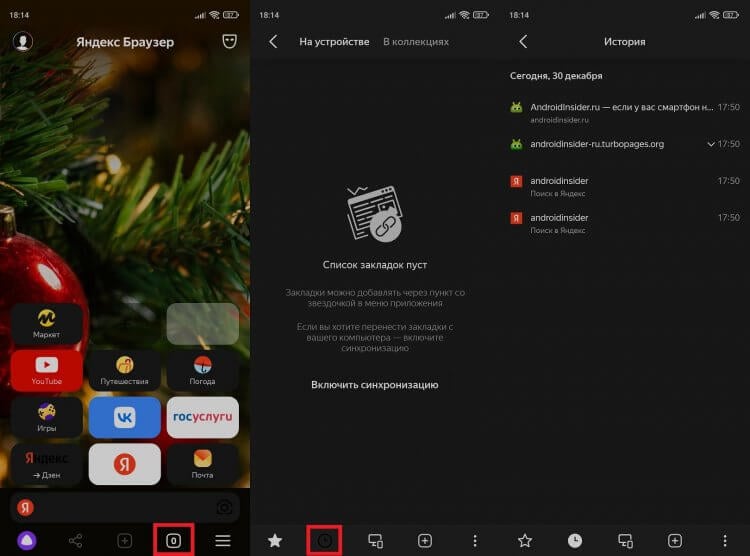
Посмотреть историю Яндекса можно только через список открытых вкладок
Здесь вы увидите список сайтов, отсортированных по времени посещения. Обращаю ваше внимание на то, что при открытии нескольких страниц на одном и том же ресурсе они объединяются в одну вкладку со стрелкой, направленной вниз. Нажав на нее, вы получите доступ к полному списку ссылок.
❗ Поделись своим мнением или задай вопрос в нашем телеграм-чате
Еще один важный момент касается того, в каком приложении вы смотрите историю Яндекс в телефоне Андроид. Изложенная выше инструкция актуальна для программ Яндекс, Яндекс Старт и Яндекс Браузер. А вот история браузера Яндекс Лайт не сохраняется, а потому найти ее не получится.
Как посмотреть историю в Гугле
Теперь несколько слов о том, как посмотреть историю Chrome — браузера, который по умолчанию установлен на каждом смартфоне Android для глобального рынка. История Гугл Хром открывается следующим образом:
- Запускаем приложение.
- Жмем на три точки в правом верхнем углу.
- Переходим в раздел «История».
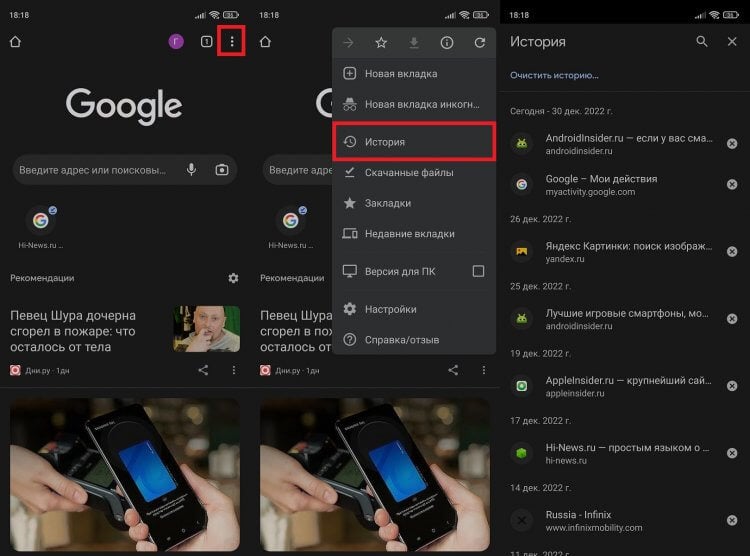
Кнопка с тремя точками отображается на любой странице, открытой в Chrome
В отличие от Яндекс Браузера, Chrome не объединяет посещенные страницы одних и тех же ресурсов, поэтому вам не придется дополнительно открывать вкладки. Если для выхода в интернет вы используете не Chrome, а приложение Google, то посмотреть посещенные сайты не удастся. Эта программа сохраняет только историю поиска на телефоне.
История браузера Mozilla
Если верить текущему рейтингу Google Play, чаще всего люди скачивают браузер Firefox от Mozilla. Поэтому не лишним будет рассказать, как посмотреть историю в Firefox:
- Откройте программу.
- На главном экране можно заметить вкладку «Недавно посещенные», куда попадают сайты, на которые вы заходили в последнее время. Нажмите кнопку «Показать все», чтобы ознакомиться с полным списком. Если ее нет — нажмите на три точки в правом нижнем углу.
- Перейдите в раздел «История».
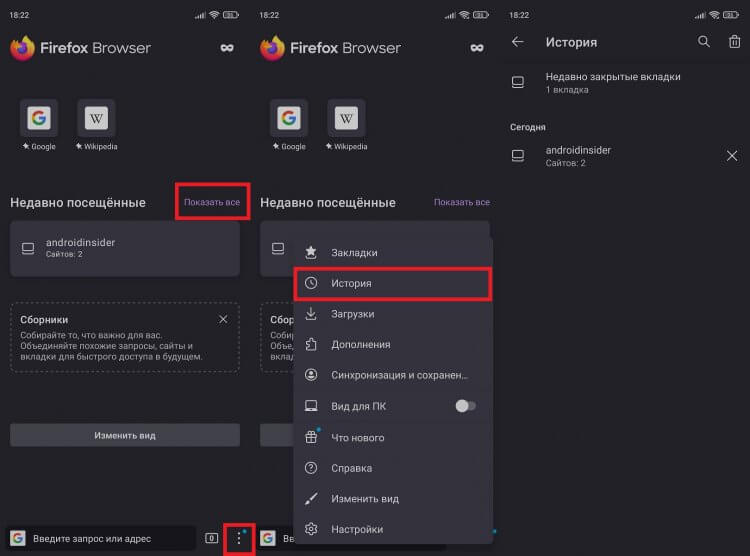
Посмотреть историю в Мозилле можно двумя способами
По аналогии с историей в Яндексе список посещенных сайтов в Firefox объединяется в папки. Чтобы получить доступ к ссылке на определенную страницу, сначала нужно открыть вкладку с названием веб-ресурса.
�� Загляни в телеграм-канал Сундук Али-Бабы, где мы собрали лучшие товары с АлиЭкспресс
Как посмотреть историю в Опере
Opera — главный долгожитель среди мобильных браузеров. Сегодня пользователям операционной системы Android доступно 4 приложения Opera для выхода в интернет:
- Opera;
- Opera Mini;
- Opera GX;
- Opera Touch.
Принцип того, как посмотреть историю в Опере, будет зависеть от используемой вами программы. В классическом приложении для доступа к списку посещенных сайтов нужно нажать на иконку профиля в правом нижнем углу и перейти в раздел «История».
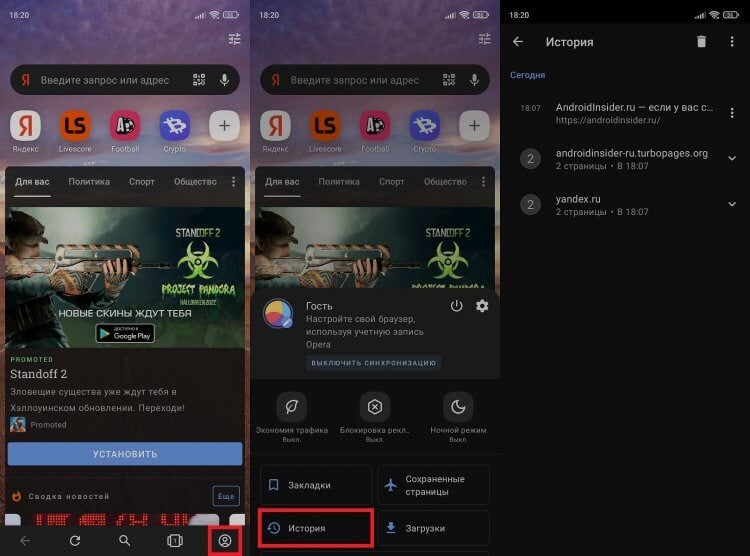
В основном приложении Opera все довольно легко
История Оперы Мини открывается чуть иначе. Здесь нет значка профиля, а вместо нее — логотип Opera. Нажмите на него, а затем — на логотип с часами. Тут вы и найдете недавно посещенные ресурсы.
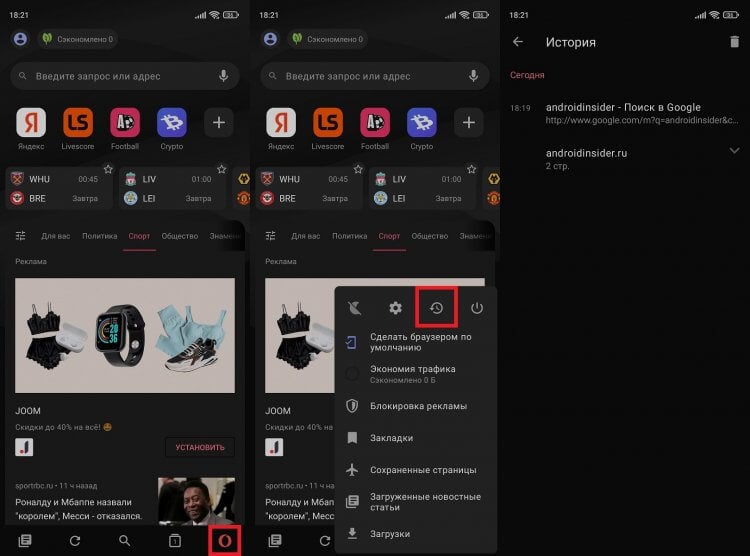
Вместо раздела «История» в Opera Mini отображается значок часов
История Опера GX и Opera Touch открывается примерно одинаково. Нужно нажать на логотип браузера в правом нижнем углу и открыть вкладку «История», где прячется то, что вы так долго искали.
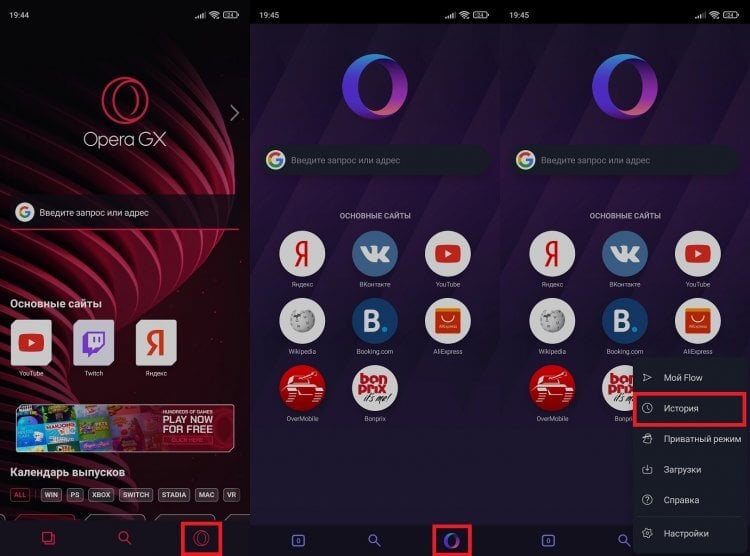
В плане доступа к истории Opera GX и Opera Touch не имеют отличий
Как очистить историю браузера
Хотя этот текст посвящен тому, где посмотреть историю браузера на Android, нельзя обойти стороной особенности ее удаления. Очистить историю на телефоне можно двумя способами. Во-первых, если вы уже открыли список посещенных сайтов, то можете тапнуть по крестику напротив лишнего, а также задержать на нем палец для вызова контекстного меню с кнопкой «Удалить». Кроме того, здесь должна располагаться кнопка «Очистить историю», позволяющая моментально избавиться от всех ссылок.
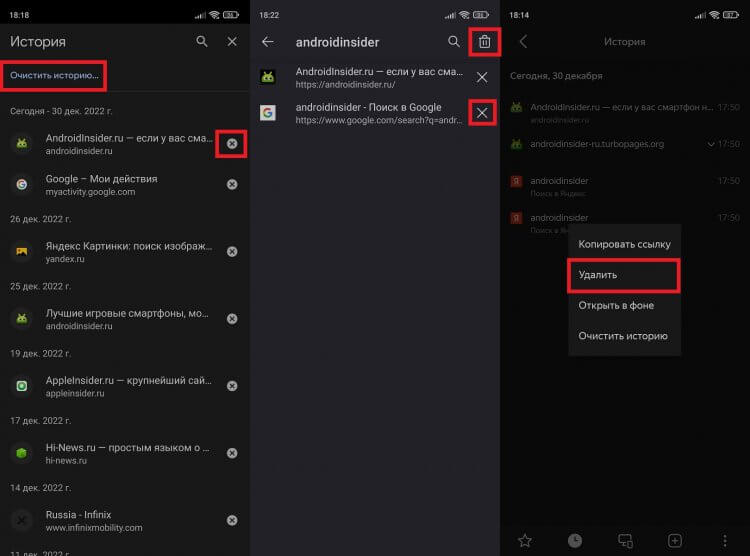
Во всех браузерах очистка истории выполняется примерно одинаково
⚡ Подпишись на Androidinsider в Пульс Mail.ru, чтобы получать новости из мира Андроид первым
Есть и еще один вариант, для реализации которого нужно открыть настройки браузера. Вне зависимости от используемого веб-обозревателя в разделе «Конфиденциальность» должна скрываться кнопка «Очистить данные». В открывшемся окне поставьте галочку напротив «Локальной истории» и при необходимости «Веб-истории запросов», после чего подтвердите свое действие нажатием на «Очистить данные», чтобы удалить историю браузера на телефоне.
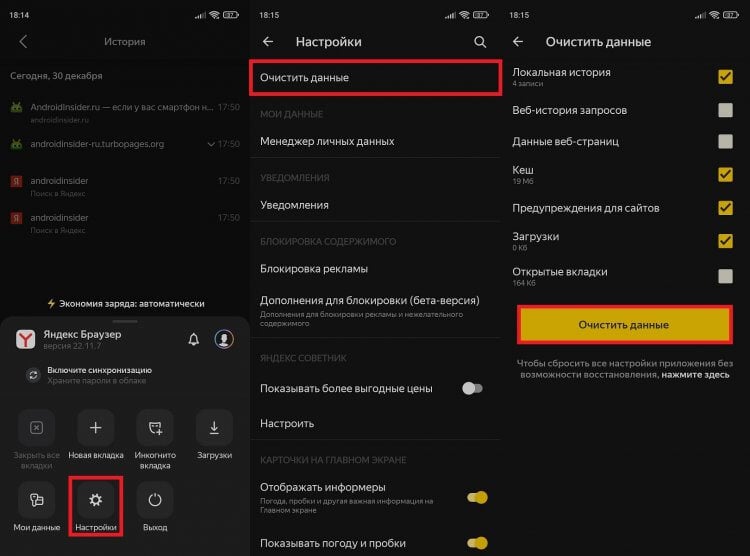
Также очистить историю можно через настройки браузера
Как отключить историю браузера
И последнее. В настройках некоторых браузеров есть опция, запрещающая веб-обозревателю сохранять историю посещенных сайтов. Внимательно осмотрите список параметров и постарайтесь найти соответствующий переключатель в разделе «Конфиденциальность».
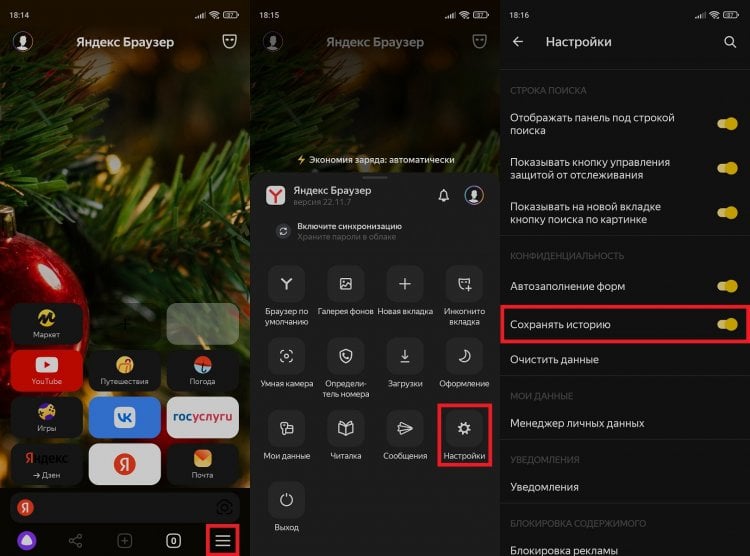
В Яндекс Браузере можно отключить сохранение истории
Если функция отсутствует, или вы хотите, чтобы в историю не попадала только пара-тройка сайтов, старайтесь открывать вкладки Инкогнито. О том, как это сделать, мы рассказывали в отдельном материале.

Теги
- Новичкам в Android
- Приложения для Андроид
Горячие клавиши в Opera, которые ускорят вашу работу в браузере
Управлять браузером можно не только с помощью мыши, но также и клавиатуры. Сочетания клавиш (также известные как горячие клавиши или шорткаты) помогут сделать навигацию еще быстрее и удобнее. Портал Brainscape подсчитал, что в среднем они позволяют сэкономить 2 секунды каждую минуту. 2 минуты сэкономленного времени каждый час – заманчиво!

Вот наиболее популярные сочетания клавиш, которые могут вам пригодиться в Opera для компьютера (ниже приведены горячие клавиши для Windows, если вы пользователь Mac – вместо Ctrl нужно нажать клавишу ⌘Cmd):
- Перенести курсор в адресную строку – Ctrl+L
- Сохранить страницу – Ctrl+S
- Найти слово или фразу на странице – Ctrl+F
- Перезагрузить страницу – Ctrl+R
- Открыть новую вкладку (перейти на экспресс-панель) – Ctrl+T
- Закрыть текущую вкладку – Ctrl+W
- Открыть последнюю закрытую вкладку – Ctrl+Shift+T
- Открыть всю историю – Ctrl+H (Mac – Cmd+Shift+H)
- Движение по открытым вкладкам вперед – Ctrl+Tab и для Windows, и для MacOS
- Движение по открытым вкладкам назад – Ctrl+Shift+Tab и для Windows, и для MacOS
- Открыть приватное окно – Ctrl+Shift+N
Большинство этих сочетаний универсальны для всех основных браузеров, так что если вы только что перешли на Opera, вам не придется менять свои привычки.
Если вы хотите использовать дополнительные горячие клавиши, в том числе сделать так, чтобы какие-то функции можно было вызывать одной клавишей, поставьте галочку в соответствующем пункте настроек в разделе “Браузер”.
Полный список горячих клавиш, а также инструкции по дополнительным жестам мышью, вы можете найти в разделе Справка.
Какие сочетания клавиш уже вошли у вас в привычку?