Центрирование резинового блока по горизонтали
Представь типичный фрагмент сайта: фотография, а под ней ссылка с выравниванием по-центру:
Тут все просто. Самое долгое в верстке этого блока — вырезать фотографию. Давай немного усложним задачу: ссылка должна выглядеть как кнопочка (т.е. иметь фон). Например, такой:
Тоже легко? Контейнеру text-align: center, ссылке display: block, margin: 0 auto, фон и ширину… Стоп! А если ссылка-кнопка резиновая? Ширину-то задавать и нельзя! А без нее блочный элемент разъедется на все доступное пространство. Как же его подогнать под размер содержимого?
Как вариант задать float, например, left. Элемент останется блочным, а значит фоновый рисунок не пострадает, и сожмется до размеров содержимого. Решения найдено? Как бы не так! Теперь margin: 0 auto не работает и кнопка преспокойненько прилипла к левому краю!
Ну и дела! Похоже придется задавать margin-left в зависимости от ширины надписи…
Пробуем включить мозг. Итак:
- Чтобы присвоить фоновую картинку ссылке, ее нужно сделать блочной.
- Чтобы спозиционировать блочный элемент по центру экрана нужно задать ему ширину, иначе он растянется на всю ширину родительского элемента.
- Чтобы элемент не растягивался на всю ширину родителя для него обычно прописывают float: left, но тогда он будет выровнен по левому краю и ему нужно задать отступ слева. Но я не знаю, какой будет отступ слева, потому, что он зависит от ширины кнопки!
То есть я не могу сделать ссылку строчной, потому что у нее есть высокая фоновая картинка, и не могу выровнять резиновую блочную ссылку по центру. Ни display: inline, ни display: block в этом случае не подходят. Вот если бы было так, чтобы одновременно и по центру как display: inline и с картинкой, как display: block…
А ведь именно так и можно сделать! В спецификации CSS2 у свойства display специально на этот случай есть значение inline-block, которое превращает элемент в строчный блок.
Таким образом, решением данной задачи будет следующий код:
.parent < text-align: center; >.button < display: inline-block; color: #fff; position: relative; margin: 0 auto; line-height: 32px; padding: 0px 6px 0 10px; font-size: 12px; background: url(path-to/inline-block-button.png) no-repeat; text-decoration: none; cursor: pointer; >.button span < position: absolute; width: 5px; height: 32px; right: -4px; top: 0; background: url(path-to/inline-block-button-cup.png) no-repeat; >
Такой вариант подойдет для выравнивания любого строчного элемента. Для блочных это тоже работало бы, если бы не одно мелкомягкое НО. Да, ты конечно понял, какое. Я даже не удивился — display: inline-block неправильно работает с блоками в IE6 и даже IE7.
Тем не мение, как всегда, имеется способ побороть разработки Microsoft, к тому же их же оружием. А именно, используя Microsoft свойство hasLayout!
Для того, чтобы все заработало, придется сделать элемент строчным принудительно, задав display: inline, а уже потом присвоить ему layout. В данной ситуации сделать это можно, прописав zoom: 1.
Решение нашей задачи с блочным элементом в главной роли:
Комментировать

.parent < text-align: center; >.button < position: relative; margin: 0 auto; line-height: 32px; padding: 0px 6px 0 10px; font-size: 12px; background: url(path-to/inline-block-button.png) no-repeat; text-decoration: none; cursor: pointer; display: inline-block; //display: inline; zoom: 1; >.button span < position: absolute; width: 5px; height: 32px; right: -4px; top: 0; background: url(path-to/inline-block-button-cup.png) no-repeat; >
- IE 6-8
- Firefox 3.0
- Opera 9.5-10.5
- Safari 4
- Chrome 5
Не забудь, что свойство zoom невалидно. Поэтому в боевых условиях выноси его и хак для IE в отдельный CSS, подключаемый с помощью условных комментариев.
Заметка
Также display: inline-block не работает в Firefox 2 и его эмулируют используя вендорное значение display: -moz-inline-stack. Эта информация носит скорее ознакомительный характер, потому что процент пользователей Firefox 2 падает с каждым днем и, думаю, с ним не стоит заморачиваться.
Выводы
Резиновый строчный элемент с фоном можно выровнять по центру родителя просто присвоив родителю text-align: center, а элементу display: inline-block, который превратит элемент в строчный блок.
Резиновый блочный элемент для всех нормальных браузеров выравнивается точно так же. Для IE6-7 алгоритм такой:
- В правилах для IE6-7 сделать элемент строчным (display: inline).
- Установить этому элементу layout.
- CSS приемы
- «Дергание» сайта
- background position со смещением
- clearfix
- CSS прозрачность
- CSS хаки
- RGBA — CSS полупрозрачность
- Затемнение фона
- Кроссбраузерный
- Обнуление отступов
- Порядок описания ссылок
- Прелоад изображений
- Сброс стилей
- Сокращения в CSS
- Убираем рамку с эл-ов в фокусе
- Условные CSS
- Условные комментарии
- Поворот вокруг своей оси
- Поворот объекта вокруг свой
- Resize для textarea в Safari и Chrome
- Блочная верстка форм
- Кастомные checkbox и radio на CSS
- Кросбраузерные input и textarea
- Кроссбраузерный button
- Нестандартные checkbox
- Нестандартные radio
- Нестандартные select
- Нестандартные select multiple
- Нестандартные поля выбора файла
- Нестандартные текстовые поля
- О кроссбраузерности placeholder
- Отступы у checkbox и radio
- Оформление input type=search
- Резиновая кнопка
- Текст в поле type=»password»
- Блоки равной высоты в строке
- Колонки равной высоты
- Прижимаем подвал к низу
- Ресайз окна: потомок перерос родителя
- Сайт в центре экрана
- Фиксированная колонка + резиновая + clear:both
- CSS 3D лента
- CSS3 всплывающие подсказки
- IMG внутри блока — убираем странный отступ
- IMG: меняем рисунок при наведении
- Аккордеон на чистом CSS3
- Валидный target=»_blank»
- Верстка рейтингов
- Верстка содержания
- Вставка спецсимволов в генерируемый контент
- Вставка стрелок
- Индивидуальные стили для li. Избавляемся от классов.
- Масштабируемая картинка в резиновой колонке
- Многоколоночный текст на CSS3
- Нестандартное подчеркивание
- Отменяем обтекание текстом картинки
- Оформление внешних ссылок
- Оформление изображений по align
- Оформляем «ol»
- Правильные анонсы новостей
- Список определений. Требуем невозможного.
- Firefox
- -moz-box-shadow и -moz-border-radius — это кошмар CPU
- Позиционирование внутри button
- Ширина input type=file
- Onload в IE9
- z-index в IE6-7
- Баг с текстом при применении Alpha фильтра
- Масштабирование и PIE
- Отступы в кнопках в IE6-7
- Проблемы с em
- Эмуляция after и before для IE 6-7
- Эмуляция data:URL для IE6-7 — используем MHTML-включение
- hasLayout
- Max-width
- Min-height
- Min-width
- Min-width и max-width одновременно
- PNG и прозрачность
- Высота блока 1px
- Дублирование символов
- Дырка под футером
- Как перекрыть select
- Обрезка контента c отрицательным margin в IE6
- Отступы плавающих блоков
- Проблемы с размерами блоков
- Псевдокласс :first-child
- Псевдокласс hover в IE 6
- Селектор потомков >
- Селекторы атрибутов [type=…]
- Сестринский селектор
- Смещение на 1px
- Ссылки с вложением
- Устраняем flickering
- Эмуляция position:fixed
- overflow-y
- Не подгружаются шрифты @font-face
- Проблема с oveflow: hidden
- Скругление img
- HTML шаблон для мобильных устройств
- Выпадающее меню на CSS
- Выравнивание навигации из блоков по центру
- Выравнивание навигации по середине
- Резиновое меню
- Резиновое меню из блоков
- Убираем класс для первого элемента
- Box-sizing: переключаем блочную модель
- inline-block: простое свойство для непростых задач
- Вертикальная позиция для строчного элемента
- Вертикальное выравнивание
- Выравнивание по центру с position: absolute
- Вычисляемые отступы
- Два в одном: позиция + размеры
- Долой отступы между строчными элементами (и блоками)
- Обходим схлопывание margin
- Центрирование картинки в блоке
- Центрирование резинового блока по горизонтали
- Активация flash
- Вставка flash в HTML
- Вставляем ролик с YouTube
- Как отключить flash
- Как перекрыть flash
- Параметры для вставки объектов
- Ссылка на flash объекте
- CSS треугольники
- Аппаратное ускорение анимации
- Встраиваем изображения — data:URL
- Градиент: CSS3 против CSS2 + картинка
- Лесенка спрайтов — сложный случай поклейки
- На одну картинку меньше. Спецсимвол ×
- Необычные тени с CSS3 box-shadow
- Оптимизация Google Web Fonts
- Оптимизация фонов с помощью Canvas
- Проблемы с border-radius
- Псевдоэлемент before для маркера списка
- Скругление углов. Обзор методов.
- Сокращаем HTML5 код
- Спрайты: меньше картинок — больше скорость
- Тень для блока
- Фигуры с углами на CSS
- Шаблоны градиентов
- Дополнение Skype
- Подключить favicon
- Профилактика сайта: максимально простое оповещение
- Ссылки на skype
- @font-face в деталях
- Cufon — нестандартный шрифт средствами JS
- font-size: 100.01% для html
- Безопасные шрифтовые CSS стеки для англоязычных текстов
- Безопасные шрифтовые CSS стеки для рунета
- Безопасные шрифты
- Вертикальный текст
- Используем псевдоэлемент :first-letter
- Контур для текста
- Нестандарный шрифт. Быть ему или нет?
- Нестандартный шрифт средствами CSS
- Плавающий :first-letter
- Подмена текста изображением
- Соответствия шрифтов Windows, Mac и Unix/Linux
- Строчный :first-letter
- Текст под углом
- Текст с CSS градиентом
- Тень для текста
- Эффект отражения
Выравнивание блоков по центру в CSS
Выравнивание содержимого по горизонтали, которое имеет свойство float, можно сделать очень легко и кроме того полностью кроссбраузерно (работает в Opera 8+, Firefox 3+, IE 5.5+).
Пример выравнивания div-блока
Чтобы выравнять блок со свойством float или несколько расположенных в ряд блоков, необходим еще один внешний блок. Внешнему блоку и внутренним блокам назначается position: absolute; и float: left; , внешнему назначить left: 50%; , а внутренним блокам right: 50%; . Для использования float: right; нужно назначить внешнему назначить right: 50%; , а внутренним блокам left: 50%; . Рекомендую очищать float, размещая после выравненных по центру элементов блок со свойством clear: both; .
Таким образом можно добиться такого центрирования:

Границу зеленого цвета имеет внутренний блок с прерывистую красную границу имеет внешний блок с >
HTML-код примера изображенного ниже выглядит так:
CSS-код примера изображенного ниже выглядит так:
#block < position: relative; float: left; left: 50%; border: 1px dashed #a00; >#block-inner < position: relative; float: left; right: 50%; border: 2px solid #0a0; padding: 10px; >#page
Пример выравнивания пунктов меню
Практически данный выше пример можно применить при горизонтальном выравнивании меню сайта. Однако, при этом нужно принять во внимание то, что при достаточно большом количестве пунктов (занимающих по ширине больше половины страницы) появляется горизонтальная прокрутка. Чтобы от нее избавиться нужно во внешнем блоке применить свойство overflow . Если меню выпадающее, то его выпадающие пункты могут срезаться этим внешним блоком. Чтобы избежать этой проблемы, необходимо применять свойство overflow к блоку как можно более объемлющему, например, самому внешнему блоку, обрамляющего все содержимое страницы.
Например можно выравнять меню так:

Границу зеленого цвета имеют пункты li списка ul , прерывистую красную границу имеет список ul .
HTML-код примера изображенного ниже выглядит так:
CSS-код примера изображенного ниже выглядит так:
#menu < position: relative; float: left; left: 50%; border: 1px dashed #a00; list-style: none; margin: 0; padding: 0; >#menu li < position: relative; float: left; right: 50%; border: 2px solid #0a0; padding: 10px; >#page
Так что все довольно просто. Желаю успехов в освоении новых методов.
Как сделать DIV по центру страницы?
Как выровнять блок DIV по центру страницы, отцентрировать по горизонтали, сделать это с помощью разных css свойств, все это мы рассмотрим с вами сегодня.
Выровнять div по центру страницы
Для выравнивание блока DIV по центру страницы, проще всего воспользоватся абсолютным или фиксированным позиционированием и отталкиваться от границ страницы сайта.
Вот как это выглядит в коде:.centered < position: fixed; /* or absolute */ top: 50%; left: 50%; width: 200px; height:100px; background: #f0f0f0; >
Мы создали свойства для блока DIV с классом centered, прописали фиксированную позицию, задали значения ширины и высоты, и отступили от верхнее и левой границы сайта по 50%, в результате мы почти получили желаемое:
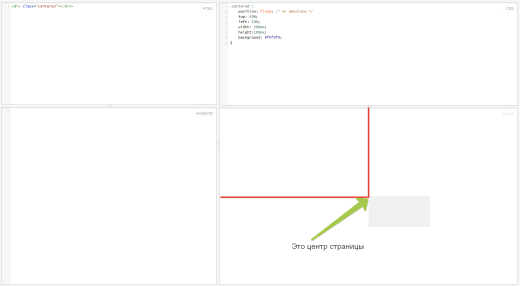
div по центру страницы
Наш блок DIV выровнялся по середине страницы, но относительно своего левого верхнего угла, соответственно нам необходимо сдвинуть наш div на 50% вверх и влево относительно своей ширины и высоты.
Сделаем мы это с помощью отрицательных значений свойства margin:.centered < position: fixed; /* or absolute */ top: 50%; left: 50%; width: 200px; height:100px; margin: -50px 0 0 -100px; background: #f0f0f0; >
т.к. у нашего блока фиксированный размер width: 200px; height:100px;, то 50% от ширины и высоты мы легко посчитали и получили: margin: -50px 0 0 -100px;
Теперь результат нашей работы нас устраивает:
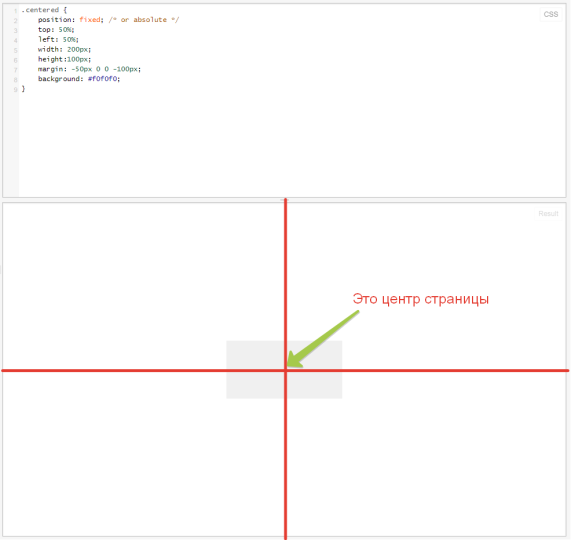
div по центру страницы
Выровнять блок DIV по центру страницы не зная его размеров
В случае если мы не знаем ширину и высоту нашего блока, то вместо margin, можно воспользоваться transform: translate(-50%, -50%);, свойство transform: translate(-50%, -50%); смещает наш блок относительно его размеров и тем самым решает нашу задачу ��
Выровнять div по горизонтали
Зачастую выровнять блок DIV по центру относительно горизонтали, применяется для выравнивания самого сайта по центру окна браузера.
Сделать это очень просто, посмотрите сами:.wrapper
Все выравнивание блока DIV wrapper, осуществляется с помощью свойства margin:0 auto;, главное чтобы значение ширины было меньше чем у родительского блока ��
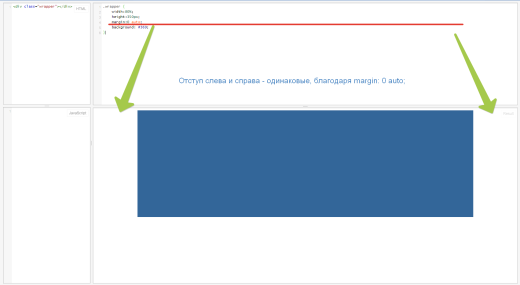
Отцентрировать блок по горизонтали
Демо пример выравнивания блока DIV по горизонтали, относительно краев окна браузера.
Если у вас остались вопросы или в этом посте не описана ваша ситуация по выравниванию блока DIV. Пишите все в комментариях к посту, обязательно вам отвечу и помогу ��
Выравнивание по центру в CSS

Нередко верстальщику необходимо разместить элемент по центру страницы. На первый взгляд, эта задача простая, но на практике возможны сложности, которые можно исправить различными способами. Каждый из них имеет достоинства и недостатки. Предположим, необходимо разместить блок с картинкой в центре.
Отрицательный отступ
Применяем к блоку свойства top и left, которые выставляются на 50%. Для этого способа необходимо заранее знать размеры блока, половина от которого является значением отрицательного отступа.
Предположим, у нас есть HTML.CSS в таком случае будет следующим.
.parent < width: 100%; height: 100%; position: absolute; top: 0; left: 0; overflow: auto; >.block < width: 250px; /* Задаем ширину */ height: 250px; /* Задаем высоту */ position: absolute; top: 50%; /* Отступ сверху на половину родительского блока */ left: 50%; /* Отступ слева на половину родительского блока */ margin: -125px 0 0 -125px; /* Отступ на половину блока с помощью отрицательного margin */ img < max-width: 100%; height: auto; display: block; margin: 0 auto; border: none; >>
Автоматический отступ
Этот способ напоминает предыдущий. Но здесь необходимо выставить атрибуты top, right, bottom и left на 0, а величину отступа выставить на auto. Огромное преимущество метода – наличие рабочих скроллбаров родительского элемента. Но недостаток способа такой же, как и у предыдущего – необходимость жестко задавать размеры блока.
Код выглядит следующим образом.