Установка Google сервисов на Windows Subsystem for Android
Энтузиаст смог установить Google сервисы и приложения на WSA . Оригинал тут.
Я же попробую описать это в виде инструкции, и предоставить готовый архив, для тех кому лень вводить кучу команд в терминал или устанавливать WSL .
Внимание, после установки WSA , перестает запускаться эмулятор Android Studio. С этой проблемой еще не разобрался! И не говорите потом, что я вас не предупреждал 🙂
Для ленивых — архив с готовой директорией для установки WSA . Распаковать строго в папку C:\WindowsSubsystemAndroid. После этого перейти к пункту Установка WSA с Google приложениями. То что ниже пропустить.
Как понятно из второго абзаца данной статьи, для установки WSA c Google сервисами и приложениями необходимо наличие установленной WSL . Если она не установлена, это не проблема, запускаем PowerShell от имени администратора и вводим команду
wsl –installОстальная установка интуитивно понятна и в комментариях не нуждается
Скачивание файлов:
- Скачиваем WSA подробнее тут, в конце статьи в разделе UPD1 (далее файл_1)
- Скачиваем репозиторий в виде архива .zip (далее файл_2)
- Переходим на сайт opengapps , выбираем параметры platform: x86_64, android: 11, variant: pico и скачиваем архив. (далее файл_3)
Подготовка установочных файлов:
- Создаем папку C:\WindowsSubsystemAndroid
- Открываем архиватором файл_1. Находим в архиве файл вида «WsaPackage_XXX_x64_Release-Nightly.msix» размер более 700мб, у меня находился в самом конце списка. И открываем этот файл так же архиватором
- В открывшемся архиве выделяем все файлы и папки, снимаем выделение с папки AppxMetadata и файлов [Content_Types].xml AppxBlockMap.xml AppxSignature.p7x выделенное копируем и вставляем в папку C:\WindowsSubsystemAndroid
- Создаем папку C:\GAppsWSA и разархивируем туда репозиторий файл_2 из пункта скачивания файлов
- Переходим в директорию C:\GAppsWSA\#GAPPS и кладем туда архив файл_3. ВНИМАНИЕ, разархивировать не нужно!
- Переходим в директорию C:\WindowsSubsystemAndroid копируем из нее 4 файла: product.img vendor.img system_ext.img system.img в папку C:\GAppsWSA\#IMAGES
- Открываем консоль WSL
- Вводим команду: sudo su
- Меняем в консоли директорию на C:\GAppsWSA (команды cd)
- Выполняем команду sudo apt-get update
- Выполняем команду sudo apt-get install unzip lzip
- Выполняем команду apt install lzip unzip
- Выполняем команду apt install dos2unix
- Выполняем команду dos2unix apply.sh
- Выполняем команду dos2unix extend_and_mount_images.sh
- Выполняем команду dos2unix extract_gapps_pico.sh
- Выполняем команду dos2unix unmount_images.sh
- Выполняем команду dos2unix VARIABLES.sh
- Выполняем команду ./extract_gapps_pico.sh
- Выполняем команду ./extend_and_mount_images.sh
- Выполняем команду ./apply.sh
- Выполняем команду ./unmount_images.sh
- Переходим в директорию C:\GAppsWSA\#IMAGES копируем из нее 4 файла product.img vendor.img system_ext.img system.img в папку C:\WindowsSubsystemAndroid
- Переходим в директорию C:\WindowsSubsystemAndroid\Tools переименовываем файл kernel в kernel_bak
- Копируем файл kernel из C:\GAppsWSA\misc в C:\WindowsSubsystemAndroid\Tools
Установка WSA с Google приложениями. Сюда переходим, если скачали готовый архив и не делали инструкцию выше
Для дальнейшей установки необходимо включить developer mode в Windows. Как включить посмотреть можно тут
Запускаем PowerShell от имени администратора
- Выполняем команду Add-AppxPackage -Register C:\WindowsSubsystemAndroid\AppxManifest.xml
WSA установлена, запускаем ее из меню пуск. Включаем Developer Mode, и запускаем подсистему значком рядом с пунктом Files. Авторизовываться в Google пока рано! еще немного терпения
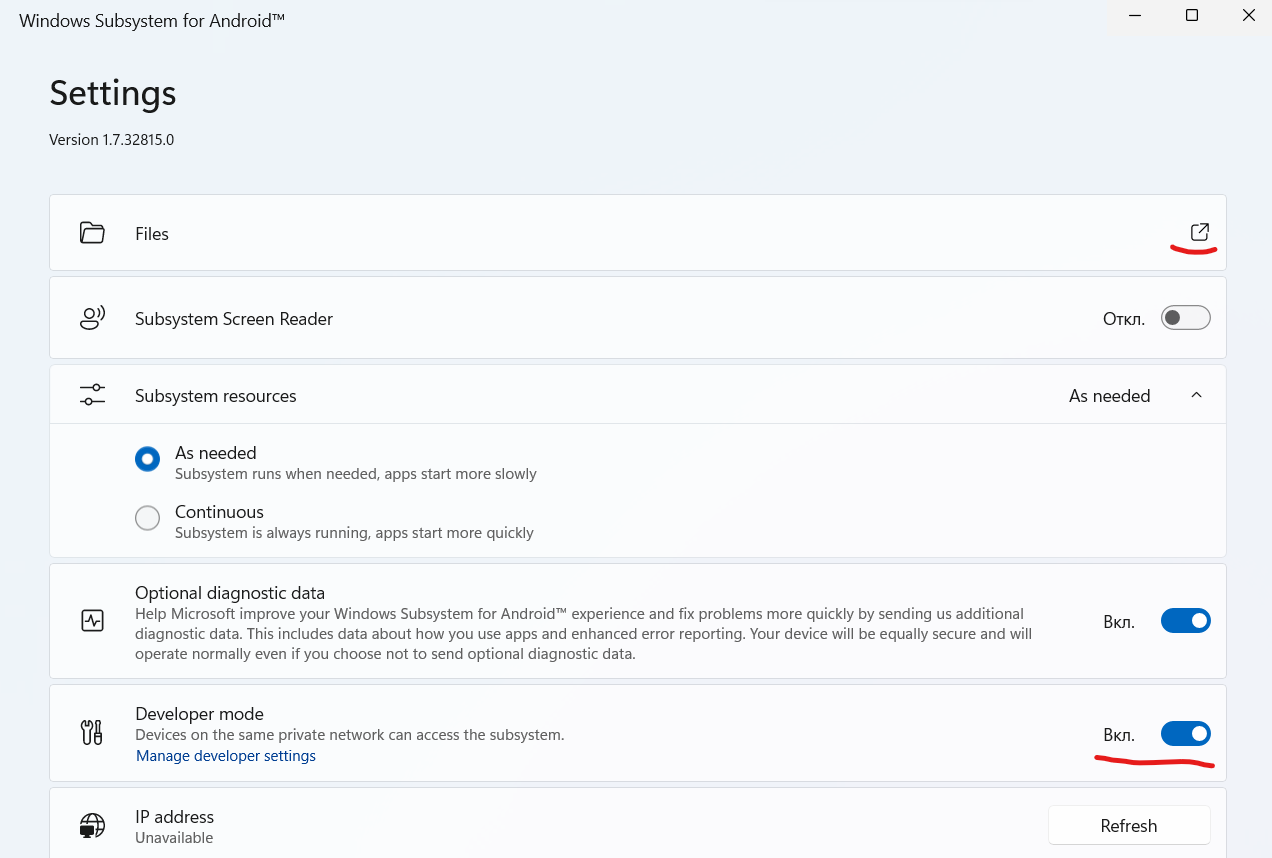
Скачиваем ADBKit и разархивируем его в папку C:\ADBKit
В PowerShell переходим в директорию C:\ADBKit. Далее выполняем команды
- .\adb.exe connect 127.0.0.1:58526
- .\adb.exe shell
- su
- setenforce 0
После этого можно авторизовываться в Google.
Осталось пару шагов.
- Выключаем WSA , для этого нажимаем кнопку «Turn off» в настройках
- Переходим в директорию C:\WindowsSubsystemAndroid\Tools
- Файл kernel переименовываем в kernel_root
- Файл kernel_bak переименовываем в kernel
Можно пользоваться Google Play и устанавливать оттуда приложения. Полноценно оценить какие работают а какие нет — еще не успел, возможно разберу позже

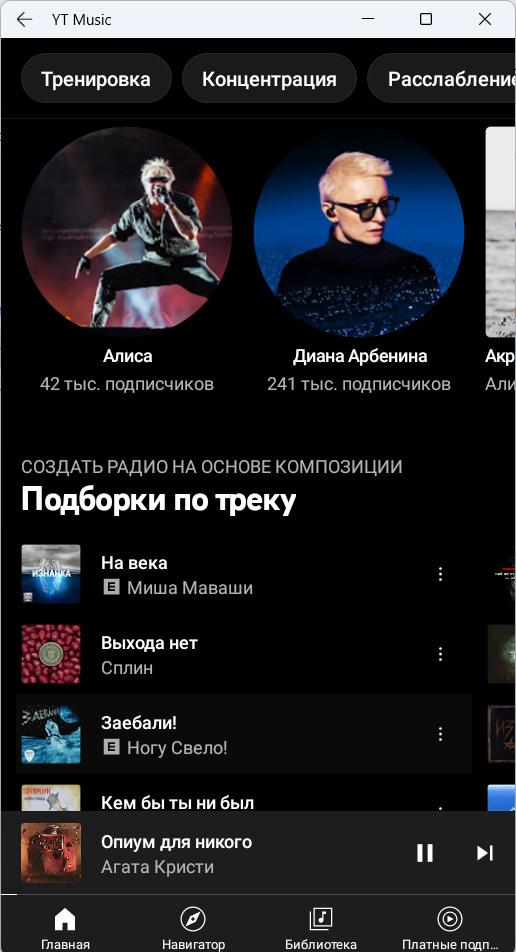
Надеюсь помог тем кто хотел это опробовать)
P.S устройство определяется как Google Pixel 5
Почему не устанавливается гугл плей на андроид
Почему не работает Гугл Плей Маркет на Андроиде и как исправить проблему
Проблема неработоспособности Плей Маркета (в сегодняшнее время это Гугл Плей) довольно неприятная и ежедневно с ней сталкиваются тысячи владельцев Андроид устройств. Если эта неполадка и вас не обошла стороной, то в этом материале можете почерпнуть немного знаний и быстро привести свой смартфон или планшет в порядок.
Разные ошибки и сбои, из-за которых может не работать магазин Google Play, вызваны несколькими причинами, внимательно изучив которые можно быстро решить свою проблему и сделать все для того, чтобы снова не столкнуться с ней в будущем.
Почему у вас не работает Плей Маркет? Основные причины
Разберем причины поподробнее:
- Сервис действительно не работает. Этот случай – очень редкое явление. Но если все же случится, нужно только подождать пока его работа будет возобновлена.
- На устройстве сбилась дата и время. Как правило, эта причина в большинстве случаев вызывает ошибку с уведомлением «подключение отсутствует».
- Возникли проблемы с сетью. Убедитесь, что интернет работает и соединение установлено правильно. Если используете мобильный интернет, советуем посмотреть у нас правильные настройки на Андроид для разных операторов.
- Программа Freedom. Она всегда блокирует доступ к Google сервисам.
- Изменился файл hosts. В результате установки и использования определенных приложений, как вот выше упомянутого Freedom, в системном разделе Андроид происходят некоторые изменения, в частности в файле hosts. В таком случае, пользователю необходимо сделать небольшое редактирование файла, вернув его в первоначальное состояние. Как это сделать, ищите ниже в данной статье, где рассмотрены способы устранения этой проблемы.
Способы, как возобновить функционирование Плей Маркета
Рассмотрим способы решения проблемы в зависимости от причин. Если вы знаете причину неполадки, то можете сразу выбрать способ решения из списка ниже. Если нет, то придется пробовать все способы.
- Перезагрузите устройство. Такое простое действие помогает приблизительно в 50% случаев. Кстати, рекомендуем делать перезагрузку системы, если возникают ошибки при работе и любых других программ.
- Убедитесь, что программный продукт «аккаунты Google» включен. Это можно сделать, перейдя в меню «Настройки», далее в раздел «Приложения», а затем выбрать вкладку «Все». Опуститесь в самый низ, где находятся отключенные программы. Если здесь вы обнаружите «Аккаунты Гугл», то просто выберите и включите и все должно заработать. В ином случае читайте далее другие способы.
- Сбросьте настройки Google Play Market и Сервисы Google Play. Чтобы сделать эту несложную операцию, нужно перейти в меню настроек и выбрать раздел, отвечающий за управление приложениями. Далее найти в списке эти приложения и к каждому из них применить «Стереть данные» и «Очистить кэш». Также отдельно к Гугл Плей Маркет необходимо применить «Удалить обновления».
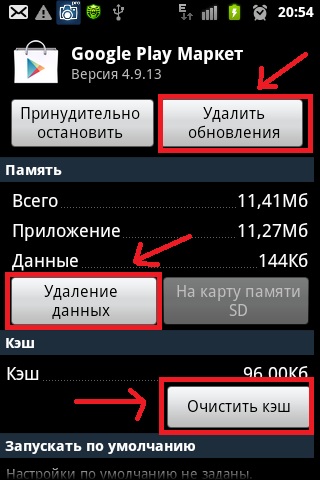
Чтобы редактировать файл hosts, обязательно нужно иметь рут-права. Для поиска и редактирования рекомендуем использовать файловый менеджер Root Explorer или ES Проводник .
Неправильный файл hosts имеет содержание приблизительно такого вида:
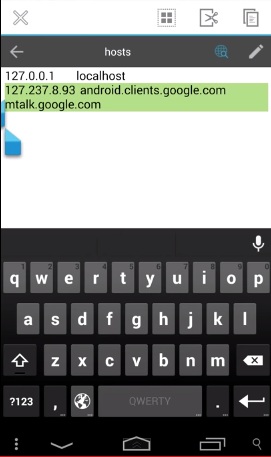
А должен быть вот таким:
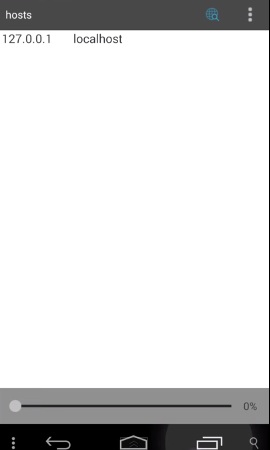
Весь мусор, автоматически созданный в этом файле, необходимо удалить. Для этого следуйте инструкции (на примере приложения ES Проводник):
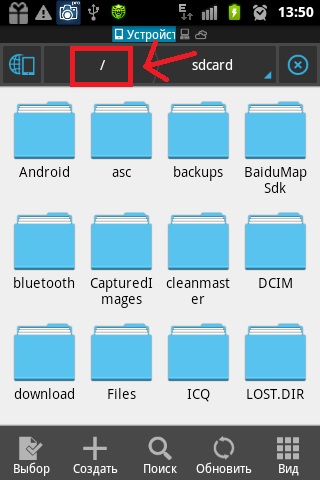
— Запустите файловый менеджер и перейдите в корень системы (верхний уровень), нажав в самом верху окна приложения кнопку «/».
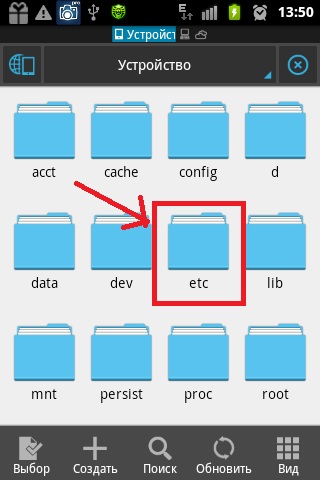
— Найдите и откройте папку под названием «etc».
— В этой папке находится нужный нам файл hosts. Откройте его как текст и удалите в нем все ненужное. Затем сохраните и убедитесь, что теперь в нем осталась только одна строка с текстом 127.0.0.1 localhost. 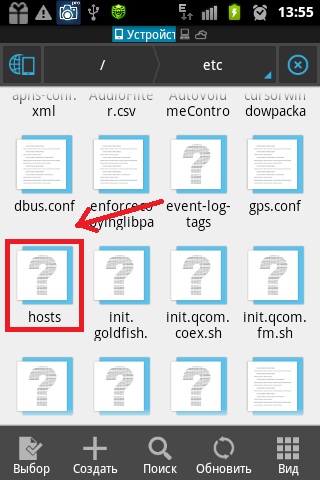
Магазин Плей Маркет представляет собой очень мощный сервис приложений и прочего контента для мобильной платформы Андроид, которая обслуживается компанией Гугл. Если он не работает на вашем смартфоне или планшете, то, скорее всего, у вас случилась какая-то из вышеописанных проблем, поскольку за техническое состояние этого сервиса отвечают и постоянно следят сотни специалистов.
Если ничего не получается или может быть знаете другие способы решения этой проблемы, просим общаться ниже в комментариях, помогая другим пользователям.
Почему не устанавливается гугл плей на андроид

Частая проблема, с которой сталкиваются владельцы Android телефонов и планшетов — ошибки загрузки приложений из Play Маркет. При этом коды ошибок могут быть самые разные, некоторые из них уже рассматривались на этом сайте отдельно.
В этой инструкции подробно о том, что делать, если не скачиваются приложения с Play Маркет на ваше Android устройства, чтобы исправить ситуацию.
Примечание: если у вас не устанавливаются приложения apk, скачанные из сторонних источников, зайдите в Настройки — Безопасность и включите пункт «Неизвестные источники». А если Play Маркет сообщает, что устройство не сертифицировано, используйте это руководство: Устройство не сертифицировано Google — как исправить.
Как исправить проблемы со скачиванием приложений Play Маркет — первые шаги
Для начала о самых первых, простых и основных шагах, которые следует предпринять при возникновении проблем с загрузкой приложений на Android.
- Проверьте, работает ли интернет в принципе (например, открыв какую-либо страницу в браузере, желательно с протоколом https, так как ошибки при установке защищенных соединений ведут и к проблемам с загрузкой приложений).
- Проверьте, возникает ли проблема и при скачивании по 3G/LTE и по Wi-FI: если при одном из типов соединения всё проходит успешно, возможно, проблема в настройках роутера или со стороны провайдера. Также, теоретически, приложения могут не скачиваться в общественных сетях Wi-Fi.
- Зайдите в Настройки — Дата и время и убедитесь, что дата, время и часовой пояс выставлены верно, в идеале, выставить «Дата и время сети» и «Часовой пояс сети», однако, если при данных опциях время оказывается неверным, отключите эти пункты и установите дату и время вручную. Play Маркет пишет, что необходимо в аккаунт Google
Иногда при попытке скачать приложение в Play Маркет можно столкнуться с сообщением о том, что необходимо войти в аккаунт Google даже при условии, что необходимая учетная запись уже добавлена в Настройки — Аккаунты (если нет — добавьте и это решит проблему).
Я точно не знаю причину такого поведения, но довелось встречать и на Android 6 и на Android 7. Решение в этом случае нашлось случайно:
-
В браузере вашего Andro >Если такой вариант не сработает — попробуйте удалить аккаунт Google и добавить его в «Настройки» — «Аккаунты» заново.
Проверка активности необходимых для работы Play Маркет приложений
Зайдите в Настройки — Приложения, включите отображение всех приложений, включая системные и убедитесь, что приложения «Сервисы Google Play», «Диспетчер загрузки» и «Аккаунты Google» включены.
Если какие-то из них в списке отключенных, нажмите по такому приложению и включите его, нажав соответствующую кнопку.
Распространенные ошибки Play Маркет с дополнительными способами исправить проблемы
Есть некоторые, наиболее типичные ошибки, возникающие при скачивании приложений на Android, по которым на этом сайте есть отдельные инструкции. Если у вас возникла одна из этих ошибок, возможно, решение найдется в них:
Play Market — официальный магазин приложений для Андроида и главный источник загрузки новых игр и программ на смартфоны и планшеты с этой операционной системой. Часто владельцы электронных устройств сталкиваются с ошибками при скачивании софта, в результате чего ПО не устанавливается на телефон. Ниже разобраны основные причины возникновения данной проблемы и способы ее устранения.
Проверка интернет-соединения
Первое, что стоит сделать, когда не помогла стандартная перезагрузка смартфона, — проверить наличие подключения к Интернету и качество установленного соединения. Если вы пользуетесь мобильной сетью, убедитесь, что сигнал достаточно сильный. По возможности подключитесь к Wi-Fi — это увеличит вероятность успешной загрузки файлов из магазина приложений. Получив доступ к беспроводной сети, попробуйте загрузить программу повторно.
Проверить работу Интернета на телефоне можно при помощи любого мобильного браузера, открыв страницу с протоколом «https», например google.com. Если ошибка возникает только при скачивании игр через Wi-Fi или, наоборот, только при использовании 3G/4G-соединения, это может свидетельствовать о неправильных настройках роутера или проблемах на стороне провайдера. Возможно, ваш смартфон не загружает софт из Интернета в общественной сети вай-фай, руководствуясь предустановленными параметрами безопасности.
На заметку: узнайте, как включить геолокацию на телефоне, чтобы полноценно пользоваться картами, GPS-навигатором и другими программами.
Очистка кеша Play Market
Переполненный кеш и устаревшие временные файлы самого Плей Маркета приводят к различным ошибкам при попытке загрузить то или иное приложение. В этом случае требуется выполнить очистку:
- Открыть «Настройки» на телефоне или планшете. Перейти в меню «Приложения» (находится в разделе «Система»).
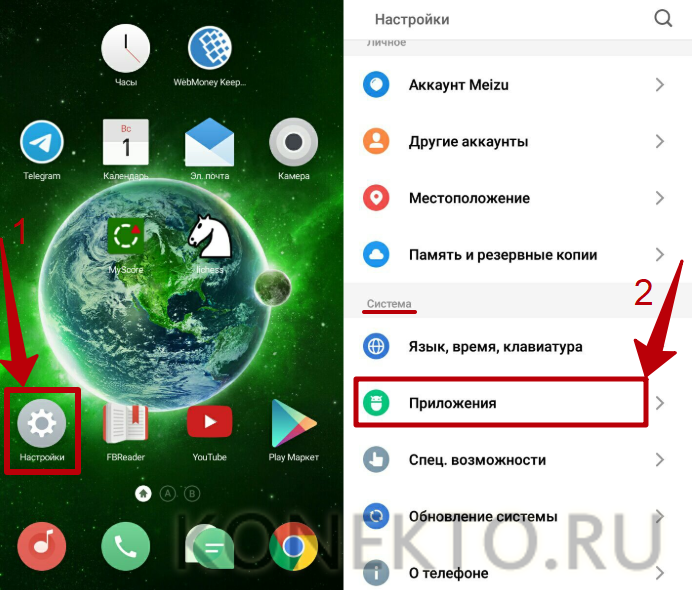
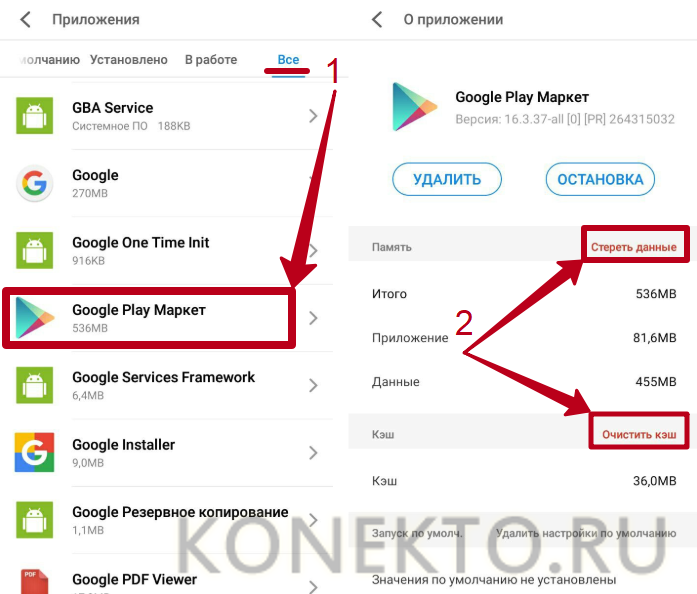
- На вкладке «Все» найти «Google Play Market», кликнуть по названию программы. Нажать на кнопки «Очистить кеш» и «Стереть данные». Кроме того, можно удалить обновления, если ваш телефон поддерживает данную опцию.
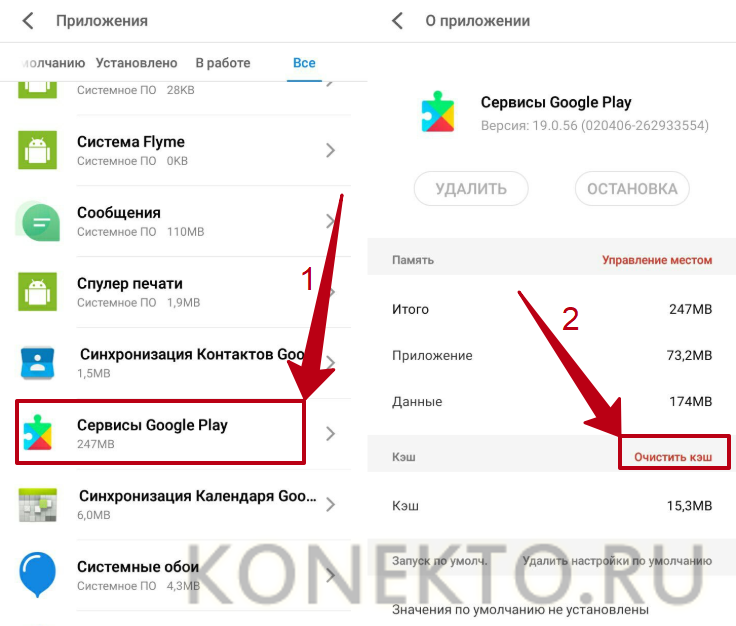
- Таким же образом необходимо очистить кеш приложения «Сервисы Google Play».
Очистка памяти смартфона
Самая банальная причина, по которой не получается скачать новые приложения из магазина Play Market, — нехватка памяти на устройстве (когда остается меньше 1 гигабайта). Учитывая, что на многих Андроидах игры по умолчанию устанавливаются на внутреннее хранилище, неисправность может возникнуть, когда свободного места на первый взгляд достаточно. Узнайте, как самостоятельно очистить память телефона, чтобы решить проблему.
Отключение карты памяти
Иногда ошибка, из-за которой не скачиваются приложения из Плей Маркета, может быть связана с неправильной работой SD-карты. В частности, неполадка возникает, когда флешка была некорректно установлена. Необходимо отключить карту памяти и достать ее из телефона, затем подключить заново и попробовать загрузить интересующую программу в Play Market. Также рекомендуется проверить, скачается ли приложение с извлеченной флешкой, чтобы наверняка подтвердить или исключить данную причину.
На заметку: если вам нужно установить или откатить обновление операционной системы смартфона, узнайте, как войти в меню Recovery.
Удаление и повторный вход в аккаунт Google
Плей Маркет запрашивает у пользователя авторизацию через аккаунт Google для получения доступа ко всем функциям магазина. Порой ошибки в обработке данных учетной записи не позволяют скачать игры и приложения. Неполадка устраняется путем удаления профиля с устройства и повторным добавлением.
Что нужно делать:
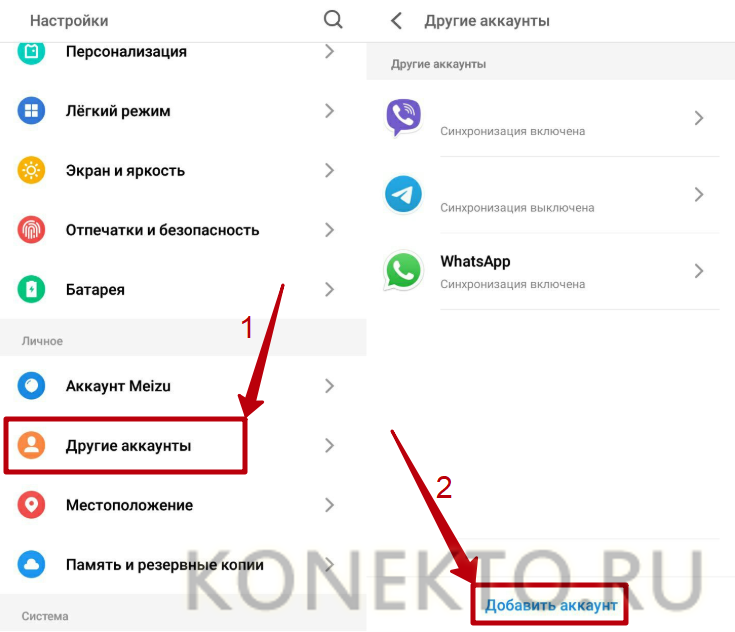
- Зайти в «Настройки» смартфона. Выбрать в списке пункт «Аккаунты» («Другие аккаунты»), расположенный в разделе «Личные данные» («Личное»).
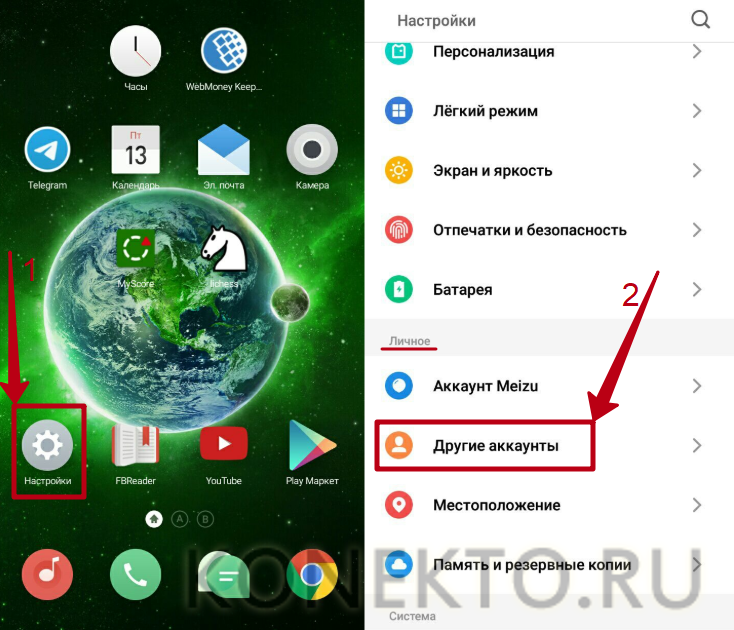
- Перейти к своей учетной записи Google — она отмечена соответствующим значком, а название заканчивается на «@gmail.com». Нажать «Удалить аккаунт» и подтвердить действие.

- Вернуться в предыдущее меню. Кликнуть «Добавить аккаунт».
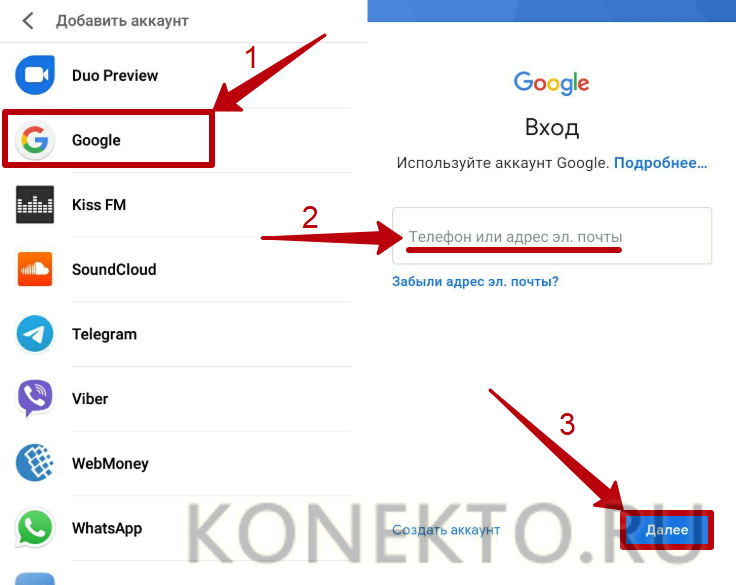
- Из списка предложенных вариантов выбрать «Google». Выполнить вход в учетную запись, следуя инструкциям системы.
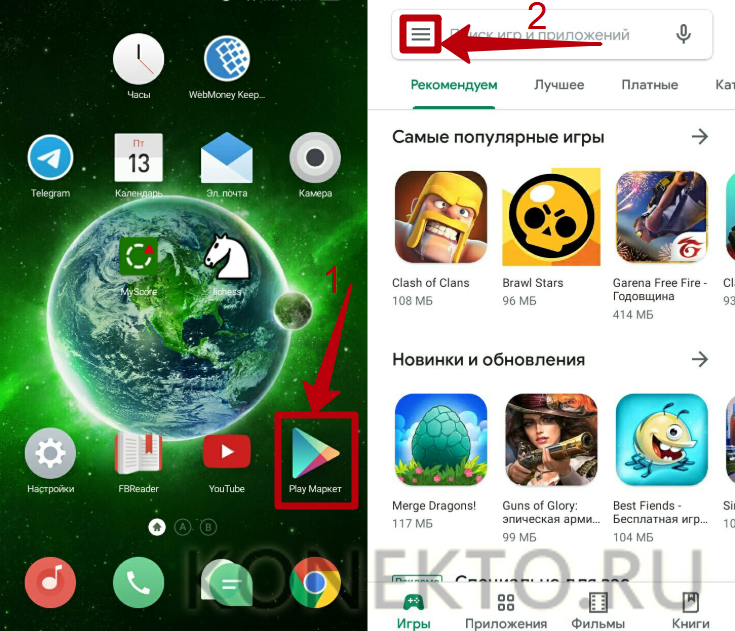
- Открыть Плей Маркет и нажать на кнопку в виде трех полосок, чтобы перейти к параметрам.
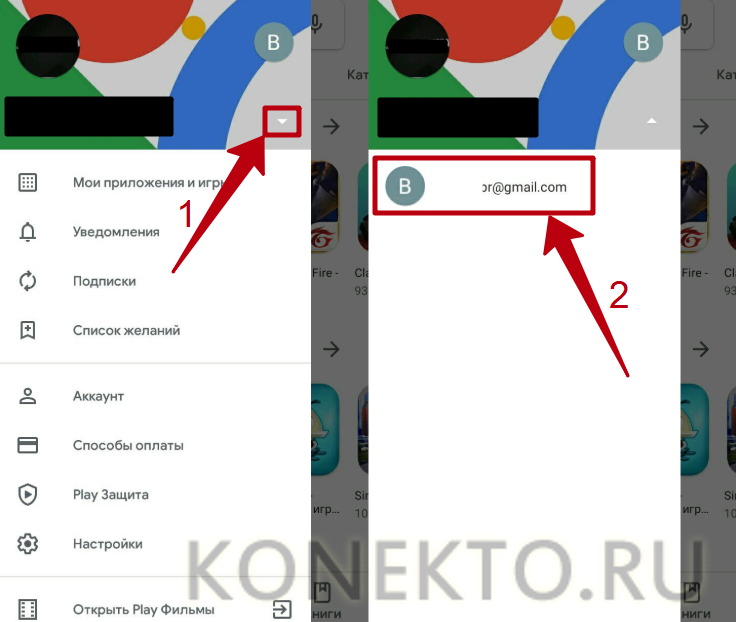
- Кликнуть на стрелку в верхней части экрана и выбрать аккаунт, добавленный ранее.
На заметку: узнайте, как скачать фильм на телефон, если хотите смотреть кино на своем гаджете.
Обновление операционной системы
Обновление операционной системы Android также относится к способам восстановления нормальной работы Play Market, когда новые приложения не удается загрузить. Чтобы проверить их наличие и выполнить установку необходимых файлов, следует:
- Открыть меню «Настройки». В разделе «Система» выбрать пункт «Обновление системы».
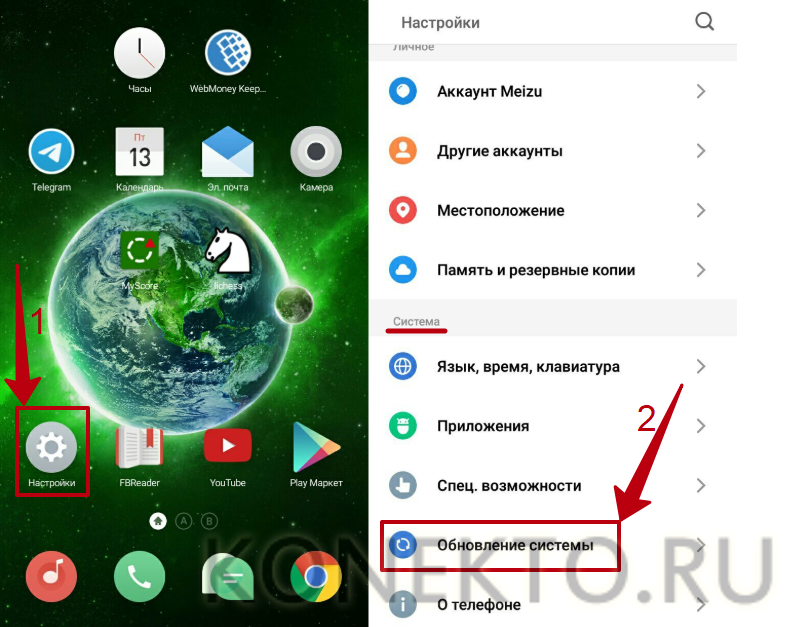
- Нажать на кнопку «Проверка обновлений». Дождаться окончания операции.
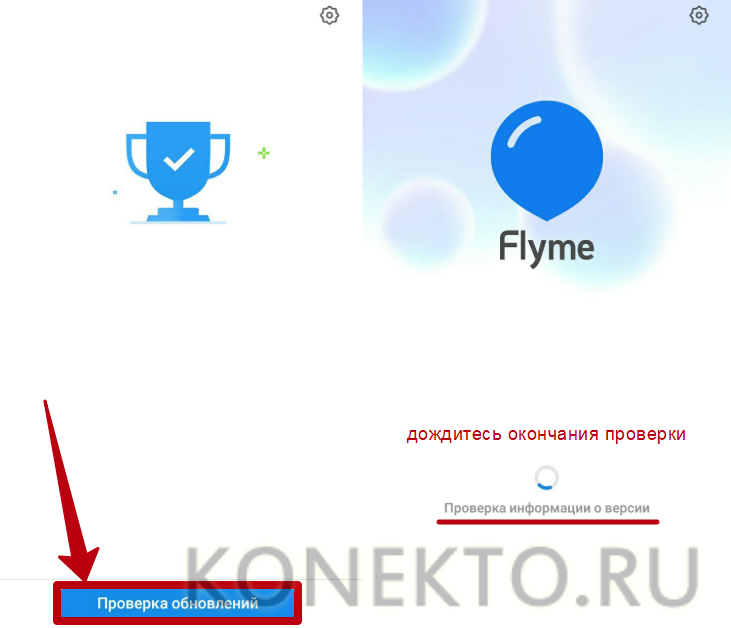
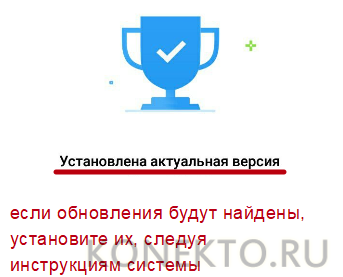
- Если у вас установлена актуальная версия системы, смартфон покажет соответствующее уведомление. При наличии доступных обновлений выполните их скачивание и установку, следуя инструкциям устройства.
Важно: на старых телефонах, где используется версия Андроид 2.2 или ниже, Плей Маркет в любом случае может работать некорректно и сообщать об ошибках при загрузке приложений. В такой ситуации рекомендуется обратиться за консультацией к производителю гаджета.
Проверка правильности отображения даты и времени на телефоне
В редких случаях скачиванию приложений из Плей Маркета препятствуют неправильные настройки даты и времени. Необходимо удостовериться, что эти параметры выставлены верно. Некорректная дата делает невозможной загрузку программ, обновляющихся в реальном времени и запрашивающих доступ к подобного рода настройкам.
Чтобы устранить неполадку, необходимо:
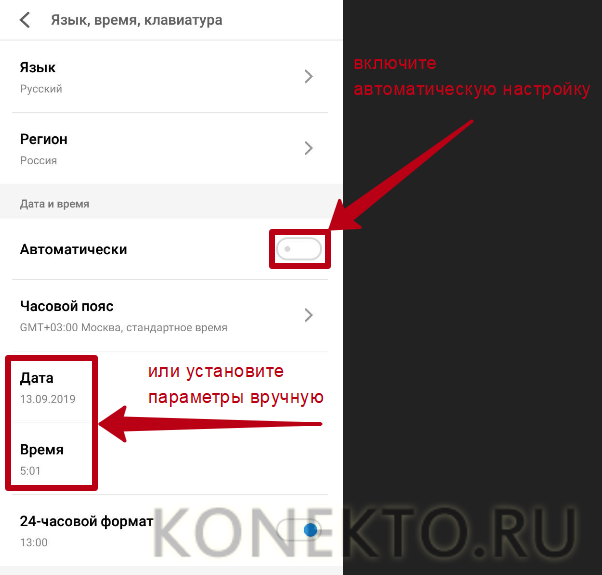
- Войти в «Настройки» телефона. В разделе «Система» найти пункт «Дата и время» и открыть подменю.
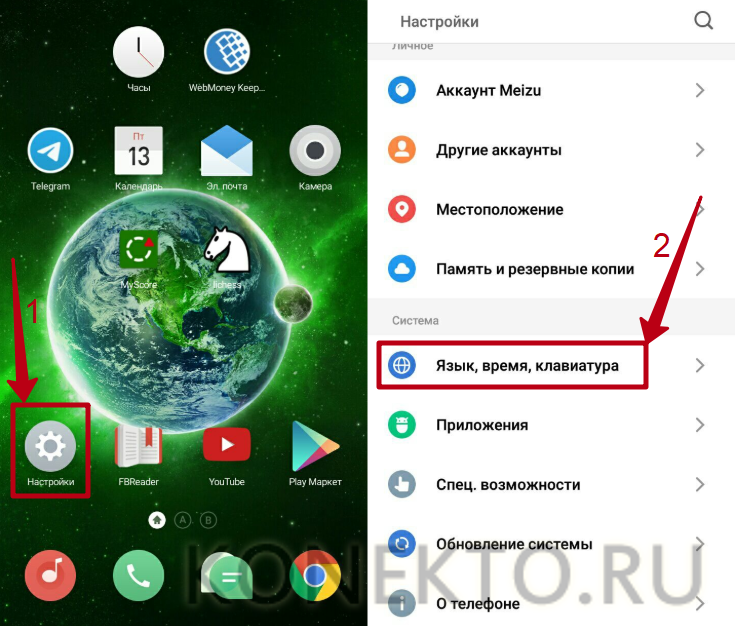
- Включить автоматическую настройку даты и времени либо отредактировать параметры вручную, если функция работает с ошибками.
На заметку: если у вас или у ваших близких есть проблемы со зрением, узнайте больше о сервисе Talkback на Андроиде, который помогает пользоваться смартфоном.
Подводим итоги
Приложения из Плей Маркета не скачиваются на телефон в силу разных причин. В первую очередь при возникновении ошибки рекомендуется проверить работу Интернета и уровень сигнала. Решить проблему зачастую помогают очистка кеша Google Play и освобождение внутренней памяти устройства. Кроме того, неполадки Плей Маркета могут быть связаны с SD-картой, операционной системой, настройками даты и времени, а также с аккаунтом Гугл.

Не работающий Google Play Market — одна из самых распространённых проблем на Андроид-устройствах, которая встречается как на дешёвых смартфонах, так и на флагманах. С чем связано возникновение проблемы и как её исправить, поговорим ниже.

Проявляться неисправность может по разному:
- Play Market не запускается
- всевозможные ошибки при установке приложений
- проблемы при подключении к сервису google play
Не работает Google Play Market
#1 Перезагрузите смартфон
Вы не поверите, но перезагрузка, как и раньше, помогает решить большинство проблем. Выключите и снова включите своё устройство и попробуйте зайти в Play Market. Если не помогло, читаем дальше.

#2 Проверьте подключение к интернету
Если для выхода в интернет вы используете сотовую сеть, попробуйте подключить Wi-Fi соединение. В некоторых случаях данный шаг может оказаться полезным.
#3 Настройте дату и время
Несмотря на то, что параметры даты и работа Play Market, на первый взгляд никак не связаны, многие пользователи отмечают зависимость корректной работы от выставленного точного времени.
#4 Проблема с серверами Google
Редко, но такое случается, что сервера Google могут быть недоступны. Чтобы исключить этот пункт, следует проверить, как работает Play Market на других Андроид-устройствах. Если на других телефонах проблем нет, читаем ниже
#5 Очистите кэш и данные Play Market
- Перейдите в настройки смартфона в раздел «Приложения»
- В списке приложений найдите Play Market и выберите его
- Для очистки кэша и данных нажмите соответствующие кнопки

#6 Переустановите Play Market
Так как Play Market является системным приложением, мы не сможем его просто удалить. Но есть возможность удалить его обновления.
Найдите Play Market в диспетчере приложений, как в предыдущем способе и нажмите кнопку «Удалить обновления». Если такой кнопки нет, выберите «Отключить» (после того, как обновления будут удалены, не забудьте включить его обратно)

#7 Удалите кэш и данные у приложений «Google Services Framework» и «Сервисы Google Play»
Найдите данные приложения в диспетчере приложений и выполните такие же операции, как в предыдущем способе. После этого перезагрузите своё устройство и попробуйте открыть Play Market снова.
#8 Включите приложения «Аккаунты Google» и «Диспетчер загрузки»
Откройте Настройки => Приложения и выберите «Показать системные приложения»
Найдите приложения «Аккаунты Google» и «Диспетчер загрузки» и проверьте включены ли они.


#9 Выйдите из аккаунта Google и снова войдите
- Откройте настройки
- Выберите пункт «Учётные записи»
- Найдите свою учётную запись
- Нажмите «Удалить»

После этого, войдите в аккаунт Google заново, используя данные своей учётной записи.
#10 Используйте VPN-соединение
После ситуации с запретом Telegram в России, проблемы с подключением к Play Market возникли у большого числа пользователей. Всё дело в том, что вместе с Telegram, Роскомнадзор заблокировал большое количество ip-адресов компании Google.
Чтобы решить проблему, можно воспользоваться одним из приложений, позволяющим создать VPN-соединение.
Одним из самых популярных является приложение Turbo VPN
Запустите приложение и нажмите на кнопку с морковкой.
Попробуйте запустить Play Market.
#11 Сброс до заводских настроек
Если не помог ни один из способов выше, остаётся принять кардинальные меры — выполнить сброс настроек смартфона до заводских.
Перед выполнением данной операции рекомендуется создать резервную копию, так как все пользовательские данные будут стёрты.
На телефон Android не устанавливаются сервисы Google Play
Давайте рассмотрим распространенную проблему, когда на телефон или планшет Андроид не устанавливаются сервисы Play Market Google и что делать в такой ситуации.
Данная статья подходит для всех брендов, выпускающих телефоны на Android 11/10/9/8: Samsung, HTC, Lenovo, LG, Sony, ZTE, Huawei, Meizu, Fly, Alcatel, Xiaomi, Nokia и прочие. Мы не несем ответственности за ваши действия.
Внимание! Вы можете задать свой вопрос специалисту в конце статьи.
Причины почему не устанавливаются сервисы Play
Возникнуть проблемы с установкой сервисов Goggle Play могут по таким причинам:
- Использование неподходящей прошивки.
- Сбой в работе ОС.
- Повреждение установочного APK файла.
- Воздействие вредоносного ПО. (читайте Как проверить Android на вирусы через компьютер (ПК))
- Неправильное удаление имеющегося ранее на девайсе Плей Маркета.
Сброс системных настроек до заводских
Причина неполадки может быть связана с конфликтом сервисов Гугл с имеющимся софтом на гаджете. Выступать конфликтатором может любое приложение, размещенное на устройстве.
В данной ситуации наиболее оптимальным решением будет сброс системы к заводским настройкам:
- Открываем настройки Андроид девайса, переходим в раздел «Восстановление и сброс».
- В отобразившемся окне запускаем соответствующую процедуру.

Нужна помощь?
Не знаешь как решить проблему в работе своего гаджета и нужен совет специалиста? На вопросы отвечает Алексей, мастер по ремонту смартфонов и планшетов в сервисном центре.Напиши мне »

Данная процедура за собой повлечет удаление с устройства всех пользовательских данных. Пользователю следует всю важную информацию предварительно скопировать с мобильного девайса.
Более подробно о данной процедуре мы писали ранее в статье Как сбросить настройки до заводских на Android.
Нестандартная установка Гугл Плей
Если Плей Маркет после Hard Reset на гаджет не установился, загрузку можно попробовать выполнить нестандартным путем. На китайских девайсах сервис GApps может быть не предусмотрен. В данной ситуации к желаемому результату обычная инсталляция не приведет.
В качестве установщика следует применять файловый менеджер Mobile Go. Выполняем инструкцию:
- На ПК загружаем программу.
- Находим в интернете и скачиваем следующие файлы: Google Play.apk, GoogleLoginService.apk и GoogleServiceFramework.apk.
- На мобильном гаджете выполняем активацию отладки по USB.


Плей Маркет после выполнения вышеописанных действий должен заработать на Андроиде.
Очистка устройства Андроид от остаточных файлов
При покупке б/у телефона или планшета есть вероятность, что бывший владелец на него ранее уже устанавливал Плей Маркет. В данном случае могло быть выполнено удаление приложения перед продажей устройства не до конца или неправильно, из-за чего в системе остались остаточные файлы. Они могут быть причиной сбоя во время повторной установки Гугл сервисов.
Зачастую располагаются остаточные файлы в папке data. Это системная папка, поэтому получить к ней доступ можно только при помощи root прав. Кроме софта для рутирования вам понадобится менеджер файлов Root Explorer, прекрасно работающий с системными каталогами.
Выполняем следующие шаги для удаления остаточных файлов:
- Получаем расширенный root доступ.
- Загружаем приложение Root Explorer.
- При помощи файлового менеджера находим две папки data. Одна из них размещается на внешней карте, а вторая находится во внутренней памяти девайса.

После установки программы ее необходимо привязать к собственному Гугл аккаунту и попробовать скачать любое приложение. Если сбоев нет, то проблема устранена. В ситуации, если сервисы Гугл Плей не устанавливаются, переходим к следующим методам решения проблемы.
Установка из сторонних источников
Проблему можно решить, скачав APK файл и инсталлировав его. Скачать файл можно на компьютере, а затем перенести его на гаджет через кабель USB или по Bluetooth.
Если на устройстве запрещена установка приложений из непроверенного источника, то вы не сможете инсталлировать программу. Для продолжения нужно выполнить следующее:
-
Переходим в настройки планшета или смартфона.


Теперь вы сможете запустить без ошибок файл APK. Со всеми пунктами необходимо соглашаться, затем подождите, когда процесс загрузки завершится. По завершении в разделе с приложениями вы сможете найти значок Google Services.
Очистка программы Гугл-сервисов
Если проблемы возникли с установщиком или при получении с сервера данных появилась ошибка, необходимо очистить программы сервисов Гугл. Выполняем шаги:
-
Открываем свойства приложения в меню «Настройки» — «Приложения».


После данного действия с гаджета будет удалена вся информация, которую приложение содержало для своей работы. Для продолжения работы с сервисами, необходимо снова авторизоваться в Гугл. Это позволит удаленные конфиденциальные данные восстановить.
Устанавливаем сервисы Гугл Плей через Recovery
Здесь самое главное – это внимательность. Необходимо уделить внимание версии ОС, так как выпускается GApps для каждой версии разный. Узнать, какая на гаджете установлена ОС, можно в настройках, выбрав меню «О телефоне». Еще нужно сделать резервную копию файлов, чтобы не потерять важные данные в случае проблемы.
- Устанавливаем кастомное рекавери.
- Затем скачиваем архив GApp для своей ОС, например, здесь https://androidfilehost.com.
- В памяти гаджета сохраняем архив с сервисами.
- Планшет или смартфон перезагружаем, затем зажимаем соответствующую комбинацию кнопок. Комбинация зависит от марки устройства, зачастую это кнопка громкости и кнопка питания.
- Перейдя в Recovery, выбираем раздел «Install zip from SD Card», указываем к скачанному файлу GApps путь.
- Ожидаем установку патча.
Несмотря на некоторую сложность, данный способ срабатывает в 99% случаев.
Установка сервисов Гугл на модели Meizu и иные китайские телефоны
Гаджеты с фирменными оболочками ОС (Meizu – Flyme, Xiaomi – MIUI) зачастую реализуются без привычного Гугл Плей. Смартфоны Meizu имеют специальные фирменные магазины для установки приложений. Там открывается и Гугл Плей:
- Находим ярлык приложения «Hot Apps» («Лучшие») на рабочем столе, нажимаем на него.
- В меню «Выбор пользователя» находим программу «Google Services» или «Google Apps Installer».
- Инсталлируем его.
- Перезагружаем гаджет, чтобы в силу вступили изменения.
После этого значок Google Play отобразится на рабочем столе.
Не устанавливается сервисы гугл плей пишет что нет места на вашем устройстве.
Samsung galaxy 9 plus, не грузит Ватсап, просит загрузить Гугл плэй, не загружает Гугл плэй, выдает недостаток памяти,а хотя(память 30 гб свободные)
Почему Gogle stsrt ne ckaчиуает чтоб установить выходит то что ваш инструмент не поддерживает услугу
Лобрый день, прдскажите пожалуйста.
У меня авто магнитола на андроиде 2.3.7 не устанавливаются сервисы гугл плей, пишет что нет места, хотя я уже установил стандартные настройки, и поудалял все что можно. Спасибо за рание.
Нечаянно удалил сервисы Гугл плэй. Теперь когда скачал с интернета и установил приложения не запускается что делать?
У меня LG p 500 старенький..работал хорошо там был установлен аккаунт мой..войти я не смогла пароль забыла..сбросила все настройки..вошла заново теперь плей маркет не работает..там вот что.com android vending..(
Купила недавно планшет Леново. Обновила все. Гугл плей работает хорошо. Но не работают некоторые игры, которые хорошо работают на телефоне . Подскажите как настроить планшет.
На телефон установила Google Pay после того как добавляют все данные и они загружаеються вылазиет ошибка что Не удалось настроить бесконтактную оплату. С этого устройства не возможно расплачиваться в Магазинах через Google Pay . Возможно на нем не настроен Rооt- доступа или изменены другие параметры. Как быть?
У меня не работает сервисы гугол плей и по этому висит телефон
Слетели Google services. Приложение не позволяет себя ни удалить, ни остановить. Телефон виснет и нк открывает гугловые приложения.
Что делать?
Телефон Самсунг А3 2016г.
Не могу скачать сервисы гугл Плей что мне делать?
Не могу включить yotub смотреть фильмы и так далее
Каждые пять секунд на экране смартфона появляется ошибка В рриложении «Сервисы Google play» снова произошел сбой. Приложение не позволяет себя ни удалить, ни остановить, так как настройки неактивнв, даже нельзя удалить. Телефон виснет и не открывает все связанные приложения, такие как Play market и другие. Что делать? Телефон Самсунг А8 2018 г.
здравствуйте. сбросила все настройки до заводских и тепрь не могу ничего скачать. помогите. модель maizu ms 6
Сервисы google play скачиваются через плей маркет, но не устанавливаются, пишет просто «приложение не установлено». если попробовать без плей маркета, а со скаченного apk — «приложение не установлено». если удалить аккаунт google, его невозможно будет добавить, сам google пропадет в меню добавления аккаунтов. через отладку по ПК — невозможно получить права root. телефон Prestigio Muze E3 PSP3531 DUO
Никак неустанавливается весь гугл на планшет андроид4.2.2 марка finepover помогите!?
Купили сыну планшет arian. Не можем установить плей маркет. Загружаются его плюс сервисы. Не могу добавить аккаунт из гугла. Выбрасывает. Что делать?
Сбросила к заводским настройкам Мейзу u10. После этого не могу с апстора скачать Плей маркет Гугл сервисы. пишет ваш смартфон не поддерживает. VPN Proxy не спас ситуацию ну и остальные способы тоже не помогли.Как думаете прошивка изменит ситуацию илненет смысла? Заранее спасибо
Здравстуйте. Приставка mxq 4k pro, s905w. После hard reset сервисы google не работают, play market — белый екран. Скачал play market 17, устанавил — пишет войти, жму но нериагирует. Жму оновить даные — пишет «Ошибка при получении данных с сервера [DF-DFERH-01]». Удалял все приложения, весь кеш, даные, останавливал, отключал все приложения но непомогло.
Здравствуйте. По ошибке что-то удалила с телефона и плей маркет выдавал ошибку -01.Пришлось сбросить настройки до заводских. После этого никак не могу установить плей маркет и все сервисы гугл. Пишет ваше устройство не поддерживает …. телефон мейзу 5 нот. Подскажите пожалуйста как быть, что делать?
Здраствуйте у меня Самсунг 19060 я пытаюсь скачать впн hotspot shield .но каждый раз у меня пишет устройство не поддерживает установку.что мне делать и как установить этот впн на телефон?
Здравствуйте. У меня не работает Googl Play и все что связанно с Googl. У меня Китайский телефон VOVG x27. Мне нужна помощь. Русифицировать телефон.
Андроид Bravis A511_Harmony.В начале завис телефон.Не работала не одна кнопка и сенсор.Не мог выключить.Пришлось ждать полной разрядки батареи.При подключении зарядки заряд пошёл.но телефон не включался.показывало только вставку андроид.Используя Ваши советы при помощи комбинаций кнопок сбросил телефон до начальных настроек.Включается сервис гугл для дальнейшей настройки.но когда нажимаешь на дальнейший выбор настроек сразу появляется окно с текстом что в приложении сервисы Гугл полей произошла … и просит его перезапустить или закрыть.и так каждую новую попытку.Пожалуйста помогите советом?С уважением!Заранее благодарен!
Здравствуйте, не устанавливается google framework на планшет другиесервисы установились
Добрый вечер! Подскажите, пожалуйста, после сброса до заводских настроек Google Play не устанавливается. Захожу через браузер в свой аккаунт, и ничего не могу установить, пишет все приложения уже установлены. Не могу найти, куда зайти что удалить. Телефон МеизуМ3s.
Захожу в настройки телефона — приложения — там просто список того, что есть на данный момент на телефоне, без возможности удаления чего либо.
В гугл аккаунте тоже в списке с приложениями нет функции удаления.
Подскажите, пожалуйста, что делать, сейчас карантин, всё везде закрыто(
Здравствуйте! У меня телефон
huawei Nova 2s, Китайская версия. После установки последней версии, пропал гугл сервис. Как установить на этот телефон
Сервис гугл. Через какую программу.
Заранее благодарен.
Сбросили телефон до заводских настроек не выйдя из аккаунтов гугл. Теперь при включении после выбора языка, подключения к Wi-Fi и соглашения с правилами не даёт возможность зайти в телефон. Ни новая регистрация, ни восстановить старые,вообще ничего. Вылазит что гугл сервис перестал работать, произошёл сбой. Даже не запрашивает логично и пароль от предыдущего аккаунта.
Не устанавливаются сервис гугл плей, и постоянно пишет нет памяти, сделала самоочистку и после этого перестал работать плей маркет я его удалила, а установить заново не могу
Что делать, если на Android нельзя установить сервисы Google Play
Покупая б/у-шный или новый китайский смартфон, будьте готовы к тому, что на нем может отсутствовать Плей Маркет и остальные сервисы Google. В таких случаях приходится производить инсталляцию программного обеспечения собственноручно. В этом нет ничего сложного, однако иногда возникают ситуации, когда подобный софт напрочь отказывается становиться на мобильное устройство. Давайте разберемся, что делать, если не устанавливается сервис Google Play на Андроид.
Способы устранения ошибки с инсталляцией Play Market
Проблемы с установкой сервисов Гугл Плей могут возникнуть по следующим причинам:
- сбой в работе операционки;
- использование неподходящей прошивки;
- повреждение установочного файла APK;
- неправильное удаление ранее имеющегося на гаджете Плэй Маркета; .
Для устранения данных причин можно прибегнуть к таким методам:
- Скачиванию другого установочного файла Play Market. .
- Нестандартной установке Гугл Плей. . (планшета).
Если Play Market не устанавливается на ваш гаджет, первое, что нужно сделать, это скачать с интернета другой файл APK. При этом искать его следует на известных и проверенных ресурсах (например, на сайте 4pda.ru).
Причиной ошибки также может быть единичный сбой в работе Андроида. Поэтому следующим вашим действием должна стать перезагрузка смартфона и повторная инсталляция сервиса Google. Если и это не помогло установить Плей Маркет, значит, проблема имеет более серьезный характер и бороться с ней нужно более радикальными методами.
Сброс системы до заводских настроек
Рассматривая, почему не устанавливается Плей Маркет на Android, следует отметить причину, кроющуюся в конфликте сервисов Google с имеющимся на девайсе софтом. Конфликтатором может выступать любая программа, размещенная на устройстве. В этом случае оптимальным решением проблемы является сброс ОС к заводским настройкам:
- Откройте настройки гаджета и войдите во вкладку «Восстановление и сброс».
- В появившемся окне запустите соответствующую процедуру. />
- Подтвердите свои действия, тапнув «Стереть все». />
- Попробуйте выполнить установку Play Market еще раз.
Hard Reset повлечет за собой стирание с телефона всех пользовательских данных. Поэтому предварительно всю важную информацию рекомендуется скопировать в надежное место (например, на ПК).
Нестандартная установка Google Play
Если после Hard Reset Плей Маркет так и не установился на смартфон, можно попробовать произвести загрузку нестандартным путем. Дело в том, что на китайских аппаратах может быть не предусмотрен сервис GApps. В этом случае обычная инсталляция не приведет к желаемому результату.
В качестве установщика будем использовать менеджер файлов Mobile Go. Порядок действий будет следующим:
- Загружаем программу на ПК.
- Ищем и скачиваем из сети такие файлы: GoogleServiceFramework.apk, GoogleLoginService.apk и Google Play.apk.
- На мобильном устройстве активируем отладку по USB. />
- Подключаем к компьютеру проблемный гаджет и при необходимости ставим к нему драйвера.
- Включаем Mobile Go. Переходим во вкладку My Device и активируем права суперпользователя. />
- В левом столбце переходим в раздел File, после чего открываем внутреннюю память телефона и ищем там каталог system.
- Заходим в папку app и копируем туда ранее скачанные файлы APK, кликнув в верхней панели по кнопке Add. Пока Google Play устанавливается, телефон от ПК отключать категорически запрещается, так как это может повлиять на его дальнейшую работу. />
- Отсоединяем аппарат от компьютера и перезапускаем его.
После выполнения описанных действий Плей Маркет на Андроиде должен заработать.
Очистка мобильного устройства от остаточных файлов
Если телефон покупался с рук, то есть до вас им уже пользовались, не исключено, что бывший владелец ранее устанавливал на него Play Market. В этом случае удаление приложения перед продажей девайса могло быть выполнено неправильно или же не до конца, в результате чего в системе сохранились остаточные файлы. Именно они и могут стать причиной сбоя при повторной установке сервисов Гугл.
Обычно остаточные файлы прячутся в папке data. Так как она является системной, то доступ к ней возможен только при наличии у пользователя root прав. Кроме программы для рутирования, вам также понадобится файловый менеджер Root Explorer, который прекрасно работает с системными каталогами.
Для удаления остаточных файлов необходимо:
-
.
Загрузить менеджер Root Explorer из проверенного источника.
Похожие публикации:
- Как загрузить чаты в whatsapp из резервной копии google
- Как заменить ключевую ссылку в гугл кампании
- Как зачеркнуть текст в гугл документах
- Как изменить почту в гугл аккаунте
Как перейти на Android
Безопасно и легко скопируйте с iPhone на свое новое устройство Android контакты, фотографии, календари и другие данные. Для этого соедините телефоны при помощи кабеля или по сети Wi-Fi.
Шаг 1. Подключите оба устройства
Подключите iPhone к новому телефону Android с помощью кабеля или следуйте инструкциям в приложении «Переход на Android», чтобы перенести данные по беспроводной связи.
Кабель вставляется в телефон Android, на экране которого написано «Подключите кабель к старому телефону» и изображены два подсоединенных друг к другу устройства.
Подключите iPhone к новому телефону Android с помощью кабеля или следуйте инструкциям в приложении «Переход на Android», чтобы перенести данные по беспроводной связи.
Шаг 2. Выберите данные
Выберите, что хотите перенести. Это могут ваши контакты, сообщения, фотографии и даже большинство приложений. Не переживайте, данные по-прежнему будут доступны и на iPhone.
Круглые значки, изображающие фотографии, приложения, контакты и сообщения, расположены рядом с экраном телефона Android. С помощью анимации показан процесс переноса. На экране устройства написано «Выберите, что копировать», перечислены доступные для переноса данные и указан их размер.
Выберите, что хотите перенести. Это могут ваши контакты, сообщения, фотографии и даже большинство приложений. Не переживайте, данные по-прежнему будут доступны и на iPhone.
Шаг 3. Перенесите данные
Вот и всё! Ваши контакты, сообщения, фотографии и приложения будут скопированы на новый телефон Android – этот процесс займет всего несколько минут. А ещё больше контента вы найдете в Google Play.
С помощью анимации показано, как фотографии, приложения, контакты и сообщения копируются на новый телефон Android. На экране устройства виден индикатор выполнения. По мере копирования большой круг за телефоном заполняется. Круглые значки, изображающие фотографии, приложения, контакты и сообщения, перемещаются в телефон Android. Затем на экране появляется сообщение о том, что копирование завершено, а также список перенесенных данных.
Вот и всё! Ваши контакты, сообщения, фотографии и приложения будут скопированы на новый телефон Android – этот процесс займет всего несколько минут. А ещё больше контента вы найдете в Google Play.
Переходите на Samsung Galaxy?
Перенесите данные через приложение Smart Switch.
Переходите на Android 11 или более раннюю версию?
Наши советы помогут это сделать.
Зачем переходить на Android
Выберите телефон, который будет персонально вашим
Раскрывайте свой потенциал и расширяйте горизонты с Android. Виджеты разговоров, динамические цветовые и настраиваемые темы, панели запуска – находите и выбирайте то, что подходит именно вам.
Узнайте больше о переходе на Android
Часто задаваемые вопросы
Какие данные можно скопировать с iPhone на новый телефон Android?
Сохраненные в iCloud*
*Запустить перенос нужно на странице privacy.apple.com.
SMS, MMS, а также текстовые и мультимедийные сообщения в iMessage
История переписки и медиаконтент из WhatsApp
Приложения (только бесплатные приложения, доступные в Google Play)
Музыка (любая музыка на телефоне, кроме купленной в iTunes или защищенной технологией DRM)
Что произойдет с данными на старом телефоне?
arrow round
Когда вы переносите данные, например фотографии, видеозаписи и сообщения, на устройстве Android создаются их копии. На старом телефоне все остается без изменений. Даже если что-то пойдет не так, данные вы не потеряете, так как они по-прежнему будут доступны на устройстве, с которого вы их переносили. Что бы ни случилось, ваша информация будет в полной безопасности.
Все мои данные хранятся в iCloud. Они будут доступны в Android?
arrow round
Сервис iCloud интегрирован в iPhone, но данные из него вы можете посмотреть на сайте www.icloud.com (вам понадобится ввести свой идентификатор Apple ID и пароль).
Ещё вы можете синхронизировать информацию из iCloud с продуктами Google – в этом вам поможет сервис Google One. Чтобы запросить перенос данных в него из Apple, посетите сайт privacy.apple.com.
После перехода я не смогу пользоваться FaceTime, iMessage и AirDrop. Что мне делать?
arrow round
Не беспокойтесь: такие же возможности есть и в Android. Для видеовызовов вы сможете использовать приложение Google Meet (прежнее название – Duo), для SMS – Сообщения, а вместо AirDrop – Обмен с окружением.
И вы по-прежнему сможете общаться с теми, кто использует iMessage. Чтобы сообщения приходили на новый телефон Android, отключите iMessage, прежде чем извлечь SIM-карту из iPhone. Для этого на iPhone выберите «Настройки > Сообщения > Выкл».
Придется ли мне покупать приложения повторно? Что случится с подписками?
arrow round
Большинство бесплатных приложений будут перенесены вместе с остальными данными, когда вы подключите новый телефон с помощью кабеля. Если вам нужно перенести с устройства iPhone платное приложение, обратитесь за помощью к его разработчикам.
Ваши подписки будут действовать как раньше и будут по-прежнему оплачиваться через App Store или разработчиков.
У меня нет кабеля для подключения устройств друг к другу. Можно ли перенести данные без него?
arrow round
Конечно! Во время переноса данных укажите, что у вас нет кабеля или адаптера. Вам будет предложено скопировать информацию с помощью Wi-Fi и приложения «Переход на Android». Разместите устройства рядом друг с другом и следите, чтобы их экраны оставались включенными. Обратите внимание, что не все типы данных можно передавать по Wi-Fi.
Мои данные будут в безопасности с Android?
arrow round
Ваша безопасность – это приоритет Android. Когда телефон заблокирован, шифрование защищает все данные на нем. Это позволяет предотвращать кражу информации. Google Play Защита проверяет безопасность всех приложений, которые вы скачиваете. Наконец, с Android вы всегда можете выбрать, когда делиться конфиденциальной информацией с приложениями.
Я смогу подключать телефон Android к другим устройствам?
arrow round
Да, телефоны Android можно подключать к популярным устройствам Apple, например к AirPods (через Bluetooth) и компьютерам Mac (с помощью Android File Transfer). В случае часов и других носимых устройств мы рекомендуем выбирать модели на базе Wear OS, а если в первую очередь вас интересуют показатели здоровья – фитнес-трекеры Fitbit.
И это ещё не всё, ведь сила Android – в развитой экосистеме. Дело не только в диапазоне совместимых устройств (от Chromebook, планшетов Lenovo и наушников Beats до телевизоров Sony и Samsung и даже автомобилей BMW и Honda), но и в том, как они взаимодействуют.
Android работает на самых разных типах устройств – и поэтому все они одинаково просты и удобны в использовании. А такие возможности, как Google Cast, Быстрое подключение и Обмен с окружением, помогают сделать вашу повседневную жизнь комфортнее.
На какие характеристики устройства я могу рассчитывать, например качество фотографий, время работы от батареи, разрешение экрана, прочность?
arrow round
Одно из преимуществ Android состоит в том, что вы можете выбрать устройство на основе характеристик, которые для вас важны. Это может быть количество мегапикселей основной или фронтальной камеры, время зарядки и работы от батареи, разрешение экрана или прочность телефона – среди моделей Android вы точно найдете то, что вам подойдет.
Как научиться пользоваться новым устройством?
arrow round
Прямо во время настройки устройства вы увидите полезные подсказки, например о том, как делать скриншоты, управлять телефоном с помощью жестов и пользоваться такими возможностями Android, как сервис Цифровое благополучие.
А ещё мы подготовили для вас онлайн-руководство с видео и подробными инструкциями. И, конечно, вы в любой момент можете найти нужную информацию в Справочном центре.
Наконец, раз в три месяца мы публикуем новости об Android. Вы можете читать их прямо на своем устройстве, в нашем блоге и социальных сетях или получать их по электронной почте.
Я смогу обратиться за помощью при переходе на Android?
arrow round
Конечно. В нашем Справочном центре есть специальная статья со всей информацией, которая вам понадобится при переходе на Android. Вы также можете обратиться за помощью в магазин техники, салон связи или фирменный магазин производителя. А если вас интересуют устройства Pixel, посетите, например, магазин Google в Нью-Йорке.
Не работает Google Play Market [решение]
Несомненно, что один из самых важных и безопасных источников приложений, игр, обновлений на устройствах Андроид является Google Play Market (где все размещаемые приложения проходят тщательную проверку ��).
Но, к сожалению, когда он перестает работать — смартфон (планшет) остается как «без рук».
Вообще, в ряде случаев при неработоспособности Google Play (особенно при появлении «белого» экрана на этапе загрузки) — сообщается ошибка (код ошибки), по которой можно попытаться решить проблему.
Однако, в отдельных случаях: нет ни ошибки, ни каких-то сообщений (собственно, именно на решении этого варианта я преимущественно и остановлюсь в этой статье).
Итак, теперь ближе к теме. ✌
��Ремарка!
1) Если у вас Play Market не открывается в браузере — попробуйте воспользоваться браузером со встроенным VPN (например, Epic).
2) В сети существуют аналоги Google Play Market! Ими вполне можно воспользоваться, если Плей Маркет не работает. Если у вас аппарат от Samsung, Xiaomi, Huawei — то у них есть свой доп. встроенный магазин приложений.
Что делать, если не работает Google Play Market
�� Попробуйте перезагрузить устройство (Совет №1!)
Пожалуй, это один из самых распространенных советов, который дается при большинстве проблем, как с смартфонами (планшетами), так и обычными ПК.
И я здесь не буду исключением (подсчитано, что ~20-30% проблем с Google Play удается решить как раз простой перезагрузкой смартфона).
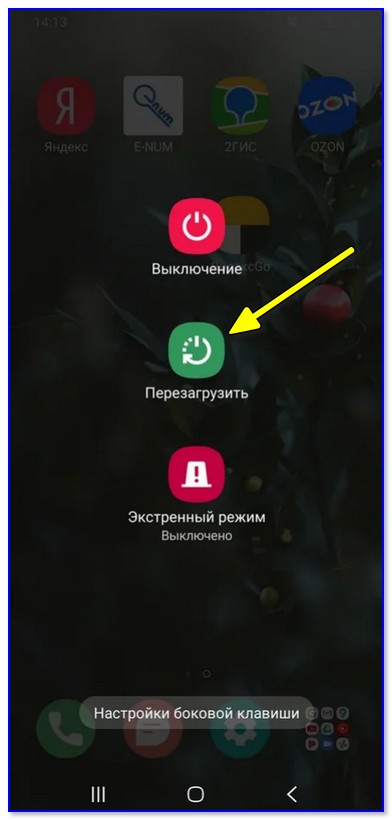
Примечание : для перезагрузки телефона/планшета — просто зажмите кнопку включения на 2-5 сек., до того, пока не появится системное меню (пример см. на скрине ниже).
�� Проверьте работу Интернета, попробуйте подключиться к более высокоскоростной сети
Также нередко проблема с Google Play напрямую связана с качеством вашего Интернет-соединения. Если у вас низкоскоростной мобильный интернет (который еще к этому периодически «отваливается») — не исключено, что время от времени Google Play будет недоступен.
Рекомендую попробовать подключить телефон/планшет к Wi-Fi сети и перепроверить работу Play Market. Также не лишним будет протестировать и узнать реальную скорость работы Интернета (для этого �� есть спец. сервисы).
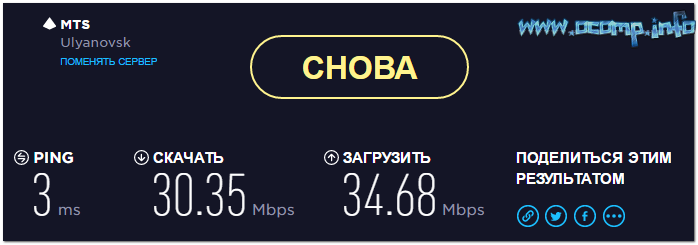
Результаты в beta.speedtest.net/ru
�� Удалите кэш, обновления в Google Play
Чтобы ускорить свою работу, Play Market сохраняет часть данных в память устройства ( прим. : называют это кэшем). Со временем он разрастается, и это может привести к некоторым ошибкам (особенно после обновления Market’а).
Поэтому, логичный совет : удалить кэш, обновления, очистить память телефона/планшета. ��
Для этого следует зайти в настройки Андроид и открыть раздел «Приложения» . После найти и открыть приложение Google Play Market . См. скриншот ниже (��).
Приложения — настройки — Play Market
Далее очистите память, удалите кэш и обновления (см. стрелочки 1, 2 на скрине ниже ��).
Удаление кэша, очистка памяти
После чего рекомендуется перезагрузить Андроид (если не знаете как — см. совет №1).
�� Проверьте, включен ли «Диспетчер загрузки» (альтернативное название «Менеджер загрузки»)
Дело в том, что этот диспетчер позволяет загружать файлы, в том числе и для Play Market. Если в силу каких-то причин он выключен — с загрузкой файлов и обновлений могут наблюдаться проблемы.
Чтобы проверить, включен ли он, зайдите в настройки Андроид, откройте раздел «Приложения» . Далее найдите и откройте «Диспетчер загрузки» (в некоторых устройствах он называется несколько иначе «Менеджер загрузки»).
Приложения — диспетчер загрузки (Андроид)
��Кстати!
В новых версиях Андроид (10.0, например) часть системных приложений может быть скрыта. Перед поиском нажмите по «трем точкам» в углу экрана и включите их отображение (это актуально и для рекомендаций ниже).
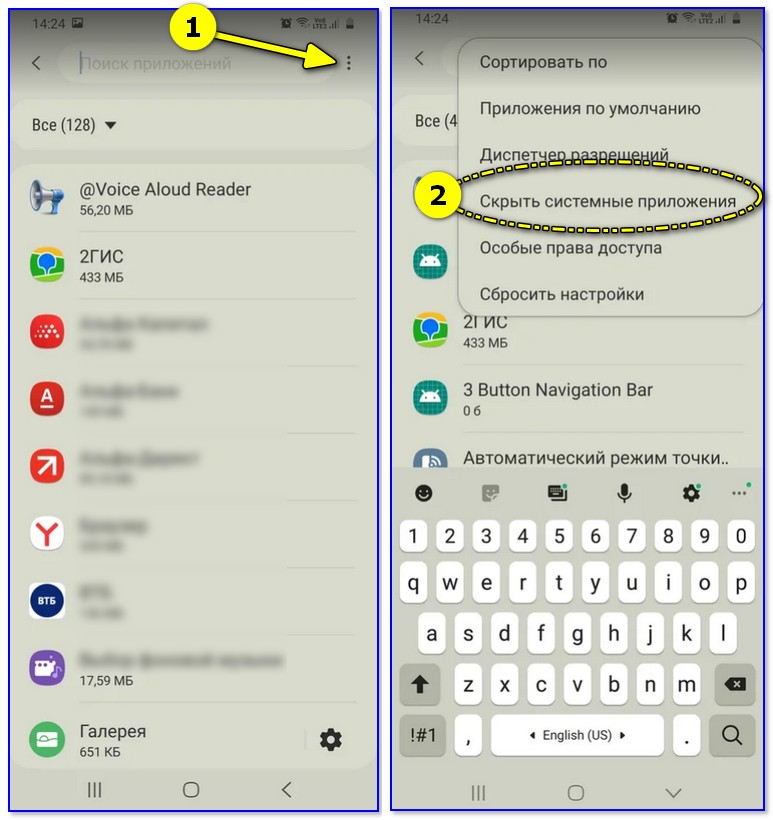
Показать / скрыть системные приложения
Если «Диспетчер загрузок» у вас отключен — включите его! (см. скрин ниже ��). Также рекомендую очистить его кэш.
Включаем диспетчер загрузки!
�� Проверьте дату и время
С одной стороны — время и дата «ерунда». А с другой — из-за них могут не работать некоторые опции в телефоне.
Дело в том, что при работе устройства на Андроид происходит синхронизация с некоторыми сервисами Google. И если время у вас неверное — то при обмене данными с сервисами — произойдет ошибка, и в доступе вашему устройству может быть отказано.
Обратите также внимание на формат даты, некоторые путают (��). Кстати, также можно порекомендовать выставить время и часовой пояс вручную (в ряде случаев это помогает).
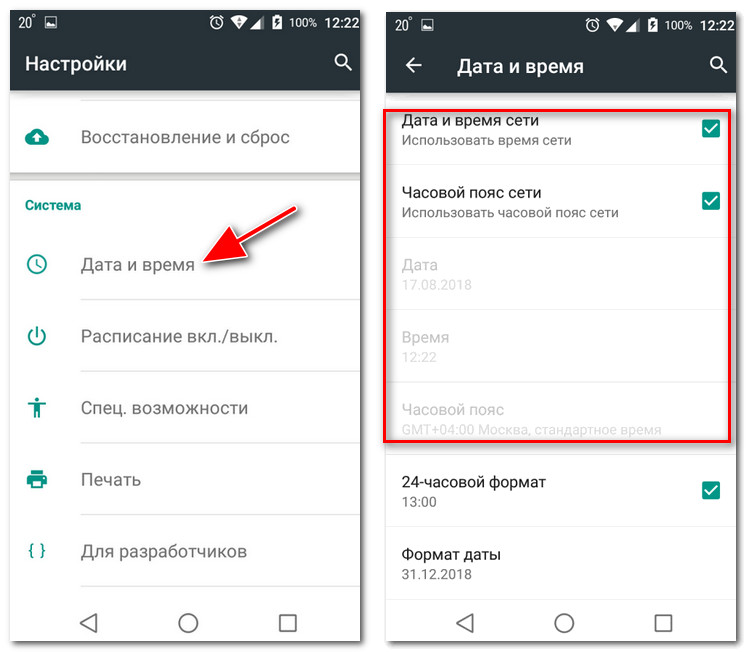
Настраиваем дату и время на Android
�� Очистите кэш «Google Services Framework». Проверьте, чтобы это ПО было включено
Еще один системный процесс, который влияет на работу Play Market — это Google Services Framework (его также можно найти среди списка всех приложений). Открыв его свойства, очистите кэш и память. После перезагрузите устройство и проверьте работу Play Market.
Очистка кэша — Google Services Framework
�� Проверьте, включен ли аккаунт Google. Попробуйте остановить, и заново включить
Аналогично предыдущему пункту: откройте список всех приложений, и перейдите в свойства «Аккаунтов Google» (см. пример ниже ��).
Далее включите это приложение («Аккаунты Google»), если оно выключено. Также не лишним будет сбросить кэш.
Аккаунты Google (проверьте, включены ли они)
�� IP-адреса Play Market вам недоступны.
В связи с недавними событиями (запрет Telegram в России) и последующими массовыми блокировками тысяч IP-адресов — у многих пользователей наблюдались проблемы не только с Play Market, но и с десятками других приложений.
Возможно, что у вашего Интернет-провайдера заблокированы нужные вами IP адреса, и из-за этого вам не удается подключиться к сервису.
В этом случае рекомендуется попробовать использовать VPN. Например, весьма удобное приложение для Андроид — Turbo VPN ( Прим. : если у вас совсем не работает маркет, то загрузить его можно в сервисах-аналогах Play Market).
Использование приложения Turbo VPN очень простое: достаточно после его запуска нажать на значок «Морковки» (для подключения к сети), после чего все ваши открываемые приложения (используемые интернет) будут работать через прокси-сервер ( прим. : приложение идеально подойдет для начинающих пользователей, максимально упрощая работу с прокси-серверами).
Turbo VPN — запуск приложения
�� Использовать аналоги
Я думаю, многих не удивлю, если скажу, что у Google Play Market достаточно много аналогов (похожих сервисов). На них также присутствуют тысячи разных приложений, игр, все они также проходят проверку, и отвечают высоким требованиям безопасности.
В общем-то, когда Play Market не работает — то в некоторых случаях приходится хоть откуда угодно скачать приложение, которое очень нужно. Так лучше это делать с крупных проверенных сервисов. Не так ли? ✌
�� В помощь!
Лучшие сервисы-аналоги Google Play Market: небольшая подборка.
Mobile9 — главная страничка / Одна из альтернатив Play Market
�� Сброс настроек телефона (Hard Reset)
Ну и последний радикальный способ — это попробовать сбросить настройки Андроид (т.е. привести аппарат к заводскому состоянию).
Хочу отметить , что при этой операции будут удалены все приложения, игры, документы, файлы, настройки и пр. Поэтому, предварительно сохраните всё, что нужно и может в последствии пригодится.
И так, для сброса откройте «Настройки» , раздел «Восстановление и сброс» . См. скриншот ниже (��).
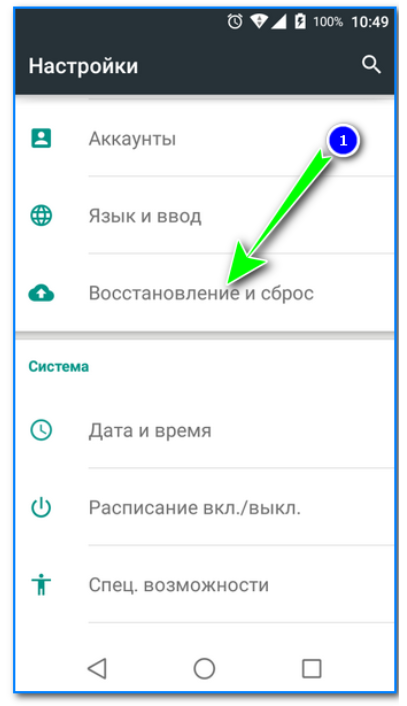
Далее выберите опцию «Сброс настроек» и подтвердите намерение. В общем-то, вот так просто и быстро.
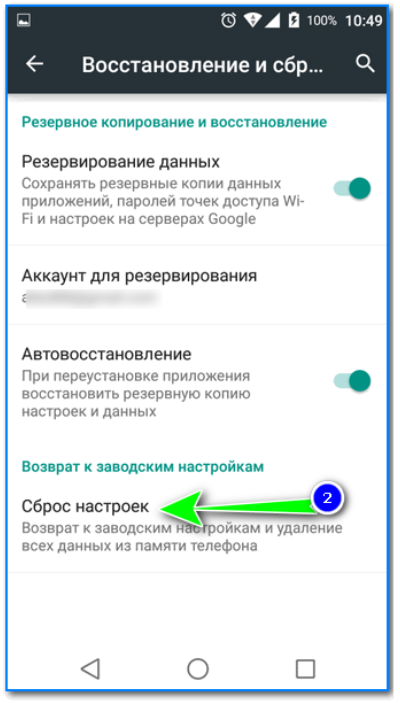
Восстановление и сброс
Добавлю, что в силу разных причин — подобный способ сброса удается выполнить не всегда (например, аппарат может зависать или не позволять открыть настройки). В этом случае, рекомендую ознакомиться со статьей, ссылку на которую привожу ниже.
��В помощь!
Как сбросить настройки Андроид до заводских [Hard Reset] (т.е. удалить все данные с телефона, планшета)
На этом пока всё.
Первая публикация: 28.09.2018