Как разделить объекты в coreldraw
Нажмите, чтобы перейти к полной версии темы: : как разделить объект на части
20.09.2012, 20:08
Добрый день. Подскажите как можно разделить в кореле на несколько равных частей. Нужно большую картинку перенести на керамическую плитку. Может есть какой плагин. Спасибо заранее
22.09.2012, 10:00
Плагина нет. Можно разделить через печать (кстати эта опция так и называется tile, то есть плитка), но я бы экспортировал в тиф и нарезал в фотошопе уже растровое изображение — так спокойнее.
QuickPress
22.09.2012, 10:33
Берете свою картинку, в кореле рисуете линии по которым хотите порезать изображение.
выделяете линии, затем с шифтом картинку, кликаете на инструмент Simplify. (как это звучит в русском кореле, я не знаю)
изображение режется по этим линиям.
после этого делаете Break bitmap art ctrl-k
получаете независимые куски. (в 15 версии — работает)
Как разъединить объекты в CorelDRAW

CorelDRAW — это мощный векторный графический редактор, который широко используется для создания и редактирования различных изображений. Одной из важных функций программы является возможность объединения и разъединения объектов. В этой статье мы рассмотрим лучшие способы и советы по разъединению объектов в CorelDRAW.
Разъединение объектов может потребоваться, когда вам нужно отредактировать часть изображения, сделать изменения внутри объекта или удалить некоторые элементы. В CorelDRAW существует несколько способов разъединения объектов, которые могут быть полезны в различных ситуациях.
Один из самых простых способов разъединить объект — использовать команду «Разъединить» в меню «Правка» или горячую клавишу Ctrl+Shift+U. Этот способ позволяет разделить выбранный объект на отдельные составляющие, которые можно дальше редактировать по отдельности.
Еще один способ разъединения объектов — использование инструмента «Формы», который находится на панели инструментов. С его помощью вы можете создать пустую форму и перетащить объект внутрь нее. Затем, при нажатии на кнопку «Разъединить форму», объект будет разбит на отдельные части.
Помните, что разъединение объекта может изменить его внешний вид и структуру. Поэтому перед разъединением рекомендуется создать резервную копию исходного объекта, чтобы можно было легко вернуться к нему при необходимости.
Разъединение объектов в CorelDRAW может быть полезным инструментом для редактирования и создания уникальных изображений. Зная лучшие способы и советы по разъединению объектов, вы сможете легко редактировать и изменять элементы вашего проекта.
Способы разъединения объектов в CorelDRAW
CorelDRAW предоставляет несколько способов разъединения объектов, позволяющих изменять их структуру и контур. Вот некоторые из наиболее эффективных способов разделить объекты в CorelDRAW:
Использование команды «Разбить контур»
Команда «Разбить контур» позволяет разделить контур объекта на отдельные элементы или сегменты. Для этого необходимо выделить объект и выбрать команду «Разбить контур». Это позволит вам изменять отдельные части контура объекта.
Использование команды «Разделить объект»
Команда «Разделить объект» позволяет разделить объект на несколько отдельных элементов или фрагментов. Для этого необходимо выделить объект и выбрать команду «Разделить объект». Это поможет вам создать отдельные объекты из исходного.
Использование инструмента «Разбить кривые на сегменты»
Инструмент «Разбить кривые на сегменты» позволяет разделить кривую на отдельные сегменты и управлять ими независимо. Для этого выделите кривую, выберите инструмент «Разбить кривые на сегменты» и щелкните на нужных участках кривой для разделения на сегменты.
Использование инструмента «Разбить на контрольные точки»
Инструмент «Разбить на контрольные точки» позволяет разделить объект на отдельные контрольные точки, что обеспечивает полный контроль над каждым фрагментом. Для этого выделите объект, выберите инструмент «Разбить на контрольные точки» и щелкните на нужных участках объекта для разделения на контрольные точки.
Это лишь некоторые из способов разъединения объектов в CorelDRAW. Эти инструменты помогут вам создавать и редактировать объекты более гибко и эффективно.
Техники разъединения объектов в CorelDRAW
CorelDRAW предоставляет несколько способов разъединения объектов для дальнейшей обработки и редактирования. Разъединение объектов может быть полезно, когда вам нужно изменить отдельную часть объекта или вставить другие элементы внутрь объекта.
Вот некоторые техники, которые помогут вам разъединить объекты в CorelDRAW:
- Использование инструмента «Разъединить контур». Этот инструмент позволяет разделить объект на несколько отдельных контуров. Для использования этого инструмента выберите объект, затем выберите инструмент «Разъединить контур» из панели инструментов. Затем выделите контур, который вы хотите разъединить, и нажмите кнопку «Разъединить контур».
- Использование инструмента «Удалить сегмент». Этот инструмент позволяет удалить определенные сегменты контура объекта. Для использования этого инструмента выберите объект, затем выберите инструмент «Удалить сегмент» из панели инструментов. Затем выделите сегменты контура, которые вы хотите удалить, и нажмите кнопку «Удалить сегмент».
- Использование команды «Разложить объект». Эта команда позволяет разделить объект на отдельные контуры, кривые и линии. Выберите объект, затем выберите команду «Разложить объект» из меню «Объект». Затем выберите опции разложения в диалоговом окне и нажмите кнопку «OK».
Используйте эти техники для эффективного разъединения объектов в CorelDRAW. Это поможет вам работать с отдельными частями объекта и создавать уникальные дизайны.
Советы по разъединению объектов в CorelDRAW
Разъединение объектов в CorelDRAW может быть полезным при работе с векторной графикой. Этот процесс позволяет разбить один объект на несколько частей, чтобы работать с ними отдельно. Вот несколько полезных советов, которые помогут вам успешно разъединить объекты и упростить вашу работу в CorelDRAW.
Использование инструмента Разъединение
Одним из простых способов разъединить объекты в CorelDRAW является использование инструмента «Разъединение». Этот инструмент позволяет разделить объект на его составные части. Чтобы воспользоваться им, выберите нужный объект, затем выберите инструмент «Разъединение» на панели инструментов или нажмите клавишу F7. Затем щелкните по объекту, который вы хотите разъединить, чтобы разбить его на отдельные части.
Использование команды Разбить объекты
Другим способом разъединения объектов в CorelDRAW является использование команды «Разбить объекты». Эта команда позволяет разделить объект на составляющие его кривые или фигуры. Чтобы воспользоваться командой, выберите нужный объект, затем выберите команду «Разбить объекты» в меню «Объект». Затем выберите, каким образом вы хотите разбить объект, и нажмите «ОК».
Использование инструментов для работы с контуром и заливкой
Если вам нужно разъединить объект по отдельным контурам или заливкам, вы можете воспользоваться инструментами для работы с контуром и заливкой. Например, чтобы разъединить объект по контуру, выберите инструмент «Контур» на панели инструментов, затем выберите нужный контур и нажмите «Разделить контур». Аналогично можно поступить с заливкой, используя инструмент «Заливка». Эти инструменты позволяют разбить объект на части по контуру или заливке.
В зависимости от вашей конкретной задачи, вы можете выбрать наиболее удобный способ разъединения объектов в CorelDRAW. Используйте эти советы, чтобы упростить вашу работу с векторной графикой и достичь более точных результатов.
Как в CorelDraw разбить объект на составляющие линии?

Пример: Есть фигура вырезанная из квадрата. Некоторые линии полученного контура необходимо окрасить в другой цвет ( это заготовка детали для фрезерного станка, станок воспринимает по цветам глубину прореза. Черный — насквозь, красный — на несколько мм, для того чтобы можно деталь было согнуть. ) Задача вырезать данную деталь, но судя по этому «трафарету» линии помеченные стрелками он не прорежет, а только наметит. Проблема заключается в том чтобы все контуры были замкнутыми, т. е. просто нарисовать поверх линии черным цветом нельзя — станок тупо не поймет. Нужно чтобы данные линии «принадлежали» внешнему контуру, а не внутреннему (который красным цветом) . П. с. фигура была сделана так. Взят прямоугольник, сделана двойная обводка, и путем вырезания получена данная заготовка, затем все было разгруппированно и центральный и средний контур окрашены в красный.
Голосование за лучший ответ
1. Инструментом Форма (клавиша F10) выделить нужную фигуру.
2. На панели выше страницы нажать иконку Выделить все узлы.
3. После этого на той же панели нажать иконку Разъединить кривую.
4. Далее применить сочетание клавиш CTRL+K (+ нажимать не надо) Разъединить фигуру.
Вся ваша фигура разбита на отдельные линии, выбирай нужную и задавай нужный цвет.

«Проблема заключается в том чтобы все контуры были замкнутыми» — с данным условием задача не имеет решения.
Свойства назначаются объекту. Или линии являются самостоятельными объектами и окрашены в разные цвета, или являются замкнутым контуром, то есть единым объектом, и окрашены одинаково.
Условие для чертежа коробки (если это чертеж коробки) «чтобы все контуры были замкнутыми» — в корне неверно. Я абсолютно 100% могу сказать, что за ваш чертеж вас будут поминать незлым словом если не в глаза, то за глаза. Чертеж будет перечерчен.
Чертежи должны быть сделаны линиями, т. е. не объекты, с заливкой, а замкнутые или разомкнутые (по необходимости) контуры с обводкой определенной толщины. Насчет того что не поймет станок, вы лукавите. Биговки (линии сгиба) клапанов — просто 4 линии, которые у вас должны быть красными (хотя и тут вы ошибаетесь) , и они не могут быть замкнутыми ни при каких условиях. А если вы их замкнете, ваши линии начнут двоить. То, что вы наверняка путаете биговки с рицовками — отдельная тема, т. к. биговки всего лишь продавливаются, это рицовки частично прорезаются.
То есть Вас научить готовить в Кореле чертежи для режущих, фрезеровальных плоттеров и вырубных штампов? К сожалению для Вас и к счастью для меня я пишу это сообщение с балкона касы на берегу океана на Кабо-Верде и вернусь в Москву 4 сентября. Тогда и поговорим. И об оплате тоже 🙂

Сделать очень легко. Если я понял задачу, линии отмеченные стрелками не только в данном месте, но и симметрично по горизонтали и по вертикали. Могу прислать файл через некоторое время, когда нарисую (минут 5-10). В Корелке Дров работаю 25 лет. Иногда, то что нужно предоставить в Adobe Illustratare — рисую в Corele а потом пересохраняю в AI. Развожу платы в P-Cad, а дорабатываю под технологию изготовления — в Corele
Разделит объект
Функция разбивает выделенные объекты на отдельные блоки. Очень полезна при резке больших узоров — теперь все точки сойдутся!
Общие сведения
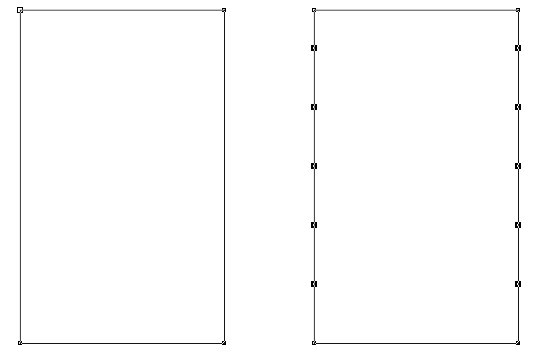
Функция разрезания объектов по высоте или длине кривой.
Смысл данной функции — разбить длинную кривую на более мелкие отрезки, чтобы плоттер резал ее из нескольких частей — это позволяет оптимизировать ход ножа и способствует схождению очень длинных кривых — рекомендую пользваться при резке длинных лайтбоксов, витьеватых орнаметнов и тп.