Четыре способа резервного копирования iPhone WhatsApp Chat и голосовых сообщений
Я хочу удалить сообщения WhatsApp с моего iPhone SE и заменить на WeChat, чтобы удобно связаться с моим деловым партнером в Китае. Прежде чем сделать это, как я могу сделать резервную копию моих важных сообщений WhatsApp?
WhatsApp — это международный инструмент для общения с друзьями/родными или деловых контактов. Текстовые или голосовые сообщения в WhatsApp станут важной частью при использовании WhatsApp. Однако многие из вас, как Натан, могут захотеть резервное копирование сообщений WhatsApp на айфоне на всякий случай. Итак, вопрос в том, как сделать резервную копию сообщений WhatsApp на iPhone. В следующем описании мы подробно расскажем об этом.
WhatsApp предлагает пользователям Android и iOS версии для бесплатного, но удобного использования. Здесь мы только берем iPhone в качестве примера, чтобы рассказать, как сделать резервную копию истории сообщений WhatsApp, включая голосовые сообщения, текстовые сообщения и вложения сообщений.
- Метод 1. Резервное копирование текстовых и аудиосообщений WhatsApp с iPhone на ПК с помощью WhatsApp Transfer
- Способ 2. Резервное копирование сообщений и видео iPhone WhatsApp через iCloud Drive
- Метод 3. Передача сообщений iPhone WhatsApp на ПК по электронной почте
- Метод 4. Резервное копирование сообщений WhatsApp на Mac с помощью AirDrop
- Часто задаваемые вопросы о резервном копировании сообщений WhatsApp на iPhone
Метод 1. Резервное копирование текстовых и аудиосообщений WhatsApp с iPhone на ПК с помощью WhatsApp Transfer
Первый способ передачи сообщений и вложений WhatsApp на компьютер — использование WhatsApp Transfer для iOS. Это профессиональное приложение для отправки истории чата WhatsApp со всех контактов и групп с iPhone на компьютер. Кроме того, он также может создавать резервные копии всех текстов, голосовых сообщений и вложений WhatsApp с одного iPhone на другой iPhone в копии 1: 1.
Вам понадобится USB-кабель и загрузите это программное обеспечение для резервного копирования WhatsApp.

- Резервное копирование сообщений и вложений WhatsApp с iPhone на ПК.
- Поддержка зашифрованного резервного копирования для защиты ваших личных сообщений.
- Отправляйте голосовые сообщения, изображения, документы и видео.
- Перенести и восстановить данные WhatsApp на другой iPhone.
Шаг 1. Загрузите WhatsApp Transfer
Загрузите это программное обеспечение на свой компьютер, и установите и запустите его после успешной установки.
Подключите ваш iPhone к ПК, и этот инструмент автоматически обнаружит ваш iPhone. Не забудьте настроить iPhone так, чтобы он доверял компьютеру при подключении.
Это программное обеспечение поддерживает iPhone 15, 14, 13, 12, 11, XS, XR, X, 8, 7, 6, 5 и т. д., работающие под управлением iOS 17 и более поздних версий, и вы можете использовать его для передачи данных WhatsApp практически со всех модели айфона.
Шаг 2. Выберите WhatsApp Transfer для iOS
После подключения iPhone к компьютеру выберите WhatsApp Transfer для iOS на интерфейсе.

Шаг 3. Выберите режим резервного копирования
Появится новое окно. Выберите режим резервного копирования, чтобы перейти к следующему шагу.

Шаг 4. Заблокируйте резервную копию WhatsApp
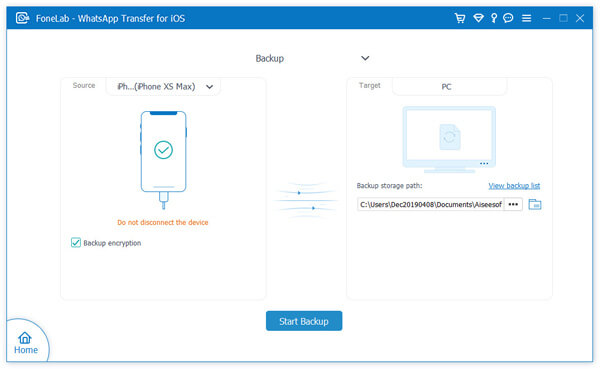
Затем при желании установите флажок Резервное шифрование а затем введите пароль, чтобы заблокировать резервную копию WhatsApp.
Шаг 5. Резервное копирование разговоров и вложений WhatsApp.
Затем щелкните три точки справа, чтобы щелкнуть Выберите путь к файлу , чтобы просмотреть и выбрать место для хранения файлов резервных копий WhatsApp на этом компьютере.
Наконец, нажмите Начать резервное копирование для передачи всех разговоров WhatsApp от каждого контакта, включая групповые сообщения и вложенные файлы, на этот компьютер.

В следующий раз, когда захочешь восстановить резервную копию WhatsApp, это программное обеспечение также может помочь вам легко восстановить все данные WhatsApp с ПК на iPhone.
Способ 2. Резервное копирование сообщений и видео iPhone WhatsApp через iCloud Drive
WhatsApp сотрудничает с Apple, поэтому он определенно получит превосходство в некоторых аспектах. Здесь резервное копирование сообщений WhatsApp на iPhone можно выполнить с помощью самого WhatsApp. Что вам нужно, это учетная запись iCloud и WLAN.
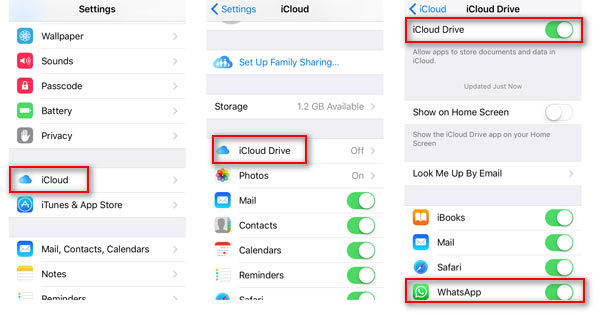
Шаг 1. На вашем iPhone нажмите Настройки > ICloud > ICloud Drive > слайд ICloud Drive и WhatsApp в ВКЛ.
Шаг 2. Удар WhatsApp > Настройки > Чаты > Резервная копия > включить Создать копию для резервного копирования истории чата.
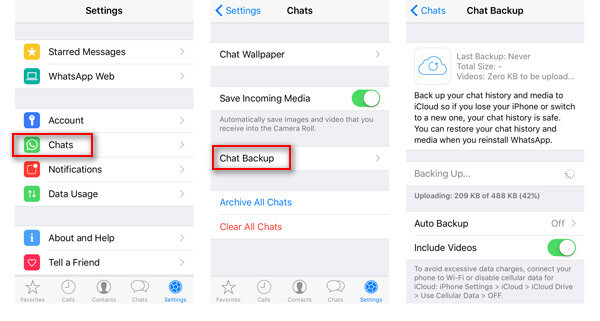
Если хотите, можете включить Включить видео для резервного копирования видео WhatsApp для восстановления в будущем. Также вам разрешено скользить Автоматическое резервное копирование ON, чтобы автоматически создавать сообщения и видео WhatsApp.
Также вы можете восстановить WhatsApp, удалив WhatsApp. А затем вам нужно установить WhatsApp, войти в свой WhatsApp, используя свою оригинальную учетную запись. Как только вы вздохнете в WhatsApp, вам будет предложено восстановить резервную копию из iCloud.
Конечно, восстановленная резервная копия из iCloud перезапишет существующие файлы WhatsApp на iPhone.
Метод 3. Передача сообщений iPhone WhatsApp на ПК по электронной почте
Помимо двух вышеупомянутых методов, есть еще один способ скопировать сообщение WhatsApp с iPhone на ПК с помощью электронной почты. Что вы должны подготовить, так это WLAN и ваш адрес электронной почты. Помимо двух вышеперечисленных методов, существует еще один способ резервного копирования сообщения WhatsApp с iPhone на ПК с помощью электронной почты. Что вы должны подготовить, так это WLAN и ваш адрес электронной почты.
Шаг 1. Перейдите в WhatsApp и перейдите к разговору, который хотите создать резервную копию на ПК.
Шаг 2. Нажмите имя контактного лица вверху, затем прокрутите вниз, чтобы найти Экспорт чата . Во всплывающем окне вы можете выбрать Приложить СМИ or Без СМИ добавить вложения (фото или видео).
Шаг 3. После этого выберите Почта ввести адрес электронной почты получателя для отправки WhatsApp на почту.
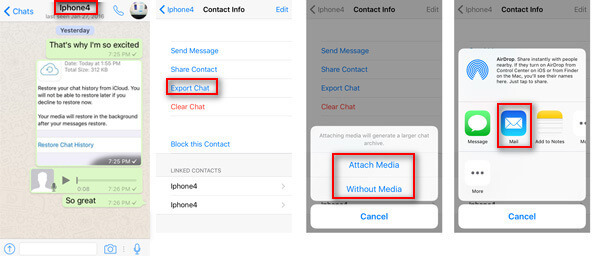
Таким образом, вы обнаружите, что ваши сообщения WhatsApp будут сохранены как TXT после входа в ваш адрес электронной почты на компьютере. Однако вы обнаружите, что экспортировать сообщения WhatsApp по одному контактному лицу немного сложно.
Метод 4. Резервное копирование сообщений WhatsApp на Mac с помощью AirDrop
Пользователи iPhone не могут пропустить один из важных инструментов AirDrop, который также является полезной программой между устройствами iOS и Mac. Здесь мы покажем вам подробные шаги, чтобы Airdrop сообщения WhatsApp или другие файлы между iPhone и Mac.
Шаг 1. Повторите шаги 1 и 2 в третьем способе, чтобы упаковать текстовые сообщения и вложения сообщений.
Шаг 2. В способе передачи вы можете использовать AirDrop смахнув снизу вверх, выберите Все чтобы найти свой Mac. Нажмите его, чтобы сохранить резервную копию сообщений WhatsApp на Mac.
Для резервного копирования заархивированных сообщений WhatsApp вы должны щелкать их одно за другим, а затем выбрать отправку на другие устройства для резервного копирования.
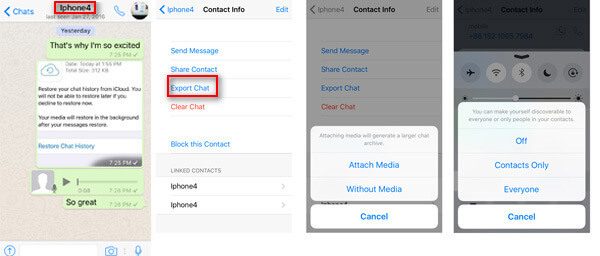
AirDrop также поддерживает не только сообщения, контакты, фотографии и т. Д. WhatsApp. Проверьте здесь, чтобы узнать как сделать резервную копию контактов на iPhone с помощью AirDrop.
Часто задаваемые вопросы о резервном копировании сообщений WhatsApp на iPhone
Как восстановить удаленные сообщения WhatsApp без резервного копирования?
Чтобы восстановить удаленные сообщения WhatsApp, вам нужна резервная копия. Даже если вы не создаете резервную копию WhatsApp, вы можете использовать стороннее программное обеспечение для восстановления (например, FoneLab iPhone Восстановление данных ), чтобы вернуть удаленные данные. Узнайте из этого сообщения, чтобы восстановить удаленные сообщения WhatsApp без резервного копирования.
Как мне получить доступ к WhatsApp в iCloud?
Все резервные копии через iCloud будут храниться в облаке от Apple. Войдите на сайт www.icloud.com, и вы сможете просмотреть некоторые данные файла резервной копии. Что касается сообщений WhatsApp, iCloud не позволяет просматривать их напрямую. Вам нужен экстрактор iCloud для доступа к данным WhatsApp.
Можно ли перейти на iOS с передачей WhatsApp?
Нет. Move to iOS — бесплатное приложение для передачи данных с телефона Android на iPhone. Однако данные приложений, такие как WhatsApp, Kik и т. Д., Не поддерживаются для отправки с Android на iPhone.
WhatsApp связан с Apple ID или номером телефона?
Аккаунт WhatsApp привязан к вашему номеру мобильного телефона. Сама учетная запись не связана с Apple ID. Однако, если вы хотите сделать резервную копию своих сообщений WhatsApp через iCloud, вы должны убедиться, что на вашем устройстве выполнен вход с тем же Apple ID.
Можете ли вы передавать сообщения AirDrop WhatsApp между устройствами с одним и тем же Apple ID?
Конечно. Если вы используйте AirDrop для передачи файлов между двумя устройствами Apple, например при переносе фотографии с iPhone на Mac, вам не будут напоминать о том, чтобы выбрать «Принять» или «Отклонить», а файлы будут автоматически получены и сохранены.
Вышеуказанные 4 способа помочь вам резервное копирование сообщений iPhone WhatsApp полезны для вас? Какой метод является самым простым способом экспортировать сообщения WhatsApp с iPhone на компьютер для резервного копирования?
Дайте мне знать, оставив свои комментарии ниже.
Что вы думаете об этом посте.
Рейтинг: 4.7 / 5 (на основе голосов 127) Подпишитесь на нас в
Более Чтение

Оставьте свой комментарий и присоединяйтесь к нашему обсуждению

MobieSync
Профессиональный менеджер данных iPhone / Android и передача для передачи различных файлов между телефоном iOS / Android и компьютером и между двумя мобильными телефонами в один клик.
Как сделать резервную копию WhatsApp на iPhone с помощью 5 проверенных методов

Размещено от Бои Вонг / 20 апреля 2022 г. 16:00
Как одно из самых популярных приложений для общения, разговоры в WhatsApp необходимы пользователям. Таким образом, сохранение копии чатов WhatsApp должно быть полезным. Это несложная задача, но вы должны знать, как с легкостью выбрать надежный метод резервного копирования iPhone WhatsApp.

Этот пост расскажет вам о 5 лучших способах резервного копирования WhatsApp на iPhone, идем дальше.
- Часть 1. Как сделать резервную копию WhatsApp на iPhone через iCloud
- Часть 2. Как сделать резервную копию WhatsApp на iPhone с помощью FoneLab WhatsApp Transfer для iOS
- Часть 3. Резервное копирование сообщений WhatsApp на iPhone без iCloud с помощью iTunes/Finder
- Часть 4. Как сделать резервную копию WhatsApp на iPhone с помощью экспорта чатов
- Часть 5. Как сделать резервную копию чата WhatsApp на Google Диске на iPhone
- Часть 6. Часто задаваемые вопросы о том, как сделать резервную копию WhatsApp на iPhone
Часть 1. Как сделать резервную копию WhatsApp на iPhone через iCloud
Пользователи мобильных телефонов могут знать, что они могут создавать резервные копии WhatsApp на iPhone в облачной службе, а пользователям iPhone разрешено хранить WhatsApp в iCloud на iPhone. У вас есть 2 варианта, ниже приведены шаги с четкими инструкциями.

FoneLab WhatsApp Transfer для iOS позволяет передавать чаты и вложения WhatsApp на другой iPhone или компьютер соответственно.
- Передача чата и данных WhatsApp между устройством iOS и компьютером.
- Предварительный просмотр данных перед передачей.
Вариант 1. Как сделать резервную копию WhatsApp на настройках iPhone
Возможно, вы знаете, что вы можете сделать резервную копию данных iPhone в настройках. Точно так же вы можете использовать его для резервного копирования данных iPhone WhatsApp после его включения. Ниже как.
Шаг 1 Включить WhatsApp для резервного копирования iCloud через Настройки > [ваше имя] > ICloud > WhatsApp.
Шаг 2 Прокрутите вверх, чтобы найти ICloud Резервное копирование, включите его, а затем коснитесь Создать копию кнопку.
Точно так же вы можете сделать резервную копию всех доступных данных в iCloud.
Вариант 2. Как сделать резервную копию WhatsApp на iPhone Настройки WhatsApp
Другой способ резервного копирования iPhone в iCloud — через «Настройки» в приложении WhatsApp. По умолчанию он сохраняет чаты WhatsApp в iCloud на iPhone вручную или автоматически.
Резервное копирование чатов WhatsApp в iCloud на iPhone вручную
Вы можете выполнить резервное копирование вручную, когда захотите. Ниже как.
Шаг 1 Откройте WhatsApp и перейдите в Настройки.
Шаг 2 Выберите Чаты > Резервная копия > Создать копию.
Резервное копирование чатов WhatsApp в iCloud на iPhone автоматически
Убедитесь, что на iPhone и iCloud достаточно места, и используйте iOS 10 и более поздние версии на iPhone.
Шаг 1 Откройте WhatsApp затем нажмите Настройки > Чаты > Резервная копия.
Шаг 2 Вы должны выбрать Автоматическое резервное копирование .
Шаг 3 Выберите частоту резервного копирования.
Вот и все. Если вы хотите выборочно сделать резервную копию iPhone WhatsApp, FoneLab WhatsApp Transfer для iOS — один из лучших вариантов, который вы не должны пропустить.
Часть 2. Как сделать резервную копию WhatsApp на iPhone с помощью FoneLab WhatsApp Transfer для iOS
FoneLab WhatsApp Transfer для iOS это идеальный вариант для резервного копирования и восстановления iPhone WhatsApp на компьютере. Это позволяет вам выборочно выбирать данные WhatsApp.
FoneLab WhatsApp Transfer для iOS позволяет передавать чаты и вложения WhatsApp на другой iPhone или компьютер соответственно.
- Передача чата и данных WhatsApp между устройством iOS и компьютером.
- Предварительный просмотр данных перед передачей.
Шаг 1 Нажмите Скачать кнопку, затем следуйте инструкциям на экране, чтобы установить его на компьютер.
Шаг 2 Подключите iPhone к компьютеру с помощью USB-кабеля, затем запустите его. В главном интерфейсе нажмите WhatsApp Transfer для iOS.
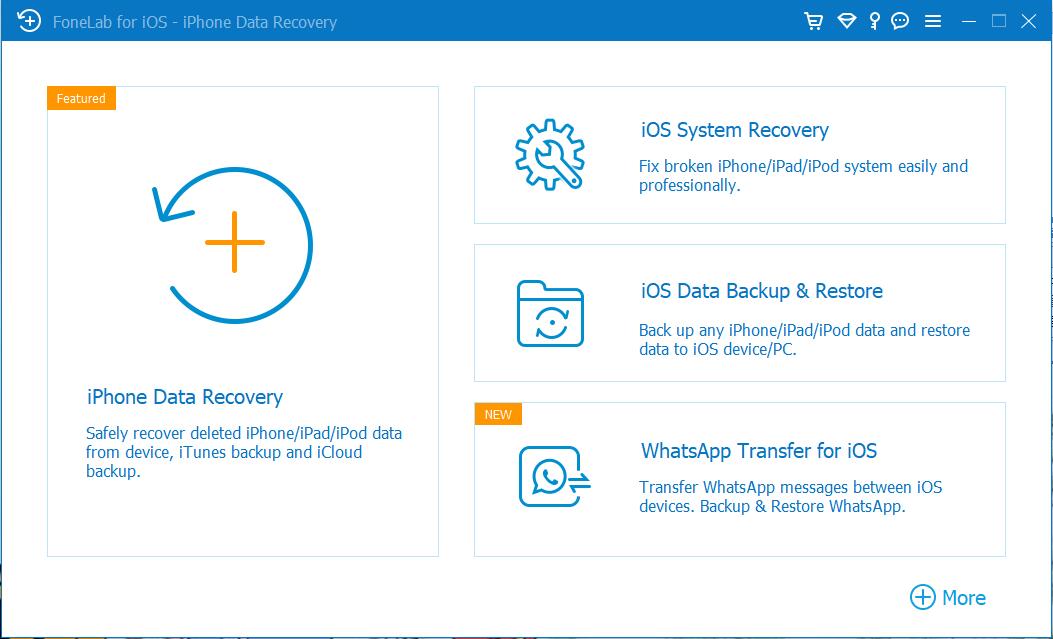
Шаг 3 Выберите Восстановление.
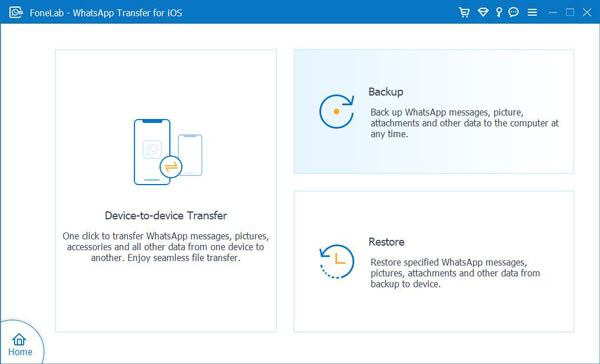
Шаг 4 Вы можете щелкнуть Резервное шифрование Если хочешь. И выберите папку для сохранения ваших данных. Нажмите Начать резервное копирование.
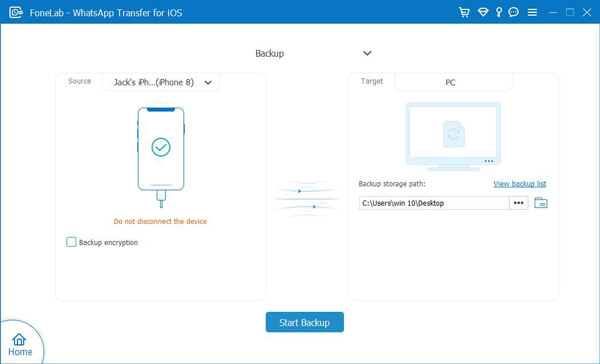
Так легко, правда? Если вы также хотите узнать, как добавить резервную копию WhatsApp на iPhone, вы также можете использовать этот инструмент, который поможет вам сделать это за 3 шага.
Вы по-прежнему можете выбрать способы Apple для удобного управления данными iOS для пользователей iPhone. В следующих частях вы научитесь делать это правильно.
FoneLab WhatsApp Transfer для iOS позволяет передавать чаты и вложения WhatsApp на другой iPhone или компьютер соответственно.
- Передача чата и данных WhatsApp между устройством iOS и компьютером.
- Предварительный просмотр данных перед передачей.
Часть 3. Резервное копирование сообщений WhatsApp на iPhone без iCloud с помощью iTunes/Finder
iTunes — еще один традиционный способ Apple для резервного копирования и восстановления данных iOS без препятствий. Но Finder заменил его в более поздних версиях macOS. Оба они могут создавать резервные копии iPhone WhatsApp, мы покажем вам подробности.
Шаг 1 Запустите iTunes/Finder на компьютере, подключите к нему iPhone.
Шаг 2 Щелкните значок устройства, затем выберите Итоги/Общие.
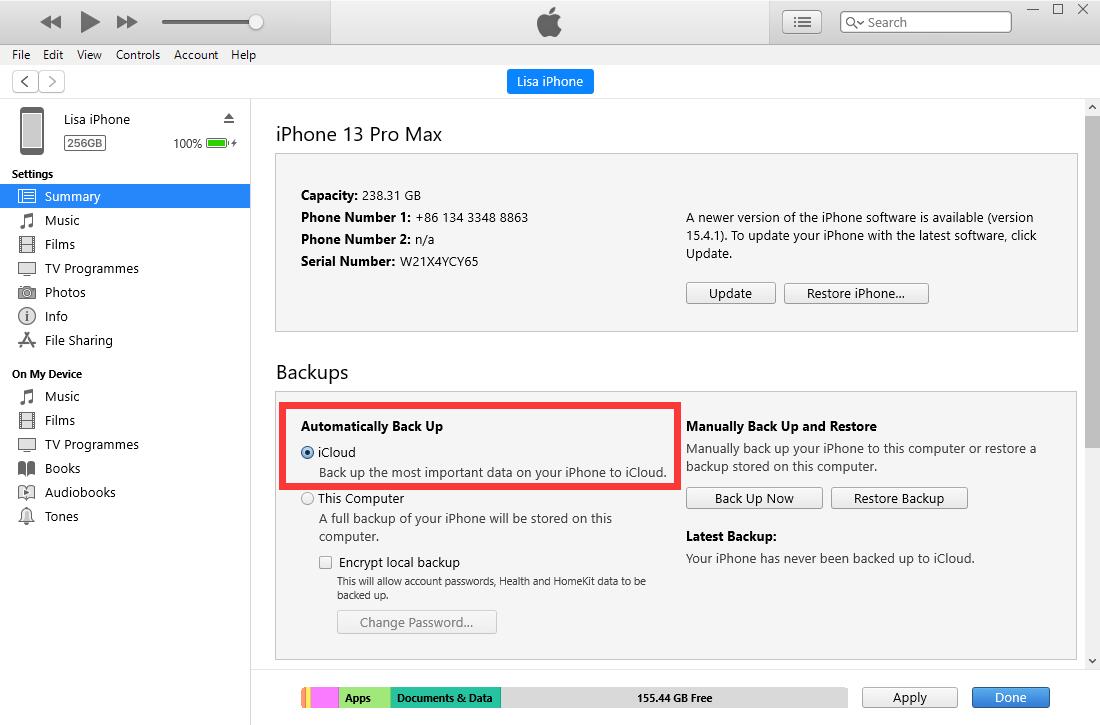
Шаг 3 Выберите Создать копию под Резервные копии .
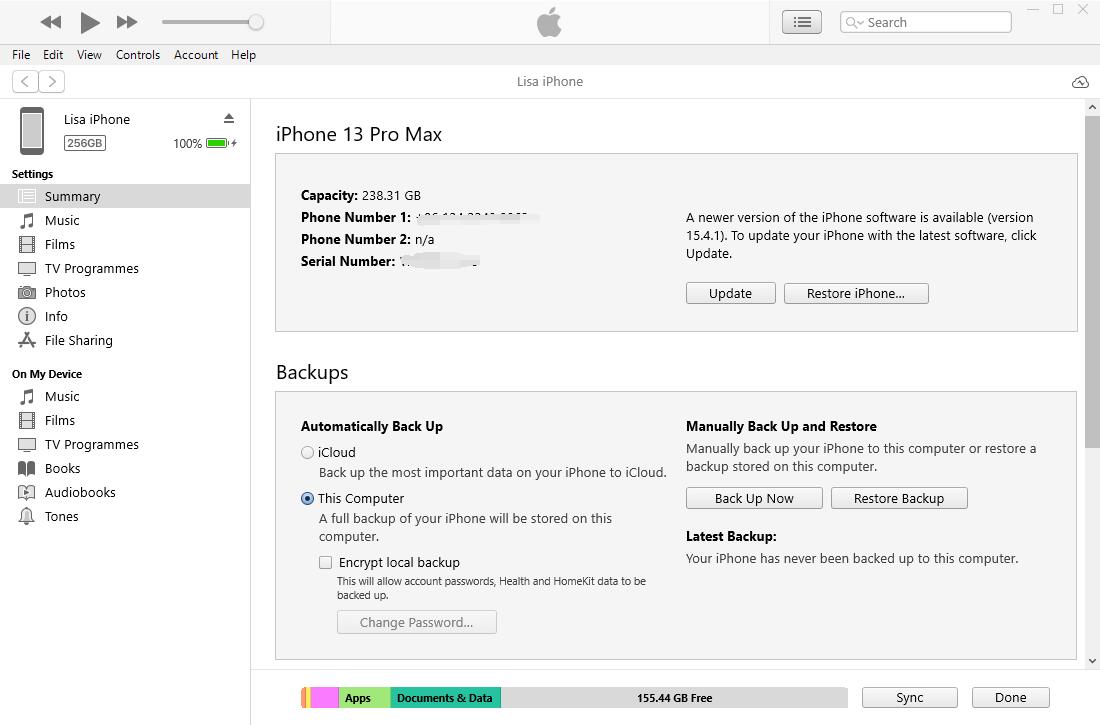
Вы также можете выбрать ICloud здесь, если вы хотите вместо этого сохранить их в облачном сервисе.
Помимо iCloud, вы также можете сделать резервную копию iPhone WhatsApp на Google Диске.
FoneLab WhatsApp Transfer для iOS позволяет передавать чаты и вложения WhatsApp на другой iPhone или компьютер соответственно.
- Передача чата и данных WhatsApp между устройством iOS и компьютером.
- Предварительный просмотр данных перед передачей.
Часть 4. Как сделать резервную копию WhatsApp на iPhone с помощью экспорта чатов
Вы можете легко использовать функцию экспорта в WhatsApp для резервного копирования данных iPhone WhatsApp. Чаты, содержащие медиафайлы, легко экспортировать, как показано ниже.
Шаг 1 Откройте приложение WhatsApp на iPhone и коснитесь разговора, который хотите экспортировать.
Шаг 2 Коснитесь имени, чтобы отобразить подробную информацию. Тогда выбирай Экспорт чата.
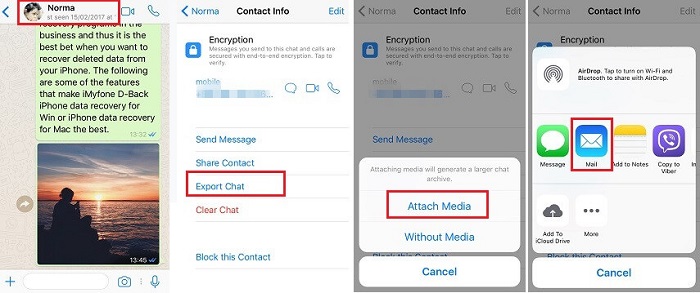
Шаг 3 Ты можешь выбрать Приложить СМИ или нет, то выберите подходящий способ их экспорта.
Все разговоры будут сохранены в формате txt. В то же время медиафайлы будут сохранены в формате MP4.
Часть 5. Как сделать резервную копию чата WhatsApp на Google Диске на iPhone
Это может быть сложно, поскольку данные iPhone WhatsApp нельзя напрямую синхронизировать с Google Диском. Таким образом, вам может потребоваться сделать больше, прежде чем загружать данные WhatsApp на Google Диск. У вас есть 2 варианта, проверьте приведенные ниже уроки.
Вариант 1. Резервное копирование чата WhatsApp на Google Диске с iCloud Drive
Убедитесь, что вы установили Google Диск на свой iPhone и войдите в свою учетную запись.
Шаг 1 Следуйте инструкциям в части 5, чтобы экспортировать чаты WhatsApp, но выберите ICloud Drive наконец, а не по электронной почте.
Шаг 2 Откройте приложение Файлы приложение на iPhone, нажмите и удерживайте его и выберите Поделиться.
Шаг 3 Выберите Google Drive из вариантов.
Вариант 2. Резервное копирование чата WhatsApp на Google Диске с компьютера
Вы можете использовать WhatsApp Transfer для iOS для резервного копирования iPhone WhatsApp на компьютер, а затем соответственно загрузить их на Google Диск.
Шаг 1 Запустите WhatsApp Transfer для iOS на компьютере, нажмите WhatsApp Transfer для iOS > Резервное копирование.
Шаг 2 Выберите Начать резервное копирование кнопку.
Шаг 3 После этого перетащите файлы резервных копий, чтобы загрузить их на Google Диск.
Как видите, вы можете сделать резервную копию WhatsApp на компьютере или в облачном сервисе, если хотите. Выберите один из лучших способов и сделайте это сейчас.
Часть 6. Часто задаваемые вопросы о том, как сделать резервную копию WhatsApp на iPhone
FoneLab WhatsApp Transfer для iOS позволяет передавать чаты и вложения WhatsApp на другой iPhone или компьютер соответственно.
- Передача чата и данных WhatsApp между устройством iOS и компьютером.
- Предварительный просмотр данных перед передачей.
1. Сколько времени занимает резервное копирование iCloud для WhatsApp?
Это зависит от размера файла и интернет-соединения. И вы не можете легко сделать резервную копию WhatsApp в iCloud выборочно, рекомендуется выбрать FoneLab WhatsApp Transfer для iOS и это сэкономит ваше время.
2. Как сделать резервную копию iCloud быстрее?
Удалите неиспользуемые приложения, файлы, фотографии и т. д., чтобы оптимизировать хранилище iPhone, чтобы уменьшить содержимое резервной копии, а также убедитесь, что источник питания вашего устройства и стабильный Интернет.
3. Как восстановить сообщения WhatsApp на новом iPhone без резервной копии?
Вы можете попробовать FoneLab iPhone восстановление данных для сканирования устройства, а затем просто нажмите кнопку Recover кнопку, чтобы напрямую восстановить сообщения WhatsApp с устройства.
Вот и все. Все методы, упомянутые выше, доступны, вы всегда можете хорошо изучить этот пост и выбрать один из них. И FoneLab WhatsApp Transfer для iOS настоятельно рекомендуется вам. Скачайте и попробуйте прямо сейчас!
FoneLab WhatsApp Transfer для iOS позволяет передавать чаты и вложения WhatsApp на другой iPhone или компьютер соответственно.
- Передача чата и данных WhatsApp между устройством iOS и компьютером.
- Предварительный просмотр данных перед передачей.
Статьи по теме
- Как импортировать контакты iPhone на Mac
- Как восстановить удаленные фотографии из Instagram с iPhone
- Как восстановить удаленные фотографии на iPhone без резервного копирования
Как сделать резервную копию и восстановить историю сообщений и фотографий в WhatsApp

Наверняка не раз вы задавались вопросом, стоит ли вам однажды восстановить свой телефон или начать с нуля по какой-либо причине, что произойдет с сообщения и файлы, которые у вас хранятся в WhatsApp. Возможно, вы тоже занимались этим годами, и вы знаете старый способ резервного копирования всей этой истории, а также ее восстановления. В любом случае, все сильно изменилось, и теперь из самого приложения для iPhone мы можем легко выполнять процессы.
Если вы все еще не знаете их, ниже мы объясним простой способ как сделать резервную копию ваших данных в любое время, так и поддерживать автоматическое резервное копирование всего, что вы отправляете и получаете через WhatsApp. В то же время мы собираемся объяснить шаги, которые вы должны выполнить, если вам нужно получить доступ к этим данным по какой-либо причине и восстановить их на свой телефон. Готов ко всему этому Процессы WHatsapp на iPhone проще?
- 1 Как сделать резервную копию и автоматическую резервную копию
- 2 Как восстановить копию данных WhatsApp
Как сделать резервную копию и автоматическую резервную копию
- Откройте WhatsApp и перейдите на вкладку конфигурации приложения, которая находится в нижней части терминала.
- Затем нажмите «Настройки»> «Чат BaCkup». Оттуда вы можете сразу же сделать резервную копию с помощью соответствующей кнопки, а также активировать или деактивировать копии данных, которые создаются автоматически.
Как восстановить копию данных WhatsApp
- Перед удалением данных убедитесь, что вы вошли в систему с помощью своего терминала, используя тот же Apple ID.
- Установите WhatsApp на свой iPhone и запустите приложение.
- Укажите себя в приложении, используя те же данные из учетной записи, которую вы собираетесь восстановить сейчас.
- После запуска учетной записи WhatsApp сам спросит вас, хотите ли вы восстановить свои чаты из iCloud, используя предыдущие учетные данные. Нажмите «Да», и готово.
Вы видели, как легко это сделать? Резервные копии данных WhatsApp и их восстановление?
Содержание статьи соответствует нашим принципам редакционная этика. Чтобы сообщить об ошибке, нажмите здесь.
Полный путь к статье: Новости iPhone » Приложения для iPhone » Как сделать резервную копию и восстановить историю сообщений и фотографий в WhatsApp
2 комментариев, оставьте свой
Оставьте свой комментарий Отменить ответ

франэти1 сказал
тому назад 9 лет
Если он не активирован, но если у меня есть резервная копия iCloud или iTunes, она все равно не будет восстановлена?
Пилиново сказал
тому назад 9 лет
Я давно это знаю . проблема, недостаток в том, что, к сожалению, он сохраняет разговоры и фотографии, но видео никогда не сохраняются = (
Как перенести / сделать резервную копию / восстановить сообщения и вложения WhatsApp на iPhone
Лучший способ передачи данных WhatsApp между устройствами iPhone, резервного копирования и восстановления сообщений чата и вложений WhatsApp на любых устройствах iPhone.
Ищете простой способ передачи сообщений WhatsApp между вашими устройствами iOS? Как лучше всего делать резервную копию и восстанавливать сообщения WhatsApp на устройствах iOS? Можно ли восстановить удаленные и потерянные сообщения WhatsApp на iPhone? Я верю, что, прочитав эту статью, вы получите идеальный ответ на эти вопросы.
WhatsApp — очень популярное кроссплатформенное приложение, основанное на регистрации номера мобильного телефона. Он используется для связи между смартфонами. WhatsApp в настоящее время доступен для пользователей телефонов iPhone, Android, Windows Phone, WhatsApp Messenger, Symbian и Blackberry.
По состоянию на начало этого года у WhatsApp было 1,6 миллиарда активных пользователей по всему миру, что делает его социальным приложением для общения с наибольшим количеством пользователей. В мире WhatsApp не занимает лидирующих позиций только в 25 странах. Это неотделимо от трех основных функций WhatsApp: бесплатная функция отправки SMS, мощная функция защиты от мошенничества и огромная база пользователей.
Поэтому, как пользователь устройства iOS, вы должны часто использовать WhatsApp для общения со своей семьей, родственниками, друзьями, коллегами, клиентами и т. Д. В повседневной жизни. При частом использовании на вашем iPhone хранится много данных WhatsApp. Когда вы меняете телефон, вам необходимо передать эти данные WhatsApp. Для некоторых важных данных WhatsApp может потребоваться регулярное резервное копирование и даже восстановление некоторых важных данных WhatsApp, которые были потеряны. Все это кажется очень сложным и громоздким, но на самом деле вам нужен только безопасный и надежный сторонний инструмент, и мы познакомим вас с ним по очереди в зависимости от его различных функций.
- Часть 1: передача данных WhatsApp между устройствами iPhone
- Часть 2 Резервное копирование данных WhatsApp с устройств iPhone на компьютер
- Часть 3 Восстановление данных WhatsApp из резервной копии на устройства iPhone / компьютер
- Часть 4 Восстановление удаленных / потерянных данных WhatsApp на устройствах iPhone без резервного копирования
Прежде чем использовать эти методы, давайте познакомим вас с диспетчером данных WhatsApp . WhatsApp Data Manager — это универсальный, но простой в использовании инструмент для чатов WhatsApp и управления вложениями WhatsApp. С помощью этого программного обеспечения вы можете одним щелчком мыши перенести данные WhatsApp с одного устройства iOS на другое, сделать резервную копию и восстановить данные WhatsApp на любом iPhone / iPad / iPod Touch. Кроме того, вы можете восстановить удаленную и потерянную историю чата WhatsApp и вложения WhatsApp с любого iPhone / iPad / iPod Touch с помощью этого программного обеспечения для управления. Без лишних слов, давайте посмотрим на конкретную работу этого программного обеспечения.


Поддерживаемые устройства: iPhone 12 Pro Max / 12 Pro / 12/12 mini, iPhone 11 Pro Max / 11 Pro / 11, iPhone XS, iPhone XS Max, iPhone XR, iPhone X, iPhone 8 Plus, iPhone 8, iPhone 7 Plus, iPhone 7, iPhone SE, iPhone 6s Plus, iPhone 6s, iPhone 6 Plus, iPhone 6, iPhone 5s, iPhone 5c, iPhone 5, iPhone 4S, iPhone 4 и т. д.
Часть 1: передача данных WhatsApp между устройствами iPhone
У вас есть полностью новый iPhone, iPad или iPod Touch для замены старого устройства iOS и вы хотите передавать данные WhatsApp между ними? WhatsApp Data Manager может помочь вам перенести все данные WhatsApp, включая историю чатов и вложения, такие как фотографии, аудио, видео, контакты и многое другое, между любым устройством iOS.
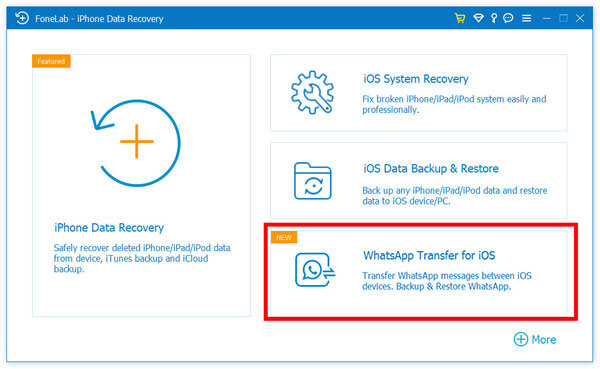
Шаг 1. Загрузите, установите и запустите программное обеспечение на свой компьютер, затем выберите «WhatsApp Transfer для iOS» в основном интерфейсе.
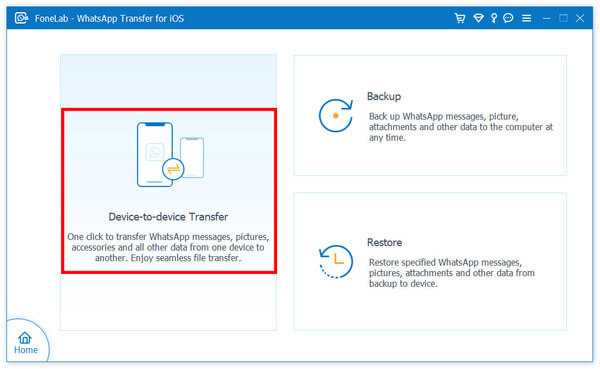
Шаг 2: Нажмите на опцию «Передача с устройства на устройство» в следующем интерфейсе, а затем подключите к компьютеру старые и новые устройства iPhone с помощью их USB-кабелей.
Советы. Убедитесь, что ваш старый iPhone является исходным устройством, а новый iPhone — целевым устройством. Вы можете нажать кнопку «Переключить», чтобы изменить их положение.
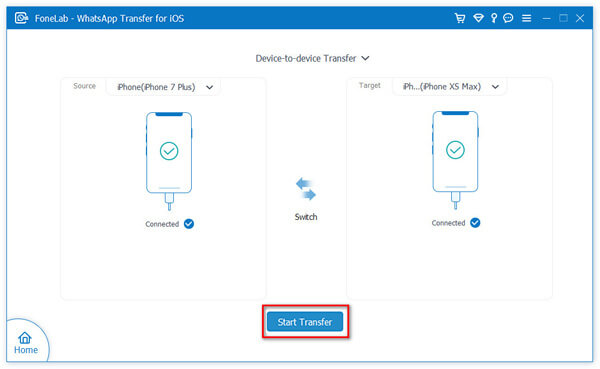
Шаг 3: Подождите, пока ваши устройства iPhone будут обнаружены и отображены в нужном месте, нажмите кнопку «Начать передачу», чтобы начать передачу сообщений и вложений WhatsApp между вашими устройствами iPhone.
Часть 2 Резервное копирование данных WhatsApp с устройств iPhone на компьютер
Повсюду аварии. Ключевым моментом является то, что вы не знаете, когда произойдет авария, поэтому необходимо регулярно создавать резервные копии ваших данных WhatsApp на iPhone.
Шаг 1. Вернитесь в основной интерфейс WhatsApp Transfer для iOS и нажмите «Резервное копирование».
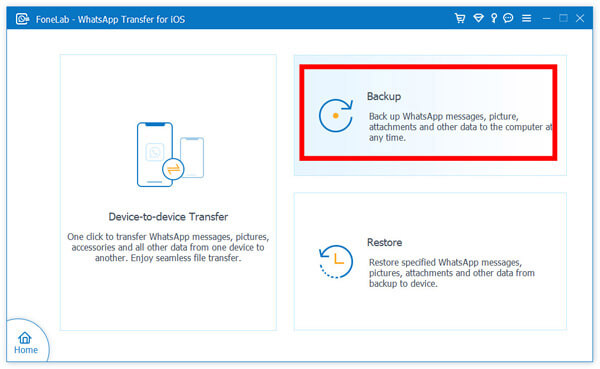
Шаг 2. С помощью USB-кабеля подключите iPhone к компьютеру и выберите путь для сохранения файла резервной копии данных WhatsApp.
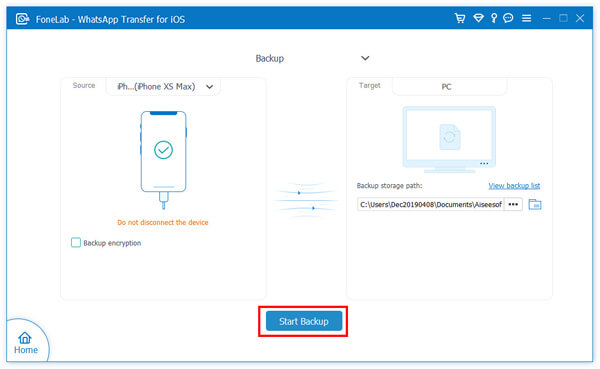
Шаг 3: Как только ваш iPhone будет распознан, нажмите «Начать резервное копирование», чтобы начать резервное копирование всех его сообщений и вложений WhatsApp в указанную папку.
Часть 3 Восстановление данных WhatsApp из резервной копии на устройства iPhone / компьютер
Если вы создали резервную копию данных iPhone WhatsApp в соответствии с методом, описанным в Части 2, вы можете легко восстановить эти данные из резервной копии на любой другой iPhone выборочно.
Шаг 1. Вернитесь в основной интерфейс WhatsApp Transfer для iOS и нажмите «Восстановить».
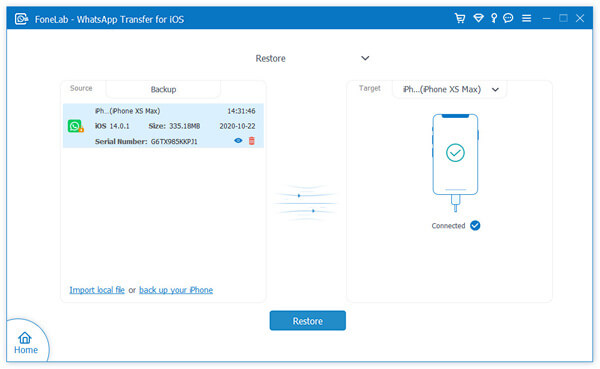
Шаг 2: Подключите iPhone к компьютеру через USB-кабель и нажмите «Импортировать локальный файл», чтобы загрузить файл резервной копии WhatsApp из папки, в которой вы хотите сохранить файл резервной копии при резервном копировании данных WhatsApp вашего iPhone.
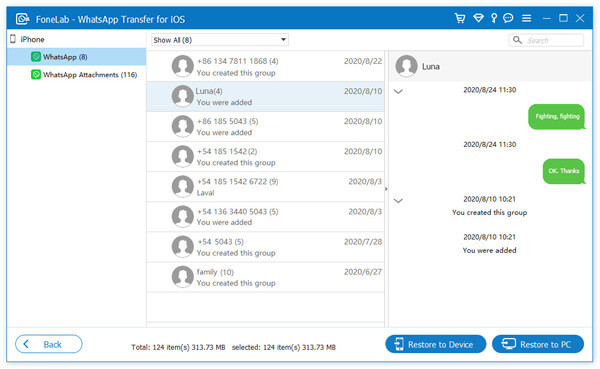
Шаг 3: После этого программа автоматически извлечет все восстанавливаемые файлы из выбранного файла резервной копии, дождитесь обнаружения вашего iPhone, выберите нужные данные WhatsApp, а затем нажмите «Восстановить на устройство», чтобы сохранить их обратно на ваш iPhone или нажмите «Восстановить на ПК», чтобы сохранить их обратно на свой компьютер.
Часть 4 Восстановление удаленных / потерянных данных WhatsApp на устройствах iPhone без резервного копирования
Если у вас не было времени на резервное копирование данных WhatsApp перед их потерей, или даже если у вас вообще нет привычки делать резервные копии данных WhatsApp, вы должны обратить внимание на функцию восстановления данных WhatsApp в WhatsApp Data Manager, которая может помочь в восстановлении. потерянные и удаленные данные WhatsApp, включая сообщения в чате WhatsApp и вложения WhatsApp на любых устройствах iPhone.
Шаг 1. Запустите программное обеспечение и нажмите «Восстановить с устройства iOS» на его домашней странице.
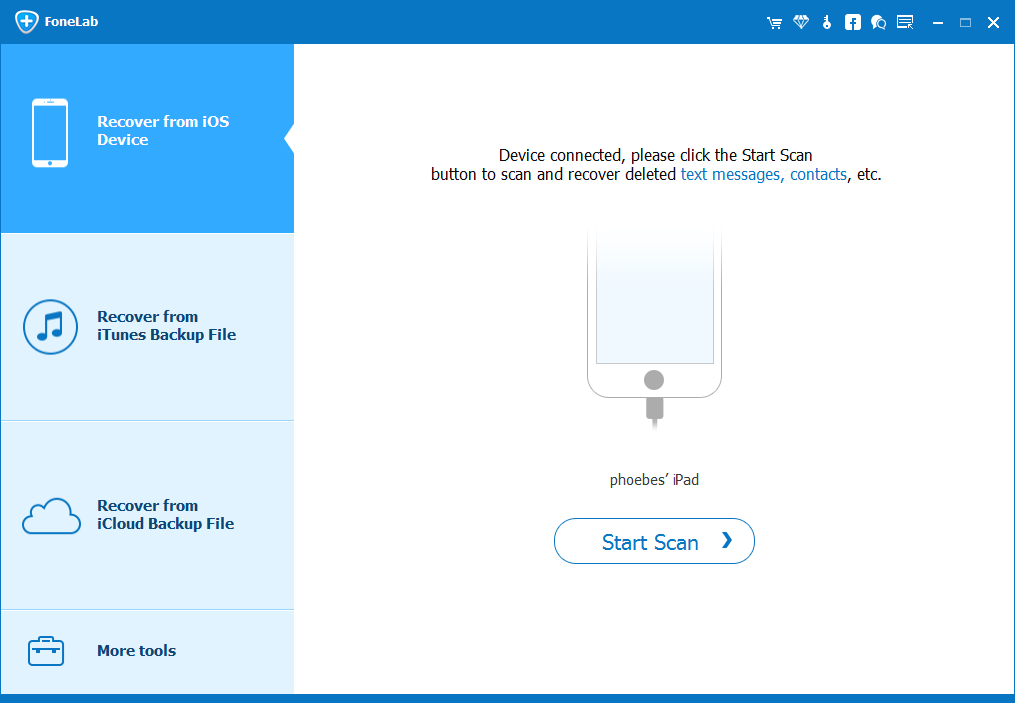
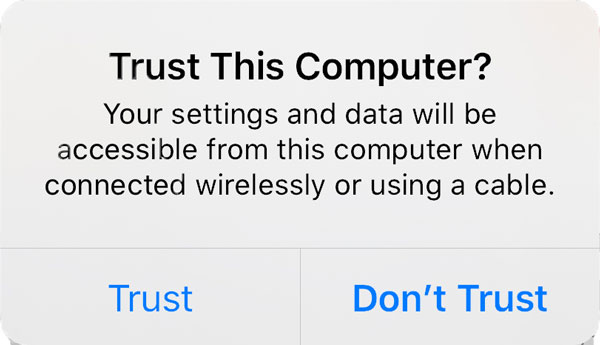
Шаг 2: Подключите iPhone к компьютеру через USB-кабель, а затем нажмите «Trust» на своем iPhone.
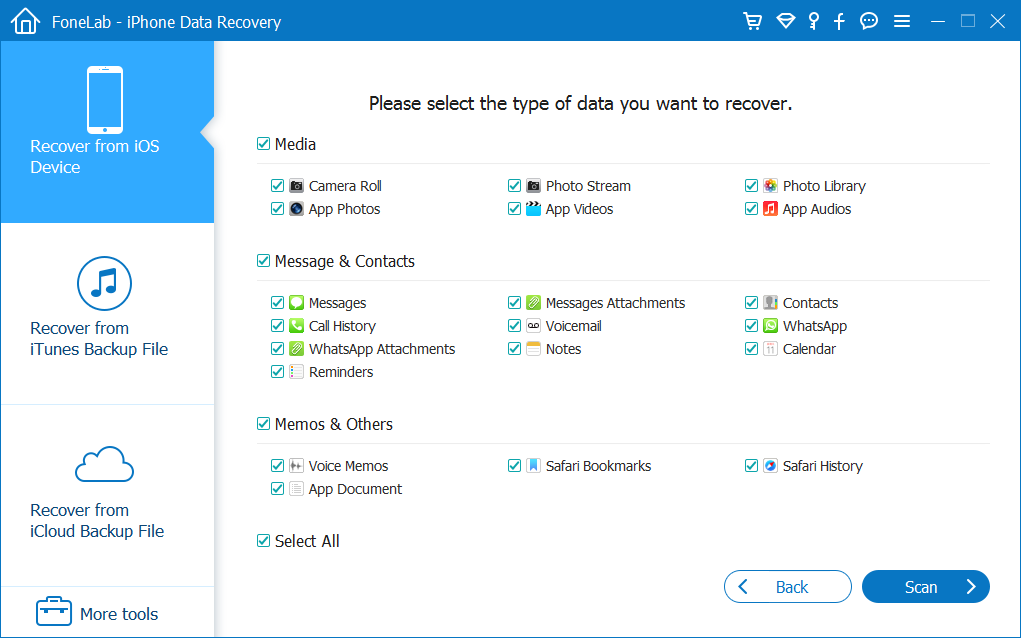
Шаг 3: Подождите, пока ваш iPhone распознается, выберите типы файлов, которые вы хотите восстановить, затем нажмите «Начать сканирование», чтобы начать сканирование вашего iPhone на предмет выбранного содержимого. Если вы просто хотите восстановить удаленные и утерянные данные WhatsApp, вам просто нужно проверить элементы «WhatsApp» и «Вложения WhatsApp».
Шаг 4: Когда сканирование будет завершено, все результаты сканирования будут перечислены в разных категориях. Вы можете нажать «WhatsApp» и «Вложения WhatsApp», чтобы просмотреть все детали на правой панели.
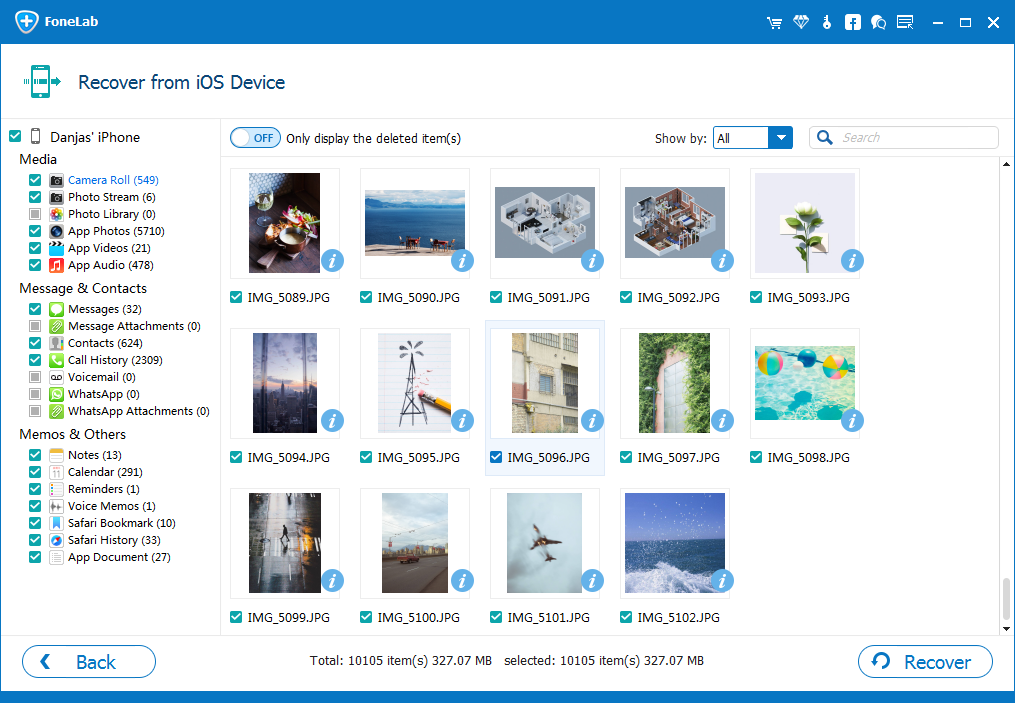
Затем выберите те, которые вам нужны, и нажмите «Восстановить», чтобы сохранить их на свой компьютер.
Примечание. Если вы когда-либо выполняли резервное копирование данных WhatsApp со своего iPhone в iTunes или iCloud, вы можете распаковать их, чтобы восстановить удаленные и потерянные сообщения чата и вложения WhatsApp из этих файлов резервных копий.