В WhatsApp теперь можно сменить номер и сохранить переписку. Как это работает

Разработчики WhatsApp выпустили бета-версию мессенджера, в которой реализовали возможность переноса истории чатов на другой мобильный номер.
Как пишет WABetaInfo, при запуске функции экспорта переписки в нижней части экрана появится кнопка «Перенести на другой номер телефона». Издание отмечает, что перенести историю чатов будет нельзя в любое время: начать процесс пользователь сможет лишь тогда, когда новый аппарат на Android подключен к его учетной записи.
Мультимедийные файлы также будут перенесены, пишут исследователи. Сейчас экспорт чатов при смене номера доступен только участникам программы тестирования.
Как восстановить переписку WhatsApp на iPhone с помощью Tenorshare UltData или из резервных копий
WhatsApp — один из крупнейших мессенджеров. Через него люди по всему миру общаются как по работе, так и по личным делам. Но что бы ни было предметом разговора, потеря переписки — это неприятно. Однако такое всё же случается, поэтому полезно знать, какие существуют способы восстановить удаленные сообщения в WhatsApp. Рассказываем, как сделать это на iPhone.
Способ 1. Восстановить удаленные сообщения из резервной копии WhatsApp iCloud
Истории разговоров WhatsApp не хранятся на серверах самого сервиса, но для резервного копирования и восстановления истории чата можно использовать резервную копию, которую приложение помещает в облако iCloud. Но нужно понимать, что при этом не получится предварительно просмотреть переписку и выбрать нужные элементы.
Шаг 1. Включите автоматическое резервное копирование
Прежде всего, нужно убедиться, что включено автоматическое резервное копирование. Проверить, что это так, можно перейдя в WhatsApp > Настройки > Чаты > Резервное копирование чата.
Шаг 2. Восстановите историю чата
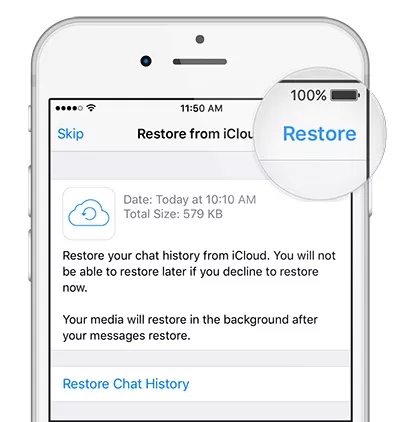
Теперь удалите WhatsApp на своем iPhone и переустановите его из App Store, а затем подтвердите свой номер телефона. После успешного входа появится приветственное уведомление с просьбой восстановить историю чата. Просто выберите опцию «Восстановить историю чата», и процесс восстановления начнется. Когда он завершится, отобразится количество восстановленных сообщений.
Способ 2. В выборочно восстановить удаленные сообщения WhatsApp на iPhone, даже если нет резервной копии
Tenorshare UltData — это мощный инструмент для восстановления данных не только в WhatsApp, но и для множества других типов данных. Независимо от того, были ли они потеряны в результате случайного удаления или атаки вредоносного ПО, Tenorshare UltData может идеально восстановить потерянные данные. Кроме того, вы можно восстанавливать удаленные данные как непосредственно из iPhone, так и из резервных копий iCloud и iTunes.
Этот инструмент совместим с операционными системами Mac и Windows, а также поддерживает более 20 типов данных, включая удаленные данные в WhatsApp.
Как восстановить удаленные сообщения WhatsApp на iPhone с помощью Tenorshare UltData:
Шаг 1. Запустите программу
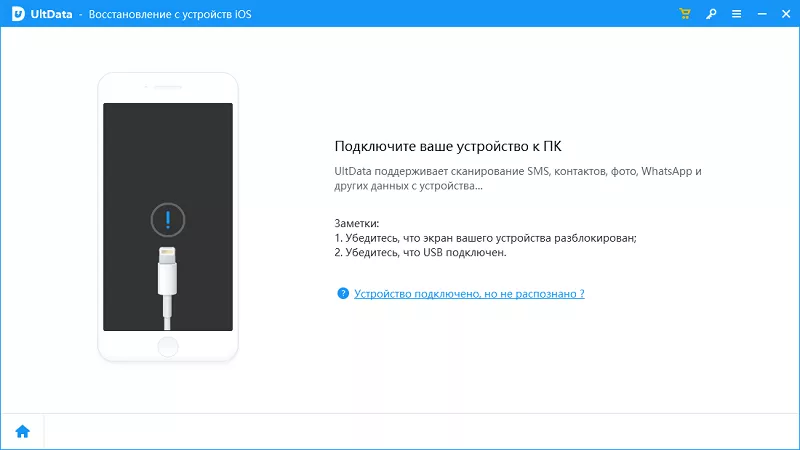
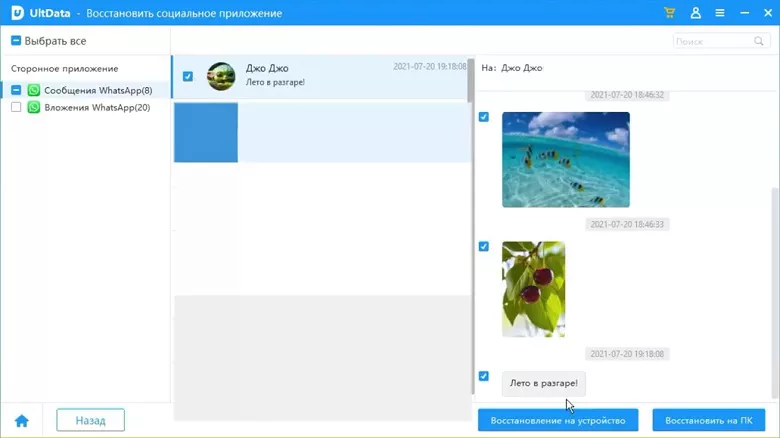
Если у вас нет UltData, скачайте и установите его на свой компьютер. Затем подключите iPhone с помощью USB-кабеля. Нажмите «Восстановить с устройства iOS» и разрешите программе обнаружить iPhone. После успешного обнаружения все типы данных на вашем iPhone будут отображаться на экране.
Шаг 2. Сканирование
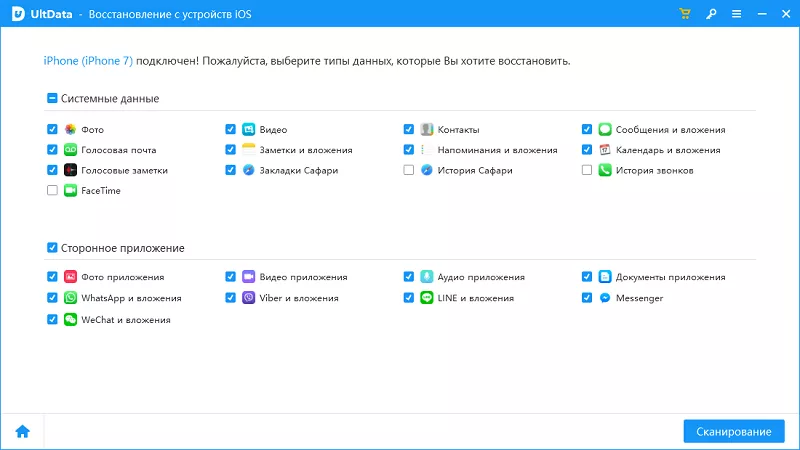
В списке типов данных, отображаемых на экране, выберите «WhatsApp и вложения». В нижней части экрана нажмите кнопку «Начать сканирование».
Шаг 3. Восстановление
После успешного завершения процесса сканирования в интерфейсе отобразится список удаленных элементов. Отметьте галочками опции, касающиеся WhatsApp, на левой панели (сообщения и/или вложения), а затем просмотрите эти удаленные сообщения. Выберите то, что нужно восстановить, и нажмите нужную кнопку «Восстановить» в нижней части экрана.
Способ 3. Восстановить удаленный чат WhatsApp из резервной копии iTunes
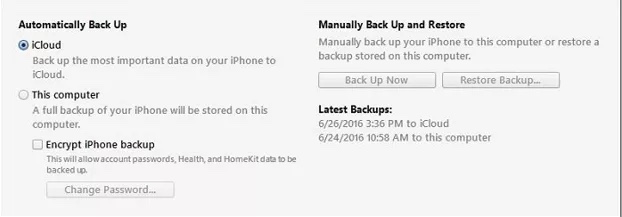
Этот способ подходит для тех, кто регулярно создает резервную копию своего iPhone в iTunes. Процесс восстановления сообщений WhatsApp из резервных копий iTunes довольно прост, но для восстановления доступны только три последние резервные копии.
Шаг 1. Откройте iTunes и подключите iPhone.
Шаг 2. Нажмите на значок iPhone и выберите опцию «Восстановить из резервной копии».
Шаг 3. Выберите файл резервной копии, содержащий нужные сообщения WhatsApp и нажмите «Восстановить»
Способ 4. Восстановить удаленный чат WhatsApp из резервной копии iCloud для всего iPhone
В отличие от самого первого способа, здесь речь пойдет о восстановлении всех данных iPhone из копии в iCloud. Но при этом нужно будет сбросить смартфон и восстановить все данные из облака.
Первым делом нужно убедиться, что эти резервные копии создаются. Для этого просто перейдите в «Настройки» > «iCloud» > «Резервное копирование». Если резервная копия iCloud активирована, можно восстановить удаленные сообщения WhatsApp следующим образом.
Шаг 1. Перейдите в «Настройки» > «Основные» > «Сброс» > «Удалить все содержимое и настройки».
Шаг 2. Следуйте дальнейшим инструкциям на экране, пока не появится опция «Приложения и данные». Выберите опцию «Восстановить из резервной копии iCloud».
Шаг 3. Выберите соответствующую резервную копию iCloud и дождитесь успешного завершения процесса восстановления. Важно отметить, что подключение к Интернету имеет решающее значение на протяжении всего процесса. Поэтому убедитесь, что сеть Wi-Fi не отключена во время выполнения процесса.
Вот и все! Есть несколько способов восстановить удаленные сообщения WhatsApp. В этой статье вы найдете лучшие способы восстановить любые потерянные сообщения WhatsApp, включая и использование UltData. Итак, просто сделайте свой выбор и восстановите сообщения без особого труда.
Сохраняться ли группы в WhatsApp при смене телефона (аппарата)?
Или как сохранить группы, если я сменю телефон, но номер остается старый?
комментировать
в избранное
littl e mean [21.8K]
6 лет назад
Сохранятся, если вы в настройках своего устройства сделаете синхронизацию WhatsApp, а так же резервную копию чатов в самом WhatsApp. Для этого зайдите в настройки, выберите «чаты», а затем «резервную копию чатов».
автор вопроса выбрал этот ответ лучшим
комментировать
в избранное ссылка отблагодарить
Alexs andr8 2 [21.4K]
6 лет назад
Вы можите сохранить всю переписку в вотсапе при смене телефона (в том числе и группы), для этого вам нужно сделать резервную копию всех чатов, кстати она делается по умолчанию раз в сутки а кроме того у вас в телефоне хранятся резервные копии за последние семь дней поэтому если вы не сможите использовать резервную копию за сегодня то возьмите ее за вчера. Далее вам нужно скопировать файл резервной копии на ваш новый телефон и только после этого установить приложение вотсап (это важно так как восстановление вашей переписки будет осуществлятся в процессе установки приложения). В процессе установки вы получите сообщение что найдена старая версия чатов и приложение спросит восстановить старую или нет, нажмите восстановить после завершения установки активируйте ваш аккаунт на новом телефоне через смс и когда вы запустите приложение то увидите что вся ваша переписка полностью восстановлена включая и группы.
в избранное ссылка отблагодарить
Здравствуйте. Подскажите пожалуйста по подробнее как копировать файл резервной копии на новом телефоне. А то я в этом деле вообще дундук — 3 года назад
Alexsandr82 [21.4K]
1)Открываем «Диспетчер файлов» (или любой файл-менеджер)
2) Находим папку WhatsApp, в нем есть папка «Databases».
3) Эту папку копируем вместе с файлами и вставляем на карту памяти, либо можно отправить себе на электронную почту.
4) на новом телефоне создаем папку WhatsApp, 5) в нее с карты памяти переносим папку «Databases».
6) скачиваем и устанавливаем вотсап.
7) на вопрос востановить старую переписку или нет отвечаем восстановить.
Либо вариант 2
1) обновить ваш вотсап до последней версии
2) создать аккаунт гугл диска и настроить на него синхронизацию с ваших резервных копий в вотсапа. Это все делается в приложении вотсап, и в принципе интуитивно понятно.
3) на новом телефоне входите в ваш гугл аккаунт
4)скачиваете и устанавливаете вотсап, при этом ваши резервные копии должны сами подтянуться с гугл диска. — 3 года назад
Как скачать личные данные из интернета: резервные копии мессенджеров и хранилищ

Если вы храните важную информацию в облаке, дорожите письмами, постами в соцсетях и переписками в чатах, копия этих данных может пригодиться.
Что вы узнаете
ГДЕ СЛЕДИТЬ ЗА СИТУАЦИЕЙ
Главные новости — в нашем Телеграме
Подпишитесь, чтобы следить за разборами новых законов и анализом финансовой ситуации

Подписаться
Как сохранить данные мессенджеров
Данные Telegram. Скачать переписку в этом мессенджере вы сможете только через приложение Telegram Desktop для Windows, macOS или Linux.
После установки Telegram Desktop попросит отсканировать QR-код через приложение Telegram в смартфоне. Можно скачать на компьютер как весь архив переписок полностью, так и отдельные чаты.



Данные WhatsApp. В мессенджере можно запросить информацию о настройках аккаунта или сохранить чаты.
Копии чатов автоматически сохраняются в памяти смартфона каждый день. Но вы можете хранить переписку и в облаке или на компьютере:
- на «Google Диск». Для настройки резервного копирования всей переписки зайдите в «Настройки» → «Чаты» → «Резервная копия чатов». Если копии нет или она сохранялась давно, нажмите «Резервное копирование» и ниже выберите частоту сохранения данных на Диске;
- на смартфоне. Для сохранения отдельного чата зайдите в него, выберите в меню справа «Еще» → «Экспорт чата». Вы можете сохранить только переписку без фотографий и видео или весь чат целиком — и отправить файлы, например, себе на почту или в облако, а оттуда скачать на компьютер;
- в iCloud. Сохранить всю переписку можно в пункте «Настройки» → «Чаты» → «Резервная копия» → «Создать копию». Там же выберите автоматическое сохранение и его частоту;
- на Айфоне. Для сохранения конкретного чата войдите в него, нажмите на имя контакта или группы, затем нажмите «Экспорт чата» и отправьте его, например, на почту или в другой мессенджер, а потом сохраните на компьютер. Чат можно сохранить с фотографиями и видео или без них.


Данные Viber. Чтобы сохранить копию в облаке, зайдите в раздел «Еще» → «Настройки» → «Учетная запись» → «Резервное копирование». Его можно запустить вручную или по графику.
Сохранить копию данных об аккаунте можно в разделе «Конфиденциальность» → «Личные данные» → «Запрос данных». Приложение сообщит, что ждать их придется до 14 дней, но я получила файл через семь минут.
Если вы хотите сохранить сообщения на компьютере и не зависеть от интернета, придется поставить старую версию Viber — не выше 10.5. В ней еще была такая возможность в меню «Настройки» → «Вызовы и сообщения» → «Отправить историю сообщений». Например, можно отправить архив по электронной почте. Но не забудьте сначала сделать резервную копию в облаке — ее придется восстановить в установленной старой версии Viber.
Старая версия мессенджера, возможно, не установится на ваш смартфон. Если сохранение архива вне облака критично, найдите старый телефон и установите приложение на него. Например, у меня получилось установить версию 10.5 на Xiaomi Redmi 4 Pro.
Найти старый Viber можно по запросу Viber 10.5 apk в поисковике, но загружайте установщики приложений с неофициальных ресурсов на свой страх и риск — они могут оказаться сломанными или зараженными.